
Что такое ilok license manager
На самом деле собирался писать про проблему с покупкой айлока. Но тема под него будет куда лучшим вариантом, ибо у меня, а думаю и у многих вопросов о нем хватает.
1. Начну с покупки айлока, в украине его нет, всем магазинам писал, в итоге мне дали совет заказать с другой страны ибо поставки и не ожидаются. Я потратил чуть ли не 30 часов на изучение где и как достать айлок. Далее поправте если не прав
-Можно заказать с россии доставка +- 1000рублей, сроки в +-15 дней
-Заказать страны евросоюза доставка варируется от 10$-40$, доставка +-20дней
-Заказ через габлер, обещали до месяца, на счет цены не известно
-Айлок мне нужен для слейтов, которые дарят айлок при подписке, вот только куда писать на слейт не нашел, а габлеры пишут что конкретно доставкой айлока занимаются слейты.
-Заказ на офф сайте айлок, тут я немного не понял и очумел так сказать, ибо мне показывает доставку в 100$-150$.
-Заказ через посредников, то есть ты кидаешь людям ссылку на товар, кидаешь деньгу, они товар привозят. Цена за доставку маленькая, да и сроки 7-15дней. Один минус могут привезти испорченный товар или кинуть.
Я выбрал посредников, пока вроде все нормально, как получу или не получу айлок отпишусь. Цена вышла 1300грн включая доставку.
2. По поводу привязки и аккаунтах. У меня уже имеется аккаунт айлок и к нему привязаны пару плагинов. После покупки флешки, мне нужно будет привязать флешку к аккаунту айлок и туда добавится ключ? или как это работает.
Ilok license manager как пользоваться?
Provis — the best provider of professional video solutions. Профессиональные видео решения — с нами выгодней

iLok 3 — это USB ключ для хранения и авторизации лицензий на ПО для работы со звуком (Avid, Waves, Neyrinck и др.).
Современные технологии в сфере разработки микросхем и совершенствования производственных процессов позволили создать iLok 3-го поколения. Он вдвое меньше, чем его ангалог предыдущего поколения iLok 2-го поколения, но работает вдвое быстрее и вмещает втрое больше лицензий, а также существенно надежнее предыдущих моделей.
Новый iLok3 имеет полную обратную совместимость с предыдущими версиями, так что любое ПО, разработанное для использования с iLok 2-го поколения, продолжит работать и с iLok 3-го поколения.
Это означает, что не придется приобретать iLok3 по соображениям программной совместимости, поскольку не нужно ничего кардинально менять при переходе на iLok3, тогда как при переходе от iLok к iLok2 такие изменения были — ряд лицензий некоторых брендов потеряли совместимость с исходными iLok.
Причина была в изменении формата лицензий, что потребовало от некоторых пользователей приобретения iLok2, чтобы иметь возможность использовать новейшие версии некоторых приложений и плагинов.
Внутренние компоненты очень малы, помещены в металлический корпус с использованием методов, которые делают копирование практически невозможным. Компонентов стало меньше, а значит, и вероятность отказа при использовании устройства существенно снижена.
Характеристики iLok3
Часто задаваемые вопросы об iLok3
Лучшее руководство по удалению iLok License Manager

iLok License Manager — это специальное программное обеспечение, которое помогает пользователям удобно хранить лицензии своих программ в одном месте. Приложение использовалось разработчиками программного обеспечения для защиты своих продуктов от одновременного использования на различных компьютерах.
Если вы хотите перейти к другому, но похожему приложению или больше не использовать iLok, вам следует научиться удалить iLok License Manager на Mac. В зависимости от метода, который вы будете использовать, вы должны тщательно выполнить все шаги, чтобы обеспечить безопасное и полное удаление приложения.
Как удалить iLok License Manager?
Руководство по статьеЧасть 1. Внимательный взгляд на iLok License ManagerЧасть 2. Как автоматически удалить iLok License ManagerЧасть 3. Как удалить iLok License Manager вручнуюЧасть 4. Вывод
Часть 1. Внимательный взгляд на iLok License Manager
ILok License Manager — это стороннее приложение, которое предоставляет дополнительные функции пользователям Mac. Тем не менее, когда вам больше не нужно приложение, процесс удаления — это больше, чем просто перетаскивание в корзину.
Важно отметить, что после установки приложения iLok License Manager создает файлы в разных местах. Как правило, это дополнительные файлы, такие как файлы поддержки приложений и файлы настроек, которые остаются на жестком диске даже после того, как вы удалить iLok License Manager из папки приложения. Настройки приложения сохраняются на случай, если вы решите переустановить его.
Если вы решили удалить iLok License Manager для хорошего и свободного места на диске рекомендуется избавиться от всех его компонентов. Кстати, если вы хотите получить больше памяти на вашем Mac, вы можете перейти по этой ссылке, чтобы узнать рекомендуемый способ: https://www.imymac.com/mac-cleaner/mac-purgeable.html.
Часть 2. Как автоматически удалить iLok License Manager
Если вы не хотите проходить ручной процесс удалить iLok License Manager, вам необходимо установить PowerMyMac, С помощью этого мощного комплексного приложения вы можете легко удалять приложения, чтобы освободить место, оптимизировать устройство и защитить вашу конфиденциальность.
Приложение предоставляет пользователям Mac все важные инструменты для поддержания высокой функциональности вашего Mac. Так как вы хотите удалить iLok License Manager на Mac вы можете использовать Uninstaller, который находится в модуле ToolKit. С помощью Uninstaller вы можете легко удалить все приложение вместе с соответствующими файлами.
Теперь давайте перейдем к шагам по удалению iLok License Manager с помощью этого инструмента:
Шаг 1. Откройте приложение PowerMyMac
После открытия PowerMyMac вы увидите основной интерфейс, который показывает состояние системы вашего Mac. Перейдите к модулю ToolKit, нажав на значок ToolKit. В интерфейсе ToolKit нажмите «Удалить».
Шаг 2: Сканирование вашего устройства
В интерфейсе Uninstaller запустите сканирование, нажав на кнопку «Сканировать». Вам будет представлено пространство для хранения установленных приложений на устройстве в элементе «Найденные файлы».
Шаг 3: найдите приложение iLok License Manager
Прокрутите список приложений, чтобы найти iLok License Manager. Вы также можете ввести название приложения в строке поиска.
Нажмите на iLok License Manager, чтобы развернуть файлы и папку под ним на правом экране.
Шаг 4: процесс очистки
Так как вы хотите полностью удалить iLok License Manager с вашего Mac, непосредственно нажмите на опцию «Выбрать все».
Дважды проверьте, что все файлы, которые вы хотите удалить, выбраны. Нажмите на кнопку «Очистить» в нижней правой части интерфейса, чтобы удалить приложение.
Нажмите «Подтвердить», чтобы окончательно удалить приложение и дождаться завершения процесса.
Метод 1 — использование его деинсталлятора
Шаг 1: Откройте «Удалить файл поддержки лицензии». Убедитесь, что у вас есть доступ администратора к устройству, чтобы продолжить. Введите свой пароль и нажмите ОК.
Шаг 2: В скором времени появится сообщение о том, что программа поддержки лицензий была успешно удалена с вашего устройства.
Если вы хотите проверить, остались ли какие-либо связанные файлы на вашем Mac, вам может потребоваться другое приложение для поиска скрытых файлов.
Метод 2 — удаление вручную
Если вы выбираете ручной подход к удалить iLok License Manager на вашем Mac вы должны выполнить следующие шаги.
Шаг 1. Перейдите в папку «Программы» на вашем Mac> найдите приложение iLok> щелкните правой кнопкой мыши и выберите «Переместить в корзину».
Шаг 2. Перейдите в системную папку «Библиотека»> найдите и удалите все файлы и папки, связанные с iLok License Manager, так же, как описано выше.
/ Library / кэша / com.paceap.iLokLicenseManager.plist
/ Library / Preferences / com.paceap.iLokLicenseManager.plist
/ Библиотека / Сохраненное состояние приложения / com.paceap.eden.iLokLicenseManager.savedState
/ Библиотека / Поддержка приложений / Google / Chrome / По умолчанию / Расширения / aohghmighlieiainnegkcijnfilokake
Шаг 3. Очистить корзину
Помните, что некоторые файлы скрыты в глубоких каталогах. Рекомендуется использовать другое приложение для удаления всех связанных файлов.
Метод 3 — процесс удаления с использованием Finder
Даже если вы удалили iLok License Manager в корзину, любые из оставшихся журналов, файлов, кэшей и другого различного содержимого могут остаться на жестком диске. Лучший способ обеспечить полное удаление iLok License Manager на вашем устройстве — вы можете вручную найти и удалить все связанные компоненты с помощью Finder.
Шаг 1. Поиск соответствующих имен с помощью Spotlight. Файлы настроек iLok License Manager можно найти в папке «Предпочтения» в папке библиотеки пользователя (
/ Library / Preferences) или в общесистемной библиотеке, расположенной в корне системного тома (/ Library / Preferences /). Что касается файлов поддержки, они находятся в (
/ Библиотека / Поддержка приложений /) или (/ Библиотека / Поддержка приложений).
Шаг 2. С Finder, перейдите в строку меню. Щелкните меню «Перейти», выберите параметр «Перейти в папку» и введите путь к папке поддержки приложений (
Шаг 3. Найдите любые папки или файлы с именем программы или разработчика в следующих папках:
/ Библиотека / Поддержка приложений
Шаг 4. Щелкните правой кнопкой мыши по этим элементам и нажмите «Переместить в корзину», чтобы удалить их.
Обратите внимание, что могут быть некоторые скрытые файлы или расширения ядра, которые трудно найти. В таких случаях вам следует выполнить поиск компонентов iLok License Manager. В большинстве случаев расширения ядра находятся в (/ System / Library / Extensions) и заканчиваются расширением (.kext). Скрытые файлы обычно находятся в домашней папке. Кроме того, вы можете использовать Терминал (в Приложениях / Утилитах), чтобы просмотреть содержимое каталога назначения и удалить его.
Люди также читают:Выбираем лучшее программное обеспечение для шифрования для вашего MacКак вы можете удалить виджеты на вашем Mac
Часть 4. Вывод
С помощью PowerMyMac вы можете быстро и легко удалить iLok License Manager на вашем устройстве. Просто установите приложение и внимательно следуйте инструкциям. С помощью всего лишь нескольких щелчков мыши, ваше устройство свободно от iLok License Manager вместе со связанными файлами и компонентами.
Как полностью удалить iLok License Manager с файлами

Написано Хлоя Тернер Последнее обновление: октябрь 26, 2021
Специалист по написанию технических текстов, который создает различные типы статей, от обзоров до практических статей для Mac.
If you want to shift to a different yet similar application or not use iLok anymore, you should learn how to удалить iLok License Manager Mac to avoid the system running out of application memory. Depending on the method that you will use, you should carefully follow all the steps to ensure the safe and полное удаление приложения.
Как удалить iLok License Manager на Mac?
Часть 1. Что такое iLok License Manager?
Важно отметить, что после установки приложения iLok License Manager создает файлы в разных местах. Как правило, это дополнительные файлы, такие как файлы поддержки приложений и файлы настроек, которые остаются на жестком диске даже после удаления. iLok License Manager из папки приложения. Настройки приложения сохраняются на случай, если вы решите переустановить его.

Если вы решили удалить iLok License Manager из-за того, что он не работает, и чтобы освободить место на диске, рекомендуется избавиться от всех его компонентов. Кстати, если вы хотите получить больше места на вашем Mac, вы можете перейти по этой ссылке, чтобы узнать рекомендуемый способ: https://www.imymac.com/mac-cleaner/mac-purgeable.html.
Часть 2. Как автоматически удалить iLok License Manager на Mac?
Если вы не хотите проходить ручной процесс удалить iLok License Manager, вам необходимо установить PowerMyMac. С помощью этого мощного комплексного приложения вы можете без труда удалять приложения, чтобы освободить место, оптимизировать устройство, а также защитить вашу конфиденциальность.
Приложение предоставляет пользователям Mac все важные инструменты, обеспечивающие высокую функциональность вашего Mac. Поскольку вы хотите избавиться от iLok License Manager на Mac, вы можете использовать модуль Uninstaller. С помощью деинсталлятора вы можете легко удалить все приложение вместе со связанными с ним файлами.
Если вы уже удалили учетную запись iLok, теперь давайте перейдем к шагам по удалению iLok License Manager на Mac с помощью этого инструмента:

Часть 3. Как вручную удалить iLok License Manager на Mac?
Если вы хотите проверить, остались ли какие-либо связанные файлы на вашем Mac, вам может потребоваться другое приложение для найти любые скрытые файлы.
Если вы выбираете ручной подход к удалить iLok License Manager на Mac выполните следующие действия.
Шаг 1. Перейдите в папку «Приложения» на Mac> найдите приложение iLok> щелкните правой кнопкой мыши и выберите «Переместить в корзину».
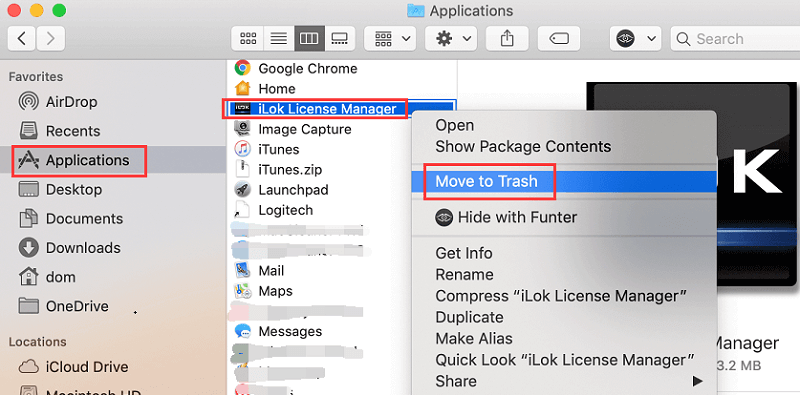
Шаг 2. Перейдите в папку «Системная библиотека»> найдите и удалите все файлы и папки, связанные с iLok License Manager, таким же образом, как описано выше.
Шаг 3. Очистить корзину
Помните, что некоторые файлы скрыты в глубоких каталогах. Рекомендуется использовать другое приложение для удаления всех связанных файлов.
Шаг 1. Найдите подходящие имена используя Spotlight. Файлы настроек iLok License Manager можно найти в папке Preferences внутри папки библиотеки пользователя (
/Library/Preferences ) или общесистемную библиотеку, находящуюся в корне системного тома ( /Library/Preferences/ ). Что касается файлов поддержки, то они находятся в (
/Library/Application Support/ ) Or ( /Library/Application Support ).
Шаг 2. С помощью Finder перейдите в строку меню. Щелкните меню «Перейти», выберите «Перейти к папке» и введите путь к папке поддержки приложений (
Шаг 3. Найдите любые папки или файлы с именем программы или разработчика в следующих папках:
Шаг 4. Щелкните правой кнопкой мыши по этим элементам и нажмите «Переместить в корзину», чтобы удалить их.
Обратите внимание, что могут быть некоторые скрытые файлы или расширения ядра, которые трудно найти. В таких случаях вам следует выполнить поиск компонентов для iLok License Manager. В большинстве случаев расширения ядра находятся в ( /System/Library/Extensions ) и заканчивается расширением (.kext). Скрытые файлы обычно находятся в домашней папке. Кроме того, вы можете использовать Терминал ( inside Applications/Utilities ), чтобы вывести список содержимого целевого каталога и удалить его.
Часть 4. Вывод
С помощью PowerMyMac вы можете быстро и легко удалить iLok License Manager на Mac. Просто установите приложение и внимательно следуйте инструкциям. С помощью всего нескольких щелчков мыши на вашем устройстве освобождается от iLok License Manager, а также от связанных с ним файлов и компонентов.
Прекрасно Спасибо за ваш рейтинг.
Ilok license manager как пользоваться?
Provis — the best provider of professional video solutions. Профессиональные видео решения — с нами выгодней
iLok 3 — это USB ключ для хранения и авторизации лицензий на ПО для работы со звуком (Avid, Waves, Neyrinck и др.).
Современные технологии в сфере разработки микросхем и совершенствования производственных процессов позволили создать iLok 3-го поколения. Он вдвое меньше, чем его ангалог предыдущего поколения iLok 2-го поколения, но работает вдвое быстрее и вмещает втрое больше лицензий, а также существенно надежнее предыдущих моделей.
Новый iLok3 имеет полную обратную совместимость с предыдущими версиями, так что любое ПО, разработанное для использования с iLok 2-го поколения, продолжит работать и с iLok 3-го поколения.
Это означает, что не придется приобретать iLok3 по соображениям программной совместимости, поскольку не нужно ничего кардинально менять при переходе на iLok3, тогда как при переходе от iLok к iLok2 такие изменения были — ряд лицензий некоторых брендов потеряли совместимость с исходными iLok.
Причина была в изменении формата лицензий, что потребовало от некоторых пользователей приобретения iLok2, чтобы иметь возможность использовать новейшие версии некоторых приложений и плагинов.
Внутренние компоненты очень малы, помещены в металлический корпус с использованием методов, которые делают копирование практически невозможным. Компонентов стало меньше, а значит, и вероятность отказа при использовании устройства существенно снижена.
Характеристики iLok3
Часто задаваемые вопросы об iLok3
Лучшее руководство по удалению iLok License Manager
iLok License Manager — это специальное программное обеспечение, которое помогает пользователям удобно хранить лицензии своих программ в одном месте. Приложение использовалось разработчиками программного обеспечения для защиты своих продуктов от одновременного использования на различных компьютерах.
Если вы хотите перейти к другому, но похожему приложению или больше не использовать iLok, вам следует научиться удалить iLok License Manager на Mac. В зависимости от метода, который вы будете использовать, вы должны тщательно выполнить все шаги, чтобы обеспечить безопасное и полное удаление приложения.
Как удалить iLok License Manager?
Руководство по статьеЧасть 1. Внимательный взгляд на iLok License ManagerЧасть 2. Как автоматически удалить iLok License ManagerЧасть 3. Как удалить iLok License Manager вручнуюЧасть 4. Вывод
Часть 1. Внимательный взгляд на iLok License Manager
ILok License Manager — это стороннее приложение, которое предоставляет дополнительные функции пользователям Mac. Тем не менее, когда вам больше не нужно приложение, процесс удаления — это больше, чем просто перетаскивание в корзину.
Важно отметить, что после установки приложения iLok License Manager создает файлы в разных местах. Как правило, это дополнительные файлы, такие как файлы поддержки приложений и файлы настроек, которые остаются на жестком диске даже после того, как вы удалить iLok License Manager из папки приложения. Настройки приложения сохраняются на случай, если вы решите переустановить его.
Если вы решили удалить iLok License Manager для хорошего и свободного места на диске рекомендуется избавиться от всех его компонентов. Кстати, если вы хотите получить больше памяти на вашем Mac, вы можете перейти по этой ссылке, чтобы узнать рекомендуемый способ: https://www.imymac.com/mac-cleaner/mac-purgeable.html.
Часть 2. Как автоматически удалить iLok License Manager
Если вы не хотите проходить ручной процесс удалить iLok License Manager, вам необходимо установить PowerMyMac, С помощью этого мощного комплексного приложения вы можете легко удалять приложения, чтобы освободить место, оптимизировать устройство и защитить вашу конфиденциальность.
Приложение предоставляет пользователям Mac все важные инструменты для поддержания высокой функциональности вашего Mac. Так как вы хотите удалить iLok License Manager на Mac вы можете использовать Uninstaller, который находится в модуле ToolKit. С помощью Uninstaller вы можете легко удалить все приложение вместе с соответствующими файлами.
Теперь давайте перейдем к шагам по удалению iLok License Manager с помощью этого инструмента:
Шаг 1. Откройте приложение PowerMyMac
После открытия PowerMyMac вы увидите основной интерфейс, который показывает состояние системы вашего Mac. Перейдите к модулю ToolKit, нажав на значок ToolKit. В интерфейсе ToolKit нажмите «Удалить».
Шаг 2: Сканирование вашего устройства
В интерфейсе Uninstaller запустите сканирование, нажав на кнопку «Сканировать». Вам будет представлено пространство для хранения установленных приложений на устройстве в элементе «Найденные файлы».
Шаг 3: найдите приложение iLok License Manager
Прокрутите список приложений, чтобы найти iLok License Manager. Вы также можете ввести название приложения в строке поиска.
Нажмите на iLok License Manager, чтобы развернуть файлы и папку под ним на правом экране.
Шаг 4: процесс очистки
Так как вы хотите полностью удалить iLok License Manager с вашего Mac, непосредственно нажмите на опцию «Выбрать все».
Дважды проверьте, что все файлы, которые вы хотите удалить, выбраны. Нажмите на кнопку «Очистить» в нижней правой части интерфейса, чтобы удалить приложение.
Нажмите «Подтвердить», чтобы окончательно удалить приложение и дождаться завершения процесса.
Метод 1 — использование его деинсталлятора
Шаг 1: Откройте «Удалить файл поддержки лицензии». Убедитесь, что у вас есть доступ администратора к устройству, чтобы продолжить. Введите свой пароль и нажмите ОК.
Шаг 2: В скором времени появится сообщение о том, что программа поддержки лицензий была успешно удалена с вашего устройства.
Если вы хотите проверить, остались ли какие-либо связанные файлы на вашем Mac, вам может потребоваться другое приложение для поиска скрытых файлов.
Метод 2 — удаление вручную
Если вы выбираете ручной подход к удалить iLok License Manager на вашем Mac вы должны выполнить следующие шаги.
Шаг 1. Перейдите в папку «Программы» на вашем Mac> найдите приложение iLok> щелкните правой кнопкой мыши и выберите «Переместить в корзину».
Шаг 2. Перейдите в системную папку «Библиотека»> найдите и удалите все файлы и папки, связанные с iLok License Manager, так же, как описано выше.
/ Library / кэша / com.paceap.iLokLicenseManager.plist
/ Library / Preferences / com.paceap.iLokLicenseManager.plist
/ Библиотека / Сохраненное состояние приложения / com.paceap.eden.iLokLicenseManager.savedState
/ Библиотека / Поддержка приложений / Google / Chrome / По умолчанию / Расширения / aohghmighlieiainnegkcijnfilokake
Шаг 3. Очистить корзину
Помните, что некоторые файлы скрыты в глубоких каталогах. Рекомендуется использовать другое приложение для удаления всех связанных файлов.
Метод 3 — процесс удаления с использованием Finder
Даже если вы удалили iLok License Manager в корзину, любые из оставшихся журналов, файлов, кэшей и другого различного содержимого могут остаться на жестком диске. Лучший способ обеспечить полное удаление iLok License Manager на вашем устройстве — вы можете вручную найти и удалить все связанные компоненты с помощью Finder.
Шаг 1. Поиск соответствующих имен с помощью Spotlight. Файлы настроек iLok License Manager можно найти в папке «Предпочтения» в папке библиотеки пользователя (
/ Library / Preferences) или в общесистемной библиотеке, расположенной в корне системного тома (/ Library / Preferences /). Что касается файлов поддержки, они находятся в (
/ Библиотека / Поддержка приложений /) или (/ Библиотека / Поддержка приложений).
Шаг 2. С Finder, перейдите в строку меню. Щелкните меню «Перейти», выберите параметр «Перейти в папку» и введите путь к папке поддержки приложений (
Шаг 3. Найдите любые папки или файлы с именем программы или разработчика в следующих папках:
/ Библиотека / Поддержка приложений
Шаг 4. Щелкните правой кнопкой мыши по этим элементам и нажмите «Переместить в корзину», чтобы удалить их.
Обратите внимание, что могут быть некоторые скрытые файлы или расширения ядра, которые трудно найти. В таких случаях вам следует выполнить поиск компонентов iLok License Manager. В большинстве случаев расширения ядра находятся в (/ System / Library / Extensions) и заканчиваются расширением (.kext). Скрытые файлы обычно находятся в домашней папке. Кроме того, вы можете использовать Терминал (в Приложениях / Утилитах), чтобы просмотреть содержимое каталога назначения и удалить его.
Люди также читают:Выбираем лучшее программное обеспечение для шифрования для вашего MacКак вы можете удалить виджеты на вашем Mac
Часть 4. Вывод
С помощью PowerMyMac вы можете быстро и легко удалить iLok License Manager на вашем устройстве. Просто установите приложение и внимательно следуйте инструкциям. С помощью всего лишь нескольких щелчков мыши, ваше устройство свободно от iLok License Manager вместе со связанными файлами и компонентами.



