
Что такое import pygame
Getting pygame imported and initialized is a very simple process. It is also flexible enough to give you control over what is happening. Pygame is a collection of different modules in a single python package. Some of the modules are written in C, and some are written in python. Some modules are also optional, and might not always be present.
This is just a quick introduction on what is going on when you import pygame. For a clearer explanation definitely see the pygame examples.
Import
First we must import the pygame package. Since pygame version 1.4 this has been updated to be much easier. Most games will import all of pygame like this.
The first line here is the only necessary one. It imports all the available pygame modules into the pygame package. The second line is optional, and puts a limited set of constants and functions into the global namespace of your script.
An important thing to keep in mind is that several pygame modules are optional. For example, one of these is the font module. When you «import pygame», pygame will check to see if the font module is available. If the font module is available it will be imported as «pygame.font». If the module is not available, «pygame.font» will be set to None. This makes it fairly easy to later on test if the font module is available.
Before you can do much with pygame, you will need to initialize it. The most common way to do this is just make one call.
This will attempt to initialize all the pygame modules for you. Not all pygame modules need to be initialized, but this will automatically initialize the ones that do. You can also easily initialize each pygame module by hand. For example to only initialize the font module you would just call.
Note that if there is an error when you initialize with «pygame.init()», it will silently fail. When hand initializing modules like this, any errors will raise an exception. Any modules that must be initialized also have a «get_init()» function, which will return true if the module has been initialized.
It is safe to call the init() function for any module more than once.
Modules that are initialized also usually have a quit() function that will clean up. There is no need to explicitly call these, as pygame will cleanly quit all the initialized modules when python finishes.
Библиотека Pygame / Часть 1. Введение
Это первая часть серии руководств «Разработка игр с помощью Pygame». Она предназначена для программистов начального и среднего уровней, которые заинтересованы в создании игр и улучшении собственных навыков кодирования на Python.
Код в уроках был написан на Python 3.7 и Pygame 1.9.6
Что такое Pygame?
Pygame — это «игровая библиотека», набор инструментов, помогающих программистам создавать игры. К ним относятся:
Игровой цикл
В сердце каждой игры лежит цикл, который принято называть «игровым циклом». Он запускается снова и снова, делая все, чтобы работала игра. Каждый цикл в игре называется кадром.
В каждом кадре происходит масса вещей, но их можно разбить на три категории:
Речь идет обо всем, что происходит вне игры — тех событиях, на которые она должна реагировать. Это могут быть нажатия клавиш на клавиатуре, клики мышью и так далее.
Изменение всего, что должно измениться в течение одного кадра. Если персонаж в воздухе, гравитация должна потянуть его вниз. Если два объекта встречаются на большой скорости, они должны взорваться.
В этом шаге все выводится на экран: фоны, персонажи, меню. Все, что игрок должен видеть, появляется на экране в нужном месте.
Время
Еще один важный аспект игрового цикла — скорость его работы. Многие наверняка знакомы с термином FPS, который расшифровывается как Frames Per Second (или кадры в секунду). Он указывает на то, сколько раз цикл должен повториться за одну секунду. Это важно, чтобы игра не была слишком медленной или быстрой. Важно и то, чтобы игра не работала с разной скоростью на разных ПК. Если персонажу необходимо 10 секунд на то, чтобы пересечь экран, эти 10 секунд должны быть неизменными для всех компьютеров.
Создание шаблона Pygame
Теперь, зная из каких элементов состоит игра, можно переходить к процессу написания кода. Начать стоит с создания простейшей программы pygame, которая всего лишь открывает окно и запускает игровой цикл. Это отправная точка для любого проекта pygame.
В начале программы нужно импортировать необходимые библиотеки и задать базовые переменные настроек игры:
Дальше необходимо открыть окно игры:
Теперь необходимо создать игровой цикл:
Раздел рендеринга (отрисовки)
Начнем с раздела отрисовки. Персонажей пока нет, поэтому экран можно заполнить сплошным цветом. Чтобы сделать это, нужно разобраться, как компьютер обрабатывает цвета.
Экраны компьютеров сделаны из пикселей, каждый из которых содержит 3 элемента: красный, зеленый и синий. Цвет пикселя определяется тем, как горит каждый из элементов: 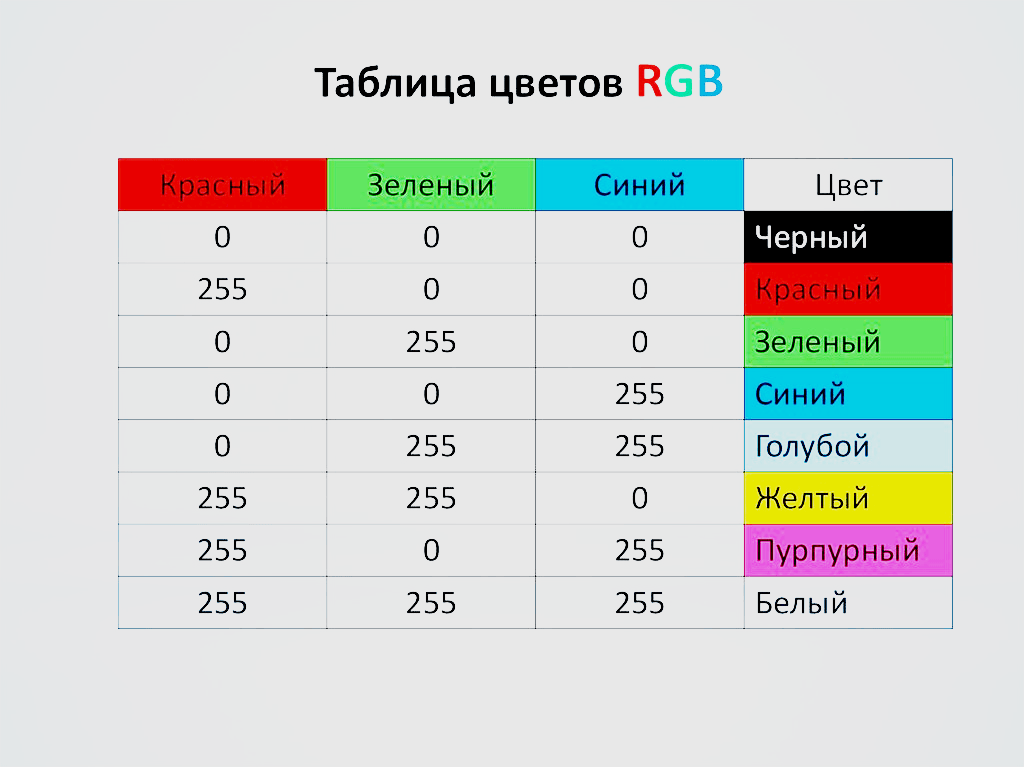
Каждый из трех основных цветов может иметь значение от 0 (выключен) до 255 (включен на 100%), так что для каждого элемента есть 256 вариантов.
Узнать общее количество отображаемых компьютером цветов можно, умножив:
Теперь, зная, как работают цвета, можно задать их в начале программ:
А после этого — заполнить весь экран.
Но этого недостаточно. Дисплей компьютера работает не так. Изменить пиксель — значит передать команду видеокарте, чтобы она передала соответствующую команду экрану. По компьютерным меркам это очень медленный процесс. Если нужно нарисовать на экране много всего, это займет много времени. Исправить это можно оригинальным способом, который называется — двойная буферизация. Звучит необычно, но вот что это такое.
Представьте, что у вас есть двусторонняя доска, которую можно поворачивать, показывая то одну, то вторую сторону. Одна будет дисплеем (то, что видит игрок), а вторая — оставаться скрытой, ее сможет «видеть» только компьютер. С каждым кадром рендеринг будет происходить на задней части доски. Когда отрисовка завершается, доска поворачивается и ее содержимое демонстрируется игроку.
А это значит, что процесс отрисовки происходит один раз за кадр, а не при добавлении каждого элемента.
В pygame это происходит автоматически. Нужно всего лишь сказать доске, чтобы она перевернулась, когда отрисовка завершена. Эта команда называется flip() :
Главное — сделать так, чтобы функция flip() была в конце. Если попытаться отрисовать что-то после поворота, это содержимое не отобразится на экране.
Раздел ввода (событий)
Игры еще нет, поэтому пока сложно сказать, какие кнопки или другие элементы управления понадобятся. Но нужно настроить одно важное событие. Если попытаться запустить программу сейчас, то станет понятно, что нет возможности закрыть окно. Нажать на крестик в верхнем углу недостаточно. Это тоже событие, и необходимо сообщить программе, чтобы она считала его и, соответственно, закрыла игру.
События происходят постоянно. Что, если игрок нажимает кнопку прыжка во время отрисовки? Это нельзя игнорировать, иначе игрок будет разочарован. Для этого pygame сохраняет все события, произошедшие с момента последнего кадра. Даже если игрок будет лупить по кнопкам, вы не пропустите ни одну из них. Создается список, и с помощью цикла for можно пройтись по всем из них.
Контроль FPS
Пока что нечего поместить в раздел Update (обновление), но нужно убедиться, что настройка FPS контролирует скорость игры. Это можно сделать следующим образом:
Команда tick() просит pygame определить, сколько занимает цикл, а затем сделать паузу, чтобы цикл (целый кадр) длился нужно время. Если задать значение FPS 30, это значит, что длина одного кадра — 1/30, то есть 0,03 секунды. Если цикл кода (обновление, рендеринг и прочее) занимает 0,01 секунды, тогда pygame сделает паузу на 0,02 секунды.
Наконец, нужно убедиться, что когда игровой цикл завершается, окно игры закрывается. Для этого нужно поместить функцию pygame.quit() в конце кода. Финальный шаблон pygame будет выглядеть вот так:
В следующем руководстве этот шаблон будет использован как отправная точка для изучения процесса отрисовки объектов на экране и их движения.
Каркас игры на Pygame
Pygame задает особые правила построения кода. Эти правила не являются строгими. Однако в большинстве случаев, чтобы игра благополучно запустилась, в программе должна быть соблюдена определенная последовательность вызова ключевых команд.
Эти команды (импорт модуля, вызовы функций, цикл) создают своего рода скелет, или каркас, программного кода. Выполнив его, вы получите «пустую» игру. Далее на этот скелет «подвешивается мясо», т. е. объявляются объекты и программируется логика игры.
Первое, что нужно сделать, это импортировать модуль pygame. После этого можно вывести на экран главное графическое окно игры с помощью функции set_mode() модуля display, входящего в состав библиотеки pygame:
Если выполнить этот код, то появится окно размером 600×400 пикселей и сразу закроется (в Linux, в Windows может зависнуть).
Функция set_mode() принимает три аргумента – размер в виде кортежа из двух целых чисел, флаги и глубину цвета. Их можно не указывать. В этом случае окно займет весь экран, цветовая глубина будет соответствовать системной. Обычно указывают только первый аргумент – размер окна.
Выражение вида pygame.RESIZABLE (вместо RESIZABLE может быть любое другое слово большими буквами) обозначает обращение к той или иной константе, определенной в модуле pygame. Часто можно встретить код, в котором перед константами не пишется имя модуля (вместо, например, pygame.QUIT пишут просто QUIT). В этом случае в начале программы надо импортировать не только pygame, но и содержимое модуля locals через from … import:
Однако в данном курсе мы оставим длинное обращение к встроенным константам, чтобы на этапе обучения не путать определенные в модуле и свои собственные, которые нам также придется создавать.
Функция set_mode() возвращает объект типа Surface (поверхность). В программе может быть множество объектов данного класса, но тот, что возвращает set_mode() особенный. Его называют display surface, что можно перевести как экранная (дисплейная) поверхность. Она главная.
В конечном итоге все отображается на ней с помощью функции pygame.display.update() или родственной pygame.display.flip(), и именно эту поверхность мы видим на экране монитора. Нам пока нечего отображать, мы не создавали никаких объектов. Поэтому было показано черное окно.
Функции update() и flip() модуля display обновляют содержимое окна игры. Это значит, что каждому пикселю заново устанавливается цвет. Представьте, что на зеленом фоне движется красный круг. За один кадр круг смещается на 5 пикселей. От кадра к кадру картинка целого окна изменяется незначительно, но в памяти окно будет перерисовываться полностью. Если частота составляет 60 кадров в секунду (FPS=60), то за секунду в памяти компьютера произойдет 60 обновлений множества значений, соответствующих экранным пикселям, что дает по большей части бессмысленную нагрузку на вычислительные мощности.
Если функции update() не передавать аргументы, то будут обновляться значения всей поверхности окна. Однако можно передать более мелкую прямоугольную область или список таковых. В этом случае обновляться будут только они.
Функция flip() решает проблему иным способом. Она дает выигрыш, если в set_mod() были переданы определенные флаги (аппаратное ускорение + полноэкранный режим – pygame.HWSERFACE|pygame.FULLSCREEN, двойная буферизация – pygame.DOUBLEBUFF, использование OpenGL – pygame.OPENGL). Возможно, все флаги можно комбинировать вместе (через |). При этом, согласно документации, аппаратное ускорение работает только в полноэкранном режиме.
Вернемся к нашим трем строчкам кода. Почему окно сразу закрывается? Очевидно потому, что программа заканчивается после выполнения этих выражений. Ни init(), ни set_mode() не предполагают входа в «режим циклического ожидания событий». В tkinter для этого используется метод mainloop() экземпляра Tk(). В pygame же требуется собственноручно создать бесконечный цикл, заставляющий программу зависнуть. Основная причина в том, что только программист знает, какая часть его кода должна циклически обрабатываться, а какая – нет. Например, код, создающий классы, объекты и функции не «кладут» в цикл.
Итак, создадим в программе бесконечный цикл:
После такого окно уже не закроется, а программа благополучно зависнет насовсем. Многократные клики по крестику не помогут. Только принудительная остановка программы через среду разработки или Ctrl+С, если запускали через терминал.
Как сделать так, чтобы программа закрывалась при клике на крестик окна, а также при нажатии Alt+F4? Pygame должен воспринимать такие действия как определенный тип событий.
Добавим в цикл магии:
При выходе будет генерироваться ошибка, пока забудем про нее. Сейчас достаточно того, что окно успешно закрывается.
Рассмотрим выражение pygame.event.get(). Модуль event библиотеки pygame содержит функцию get(), которая забирает список событий из очереди, в которую записываются все произошедшие события. То, что возвращает get() – это список. Забранные события удаляются из очереди, то есть второй раз они уже забираться не будут, а в очередь продолжают записываться новые события.
Цикл for просто перебирает схваченный на данный момент (в текущей итерации цикла) список событий. Каждое событие он присваивает переменной i или любой другой. Чтобы было понятней, перепишем программу таким образом:
На экране вы увидите примерно такое:
Вверху будет множество пустых квадратных скобок, которые соответствуют пустым спискам events, создаваемым на каждой итерации цикла while. И только когда окно закрывается, генерируются два события. Свойство type второго имеет значение 256, что совпадает со значением константы QUIT.
В pygame событие – это объект класса Event. А если это объект, то у него есть атрибуты (свойства и методы). В данном случае мы отслеживаем только те события, у которых значение свойства type совпадает со значением константы QUIT модуля pygame. Это значение присваивается type тогда, когда происходят события нажатия на крестик или Alt+F4. Когда эти события происходят, то в данном случае мы хотим, чтобы выполнилась функция quit() модуля pygame, которая завершает его работу.
Теперь почему возникает ошибка. Функция pygame.quit() отключает (деинициализирует) pygame, но не завершает работу программы. Таким образом, после выполнения этой функции отключаются модули библиотеки pygame, но выхода из цикла и программы не происходит. Программа продолжает работу и переходит к следующей итерации цикла while (или продолжает выполнять тело данной итерации, если оно еще не закончилось).
В данном случае происходит переход к следующей итерации цикла while. И здесь выполнить функцию get() модуля event оказывается уже невозможным. Возникает исключение и программа завершается. По-сути программу завершает не функция pygame.quit(), а выброшенное, но не обработанное, исключение.
Данную проблему можно решить разными способами. Часто используют функцию exit() модуля sys. В этом случае код выглядит примерно так:
Сначала отключается pygame, потом происходит выход из программы. Такой вариант вероятно следует считать наиболее безопасным завершением. Команда pygame.quit() не обязательна. Если завершается программа, то отключится и pygame.
Другой вариант – не допустить следующей итерации цикла. Для этого потребуется дополнительная переменная:
В этом случае завершится текущая итерация цикла, но новая уже не начнется. Если в основной ветке ниже по течению нет другого кода, программа завершит свою работу.
Нередко код основной ветки программы помещают в функцию, например, main(). Она выполняется, если файл запускается как скрипт, а не импортируется как модуль. В этом случае для завершения программы проще использовать оператор return, который осуществляет выход из функции.
Теперь зададимся вопросом, с какой скоростью крутится цикл while? С большой, зависящей от мощности компьютера. Но в данном случае такая скорость не есть необходимость, она даже вредна, так как бессмысленно расходует ресурсы. Человек дает команды и воспринимает изменения куда медленнее.
Для обновления экрана в динамической игре часто используют 60 кадров в секунду, а в статической, типа пазла, достаточно будет 30-ти. Из этого следует, что циклу незачем работать быстрее.
Поэтому в главном цикле следует выполнять задержку. Делают это либо вызовом функции delay() модуля time библиотеки pygame, либо создают объект часов и устанавливают ему частоту кадров. Первый способ проще, второй – более профессиональный.
Функция delay() принимает количество миллисекунд (1000 мс = 1 с). Если передано значение 20, то за секунду экран обновится 50 раз. Другими словами, частота составит 50 кадров в секунду.
Методу tick() класса Clock передается непосредственно желаемое количество кадров в секунду. Задержку он вычисляет сам. То есть если внутри цикла указано tick(60) – это не значит, что задержка будет 60 миллисекунд или произойдет 60 обновлений экрана за одну итерацию цикла. Это значит, что на каждой итерации цикла секунда делится на 60 и уже на вычисленную величину выполняется задержка.
Нередко частоту кадров выносят в отдельную константоподобную переменную:
В начало цикла или конец вставлять задержку зависит от контекста. Если до цикла происходит отображение каких-либо объектов на экране, то скорее всего надо вставлять в начало цикла. Если первое появление объектов на экране происходит внутри цикла, то в конец.
В итоге каркас игры на Pygame должен выглядеть примерно так:
Практическая работа
В модуле pygame.display есть функция set_caption(). Ей передается строка, которую она устанавливает в качестве заголовка окна. Сделайте так, чтобы каждую секунду заголовок окна изменялся.
Шапошникова С. (plustilino) © 2020
Pygame. Введение в разработку игр на Python
Библиотека pygame №1
Для того чтобы установить pygame на свой компьютер необходимо открыть командную строку или терминал и написать команду
pip3 install pygame
После установки необходимо создать новый файл и импортировать модуль pygame и написать шаблон игры
# Импортируем библиотеку pygame
import pygame
# Импортируем системную функцию exit
from sys import exit
# Инициализируем pygame
pygame. init ()
# Основной цикл игры
while True :
# Ждем события (действия пользователя)
f or event in pygame.event. get ():
# Если нажали на крестик,
# то закрываем окно
if event.type == pygame.QUIT:
pygame. quit ()
exit ()
# Обновляем поверхность игры
# на каждом шаге основного цикла игры
pygame.display. update ()
Цикл for просто перебирает необработанные события. Каждое событие он присваивает переменной event (можно написать любую другую).
Ограничим количество выполнений цикла.
import pygame
from sys import exit
FPS = 60 # Создаем переменную FPS
clock = pg.time. Clock () # Создаем счетчик для FPS
while True :
f or event in pygame.event. get ():
if event.type == pygame.QUIT:
pygame. quit ()
exit ()
clock. tick (FPS) # Замедляем цикл до 60 выполнений в секунду
Методу tick() передается желаемое количество кадров в секунду. Задержку он вычисляет сам. На каждой итерации основного цикла игры секунда делится на 60 и на вычисленную величину выполняется задержка.
Рисование фигур
В библиотеке pygame существует множество функций для рисования различных фигур.
Функция polygon() рисует произвольную фигуру. Она принимает 3 обязательных параметра (поверхность, цвет и кортеж координат) и 1 необязательный (толщину линий).
import pygame
from sys import exit
FPS = 60
clock = pg.time. Clock ()
while True :
f or event in pygame.event. get ():
if event.type == pygame.QUIT:
pygame. quit ()
exit ()
Давайте нарисуем треугольник
import pygame
from sys import exit
FPS = 60 # Создаем переменную FPS
clock = pg.time. Clock ()
while True :
f or event in pygame.event. get ():
if event.type == pygame.QUIT:
pygame. quit ()
exit ()
Самостоятельно нарисуйте пятиугольник (вам помогут карандаш и лист бумаги)
Рисование окружностей
Чтобы нарисовать окружность нужно вызвать метод circle из модуля draw. Команда выглядит так: pygame.draw.circle(display, color, position, radius).
import pygame
from sys import exit
FPS = 60
clock = pg.time. Clock ()
while True :
f or event in pygame.event. get ():
if event.type == pygame.QUIT:
pygame. quit ()
exit ()
Объявления переменных для цветов
Для нашего с вами удобства давайте объявим несколько переменных, в которые сохраним используемые нами цвета
import pygame
from sys import exit
FPS = 60
clock = pg.time. Clock ()
while True :
f or event in pygame.event. get ():
if event.type == pygame.QUIT:
pygame. quit ()
exit ()
Рисование прямоугольников
Для отрисовки прямоугольников можно использовать метод rect.
pygame.draw.rect(display, color, (x, y, width, height) )
import pygame
from sys import exit
FPS = 60
clock = pg.time. Clock ()
while True :
f or event in pygame.event. get ():
if event.type == pygame.QUIT:
pygame. quit ()
exit ()
Если ваша творческая натура требует большего, то вот ссылка на документацию модулю draw
Там можно найти рисование линий, дуг, эллипсов.
Большой пример ( запусти его у себя на компьтере:
Задания:
1. Нарисуйте дерево из minecraft, используя полученные знания
2. Нарисуйте оранжевую, красную, синию и фиолетовую звезды
Библиотека Pygame / Часть 1. Введение
Это первая часть серии руководств « Разработка игр с помощью Pygame ». Она предназначена для программистов начального и среднего уровней, которые заинтересованы в создании игр и улучшении собственных навыков кодирования на Python.
Что такое Pygame?
Pygame — это «игровая библиотека», набор инструментов, помогающих программистам создавать игры. К ним относятся:
Графика и анимация
Звук (включая музыку)
Управление (мышь, клавиатура, геймпад и так далее)
Игровой цикл
В сердце каждой игры лежит цикл, который принято называть «игровым циклом». Он запускается снова и снова, делая все, чтобы работала игра. Каждый цикл в игре называется кадром.
В каждом кадре происходит масса вещей, но их можно разбить на три категории:
1.Обработка ввода (события)
Речь идет обо всем, что происходит вне игры — тех событиях, на которые она должна реагировать. Это могут быть нажатия клавиш на клавиатуре, клики мышью и так далее.
2.Обновление игры
Изменение всего, что должно измениться в течение одного кадра. Если персонаж в воздухе, гравитация должна потянуть его вниз. Если два объекта встречаются на большой скорости, они должны взорваться.
3.Рендеринг (прорисовка)
В этом шаге все выводится на экран: фоны, персонажи, меню. Все, что игрок должен видеть, появляется на экране в нужном месте.
Время
Еще один важный аспект игрового цикла — скорость его работы. Многие наверняка знакомы с термином FPS, который расшифровывается как Frames Per Second (или кадры в секунду). Он указывает на то, сколько раз цикл должен повториться за одну секунду. Это важно, чтобы игра не была слишком медленной или быстрой. Важно и то, чтобы игра не работала с разной скоростью на разных ПК. Если персонажу необходимо 10 секунд на то, чтобы пересечь экран, эти 10 секунд должны быть неизменными для всех компьютеров.
Создание шаблона Pygame
Теперь, зная из каких элементов состоит игра, можно переходить к процессу написания кода. Начать стоит с создания простейшей программы pygame, которая всего лишь открывает окно и запускает игровой цикл. Это отправная точка для любого проекта pygame.
В начале программы нужно импортировать необходимые библиотеки и задать базовые переменные настроек игры:
Дальше необходимо открыть окно игры:
Теперь необходимо создать игровой цикл:
Раздел рендеринга (отрисовки)
Начнем с раздела отрисовки. Персонажей пока нет, поэтому экран можно заполнить сплошным цветом. Чтобы сделать это, нужно разобраться, как компьютер обрабатывает цвета.
Экраны компьютеров сделаны из пикселей, каждый из которых содержит 3 элемента: красный, зеленый и синий. Цвет пикселя определяется тем, как горит каждый из элементов:

Каждый из трех основных цветов может иметь значение от 0 (выключен) до 255 (включен на 100%), так что для каждого элемента есть 256 вариантов.
Узнать общее количество отображаемых компьютером цветов можно, умножив:
Теперь, зная, как работают цвета, можно задать их в начале программ:
А после этого — заполнить весь экран.
Но этого недостаточно. Дисплей компьютера работает не так. Изменить пиксель — значит передать команду видеокарте, чтобы она передала соответствующую команду экрану. По компьютерным меркам это очень медленный процесс. Если нужно нарисовать на экране много всего, это займет много времени. Исправить это можно оригинальным способом, который называется — двойная буферизация. Звучит необычно, но вот что это такое.
Представьте, что у вас есть двусторонняя доска, которую можно поворачивать, показывая то одну, то вторую сторону. Одна будет дисплеем (то, что видит игрок), а вторая — оставаться скрытой, ее сможет «видеть» только компьютер. С каждым кадром рендеринг будет происходить на задней части доски. Когда отрисовка завершается, доска поворачивается и ее содержимое демонстрируется игроку.
А это значит, что процесс отрисовки происходит один раз за кадр, а не при добавлении каждого элемента.
В pygame это происходит автоматически. Нужно всего лишь сказать доске, чтобы она перевернулась, когда отрисовка завершена. Эта команда называется flip() :
Главное — сделать так, чтобы функция flip() была в конце. Если попытаться отрисовать что-то после поворота, это содержимое не отобразится на экране.
Раздел ввода (событий)
Игры еще нет, поэтому пока сложно сказать, какие кнопки или другие элементы управления понадобятся. Но нужно настроить одно важное событие. Если попытаться запустить программу сейчас, то станет понятно, что нет возможности закрыть окно. Нажать на крестик в верхнем углу недостаточно. Это тоже событие, и необходимо сообщить программе, чтобы она считала его и, соответственно, закрыла игру.
События происходят постоянно. Что, если игрок нажимает кнопку прыжка во время отрисовки? Это нельзя игнорировать, иначе игрок будет разочарован. Для этого pygame сохраняет все события, произошедшие с момента последнего кадра. Даже если игрок будет лупить по кнопкам, вы не пропустите ни одну из них. Создается список, и с помощью цикла for можно пройтись по всем из них.
Контроль FPS
Пока что нечего поместить в раздел Update (обновление), но нужно убедиться, что настройка FPS контролирует скорость игры. Это можно сделать следующим образом:
Команда tick() просит pygame определить, сколько занимает цикл, а затем сделать паузу, чтобы цикл (целый кадр) длился нужно время. Если задать значение FPS 30, это значит, что длина одного кадра — 1/30, то есть 0,03 секунды. Если цикл кода (обновление, рендеринг и прочее) занимает 0,01 секунды, тогда pygame сделает паузу на 0,02 секунды.
Наконец, нужно убедиться, что когда игровой цикл завершается, окно игры закрывается. Для этого нужно поместить функцию pygame.quit() в конце кода. Финальный шаблон pygame будет выглядеть вот так:
В следующем руководстве этот шаблон будет использован как отправная точка для изучения процесса отрисовки объектов на экране и их движения.



