
JAR-файлы в Windows – как открывать, редактировать и конвертировать
JAR-файлы сжаты в ZIP и часто хранят такие вещи, как файлы CLASS, файлы манифеста и ресурсы приложения, такие как изображения, звуковые клипы и сертификаты безопасности. Так как они могут хранить сотни или даже тысячи файлов в сжатом формате, файлами JAR легко обмениваться и перемещать.
Мобильные устройства с поддержкой Java могут использовать файлы JAR в качестве файлов игры, а некоторые веб-браузеры содержат темы и надстройки в формате JAR.
Как открыть файлы JAR
Java Runtime Environment (JRE) должен быть установлен для того, чтобы открыть исполняемый JAR-файл, но обратите внимание, что не все JAR-файлы имеют формат исполняемого файла. После установки вы можете просто дважды щелкнуть файл JAR, чтобы открыть его.
Некоторые мобильные устройства имеют встроенную JRE. После установки приложения Java также можно открывать в веб-браузере, например Firefox, Safari, Edge или Internet Explorer (но не в Chrome).
Поскольку JAR-файлы сжимаются с помощью ZIP, любой распаковщик файлов может открыть его, чтобы отобразить содержимое, которое находится внутри. Это включает в себя такие программы, как 7-Zip, PeaZip и jZip.
Другой способ открыть файлы JAR – использовать следующую команду в командной строке, заменив yourfile.jar именем вашего собственного файла JAR:
Ошибки открытия файлов JAR
Из-за настроек безопасности в операционной системе Windows и в некоторых веб-браузерах весьма часто можно увидеть ошибки при попытке доступа к приложениям Java.
Например, «Java Application Blocked» может отображаться при попытке загрузки Java-апплета. Это можно исправить, установив уровень безопасности в апплете панели управления Java.
Если вы не можете открыть апплеты Java даже после установки JRE, сначала убедитесь, что Java включена в вашем браузере и что панель управления правильно настроена для использования Java. Затем полностью перезапустите браузер, закрыв все открытые окна, а затем снова откройте программу.
Также убедитесь, что вы используете последнюю версию Java. Если нет, вернитесь к ссылке JRE выше и установите последнюю версию.
Как конвертировать файл JAR
Вы можете декомпилировать файлы CLASS JAR-файла в файлы Java с помощью веб-сайта JavaDecompilers.com. Загрузите туда свой JAR-файл и выберите, какой декомпилятор использовать.
Преобразование приложения Java для использования на платформе Android потребует преобразования файла JAR в APK. Одним из вариантов может быть запуск файла JAR в эмуляторе Android, чтобы программа автоматически создала файл APK. Однако, самый простой способ получить Java-программу на Android – просто скомпилировать APK из исходного исходного кода.
Файлы WAR также являются файлами Java Web Archive, но вы не можете преобразовать файл JAR напрямую в файл WAR, поскольку формат WAR имеет особую структуру, которой нет в JAR. Вместо этого вы можете создать WAR-файл и затем добавить JAR-файл в каталог lib, чтобы классы в JAR-файле были доступны для использования. WizToWar может помочь вам сделать это.
Дополнительная информация о формате JAR
Если вам нужна помощь в упаковке программ в файлы JAR, перейдите по этой ссылке для получения инструкций на веб-сайте Oracle.
Только один файл манифеста может быть включен в архив JAR, и он должен находиться в расположении META-INF/MANIFEST.MF. Он должен следовать синтаксису имени и значения, разделенных двоеточием, как Manifest-Version:1.0. Этот файл MF может указывать классы, которые должно загружать приложение.
Разработчики Java могут подписывать свои приложения цифровой подписью, но это не подписывает сам файл JAR. Вместо этого файлы внутри архива перечислены с их подписанными контрольными суммами.
Что такое jar файл в java
В обоих случаях (IDE или утилита jar) в архиве будет создаваться файл MANIFEST.MF. Как я уже писал — есть смысл почитать о дополнительных свойствах JAR-файлов. Т.к. в документации все очень неплохо написано, не буду заниматься переводом. Так что перейдем к следующему пункту нашего путешествия по JAR-файлам.
Подключение готовых JAR-файлов
Командная строка
Итак, я сказал, что основная функция JAR — содержать набор классов в виде class-файлов. Теперь нам надо понять, как подключать JAR-файлы к запускаемому классу, чтобы запускаемый класс мог использовать классы из JAR-файла.
Как вы уже хорошо знаете, запуск программы на Java включает запуск JVM (для Windows это файл java.exe, для Unix — java) и передача ей из командной строки имени класса, который вы собираетесь запускать. Например, для запуска класса First в пакете edu.javacourse.test надо в каталоге, внутри которого находится каталог edu/javacourse/test набрать такую команду:
Как видите, в качестве аргумента мы передали полное имя класса, который собираемся запускать. JVM кроме имени класса принимает достаточно много параметров, которые позволяют конфигурировать те или иные свойства JVM. В этой статье мы разберем очень важный элемент — CLASSPATH — который как раз и используется для подключения JAR-файлов.
Сейчас мы проделаем полный цикл создания JAR-файла и его подключения без использования IDE — я очень трепетно отношусь к умению программиста пользоваться командной строкой. Во-первых, это показывает, что вы действительно понимаете суть, во-вторых — этот навык ну просто очень полезен. Например, в том же Unix/Linux очень большое количество работы гораздо удобнее делать в командной строке, да и некоторые продукты содержат утилиты, запускаемые из командной строки. Так что займемся.
Создадим каталог JavaLesson (в принципе мы его уже создавали в разделе Основные шаги. В этом каталоге создадим стуктуру каталогов JarLib/edu/javacourse/jar. С помощью текстового редактора создадим файл SayHello.java
Структура наших каталогов должна выглядеть вот так:
Теперь время за командной строкой. Запускаем команду «cmd» (если не помните — смотрим раздел Основные шаги). Переходим в каталог JavaLesson/JarLib и в нем сначала компилируем наш файл SayHello.java вот такой командой
После успешной компиляции создаем JAR-файл с помощью команды
Обратите внимание на первую строчку — в ней мы импортируем класс SayHello. В методе main мы создаем объект и вызываем его метод. Структура наших каталогов должна выглядеть вот так:
И мы получаем ошибку:
Сообщение в данном случае достаточно информативное — «UseHello.java:1: error: package edu.javacourse.jar does not exist» и «UseHello.java:6: error: cannot find symbol». Мы же не подключали наш класс SayHello — вот компилятор и не знает, откуда его брать и вообще откуда такой пакет/класс — edu.javacourse.jar.SayHello. Ну что же — перефразируя классику — «Ваше слово, товарищ CLASSPATH».
Очевидно, что нам надо компилятору подсказать, что он должен использовать не только те JAR-файлы, которые у него уже есть — тот же rt.jar — но и наш JAR-файл. Делается это с помощью специальной опции при запуске компилятора.
В этой команде мы добавили строку -cp JarLib/say.jar. Часть -cp говорит, что за ней должен идти список JAR-файлов, которые содержат нужные классы. Список может включать несколько файлов, разделенных для Windows знаком «;», для Unix/Linux — «:». Например, если мне надо указать два файла — say1.jar и say2.jar — находящихся в каталоге C:/Anton/Libraries, то команда (для Windows) выглядела бы так:
Кстати, «-cp» — сокращенно от classpath — раньше надо было писать именно так, да и сейчас тоже можно.
Вы можете спросить — почему мы указали путь только до JarLib, а не полностью каталог с файлом SayHello.class. Дело в том, что т.к. наш файл содержится в пакете, то нам надо указать путь именно до пакета, а он находится в каталоге JarLib. Можно указать полный (а не относительный) путь — вот так:
Но при запуске этой программы нас постигает неудача. Вот такое сообщение выдает JVM:
Ну что же — теперь все должно получится и мы увидим надпись HELLO.
Фокус с CLASSPATH может сыграть с вами достаточно злую шутку. Дело в том, что JVM использует переменную среды, которая так и называется «CLASSPATH». Для Windows она устанавливается точно так же как переменные «PATH» и «JAVA_HOME» — мы делали это в разделе Установка JDK. В этой переменной указывается набор JAR-файлов и каталогов, которые JVM будет использовать в случае, если вы НЕ указываете CLASSPATH при запуске своей программы.
Некоторые программы при своей установке создают (или обновляют) переменную среды «CLASSPATH» и могут даже вам ничего не сказать. И вот вы из командной строки запускаете свой класс, а JVM его НЕ ВИДИТ. Потому? что она dpzkf переменную «CLASSPATH» и в ней нет символа «.». В этом случае происходит то, что мы уже видели — файлы из текущего каталога не загружаются. Так что будьте внимательны.
Подключение JAR-библиотек в IDE NetBeans
Т.к. в данном курсе я использую для демонстрации NetBeans, то наверно будет неправильно не показать, как подлкючать JAR в этой среде. Как я уже упоминал, если появится время на другие IDE, я буду писать их в этой же статье. Но не думаю, что это будет в ближащее время.
Если вы посмотрите служебное окно «Projects», которое обычно находится слева, то вы в нем вы можете увидеть структуру вашего проекта, которая содержит раздел «Libraries». Я создал два проекта SayHello и UseHello 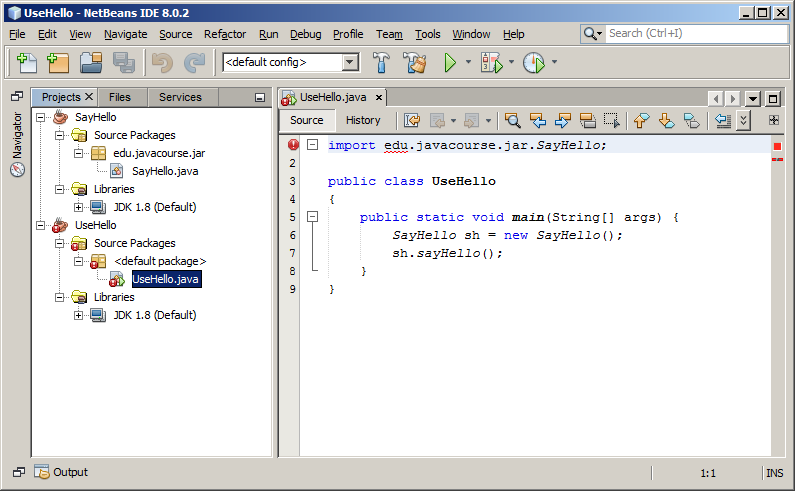
В открытом файле UseHello.java в самой первой строке видно, что компилятор выдает в ней ошибку — как мы уже знаем, она говорит об отсутствии нужного класса. В принципе IDE позволяют подключать не только готовые JAR-файлы, но и проекты, но мы не будем использовать эту функцию (в данном случае специально). Чтобы подключить библиотеку из проекта SayHello нам для начала надо собрать этот проект через команду «Build». Результат можем увидеть в каталоге dist. В нем мы можем увидеть файл SayHello.jar. Предвидя вопрос — а можно поменять имя файла — для того, чтобы файл создавался с другим именем, надо исправлять конфигурационный файл nbproject/project.properties. Найти в нем опцию с именем dist.jar И поменять имя файла. В общем не очень удобно. Так что я обычно этого не делаю.
Теперь нам надо подключить готовый JAR-файл к нашему второму проекту UseHello. Сделать это можно несколькими способами.
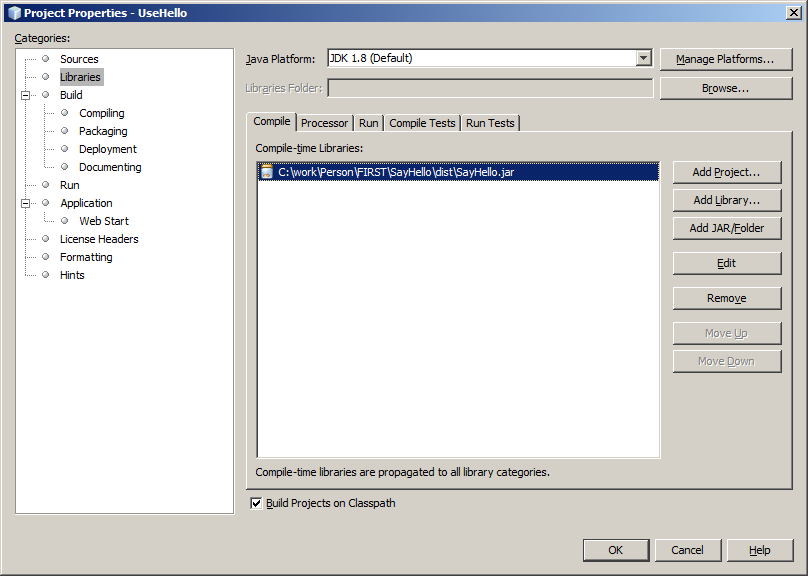
Также предлагаю заглянуть на закладку «Run». В нем можно увидеть, что при запуске будет подключаться те библиотеки, которые подключаются при компиляции исходников («Classpath for Compiling Source»). 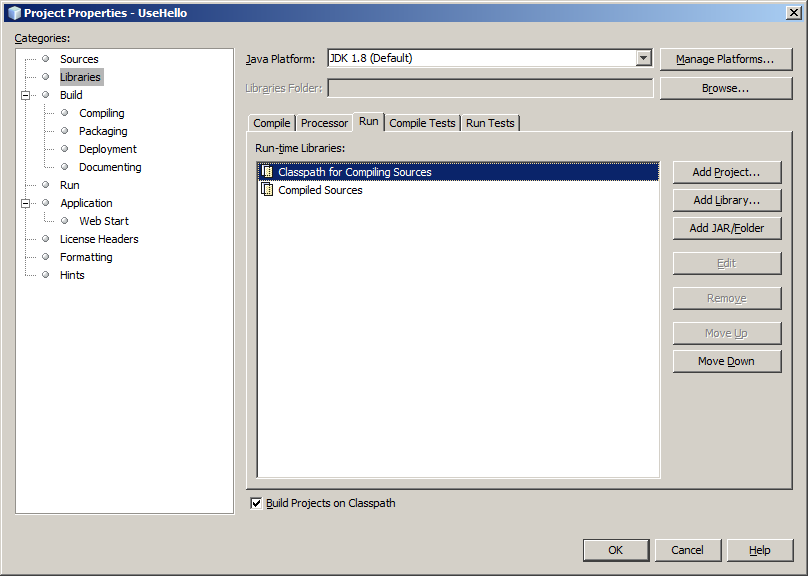
На этом можно закруглиться, хотя конечно же процесс познания бесконечен и вам наверняка встретится еще много интересной информации по использованию и созданию jar-файлов.
Исходный код для проектов под NetBeans можно скачать здесь. Библиотеку в них надо подключить самостоятельно. Так что можете потренироваться. Удачи.
И теперь нас ждет следующая статья: Многопоточность — первые шаги.
Создание самодостаточных исполняемых JAR

Когда ваше программное приложение выходит за пределы десятка строк кода, вам, вероятно, следует разделить код на несколько классов. На этом этапе встает вопрос о том, как их распределить. В Java классическим форматом является Java-архив, более известный как JAR. Но реальные программы, вероятно, зависят от других JAR.
Что такое самодостаточный JAR?
У MainClass метод static main(String… args)
Работа с classpath
Новые проблемы возникают при дистрибуции JAR, которые зависят от других JAR:
Вам необходимо синхронизировать версии библиотек.
3. По этой причине вам необходимо поместить JAR в то же место, относительное или абсолютное, в целевую файловую систему в соответствии с манифестом. Это означает, что сначала нужно открыть JAR и прочитать манифест.
Одним из способов решения этих проблем является создание уникальной единицы развертывания, которая содержит классы из всех JAR и может быть распространена как один артефакт. Существует несколько вариантов создания таких JAR:
Плагин Spring Boot (Для проектов Spring Boot)
Плагин Apache Assembly
Assembly Plugin для Apache Maven позволяет разработчикам объединять результаты проекта в единый распространяемый архив, который также содержит зависимости, модули, документацию сайта и другие файлы.
Одним из принципов Maven является создание одного артефакта на проект. Хотя бывают исключения, например, Javadoc и исходный код, но в целом, если вам нужно несколько артефактов, нужно создавать один проект на каждый артефакт. Идея плагина Assembly заключается в том, чтобы обойти это правило.
Ссылайтесь на предварительно определенную самодостаточную конфигурацию JAR
Установите главный класс для исполнения
Привяжите к package после формирование исходного JAR
Запуск mvn package дает два артефакта:
Первый JAR имеет то же содержимое, что и тот, который был бы создан без плагина. Второй — это самодостаточный JAR. Вы можете выполнить его следующим образом:
В зависимости от проекта он может выполняться успешно. или нет. Например, в примере проекта Spring Boot он не работает со следующим сообщением:
Зачастую плагин следует стратегии «побеждает последний записавший». Порядок основывается на имени JAR.
С помощью Assembly вы можете нек. Если вам нужно объединить ресурсы, вы, вероятно, захотите использовать плагин Apache Shade.
Плагин Apache Shade
Плагин Assembly является общим; плагин Shade ориентирован исключительно на задачу создания самодостаточных JAR.
Этот плагин предоставляет возможность упаковать артефакт в uber-jar, включая его зависимости, и оттенить — т.е. переименовать — пакеты некоторых зависимостей.
Плагин основан на концепции преобразователей: каждый преобразователь отвечает за работу с одним типом ресурсов. Преобразователь может копировать ресурс как есть, добавлять статическое содержимое, объединять его с другими и т.д.
Хотя вы можете разработать свой преобразователь, плагин предоставляет набор готовых преобразователей:

Конфигурация плагина Shade к приведенному выше Assembly выглядит следующим образом:
shade привязан к фазе package по умолчанию
Этот преобразователь предназначен для генерации файлов манифеста
Выполните ввод Main-Class
Настройте финальный JAR так, чтобы он был многорелизным JAR. Это необходимо в случае, когда любой из исходных JAR является многорелизным JAR
Запуск mvn package дает два артефакта:
При работе с проектом, взятым за образец, финальный исполняемый файл все еще не работает так, как ожидалось. Действительно, во время сборки появляется множество предупреждений о дублировании ресурсов. Два из них мешают корректной работе проекта. Чтобы правильно их объединить, нам нужно посмотреть на их формат:
META-INF/org/apache/logging/log4j/core/config/plugins/Log4j2Plugins.dat: этот Log4J2 файл содержит предварительно скомпилированные данные плагина Log4J2. Он закодирован в двоичном формате, и ни один из готовых преобразователей не может объединить такие файлы. Тем не менее, случайный поиск показывает, что кто-то уже занимался этой проблемой и выпустил преобразователь для работы с объединением.
META-INF/spring.factories : эти файлы, специфичные для Spring, они имеют формат «один ключ/много значений». Поскольку они текстовые, ни один готовый преобразователь не может корректно объединить их. Однако разработчики Spring предоставляют такую возможность (и многое другое) в своем плагине.
Чтобы настроить эти преобразователи, нам нужно добавить вышеуказанные библиотеки в качестве зависимостей к плагину Shade:
Объедините файлы /META-INF/spring.factories
Добавьте необходимый код для преобразователей
Эта конфигурация работает! Тем не менее, есть оставшиеся предупреждения:
Лицензии, предупреждения и схожие файлы
Файлы конфигурации Service Loader
Вы можете добавить и настроить дополнительные преобразователи для устранения вышеупомянутых пунктов. В целом, весь процесс требует глубокого понимания каждого вида ресурсов и знаний от том, как с ними работать.
Плагин Spring Boot
Плагин Spring Boot использует совершенно другой подход. Он не объединяет ресурсы из JAR по отдельности; он добавляет зависимые JAR по мере их появления в uber JAR. Для загрузки классов и ресурсов он предоставляет специальный механизм. Очевидно, что он предназначен для проектов Spring Boot.
Настройка плагина Spring Boot проста:
Давайте проверим структуру финального JAR:
Скомпилированные классы проекта
Загрузка классов в Spring Boot
Вот выдержка из манифеста по образцу проекта:
Как вы можете видеть, главный класс является специфичным классом Spring Boot, в то время как «настоящий» главный класс упоминается в другой записи.
Для получения дополнительной информации о структуре JAR, пожалуйста, ознакомьтесь со справочной документацией.
Заключение
В этой статье мы описали 3 различных способа создания самодостаточных исполняемых JAR:
Assembly хорошо подходит для простых проектов
Когда проект становится более сложным и вам нужно работать с дублирующимися файлами, используйте Shade
Наконец, для проектов Spring Boot лучше всего использовать специальный плагин.
Полный исходный код этой статьи можно найти на Github в формате Maven.
Материалы для дополнительного изучения:
Что такое «хороший код» — это во многом спорная тема. Кто-то скажет, что если код работает, значит он достаточно хорош. Кто-то обязательно добавит, что код должен быть легок в понимании и сопровождении. А кто-то добавит, что код еще обязательно должен быть быстрым. Об этом уже много написано и сказано. Что же, давайте еще раз поговорим на эту интересную и холиварную тему. Регистрируйтесь на онлайн-интенсив
Что такое jar файл в java

JAR файл — это Java-архив (сокращение от англ. Java ARchive ). Представляет собой обычный ZIP-архив, в котором содержится часть программы на языке Java.
Пример файла MANIFEST.MF :
Команда для запуска (для определенного выше манифест-файла запустится метод с сигнатурой public static void main(String[] args) класса com.sun.sample.ClassWithMainMethod)
Для запуска класса содержащегося в архиве
При использовании GIJ можно использовать
Интересные факты
См. также
Ссылки
 |
 Форматы архивов (сравнение по типу) Форматы архивов (сравнение по типу) | ||||||||||||||||||||||||||
|---|---|---|---|---|---|---|---|---|---|---|---|---|---|---|---|---|---|---|---|---|---|---|---|---|---|---|
| Только архивирование | ||||||||||||||||||||||||||
| Параметр | Описание |
|---|---|
| c | Создает новый или пустой архив и добавляет в него файлы. Если в качестве имени файла указано имя каталога, утилита jar обрабатывает его рекурсивно |
| C | Временно изменяет каталог. Например, следующая команда направляет файлы в подкаталог classes: |
| e | Создает точку входа в манифест |
| f | Задает имя JAR-файла в качестве второго параметра командной строки. Если этот параметр пропущен, то утилита jar выводит результат в стандартный поток вывода (при создании JAR-файла) или вводит его из стандартного потока ввода (при извлечении или просмотре содержимого JAR-файла) |
| i | Создает индексный файл (для ускорения поиска в крупных архивах) |
| m | Добавляет в JAR-файл манифест, представляющий собой описание содержимого архива и его происхождения. Манифест создается по умолчанию каждого архива, но для подробного описание содержимого JAR-файла можно создать свой собственный манифест |
| M | Отменяет создание манифеста |
| t | Отображает содержание архива |
| u | Обновляет существующий JAR-файл |
| v | Выводит подробные сведения об архиве |
| x | Извлекает файлы. Если указано несколько имен файлов, извлекаются только они. В противном случае извлекаются все файлы |
| o | Сохраняет данные в архиве, не упаковывая их в формате ZIP |
Помимо файлов классов, изображений и прочих ресурсов, каждый JAR-файл содержит также файл манифеста, описывающий особые характеристики данного архива. Файл манифеста называется MANIFEST.MF и находится в специальном подкаталоге META-INF. Ниже приведен минимально допустимый манифест:
Сложные манифесты содержат много больше элементов описания, группируемых по разделам. Первый раздел манифеста называется главным. Он относится ко всему JAR-файлу. Остальные элементы описания относятся к отдельным файлам, пакетам или URL. Эти элементы должны начинаться со слова Name. Разделы отделяются друг от друга пустыми строками. Приведем ниже пример манифеста.
Заметим, что последняя строка в манифесте должна оканчиваться символом перевода строки. В противном случае манифест не будет прочитан правильно.
Для того чтобы отредактировать этот манифест, достаточно ввести в него нужные строки, сохранив их в обычном текстовом файле, а затем выполнить следующую команду:
Например, для того чтобы создать новый JAR-файл с манифестом, нужно вызвать утилиту jar из командной строки следующим образом:
Чтобы добавить манифест в существующий JAR-файл, достаточно выполнить следующую команду:
С помощью параметра e утилиты jar можно указывать точку входа в прикладную программу, то есть класс, который будет обычно указываться при запуске программы по команде java.
Также, в манифесте можно указать главный класс прикладной программы, включая оператор в следующей форме:
Заметим, что не нужно добавлять расширение .class к имени главного класса. Независимо от способа указания точки входа в прикладную программу ее пользователи могут запустить ее на выполнение, введя следующую команду:
В зависимости от конфигурации операционной системы приложения можно запускать двойным щелчком на пиктограмме JAR-файла. Приведем ниже особенности запуска приложений из JAR-файлов в разных операционных системах:
Но программа на Java, находящаяся в JAR-файле, имеет тот же вид, что и собственное приложение операционной системы. В Windows можно использовать утилиты-оболочки сторонних производителей, превращающие JAR-файлы в исполняемые файлы Windows. Такая оболочка представляет собой программу для Windows с расширением .exe, которая запускает виртуальную машину Java (JVM) или же сообщает пользователю, что делать, если эта машина не найдена.
На платформе Mac OS дело обстоит немного проще. Утилита Jar Bundler, входящая в состав ИСР XCode, позволяет превратить JAR-файл в первоклассное приложение для Mac OS.
Классы, применяемые в аплетах и приложениях, часто ассоциируются с файлами данных. Это могут быть:
В Java все эти файлы называются ресурсами.
Предположим, что вы написали программу для учета книг в вашей домашней библиотеки. Вы решили купить новое издание уже имеющейся у вас книги. Безусловно, название описание и год выпуска книги изменятся. Для того чтобы легко отслеживать такие изменения, текст описания книги следует разместить в отдельном файле, а не встраивать его в программу в виде символьной строки. Разумеется, этот файл нужно разместить вместе с остальными файлами программы, например в JAR-файле.
Загрузчику классов известно, где находятся файлы классов, если они содержатся в каталогах, указанных в переменной окружения CLASSPATH, в архиве или на веб-сервере. Механизм ресурсов представляет аналогичные удобства и при обращении с файлами, которые не являются файлами классов. Для этого необходимо выполнить описанные ниже действия:
Загрузчик помнит, где располагается класс, и может обнаружить там же файлы ресурсов. Приведем ниже пример:
Ресурсы совсем не обязательно размещать в одном каталоге с файлом классов. Можно задавать относительные пути:
Это относительное имя ресурса, поэтому оно определяется относительно пакета, которому принадлежит класс, загружающий этот ресурс. Обратим внимание на то, что в этом имени всегда нужно использовать разделитель /, независимо от тех разделителей, которые применяются в операционной системе. Например, на платформе Windows загрузчик ресурсов автоматически преобразует символ / в разделитель \.
Несмотря на то что ресурс загружается автоматически, стандартных методов интерпретации содержимого файла ресурсов не существует. В каждой прикладной программе приходится по-своему интерпретировать данные, находящиеся в подобных файлах.
Кроме того, ресурсы применяются для интернационализации программ. В файлах ресурсов, например, содержатся сообщения и метки на разных языках. Каждый такой файл соответствует отдельному языку. В прикладном интерфейсе API (его мы рассмотрим позднее) для интернационализации поддерживается стандартный способ организации и доступа к этим файлам локализации.
Пакет, написанный на Java, можно герметизировать, чтобы в него больше нельзя было добавлять новые классы. Разработчики обычно применяют герметизацию в том случае, если они используют классы, методы и поля, имеющие область действия, ограниченную пакетом.
Так, если герметизируется пакет com.mycompany.util, то ни один из классов, находящихся за пределами герметизированного архива, нельзя будет определить с помощью следующего оператора:
Для этого все классы из пакета размещаются в JAR-файле. По умолчанию пакеты в JAR-файле не герметизированы. Изменить глобальные установки по умолчанию можно, введя в главный раздел файла манифеста следующую строку:
Для каждого пакета можно отдельно указать, следует ли его герметизировать, добавив в файл манифеста новый раздел, как показано ниже:
Для того чтобы герметизировать пакет, необходимо выполнить следующую команду:
На следующем шаге мы начнем говорить про обработку ошибок



