
Что такое ненужные файлы и надо ли их удалять?
Ненужные файлы – это цифровой мусор, который создается при работе вашего компьютера или смартфона, а вы этого даже не замечаете. Рассказываем, что это за файлы и откуда они берутся.


Ненужные файлы занимают много памяти
Junk Files («мусорные файлы» или «ненужные файлы») возникают всегда, когда вы используете свой компьютер. Как следует из названия, на самом деле это цифровой мусор — данные, которые можно безопасно утилизировать.
Чтобы вы могли эффективно работать, компьютер не только сохраняет ваше актуальное действие, но и последние изменения файлов. Например, если вы используете программу для создания и редактирования текстов, такую как Word, то вы можете без проблем восстановить последние напечатанные отрывки. Эти временные файлы важны для удобства в работе.
Обычно ненужные временные файлы удаляются сами. Например, как только вы закрыли программу, в которой работали, то больше не сможете получить доступ к предыдущим операциям. В идеале эти временные файлы попадают в так называемые папки Temp. Однако часто этот цифровой мусор остается на вашем компьютере, занимая память устройства.
Такие программы как CCleaner безопасно удаляют подобные ненужные файлы. Тем не менее, всегда обращайте внимание на то, что вы удаляете, потому что не все инструменты могут отличить мусор от важных файлов.

Что такое ненужные файлы на смартфоне
Ненужные файлы могут быть и на смартфоне — вы наверняка видели папку с таким во встроенном инструменте очистки памяти на Android.
Как правило, это временные файлы программ и данные, сохраненные в кэше. Дело в том, что приложения постоянно сохраняют разную информацию на смартфоне, чтобы не загружать ее повторно: аватары в соцсетях, последние аудио и сообщения в чате, прогруженные видео, баннеры и так далее. Все это попадает в кэш и может занимать очень много памяти. Например, на телефоне редактора они «съели» около 4 Гбайт.
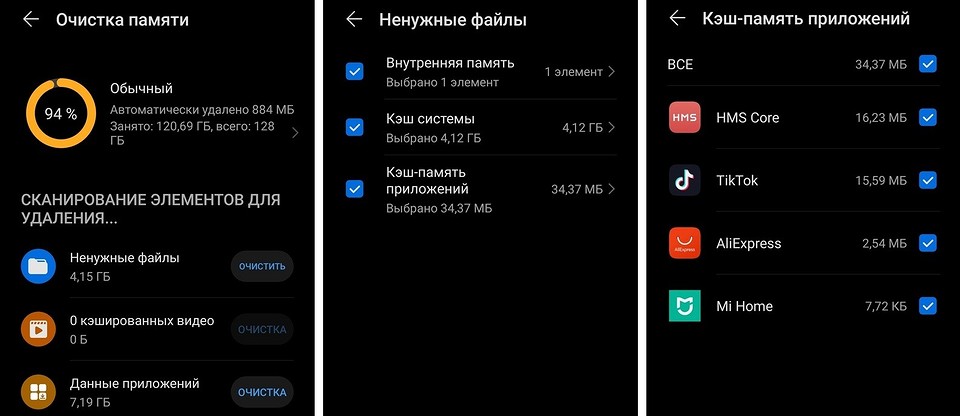
На смартфонах ненужные файлы также можно удалять — но лучше делать это с помощью встроенного приложения «Память» или дополнительных инструментов для очистки, а не вручную. Если самостоятельно начать чистить папки с файлами, есть риск удалить важные данные, которые нужны для работы приложений.
Как удалить файлы нежелательных из Windows 10
Файлы Junk могут быть причиной, почему ваш компьютер отстает. Вот как удалить мусорные файлы из Windows 10, без дополнительных каких-либо проблем.

Прежде чем говорить о том, как удалить ненужные файлы из Windows 10, есть что-то еще. Во-первых, мы должны выяснить, что все типы мусорных файлов могут быть безопасно удалены. Это также просто не о безопасности. На самом деле, некоторые файлы барахло предназначены для ускорения некоторых процессов! Таким образом, вы должны понимать, что перед тем, как удалить, чтобы удалить ненужные файлы в Windows 10 очистки. Может начнем?
Одна из проблем, с помощью Windows Disk Cleanup является то, что он не чистит установленных программ сторонних производителей. Мы говорили, что будет заботиться о временных файлов Интернета, но действие ограничено Microsoft Edge. Если вы используете Chrome для просмотра, нет ничего, чтобы помочь ему. Когда дело доходит до CCleaner, инструмент будет очистить от ненужных файлов из различных программ, в том числе установленных из них. Он также заботится о некоторых глубоких областях операционной системы Windows.
Хотя выбор за вами, вы можете достичь лучшей скорости и дискового пространства с CCleaner. Тем не менее, в обоих инструментов, есть несколько общих вещей, которые вы можете очистить. Вы должны знать, что они имеют в виду, прежде чем вы нажмете «Clean» кнопку.
Файлы 10 Ненужные Windows, вы можете безопасно удалить
Вы бы найти следующие параметры в обоих Windows Disk Cleanup и CCleaner. Мы даем вам основные определения всех типов мусорных файлов. Поэтому, когда пришло время удалить, вы знаете, тот, который вы должны и тот, который вы не должны.
Корзины Файлы
При удалении файла / папки, не постоянно стирается. Вместо этого, вы можете найти одни и те же файлы в папке корзины. Эти файлы будут суммироваться к общему расходу памяти вашего компьютера. Это может иногда привести к замедлению работы ПК, а также. Это первое и главное, что вы можете удалить безопасно. Вы можете сделать это вручную, тоже, открыв папку корзины и удаление всех файлов.
Временные файлы Windows, 10/8/7
Файлы предыдущей установки Windows,
Как вы для Windows 10 на ПК? Возможно обновление вы с ОС Windows 8.1? Ну, в таком случае, будут какие-то старые файлы Windows, в C Drive. Излишне говорить, что эти файлы будут занимать много места. Эти файлы используются для отката к предыдущей версии, если вы хотите. Итак, если вы уверены, не откат, вы сможете удалить эти файлы с уверенностью. Это можно удалить вручную или с помощью мастера очистки диска. Вы можете также использовать CCleaner, если вам нравится.
Веб-страницы, сохраненные
Вы знаете, что ваш веб-браузер сохраняет некоторые веб-страницы в автономном режиме? Ну, если вы посетите некоторые веб-сайты часто это происходит. Основная идея состоит, чтобы сделать погрузочную БЫСТРЫЙ в следующий раз, когда вы открываете тот же сайт. Несмотря на то, что это хорошая вещь для медленных интернет-соединений, эти файлы могут замедлить работу компьютера и занимают место. Таким образом, выбор здесь зависит от подключения к Интернету у вас есть. Если соединение быстро, идти вперед и удалить все автономные сохраненные файлы. Если у вас медленное соединение и не предпочитают перегрузки, оставьте поле для не очищая.
Временные интернет файлы
Каждый интернет-сессия оставляет некоторые файлы на жестком диске системы. Так же, как и другие временные файлы, они должны удаляются. Однако, из-за некоторые проблемы, они могут остаться на вашем компьютере. В этом случае вам придется вручную избавиться от всех этих интернет на основе файлов. Просто убедитесь, что вы не удаляя полезные данные, такие как печенье, форма информации или пароли из браузера. Если вы использовали CCleaner, у вас есть возможность сделать это тоже. Это применимо для всех веб-браузеров, которые вы используете, но Disk Cleanup заботится только Microsoft Edge.
Эскизы
Есть несколько других вещей, которые вы можете очистить легко и безопасно с помощью Disk Cleanup Utility или CCleaner. Они включают в себя файлы обновление журнала Windows, файлы драйвера устройств и Защитник Windows файлы. Они практически бесполезны, и их удаление не вызовет никакого вреда. Вы также можете попробовать удаление остаточных файлов из программных установок.
При удалении указанных выше Windows 10 ненужных файлов, вы можете иметь Windows 10 ПК с удивительной скоростью и больше места для хранения. Как уже говорилось, у вас есть возможность использовать основные Очистка диска или сторонние из них, как CCleaner.
Использование программы Windows Очистка диска утилиты
Таким образом, Windows 10 имеет встроенную утилиту для удаления мусорных файлов. Для того, чтобы получить доступ к нему, вы должны,
Вот и все. Это один из самых простых способов увеличить скорость работы вашего ПК и облегчить много места.
Таким образом, это как удалить ненужные файлы из Windows, 10. Очевидно, мы рекомендуем идти на впечатляющем, третьей стороной программы, как CCleaner. Собственно говоря, они помогли мне сэкономить много места и повысить скорость работы системы резко. Независимо от того, что вы используете, это не важно, чтобы убедиться, что нет нежелательных файлов на компьютере. Мы надеемся, что руководство поможет вам получить там.
Junk files и clean junk files как удалить и что это такое на android
Операционная система Андроид стремительно развивается дальше, а программы которые под нее пишут далеко не совершенны, даже хороший и протестированный софт может замедлять работу смартфона. В последнее время пользователи все чаще обращаются с вопросом что у них всплывает сообщение clean junk files в android. Так же это сообщение можно увидеть если вы пользуетесь программами дефрагментации на телефоне, либо сама система предупреждает нас об этом.
Clean junk files, что такое junk files?
Объясним вкратце что такое junk files. Для тех, кто не знает JUNK — с английского переводится «мусор». Вас предупреждают о наличии мусора занимающего память.
Расскажем подробнее как эти файлы появляются в при установке и дальнейшем использовании софта и игр:
Безусловно все эти компоненты безвредны и даже полезны, но они не удаляются автоматически, со временем стареют и перестают быть нужными. С месяцами, годами использования места хранения под них расходуется все больше и многие удивляются куда пропадают «метры» и гигабайты свободной памяти.
Почему мусорные junk files нужно удалять?
В первую очередь, что бы освободить дисковое пространство, как самого смартфона, планшета так и флешки. Лучше установить несколько новых приложений, игр или накачать любимой музыки. Во-вторых, временные файлы в большом количестве значительно замедлят работу с памятью и работу самого устройства:
Clean junk files в андроиде или как удалить временные файлы
Рассмотрим необходимый набор программ для удаления ненужного мусора.

Ccleaner для Android
Для компьютеров есть замечательная, проверенная годами и тысячами юзеров программа ccleaner — ее функционал обширен. Чистит и удаляет временные файлы, мусор и ненужный кеш. Для операционной системы Android существует ее аналог: Ccleaner

Norton Clean, Junk Removal
Пользователи рекомендуют утилиту Norton Clean, Junk Removal. Скачать проверенную актуальную версию можно с Google Play кликнув по ссылке. Эта программа обладает большим функционалом:
По оценкам и отзывам работает шустро и справляется отлично со своими задачами, мы лично тестировали работоспособность на своих аппаратах.
Надеюсь вы поняли что означает сообщение clean junk files в андроиде, что такое сами файлы junk files и как их удалить. Следите за состоянием своем системы и пользуйтесь интернетом безопасно.
Видео расскажет чуть более подробно об использовании Ccleaner:

Евгений Загорский
IT специалист. Автор информационных статей на тему Андроид смартфонов и IOS смартфонов. Эксперт в области решения проблем с компьютерами и программами: установка, настройка, обзоры, советы по безопасности ваших устройств. В свободное время занимается дизайном и разработкой сайтов.
junk files что это
Операционная система Андроид стремительно развивается дальше, а программы которые под нее пишут далеко не совершенны, даже хороший и протестированный софт может замедлять работу смартфона. В последнее время пользователи все чаще обращаются с вопросом что у них всплывает сообщение clean junk files в android. Так же это сообщение можно увидеть если вы пользуетесь программами дефрагментации на телефоне, либо сама система предупреждает нас об этом.
Clean junk files, что такое junk files?
Объясним вкратце что такое junk files. Для тех, кто не знает JUNK — с английского переводится «мусор». Вас предупреждают о наличии мусора занимающего память.
Расскажем подробнее как эти файлы появляются в при установке и дальнейшем использовании софта и игр:
Безусловно все эти компоненты безвредны и даже полезны, но они не удаляются автоматически, со временем стареют и перестают быть нужными. С месяцами, годами использования места хранения под них расходуется все больше и многие удивляются куда пропадают «метры» и гигабайты свободной памяти.
Почему мусорные junk files нужно удалять?
В первую очередь, что бы освободить дисковое пространство, как самого смартфона, планшета так и флешки. Лучше установить несколько новых приложений, игр или накачать любимой музыки. Во-вторых, временные файлы в большом количестве значительно замедлят работу с памятью и работу самого устройства:
Clean junk files в андроиде или как удалить временные файлы
Рассмотрим необходимый набор программ для удаления ненужного мусора.

Ccleaner для Android
Для компьютеров есть замечательная, проверенная годами и тысячами юзеров программа ccleaner — ее функционал обширен. Чистит и удаляет временные файлы, мусор и ненужный кеш. Для операционной системы Android существует ее аналог: Ccleaner

Norton Clean, Junk Removal
Пользователи рекомендуют утилиту Norton Clean, Junk Removal. Скачать проверенную актуальную версию можно с Google Play кликнув по ссылке. Эта программа обладает большим функционалом:
По оценкам и отзывам работает шустро и справляется отлично со своими задачами, мы лично тестировали работоспособность на своих аппаратах.
Надеюсь вы поняли что означает сообщение clean junk files в андроиде, что такое сами файлы junk files и как их удалить. Следите за состоянием своем системы и пользуйтесь интернетом безопасно.
Видео расскажет чуть более подробно об использовании Ccleaner:
Программа Junk Files Cleaner представляет собой легкое в использовании приложение, которое позволит пользователям освободить массу места на жестких дисках, избавившись от ненужных файлов и папок. Даже совсем неискушенный пользователь сможет разобраться, как можно легко удалить всякий мусор при помощи данного инструмента.
Наверняка ваш винчестер захламлен разного рода ненужными файлами, которые лишь занимают ценное место, а также гипотетически тормозят работу вашей системы. Это могут быть файлы разного рода, начиная от временных документов вашего браузера и заканчивая приложениями, которое вы как бы удалили, но на самом деле они по-прежнему «живут» в вашей системе. Кроме того, это различные файлы с логами, многочисленные забытые резервные копии и так далее. Вы сильно удивитесь, увидев, сколько мусора хранится на вашем винте.
Почистив вашу систему при помощи программы Junk Files Cleaner, вы сможете заставить свой компьютер работать намного быстрее, чем раньше. Junk Files Cleaner может находить свыше 50 типов мусора и эффективно стирать его. Вы можете также самостоятельно расширить список.
Выдал такую фигню :
«Disk defrag has found junk files on your computer. This is an estimate only.
Junk files are files that are left behind by programs, taking up free disk space, slowing down your computer and making deframentation less efficient»
Как очистить ненужные файлы в Windows How to Clean Junk Files in Windows
Мы всегда склонны игнорировать ненужные файлы на наших компьютерах. Основная причина этого в том, что мы не знаем, когда и где сохраняются ненужные файлы. Итак, он накапливается месяцами. Но очень важно очищать ненужные файлы в Windows.
Каждый раз, когда вы загружаете файл или запускаете программу через Интернет, они создают ненужные файлы. Ваша история просмотров, неиспользуемые данные, файлы cookie и кеши попадают в эту категорию. Они занимают место и могут засорить ваш компьютер.
Удалять с компьютера ненужные файлы – хорошая привычка. Это освобождает место и повышает производительность компьютера.
Прежде чем переходить к методам, давайте выясним, как создаются эти ненужные файлы.
Что такое ненужные файлы?
После выполнения задачи на своем компьютере оставшиеся файлы становятся ненужными. Эти файлы не нужны для выполнения каких-либо задач. Таким образом, он занимает ненужное место в вашей системе.
Выполнение операций, таких как просмотр веб-страниц, открытие документа или просмотр фотографии, приводит к созданию временных файлов. Файлы полезны только тогда, когда задача находится в процессе. Эти файлы имеют тенденцию загружать ваш компьютер.
Если вы думаете, что удаление приложения приведет к удалению всех файлов, вы ошибаетесь. Файлы остаются даже после удаления приложения.
Различные типы ненужных файлов
Есть разные типы ненужных файлов. Давайте выясним, что это за типы.
Причины удаления ненужных файлов с вашего компьютера
Вы можете подумать, что ненужные файлы безвредны, но это неправда. Если на вашем компьютере находится слишком много ненужных файлов, это приводит к множеству проблем.
Если в системе меньше места, она будет работать намного тяжелее, чем должна. В результате компьютер будет тормозить. Чтобы убедиться, что компьютер не работает медленно и на нем достаточно места, выполните очистку диска.
Подумайте, когда в последний раз вы чистили диск? На прошлой неделе, в прошлом месяце или никогда?
В случае, если вам все еще интересно, зачем вам выполнять очистку диска, взгляните на преимущества, указанные ниже.
Как видите, список преимуществ очистки диска бесконечен. Теперь, когда вы знаете о преимуществах очистки диска, давайте перейдем к тому, как это сделать.
Использование очистки диска для удаления ненужных файлов
Чем дольше вы используете систему, тем больше ненужных файлов она создает и хранит. Удаление этих ненужных файлов увеличивает скорость и производительность.
Но проблема в том, что бывает сложно отличить корзину от важных файлов. Итак, вам нужно знать, как удалить ненужные файлы, не нарушая при этом важные файлы.
Чтобы удалить временные файлы с помощью программы очистки диска Windows, выполните следующие действия.
Если вам нужно освободить больше места, просто удалите системные файлы. Для этого выполните следующие действия.
Простой метод удаления ненужных файлов: используйте PC Reviver
Простой способ – использовать PC Reviver для удаления ненужных файлов нежелательной почты. С его помощью вы можете очистить реестр и ненужные файлы в кратчайшие сроки. Всего несколько простых щелчков мышью, и у вас будет чистая компьютерная система без ненужных файлов.
PC Reviver сканирует жесткий диск, чтобы улучшить его производительность. Он может безопасно очищать ненужные файлы. Он работает для оптимизации жесткого диска и ускоряет работу вашей системы.
Программа может очищать временные файлы, ненужные файлы и ненужные данные. Таким образом, это экономит ценное дисковое пространство. PC Reviver определяет ненужные и повторяющиеся файлы и удаляет их, чтобы освободить место на компьютере.
Хотите воспользоваться преимуществами PC Reviver? Следуйте этим простым шагам.
Очистка ненужных файлов поддерживает здоровье вашего компьютера и повышает его производительность. Итак, чтобы работать без проблем, время от времени выполняйте очистку диска.
Вывод
Очистка ненужных файлов очень важна, а чистка этих файлов вручную – плохая идея. Используйте PC Reviver, чтобы избежать всех этих неприятностей и позволить ему делать все. Вы можете скачать это бесплатно. Всего несколько щелчков мышью в PC Reviver, и ваш компьютер снова будет похож на новый компьютер.
В случае, если вы используете свой компьютер большую часть дня, каждый день собираются десятки ненужных файлов. Так что чистить их придется чаще. Тем не менее, если вы используете PC Reviver Disk Cleaner хотя бы один или два раза в месяц, вы можете убрать эти ненужные файлы и предотвратить замедление работы компьютера.



