
K-Lite Codec Pack для Windows

Пакет кодеков выпускается в 4 основных редакциях, отличаемых входящими в них компонентами:
В K-Lite Codec Pack Basic содержатся все основные кодеки для проигрывания медиаресурса на ПК. Это самый легкий и простой пакет, с помощью которого Вы получите возможность смотреть/слушать музыку и фильмы при использовании любого удобного для Вас проигрывателя. Тут есть аудио/видео фильтры декодирования DirectShow (LAV Audio и Video), фильтры источника и субтитров DirectShow (LAV Splitter и VSFilter), утилита Codec Tweak Tool, а также расширения Icaros ThumbnailProvider и Icaros PropertyHandler.
K-Lite Codec Pack Standard, помимо всех необходимых кодеков, как и в K-Lite Codec Pack Basic, содержит дополнительные полезные утилиты: специально адаптированный под кодеки медиапроигрыватель Media Player Classic Home Cinema (MPC-HC), визуализатор с расширенными возможностями MadVR и детализатор информации о выбранном файле MediaInfo Lite.
В K-Lite Codec Pack Full, кроме содержимого K-Lite Codec Pack Standart, включены некоторые инструменты для обработки и улучшения аудио/видео потока: DC-Bass Source Mod, процессор и декодер ffdshow, разделитель аудио/видео сигналов Haali Media Splitter, а также утилита для анализа аудио и видео файлов GraphStudioNext.
Самая полная и объемная сборка K-Lite Codec Pack Mega содержит в дополнении к пакету K-Lite Codec Pack Full такие «бонусы» как кодеки ACM и VFW, фильтр AC3Filter, мультиплексор Haali Matroska Muxer и другие инструменты.
Удобно, что все обновления любого из инструментов, кодеков или дополнительных утилит в пакетах K-Lite Codec Pack оперативно вносятся в свежую сборку, так что просто не забывайте обновлять вашу версию сборника для размещения в системе самых актуальных компонентов.
Лучшие кодеки для видео и аудио (Windows 11, 10, 7). Как выбрать кодеки, чтобы ВСЁ открывалось
 Доброго времени суток!
Каждый раз при открытии какого-нибудь мультимедиа файла (музыка, фильмы и т.д.) — в работу вступают кодеки (специальное ПО, преобразующее данные, сигнал).
От выбора набора кодеков зависит многое: будет ли у вас открываться только часть видео-файлов или все без исключения; будет ли тормозить видео; как будет конвертироваться и сжиматься аудио и видео и т.д.
Сейчас можно найти десятки наборов кодеков, но далеко не все из них заслуживают внимания (на мой взгляд ☝). В этой статье порекомендую несколько наборов, которые не раз меня выручали в повседневной работе.
📌 Ремарка!
Сейчас популярны видеопроигрыватели, которым не нужны кодеки в системе (всё, что нужно — уже встроено в них!).

K-Lite Codec Pack
Один из лучших (если не самый!) наборов кодеков для работы с аудио- и видео-файлами. Набор отличается своей универсальностью: подойдет, как начинающим пользователям, так и более опытным.
K-Lite Codec Pack поддерживает все самые распространенные форматы видео: AVI, MKV, MP4, FLV, MPEG, MOV, TS, M2TS, WMV, RM, RMVB, OGM, WebM и т.д. То же самое относится и к аудио форматам: MP3, FLAC, M4A, AAC, OGG, 3GP, AMR, APE, MKA, Opus, Wavpack и пр.
Всего есть 4 варианта набора кодеков:
Есть версии кодеков абсолютно для всех ОС Windows:
👉 Важно!
При установке MEGA-пака — выберите в настройках вариант «Lots of stuff» — таким образом у вас будут в системе все необходимые кодеки для просмотра ЛЮБЫХ видео файлов..

📌 Примечание!
Кстати, в набор кодеков включен отличный проигрыватель видео-файлов — Media Player Classic (рекомендую к использованию!). Он может быть весьма полезен, если столкнетесь с тормозами ПК при воспроизведении определенных видеофайлов.
Media Player Codec Pack
Бесплатный и достаточно большой пакет кодеков, предназначенный для обычных домашних ПК (ноутбуков). После установки, как правило, пользователю ничего более ставить не нужно: все видео- и аудио-файлы будут открываться и проигрываться без проблем.
Так же стоит отметить его простую установку: от пользователя потребуется минимум действий! Кодек распространяется в трех вариантах: минимальный набор (Lite), стандартный (Standart) и расширенный (Plus).
Поддерживаемые видео-файлы: DivX, XviD, x264, h.264, AVI, MKV, OGM, MP4, 3GPP, MPEG, VOB, DAT, FLV, PS, TS и др.
Поддерживаемые аудио-файлы: AC3, DTS, AAC, APE, FLAC, TTA, WV, OGG, Vorbis, MO3, ЭТО, XM, S3M, MTM, MOD, UMX и др.
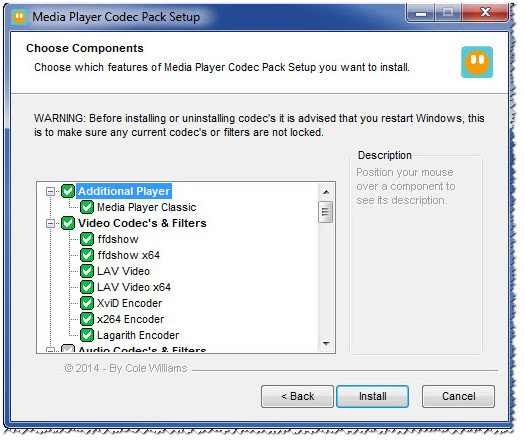
Список кодеков Media Player Codec Pack
ADVANCED Codecs for Windows 11/10/8.1/7

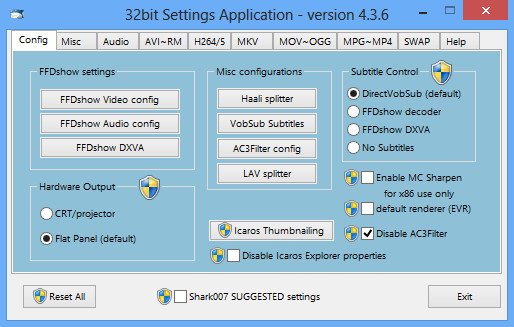
Знаменитые кодеки от Шарки, более известны и популярны за рубежом, нежели в нашей стране. Набор кодеков просто отличный, как видно из названия, он будет работать в ОС Windows 7, 8, 10 (32/64 bits).
Про то, что ADVANCED Codecs поддерживает все популярные (и не очень) форматы видео и аудио, наверное, говорить смысла нет.
А вот о некоторых существенных преимуществах сказать стоит (такого больше нет ни в одном наборе кодеков):
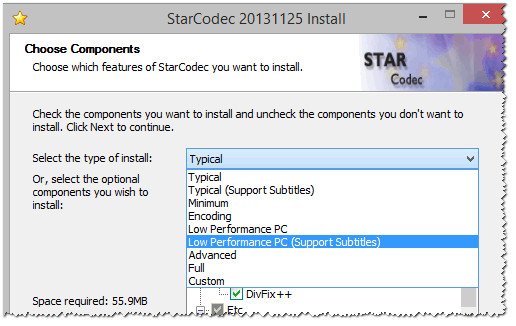
StarCodec

Еще один бесплатный пакет кодеков (разработан корейцами) для качественного воспроизведения аудио и видео файлов. Основное его достоинство: в уникальности, в том, что в этом пакете есть все, что нужно для работы с видео, так сказать, «всё в одном»!
Поддерживает огромное разнообразие видео файлов : DivX, XviD, H.264/AVC, MPEG-4, MPEG-1, MPEG-2, MJPEG, WebM, AVI, MP4, MKV, MOV, FLV, RM, FourCC Changer, MediaInfo и др.
Поддерживает огромное разнообразие аудио файлов : MP3, OGG, AC3, DTS, AAC, FLAC и др.
Стоит добавить, что все необходимые кодеки для 64-битных систем, так же присутствуют в наборе. Поддерживаются ОС Windows: 7, 8, 10. Набор кодеков постоянно обновляется и пополняется.
Примечание! Чем еще хорош данный набор — так это своими более низкими требованиями, по сравнению с аналогами. Т.е. его вполне можно попробовать установить и использовать на старых ПК (ноутбуках).
CCCP: Combined Community Codec Pack
Специфический набор кодеков. Создан, по большей части, для воспроизведения аниме (+ поддержка субтитров, в этих роликах далеко не все проигрыватели способны прочитать субтитры).
Основные особенности набора:
Популярные форматы, которые не поддерживаются:
XP Codec Pack
Хорошая альтернатива пакетам кодеков K-Lite Codec Pack и Media Player Codec Pack. Несмотря на название (прим.: присутствует XP) — пакет кодеков поддерживает все самые новые ОС Windows: XP, 7, 8, 10 (32/64 bits).
В наборе неплохо реализован установщик: вам предложат выбрать видео-фильтры для установки (DVD, msdVR, LAV Filters, Real, xy-VSFilter, xySubFilter); попросят указать аудио-кодеки: AC3 Filter, LAV Audio, FLAC, Monkey Audio, MusePack, OptimFROG, TTA.
В принципе, если не знаете, что выбрать — можете оставить все по умолчанию и нажимать кнопку «далее» — программа сконфигурирована таким образом, что в этом случае у вас все будет работать из «коробки».
Так же рекомендую включить в список установки проигрыватель Media Player Classic Home Cinema (отличается своими низкими системными требованиями, поддержкой большого числа видео-файлов).
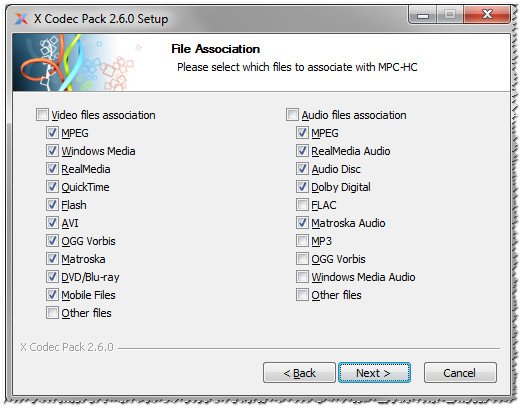
XP Codec Pack: окно установки
Примечание! В перечне инструментов, устанавливаемых вместе с пакетом кодеков, есть утилита Codec Detective, которая призвана показать вам все, установленные кодеки в Windows, а так же подсказать, какие из них работают неверно и конфликтуют.
Matroska Pack Full
Добротный универсальный набор кодеков. Особое внимание в нем удалено двум форматам: MKA и MKV (многие современные высококачественные фильмы, на сегодняшний день, распространяются именно в этом формате!).
Так же в Matroska очень хорошо дело обстоит с субтитрами: сможете просмотреть даже «заковыристые» корейские ролики с субтитрами (в том числе, можно подгружать внешние субтитры).
Зачем нужны кодеки
 Наверно многие сталкивались с тем, что у вас не проигрывается видео и играет только звук. Так же часто бывает, что ваш проигрыватель вообще не хочет запускать видео файл, выдавая вам на экран подозрительные и непонятные сообщения. Не все пользователи знают, для чего нужны кодеки, как их установить и как они работают в системе. Поэтому сейчас вы узнаете, что такое кодеки и зачем они нужны.
Кодек (с англ. codec, от coder/decoder) — устройство или программа, способная выполнять преобразование данных или сигнала. Если объяснить простым языком, то кодеки это набор программ, которые преобразуют разные сигналы, делая тем самым этот сигнал понятным для проигрывателя и конечно же для пользователя.
Например, у вас есть видео файл *.avi, мы все знаем, что данное расширение используется для видео файлов. Если на вашем компьютере не будут установлены необходимые кодеки, то программа Windows Media (например) не узнает, какие сигналы поступают с этого файла. В этой ситуации обычно проигрыватель издает только звук с фильма или вообще отказывается его открывать, показывая вам черный экран в проигрывателе и выдавая разные сообщения.
Примечание: в этой статье я описываю установку версии 7.9! Если у вас новая версия — 10 и выше, то читайте тут.
Итак, чуть выше мы поняли, что такое кодеки, а теперь, давайте перейдем к практике и разберемся, как установить кодеки и где скачать кодеки?
K-Lite Mega Codec Pack

На этой странице активируется панель загрузки, находим ссылку «Download K-Lite Mega Codec Pack», нажимаем на нее. После нажатия начнется скачивание файла, на момент написания статьи, скачал K-Lite Mega Codec Pack 7.9.

Установка кодеков
Так как у начинающих пользователей возникает много вопросов при установке кодеков, я решил сделать подробную инструкцию. Запускаем установочный файл двойным щелчком левой кнопкой мыши, нажимаем «Next».

Оставляем по умолчанию галочку «Advanced install». Нажимаем «Next».

В следующем окне программа предложит путь установки (изменять путь нет смысла). Нажимаем «Next».

Если вы не знаете, какие компоненты выбрать, то выберите профиль «default». Нажимаем «Next».
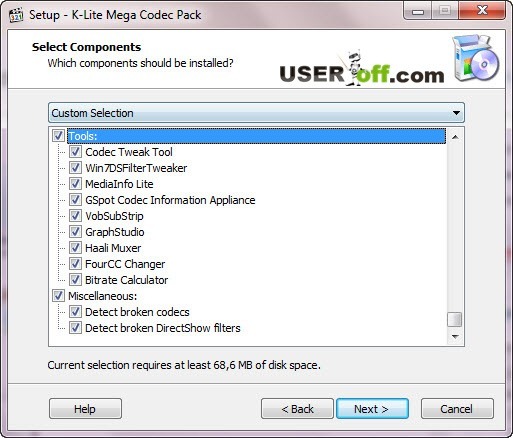
Устанавливаем галочку «Don’t a Start Menu Folder», переходим к следующему окну, нажимая кнопку «Next».

Выставлены оптимальные настройки, только убираем одну галочку в самом конце «Visit a website with codec news». Нажимаем «Next».

Щелкаем на первую галочку «Enable internal decoder for H.264 video» и кликаем «Next».


В следующем окне вам предложат форматы файлов, которые будут ассоциироваться с проигрывателем Media Player Classic (устанавливается вместе с кодеками). Нажимаем на кнопку «Select all video». Нажимаем «Next».

Ставим везде галочки, нажимая «Select all» и переходим к следующим настройками, нажимая «Next».

В следующем окне выбираем конфигурацию вашей аудио системы, если вы устанавливаете на ноутбук, нетбук или компьютер с одной и двумя колонками, то оставляем галочку «2.0 (stereo)», которая выбрана по умолчанию.


Нажимаем «Install» для установки кодеков.


Разобравшись с вопросом, как установить кодеки K-Lite Mega Codec Pack, теперь вы можете просматривать свои любимые фильмы.
Хочу сказать, что есть проигрыватель, который не требует установки кодеков, это бывает нужно, когда не проигрывается видео файлы с помощью установленных кодеков. Называется этот проигрыватель VLC, рекомендую его установить на компьютер.
Уважаемые читатели, так же можете поделиться, какими проигрывателями вы пользуетесь или пользовались для просмотра видео. Жду ваших комментариев.
спасибо за ответ,скорее всего я так и сделаю
Описание, рассмотрение настроек K Lite Codec Pack
Если вы хотите воспроизводить видеоматериалы и аудио в наилучшем качестве, вам потребуется ознакомиться с тем, что такое кодек и контейнер. Если скачать K Lite Codec Pack, сразу появится доступ к целому набору инструментов, которые позволяют реализовывать задуманное.
Возможности программы
Стоит отметить тот факт, что скачивание данного набора кодеков доступно только пользователям Windows. Ввиду регулярного обновления предоставляемых наборов программа работает даже с последней, десятой версией ОС.
Что касается возможностей и допустимого набора, можно отметить следующие моменты:
Обратите внимание! Для скачивания доступен целый ряд редакций. Каждый набор кодеков будет иметь свои отличия. Выделяют «Basic», «Standart», «Full», а также «Mega». Первый имеет минимальный набор, последний считается наиболее обширной версией.
Чтобы понимать отличия, будет более подробно рассмотрена каждая подборка:
Процесс скачивания
Всё, что нужно для того, чтобы K Lite Codec Pack скачать бесплатно – посетить наш сайт и перейти по прямой ссылке. В итоге вы получите доступ к установочному файлу. Загрузка осуществляется моментально, долго ждать не придётся.
Важно! Обратите внимание, что скачивать K Lite Codec Pack торрент не рекомендуется ввиду того, что это подвергает систему опасности. Вместе с пакетом кодеков можно получить вредоносные элементы, которые, например, поспособствуют утечке личных данных. Ещё один нюанс – это длительный процесс. Чтобы работать с торрентами, нужны дополнительные программы.
Как установить K Lite Codec Pack
Что касается установки, тут, чтобы реализовать эту процедуру, необходимо:

Как итог, после установки любое видео или аудио будут легко и быстро запускаться. Если это не так, значит возникли какие-то непредвиденные проблемы, по причине чего стоит выполнить всю процедуру заново.
Работа с программой: что и для чего нужно
Начать необходимо с того, чтобы усвоить базовые понятия. Если коротко, то существует определение «контейнер». В текущей сфере оно рассматривается как определённый формат файла. Что касается кодека, то это формат потока в нём.
Обратите внимание! Контейнер и кодек – вещи независимые друг от друга. Случаи, когда они неразрывно связаны, очень редкие.
Продолжая рассматривать особенность кодека, следует отметить, что это некая программа, которая способна своими силами выполнять такое действие, как преобразование данных или же сигнала в целом.
Настройка программы
Сейчас пойдёт речь о ситуации, когда пользователи решили выполнить непосредственно настройку, выбрав при запуске установщика режим «Advanced».
Обратите внимание! Пример приводится для версии «Mega».
Нажав на «Next», появится окно для настройки предпочтений. Тут ничего изменять не следует.

Следующий этап – это выбор профиля. По умолчанию стоит параметр «Profile 1». Если у вас нет конкретных предпочтений, можно оставлять прямо так. Однако если вы нацелены на максимально детальную настройку, выбирайте «Profile 7».

Кстати говоря, некоторые версии не имеют плеера, поэтому там может быть надпись в скобочках: «Without player».
Следующий этап заключается в том, чтобы настроить фильтры для выполнения операции декодирования. Следует выбрать такой же вариант, как указано на скриншоте.

Между тем, можно указать не «ffdshow», а «LAV». В этом нет принципиальной разницы.
Оставаясь на этом же окне настроек, можно выбрать сплиттер. Просто опуститесь несколько ниже, потянув за ползунок. Вы увидите раздел «DirectShow source filters». Данному пункту следует уделить максимум внимания, так как предназначение сплиттера состоит в возможности выбора звуковой дорожки, а также субтитров. Стоит понимать, что не все варианты работают корректно.
Актуально выбирать «LAV Splitter». Альтернативным, но не менее подходящим вариантом будет «Haali Splitter».
Следующим моментом является настойка дополнительных задач в разделе «Additional Tasks». На тот случай, если вы хотите, чтобы были установлены дополнительные ярлыки программы, потребуется поставить галочки в разделе «Additional shortcuts». Выберите только те опции, которые вам действительно нужны.
Также можно просто сбросить все настройки до рекомендуемых параметров. Чтобы реализовать данный пункт, достаточно выполнить элементарное действие – отметить галочкой соответствующий элемент «Reset all settings to their defaults». Стоит сразу отметить тот факт, что этот компонент отмечен изначально. Выбор между тем, убирать галочку или нет, является только вашим решением.
Также, благодаря настройкам, можно сделать так, чтобы воспроизводились только те видеоматериалы, которые находятся в белом списке. Есть соответствующий пункт «Restrict usage to whitelisted applications».
Важный момент – это отметка напротив опции «Force GRB32 output». Если кликнуть на неё, то тогда видео будет отображаться более насыщенно и ярко.
Обратите внимание! При подключении последней опции вы повышаете нагрузку на ваш процессор. Так что тут следует сделать выбор на основе вашего личного решения.

Чтобы переключаться между различными потоками аудио, не используя меню плеера, необходимо выбрать специальную опцию «Hide systray icon». В таком случае доступ будет предоставляться через трей. Это удобно и более оперативно.
Есть ещё одно поле «Tweaks». Оно посвящено настройкам, связанным с субтитрами.
Выбрав необходимые вам элементы, останется лишь кликнуть на «Next» и продолжить процедуру.
Что ещё доступно при настройке
Продолжая процесс, система предложит выполнить ещё целый ряд настроек. Первый момент касается аппаратной части Hardwsre Acceleration. Тут вообще можно ничего не трогать. Всё потому, что и так выбраны оптимальные опции для успешной работы с системой.
Есть отдельный этап, посвящённый настройке параметров рендера. Далее программа предложит установить языковые файлы, чтобы в дальнейшем появилась возможность переключения между разными вариантами. Устанавливайте главный и второстепенный язык. Можно сделать так, как показано на скриншоте.

Последнее, с чем придётся столкнуться – это выбор файлов, которые могут воспроизводиться. Можно выделять абсолютно всё.
На этом всё, настройка завершена. Кликните на «Install» и проверьте, всё ли работает корректно.
Преимущества
Скачать K Lite Codec Pack – значит получить массу плюсов:
Заключение
Если решите скачать K Lite Codec Pack, делайте это, так как данная программа – это лучшее предложение на данный момент. Предоставляется универсальный набор кодеков, чтобы удовлетворить все ваши потребности.
Что такое кодеки и где скачать бесплатно — K-Lite Mega Codec Pack
Наверняка все сталкивались с такой ситуацией, когда звук проигрывается, а видео нету. Либо же любимый фильм вовсе отказывается запускаться, высыпая кучу каких-то ошибок в проигрывателе и предлагая скачать некие кодеки.

Удивительно, но не все еще знают, что такое кодеки, зачем они нужны и с чем их нужно есть, а посему в этой статье я поведаю Вам о том, что же это такое, где взять, зачем надо и куда применять эту странную штуку.

Думаю, что ситуация для всех не очень приятная и многие с ней в своё время столкнулись. Вот тут и приходят на помощь эти самые кодеки ибо они то знают что хранится в этом самом файле и как это Вам показать на экране.
Как установить, запустить и подобрать кодеки?
На самом деле все предельно просто. Чтобы установить кодеки нужно всего лишь скачать инсталлятор, который самостоятельно запихает в систему вышеописанные штуки (кодеки), с помощью которых проигрыватель поймет, что за формат файла перед ним и явит нам столь желанное кино со звуком, спецэффектами и (!) изображением.
Скачиваем последний на данный момент (версия 11.9.6, на момент обновления статьи) пакет кодеков например вот отсюда и запускаем его установку методом нажатия мышкой на скачанный файлик.
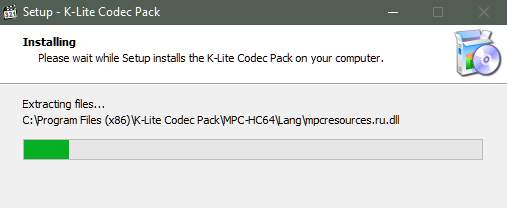
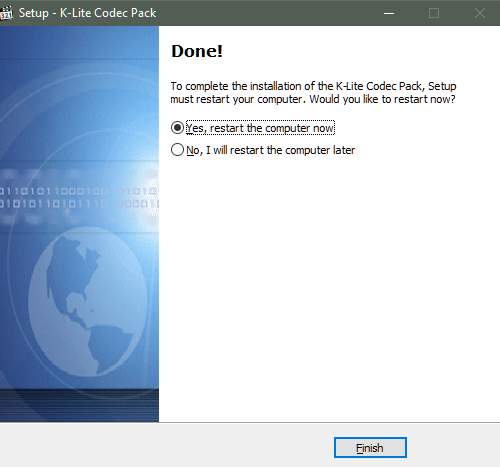
После установки перезагружаем компьютер и идем запускать ранее капризничавший фильм\музыку.



