
Что такое llc в материнской плате
С самого первого дня разработки материнских плат мы всегда старались обеспечить клиентов наилучшей производительностью. И в этом нам помогает LLC. Возможно, вам уже доводилось слышать о LLC или функции Load-Line Calibration, но что это такое и чем она может вам помочь? В этой статье мы вкратце опишем Load-Line Calibration и расскажем, как она помогает получить максимум от производительности вашего игрового компьютера на базе MSI X399, X370, B350, X299, Z270 или новой материнской платы Z370 GAMING motherboard. Мы также остановимся на значимости функции в деле максимального разгона вашего процессора.
Содержание
1. Зачем нужна функция LLC?
2. Различные уровни LLC
3. LLC в действии: не переусердствуйте
4.Заключение
Глава 1: Зачем нужна функция LLC?
До появления функции LLC при разгоне нам постоянно приходилось иметь дело с крайне неприятным явлением, известным как «падение напряжения» или Vdroop. Vdroop приводит к небольшому падению напряжения на процессоре при увеличении нагрузки. Системе не удается поддерживать стабильное напряжение vCore, необходимое для работы в режиме разгона. При увеличении нагрузки напряжение на процессоре начинает падать, что часто приводит к появлению сбоев в работе и «синих экранов смерти. Vdroop — неприятный сюрприз, особенно когда вам кажется, что вы нашли идеальные параметры для максимального разгона.
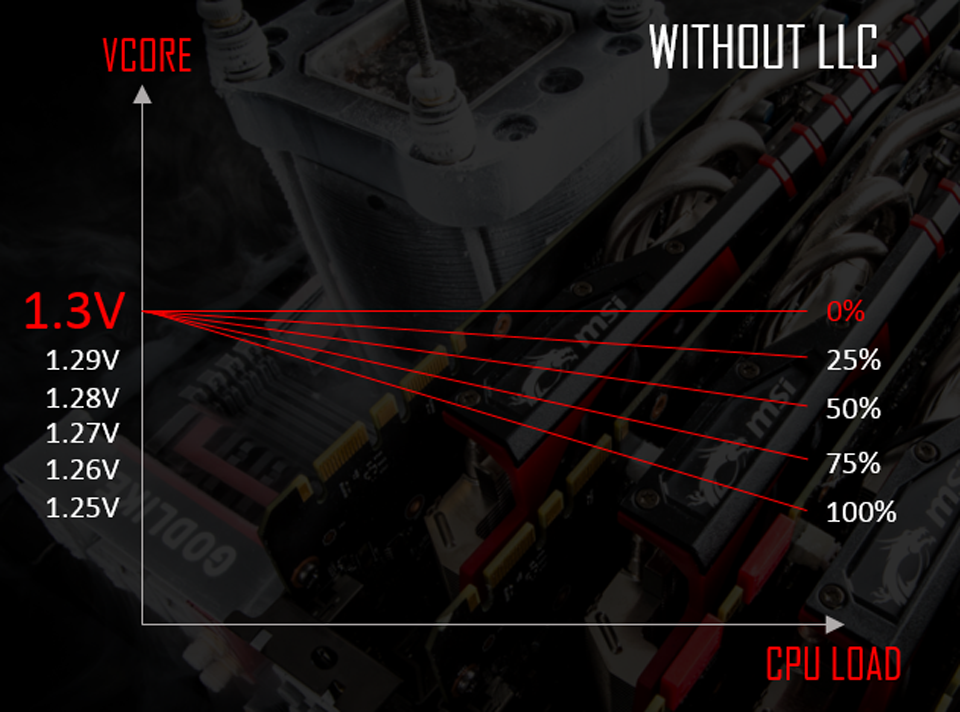 |
Давайте рассмотрим такой пример: вы установили напряжение vCore на процессоре равным 1,3 В, чтобы достичь стабильного поведения системы на частоте 5000 МГц. Система прекрасно себя ведет в простое и при незначительной нагрузке. Однако тестирование системы под серьезной нагрузкой, например в таких приложениях как Prime95 (как при наличии, так и в отсутствие AVX), приводит к просадке напряжения до 1,27 В (или даже меньшего значения) и нестабильной работе системы: странному поведению компьютера в приложениях и играх, а позже к сбоям системы. Подняв напряжение до более высоких значений в простое, вы значительно увеличите температуру процессора, что в свою очередь ускорит его деградацию при разгоне. Кроме того, при увеличении частоты процессора за счет изменения множителя пропорционально увеличивается и напряжение на нем, однако происходящее при этом незначительное падение напряжения создает определенные препятствия для успешного разгона.
Борьба с падением напряжения
Для борьбы с просадкой напряжения была специально придумана функция LLC (Load-Line Calibration). Функция увеличивает напряжение vCore, чтобы компенсировать его просадку при высокой нагрузке (точно также как при ручной настройке). Это позволяет нивелировать разницу напряжения на процессоре в простое и под нагрузкой. LLC является незаменимой функцией, когда речь идет об использовании разогнанной системы в круглосуточном режиме. Однако прежде чем включать параметр LLC в настройках BIOS системы, дочитайте эту статью до конца.
Глава 2: Различные уровни LLC
Поскольку дизайн цепей питания каждой материнской платы индивидуален, невозможно создать один параметр, который может компенсировать просадку напряжения vCore на любой модели. Очевидно, технического решения, прекрасно работающего на платах с невысоким энергопотреблением, будет недостаточно для сверхсовременных высокопроизводительных плат (предназначенных для геймеров и разгона) с другими фазами питания и высококачественными компонентами. С другой стороны, функция LLC для сверхсовременных материнских плат может привести к нежелательному результату на слабых моделях плат, а именно к чрезмерно высокому напряжению. Таким образом, поскольку каждая материнская плата и процессор могут по-разному реагировать на действия LLC, сложно разработать одну универсальную функцию LLC, которая бы подходила для всех плат. Именно поэтому в настройках функции LLC в BIOS представлено большое количество параметров: 0%, 25%, 50%, 75%, 100%.
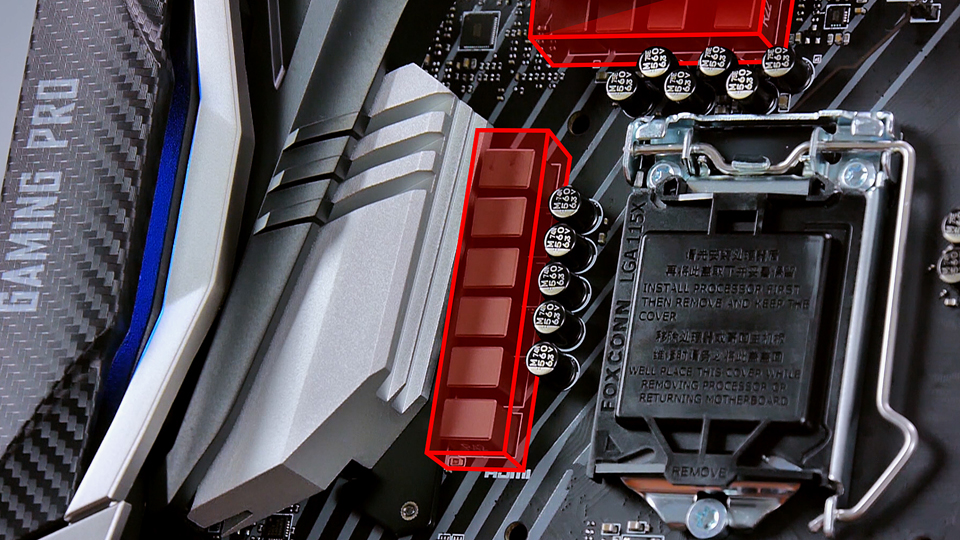 |
↑Z370 GAMING PRO CARBON AC оборудована 10-фазной цепью питания и функцией LLC для комфортного разгона.
Возьмем плату Z370 GAMING PRO CARBON AC и процессор Intel i7-8700K и на их примере покажем процесс устранения падения напряжения. Установим параметр CPU Loadline Calibration Control в BIOS в самый агрессивный режим Mode 1. Теперь установим напряжение vCore в 1,3 В и разгоним процессор до 4,8 ГГц. Запускаем тест Prime95.
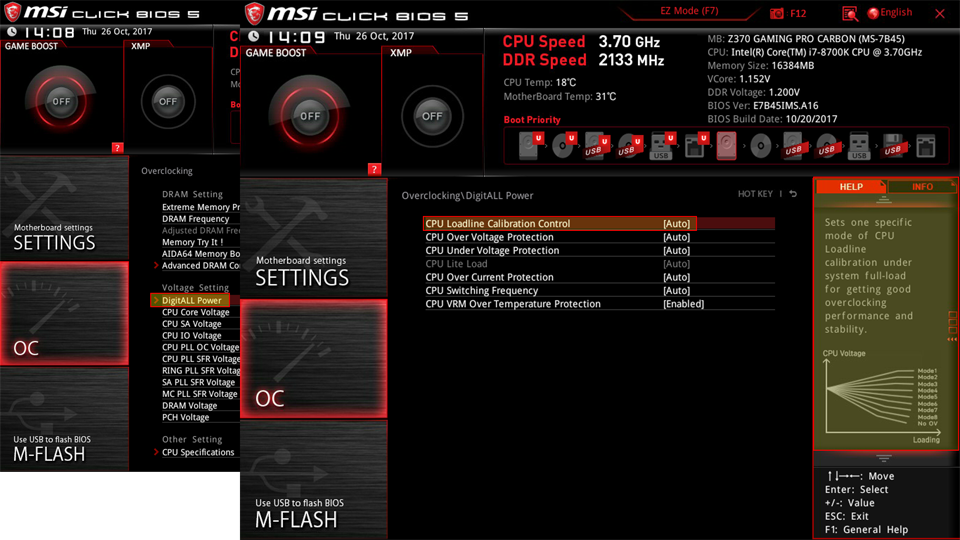 |
↑Включение функции LLC на материнской плате Z370 GAMING PRO CARBON AC
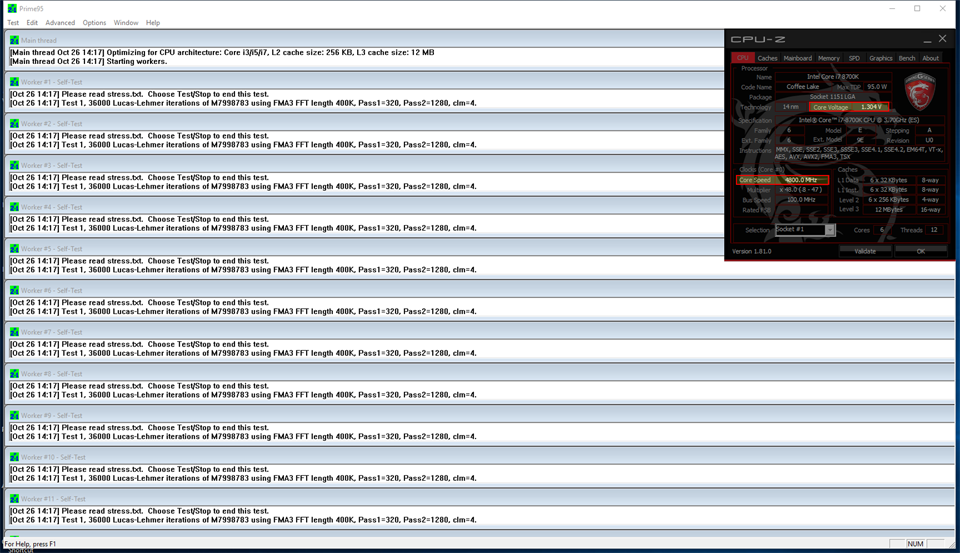 |
↑LLC поддерживает напряжение на процессоре в 1,3 В при нагрузке (нажмите для увеличения изображения)
Как видите, напряжение vCore под нагрузкой сейчас составляет 1,304 В, что точно соответствует установленному в BIOS значению. Здесь же видно, что напряжение vCore при простое также равно 1,304 В. Пример показывает, что LLC это отличное решение для любого оверклокера, позволяющее сильно разогнать систему и получить максимальную стабильность процессора. Таким образом, LLC — ваш лучший друг, если вы задумались о разгоне 🙂 Для материнской платы, которую мы только что протестировали, доступен только один параметр функции LLC — Mode 1. Однако как мы отметили выше, другим моделям материнских плат может быть доступно больше параметров LLC. Какие же параметры использовать, чтобы напряжение под нагрузкой полностью соответствовало требуемому?
Глава 3: LLC в действии: не переусердствуйте
При включении LLC важна тонкая настройка. Выясните какие настройки наиболее оптимальны для вашей системы, чтобы избавиться от падения напряжения и в то же время избежать чрезмерного повышения напряжения при простое. В большинстве случаев 50 % или 75 % LLC должно быть достаточно. Экстремальные оверклокеры могут попробовать включить параметр в 100 %, что в большинстве случаев приведет к значительному повышению напряжения в простое и незначительному — под нагрузкой. Поиск оптимальных настроек – это ключ к получению стабильности при разгоне в любых условиях. Однако будьте аккуратны при повышении напряжения, если планируйте использовать систему в круглосуточном режиме, поскольку как было сказано выше, работа при повышенном напряжении приводит к быстрому деградированию процессора и сокращению срока его службы. Несмотря на то, что функция LLC незаменима при разгоне, будьте аккуратны при ее использовании, так же как и при обычном увеличении напряжения vCore на процессоре.
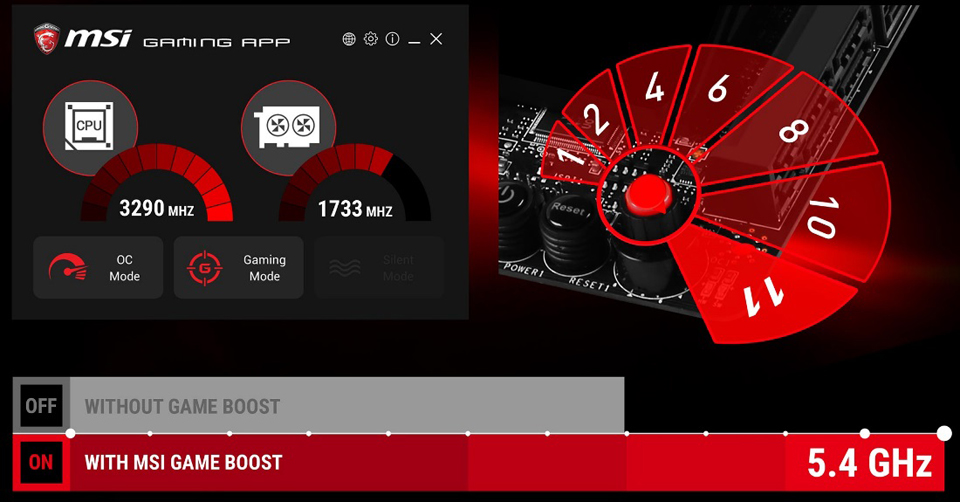 |
↑Вы также можете использовать LLC при включении секундного разгона Game Boost
При разгоне системы, особенно если вы планируйте использовать ее в круглосуточном режиме, всегда проверяйте наличие функции LLC в BIOS вашей материнской платы и при наличии обязательно включайте ее. LLC может помочь вам выжать несколько лишних сотен мегагерц из вашей системы и улучшить стабильность при разгоне. Однако исходя из общих соображений безопасности при разгоне, будьте аккуратны при использовании функции LLC. На некоторых материнских платах и в определенных конфигурациях может наблюдаться излишне высокое напряжение на процессоре, что приводит к быстрой его деградации (также зависит от используемой системы охлаждения). Функция LLC особенно важна на Z370, предназначенных для 6-ядерных процессоров, требующих идеальной высокоскоростной подачи энергии.
LLC делает нашу жизнь проще — убедитесь в этом сами!
К счастью, все материнские платы MSI Z370 поддерживают LLC и готовы сделать любой процессор Coffee Lake еще мощнее. Доступные модели:
ENTHUSIAST GAMING
— Z370 GODLIKE GAMING
— Z370 GAMING M5
PERFORMANCE GAMING
— Z370 GAMING PRO CARBON AC
— Z370 GAMING PRO CARBON
— Z370I GAMING PRO CARBON AC
— Z370M GAMING PRO AC
— Z370 KRAIT GAMING
— Z370 GAMING PLUS
ARSENAL GAMING
— Z370 TOMAHAWK
— Z370M MORTAR
PRO SERIES
— Z370 SLI PLUS
— Z370-A PRO
— Z370 PC PRO
Хотите взглянуть на лучшую материнскую плату Z370? Посмотрите ролик Z370 GODLIKE GAMING:
Надежный (неэкстремальный) разгон процессора и памяти для материнских плат ASUS с процессором i7
AI Overclock Tuner
Все действия, связанные с разгоном, осуществляются в меню AI Tweaker (UEFI Advanced Mode) установкой параметра AI Overclock Tuner в Manual (рис. 1).

Рис. 1
BCLK/PEG Frequency
Параметр BCLK/PEG Frequency (далее BCLK) на рис. 1 становится доступным, если выбраны Ai Overclock Tuner\XMP или Ai Overclock Tuner\Manual. Частота BCLK, равная 100 МГц, является базовой. Главный параметр разгона – частота ядра процессора, получается путем умножения этой частоты на параметр – множитель процессора. Конечная частота отображается в верхней левой части окна Ai Tweaker (на рис. 1 она равна 4,1 ГГц). Частота BCLK также регулирует частоту работы памяти, скорость шин и т.п.
Возможное увеличение этого параметра при разгоне невелико – большинство процессоров позволяют увеличивать эту частоту только до 105 МГц. Хотя есть отдельные образцы процессоров и материнских плат, для которых эта величина равна 107 МГц и более. При осторожном разгоне, с учетом того, что в будущем в компьютер будут устанавливаться дополнительные устройства, этот параметр рекомендуется оставить равным 100 МГц (рис. 1).
ASUS MultiCore Enhancement
Когда этот параметр включен (Enabled на рис. 1), то принимается политика ASUS для Turbo-режима. Если параметр выключен, то будет применяться политика Intel для Turbo-режима. Для всех конфигураций при разгоне рекомендуется включить этот параметр (Enabled). Выключение параметра может быть использовано, если вы хотите запустить процессор с использованием политики корпорации Intel, без разгона.
Turbo Ratio
В окне рис. 1 устанавливаем для этого параметра режим Manual. Переходя к меню Advanced\. \CPU Power Management Configuration (рис. 2) устанавливаем множитель 41.
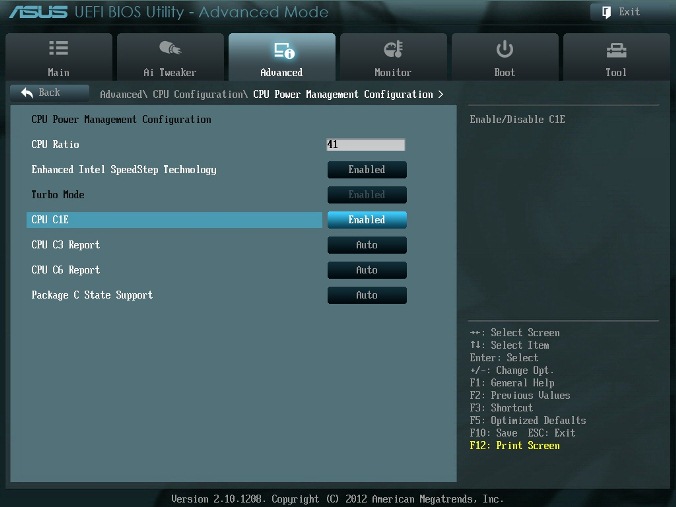
Рис. 2
Возвращаемся к меню AI Tweaker и проверяем значение множителя (рис. 1).
Для очень осторожных пользователей можно порекомендовать начальное значение множителя, равное 40 или даже 39. Максимальное значение множителя для неэкстремального разгона обычно меньше 45.
Internal PLL Overvoltage
Увеличение (разгон) рабочего напряжения для внутренней фазовой автоматической подстройки частоты (ФАПЧ) позволяет повысить рабочую частоту ядра процессора. Выбор Auto будет автоматически включать этот параметр только при увеличении множителя ядра процессора сверх определенного порога.
Для хороших образцов процессоров этот параметр нужно оставить на Auto (рис. 1) при разгоне до множителя 45 (до частоты работы процессора 4,5 ГГц).
Отметим, что стабильность выхода из режима сна может быть затронута, при установке этого параметра в состояние включено (Enabled). Если обнаруживается, что ваш процессор не будет разгоняться до 4,5 ГГц без установки этого параметра в состояние Enabled, но при этом система не в состоянии выходить из режима сна, то единственный выбор – работа на более низкой частоте с множителем меньше 45. При экстремальном разгоне с множителями, равными или превышающими 45, рекомендуется установить Enabled. При осторожном разгоне выбираем Auto. (рис. 1).
CPU bus speed: DRAM speed ratio mode
Этот параметр можно оставить в состоянии Auto (рис. 1), чтобы применять в дальнейшем изменения при разгоне и настройке частоты памяти.
Memory Frequency
Этот параметр виден на рис. 3. С его помощью осуществляется выбор частоты работы памяти.

Рис. 3
Параметр Memory Frequency определяется частотой BCLK и параметром CPU bus speed:DRAM speed ratio mode. Частота памяти отображается и выбирается в выпадающем списке. Установленное значение можно проконтролировать в левом верхнем углу меню Ai Tweaker. Например, на рис. 1 видим, что частота работы памяти равна 1600 МГц.
Отметим, что процессоры Ivy Bridge имеют более широкий диапазон настроек частот памяти, чем предыдущее поколение процессоров Sandy Bridge. При разгоне памяти совместно с увеличением частоты BCLK можно осуществить более детальный контроль частоты шины памяти и получить максимально возможные (но возможно ненадежные) результаты при экстремальном разгоне.
Для надежного использования разгона рекомендуется поднимать частоту наборов памяти не более чем на 1 шаг относительно паспортной. Более высокая скорость работы памяти дает незначительный прирост производительности в большинстве программ. Кроме того, устойчивость системы при более высоких рабочих частотах памяти часто не может быть гарантирована для отдельных программ с интенсивным использованием процессора, а также при переходе в режим сна и обратно.
Рекомендуется также сделать выбор в пользу комплектов памяти, которые находятся в списке рекомендованных для выбранного процессора, если вы не хотите тратить время на настройку стабильной работы системы.
Рабочие частоты между 2400 МГц и 2600 МГц, по-видимому, являются оптимальными в сочетании с интенсивным охлаждением, как процессоров, так и модулей памяти. Более высокие скорости возможны также за счет уменьшения вторичных параметров – таймингов памяти.
При осторожном разгоне начинаем с разгона только процессора. Поэтому вначале рекомендуется установить паспортное значение частоты работы памяти, например, для комплекта планок памяти DDR3-1600 МГц устанавливаем 1600 МГц (рис. 3).
После разгона процессора можно попытаться поднять частоту памяти на 1 шаг. Если в стресс-тестах появятся ошибки, то можно увеличить тайминги, напряжение питания (например на 0,05 В), VCCSA на 0,05 В, но лучше вернуться к номинальной частоте.
EPU Power Saving Mode
Автоматическая система EPU разработана фирмой ASUS. Она регулирует частоту и напряжение элементов компьютера в целях экономии электроэнергии. Эта установка может быть включена только на паспортной рабочей частоте процессора. Для разгона этот параметр выключаем (Disabled) (рис. 3).
OC Tuner
Когда выбрано (OK), будет работать серия стресс-тестов во время Boot-процесса с целью автоматического разгона системы. Окончательный разгон будет меняться в зависимости от температуры системы и используемого комплекта памяти. Включать не рекомендуется, даже если вы не хотите вручную разогнать систему. Не трогаем этот пункт или выбираем cancel (рис. 3).
DRAM Timing Control
DRAM Timing Control – это установка таймингов памяти (рис. 4).

Рис. 4.
Все эти настройки нужно оставить равными паспортным значениям и на Auto, если вы хотите настроить систему для надежной работы. Основные тайминги должны быть установлены в соответствии с SPD модулей памяти.

Рис. 5
Большинство параметров на рис. 5 также оставляем в Auto.
MRC Fast Boot
Включите этот параметр (Enabled). При этом пропускается тестирование памяти во время процедуры перезагрузки системы. Время загрузки при этом уменьшается.
Отметим, что при использовании большего количества планок памяти и при высокой частоте модулей (2133 МГц и выше) отключение этой настройки может увеличить стабильность системы во время проведения разгона. Как только получим желаемую стабильность при разгоне, включаем этот параметр (рис. 5).
DRAM CLK Period
Определяет задержку контроллера памяти в сочетании с приложенной частоты памяти. Установка 5 дает лучшую общую производительность, хотя стабильность может ухудшиться. Установите лучше Auto (рис. 5).
CPU Power Management
Окно этого пункта меню приведено на рис. 6. Здесь проверяем множитель процессора (41 на рис. 6), обязательно включаем (Enabled) параметр энергосбережения EIST, а также устанавливаем при необходимости пороговые мощности процессоров (все последние упомянутые параметры установлены в Auto (рис. 6)).
Перейдя к пункту меню Advanced\. \CPU Power Management Configuration (рис. 2) устанавливаем параметр CPU C1E (энергосбережение) в Enabled, а остальные (включая параметры с C3, C6) в Auto.
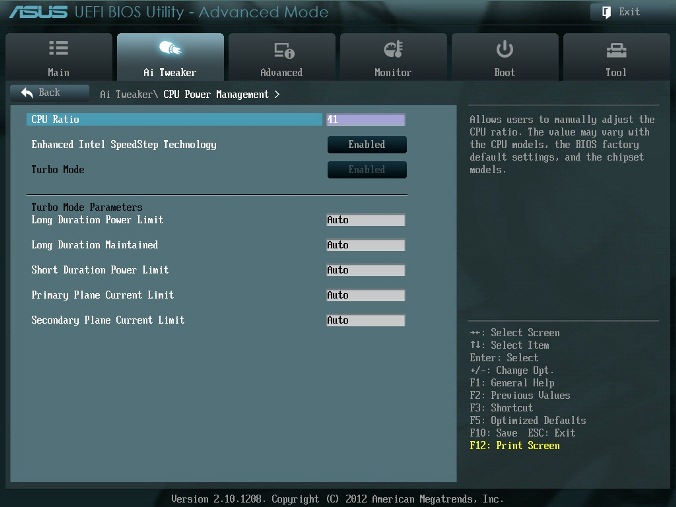
Рис. 6
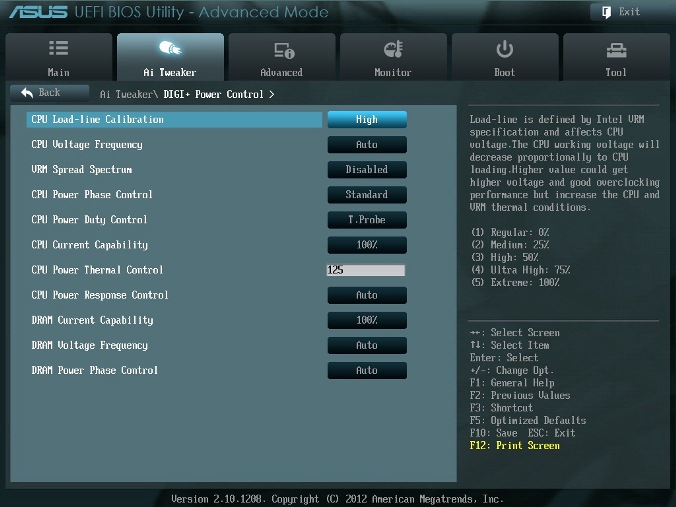
Рис. 7.
DIGI+ Power Control
На рис. 7 показаны рекомендуемые значения параметров. Некоторые параметры рассмотрим отдельно.
CPU Load-Line Calibration
Сокращённое наименование этого параметра – LLC. При быстром переходе процессора в интенсивный режим работы с увеличенной мощностью потребления напряжение на нем скачкообразно уменьшается относительно стационарного состояния. Увеличенные значения LLC обуславливают увеличение напряжения питания процессора и уменьшают просадки напряжения питания процессора при скачкообразном росте потребляемой мощности. Установка параметра равным high (50%) считается оптимальным для режима 24/7, обеспечивая оптимальный баланс между ростом напряжения и просадкой напряжения питания. Некоторые пользователи предпочитают использовать более высокие значения LLC, хотя это будет воздействовать на просадку в меньшей степени. Устанавливаем high (рис. 7).
VRM Spread Spectrum
При включении этого параметра (рис. 7) включается расширенная модуляция сигналов VRM, чтобы уменьшить пик в спектре излучаемого шума и наводки в близлежащих цепях. Включение этого параметра следует использовать только на паспортных частотах, так как модуляция сигналов может ухудшить переходную характеристику блока питания и вызвать нестабильность напряжения питания. Устанавливаем Disabled (рис. 7).
Current Capability
Значение 100% на все эти параметры должны быть достаточно для разгона процессоров с использованием обычных методов охлаждения (рис. 7).
Рис. 8.
CPU Voltage
Есть два способа контролировать напряжения ядра процессора: Offset Mode (рис. 8) и Manual. Ручной режим обеспечивает всегда неизменяемый статический уровень напряжения на процессоре. Такой режим можно использовать кратковременно, при тестировании процессора. Режим Offset Mode позволяет процессору регулировать напряжение в зависимости от нагрузки и рабочей частоты. Режим Offset Mode предпочтителен для 24/7 систем, так как позволяет процессору снизить напряжение питания во время простоя компьютера, снижая потребляемую энергию и нагрев ядер.
Уровень напряжения питания будет увеличиваться при увеличении коэффициента умножения (множителя) для процессора. Поэтому лучше всего начать с низкого коэффициента умножения, равного 41х (или 39х) и подъема его на один шаг с проверкой на устойчивость при каждом подъеме.
Установите Offset Mode Sign в “+”, а CPU Offset Voltage в Auto. Загрузите процессор вычислениями с помощью программы LinX и проверьте с помощью CPU-Z напряжение процессора. Если уровень напряжения очень высок, то вы можете уменьшить напряжение путем применения отрицательного смещения в UEFI. Например, если наше полное напряжение питания при множителе 41х оказалась равным 1,35 В, то мы могли бы снизить его до 1,30 В, применяя отрицательное смещение с величиной 0,05 В.
Имейте в виду, что уменьшение примерно на 0,05 В будет использоваться также для напряжения холостого хода (с малой нагрузкой). Например, если с настройками по умолчанию напряжение холостого хода процессора (при множителе, равном 16x) является 1,05 В, то вычитая 0,05 В получим примерно 1,0 В напряжения холостого хода. Поэтому, если уменьшать напряжение, используя слишком большие значения CPU Offset Voltage, наступит момент, когда напряжение холостого хода будет таким малым, что приведет к сбоям в работе компьютера.
Если для надежности нужно добавить напряжение при полной нагрузке процессора, то используем “+” смещение и увеличение уровня напряжения. Отметим, что введенные как “+” так и “-” смещения не точно отрабатываются системой питания процессора. Шкалы соответствия нелинейные. Это одна из особенностей VID, заключающаяся в том, что она позволяет процессору просить разное напряжение в зависимости от рабочей частоты, тока и температуры. Например, при положительном CPU Offset Voltage 0,05 напряжение 1,35 В при нагрузке может увеличиваться только до 1,375 В.
Из изложенного следует, что для неэкстремального разгона для множителей, примерно равных 41, лучше всего установить Offset Mode Sign в “+” и оставить параметр CPU Offset Voltage в Auto. Для процессоров Ivy Bridge, ожидается, что большинство образцов смогут работать на частотах 4,1 ГГц с воздушным охлаждением.
Больший разгон возможен, хотя при полной загрузке процессора это приведет к повышению температуры процессора. Для контроля температуры запустите программу RealTemp.
DRAM Voltage
Устанавливаем напряжение на модулях памяти в соответствии с паспортными данными. Обычно это примерно 1,5 В. По умолчанию – Auto (рис. 8).
VCCSA Voltage
Параметр устанавливает напряжение для System Agent. Можно оставить на Auto для нашего разгона (рис. 8).
CPU PLL Voltage
Для нашего разгона – Auto (рис. 8). Обычные значения параметра находятся около 1,8 В. При увеличении этого напряжения можно увеличивать множитель процессора и увеличивать частоту работы памяти выше 2200 МГц, т.к. небольшое превышение напряжения относительно номинального может помочь стабильности системы.
PCH Voltage
Можно оставить значения по умолчанию (Auto) для небольшого разгона (рис. 8). На сегодняшний день не выявилось существенной связи между этим напряжением на чипе и другими напряжениями материнской платы.

Рис. 9
CPU Spread Spectrum
При включении опции (Enabled) осуществляется модуляция частоты ядра процессора, чтобы уменьшить величину пика в спектре излучаемого шума. Рекомендуется установить параметр в Disabled (рис. 9), т.к. при разгоне модуляция частоты может ухудшить стабильность системы.
Автору таким образом удалось установить множитель 41, что позволило ускорить моделирование с помощью MatLab.
Правильный разгон Sandy Bridge на материнских платах ASRock
#Разгон
ASRock Fatal1ty H170 Performance/Hyper была рождена для разгона заблокированных процессоров повышением частоты тактового генератора, поэтому проверка этой её возможности – центральное место в сегодняшнем обзоре. Для проведения практических испытаний мы вооружились процессором Core i5-6400, который, как принято считать, для разгона на самом деле не предназначен, потому что имеет полностью заблокированные множители. При этом номинальная частота такого CPU составляет всего 2,7 ГГц, что, с одной стороны, требует для его разгона серьёзного повышения частоты BCLK, но с другой – позволяет получить заметный прирост в быстродействии, отметающий все сомнения в целесообразности этой процедуры.
Когда мы проводили первые оверклокерские эксперименты с заблокированными процессорами Skylake, то отмечали необходимость применения ряда дополнительных настроек: отключения турборежима, технологии Intel Enhanced SpeedStep и энергосберегающих состояний C-States. Ситуация с тех пор не изменилась: разгон через увеличение частоты BCLK допустим только в том случае, если процессорный множитель жёстко зафиксирован и не меняется в процессе работы ни в большую, ни в меньшую сторону. Но на ASRock Fatal1ty H170 Performance/Hyper вся необходимая подготовка выполняется автоматически: технологии, которые могут повлиять на скорость процессора во время его работы, деактивируются в UEFI BIOS сразу же при изменении частоты тактового генератора.
И это значит, что разгонять CPU на Fatal1ty H170 Performance/Hyper стало совсем несложно. Для этого достаточно повысить частоту тактового генератора и, при необходимости, напряжение питания процессора. Увеличение частоты BCLK приведёт к росту рабочей частоты процессора, которая формируется как произведение этой величины на множитель, но частоты капризных шин PCI Express и DMI при этом останутся нетронутыми – они на рассматриваемой плате подключены к независимому генератору. Синхронизирована же с BCLK, помимо самого процессора, лишь подсистема памяти. Но частоту DDR4 SDRAM при необходимости нетрудно и понизить, выбрав в настройках более высокий делитель, а L3-кеш на Skylake, как правило, разгоняется не хуже вычислительных ядер и никаких проблем не создаёт.

При практических испытаниях наш тестовый Core i5-6400 легко добрался до частоты 4,6 ГГц, на которой он сохранял полную стабильность и не перегревался. Причём достигнутая частота – далеко не предел, но мы решили остановиться на данной величине потому, что дальнейшее движение по пути наращивания частоты требовало подъёма напряжения питания выше 1,4 В. А это при долговременной эксплуатации может уже приводить к нежелательным явлениям вроде деградации полупроводникового кристалла CPU. Кроме того, для улучшения стабильности питания опция CPU Load-line Calibration была переведена в состояние Level 1.

Таким образом, частота BCLK была повышена с номинальных 100 МГц до 170,375 МГц, однако никаких проблем со стабильностью системы это не вызвало. Синхронно с процессором до частоты 4,6 ГГц разогнался и L3-кеш вместе с системным агентом.
Что же касается памяти, то для её частоты пришлось воспользоваться делителем, который в номинальном режиме определяет режим DDR4-1733. Хотя используемый нами в тестовой платформе комплект Corsair Vengeance LPX CMK16GX4M2B3200C16R и способен брать режим DDR4-3200, материнская плата Fatal1ty H170 Performance/Hyper смогла обеспечить стабильную работу подсистемы памяти лишь на частоте 2 952 МГц. Конечно, это – тоже неплохой результат, но невозможность использования с исследуемой платой более быстрых, чем DDR4-3000, модулей памяти следует иметь в виду.
Разгон процессора частотой BCLK на рассматриваемой плате выполнять так же легко, как и увеличением коэффициента умножения, однако не стоит забывать о подводных камнях. Самый неприятный побочный эффект – это серьёзное снижение скорости выполнения AVX/AVX2-инструкций, которое в виде падения производительности может проявляться в некоторых ресурсоёмких задачах. На данный момент таких чувствительных приложений не слишком много, но в их числе – средства для работы с видео, системы 3D-рендеринга и даже отдельные игры.
Второй недостаток разгона увеличением BCLK – отключение температурных датчиков, встроенных в процессорные ядра. Это затрудняет контроль теплового режима процессора, но с этим недостатком вполне можно мириться, если ориентироваться на остающуюся доступной при разгоне температуру CPU Package, которая описывает ситуацию с нагревом CPU с неплохой точностью.
И третья неприятность, поражающая заблокированные Skylake при их работе во внештатном режиме, – неработоспособность встроенного графического ядра. Иными словами, пользоваться разогнанным с увеличением частоты BCLK процессором можно лишь в платформах, оснащённых дискретным видеоускорителем.
Все перечисленные проблемы возникали при разгоне не-K-процессоров (когда он ещё был возможен) на платах, базирующихся на Intel Z170, никуда они не делись и на материнской плате Fatal1ty H170 Performance/Hyper. То есть, даже несмотря на то, что ASRock предлагает специальное, изначально ориентированное на такой вид оверклокинга решение, разгон заблокированных процессоров остаётся в какой-то мере компромиссным вариантом, при выборе которого пользователю придётся сталкиваться с некоторым ухудшением функциональности CPU. Впрочем, наверняка найдутся энтузиасты, которые посчитают описанные проблемы не слишком серьёзными, чтобы обращать на них какое-то внимание, и именно на такую аудиторию и нацелены платы ASRock серии Hyper-OC.
Изменения значений Precision boost overdrive, BCLK и Offset voltage
Данная функция работает для процессоров с индексом Х и рассчитана исключительно на усиление динамического разгона. По умолчанию она отключена и её активация ведет к прекращению гарантии.

Ищем в BIOS параметр Precision Boost Overdrive. На нашей плате данный параметр был спрятан во вкладке Advanced в параметре AMD Overclocking.

Здесь мы задаем значения для параметров PPT, TDC, и EDC, их мы рассматривали выше. Выставляем везде значение 1000, что снимет все ограничения по этим пунктам. Также можно установить лимиты более реальные, рекомендованные для 3700X – 105, 70, 105, что не лишит защиты VRM.

Коэффициент зависимости напряжения от частоты, или Scalar, изменяется в диапазоне от ×1 до ×10, на практике он практически не повлиял на прибавку частоты процессора, но максимальное напряжение увеличивается при выборе большего коэффициента. Выставим значение ×2.
Значение максимального буста выставим 200 МГц – это наибольшее возможное число.

Ниже выставляем лимитирующую температуру 85 или 95 градусов.
Затем нам нужно настроить значения CPU Core Voltage — Offset Mode. Находим во вкладке OC Tweaker параметр External Voltage Settings and LLC.

Выставляем минимальное значение Offset Mode в мВ, данное значение будет плюсоваться к базовому значению напряжения при максимальной нагрузке на процессор. Возможно и отрицательное значение, тогда оно будет вычитаться из базового значения.
Здесь же можем выставить уровни значений LLC (Load-Line Calibration) – это надбавочное напряжение во время нагрузки, оно влияет на стабильность при разгоне. Всего пять уровней, от 25 до 100%.

Прочие значения CPU Over Protection оставляем в автоматическом режиме для защиты компонентов.
Сохраняемся и проверяем стабильность работы. При нестабильном поведении можем увеличить минимальное значение Offset Mode, изменить значение Scalar и уровень LLC.
Добившись стабильной работы на установленных значениях, можем еще увеличить частоту за счет изменения системной шины BCLK. По умолчанию у нас 100 МГц. Изменение данного параметра повлияет не только на процессор, но и на память, порты USB, шину PCI-E и интерфейсы SATA. Его увеличение разгоняет почти все компоненты материнской платы, что может привести к проблемам с их стабильностью, особенно это касается накопителей.

Стабильное значение было 102 МГц. Данное число умножается на динамически изменяющийся множитель и получаем результирующее значение максимальной частоты в тех или иных задачах. Максимально частота на 1-3 ядрах поднималась до 4513 МГц. При 100% загрузке всех потоков максимальная частота составила 4308 МГц по всем ядрам.

Сколько мы смогли прибавить к автоматическому разгону за счет ручной правки значений BIOS? В однопоточном режиме плюс 100 МГц, в многопоточном режиме прибавка значительнее – почти 300 МГц, это значение соответствует полученному при разгоне за счет изменения множителя.
В отличии от предыдущего вида разгона энергопотребление уменьшилось до 119 Вт при среднем напряжении 1.4 В, в пиках нагрузки напряжение благодаря Offset Mode поднималось кратковременно до 1.49 В максимум. Температура под нагрузкой также уменьшилась и составила максимум 75°C.
Как работает эта запатентованная технология ASRock

Все просто, как мы уже знаем, Intel использует несколько состояний P в своих процессорах. PL2 активирует то, что бренд называет «Долгосрочная базовая частота», которая имеет очень короткую длительность по времени и является ограничением TDP Up по истечении этого времени, а затем уступает место PL1. Последний является так называемым TDP с точки зрения энергопотребления, поскольку согласно его условиям Intel определяет тепловые требования. Следовательно, на 65-ваттном процессоре PL1 — это число.
Эти термины определяют поставляемую энергию, а также потребление, когда Tau истощается в PL2, CPU входит в PL1, пока позволяет температура. Поскольку PL2 обычно представляет нагрузку на одно ядро, достигнутая частота будет максимально допустимой Intel.
Когда системе требуется загрузить процессор, процессор сможет поддерживать частоту PL2 только в то время, которое диктует Тау, и в этом заключается магия ASRock. обходит ограничение и позволяет повысить частоту и потребление до PL2 (как минимум), улучшая производительность.
Насколько безопасно разгонять процессор
В AMD прямо заявляют AMD Ryzen Master 2.1 Reference Guide : «На убытки, вызванные использованием вашего процессора AMD с отклонением от официальных характеристик или заводских настроек, гарантия не распространяется». Похожий текст есть и на сайте Intel Ответы на часто задаваемые вопросы о программе Intel Performance Maximizer : «Стандартная гарантия не действует при эксплуатации процессора, если он превышает спецификации».
Вывод: если при разгоне что‑то пойдёт не так, ответственность за это будет лежать только на вас.
Подумайте дважды, прежде чем повышать рабочую частоту процессора: так ли важен прирост производительности, или стабильность и отсутствие рисков всё же в приоритете.
Для разгона новых процессоров Intel Core i5, i7, i9 десятого поколения с разблокированным множителем можно купить Turing Protection Plan. Он предполагает однократную замену процессора, который вышел из строя в результате оверклокинга.
Также отметим, что существует «кремниевая лотерея». Процессоры одной и той же модификации могут демонстрировать разные показатели после разгона. Всё дело в том, что чипы не идентичны — где‑то микроскопические дефекты после нарезки кристаллов кремния более выражены, где‑то менее. Таким образом, если вы зададите для своего процессора параметры удачного разгона, который выполнил опытный и успешный оверклокер, нет гарантии, что добьётесь тех же результатов.



