
Что такое LockApp.exe? Нужно ли мне удалять это?
LockApp.exe — это процесс, вызывающий напряженное использования ЦП для майнинга криптовалюты
LockApp.exe — это исполняемый файл, который также относится к категории майнеров криптовалюты (например, Bitcoin, Monero). Несмотря на то, что есть законный процесс Windows под тем же именем, LockApp.exe может указывать на заражение ПК при определенных обстоятельствах. Одним из них является чрезмерное использование ЦП процессом LockApp.exe, который может привести к перегреву системы или постоянному повреждению.
| Имя | LockApp.exe |
|---|---|
| Тип | Криптовалютный майнер |
| Уровень опасности | Высокий. Может навсегда повредить ПК, если он будет находится в системе долгое время |
| Симптомы | Возможная нагрузка процессора до 100%, программы начинают зависать, и система начинает замедляться |
| Распространение | Может внедриться через подозрительные сайты обмена файлами P2P или рекламные кампании |
| Удаление | Единственный способ удалить LockApp.exe со всеми его компонентами — автоматически. Используйте для этого Reimage Intego |
Как правило, люди могут бессознательно устанавливать крипто-майнера LockApp.exe, если они загружают ненадежные программы из P2P сетей. Поскольку исполняемый файл не имеет видимого окна, заражение обнаружить трудно. Хотя пользователи могут заметить, что LockApp.exe использует процессор в диспетчере задач.
LockApp.exe нацелен на использование ресурсов целевого компьютера для выполнения криптомайнинговых операций. Иными словами, разработчики этой вредоносной программы получают доход от незаконного использования вашей системы. В настоящее время нет информации о том, какая цифровая валюта добывается LockApp.exe вирусом.
Несмотря на это, если вы не выполните удаление LockApp.exe, киберпреступники могут подключить затронутые компьютеры к бот-сетям и нанести более разрушительные последствия. LockApp.exe может вызвать следующие проблемы:
Кроме того, при установке LockApp.exe риску подвергается не только ваша компьютерная система. Вредоносные программы имеют несколько функций, и LockApp.exe может использоваться для получения личной информации. Как правило, преступники собирают детали, такие как адреса электронной почты, банковские данные, учетные данные и другую информацию, которая может быть использована при фишинг аферах.
Поэтому, необходимо удалить LockApp.exe сразу после его обнаружения. Поскольку действия крипто-майнера выполняются в фоновом режиме, пользователи могут не распознать заражение. Для этого специалисты рекомендуют установить профессиональное программное обеспечение безопасности и регулярно проверять систему на наличие LockApp.exe. Reimage Intego — отличный вариант.
Цифровые майнеры могут маскироваться как законные приложения на P2P сайтах
Несмотря на то, что злоумышленники могут внедрить вредоносное ПО с помощью вредоносных спам-писем, обычно они размещают его на сайтах обмена файлами одноранговой сети (P2P). Пользователи не могут идентифицировать фиктивное приложение, поскольку оно выглядит как законное и невинное программное обеспечение. Кроме того, для обмана людей в некоторых случаях они используют имена известных компаний.
Кроме того, эксперты советуют вам оставаться осторожными и избегать загрузки ПО из незащищенных сайтов. Вместо этого, получать приложения только с официальных страниц и никогда не нажимать на объявления, которые продвигают программы. Кроме того, лучшей мерой предосторожности это антивирус, запущенный на вашем ПК.
Что такое LockApp.exe в Windows 10
LockApp.exe в Windows 10

Это официальное приложение от Microsoft и является частью стандартного приложения для блокировки экрана в Windows. Это безопасно. Обычно он находится в Windows> SystemApps> Microsoft.LockApp_XXXXXX> LockApp.exe. Вполне возможно, что это может сделать намного больше, чем уведомление о обновлении при разблокировке компьютера.
Является ли LockApp.exe вирусом?
Непосредственно перед тем, как мы продолжим, если вы используете какой-либо инструмент мониторинга файлов, и он вызвал вас в связи с его изменением, это не значит, что он плохой. Файл должным образом подписан Microsoft, и они, возможно, отправили обновление файла.
Как убедиться, что LockApp.exe не заражен?
Тем не менее, самое время использовать Защитник Windows, который имеет встроенную интеграцию с Windows 10. Запустите Windows Defender Security System из меню программ. Перейдите в раздел Домашняя страница> Защита от вирусов и угроз> Запустите расширенную проверку.
Первым шагом является использование пользовательского сканирования и выбор файлов и мест, которые вы хотите проверить. В этом случае выберите LockApp.exe. Если это не дает никакого предупреждения, для двойной проверки используйте Защитник Windows в автономном режиме. Это позволит убедиться, что вирус не может дублировать или что-либо еще, так как привилегии очень низкие для любой программы там.
Как отключить LockApp.exe
Откройте реестр Windows и перейдите по следующему пути:
HKEY_LOCAL_MACHINE \ SOFTWARE \ Microsoft \ Windows \ CurrentVersion \ Authentication \ LogonUI \ SessionData
Что такое LockApp.exe и как его исправить? (Windows 10)
В Windows много EXE или программы, о которых многие не знают. Тем не менее, набор программ, которые используют мощность компьютера, отображается в диспетчере задач Windows.
LockApp.exe была одной из замеченных нами программ. Тем более, что на это не потребовалось много энергии. Часто кажется, что 35% ресурсов и даже GPU / ГРАФИЧЕСКИЙ ПРОЦЕССОР использование было использовано, когда мы смотрели некоторые форумы.
Что такое LockApp.exe?

LockApp.exe является частью операционной системы Windows 10. Ключевая роль заключается в отображении наложения экрана блокировки перед входом в устройство.
Это программное обеспечение позволит вам получить красивый фон, а также поможет вам стабилизировать время, дату и другие элементы быстрого состояния на экране. В большинстве случаев процесс LockApp.exe не работает.
В конце концов, он предназначен только для отображения на экране блокировки того, что вы хотите видеть. iSo он работает только когда вы входите в систему или блокируете его, нажимая Windows Основные + L. Метод приостанавливается и начинает работать после регистрации.
Окна> Системное приложение > Microsoft. LockApp размещен. Он может делать гораздо больше, например предупреждать вас об обновлении, если вы разблокируете свой компьютер.
Использует ли он много системных ресурсов?
LockApp.exe не использует много ресурсов устройства и потребляет 10-12 МБ системной памяти только тогда, когда она работает полностью. Даже если это препятствует обработке, просто 48K энергии используется.
Таким образом, если вы получаете уведомление с помощью механического устройства о том, что операция LockApp.exe работает годами, это означает, что ваш компьютер уже закрыт и находится в активном состоянии.
Процесс LockApp.exe легкий и маленький. Когда у тебя много CPU, памяти или других ресурсов на этом этапе, вы обнаружили, что в Windows произошла серьезная ошибка.
Эти сведения можно найти в окне информации диспетчера задач. Вполне возможно, что LockApp.exe не является причиной медленной обработки вашего компьютера.
Советуем использовать Auslogics BoostSpeed если вы хотите повысить эффективность своего устройства. Вся система будет контролироваться, нежелательные файлы и другие проблемы могут повлиять на скорость вашего компьютера, находящегося в этой программе.
Могу ли я отключить это?
При желании файл LockApp.exe можно деактивировать. Если вы сделаете следующие шаги, стандартный запрос на вход будет показан без изображения контекста или элементов «быстрого состояния».
Более того, если вы хотите отключить его, вот несколько шагов, которые помогут вам в этом
- Откройте проводник и запустите C: \ Windows \ SystemApps Щелкните правой кнопкой мыши Microsoft.LockApp_cw5n1h2txyewy папку, а затем выберите Переименовать. Вы можете переименовать его Microsoft.LockApp_cw5n1h2txyewy.backup.
Это вирус?

В первую очередь мы сконцентрируемся на программе-вымогателе, известной как Lockapp.exe.
WindowsSystemAppsMicrosoft. LockAppsMicrosoft.LockApps cw5n1h2txyewy. Это может быть программа-вымогатель, если она находится в другом месте. Щелкните правой кнопкой мыши Файл> Свойство> вкладка Подробности для подтверждения.
Вы увидите вкладку операционной системы Windows. В любом случае предпочтительнее сканирование антивирусом или Защитником Windows.
Только перед тем как двигаться дальше, это не значит, что это ужасно, потому что вы используете метод управления файлами. В конце концов, он заставил вас это настроить. Microsoft правильно подписала файл, и файл мог быть изменен
Как предотвратить заражение LockApp.exe?

Тем не менее, пора использовать Defender для Windows для активации Windows 10.
В меню программ запустите систему безопасности Защитника Windows. Перейдите на главную> Защита от вирусов и угрозы> Экспертное сканирование.
В этом случае откройте LockApp.exe. Использование Защитника Windows Не в сети отслеживать это, если это вас не предупреждает.
Это означает, что вы не можете повторить вирус, так как каждая программа имеет очень мало прав.
Безопасен ли процесс с помощью LockApp.exe
Обычно в процессе LockApp.exe не жалуются на вирусы или другое вредоносное ПО. Но, особенно если LockApp.exe находится в папке C: \ Windows или C: \ Window \ System32, вы должны понимать, что это возможно.
Вредоносные алгоритмы имитируют механизмы, с помощью которых смешиваются легальные приложения. Для начала LockaApp.exe выполните действия, указанные ниже.
- Щелкните правой кнопкой мыши кнопку «Пуск» и откройте диспетчер задач. Затем перейдите в раздел «Сведения» и щелкните правой кнопкой мыши процесс LockApp.exe, чтобы получить доступ к местоположению открытого файла. Окна проводника откроются, поэтому убедитесь, что операция в этой папке находится: C: \ Windows \ SystemApps \ Microsoft. LockApp cw5n1h2txyewy.
Вредоносная программа будет работать на вашем компьютере, если файл LockApp.exe находится в отдельном месте. Следовательно, это рекомендованный для поиска на устройстве с помощью Защитника Windows или другой вредоносной антивирусной программы.
Кроме того, LockApp.exe Снимок экрана, запущенный на вкладке «Процессы», основанный на хитрому трюке для запуска на экране входа в Windows, доступен только вам.
Некоторые системные инструменты могут указывать на то, что на вашем компьютере запущен процесс LockApp.exe, но обычно вы его вообще не видите в этом списке.
Вывод!
На этом анализ LockApp.exe подошел к концу. Мы надеемся, что смогли познакомить вас со всеми важными аспектами этой программы Windows.
Как уже говорилось выше, есть много ИСПОЛНЯЕМЫЙ. программы в Windows просто осторожны при их использовании, чтобы избежать ненужных ситуаций для вашего ПК.
Нажмите на Ссылка на для запуска бесплатного сканирования на наличие ошибок, связанных с LockApp.exe.
Оставьте комментарий Отменить ответ
Этот сайт использует Akismet для уменьшения количества спама. Узнайте, как обрабатываются ваши данные комментариев.
Что такое Lockapp.exe в Windows 10 и насколько это безопасно?
Когда вы включаете ПК с Windows, начинает действовать ряд скрытых системных служб и процессов. Эти процессы определяют, как Windows отображается на вашем экране, как ваше устройство подключается к локальной сети, как вы получаете доступ к подключенным устройствам, входите в Windows и многое другое. Без них ваш компьютер не будет работать.
Одним из наиболее необычных процессов, которые вы увидите в Windows 10, является процесс lockapp.exe. Это не просто старый исполняемый файл, так как lockapp.exe отвечает за отрисовку части экрана блокировки (экрана, который вы увидите перед входом в систему). Если вам интересно узнать больше об этом системном процессе, вот что вам нужно знать.

Что такое lockapp.exe и насколько это безопасно?
При первой загрузке ПК с Windows 10 вы не сразу увидите запрос на вход — вы увидите фон, часы и дату, а также любые другие элементы состояния, которые вы добавили, включая подключение к сети. и уровень заряда батареи. Это экран блокировки, который представляет собой не что иное, как гламурный экран-заставку для вашего ПК.
Процесс lockapp.exe создает этот экран и управляет им. Больше он ничего не делает и не должен вызывать особых проблем для вашей системы. Хотя некоторые пользователи время от времени сообщают о высокой загрузке ЦП и ОЗУ, это очень необычная ситуация, так как lockapp.exe не должен много использовать при нормальном использовании.
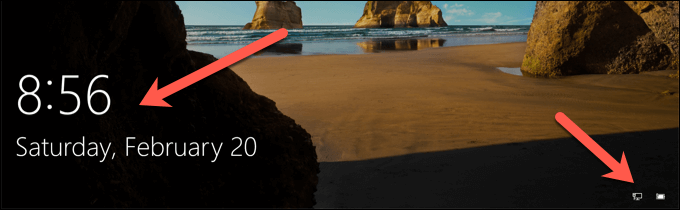
Когда вы входите в систему, lockapp.exe должен быть неактивным или скрытым, ожидая, пока вы не заблокируете компьютер или не выйдете из системы. Как подлинный системный процесс lockapp.exe полностью безопасен, но в тех редких случаях, когда вредоносное ПО маскируется в вашей системе с тем же именем файла, вы можете проверить его подлинность, выполнив следующие действия.
Может ли lockapp.exe вызвать высокую загрузку ЦП, ОЗУ или другие высокие системные ресурсы?
При нормальном использовании процесс lockapp.exe должен использовать очень ограниченный объем ваших системных ресурсов — мы говорим о нескольких мегабайтах оперативной памяти здесь и там. Использование ЦП также может быть ограничено во время процесса входа и должно быть нулевым после входа в систему.
Это связано с тем, что lockapp.exe либо находится в «приостановленном» режиме после входа в систему (что означает, что он не работает активно), либо он остановлен и полностью скрыт. Вы можете проверить это самостоятельно с помощью диспетчера задач, но он должен быть одинаковым для всех пользователей Windows 10.
Устранение проблем с lockapp.exe в Windows 10
Однако в Интернете есть сообщения о том, что lockapp.exe вызывает некоторые проблемы с процессором и оперативной памятью. Это необычно и может быть вызвано ошибкой или повреждением системных файлов. Если вы подозреваете, что ваши системные файлы повреждены, вы можете запустить средство проверки системных файлов (SFC).
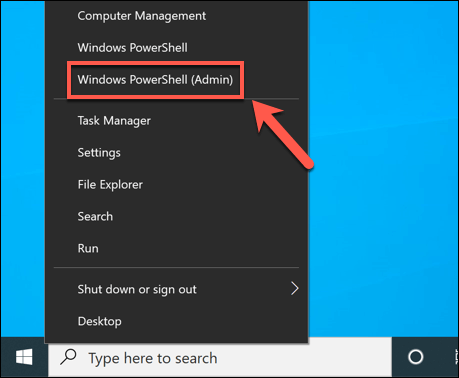
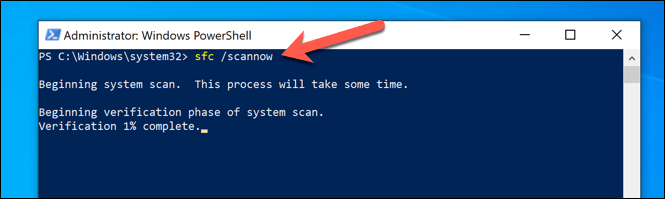
Инструменту SFC потребуется некоторое время для завершения сканирования вашей системы. Если он обнаружит какие-либо поврежденные файлы, он будет использовать зарезервированный снимок ваших системных файлов для их восстановления. После этого вам может потребоваться перезагрузить компьютер.
Если SFC не обнаруживает поврежденные файлы, но ваша система устарела, вы можете упустить важные исправления ошибок. Чтобы решить эту проблему, вам необходимо проверить наличие обновлений.


Если есть какие-либо доступные системные обновления, следуйте инструкциям на экране, чтобы загрузить и установить их, а затем перезагрузите компьютер, чтобы применить их в полном объеме. Хотя это не гарантирует решения каких-либо проблем с наложением экрана блокировки, это гарантирует, что у вас установлены самые последние доступные исправления ошибок.
Как отключить lockapp.exe в Windows 10
Хотя lockapp.exe является системным процессом, он не так важен, как dwm.exe и другие важные процессы. Отключение приведет вас прямо к приглашению для входа в систему.
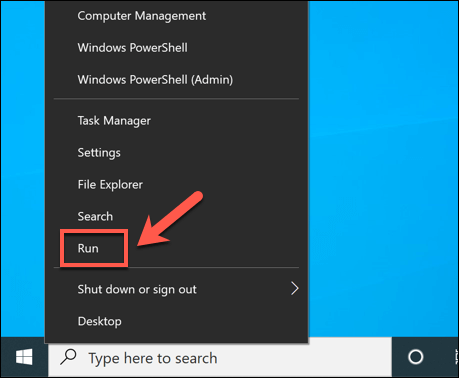
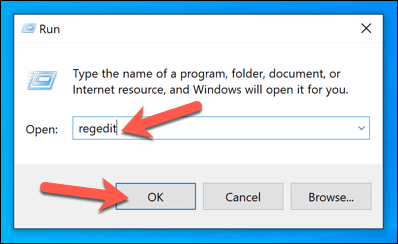
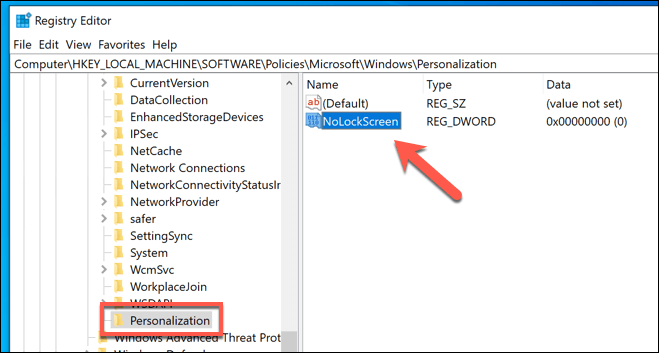
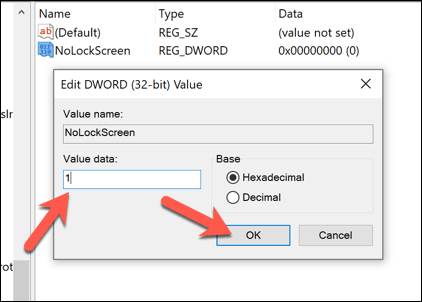
После сохранения наложение экрана блокировки будет отключено, а файл lockapp.exe не будет активирован. В следующий раз, когда вы заблокируете свой компьютер или войдете в систему, вам будет сразу предложено войти в систему — оверлей не появится.
Настройка экрана блокировки
Экран блокировки настраивается, что позволяет добавлять определенные уведомления, такие как количество непрочитанных писем в вашем почтовом ящике. Чтобы настроить это, вам нужно использовать настройки Windows.
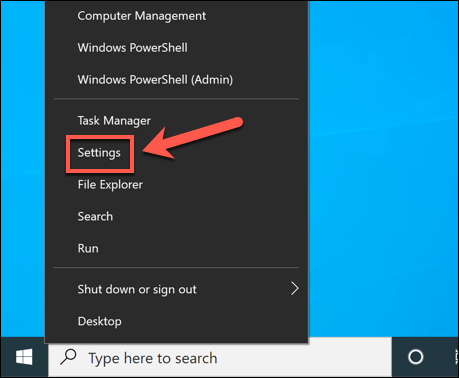

Как проверить подлинность lockapp.exe
Windows 10 лучше защищает пользователей от вредоносных программ, которые притворяются подлинными системными процессами, чем более ранние версии Windows, но не исключено, что подобные вредоносные программы могут заразить ваш компьютер. Если вы хотите убедиться, что lockapp.exe является подлинным и безопасным для запуска, вы можете сделать это с помощью диспетчера задач.
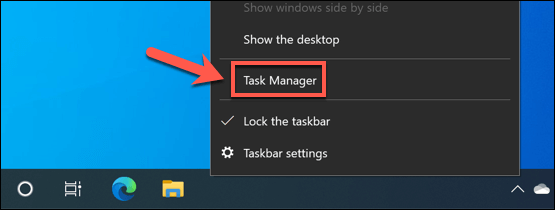
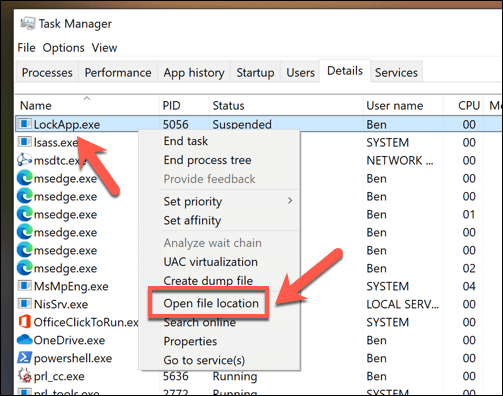

Однако, если расположение, открытое в диспетчере файлов, отсутствует в папке C: Windows SystemApps, вы, вероятно, можете предположить, что процесс является мошенническим. Вам нужно будет проверить и удалить вредоносное ПО с вашего компьютера, прежде чем вы сможете снова безопасно начать его использовать.
Защита и поддержка установки Windows 10
Lockapp.exe — это законный системный процесс Windows 10, как и ntoskrnl.exe и другие. Его отключение не должно вызывать проблем, но если ваш компьютер нестабилен, вам необходимо предпринять другие шаги для защиты и обслуживания вашей системы. Вы можете начать с обновление вашего ПК и регулярно проверять свой компьютер на наличие вредоносных программ.
Если на вашем компьютере все еще возникают проблемы, вероятно, пришло время подумать о том, чтобы снова начать с новой установки Windows 10. Конечно, проблемы с высоким процессором и оперативной памятью могут указывать на проблемы с оборудованием, поэтому, если вы столкнулись с замедлением, возможно, пришло время инвестировать в некоторые новые обновления ПК, чтобы ваш компьютер снова работал бесперебойно.
Что такое LockApp.exe в Windows 10.
Публикация: 29 May 2018 Обновлено: 9 July 2020
Windows имеет множество системных программ с расширением EXE, которые многим пользователям не известны. Диспетчер задач Windows показывает список программ, которые используют ресурсы вашего компьютера. Одним из приложений, которые привлекли мое внимание, было LockApp.exe.
Иногда я замечал как, как оно потреблял большое количество ресурсов. По отзывам пользователей, иногда процесс LockApp потреблял 35% ресурсов и даже использовал GPU. В этом руководстве мы рассмотрим, что такое LockApp.exe, и что вы должны делать, если данный процесс выглядит подозрительным.
LockApp.exe в Windows 10
Является ли LockApp.exe вирусом?
Как убедиться, что LockApp.exe не заражен?
Тем не менее, это хорошее идея проверить файл с помощью Защитника Windows, который имеет полную интеграцию с Windows 10.
Используйте Защитник Windows в автономном режиме. Это позволит убедиться, что вирус не сможет дублироваться.
Как отключить LockApp.exe
Если вы хотите остановить запуск LockApp.exe, вы можете просто переименовать папку Microsoft.LockApp_cw5n1h2txyewy. Или вы можете внести небольшую правку в реестр:
Откройте реестр Windows и перейдите по следующему пути:
В правой части окна вы увидите параметр AllowLockScreen. Дважды кликните на нем и установите для него значение равным 0.



