
HDD Low Level Format Tool для Windows

HDD Low Level Format Tool полностью уничтожает данные, проводит низкоуровневое форматирование и позволяет изменять размер накопителя в пределах до 281 474 976 710 655 байт. Работает с внешними устройствами через интерфейсы USB и Firewire. Присутствует возможность использования Ultra-DMA режима.
При форматировании очищается таблица разделов, MBR и каждый байт данных. Программа полностью уничтожает любую информацию, после чего о восстановлении данных не может быть и речи.
Бесплатная программа для низкоуровневого форматирования накопителей различных.
Отзывы о программе HDD Low Level Format Tool
Катарина про HDD Low Level Format Tool 4.40 [25-08-2021]
Спасло флешку, которую ни одна программа не открывала. Спасибо!
| | Ответить
Николай про HDD Low Level Format Tool 4.40 [01-08-2021]
Прошу прощения поторопился с отзывом,надо было обождать не много флешку на 64гб.востановила,программа работает.Примного благодарен!
| | Ответить
Роман про HDD Low Level Format Tool 4.40 [19-12-2020]
флешку кингстон на 16гб реанимировала) Спасибо
1 | 1 | Ответить
AAA про HDD Low Level Format Tool 4.40 [23-11-2020]
Скачал с официального сайта Download Windows Executable (works without installation). SEAGATE SV35 ST2000VX000 отформатировала без проблем. Система Windows 10 Pro х64 версия 20H2 сборка 19042.630
| 7 | Ответить
Аластар про HDD Low Level Format Tool 4.40 [11-10-2020]
Прога не работает. Полный шлак. Не форматирует от слова «совсем»
| 1 | Ответить
Баластар в ответ Аластар про HDD Low Level Format Tool 4.40 [12-10-2020]
Спорное утверждение!
У меня форматирует почему-то
| 2 | Ответить
I в ответ Аластар про HDD Low Level Format Tool 4.40 [14-01-2021]
Прекрасно работает, ну а если флешка насмерть убитая то. чудес не бывает.
3 | | Ответить
Бабанов Олег Николаевич в ответ I про HDD Low Level Format Tool 4.40 [17-05-2021]
HDD Low Level Format: программа для форматирования дисков на низком уровне
Как мы уже знаем, форматирование жесткого диска не стирает данные, хранящиеся на диске, а скорее удаляет файловую систему и помечает все ее пространство как «доступное», ожидая, пока другие данные займут его место. Таким образом, используя специальное программное обеспечение, эти данные могут быть восстановлены с относительной легкостью.

Что такое низкоуровневое форматирование
В отличие от обычного форматирования, которое стирает только файловую систему, низкоуровневое форматирование делает то, что стирает каждый из секторов поверхности жесткого диска. Таким образом, данные, которые были сохранены на жестком диске, не могут быть восстановлены, так как все сектора диска опустошены во время процесса заполняет все сектора диска «0».
Кроме того, этот тип форматирования не только стирает данные и делает невозможным (или очень сложным) восстановление, но также может помочь нам решить проблемы на жестком диске, например сектора, которые были повреждены или повреждены.
Особенности формата низкого уровня жесткого диска
Формат низкого уровня жесткого диска это бесплатная программа (хотя и с ограничениями), которая позволит нам очистить все сектора жесткого диска и заполнить его информацию «0» и другими случайными данными. Таким образом, благодаря очень простому интерфейсу и процессу, свободному от рисков и сложностей, мы сможем оставить наш жесткий диск таким же, как он только что покинул завод.
Эта программа является совместим практически со всеми жесткими дисками что мы можем найти на рынке. Помимо бесперебойной работы со всеми брендами, он поддерживает все типы подключений, такие как IDE, SATA, SAS, SCSI и M.2. Он работает с обычными жесткими дисками и твердотельными накопителями (SSD), хотя из-за большого количества операций записи, которые эта программа выполняет на накопитель, использовать ее на последнем не рекомендуется. Его можно использовать на внутренних и внешних жестких дисках, а также на USB-накопителях и SD-картах.
Эта программа может быть использована для бесплатно, хотя с ограничением скорости 50 МБ / с (что эквивалентно форматированию 180 ГБ каждый час). Если мы заплатим 3.30 доллара, мы сможем снять это ограничение скорости и отформатировать диски на полной скорости.
Как отформатировать жесткий диск с помощью HDD Low Level Format
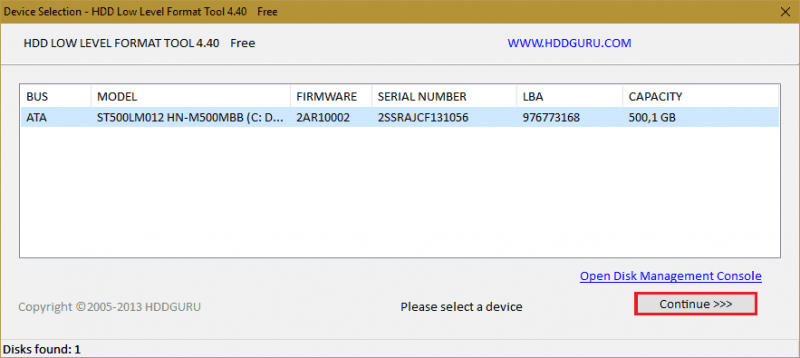
При открытии программы первое, что мы увидим, будет окно, подобное следующему.
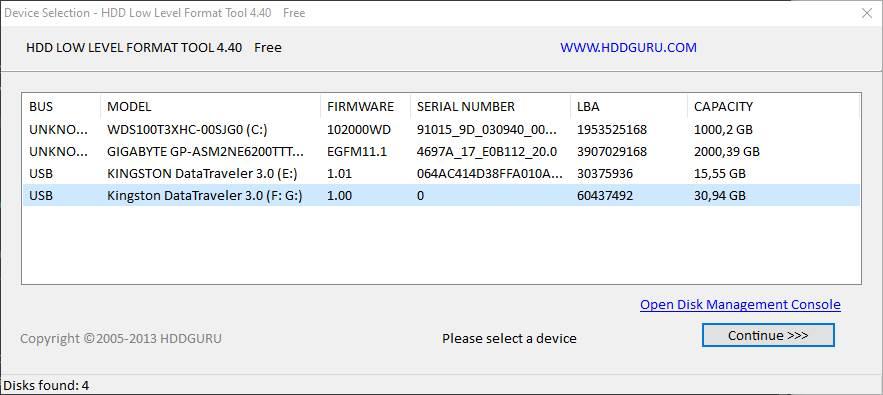
В нем, как мы увидим, появятся все жесткие диски и все устройства хранения, которые мы подключили к компьютеру. Таким образом, нам остается только выбрать диск, который мы хотим отформатировать. Надо обязательно выбрать соответствующий диск и не ошибиться. Если мы допустим ошибку при выборе диска, мы потеряем все данные.
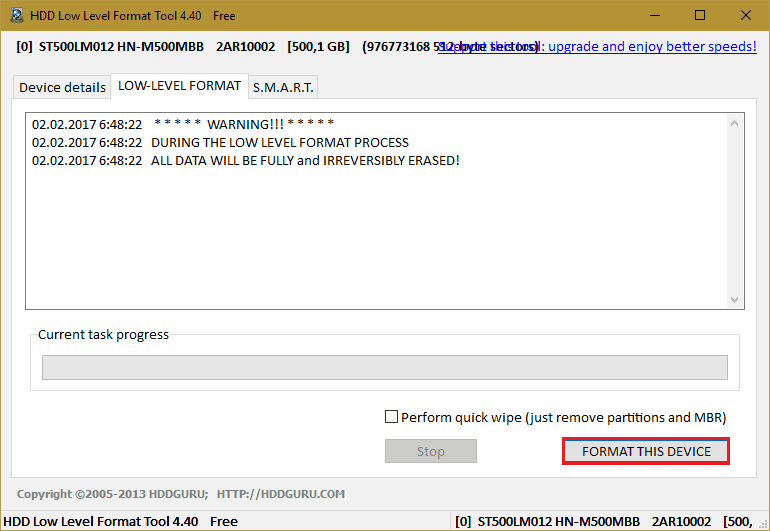
Когда мы выбрали единицу, мы можем увидеть новое окно с 3 вкладками, как показано ниже. На первой вкладке мы сможем увидеть сводка технических данных единицы. Полезно, чтобы убедиться, что мы выбрали правильный блок.
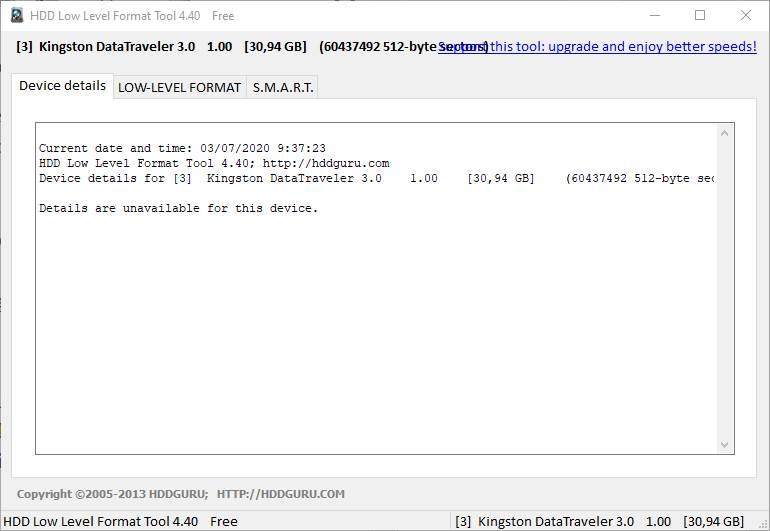
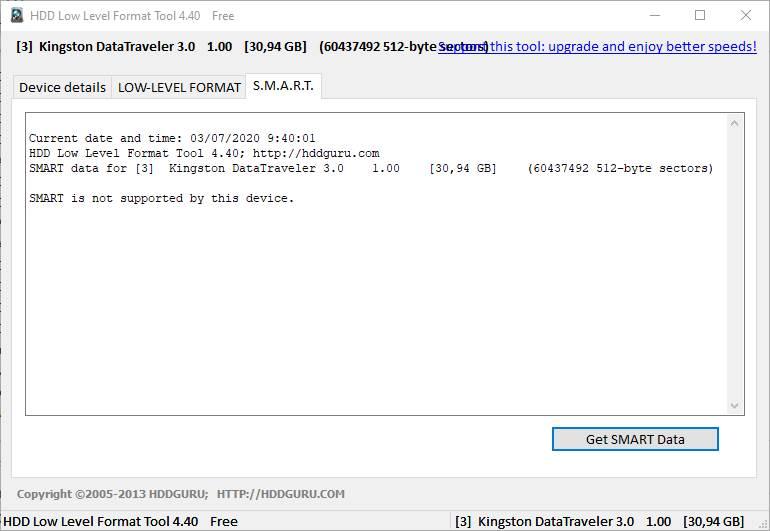
Освободи Себя «SMART» Вкладка позволяет нам получать SMART-данные с нашего жесткого диска, что позволяет нам узнать, среди прочего, о его состоянии. Если мы выбираем USB-накопитель или SD-карты, поскольку у нас нет SMART, мы не сможем узнать о вашем состоянии здоровья.
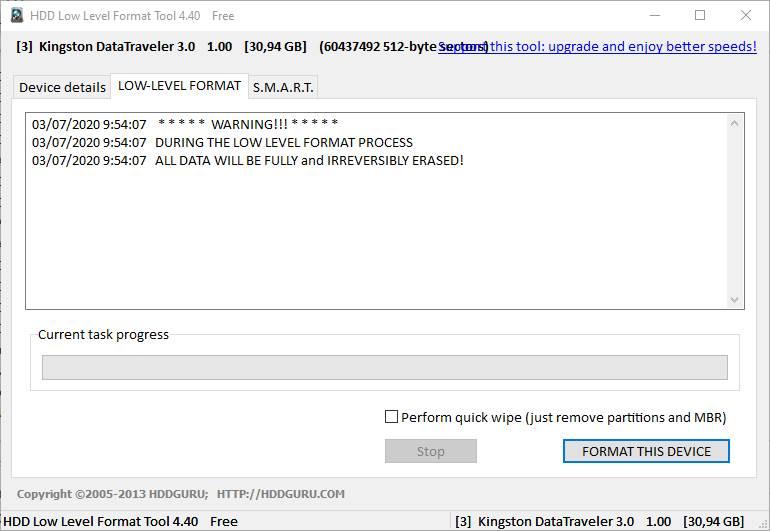
Мы нажимаем Форматировать это устройство », И процесс форматирования начнется. Этот процесс может занять много времени. Даже несколько часов. Это зависит от общего размера жесткого диска и скорости. В ходе процесса все разделы будут удалены, а данные, хранящиеся на жестком диске, будут уничтожены.
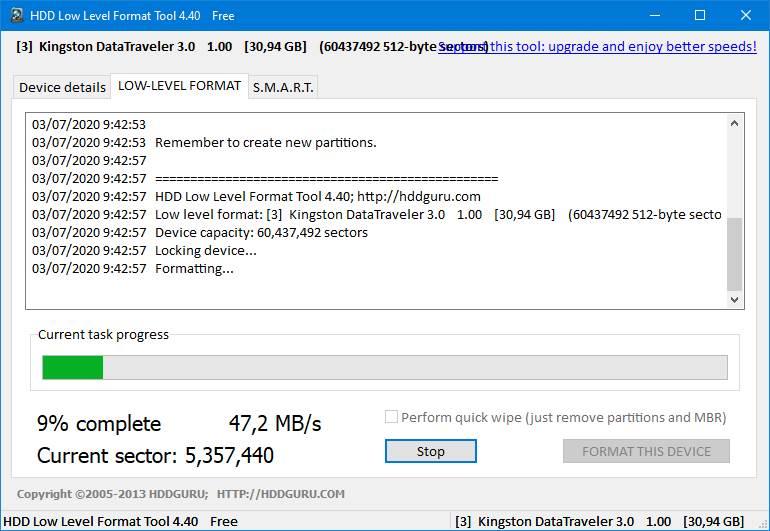
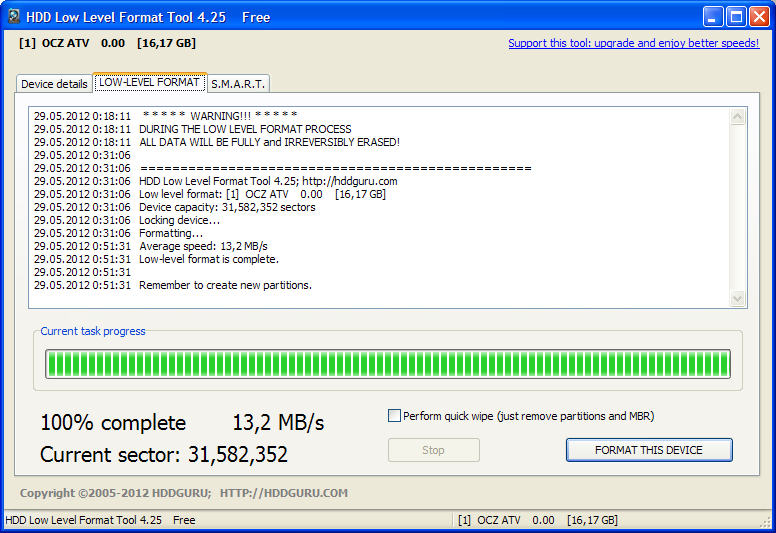
Мы ждем, пока процесс закончится и готов. Когда он достигнет 100%, мы уже отформатируем наш жесткий диск. Конечно, мы помним, что в ходе процесса выполняется полное удаление всего диска, включая таблицу разделов. Поэтому, прежде чем мы сможем снова использовать этот диск, нам нужно будет создать новую таблицу разделов (MBR или GPT) и отформатировать хотя бы один полный или частичный раздел.
Что делать после низкоуровневого форматирования
Как только процесс форматирования закончен, прежде чем мы сможем использовать жесткий диск, мы должны отформатировать его. Мы можем сделать это из самой Windows, поскольку при подключении устройства будет отображаться сообщение, подобное следующему, которое позволит нам полностью отформатировать устройство.
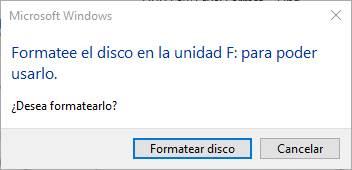
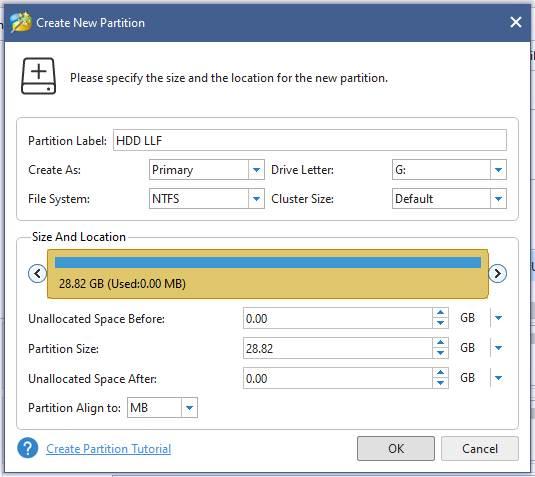
Дело в том, чтобы отформатировать диск, который мы только что отформатировали. После этого у нас уже будет все доступное пространство, и мы сможем начать сохранять в нем наши данные без проблем.
Скачать
Низкоуровневое форматирование жесткого диска: что, зачем и как
В ситуации дисковых сбоев важнее всего спасти ценные данные. Но что делать потом с их носителем? Можно ли использовать его в дальнейшем? Говорят, от всех подобных «болячек» помогает одно лекарство: низкоуровневое форматирование жесткого диска. Давайте-ка разберемся, что это за «пилюля» и когда возникает необходимость ее прописывать.
Что же это такое на самом деле
Как вы знаете, вся информация на винчестере хранится в определенном порядке. Каждая единица данных имеет уникальный адрес, по которому ее можно найти. Создание областей для записи данных на чистой магнитной поверхности и присвоение им адресов – и есть низкоуровневое форматирование.
Если точнее – это процесс физической разбивки поверхности диска на треки (окружности или дорожки, вдоль которых движутся головки чтения/записи), их сектора (участки треков – наименьшие области хранения информации на дисковом накопителе с собственным адресом) и межсекторные интервалы. А также – нанесение сервометок – служебных записей между секторами и внутри них, по которым система управления головками (сервосистема HDD) сможет позиционировать последние.
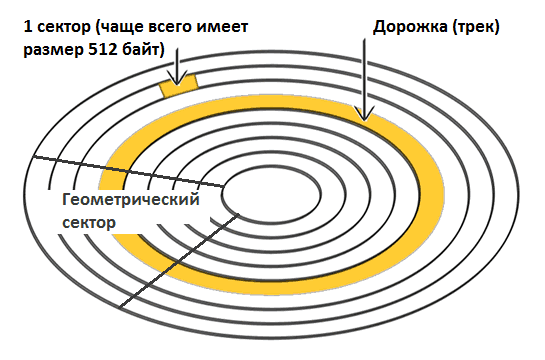
После разметки поверхность диска подвергается тщательному сканированию на выявление дефектов магнитного слоя (физически «битых» секторов), которые должны быть исключены из адресации. По результатам теста формируются лист дефектов и транслятор – таблица соотнесения исправных физических секторов логическим (пронумерованным). Это тоже является частью фабричного форматирования.
Очень давно всю эту процедуру можно было выполнить средствами BIOS домашнего ПК. Сегодня таких компьютеров и накопителей практически не осталось. Современные HDD не поддаются физической переразбивке без специального оборудования и софта, а низкоуровневым форматированием называют операцию «забивания» логического пространства нулями (без доступа к служебным областям, в которых хранится транслятор).
В результате такого форматирования:
Какие проблемы помогает решить псевдонизкоуровневое форматирование
Пример обнаружения нескольких нестабильных секторов при сканировании харда утилитой HD Tune:
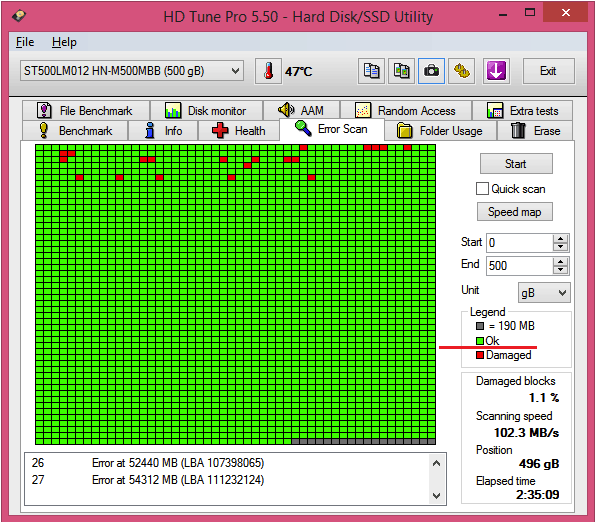
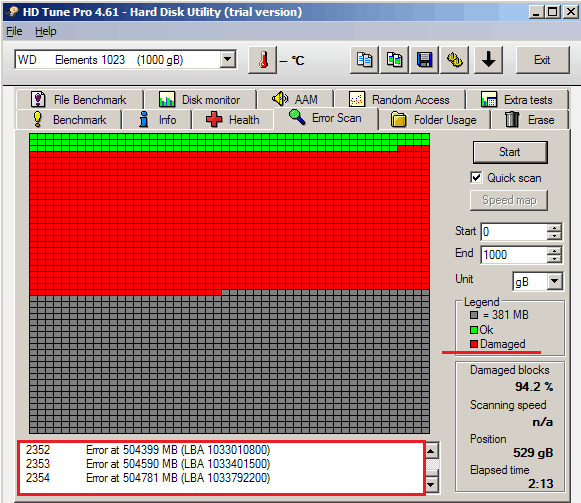
Основную площадь этого диска занимают нечитаемые сектора. Лечение домашним «низкоуровневым» форматированием, ему, скорее всего, не поможет:
Чем и как проводить «низкоуровневое» форматирование в домашних условиях
Какая утилита справится с нужной вам задачей лучше всего? Не факт, что родная вашему харду сработает точнее, чем универсальная. Не помогла одна – запустите другую. Вреда от этого не будет, а польза – возможно, так как для исправления одного дефектного блока иногда нужно предпринять несколько попыток.
Разберемся, как провести «низкоуровневое» форматирование HDD с помощью трех бесплатных утилит.
Универсальный HDD Low Level Format Tool (HDDLLFT) для Windows
SeaTools for DOS для HDD Seagate
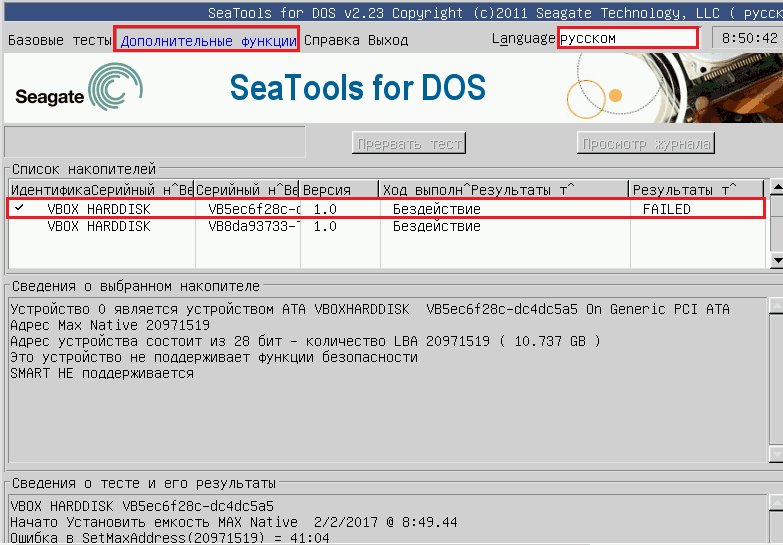
S eaTools for DOS выпущен в формате образа iso для записи на загрузочные DVD, флешки и дискеты. После запуска компьютера с такого носителя сразу открывается главное окно утилиты. Для удобства переключим ее на русский язык, отметим в списке проблемный накопитель, зайдем в меню «Дополнительные функции» (Advanced Features) и кликнем «Стереть всё» (Erase all).
Windows Data Lifeguard Diagnostics для винчестеров WD
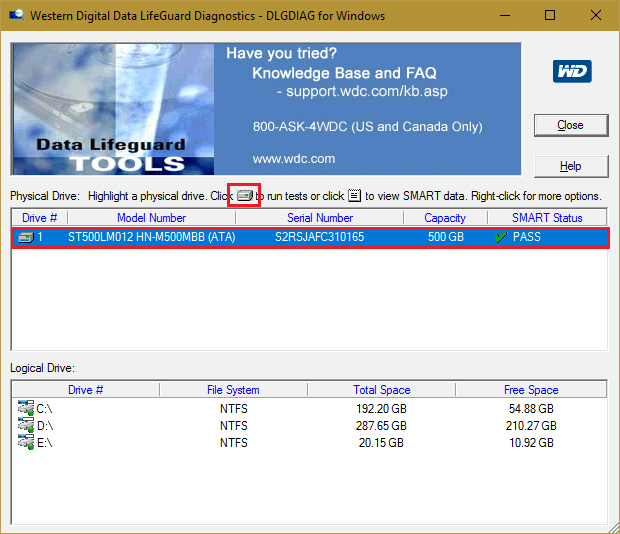
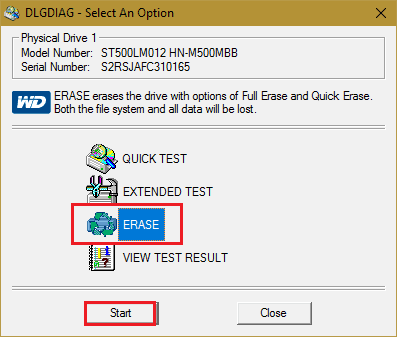
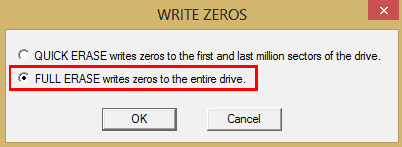
Как видите, в так называемом «низкоуровневом» форматировании дисков «домашним» способом нет ничего сложного. Главное – ничего не перепутать, поскольку восстановить затертую таким способом информацию практически невозможно.
Форматирование жесткого диска на низком уровне
Все новые жесткие диски уже отформатированы на низком уровне производителем и повторной инициализации не требуют. На практике при обычных обстоятельствах вам вряд ли придется выполнять низкоуровневое форматирование жесткого диска, поскольку чисто технически настоящее форматирование такого рода может выполнить только производитель.
То, что в компьютерах называют низкоуровневым форматированием, на самом деле является в большей мере инициализацией и тестированием поверхности диска, поскольку в этом процессе выполняются запись и проверка чтения во всех секторах диска. Если проблем с диском нет, потребность в полной инициализации или проверке поверхности отпадает.
Что такое низкоуровневое форматирование?
Для начала давайте разберемся с понятиями форматирование на низком и на высоком уровнях.
Низкоуровневое форматирование (Low level format) — операция, в процессе которой на магнитную поверхность диска наносятся сервометки (информация, которая используется для позиционирования головок жесткого диска). Выполняется в процессе изготовления жесткого диска, на специальном оборудовании.
Когда в первый раз запускается процесс низкоуровневого форматирования винчестера, пластины жесткого диска пусты, то есть не содержат абсолютно никакой информации о секторах, треках и так далее. Это последний момент, когда у жесткого диска абсолютно пустые пластины. Информация, записанная во время этого процесса, больше никогда не будет переписана.
Старые жёсткие диски имели одинаковое количество секторов на трек и не имели встроенных контроллеров, так что низкоуровневым форматированием занимался внешний контроллер жесткого диска, и единственной нужной ему информацией было количество треков и количество секторов на трек. Используя эту информацию, внешний контроллер мог отформатировать жесткий диск. Современные жёсткие диски имеют сложную внутреннюю структуру, включая изменение количества секторов на трек при движении от внешних треков к внутренним, а также встроенную сервоинформацию для контроля за приводом головок.
Вследствие такой сложной структуры данных, все современные жесткие диски проходят низкоуровневое форматирование только один раз — на заводе-изготовителе.
Высокоуровневое форматирование есть двух видов:
Форматирование в обычном режиме – процесс, который заключается в создании главной загрузочной записи с таблицей разделов и (или) структур пустой файловой системы, установке загрузочного сектора и тому подобных действий. В процессе форматирования также проверяется целостность носителя для блокировки дефектных секторов.
Быстрое форматирование (Quick format) – тот же процесс, что и форматирование в обычном режиме, только без проверки носителя на наличие дефектных секторов.
Использование термина низкоуровневое форматирование по отношению к жестким дискам породило множество мифов. К примеру, бытует мнение, что низкоуровневое форматирование жесткого диска выполнить невозможно и что попытка такой операции приведет к разрушению диска. В принципе, в этом заблуждении есть доля правды. Она состоит в том, что при низкоуровневом форматировании старых дисков образца конца 1980-х годов нарушалась оптимальная настройка скоса головок и цилиндров, установленная производителем диска, а также карта дефектов диска.
Все это негативно сказывалось на производительности устройств. Описанная проблема уже давно решена, и все устройства, использующие зонную запись (с переменным числом секторов на дорожке), имеют иммунитет к любым проблемам, к которым может привести низкоуровневое форматирование, поскольку реальные маркеры сектором не могут быть замещены.
Так что низкоуровневое форматирование дисков, выпущенных в 1990-х годах и позже, исключает нарушение его настроек.
В то же время часто возникает реальная необходимость выполнения низкоуровневого форматирования дисков ATA и SCSI. Сейчас мы поговорим о программах, которые помогут это сделать.
Программы низкоуровневого форматирования дисков ATA (SATA, PATA и др.)
Производители дисков ATA определили и стандартизировали расширения к исходному контроллеру жестких дисков WD1002/1003, создав интерфейс шины AT (известный как интерфейс АТА). Спецификация ATA реализована для уникальных команд конкретных производителей, являющихся расширением стандарта. Во избежание выполнения некорректного низкоуровневого форматирования многие из устройств ATA имеют специальные команды, которые должны быть отправлены на устройство для разблокирования процедур форматирования. Эти команды зависят от производителя устройства, поэтому необходимо найти программы низкоуровневого форматирования и управления дефектами, созданные производителем диска.
Эти программы чаще всего предназначены не только для устройств конкретного производителя, но и для отдельных их моделей. Так что перед выполнением поиска запишите название производителя и номер модели жесткого диска.

Название производителя и номер модели жесткого диска
Современные жесткие диски защищены от возможности изменения коэффициента скоса или карты дефектов, поскольку всегда находятся в режиме преобразования. Устройства с зонной записью всегда находятся в этом режиме и, таким образом, полностью защищены.
Большинство жестких дисков имеют дополнительный набор команд, которые используются в процессе форматирования, при этом стандартные команды спецификации ATA не работают (особенно это касается устройств ATA с зонной записью).
Запасные секторы также могут быть выделены автоматически с помощью программ, предоставленных производителем устройства. Не зная корректных команд, специфичных для производителя, невозможно заменить дефектные секторы запасными, специально выделенными в современных устройствах для этих целей. Обнаруженный дефектный сектор заменяется в структуре распределения ближайшим к нему запасным сектором.
Некоторые производители жестких дисков предлагают программы форматирования низкого уровня. Их можно найти по следующим адресам.
Прежде всего, следует опробовать программы, предоставленные производителем устройства. Все они бесплатные и часто позволяют работать на низком уровне так, как не позволяют широкопрофильные программы.
Если производитель диска не предлагает программы инициализации/проверки/форматирования, можно воспользоваться программой Drive Fitness Test от компании Hitachi (ранее — IBM). Эта программа отлично справляется с дисками от других производителей и выполняет детальное полное тестирование всего жесткого диска. Это одна из лучших программ общего назначения, поскольку позволяет выполнить недеструктивный тест. Несмотря на то, что с ее помощью может быть протестировано любое устройство, существует одно ограничение: деструктивные тесты чтения/записи могут быть выполнены только на дисках Hitachi и IBM.
Все перечисленные программы инициализации, тестирования и форматирования жесткого диска, а также многие другие можно найти в коллекции утилит Ultimate Boot CD (UBCD). Это просто фантастическая коллекция средств диагностики, содержащаяся на одном загружаемом компакт-диске! Копию этого компакт-диска можно загрузить по адресу www.ultimatebootcd.com.
Средства недеструктивного форматирования
Я настоятельно не рекомендую применять средства недеструктивного форматирования, работающие на уровне BIOS, такие как Calibrate (ранее входило в состав Symantec Norton Utilities), в том случае, когда действительно необходимо форматирование низкого уровня. Для подобных средств характерен целый ряд ограничений и проблем, уменьшающих их эффективность. Они выполняют форматирование низкого уровня по отдельным дорожкам, используя функции BIOS; при этом осуществляется резервное копирование и восстановление отдельных дорожек.
Данные программы также не создают карту дефектов, как это обычно делают программы форматирования низкого уровня. Более того, они могут удалить маркеры карты дефектов, добавленные стандартными программами форматирования низкого уровня. В результате становится возможным сохранение данных в поврежденных секторах, что в некоторых случаях может привести к потере гарантии.
Еще одно ограничение состоит в том, что данные программы можно применять только при работе с жесткими дисками, заранее отформатированными с помощью функций BIOS.
Программа форматирования низкого уровня, созданная производителями дисков, «обходит» системную BIOS и передает команды непосредственно контроллеру. Поэтому многие подобные программы предназначены для работы с определенными контроллерами. Наличие одной такой программы, которую можно было бы использовать при работе с разными контроллерами, практически невозможно себе представить. Многие жесткие диски могут быть неправильно определены как дефектные только потому, что использовалась неподходящая программа.
Низкоуровневое форматирование жесткого диска и твердотельных дисков Western Digital
Сразу оговорюсь, что в данном случае, под низкоуровневым форматированием понимается тестирование поверхности диска на плохие сектора через чтение и запись. Как уже говорилось выше, заводское низкоуровневое форматирование современного жесткого диска может произвести только производитель.
Жесткие и твердотельные диски можно отформатировать на низком уровне, несколькими методами. Рассмотрим один из них, применимый к PC. Компьютеры Мас не подходят для того примера.
Для низкоуровнего форматирования жесткого диска нам понадобится:
Перед процессом форматирования, подключите устройство к компьютеру. Это можно сделать либо через интерфейс IDE, SATA, USB или Firefire. В данном случае форматирование низкого уровня будет проводиться в системе Windows, без предварительной загрузки с помощью специальных загрузочных дисков. Это наиболее простой способ для обычного пользователя ПК.
После того, как устройство подключено:
2. После загрузки приложения, запустите его и следуйте мастеру установки.

Мастер установки Data Lifeguard Diagnostics
Выбор редакции
Топ-60 лучших фильмов Амазон.
Топ-10 лучших фильмов декабря.
Топ-1000 лучших зарубежных.
Форматирование флешки или диска. Программа HDD Low Level Format Tool.

Подробно о процессе форматирования написано множество трудов. С научной точки зрения об этом процессе можно почитать, например, в Википедии. Мы не будем углубляться в теорию, скажем лишь, что в двух словах форматирование диска можно описать, как процесс очистки диска путем удаления всех имеющихся файлов. При этом очищается сама структура диска, т.е. отформатированная флешка или диск становятся словно новыми. Зачем вообще нужно форматировать флешку (или диск, форматируются они одинаковым образом)? Ответ очень простой: с течением времени из-за постоянных записей и удалений файлов в работе диска или флешки появляются ошибки, баги. Из-за этого флешка может зависать, медленно работать, на ней могут появиться «неудаляемые файлы», а может быть и просто вирусы. Т.е. время от времени нужно фундаментально очищать саму структуру файловой системы флешки, после чего устройство будет работать стабильно, как новое. Форматировать флешку можно разными способами. В этой статье мы расскажем о двух из них: форматирование стандартными средствами Windows и низкоуровневое форматирование с помощью специальной программы HDD Low Level Format Tool.
Итак, к делу. Разумеется, перед форматированием необходимо проверить, не содержит ли флешка нужную Вам информацию. В процессе форматирования данные на флешке будут удалены!
Форматирование флешки стандартными средствами Windows
Откройте Мой компьютер, кликните по нужной флешке правой кнопкой мыши (рис.1).
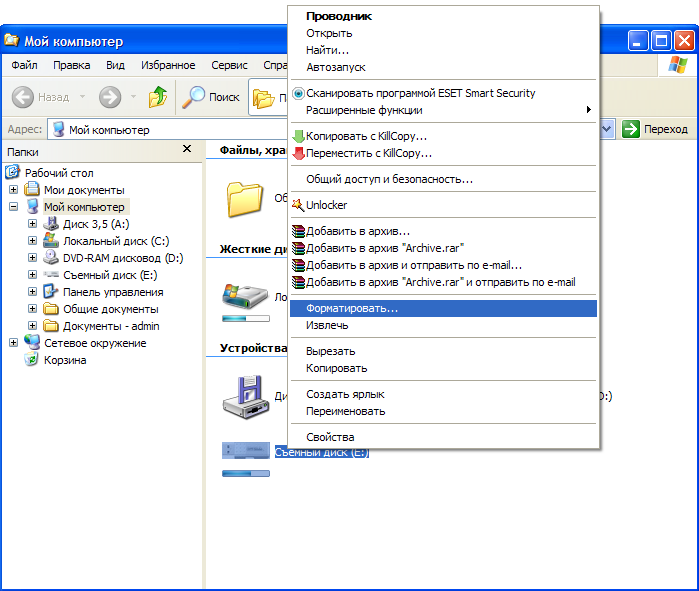
Выберете пункт «Форматировать» (рис.2).
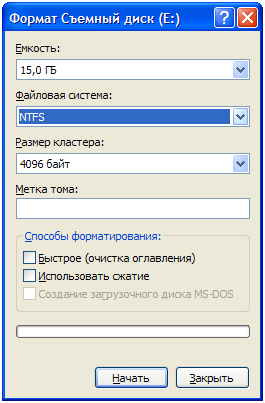
Обратите внимание, на сегодняшний день при форматировании флешки лучше всего использовать файловую систему NTFS.
Убедитесь, что выбрана именно система NTFS, а затем нажмите кнопку Начать, после чего начнется процесс форматирования флешки.
Отличительной особенностью HDD Low Level Format Tool является то, что программа проводит низкоуровневое (более тщательное) форматирование выбранной флешки, а затем уже можно провести обычное форматирование, выбрав файловую систему NTFS. Таким образом, флешка пройдет два этапа форматирования: сначала низкоуровневое, а затем обычное. В этом случае можно с уверенностью утверждать, что все имеющиеся на флешке вирусы, баги или проблемные файлы будут безвозвратно удалены.
Низкоуровневое форматирование флешки стандартными с помощью программы HDD Low Level Format Tool.
Бесплатно скачать HDD Low Level Format Tool можно с официального сайта программы по этой ссылке.
Мы выбираем 1-ый вариант с установкой программы Download Windows Installer (рис.3).

Установка программы HDD Low Level Format Tool происходит очень просто. Просто следуйте инструкциям мастера установки. Сразу же после установки перед Вами появится лицензионное соглашение (рис.4).
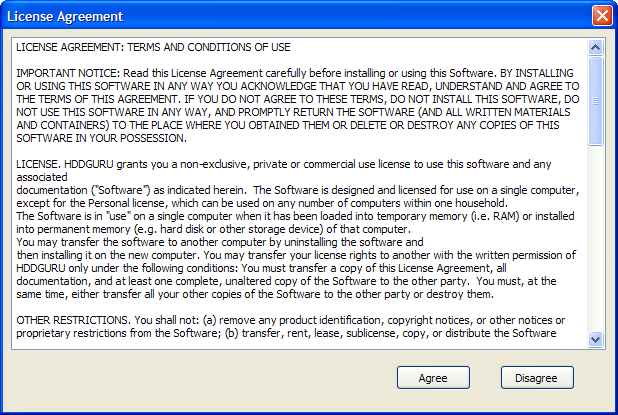
Напоминаем, как написано на официальном сайте программы, HDD Low Level Format Tool бесплатна для личного использования (Free for personal/home use (speed is capped at 180 GB per hour which is 50 MB/s).
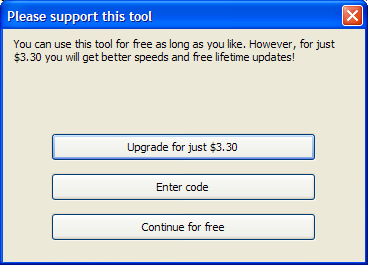
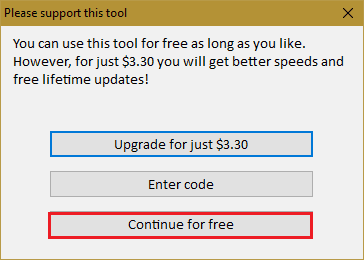
Для тестирования программы мы будем использовать бесплатную версию (Continue for free). На следующем рисунке Вы увидите подключенные жесткие диски и флешки (рис.6).
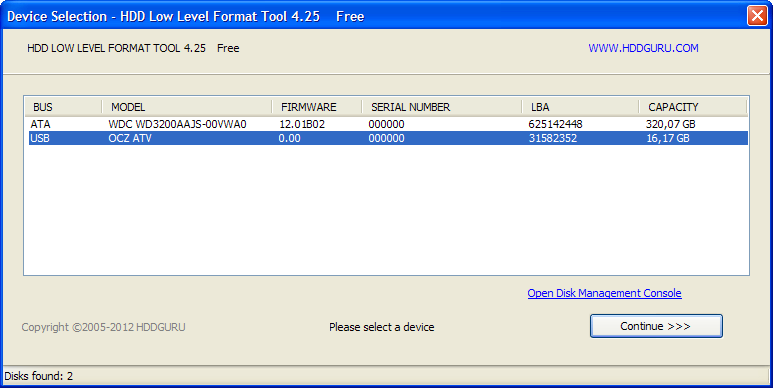
Выбираем флешку, которую нужно отформатировать, и нажимаем Continue. После чего перед Вами появится основное окно программы HDD Low Level Format Tool.(рис.7).
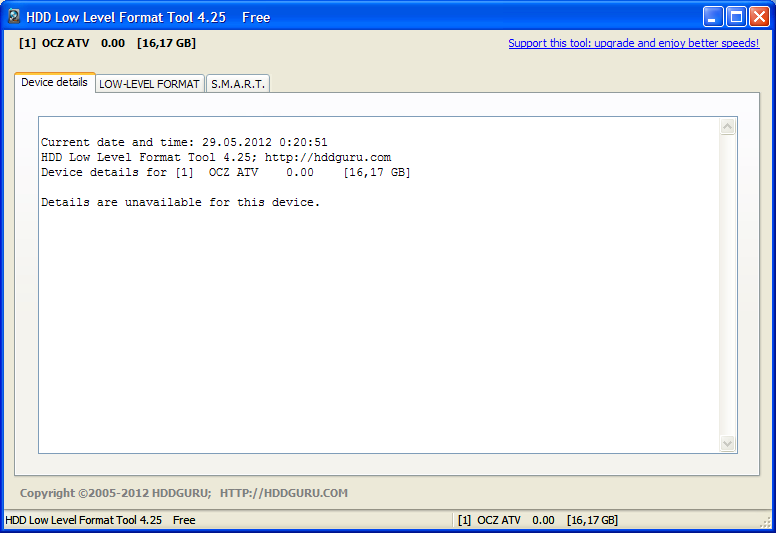
В меню сверху нужно выбрать пункт Low Level Format (рис.8).
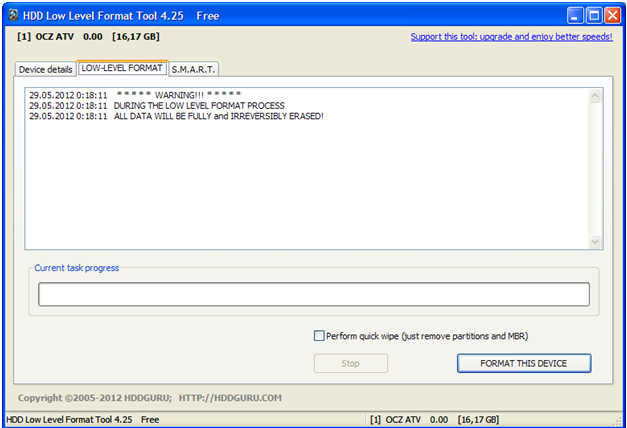
Для запуска процесса форматирования нажмите FORMAT THIS DEVICE.
Вам еще раз напоминают, что все данные после форматирования будут уничтожены.
Внимание! Проверьте еще раз, нет ли на выбранной флешке нужной Вам информации. Восстановить информацию на флешке после низкоуровнего форматирования в домашних условиях невозможно (рис.9).
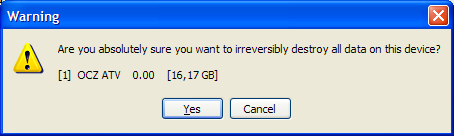
После нажатия Yes начнется процесс форматирования флешки. Не извлекайте ее из компьютера до полного завершения процесса. Когда форматирование будет окончено, появится соответствующее окошко (рис.10).
Снова откройте Мой компьютер. При клике по флешке появится окошко с предупреждением (рис.11).
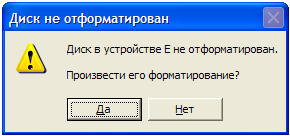
Когда проведено низкоуровневое форматирование, необходимо создать файловую систему (см.рис.2).
Нажмите Да, чтобы запустить обычный процесс форматирования Windows.
Перед началом Вам, как обычно, будет выведено сообщение, что форматирование уничтожит всю имеющуюся на флешке информацию. Но это уже не имеет значения, т.к. вся информация уже была уничтожена в процессе низкоуровнего форматирования. После завершения процесса форматирования у Вас будет абсолютно чистая флешка с файловой системой NTFS.
В этой статье, мы рассмотрели возможность низкоуровнего форматирования флешки с помощью программы HDD Low Level Format Tool.



