
Консольные команды для настройки мыши в CS:GO
Параметры чувствительности (сенса)
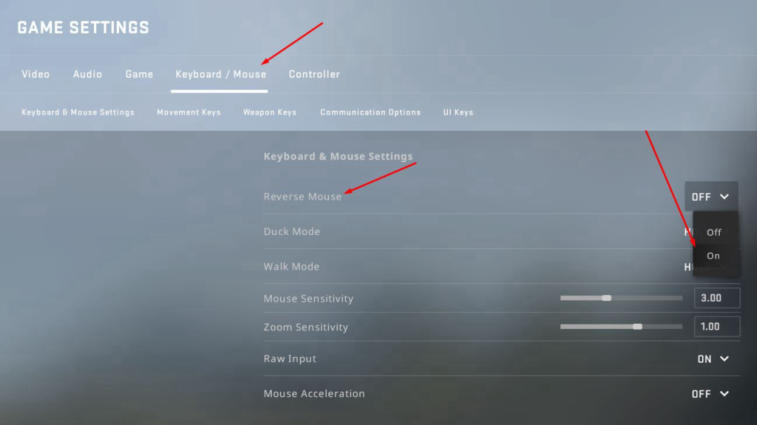
Параметры акселерации (ускорения) мыши
Эта группа параметров немного сложна для понимания и практически не используется игроками. Приведем описание этих параметров:
0 – акселерация отключена (По умолчанию)
1 – максимальное ускорение. Чем быстрее вы будете двигать мышью (в любом направлении), тем быстрее будет передвигаться камера
2 – режим ускорения по осям X и Y, который будет масштабироваться в зависимости от настройки параметров чувствительности m_yaw и m_pitch
3 – в этой настройке ускорение будет зависеть от параметра чувствительности (sensitivity). Чем выше чувствительность, тем выше эффект ускорения
1.05 – значение по умолчанию
3 – ваша мышь будет двигаться намного быстрее, чем обычно
0.5 – мышь будет двигаться намного медленнее, чем обычно.
0.04 – значение по умолчанию
0 – отключит ускорение (так как масштаб наращивания нулевой), даже если оно включено командой m_customaccel
1 – такой параметр включит очень быстрое ускорение
0 – отключено ускорение Windows (значение по умолчанию)
1 – используется ускорение Windows и начальное значение заданное командой m_mouseaccel1
2 – используется ускорение Windows и начальное значение заданное командой m_mouseaccel2
Оптимальная настройка мышки в кс го
Практически каждый игрок кс го настраивает свою мышь так, как ему будет удобнее играть в игру. Стандартные настройки мыши уже мало кто использует. В этой статье мы разберем следующие пункты:
Настройка мышки в Windows

Настройки акселерации и сенсы мышки могут быть установлены в ПО или драйвере, поэтому не забудьте проверить и там (название программы и драйвера зависит от того, какой производитель вашей мышки, например A4Tech, Sven, SteelSeries, Razer и другие).
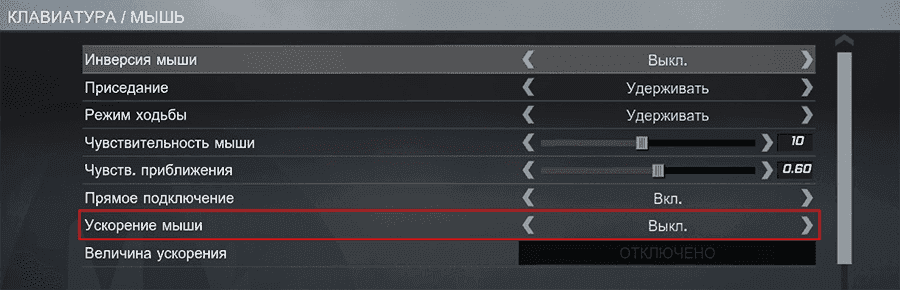
Как видно, «Прямое подключение» по умолчанию у вас включено. Это означает то, что игрой будут игнорироваться настройки вашей мыши, установленные в Windows. Зачем это нужно? Для удобства. Если вы вдруг изменили настройки мышки в системе и по ошибке забудете их возвратить обратно, то вы всё равно сможете без проблем играть в cs go.
Настройки можно изменять и через консоль. Оптимально использовать такой autoexec.cfg:
Чувствительность мыши / DPI
Про игроки кс го чаще всего пользуются низким уровнем настроек чувствительности. Не факт, что это устроит вас. Если вам про душе высокая скорость мышки, то вам потребуется время, чтобы освоиться. Тем не менее это значительно улучшит качество вашей игры. Двигать мышь вы будете много, но со временем это станет нормой.

Просмотрев график видим, что много игроков с большими рангами используют именно 400-800 DPI.
Разрешение монитора и чувствительность мышки
Чувствительность (сенса) мыши не изменяется, если вы поменяли разрешение монитора. После того, как разрешение монитора увеличилось, в самой системе и в cs go, мышка будет проходить еще больше расстояние.
Консольные команды сrosshair
Подбор мыши и коврика
Существует множество моделей мышек для персональных компьютеров, отличающиеся друг от друга цветами, размерами, наличием определенного количества кнопок, проводами. В Интернете вы можете найти обзоры на практически любую игровую мышь, поэтому выбор за вами. Среди них есть лидирующие бренды, цены на мышки которых остаются высокими по сей день. Насчет ковриков, это также обязательный атрибут для мышки, игроки чаще всего используют большие коврики таких размеров 40х30, 50х40. Это связано с тем, что игрокам приходится двигать мышь на достаточно большие расстояния из-за низкого уровня чувствительности мыши. Благодаря такому большому коврику, ваша мышь для кс го не будет слетать на стол.
Заключение
Вот, собственно и всё. Если вам есть, что дополнить, пишите ниже в комментариях!
Руководство по настройке и чувствительности мыши CS: GO 2021
Хотите побольше побед в CS: GO? Мы примем это как «Да», потому что, конечно, все этого хотят! Итак, давайте разберемся, как осуществить такую мечту. Чтобы выиграть больше, ожидается, что вы должны много практиковаться, впитывать вечную мудрость из руководств по CS: GO и учиться у профессиональных игроков, наблюдая за киберспортивными турнирами. Но в какой-то момент это может стать небольшим неудобством, например, надеть неправильную обувь, которая не позволяет вам расти как игроку. Это может быть признаком того, что вы готовы вникнуть в настройки мыши CS: GO и узнать, какой DPI является лучшим в играх.
Что такое чувствительность мыши?
Вы не можете улучшить прицеливание мышью только в настройках игры. И вы определенно не можете изменить его физическую форму, чтобы он лучше чувствовал себя в руке. Так что же тогда делать?
Что такое ИПЦ? Что такое DPI?
Эти два термина практически означают одно и то же.
Какой лучший DPI / CPI для CS: GO?
Большинство профессионалов киберспорта используют низкую чувствительность, поэтому рекомендуется последовать такому примеру, если вы планируете начать собственную карьеру в CS: GO или просто играть лучше.
Примите решение о вашей личной чувствительности к CS: GO после надлежащей практики в игре. Не торопитесь, чтобы поиграть с некоторыми конкретными настройками, а затем измените их, чтобы почувствовать разницу.
Как рассчитать реальную чувствительность мыши в CS: GO?
Игра может увеличить базовый DPI вашей мыши — вы найдете настройки в игровом меню. Реальная чувствительность — это последний параметр, который у вас есть в реальной игре.
Итак, вот как повысить чувствительность мыши (если она вам по какой-то причине нужна) или сделать ее низкой — и изменить чувствительность игры.
Как настроить чувствительность мыши?
В игре есть два метода.
Метод 1 — изменить чувствительность через игровое меню

Метод 2 — изменить чувствительность мыши CS: GO через консоль разработчика
Существует довольно много консольных команд CS: GO для изменения настроек мыши.
Затем введите одну из этих команд, чтобы найти свою лучшую чувствительность к CS: GO:
Также вы можете использовать некоторые дополнительные консольные команды для настройки мыши в CS: GO (они не так важны, это скорее касается тонкой настройки):
Лучшие настройки мыши для CS: GO
Приятно учиться у успешных профессионалов, поэтому, если вы не хотите экспериментировать, смело используйте следующие настройки мыши csgo pro:
Чтобы увидеть гораздо больший список, ознакомьтесь со статьей с объяснением настроек и конфигураций PRO CS: GO игроков.
Лучшие мыши для CS: GO
Чуткость игры — это только часть процесса. Не ограничивайтесь этим! Обратите внимание также на настройки прицела CS: GO и (очевидно) на качество вашей мыши.
Мы рекомендуем эти продукты, если вы ищете лучшую мышь для CS: GO (но на самом деле, большинство других мышей от этих известных производителей будут очень хорошим выбором):
Конечно, не забывайте, что сами по себе гиды не могут сделать вас хорошим игроком. Игровая практика всегда на первом месте.
Настройка мышки в кс го – максимально полный гайд
Настройка мыши в кс го
Доброго времени суток. В сегодняшней статье разберем максимально полный гайд по настройке мыши в кс го. Начнем разбор с настройки мыши в Windows, потом разберем настройку в игре, настройку правильного cfg, разберем что такое DPI и какую чувствительность для себя выбрать. 
Статья вышла очень объемной, поэтому если вы уже знакомы с одним из пунктов, воспользуйтесь меню навигации для перехода к следующему.
Настройки мышки в Windows
Первоначально настройку мыши стоит начинать именно на уровне Windows.
Где вы настроите скорость перемещения курсора, отключите акселерации и еще парочку других полезных моментов.
Для настройки вам необходимо войти в панель управления, далее вы ищите пункт “Мышь” если не находите, то либо переключите вид значков, либо воспользуйтесь строкой поиска. Теперь после того, как вы смогли войти в настройки мыши, вам необходимо произвести настройку курсора.
Настройки мышки в кс го
В предыдущем пункте мы рассмотрели настройку мыши из под Windows. Обновили драйвера, отключили ненужные функции и выставили стандартные настройки. Теперь стоит рассмотреть настройку уже непосредственно в самой игре.
Самый важный параметр, это отключения акселерации мышки, если вы выполнили это пункт, считайте треть дела уже сделано.
Далее, если вы пропустили пункт с настройкой мыши в виндовсе, тогда включите такой параметр как “Прямое подключение” который позволит игре, игнорировать все настройки из под системы. То есть игра будет подключать мышь напрямую к себе, минуя все настройки Windows.
Далее настраиваете все под себя, отключив не нужное. Самое главное, чтобы ваша мышь была настроена таким образом, что когда вы ведете мышью по коврику, от одной крайней стороны до другой, должен случаться поворот в 180 градусов.
Если вы выставите настройки таким вот образом, то приучив себя, вы сможете быстро реагировать в игре, а также будете примерно понимать сколько миллисекунд уходит на наведение прицела в голову. Это очень сильно поможет вам во время игры.
Конфиг настройки мыши в кс го
Следующим пунктом рассмотрим настройку мыши через конфиг в кс го.
Обычно настройка осуществляется через файл autoexec.cfg. Для этого, вам необходимо пройти по пути, где находится игра, далее в папку csgo и там уже в папке cfg необходимо найти данный файл.
Список команд, который необходимо вставить в autoexec.cfg
m_rawinput “1” – Активирует функцию прямого подключения мыши. Данная функция описана выше
m_customaccel “0” // Отключает ускорение мыши. Значение обязательно должно быть 0
m_customaccel_exponent “0” // Устанавливает величину ускорения. Также 0
m_mousespeed “0” // ускорение мыши “0”
m_mouseaccel1 “0” // ускорение мыши (используется в случае двух кратной скорости мыши)
m_mouseaccel2 “0” // ускорение мыши (используется в случае четырехкратной скорости)
Что такое DPI?
Переходим к рассмотрению следующего вопроса, связанного с настройкой мыши. Теперь же мы перешли уже к характеристикам мышек. Для начала разберемся что это такое, а далее разберем вопрос по поводу использования этой функции.
DPI – указывает вам общее количество точек на 1 дюйм. Где 1 дюйм приблизительно равен 2.54 сантиметра.
Игроки с профессиональной сцены утверждают, что необходимо использовать мышку на низком уровне чувствительности. Это позволит Вам более точно захватить все дюймы экрана. Да, возможно вам придется намного больше и чаще двигать мышкой в игре. Но, если вы научитесь пользоваться мышью с низкой чувствительностью, тогда качество вашей игры вырастет просто на 1 или даже 2 уровня вверх. Это связано с тем, что такая чувствительность позволяет вам улучшить точность вашей стрельбы, особенно на расстоянии и по головам.
Поиграйте с низкой чувствительностью и поверьте, вы очень скоро заметите разницу.
Разрешение экрана и чувствительность мыши
Обязательно стоит рассмотреть и такой момент. Как зависимость разрешения экрана и чувствительности мыши.
Для начала стоит отметить, что если вы меняете разрешение экрана, то чувствительность мыши остается прежней, соответственно тут есть над чем подумать.
Чем больше будет разрешение экрана, тем большее расстояние необходимо мыши для прокрутки.
Crosshair – настройки вида прицела
Тоже очень важный момент в игре. Хотя стандартный прицел и смотриться очень даже неплохо, но вот функционал у него не к черту, соответственно не один профессиональный игрок использовать в игре его не будет.
В первую очередь необходима установка статического прицела. Это позволит меньше на него отвлекаться, во-вторых прочтите про более тонкую настройку прицела.
Выбор мыши и коврика
Последний раздел настройки остался за подбором мыши и коврика. Для начала разберем вопрос с мышкой, далее с подбором коврика.
Подводя итог, хочется отметить, что статья получилась максимально полной, разве что пункт с настройкой прицела расписан кратко и более подробно о нем, вы прочтете в другой статье. Надеюсь статья вам поможет и у вас больше не будет возникать вопросов связанных с настройками мыши в кс го.
По завершению настройки мыши предлагаем вам продолжить настройку кс го по более подробному гайду, включающего в себя еще огромный пласт информации.
Как поменять dpi на мышке. Что такое DPI на мышке: Как узнать и проверить? Отказ от DPI виртуализации для отдельных приложений
Руководство, которое поможет вам настроить мышь для вашей игры.
Повышение значения скорость указателя мыши приведёт к тому, что прицел будет пропускать пиксели в игре. Например при значении 8/11 пропускается 2 пикселя, а если ещё стоит и высокая точность то будет пропускать по несколько пикселей. Если поставить значение ниже то будут пропускаться некоторые ваши движения мышки, то есть для передвижения прицела на несколько пикселей вам прийдётся больше передвинуть мышку, хотя минимальное движение при этом все равно будет передвигать прицел на 1 пиксель.

Так же настройки ускорения или чувствительности мышки может быть установлено в программном обеспечение или драйвере, поэтому проверить и там (название софта или драйвера зависит от производителя вашей мышки, например, Steelseries, Logitech, Razer).
Самое здесь главное это выключить акселерацию (ускорение) мышки.
Параметр Прямое подключение как вы видите включено. Это означает, что игра будет игнорировать настройки мышки в Windows. Для чего это? Это просто рекомендация. В случае если вы поменяете настройки в Windows и по ошибке забудете их вернуть назад вы все равно сможете нормально играть. Настройки можно менять и в консоли.
Я использую такой autoexec.cfg: m_rawinput 1 — Прямое подключение включено m_customaccel 0 — Ускорение мыши выключено m_customaccel_exponent 0 — Величина ускорения 0 m_mousespeed 0 — ускорение мыши 0 m_mouseaccel1 0 — ускорение мыши (при 2x скорости мыши) m_mouseaccel2 0 — ускорение мыши (при 4x скорости мыши)
Что такое DPI? DPI — количество точек на 1 дюйм (2.54 см). Например, у вас монитор в 1000 DPI (то есть 1000 точек на 1 дюйм), а скорость мышки 800 DPI — это означает, что если вы передвинете мышку на 1 дюйм, она пройдет 1 дюйм и на мониторе, но пропустит несколько точек на мониторе.
Про игроки используют низкий уровень настройки чувствительности. Я не могу утверждать, что это подойдет и вам, а так же насколько низким должен быть DPI. Если вы привыкли к высокой скорости мышки, то вам понадобится время, что бы привыкнуть, но поверьте это улучшит вашу игру. Вам придется больше двигать мышку, но вы привыкните со временем.
Возвращаясь к разговору о про-игроках, хочу показать вам график построенный на недавнем опросе. На первом графике по оси Х — ранг игроков, по оси У количество, цветами указан размер DPI. Из графика видно, что большинство игроков с высокими рангами используют 400 — 800 DPI.
Разрешение экрана и чувствительность мыши. Чувствительность мыши не меняется при изменении разрешения экрана. При увеличении разрешения экрана, как в игре cs go, так и в самом windows, мышь будет проходить большее расстояние.
В онлайн шутерах от чувствительности мыши зависит самое главное: точность и скорость прицеливания. Благодаря возможности тонкой настройки игровых мышек игроки могут настроить под себя манипулятор и начать карьеру профессионального бойца в любимой игре.
На пути может встать непреодолимое препятствие в виде непонимания терминов, связанных с настройкой мыши, и незнания того, какие настройки будут для вас оптимальными. Стандартных настроек чувствительности мыши для онлайн шутеров нет, но мы постараемся выделить ключевые особенности и рекомендации к ним. Подразумевается, что у вас есть игровая мышь. В противном случае, вы не сможете получить настоящее продолжение руки. Настройка мыши проводится в несколько этапов, все они дополняют друг друга.
Настройка чувствительности курсора средствами ОС
Для начала следует настроить чувствительность курсора, с помощью встроенных инструментов Windows. Для этого нажмите кнопку «Пуск», перейдите на панель управления и выберите раздел «Мышь».
p, blockquote 3,0,0,0,0 –>
Если вы левша и управляете мышью левой рукой, сразу же в открывшейся вкладке установите флажок «Обменять назначение кнопок».
p, blockquote 4,0,0,0,0 –>
Это нужно сделать затем, что на ведущую кнопку, которой по умолчанию является левая, нужно нажимать довольно часто. Удобнее это делать указательным пальцем.
p, blockquote 5,0,0,0,0 –>
Во вкладке «Параметры указателя» рекомендую установить ползунок движения указателя ровно посередине.
Во вкладке «Колесико» параметр «На указанное число строк» установите 5.
p, blockquote 6,0,1,0,0 –>
Настройка боковых кнопок мыши через центр обновлений Windows
Как настроить кнопки с помощью ПО
В комплекте с многими мышками поставляется фирменное ПО, которое после установки на ПК позволяет выполнять более точную настройку, регулировать подсветку и т.д. Также можно написать макросы под все кнопки, если это необходимо. Каждую такую утилиту рассматривать не будем, просто дам несколько рекомендаций.
p, blockquote 8,0,0,0,0 –>
Для шутеров, если вы используете оптическую мышь, не следует задавать слишком высокое значение DPI – 800‑1000 единиц вполне достаточно, чтобы иметь возможность быстро поворачивать камеру, но при этом и точно выставлять прицел.
Это же справедливо, если вы играете в танки, War Thunder, Crossout или аналогичную «пострелушку с покатушками». По сути, эти игры – не что иное, как гоночные шутеры. Такие же настройки подойдут под игру в жанре шутер от третьего лица – например, GTA, Saint Row или Мафия.
p, blockquote 9,0,0,0,0 –>
Для игр в жанре MOBA, RTS и изометрических РПГ / хак‐н‐слешеров рекомендую установить значение ДПС повыше, особенно если у вас на компьютере монитор с большим разрешением.
p, blockquote 10,0,0,0,0 –>
Разновидности DPI
Совсем недавно была добавлена новая категория DPI получившая название XXXDHPI, которая соответствует 640 DPI. Данное DPI используется для разрешения 4K в современных телевизорах, но не исключено, что в скором времени сможет добраться и до мобильных устройств.
Разделение DPI на категории позволяет разработчикам более эффективно и точно подбирать графику на смартфонах и планшетах. В момент создания программы/игры, разработчики могут создавать несколько изображений определенных размеров. В тот момент, когда необходимо обработать загруженное изображение, приложение автоматически определит разрешение дисплея и отобразит максимально подходящее изображение. Особенно важную роль данная функция играет для бюджетных устройств с низким разрешением. Отображение картинок более высокого разрешения на подобных девайсах может привести к замедлению системы из-за большего потребления памяти.
Голосовая связь
Любители многопользовательских игр часто пользуются голосовой связью. Даже играя в одиночку, ничто не мешает высказаться о наболевшем в общем голосовом чате.
p, blockquote 12,0,0,0,0 –>
Однако серьезные кланы, взводы, гильдии и полки не пользуются общим голосовым чатом, а специально заводят собственный сервер для клиента Mumble, Team Speak, Raid Call, Discord или Twitch.
p, blockquote 13,1,0,0,0 –>
Важное замечание: если вы решили создать собственный клан и задумываетесь о способе голосовой связи, никогда не используйте Skype или Viber – только программы с серверной частью и функцией активации передачи голоса при нажатии кнопки.
p, blockquote 14,0,0,0,0 –>
Многие игроки пользуются функцией активации микрофона голосом. Это не совсем приемлемо в ряде случаев – например, если вы достаточно нервный тип и привыкли материться себе под нос, курильщик со стажем и много кашляете, родитель младенца, который часто плачет или живете с дедом, привыкшим слушать радиоприемник на максимальной громкости.
Это не только неуважение к соклановцам, которых может попросту напрягать передаваемый вашим микрофоном фоновый шум. Если в чат‐руме находится человек двадцать и каждый шумит, конструктивный диалог уже невозможен.
p, blockquote 15,0,0,0,0 –>
В принципе, это неважно, если вы попросту валяете дурака, но во время важного мероприятия, например, в рейде или на осаде, это очень мешает.
p, blockquote 16,0,0,0,0 –>
Поэтому всегда настраивайте голосовую связь на активации кнопкой. Использовать рекомендую одну из боковых. Средняя кнопка, которая под колесиком, как правило, активируется указательным пальцем, поэтому вы не сможете одновременно говорить и вести огонь.
Настройка мышки в CS:GO
Настройка Вашей мыши состоит из нескольких частей, а именно: а) Настройка мыши в Windows, б) Настройка мыши в CS:GO, в) Подбор DPI (настройка драйверов мыши).
Настройка мыши в Windows.
В Windows есть своя чувствительность мышки. Большинство про-игроков ставят значение в Windows на 6/11. Также они отключают акселерацию либо как в настройках «Включить повышенную точность установки указателя». Повышение значения скорость указателя мыши приведет к тому, что прицел будет пропускать пиксели в игре. Например, при значении 8/11 пропускается 2 пикселя, а если еще стоит высокая точность, то будет пропускать по несколько пикселей. Если поставить значение ниже, то будут пропускаться некоторые ваши движения мышки, то есть для передвижения прицела на несколько пикселей вам придется больше передвинуть мышку, хотя минимальное движение при этом все равно будет передвигать прицел на 1 пиксель.
Настройка мыши в CS:GO.
Начнём по порядку. Чувствительность мыши. Довольно всё просто, ставите то значение, которое Вам удобно. Можно использовать как ползунок, так и вручную вбивать значение. Прямое подключение. Этот пункт заставляет игру игнорировать настройки мыши в Windows и использовать стандартные значение. Но Вы спросите зачем он, если мы уже настроили мышь в Windows? Этот пункт будет полезен, если Вам лень у Вас нет времени настраивать мышь в ОС. Ускорение мыши. Рекомендуется выключить этот пункт, так как для Вас он будет крайне вреден. Однако он будете полезен тем, у кого офисная беспроводная мышь. В этом случае можно пользоваться этой функцией. Она помогает убрать ту задержку, с которой мышь передвигается при резких движениях.
Настройка драйвером мыши (подбор DPI)
Что же такое DPI, спросите Вы? DPI (Dots Per Inch) — количество точек на 1 дюйм (2.54 см). Например, у вас монитор в 1000 DPI (то есть 1000 точек на 1 дюйм), а скорость мышки 800 DPI — это означает, что если вы передвинете мышку на 1 дюйм, она пройдет 1 дюйм и на мониторе, но пропустит несколько точек на мониторе. Как его настраивать? Для каждой мышки есть свои драйвера. К примеру, у производителя SteelSeries есть программа SteelSeries Engine, в которой можно настраивать точнее мышь. Именно там можно поменять значение DPI Вашей мыши. Но на некоторых дешёвых мышках нет таких программ, поэтому приходится довольствоваться теми значениями, которые даны изначально.
Какой же DPI оптимален для игры в CS:GO? Однозначного ответа на этот вопрос нет, но есть статистические данные. Так, большинство игроков высокого ранга используют DPI в значениях 400, 800.
Опять же, стоит повторить, что у каждого свои предпочтения. Поэтому чёткого ответа на данный вопрос нет. Кому-то нравится большая сенса, поэтому они используют высокие значения DPI. А кому-то нравится маленькая сенса, следовательно они ставят малое значение DPI.
Настройки чувствительности. DPI и CPI
DPI (dots per inch) – это количество пикселей на один дюйм (2,5 см). DPI мышки, который на самом деле называется CPI (количество сканирований на дюйм), ранее известный как PPI (количество опросов датчика за дюйм), обозначает количество сигналов позиционирования, посылаемых сенсором при прохождении расстояния в один дюйм. Например, при значении 300 DPI ваша мышь посылает 300 сигналов о своем положении за каждый пройденный дюйм. Однако, повышение DPI не увеличивает точность установки указателя. Данный параметр влияет исключительно на степень чувствительности курсора.
Чтобы определить общую чувствительность мыши в игре, вам необходимо умножить ее DPI на значение, выставленное в игровом меню. К примеру, если ваша мышь имеет 1200 DPI, а в игре чувствительность выставлена на 2,5, то в результате вы получите: 1200х2,5=3000. При этом в настройках скорости указателя в Windows должно стоять значение 6 или необходимо активировать «Прямое подключение».
Статистика показывает, что большинство профессиональных игроков в CS: GO используют низкие значения чувствительности/DPI. Если вы уже привыкли к высокой скорости указателя, адаптация к новым настройкам может занять некоторое время, но это того стоит. Да, вам придется совершать больше движений мышью, но результат не заставит себя ждать: привыкнув, вы сразу заметите, как возрос ваш уровень игры и точность при прицеливании.
Исследование среди игроков CS: GO различного уровня показало, что игроки более высоких рангов используют чувствительность ниже 1000 DPI, в то время как игроки ранга Silver около 3000 DPI. Наиболее же популярное значение находится в районе 400 DPI.
Конечно, выбор чувствительности – это личное дело каждого. Но перед тем, как отказаться от, казалось бы, неудобного значения, стоит его опробовать хотя бы в течение месяца.



