
Как на iPhone отправлять большие файлы по почте через iCloud
Ежедневно мы пересылаем друг-другу большие данные и объемные файлы. Не всегда почтовые службы способны доставить слишком тяжелое вложение получателю. Владельцы техники Apple могут воспользоваться сервисом Mail Drop, чтобы переместить отправляемые данные в iCloud, разместив в письме ссылки на их скачивание.
Mail Drop работает на компьютерах начиная с OS X Yosemite и iOS 9.2. Получить письмо с таким вложением можно будет на любом гаджете с любой операционной системой, “яблочная” техника или учётка Apple ID не потребуется.
Отправленные таким способом вложения будут доступны для загрузки адресату в течение 30 дней, после чего будут автоматически удалены из iCloud. Занимаемое вложениями место не будет учитываться и не вычитается из общего объема облака пользователя.
📌 Спасибо re:Store за полезную информацию. 👌
Как отправлять вложения по почте через Mail Drop
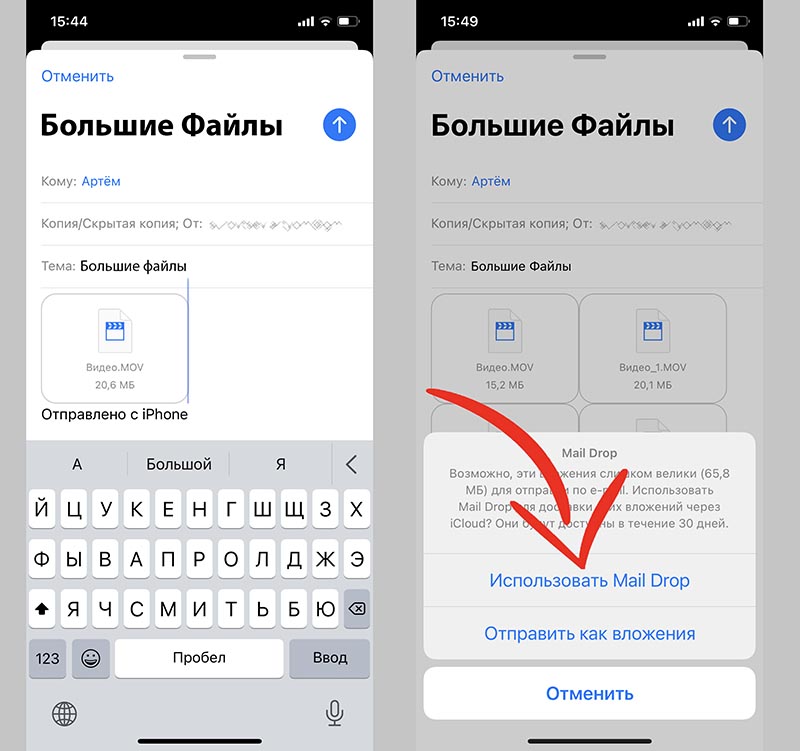
1. Запустите стандартное приложение Почта (фишка не будет работать в сторонних почтовых программах).
2. Укажите адресата и прикрепите к письму необходимые документы или файлы.
3. Нажмите кнопку со стрелкой для отправки письма.
4. Приложение предложит отправить вложения напрямую или использовать сервис Mail Drop. В первом случае письмо может дойти без вложений из-за ограничений почтовой службы или провайдера. Во втором случае данные с устройства будут выгружены в iCloud.
5. Адресат получит письмо с предложением загрузить все имеющиеся вложения по прямой ссылке из iCloud.
Имейте в виду, что у сервиса есть некоторые ограничения:
► Размер одного письма с вложениями не может превышать 5 ГБ.
► Суммарный объем отправленных через Mail Drop данных не может превышать 1 ТБ.
► Срок хранения каждого вложения составляет 30 дней с момента отправки.
Так можно пересылать большие объемы информации и не переживать, что почтовый сервис отклонит вложения.
Полное руководство по использованию Mail Drop на Mac

Написано Памела Гарсия Последнее обновление: сентябрь 18, 2021
Технический эксперт по написанию текстов, который умеет писать сообщения об устранении неполадок в любой проблеме Mac и помог многим читателям спасти свои компьютеры Mac.
Существует ограничение на размер сообщения. В большинстве случаев максимальный размер составляет 10 МБ. Что-нибудь сверх этого перегрузит почтовые серверы. Хорошо, что Apple предоставила отличный способ отправки больших вложений электронной почты.
Mail Drop легко отправить огромное вложение на электронные письма. Нет необходимости использовать Dropbox. Mail Drop достаточно, чтобы отправить те огромные вложения, которые не могут пройти через обычные электронные письма.
Если вам интересно как использовать Mail Drop на MacНе удивляйся больше. Вы узнаете больше об этом здесь. Прежде чем продолжить, стоит принять к сведению, что Mail Drop не является частью вашего iCloud. Следовательно, он не займет много места на вашем Mac.

Часть 1. Внимательный взгляд на Mail Drop
Давайте внимательно посмотрим на Mail Drop. Mail Drop позволяет отправлять огромные вложения по электронной почте. Если у вас есть большое видео, вам не о чем беспокоиться.
С Mail Drop вы можете отправить видео размером до 5 ГБ. Это огромно. Вам не придется беспокоиться об использовании любого внешнего диска для сохранения огромных файлов.
Не имеет значения, является ли получатель вашей электронной почты пользователем Apple или пользователем Android. Mail Drop загружает вложение в электронное письмо. Затем он предоставляет ссылку, чтобы получатель мог получить доступ к вложению из iCloud или Mail Drop. Получатель может загрузить файл с любой платформы, которую он использует.
Часть 2. Как использовать Mail Drop на Mac
How do I access mail drop on Mac? Прежде чем перейти к использованию Mail Drop, вам нужно включить его на своем Mac. Чтобы включить его, выполните следующие действия.
Вот как вы можете, наконец, использовать сервис, чтобы отправлять большие вложения по электронной почте.
Хорошая вещь об использовании сервиса Mail Drop заключается в том, что получателю не нужен Mac для получения вложения. Вместо этого получатель увидит ссылку, по которой он может просто щелкнуть по ней. Это откроется в веб-браузере. Получатель увидит Apple Mail Drop. Все, что нужно сделать получателю, это нажать на Откройте.
Now you have learned how to use mail drop on Mac. Keep in mind that there is a limit to using Mail Drop.
Attachments cannot be bigger than 5 GB. There’s also a limit of sending attachments totaling to 1 terabyte in 30 days. It rests after 30 days. When it does, all the attachments that you have sent are deleted. Probably the best thing about Mail Drop is that it’s free to use.
If all those large attachments stay in your Mac, you are going to have a huge problem with your system storage. You then have to free up your Mac space to keep your Mac perform well.
If you don’t start to declutter your Mac, you’re going to get to the point where videos will be hard to export. When you don’t have enough space on your Mac, a simple task such as that will be a problem for you. Furthermore, your Mac is bound to slow down. When it slows down your productivity slows down as well.
There really is a need for you to declutter your Mac. Decluttering it isn’t a simple thing to do. It could get pretty tedious especially if you haven’t done in a very long time. Now if you haven’t done it at all, you’re going to need all the time in the world to get it done. Good luck with that.
Если вы хотите не тратить огромное количество времени на обеззараживание вашего Mac, лучше всего делать это регулярно. Конечно, это гораздо легче сказать, чем сделать. Даже если вы пообещаете себе сделать это, все может отвлечь вас от этого.
Видите ли, для удаления больших файлов недостаточно полагаться на службу, такую как Mail Drop. Прежде всего, Mail Drop удаляет только большие вложения, которые были отправлены по электронной почте. Он не удаляет другие файлы, которые могут загромождать ваш Mac.
Есть другие приложения и файлы, которые могут загромождать ваш Mac. Довольно сложно отследить все эти приложения и файлы.
One day, all those apps and files will just affect the performance of your Mac. It would be better for you to avoid such a scenario by simply using the PowerMyMac to declutter your Mac.
Пользоваться им довольно просто. Просто следуйте инструкциям ниже, чтобы начать избавляться от него на Mac.
PowerMyMac has more features that boost the performance of your Mac. You not only get to clean up your Mac, but you also get to monitor and eventually uninstall whatever apps you don’t need anymore. It is indeed a great uninstaller for your Mac.
Заключение
Сервис Mail Drop от Apple просто потрясающий. Это решает все эти проблемы отправки больших вложений. Как видно выше, очень легко узнать, как использовать Mail Drop на Mac. Помимо простоты использования, он также очищает все те большие файлы, которые могут загромождать ваш почтовый ящик.
Cleaning up your mail is not enough to help declutter your Mac. You need more than just the services of Mail Drop to declutter your Mac. You need PowerMyMac.
Вопрос в том, готовы ли вы попробовать? Давай, поделись своими мыслями с нами.
Прекрасно Спасибо за ваш рейтинг.
Что такое Mail Drop? Как использовать Mail Drop на iPhone и Mac
Вам нужно отправить вложение электронной почты, размер которого превышает лимит? Независимо от того, используете ли вы iPhone, iPad или Mac, функция Mail Drop может помочь вам обойти эти ограничения и сделать возможной отправку больших файлов размером до 5 ГБ за раз.
В этой статье вы узнаете, что такое Mail Drop и как использовать его на iPhone и Mac.
Что такое Mail Drop?
Mail Drop – это функция Apple, которая позволяет людям отправлять большие файлы, такие как видео, презентации и изображения, прямо из приложения Mail. Эта функция доступна на следующих устройствах:
Если вы решите отправить это очень большое электронное письмо со своего устройства Apple, вам необходимо убедиться, что оно работает под управлением iOS 9.2 или новее или OS X Yosemite или новее.
Вы также можете получить доступ к Mail Drop с любого компьютера через веб-сайт iCloud.
Как работает Mail Drop?
Чтобы использовать Mail Drop на устройстве Apple, у вас должна быть учетная запись iCloud. Mail Drop загружает ваш файл в iCloud, а не отправляет его напрямую людям по электронной почте.
Имейте в виду, что после того, как вы отправите электронное письмо с вложением с помощью этой функции, у получателя будет 30 дней, чтобы открыть его. По истечении этого срока он истечет, и получатель больше не сможет просматривать отправленный файл.
Поскольку можно отправлять файлы размером до 5 ГБ, после настройки вы сможете отправлять практически все, что угодно. Однако вы должны знать, что существует ограничение на объем хранилища в 1 ТБ. Если вы отправили много файлов и они превысили этот лимит, вам нужно немного подождать, пока срок действия некоторых файлов не истечет, и, следовательно, освободить хранилище.
Как использовать Mail Drop на вашем iPhone
Нет специальной кнопки, которая позволяет сразу получить доступ к функции Mail Drop. Когда ваш iPhone обнаруживает, что выбранный вами файл слишком велик для обычной отправки через приложение Mail, он спросит вас, хотите ли вы доставлять эти вложения с помощью Mail Drop.
Вот пошаговые инструкции о том, как отправить большой файл с вашего iPhone:
Галерея изображений (3 изображения)
Вот и все. Ваше электронное письмо будет отправлено с использованием iCloud и будет доступно для просмотра получателю в течение следующих 30 дней. Электронное письмо будет выглядеть как обычное, отправленное в обычном режиме.
Как использовать Mail Drop на вашем Mac
Отправить электронное письмо с большим вложением на Mac очень просто благодаря функции Mail Drop. Вот что вам следует делать:
Получатель увидит это письмо как обычное. Чтобы открыть файлы, им нужно будет просто щелкнуть по ним.
Если у вас есть проблемы с отправкой большого файла через Mail Drop на вашем Mac, проверьте, действительно ли эта функция включена.

Как использовать Mail Drop на любом компьютере
Вот как это сделать:
Так же просто, вы можете отправить электронное письмо с большими вложениями с любого компьютера. Если что-то пошло не так, убедитесь, что у вас включена функция Mail Drop для больших вложений.

Другие способы отправки больших файлов
Если этот метод по какой-то причине не работает, есть несколько отличных альтернативных приложений для передачи файлов, которые вы можете использовать бесплатно, чтобы быстро и безболезненно отправлять кому-либо большие файлы. Конечно, вы всегда можете использовать службы хранения, такие как Dropbox или Google Drive, для обмена файлами. Но иногда они могут показаться слишком ограничительными.
Отправляйте большие файлы со своего устройства Apple с помощью Mail Drop
При отправке файлов по электронной почте важно выбрать безопасный и надежный инструмент для передачи. Поскольку приложение Mail и iCloud считаются надежными вариантами, вы можете использовать функцию Mail Drop для отправки вложений практически любого размера и быть уверенным, что ничего плохого не произойдет.
Как отправлять файлы по почте на iPhone с помощью iCloud

Mail Drop — это функция Apple, которая позволяет отправлять большие файлы через iCloud. Решение автоматически срабатывает, когда вложение электронной почты превышает ограничения, установленные вашей почтовой платформой. Подробнее о Mail Drop на iPhone и о том, как им пользоваться.
Что такое Mail Drop на iPhone?
С Mail Drop вы можете отправлять большие файлы, такие как презентации, видео и изображения, через службу iCloud. Вы можете отправлять вложения размером до 5 ГБ с помощью службы iPhone, iPad и Mac. У получателей есть 30 дней для загрузки файла, прежде чем он будет автоматически удален из iCloud. Для каждого пользователя iCloud существует ограничение на объем хранилища Mail Drop в 1 ТБ. Как только вы превысите этот лимит, вам придется подождать, пока истечет срок действия старых вложений. Почтовые вложения не пойти против ограничений вашего хранилища iCloud.
Каждый раз, когда размер сообщения, которое вы хотите отправить, превышает лимит вашего интернет-провайдера (ISP), приложение Mail спросит вас, хотите ли вы использовать Mail Drop.
Условия
Вы не можете отправлять вложения через Mail Drop, если возникает одно из следующих условий:
Ограничения iCloud
У Apple есть ограничения на размер почтового ящика и отправку сообщений в iCloud. Эти ограничения очень высоки и, вероятно, не повлияют на вас:
Связанный: Как перенести ваши фотографии из iCloud в Google Фото
Прочие требования и правила
Другие важные ограничения, которые следует знать:
Использование Mail Drop на iPhone
Чтобы использовать Mail Drop, вы должны сначала включить его через iCloud.com через веб-браузер. Для этого:

Связанный: Как исправить проблемы с iCloud на устройствах Apple
На айфоне
Как только Mail Drop включен, вы готовы к работе. Когда вы пытаетесь отправить комбинацию электронной почты / вложений, размер которой превышает 20 МБ, через собственное приложение Mail на iPhone, вы получите сообщение, указывающее, что вам нужно использовать Mail Drop для отправки электронной почты.
В следующем примере размер вложений составляет 23,6 МБ:

Связанный: Как изменить приложение электронной почты по умолчанию на iPhone
Отправка вложений через iCloud не обязательно является немедленным процессом, в зависимости от скорости вашего интернет-соединения и трафика iCloud. Как только ваш получатель получит свое сообщение, он увидит следующее:

Как уже отмечалось, у получателя есть 30 дней для загрузки файлов, прежде чем iCloud удалит их автоматически.
Падение почты на iPhone: резюме
Для большинства пользователей ограничения Apple на отправку обычных вложений в 20 МБ более чем достаточно. С Mail Drop этот предел увеличивается до 20 ГБ, что идеально подходит для творческих людей, предприятий и т. Д. Лучше всего то, что это абсолютно бесплатно и доступно на всех ваших устройствах Apple, включая iPhone, iPad и Mac.
Mail Drop: как работает новый сервис Apple
В рамках запуска OS X Yosemite компания представила свою новую функцию Mail Drop. Ее задача – работа с пересылкой крупных файлов через обычную электронную почту, которая обычно не работает с файлами более 50 Мб. iLand.ua рассказывает о работе Mail Drop и представляет список важных ограничений.
Mail Drop позволяет отправлять с помощью электронной почти файлы размером до 5 Гб. Система работает следующим образом: пользователь загружает нужный файл в тело письма; затем тяжелый файл отправляется на специальный сервер Apple; основной почтовый клиент отправляет само письмо; по приходу на компьютер адресата, тяжелый файл подгружается с сервера Apple.
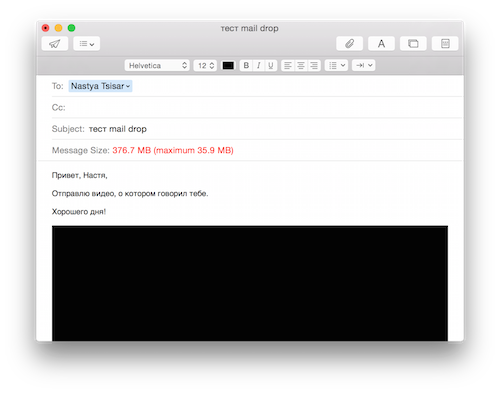
Для передачи данных Apple использует отдельный сервер. Это своего рода тот же Dropbox, только специально загружать в него файлы не нужно. Почтовый клиент этого не знает, поэтому и сообщает поначалу пользователю, что письмо слишком тяжелое.
Поэтому при отправке большого файла система спрашивает, отметить отправку или же использовать Mail Drop. Это видно на изображение ниже.
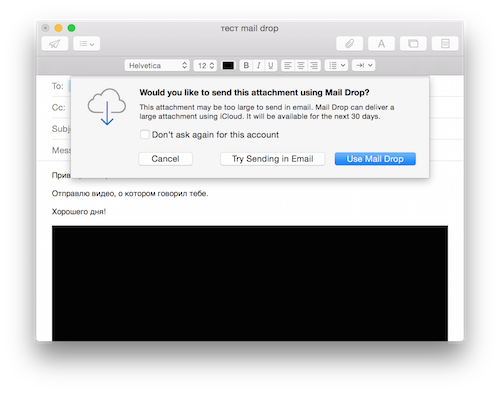
Будет ли работать Mail Drop, если у получателя нет OS X Yosemite или Mac вообще? Да, будет. В таком случае получатель в письме получит ссылку, пройдя по которой он сможет осуществить загрузку файла. Если у получателя на компьютере также стоит OS X Yosemite, загрузка пройдет автоматически.
Также стоит отметить, что работать Mail Drop на отправку письма будет только с новейшей операционной системой Apple. Более старые версии функцию не поддерживают. Поэтому, отправитель должен иметь Mac с установленной OS X Yosemite, а получатель – не обязательно.
В работе Mail Drop компания Apple установила ряд ограниченный:
Для большинства обычных пользователей указанные выше ограничения не представляют большой проблемы. Обойти лимиты пока невозможно: платные инструменты Apple не представляла.



