
Каталог «MSOCache» в Windows 7
Предназначение «MSOCache»
Обычно рассматриваемую папку можно найти в корне диска, на котором установлена операционная система.
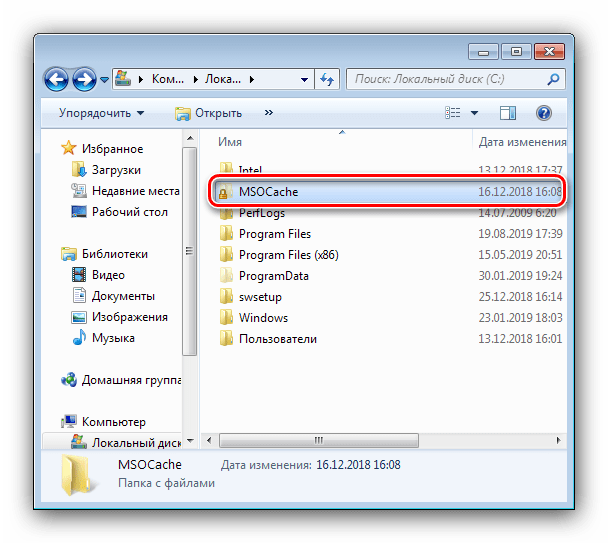
Уже по этому можно понять, что данный каталог каким-то образом относится к ОС или какому-то из её компонентов. Действительно, «MSOCache» связан с продуктами Microsoft – в этом каталоге находится кэш установочных данных пакета Microsoft Office. Грубо говоря, это резервная копия файлов, с помощью которых приложения пакета будут восстановлены, если произойдет фатальная ошибка, посредством специализированного инструмента.
Нужно ли удалять «MSOCache»
Каталог кэширования установочной информации создаётся автоматически при инсталляции или обновлении Microsoft Office. Занимаемый этой папкой объём редко превышает 1 Гб, что не очень много. Однако порой файлы в «MSOCache» могут быть заражены вирусами или же оказаться тем или иным образом повреждены (например, вследствие сбоев накопителя), отчего становятся бесполезными. В подобных случаях стоит прибегнуть к удалению.
Внимание! Каталог «MSOCache»не стоит удалять без веских на то причин!
Стоит отметить, что для манипуляций с рассматриваемой папкой понадобится учётная запись с правами администратора.
После того как админский аккаунт создан, можно переходить к удалению «MSOCache».
Способ 1: Средство «Очистка диска»
Первый вариант, более щадящий, заключается в использовании стандартного инструмента «Очистка диска».
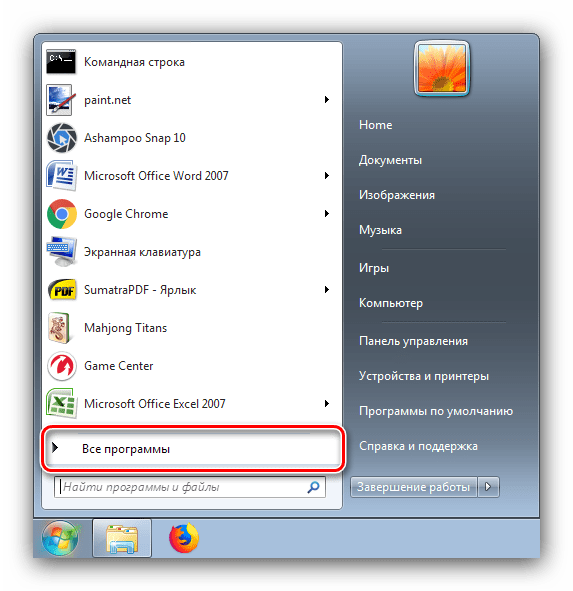
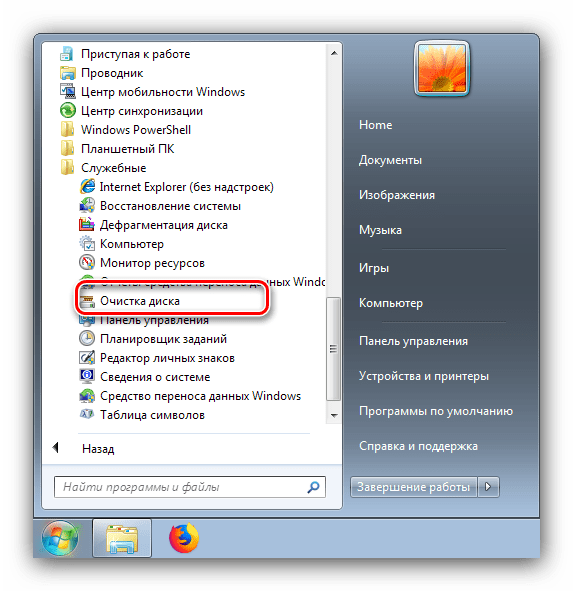
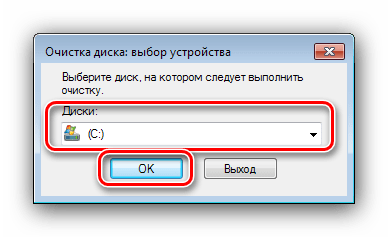
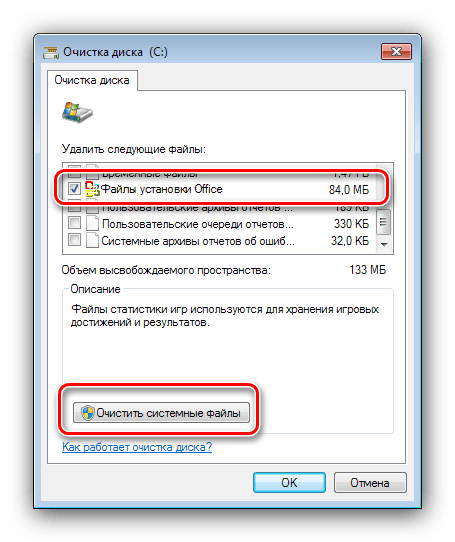
Подтвердите операцию и дождитесь её завершения.
Способ 2: Удаление вручную
Более простой метод стирания каталога «MSOCache» выполняется вручную, через «Проводник».
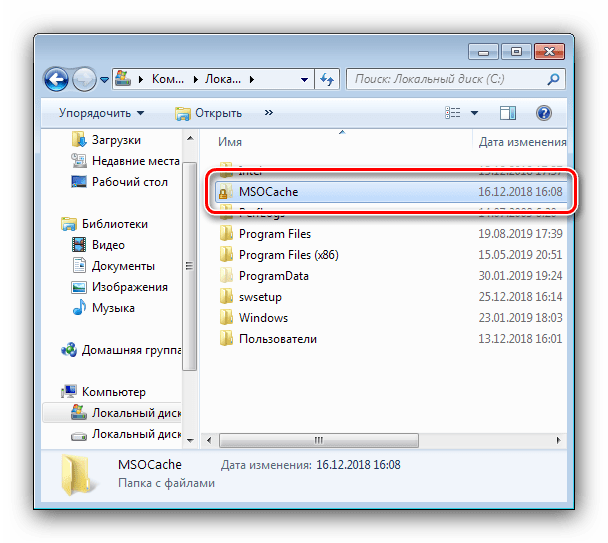
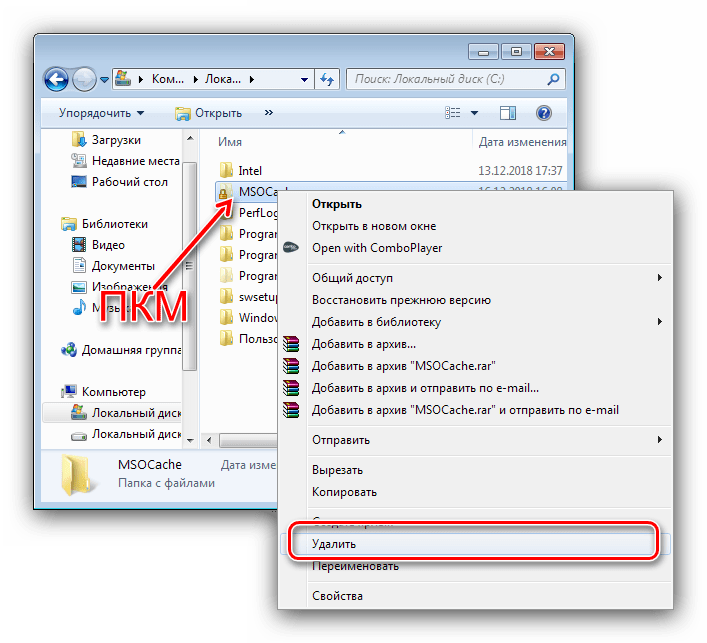
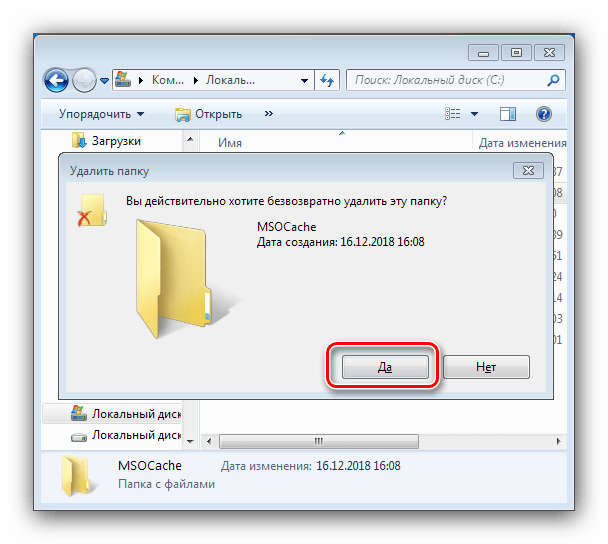
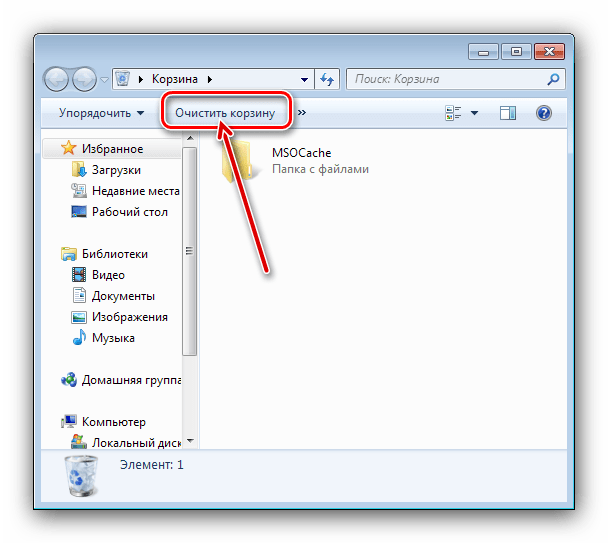
Если же перед этим папка была перемещена в «Корзину», откройте ее и воспользуйтесь кнопкой «Очистить корзину».
Папка «MSOCache» не удаляется
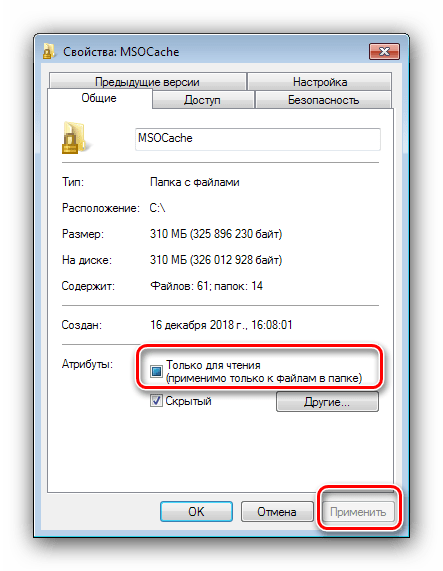
Порой можно столкнуться с тем, что рассматриваемая папка отказывается удаляться. Рассмотрим последовательность действий, необходимых для решения этой проблемы.
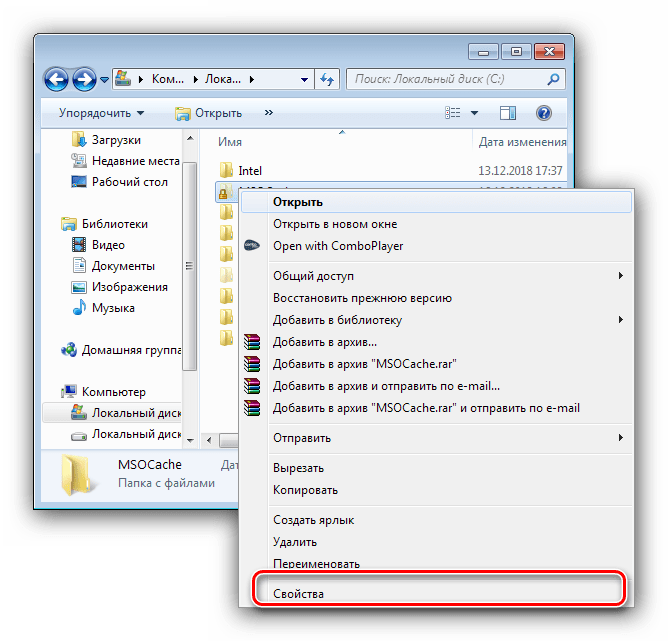
На вкладке «Общие» найдите блок «Атрибуты». Скорее всего, будет отмечена запись «Только для чтения». Снимите с неё отметку и нажмите «Применить», затем попробуйте удалить каталог снова.
Заключение
Таким образом, мы выяснили причину появления папки «MSOCache», её назначение и ознакомили вас с методами её удаления в случае необходимости.
Помимо этой статьи, на сайте еще 12429 инструкций.
Добавьте сайт Lumpics.ru в закладки (CTRL+D) и мы точно еще пригодимся вам.
Отблагодарите автора, поделитесь статьей в социальных сетях.
MSOCache: Что это за папка и можно ли её удалить
Можно ли удалить папку MSOCache?
Не рекомендую удалять эту папку, потому что программа Office может не исправить и не восстановить те ошибки, которые у вас могут возникнуть. К примеру, когда вы удалите эту папку, то Office может попросить вас вставить диск, для того, чтобы он взял оттуда исходные и нужные ему файлы для восстановления. Если вы больше не пользуйтесь Microsoft Office, то эту папку можно смело удалять, но лучше удалить саму программу Microsoft Office через инсталлятор.
Что делать, если папка MSOCache занимает много места и её нельзя удалять?
Просто переместить на другой локальный диск не получится, папка потеряет функциональность и привязанные к ней путь, но возможно, только нужно сделать «символическую ссылку». Первым делом сделайте резервную копию этой папки и спрячьте ее на время, просто скопируйте её на флешку и другое безопасное место.
Нажмите правой кнопкой мыши по папке MSOCache и выберите вырезать.
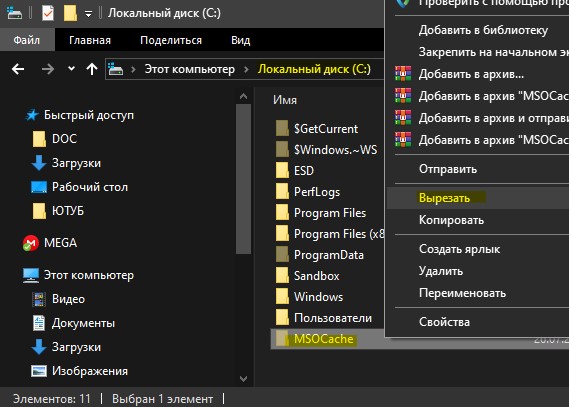
Далее вставьте папку MSOCache в нужное вам место. К примеру я буду ставить в корень локального диска E.
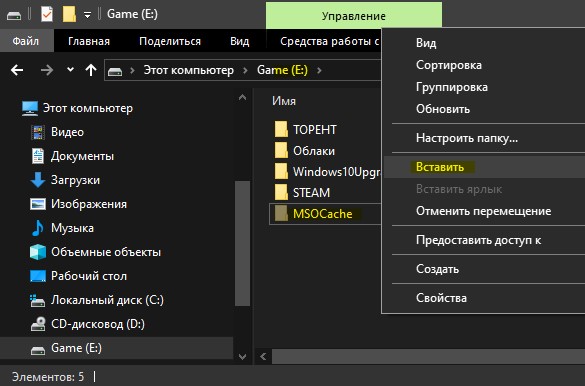
Далее откройте командную строку от имени администратора и введите команду:
Если у вас не получилось, то у вас должна быть резервная копия, а если получилось и все работает, то можете её удалит.
Папка MSOcache в Windows
В ОС WindowsВы можете встретить огромное количество разнообразных папок, созданных во время установки Виндовс или сторонним ПО. Возникает много вопросов: для чего эти папки, они занимают много места и можно ли их удалить? Вопросы, конечно, актуальные. Многие каталоги могут занимать несколько гигабайт, такие как папка temp. Хоть сейчас объемы жестких дисков внушительны, но сэкономить дисковое пространство всегда не помешает.
От многих каталогов необходимо избавляться, чтобы увеличить объем памяти. Хотя есть ряд элементов, которые трогать крайне нежелательно. Сейчас рассмотрим, что за папка msocache и можно ли удалить ее.
Что это за папка msocache
Наверняка Вы видели папку msocache в корневом каталоге, где установлена ОС, если включена опция просмотра скрытых папок и файлов. Microsoft Office создает кэширование своих файлов, которые необходимы для установки в msocache.
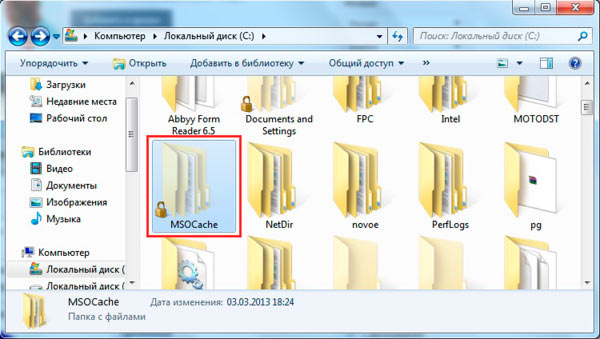
Файлы с каталога не используются для запуска офиса. Они предназначены для восстановления программы от Microsoft Office, если возникла фатальная ошибка. Следовательно, если данные элементы удалены, то потребуется для восстановления установочные файлы на жестком или оптическом диске.
Обычно, объем папки msocache не составляет более 1 Гб. Если Вы решите удалить ее, тогда читайте дальше.
Удаление папки msocache
Удалить msocache можно 2 способами. Чтобы проделать данные действия сделайте так:
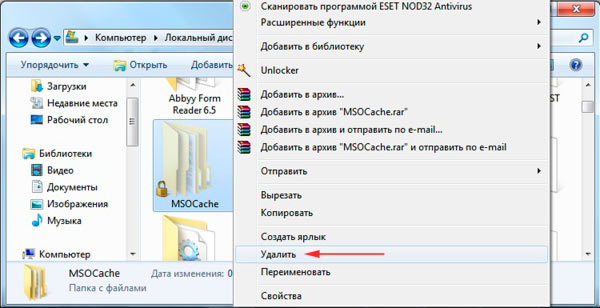
1. Выделите папку msocache и нажмите клавишу Del на клавиатуре или щелкните по ней правой кнопкой, выбрав из меню «удалить». Очистите корзину для освобождения дискового пространства.
2. Нажмите «пуск», выберите «все программы», затем «стандартные», «служебные» и кликните по «очистка диска». Еще можете использовать комбинацию Win + R, потом в строке вбить Cleanmgr, нажать Enter и выбрать системный диск.
Откроется окно очистки диска, в котором найдите и отметьте пункт флажком, связанный с Microsoft Office. После нажатия OK подтвердите удаление, потом удалится содержимое папки msocache. В предыдущей статье по такому принципу удалялась папка Windows.old, содержащая файлы предыдущей Windows.
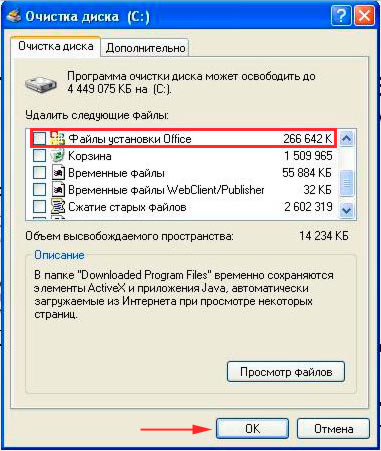
Теперь Вы знаете, что за папка msocache, и какие файлы она в себе содержит. Удалить их или оставить дело Ваше, но не забывайте о том, что никто не застрахован от ошибок.
Что за папка MSOcache и откуда она взялась?
 Всем привет
  Сегодня поговорим о такой папке как MSOcache, что это за программа ее создала. Но тут никаких секретов нет, данная папка появилась при установке Офиса от Майкрософта.
Вы конечно может и не знаете, но вот при установке Опен Офиса (это бесплатный аналог), подобная папка тоже создается. Но потом автоматически удаляется. В случае с Майкрософт Офисом тут все немного иначе, эта папка не просто для установки, но и для изменения уже установленного Офиса. Вот такие дела 
Что именно в этой папке хранится? Ну, смотрите. Установка Офиса это приличный процесс, создается куча файлов и куча папок, очень много всяких компонентов устанавливаются, регистрируются, копируются, вносятся изменения в реестр. В общем все так и должно быть. Чтобы быстрее и удобно все было устанавливать, сперва установочные компоненты извлекаются в папку C:\MSOcache, и уже оттуда запускается установка.
То есть мы уже выяснили откуда берется папка MSOcache, это после установки самого Офиса:

MSO так и расшифровывается как МайкроСофт Офис. Хотя, может немного и не так, может средняя буква S, это Setup? Ну, это уже совсем другая история 
Вот, сколько эта папка весит (не так уж и много относительно самой Windows):

Внутри MSOcache есть папка All users, а в ней магические папки с непонятными названиями:

В каждой такой странной папке есть примерно что-то вроде такого:

Что это все может значить, заговор? Нет, я думаю что это просто именно те компоненты, которые могут быть доустановлены без установщика. Кстати о компонентах, вполне возможно что это имеется ввиду компоненты, о которых сказано при установке. Вот они кстати:

Зачем нужна папка MSOcache?
Смотрите, вот открываете вы Панель управления (например через Пуск), там есть значок Программы и компоненты — запускаете его. Откроется окно со всеми программами, которые у вас стоят. Находим там Офис, нажимаем по пункту правой и там нажимаем Изменить:

И вот теперь появится окно с несколькими возможностями:

Вот чтобы все эти возможности работали в полном обьеме, папка MSOcache и нужна. И кстати таким образом работают некоторые и другие программы, просто они создают свои папки не на видном месте, а так что бы их было труднее обнаружить. Так со временем диск может становится все больше и больше
Как удалить папку MSOcache?
Если у вас на системном диске полно места, то можно и не удалять. Да и не так много она весит относительно самой Windows. Но если у вас стоит обычный SSD диск, а он часто небольшого размера, то конечно я понимаю ваше желание избавляться от любого хлама с системного диска. Сам Майкрософт кстати говорит что мол удалять ее нельзя, хотя на самом деле можно. Но только в одном случае — если у вас есть установочный диск Офиса, чтобы если что, вы могли его вставить в дисковод по требованию программы (редко) или когда вы хотите переустановить Офис или дополнить некоторыми компонентами.
Давайте попробуем ее удалить, я сейчас нажму правой кнопкой по папке и выберу Удалить:

Будет вот такое окошко, где нужно подтвердить свои намерения:

И все — нет никаких сообщений, мол нужны права какие-то или другая ерунда, все очень просто удалилось! Теперь осталось только почистить корзину, чтобы и оттуда удалилось:

И все, папки MSOcache уже нет на компьютере вашем вообще
Так нужна эта папка или можно спокойно удалять? Если вы не думаете переустанавливать Офис или добавлять некоторые компоненты, если все как есть вас устраивает, то удаляйте конечно. Удачи вам ребята 
Добавить комментарий Отменить ответ
Этот сайт использует Akismet для борьбы со спамом. Узнайте как обрабатываются ваши данные комментариев.
Блог молодого админа
Увлекательный блог увлеченного айтишника
MSOcache: что за папка и можно ли ее удалить?

Если вы будете исследовать свой компьютер на предмет всевозможных папок и файлов, то можете найти много интересного. К примеру, это могут быть папки с файлами, объем которых составляет порой несколько Гб. Среди всех этих папок вам на глаза может попасться одна с названием MSOcache, причем независимо от версии операционной системы, включая Windows XP, 7, 8 и даже 10. Что в ней находится?
Вы наверняка уже догадались, что слово cache переводится как «кэш», а это значит, что в папке находятся некие кэшированные файлы. Значит, осталось выяснить, что значит MSO? Но и здесь нет ничего сложного. Первые две буквы (MS) — сокращение от Microsoft. А вот третья буква, O, может поставить в тупик. Не будем вас мучить, она означает Office. Да-да, речь идет о продукте Microsoft Office, который и создает данную папку при установке. Кстати, важный факт — папка является скрытой, поэтому увидеть вы ее можете в том случае, если сделаете все папки и файлы видимыми. Или воспользуетесь файловым менеджером, который видит скрытые файлы и папки.
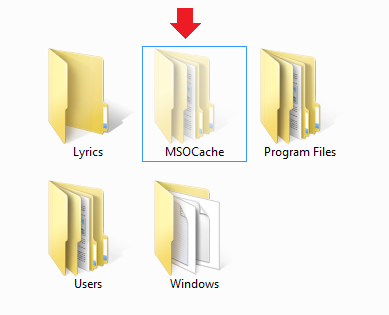
Теперь другой вопрос — зачем нужна эта папка? В ней хранятся данные, необходимые для восстановления приложения, и которая содержит в себе установочные файлы пакета Microsoft Office. Поэтому если вам, скажем, нужно установить некий дополнительный инструмент, входящий в пакет Microsoft Office, вы можете установить его прямо с компьютера, отдельный диск для этого не требуется.
Как удалить папку MSOcache?
Если честно, то я бы не советовал удалять указанную папку, поскольку занимает она не так уж много места. Как правило, ее объем не превышает 500-1000 Мб, а учитывая то, что сегодня многие пользователи используют жесткие диски объемом как минимум 500 Гб, это капля в море. При этом проблем в случае восстановления или установки MS Office с этой папкой не будет. Впрочем, решение за вами.
Итак, удаление. Есть два способа. Первый из них.
Открываете «Компьютер», наводите курсор мыши на системный диск (обычно это диск C), нажимаете на него, а затем на правую кнопку мышки и в меню выбираете пункт «Свойства». Вы увидите примерно следующее:
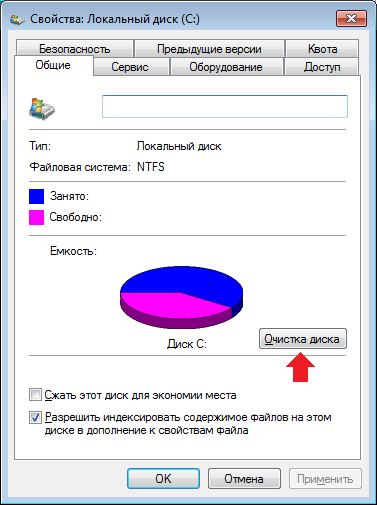
Нажмите «Очистка диска».
Система просканирует систему, после чего вы увидите такое окно. В нем поставьте галочку рядом с пунктом «Файлы установки Office», после чего нажмите на кнопку «Очистить системные файлы».
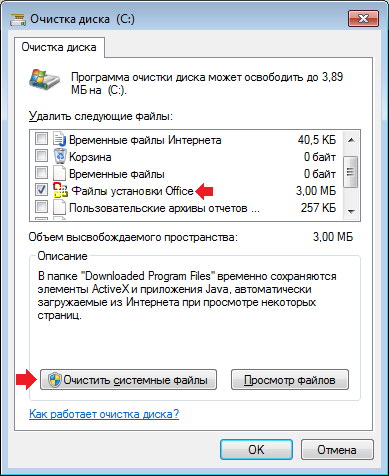
Папка будет очищена.
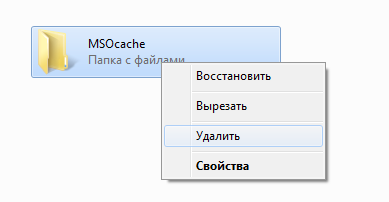
Второй вариант еще проще. Находите папку MSOcache, нажимаете на нее правой кнопкой мыши, в меню выбираете «Удалить». Папка удалена в корзину.
Заходите в корзину и таким же образом ее удаляете из корзины. Теперь она удалена навсегда.
Комментарии к записи “ MSOcache: что за папка и можно ли ее удалить? ”
У меня нет такой папки на компьютере
у меня папка MSECache, а не MSOCache. Это то же самое?
разные. MSECache — это папка установочных файлов офиса.
У меня есть эта папка и занимает она как минимум 700 МБ, но в очистке диска нет «Microsoft Office». Почему так может быть? Вообще, у меня на диске C много всякого подобного мусора нашлось, например папки Temp, но в очистке диска очищать нечего.



