
Отмена подписки Майкрософт
Выберите правильную ссылку для получения справки по отмене подписки Microsoft 365 или Xbox. Для всех остальных подписок следуйте шагам из раздела Отмена других подписок Майкрософт.
Совет: Если необходимо обновить платеж, сведения об этом можно найти на странице Службы и подписки & панели мониторинга учетной записи Майкрософт.
Отмена подписки Microsoft 365 или Xbox

Отмена других подписок Майкрософт
Перейдите в раздел Службы и подписки и войдите в систему, используя учетную запись Майкрософт, которую вы применяли при покупке подписки. Очень важно использовать эту учетную запись.
Найдите подписку и выберите Управление.
Если вы не видите «Управление», но не видите «Включить регулярное выставление счета», это означает, что срок действия вашей подписки истекает в показанную дату, и вам больше не нужно ничего делать.
На следующей странице выберите Отмена(в зависимости от типа подписки может быть выбрано обновление или отмена).
Просмотрите и выполните инструкции на странице, чтобы продолжить отмену. Чтобы просмотреть полную политику отмены, см. Microsoft Store условиями продажи.
Примечание: В Израиле вы можете отменить любую подписку, которая имеет периодическое выставление счетов с немедленным вступлением в силу, и получить пропорциональное возмещение. Для получения дополнительной информации см. Отмена подписки Майкрософт в Израиле.
Устранение проблем, связанных с невозможностью отмены подписки
Если вы не видите на странице Управление подписками на & служб и не можете отменить или отключить регулярное выставление счета, попробуйте сделать следующее:
Войдите с той же учетной записью Майкрософт, которую вы использовали для покупки подписки.
Если вместо «Управление» вы видите «Включить регулярное выставление счета», срок действия вашей подписки истекает в день, показанный для вашей подписки, и вам больше не нужно ничего делать.
Проверьте, не требуется ли обновить способ оплаты. Если это так, вы увидите сообщение об этом, как только перейдете в раздел «Службы и подписки». Чтобы устранить любые проблемы, перейдите в раздел Способы оплаты на панели мониторинга учетной записи Майкрософт. Если вам нужно изменить способ оплаты подписки, см. статью Изменение способа оплаты подписки Майкрософт.
Полностью нашу политику отмены можно прочесть в разделе Условия продажи Microsoft Store.
Подписки, лицензии, учетные записи и клиенты для облачных предложений корпорации Майкрософт
Для облачных решений Майкрософт предусмотрена иерархия организаций, подписок, лицензий и учетных записей пользователей. Это обеспечивает согласованное использование удостоверений и выставление счетов.
Элементы иерархии
Ниже перечислены элементы иерархии.
Организация
Организация представляет субъект бизнес-деятельности, использующий облачные решения Майкрософт. Как правило, он определяется по одному или нескольким именам общедоступного домена службы доменных имен (DNS), например contoso.com. Организация является контейнером для подписок.
Подписки
Подписка — это соглашение с корпорацией Майкрософт на использование одной или нескольких облачных платформ или служб Майкрософт, за которые взимается плата (по лицензиям отдельных пользователей или по использованию облачных ресурсов).
Вы также можете использовать пробную подписку, срок действия которой истекает через определенное время или после использования определенного количества ресурсов. Вы можете преобразовать пробную подписку в платную.
У организации может быть несколько подписок на облачные предложения корпорации Майкрософт. На рисунке 1 показана одна организация с несколькими подписками на Microsoft 365 и Azure, а также подпиской на Dynamics 365.
Рис. 1. Пример использования нескольких подписок для организации

Лицензии
В случае облачных предложений корпорации Майкрософт на основе SaaS лицензия позволяет учетной записи определенного пользователя пользоваться службами облачного предложения. В рамках подписки ежемесячно взимается плата. Администраторы назначают лицензии отдельным учетным записям пользователей в подписке. Например, на рис. 2 у корпорации Contoso есть подписка на Microsoft 365 E5 со 100 лицензиями, что позволяет 100 отдельным учетным записям пользователей использовать функции и службы Microsoft 365 E5.
Рис. 2. Лицензии в рамках подписок на основе SaaS для организации

Для обеспечения безопасности рекомендуется использовать отдельные учетные записи пользователей, которым назначаются определенные роли для выполнения административных функций. Этим специальным учетным записям администраторов не требуется назначать лицензии облачных служб, которыми они управляют. Например, для учетной записи администратора SharePoint не нужно назначать лицензию на Microsoft 365.
В случае облачных служб на основе Azure PaaS стоимость лицензий на программное обеспечение включается в цену службы.
Для виртуальных машин на основе Azure IaaS могут потребоваться дополнительные лицензии на использование ПО или приложений, установленных в образе виртуальной машины. В некоторых образах виртуальных машин установлены лицензированные версии программного обеспечения, цены которых включаются в поминутный тариф для сервера. К примерам таких виртуальных машин относятся образы для SQL Server 2014 и SQL Server 2016.
В некоторых образах виртуальных машин установлены пробные версии приложений, а для их использования по завершении пробного периода требуются дополнительные лицензии. Например, образ виртуальной машины для пробной версии SharePoint Server 2016 включает предустановленную пробную версию SharePoint Server 2016. Чтобы продолжать использовать SharePoint Server 2016 по истечении пробного периода, необходимо приобрести у корпорации Майкрософт лицензию на SharePoint Server 2016 и клиентские лицензии. Эта плата взимается отдельно от платы за подписку Azure и не отменяет поминутный тариф на работу виртуальной машины.
Учетные записи пользователей
Учетные записи пользователей для всех облачных предложений корпорации Майкрософт хранятся в клиенте Azure Active Directory (Azure AD), содержащем учетные записи и группы пользователей. Клиент Azure AD можно синхронизировать с имеющимися учетными записями доменных служб Active Directory (AD DS) с помощью Azure AD Connect, серверной службы Windows. Это называется синхронизацией службы каталогов.
На рис. 3 показан пример нескольких подписок организации, использующих общий клиент Azure AD с учетными записями организации.
Рис. 3. Несколько подписок организации, использующих один клиент Azure AD

Клиенты
В случае облачных предложений на основе SaaS клиент — это регион, в котором располагаются серверы, предоставляющие облачные службы. Например, корпорация Contoso выбрала европейский регион для размещения подписок Microsoft 365, EMS и Dynamics 365, которыми пользуются 15 000 сотрудников главного офиса компании в Париже.
Службы PaaS Azure и рабочие нагрузки на основе виртуальных машин, размещенные на платформе IaaS Azure, могут находиться в центре обработки данных Azure в любой точке мира. Центр обработки данных Azure, или расположение, указывается при создании приложения или службы PaaS Azure либо элемента рабочей нагрузки IaaS.
Клиент Azure AD — это определенный экземпляр Azure AD, содержащий учетные записи и группы. Платные и пробные подписки Microsoft 365 или Dynamics 365 включают бесплатный клиент Azure AD. Этот клиент Azure AD не включает другие службы Azure и не аналогичен пробной или платной подписке Azure.
Сводка по иерархии
У организации может быть несколько подписок
В одной подписке может быть несколько лицензий
Лицензии можно назначать отдельным учетным записям
Учетные записи хранятся в клиенте Azure AD
Ниже приведен пример связи между организациями, подписками, лицензиями и учетными записями пользователей.
Организация определяется по имени общедоступного домена.
Подписка на Microsoft 365 E3 с лицензиями «на пользователя».
Подписка на Microsoft 365 E5 с лицензиями «на пользователя».
Подписка на Dynamics 365 с лицензиями «на пользователя».
Несколько подписок на Azure.
Учетные записи пользователей организации на общем клиенте Azure AD.
Для нескольких подписок на облачные решения Майкрософт может использоваться один клиент Azure AD, выступающий в качестве общего поставщика удостоверений. Благодаря центральному клиенту Azure AD, содержащему синхронизированные учетные записи из локальной службы AD DS, возможно предоставление удостоверений как услуги (IDaaS) для организации.
Рис. 4. Синхронизированные локальные учетные записи и IDaaS для организации

На рисунке 4 показано, как взаимодействуют с общим клиентом Azure AD облачные решения SaaS Майкрософт, приложения PaaS Azure и виртуальные машины на платформе IaaS Azure, использующие доменные службы Azure AD. Клиент Azure AD синхронизируется с локальным лесом AD DS с помощью Azure AD Connect.
Объединение подписок для нескольких облачных предложений корпорации Майкрософт
В приведенной ниже таблице показано, как объединить несколько облачных предложений корпорации Майкрософт на основе имеющейся подписки на облачное предложение одного типа (подписи в первом столбце) и добавленной подписки на другое решение (поперек столбцов).
| Microsoft 365 | Azure | Dynamics 365 | |
|---|---|---|---|
| Microsoft 365 | Н/Д | Добавьте подписку Azure для организации с помощью портала Azure. | Добавьте подписку на Dynamics 365 для организации в Центре администрирования Microsoft 365. |
| Azure | Добавьте подписку на Microsoft 365 для организации. | Н/Д | Добавьте подписку Dynamics 365 для организации. |
| Dynamics 365 | Добавьте подписку на Microsoft 365 для организации. | Добавьте подписку Azure для организации с помощью портала Azure. | Н/Д |
Вы можете с легкостью добавить подписки на службы Майкрософт на основе SaaS для организации, используя Центр администрирования.
Войдите в Центр администрирования Microsoft 365 (https://admin.microsoft.com) со своей учетной записью администратора пользователей или глобального администратора.
В левой части главной страницы Центра администрирования выберите Выставление счетов > Приобретение служб.
На странице Приобретение служб купите новые подписки.
Центр администрирования назначает организации и клиенту Azure AD, у которых есть подписка на Microsoft 365, новые подписки на облачные решения на основе SaaS.
Чтобы добавить подписку Azure с теми же организацией и клиентом Azure AD, что и в подписке на Microsoft 365:
Войдите на портал Azure (https://portal.azure.com), используя учетную запись администратора Azure AD DC Microsoft 365 или глобального администратора.
В области навигации слева выберите Подписки > Добавить.
На странице Добавление подписки выберите предложение, а затем укажите платежную информацию и примите условия лицензионного соглашения.
Если вы приобрели подписки на Azure и Microsoft 365 отдельно и хотите получить доступ к клиенту Azure AD в Microsoft 365, воспользуйтесь инструкциями в статье Добавление существующей подписки на Azure с клиентом Azure Active Directory.
Что такое microsoft subscription

Лучший отвечающий

Вопрос
MSDN это:
2. Возможность использования продуктов Microsoft в целях тестирования, разработки и демонстрации ПО.
3. Возможность обращаться в службу техничесткой поддержки Microsoft.
4. В MSDN Premium входят следующие продукты для коммерческого использования:
MSDN доступна при приобретении Visual Studio Prof и выше.
MSDN лицензируется на пользователя.
MSDN нельзя купить отдельно!
Ответы
Продукты, которые входят в подписку MSDN Вы можете использовать только для: разработки, тестирования и демонстрации ПО. Использование продуктов в коммерческих (производственных) целях запрещено.
Термином «использование в производственных целях» обозначаются все виды использования продукта в личных или любых других целях, не связанных с разработкой и тестированием программного обеспечения. Ниже приведены примеры использования в производственных целях:
Примеры использования для разработки программного обеспечения:
Примеры использования в целях тестирования программного обеспечения:
Подписка MSDN не освобождает от необходимости приобретения лицензии на версию операционной системы, если компьютер, на котором установлена эта система, используется не только для разработки и тестирования программного обеспечения.
Более подробно о правилах использования подписки MSDN:
Если возникнут вопросы, я буду рада на них ответить.
Подписка Microsoft 365: еще больше возможностей для бизнеса и командной работы
В апреле 2020 года сервис по подписке Office 365 стал называться Microsoft 365. Теперь это единое пространство для совместной работы, состоящее из набора привычного всем пакета Office, облачных сервисов и нового приложения Microsoft Teams.
О том, какие возможности и преимущества даст подписка на Microsoft 365 вашему бизнесу, расскажем в статье.
Что такое Microsoft 365?
21 апреля 2020 года произошли изменения бизнес-подписок Microsoft Office: теперь они получили новое название – Microsoft 365 (рис.1). В отличие от классического Office, новый формат подразумевает платную подписку с ежемесячной или ежегодной оплатой.
Microsoft 365 — это облачное решение для продуктивной работы, которое создано, чтобы помогать людям добиваться большего на работе и в личной жизни. В него входят лучшие приложения Office, интеллектуальные облачные службы и расширенные инструменты защиты данных.
В вашем распоряжении классические приложения Microsoft Office, набор средств для защиты от угроз, спама и вирусов, управление устройствами. Помимо этого, вы получаете доступ к облачному сервису OneDrive и SharePoint для хранения, редактирования и совместного использования файлов. Автоматическая синхронизация позволит работать с сервисами в режиме реального времени, даже без подключения к сети Интернет. Приложения работают на компьютерах Windows или MacOS, а также на мобильных устройствах (рис.2).
За защиту важных корпоративных данных отвечают облачные сервисы OneDrive и SharePoint, а также Azure Active Directory, Microsoft Cloud App Security и Azure Information Protection. Сервисы обеспечивают создание резервных копий, чтобы при внезапных повреждениях или сбоях, ваши данные легко можно было восстановить. Для еще большей защиты пользователям доступно личное хранилище или Personal Vault. Чтобы открыть файлы в такой папке, потребуется дополнительное подтверждение через отпечаток пальца, почту, PIN-код или SMS. При этом содержимым не получится поделиться через Интернет. В Personal Vault вы можете хранить любое количество файлов.
Большое преимущество подписки Microsoft 365 еще и в том, что любой пользователь под своей учетной записью может зайти в сервис с 5-ти устройств. Тогда как в классическом приложении вы можете работать только с компьютера, на котором установлен пакет Microsoft Office.
В итоге с подпиской Microsoft 365 вы получаете:
Microsoft Teams — новый способ совместной работы и общения
В текущих реалиях многие компании перешли на дистанционный формат работы. И сейчас нам особенно важно оставаться на связи и контролировать ежедневные задачи. Но где бы ни находились ваши сотрудники, добиться нужных результатов можно только с правильными инструментами.
Microsoft Teams — это централизованное пространство для совместной работы в Microsoft 365. Сервис представляет собой универсальную платформу, которая объединяет хорошо знакомые всем службы в едином рабочем пространстве. Вы сможете использовать Word, Excel, PowerPoint, OneNote, SharePoint, Planner и даже Power BI напрямую из Teams.
Какие возможности вам доступны с Microsoft Teams?
Общее рабочее пространство, которое позволяет: создать групповой чат, созвониться, написать письмо, поработать над совместными проектами, начать аудио или видеоконференцию, организовать собрание одним кликом мыши. Все необходимое всегда под рукой, где бы вы ни находились.
На рисунке 3 и 4 показано, как в сервисе можно создать команду или добавить коллег в существующий канал.
Помимо этого, вы можете присоединиться к команде по коду доступа (рис.5)
В приложении присутствуют новые функции AI (от англ. Artificial intelligence — искусственный интеллект), которые размывают фон и устраняют все отвлекающие факторы встречи. Участники могут сосредоточится на том, что является действительно важным (рис.6).
Планирование и аналитика событий. Эта функция позволяет планировать и анализировать участие в конференциях (рис.7,8). У вас под рукой всегда есть контекст и контент, включая историю разговоров и заметки. Это несомненно удобно, если один из участников по тем или иным причинам пропустил встречу. Ваш коллега всегда сможет получить доступ к записям и быть в курсе всех событий команды.
Помимо этого, в приложение встроена почта и удобный в использовании планер для дальнейшего обсуждения возможных вопросов. Вы сможете получать уведомления, чтобы точно не пропустить важные сообщения и встречи в своих группах и организациях.
Teams позволяет включить в команду или канал пользователей, не являющихся сотрудниками организации. Таких пользователей можно добавить в качестве гостей, позволяя им присутствовать на онлайн-собраниях, конференциях, принимать участие в переписке (рис.9).
Благодаря гостевому доступу, федеративному чату и функции перевода участники могут свободно общаться, независимо от местонахождения, и без языковых барьеров. При необходимости всегда можно ограничить участие и показ каналов.
Удаленная совместная работа и редакция файлов напрямую из Teams. Больше не придется переключаться между разными приложениями и искать информацию. Вы сможете работать в Word, PowerPoint и Excel вместе с коллегами в режиме реального времени (рис.10).
Текущие задачи можно выполнять более продуктивно и быстро благодаря функции редактирования документов в реальном времени напрямую из Teams. Участники могут обмениваться файлами, комментировать, вносить правки, обсуждать проекты в режиме онлайн. Последняя версия файла всегда доступна любому члену рабочей группы. Это удобно для любой команды и особенно актуально сейчас, когда многие сотрудники работают вне офиса.
Мобильный доступ. Еще один большой плюс приложения – возможность общаться и заходить в конференции с мобильных устройств (рис.11, 12).
Microsoft Teams включает программу Microsoft Phone System, которая позволит использовать функции корпоративного телефона. Существуют два вида программы: Microsoft Calling Plan и Microsoft Direct Routing. Первая позволяет получить выделенный номер телефона для организации внутренних и международных звонков (сейчас компания Microsoft обслуживает 10 регионов). Второй вариант позволяет использовать местного оператора для передачи тонального сигнала и подключать «транки» (каналы связи) к Microsoft.
Безопасность. Сервис поддерживает непрерывное шифрование данных, многофакторную аутентификацию для надежной защиты учетной записи и другие мощные функции безопасности по стандартам Microsoft.
Все это новый корпоративный инструмент от компании Microsoft, позволяющий общаться, обмениваться файлами и совместно работать в любой точке земного шара при наличии доступа в Интернет.
Прямо сейчас в нашей компании вы можете заказать пробную версию и оценить все преимущества сервиса Teams бесплатно на 30 дней. Вы не только с легкостью разберетесь в возможностях приложения, но и оцените все плюсы и минусы подписки на Microsoft 365.
Виды подписок Microsoft 365
Несомненным преимуществом подписок Microsoft 365 является возможность выбрать тарифный план в зависимости от ваших задач и платить только за то, что действительно используете.
Какие виды подписок Microsoft 365 вам доступны:
для домашнего пользования доступны две подписки: семейная и персональная. Первой могут пользоваться одновременно до 6 человек. В обоих вариантах будет присутствовать приложение Family Safety для защиты данных. К примеру, близкие могут спокойно делиться своим местонахождением, не переживая, что злоумышленники смогут получить эти данные. Также присутствует возможность настройки родительского контроля и просмотра статистики экранного времени разных приложений. В двух вариантах подписок можно подключить до 5 устройств (включая смартфоны и планшеты).
Для бизнеса доступны несколько видов подписок (рис.13). Самый широкий набор приложений у специальной подписки Microsoft 365 Business Premium, которая включает: полный пакет Office (с функцией автоматического обновления до последних версий), 1 ТБ места в OneDrive и почтовый ящик на 50 Гб с возможностью отправки вложенных файлов до 150 Мб, приложения для продуктивной работы: Microsoft Teams, Booking, SharePoint Online, Exchange. За безопасность отвечают: Azure Information Protection, Defender.
Microsoft 365 можно оплачивать помесячно или сразу купить годовую подписку, а можно получить бесплатно на 30 дней в нашей компании.
Специалисты «1С-Архитектора бизнеса» быстро помогут разобраться во всех нюансах работы с Microsoft 365. У нашей компании есть статус официального CSP-реселлера Microsoft. Обращайтесь к нам в любое время – мы ответим на все интересующие вопросы.
Подводя итоги, хочется сказать, что компания Microsoft выпустила удобное и успешное обновление как для бизнеса, так и для использования в кругу друзей и семьи.
Сервисы Microsoft 365 призваны помогать людям добиваться большего на работе и в личной жизни. Это популярные приложения Office, облачные службы, расширенные инструменты защиты данных, а также новое приложение Microsoft Teams для командной работы. В нашей компании вы можете заказать пробную версию и оценить все преимущества Teams и других сервисов Microsoft 365 бесплатно на 30 дней.
Управление подпиской Microsoft 365 подпиской
Для всех Microsoft 365 и многих новых версий Office без подписки (с 2013 г. и более поздних версий) у вашего Office есть связанная учетная запись. Это учетная запись, с помощью учетной записи, которая используется для Office.com, чтобы при необходимости управлять подпиской, установкой или Office переустановить подписку. В зависимости от продукта обычно это учетная запись Майкрософт, а также учетная запись для работы или учебного заведения.
Примечание: Для некоторых продуктов, приобретенных через программы Microsoft HUP или версии с лицензией на microsoft HUP (управляется ИТ-отделом организации), учетная запись может не требоваться. Указанные ниже сведения не относятся к Office и Microsoft 365 подпискам.
Во войти, чтобы управлять Office
Перейдите www.office.com и, если вы еще не сделали это, войдите в свою личную учетную запись Майкрософт, а также с помощью учебной или учебной учетной записи при запросе.
Совет: Если вы не помните, какой адрес электронной почты связан с Office, см. статью Я не помню учетную запись Майкрософт для Office.
В правом верхнем углу выберите имя учетной записи, а затем в списке параметров выберите просмотреть учетную запись.
Что вы можете сделать дальше, зависит от того, с помощью учетной записи Майкрософтили с помощью учебной или учебной учетной записи.
Если вы вписались с помощью учетной записи Майкрософт, перейдите на панель мониторинга учетной записи Майкрософт.
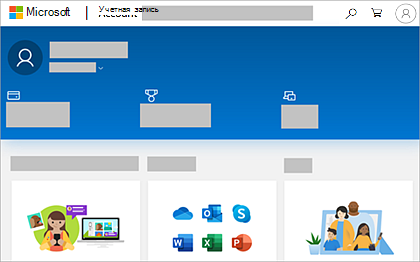
Здесь вы можете управлять любыми продуктами Майкрософт, связанными с этой учетной записью, и в зависимости от вашего продукта здесь можно:
Управление учетной записью Майкрософт, обновление пароля, настройка дополнительных параметров безопасности и обновление сведений о выставлении счетов
Просмотр всех продуктов Майкрософт, включая другие продукты Office, связанные с этой учетной записью
Установка или переустановка Office устройстве
С Microsoft 365 подписками вы также можете:
Продление Microsoft 365 и управление вариантами оплаты
Если у вас Microsoft 365 для семьи, вы можете поделиться своей подпиской или посмотреть, кто с вами поделились.
Примечание: Microsoft 365 для семьи доступны не на всех рынках.
Если вы вписались с помощью своей учебной или учебной учетной записи, перейдите на страницу Моя учетная запись для вашей организации.
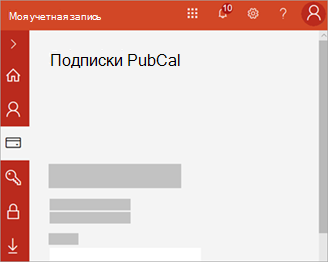
С помощью левой навигации можно:
Просмотр вашей Microsoft 365 подписки и лицензии, которые вамMicrosoft 365 администратор
Выберите Состояние установки и установите или переустановите последнюю настольную версию Office или другого продукта Office, например Project или Visio (вы увидите параметр установки, если администратор надал вам лицензию и разрешил вам ее самостоятельно).
Примечание: Только для администраторов Office 365 Если вы администратор Microsoft 365 организации, вы можете управлять тем, к чему должны иметь доступ пользователи. Дополнительные сведения о Администратор Office 365 пользователей можно найти в центре справки.



