
MIRRORLINK! Выжать максимум!

Сразу скажу, что результат превзошёл все мои ожидания! Ниже описаны инструкции как без специальных знаний и рисков максимально адаптировать телефон под Mirrorlink. Для этого даже не нужно получать рут права. Поехали!
Не для кого не секрет, что в эпоху высоких технологий и массовых коммуникаций инновации доходят и до мультимедиа автомобиля. Не так стремительно как хотелось, но прогресс очевиден! Конечно до функциональности планшетов им ещё далеко, ведь и сами планшеты появились сравнительно не давно. А мне как современному пользователю всяческих гаджетов всегда не хватало этого в автомобиле. Теперь можно заявить смело- телефон с навигацией на пластиковом держателе к лобовому стеклу это прошлый век, хотя для многих пока это остаётся единственным вариантом.
Тигуан безусловно современный автомобиль с современной начинкой во всех узлах. Важным критерием в выборе автомобиля для меня была и мультимедиа…и она соответствует уровню. Вдобавок к емкостному тач скрину мы имеем функционал, который действительно может расширить возможности штатной мультимедии. Я имею ввиду технологии передачи данных Mirrorlink, AndroidAuto и Applecarplay, которые входят в опцию appconnect. Ведь у вас же есть пакет appconect, правда? иначе бы вряд ли заглянули сюда.
В любом случае эта статья подойдёт для всех автолюбителей, в чьих автомобилях поддерживается технология Mirrorlink.
Не сказать, что я возлагал большие надежды на эту технологию, были большие сомнения по поводу того насколько хорошо это будет работать и будет ли это дествительно удобно! Запасным вариантом держал в голове дооснащение штатной мультимедиа внешним Android блоком без замены штатного дисплея. Важным было сохранить штатные функции магнитолы. С этой задачей думаю легко бы справились n-е кол-во контор в Москве. Самой известной, по крайней мере для меня, является Cibercar, ребята активно ведут канал на Youtube, Драйве, параллельно готовы ответить на все возникающие вопросы на форуме тигуан клуба. По отзывам система действительно работает и работает не плохо. Но стоимость работ на мой взгляд довольно завышена, да и само оборудование стоит не дёшево. Поэтому первым делом решил поковыряться с Mirrorlink, всё таки имею сразу два телефона: Sony Xperia Z и Sony Xperia Z3. Изучив информацию в интернете пришёл к выводу, что именно линейка этих телефонов и ещё последние модели самсунгов и некоторые другие телефоны максимально подходят для решения поставленной задачи. Для себя выделил главные критерии, без выполнения которых откажусь от этой идеи. Вот их формулировка:
1. Никаких лишних проводов, не хочу тратить время на подключение телефона. Должен использоваться телефон который всегда находится в машине и имеет постоянное подключение.
2. Мгновенное подключение к автомобильной системе и бесперебойная работа, т.е. отсутствие дисконнектов.
3. Автономность работы телефона. Зарядка телефона должна осуществляться сама по себе, т.е. от кабеля и её мощности хватало для работы навигатора и беспроводной передачи данных. Брать для зарядки телефон домой я не планировал.
4. Телефон не должен мешать работе радио, т.е. не должен издавать НИКАКИХ звуков, кроме аудиоплеера, чтобы звук не переклюлся на него.
5. Время отклика должны быть таким, чтобы не превысило болевой порог раздражения от медленной работы
6. При выходе из автомобиля телефон должен закрывать все запущенные приложения, это особо важно.
7. Выход в интернет обязателен
Для решения поставленных задач мной был выбран казалось бы уже ушедший на пенсию Xperia Z. В нём вышла из строя GSM антенна, он никак не реагировал на симку. Впрочем нам это и не нужно. Wi-fi модуль, а главное Bluetooth в нём работает исправно. На телефоне стоит самая последняя для него прошивка андройда 5.1.1.
Подключаться следует через кабель USB, поддерживающий передачу данных. Не обязательно от Sony, как я думал изначально.
Итак, ниже приведены результаты тестов и способы решения возникших проблем:
1. Никаких лишних проводов.
Так как место под консолью климата не так уж много, а кабель USB втыкается в боковую панель телефона, то выглядело это прямо скажем не очень, да и место получается всегда занято. Поэтому телефон был помещён в нишу подлокотника, оттуда пробросил кабель до гнезда USB. Конечно на время тестов он просто болтался сверху, впринципе не особо мешал, но вечно он там быть не мог. Решение простое, но придётся немного повозиться, всё описано ТУТ. Приступать к таким изменениям стоит только после того как вы удостоверитесь в удовлетворительной работе устройства и вас всё в этой схеме устраивает. Для того чтобы забыть о телефоне навсегда на али был куплен всем известный органайзер.
Android Auto, полный MirrorLink без root, разблокировка видео в движении (VIM — Video In Motion)


Трудно описать разочарование владельца смартфона Samsung, который покупает Amundsen/Bolero/Swing3, затем SmartLink пакет и думает, что можно будет легко и удобно отображать содержимое экрана подключенного смартфона на экране магнитолы через MirrorLink.
Как выясняется позже, в мире Samsung MirrorLink, не все так просто как кажется 🙂
Рассмотрим подробнее пакет SmartLink, а затем и подводные камни режима MirrorLink.
При входе в SmartLink через главное меню магнитолы, когда смартфон не подключен к USB порту кабелем, мы видим такую заставку:

По ней, можно понять, что данный Amundsen, поддерживает три режима подключения к смартфону:
Android Auto (также известный как GAL — Google Automotive Link), разработка компании Google.
Apple CarPlay, конкурент Android Auto от компании Apple
MirrorLink, разработка CCC — Car Connectivity Consortium
Apple iPhone, поддерживает исключительно CarPlay, который в данной статье я рассматривать не буду, так как уже есть довольно подробные обзоры, например от Khalkechev здесь.
Смартфоны с операционной системой Android, по определению поддерживают работу по протоколу Android Auto, так как это технология Google.
Некоторые из смартфонов на Android (например HTC, Samsung, Sony) одновременно с Android Auto, поддерживают еще и MirrorLink.
Посмотрим, что получается при подключении Samsung A7 2017 к USB порту Amundsen:
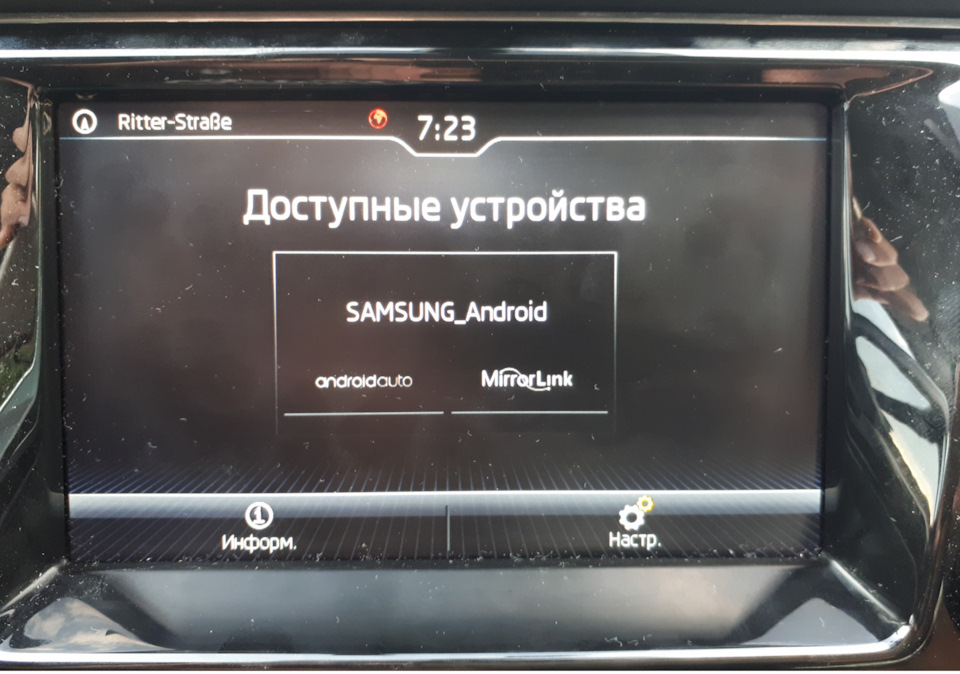
Видим, что смартфон поддерживает как Android Auto, так и MirrorLink и поэтому, SmartLink предлагает сделать выбор одного из двух протоколов. Нажимаем на Android Auto.
Сразу же следует предупреждение о том, что будет использоваться мобильный интернет на смартфоне для передачи данных:

Далее, сразу же загружается последнее состояние Android Auto. Например если у вас в прошлый раз играл DI.FM (онлайн радио) и на Google Картах был задан маршрут, это состояние восстановится — автоматически начнет играть радио и Google Карты сразу будут готовы к навигации:
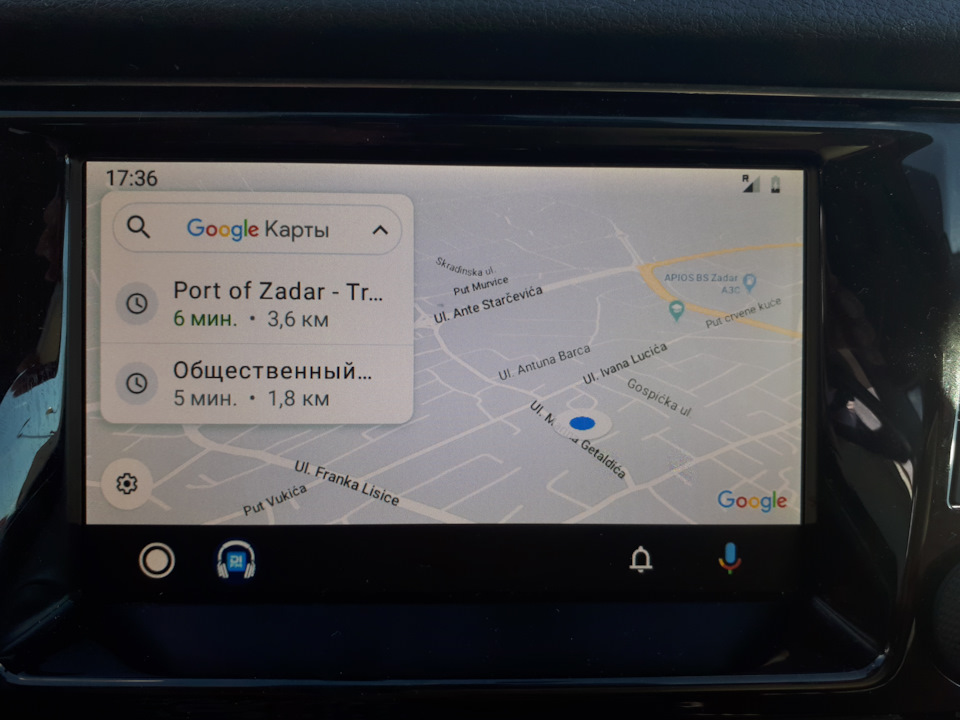
Снизу находится круглая кнопка выхода в главное меню со списком приложений совместимых с Android Auto, иконка для доступа к аудио приложению играющему в фоне, кнопка просмотра уведомлений и иконка микрофона для голосовых команд (она работает также как и долгое нажатие «Говорящей головы» на руле).
Список приложений совместимых с Android Auto режимом (полный список совместимых здесь):


Android Auto сделан так, что можно например запустить онлайн радио или музыку, например DI.FM или Spotify, одновременно пользоваться навигацией по Google Картам и при этом всем, еще и можно пользоваться смартфоном. Android Auto это полностью многозадачный режим!
При долгом нажатии на кнопку «Говорящая голова» на руле (или иконку микрофона на экране), включается Google Ассистент понимающий голосовые команды на русском языке и умеющий прокладывать маршруты на карте, искать рестораны, рассказывать новости и т.п.
Лично мне эта технология очень понравилась и если бы у меня был не Amundsen, а Bolero или Swing3, то мне бы за глаза хватило использования исключительно Android Auto без сожаления об отсутствии штатной навигации.
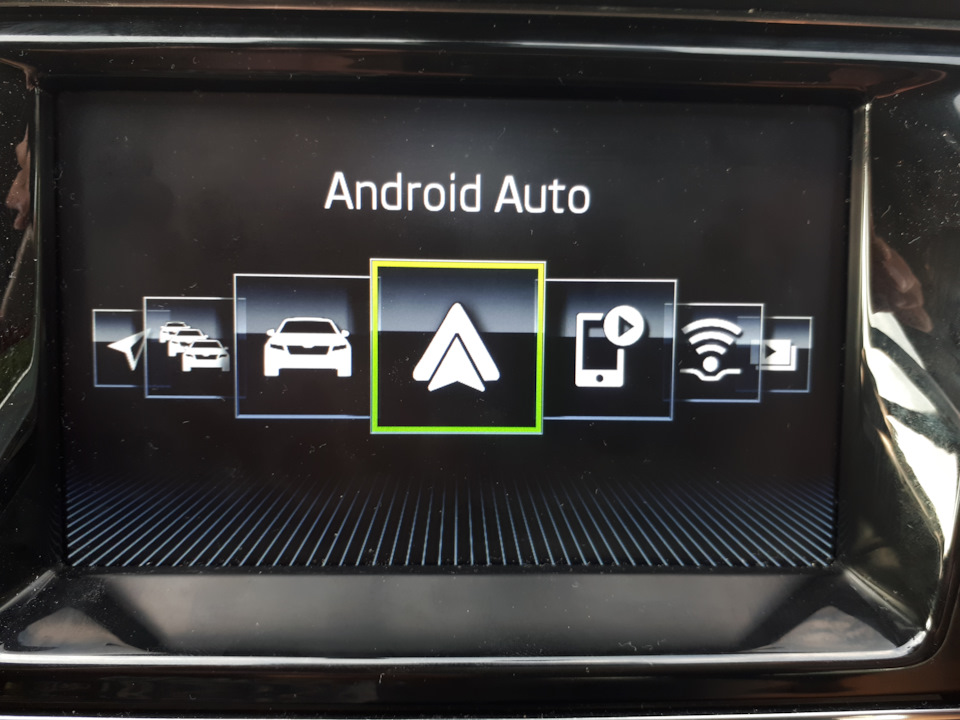
Если во время работы Android Auto нажать на кнопку MENU на экране магнитолы, то можно наблюдать, что иконка SmartLink сменилась на Android Auto:
Конечно, если вы хотите в режиме Android Auto пользоваться несовместимым приложением например Яндекс.Навигатор, тут не обойтись без root и установки приложения Screen2Auto
Но так, как root смартфона в мои планы не входил и при этом стояла задача возможности проигрывания Youtube на экране магнитолы во время дальних поездок, пришлось заняться изучением режима MirrorLink.
Что важно знать, перед использованием Samsung MirrorLink?
C 1 июня 2020 года, компания Samsung прекратила поддержку MirrorLink во всех своих смартфонах! Что это значит на практике:
1. Все смартфоны Samsung выпущенные после 1.06.2020, вообще не имеют драйверов MirrorLink и при подключении их к магнитоле, сразу будет происходить подключение смартфона по протоколу Android Auto.
2. Старые смартфоны Samsung, которые до 01.06.2020 года, хотя бы один раз подключались по MirrorLink протоколу к любому автомобилю, будут и дальше иметь возможность использовать MirrorLink протокол. Понятное дело, после полного сброса настроек, смартфон будет терять сертификат разрешающий использовать MirrorLink и больше подключиться будет нельзя.
3. Старые смартфоны, которые после 01.06.2020 года, впервые подключаются к автомобилю по MirrorLink протоколу, работать не будут, так как при подключении требуется скачать сертификат разрешающий использование MirrorLink, а сервера Samsung, которые его выдавали смартфонам, с 01.06.2020 года, отключены.
Я попал в 3-ю категорию владельцев, которая в свою очередь еще и делится на:
1. Владельцы смартфонов с Android 8 и ниже
2. Владельцы смартфонов с Android 9 и 10.
Владельцам смартфонов «застрявших» на Android 8 (мой случай), повезло — сертификат для использования протокола MirrorLink, уже присутствует на борту (в прошивке) смартфона и скачивать его как на Android 9 и 10 с серверов Samsung не нужно.
А вот например смартфон Samsung A7 2018 c Android 10, при подключении к Amundsen сразу начал пытаться скачать сертификат протокола MirrorLink с серверов Samsung, но все попытки закончились неудачно (ошибкой).
Ну и как теперь установить сертификат на Android 9 или 10?
1. Поставить Magisk
2. Установить сертификат
3. Удалить Magisk
Готовим Samsung A7 2017 к подключению
Итак, у нас Android 8, в нем есть сертификат на использование MirrorLink, но перед тем, как радоваться и бежать подключать смартфон к автомобилю, необходимо обновить сам драйвер Samsung MirrorLink из Galaxy Store:
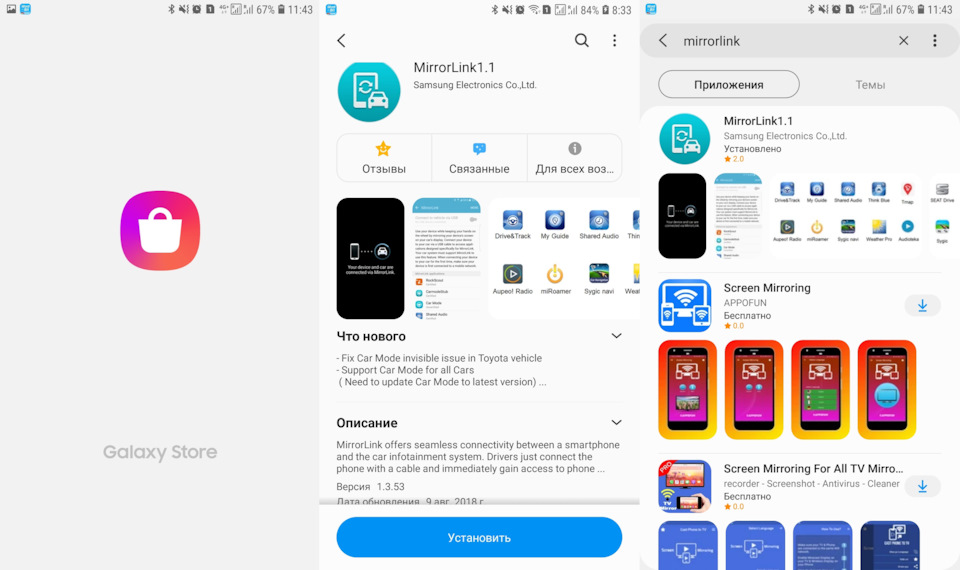
Дело в том, что версия идущая в прошивке с завода 1.3.40,

содержит ошибку и при подключении смартфона к магнитоле, грузит процессор смартфона на 100%, приводит к его перегреву, а также к зависанию при отключении смартфона от USB порта.
Если уж так случится, что Samsung MirrorLink 1.1 версии 1.3.53 станет недоступен в Galaxy Store, скачать его можно с android-apk.org.
Кстати если вы захотите поэкспериментировать с разными версиями драйверов Samsung MirrorLink (например установить 1.4.91 которая кстати не совместима с Android 8), может понадобиться потом вернуться на заводскую версию драйвера, чтоб снова обновить ее на более низкую, но стабильную 1.3.53.
Сделать это можно через: Настройки>Приложения>Три точки>Показать системные приложения>Samsung MirrorLink 1.1>Три точки>Удалить обновления
Ну вот, обновили драйвер MirrorLink до версии 1.3.53. Казалось бы можно начинать пользоваться, но нет!
В системе присутствует процесс CarmodeStub, не удалив который, при подключении смартфона к магнитоле, начнет автоматом пытаться насильно установить специальное приложение Samsung CarMode — жалкую пародию на Android Auto/CarPlay с голосовым помощником Samsung и коллекцией каких-то урезанных приложений типа телефонных контактов и т.п. И конечно-же эта установка будет завершаться ошибкой, потому, что с 01.06.2020 года CarMode тоже убрали с серверов Samsung 🙂
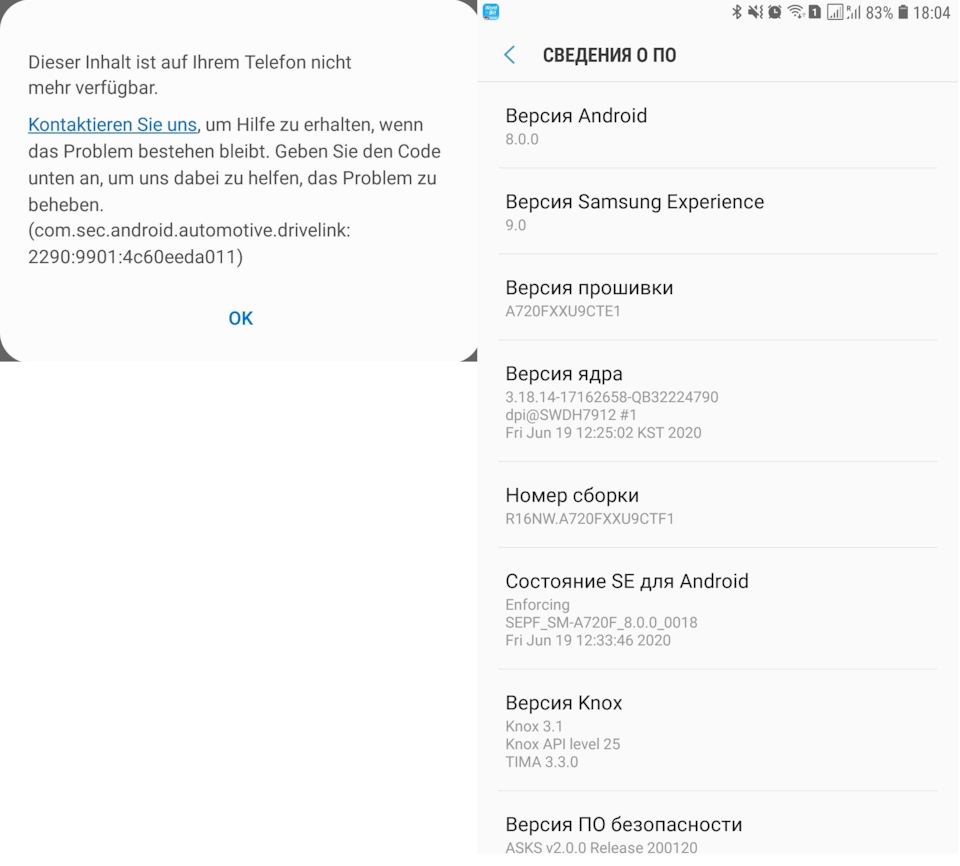
Я кстати даже послал отчет с этой ошибкой 2290:9901:4c60eeda011 пакета com.sec.android.automotive.drivelink, в Samsung, но так и не получил ответ.
Значение ошибки следующее: не удалось установить/обновить CarMode так приложение удалено с серверов Samsung 01.06.2020.
Если на смартфоне появится окно, с запросом доступа, разрешаем.
В случае если CarmodeStub замаскировался под другим названием пакета, отличным от com.samsung.android.drivelink.stub, имя пакета, можно найти при помощи App Inspector из Google Play.
Заключительная часть — установка приложений, которые помогут отобразить полный рабочий стол смартфона на экране магнитолы. Я слышу как смеются владельцы смартфонов Sony, где полный MirrorLink делается без танцев с бубном 🙂 Но сильно не радуйтесь, так как в новых моделях Sony, MirrorLink драйверов, тоже уже больше не будет.
Не смотря на то, что drive2 завален статьями, где используется связка из RockScout+LG MirrorDrive и нужно играть в лотерею с запуском этих приложений в хитрой последовательности для получения полного рабочего стола, идти мы будем более простым путем.
Для этого ставим SuperRunOnce3_bak_ti.apk и SuperMirror_signed_by_bak_ti.apk. Для скачивания, зарегистрируйтесь на форуме 4pda.ru
Кроме этого, рекомендую установить приложение EasyTouch 4.6.2.2 (плавающая кнопка), и по вкусу настроить, например:
1. В «Расширенные настройки» — «Автоскрытие при полноэкранном режиме»
2. В «Жесты» — «Одно касание» = «Назад»
3. «Два касания» = «Последние задания»
4. «Удерживание» = «Плавающая панель»
5. «Тройное нажатие» = «Скрыть иконку»
После этого у нас в смартфоне, появляются симпатичные иконки с изображением голов андроидов и кнопка EasyTouch:
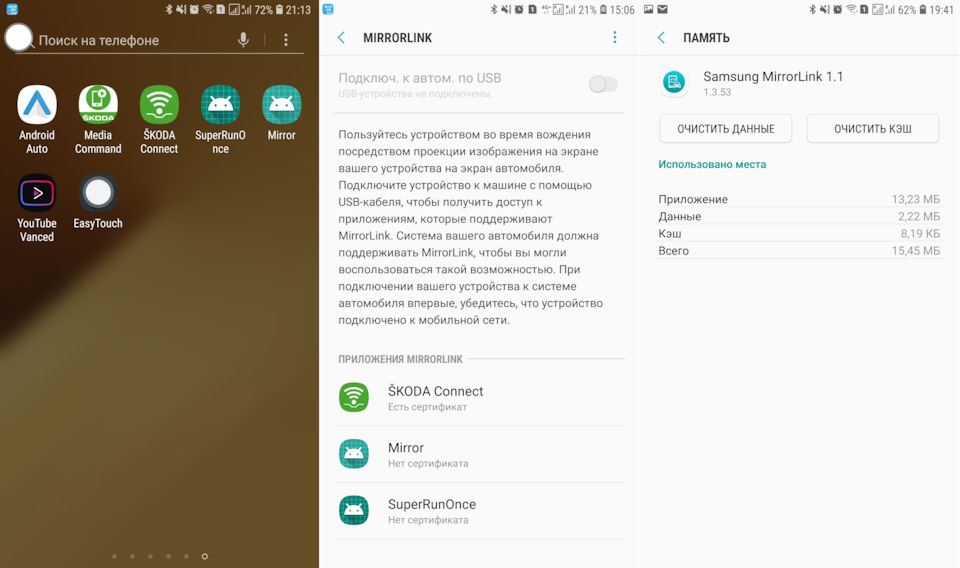
Стоит также отметить, что Samsung делит приложения MirrorLink на подписанные доверенным сертификатом и недоверенным (проверить можно в Настройки>Подключения>Другие настройки>MirrorLink).
«Есть сертификат» (доверенный сертификат), разрешает приложению работать при движении авто.
«Нет сертификата» (недоверенный сертификат), разрешает приложению работать только на стоящем автомобиле. Недоверенные приложения на рабочем столе MirrorLink, отображаются со значком перечеркнутого автомобиля.
В случае если приложения имеющие сертификаты MirrorLink перестают отображаться на рабочем столе MirrorLink, или MirrorLink каким-то образом начинает глючить (вылетает, невозможно подключиться и т.п.), можно очистить кеш и данные MirrorLink, через:
Настройки>Приложения>Три точки>Показать системные приложения>Samsung MirrorLink 1.1>Память>Очистить кеш
Настройки>Приложения>Три точки>Показать системные приложения>Samsung MirrorLink 1.1>Память>Очистить данные
Ну вот, наконец-то можно подключать смартфон к USB порту Amundsen. На экране выбора между Android Auto и MirrorLink, выбираем последний.
Появляется стандартный вопрос о подтверждении использования мобильных данных и после утвердительного ответа, мы наблюдаем следующую надпись:
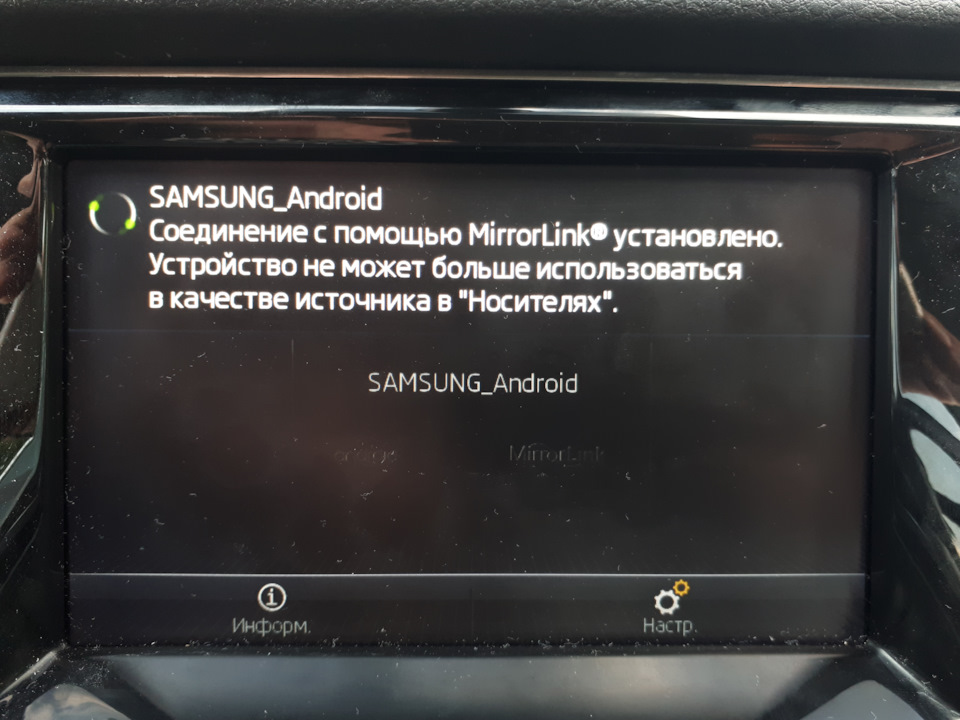
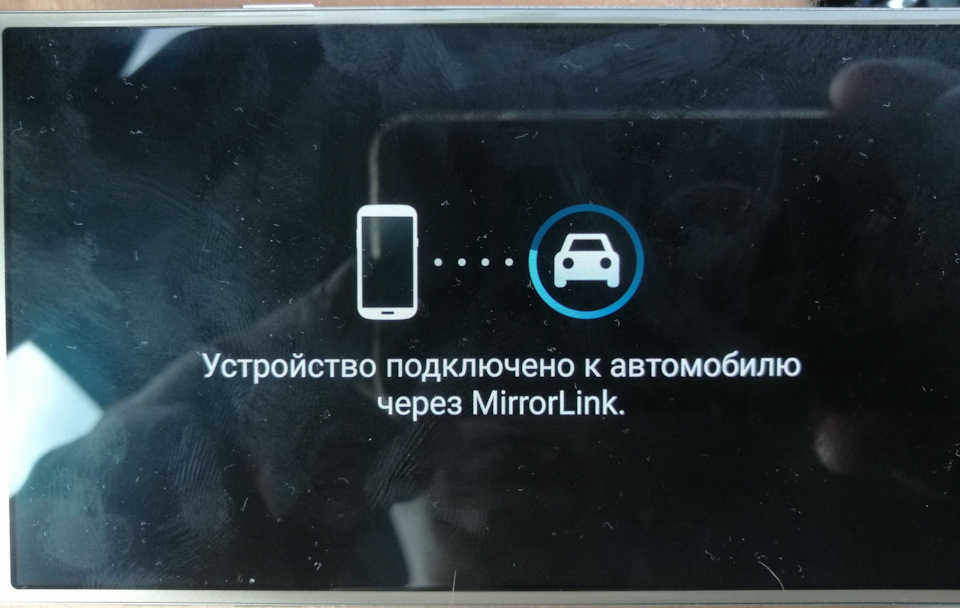
Далее драйвер MirrorLink (TM Display) отключает изображение на экране смартфона (экран становится черным) и блокирует работу со смартфоном на время подключения к магнитоле. Пользоваться смартфоном как в Android Auto режиме нельзя.
Если быть очень настойчивым и нажимать кнопки, то время от времени на смартфоне будет появляться такая картинка:
И вот наконец мы видим рабочий стол MirrorLink:
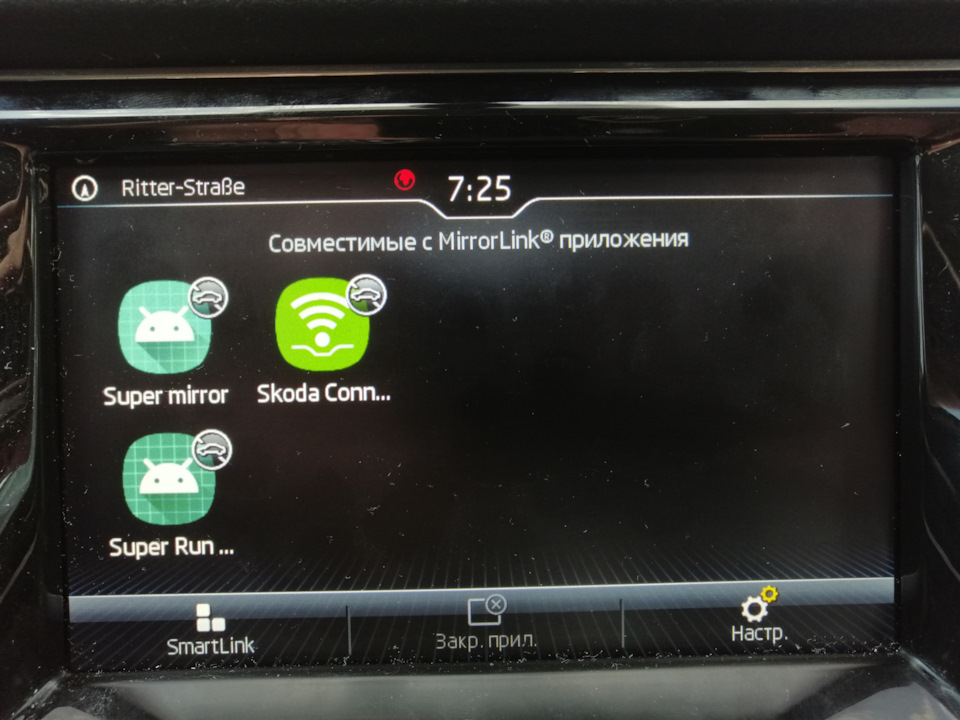
Не смотря на то, что мы ранее видели, что приложение Skoda Connect подписано доверенным сертификатом, мы наблюдаем на нем иконку с перечеркнутым автомобилем. Это месть Samsung тем, кто пытается использовать MirrorLink после 01.06.2020 года. После этой даты, любые даже доверенные приложения, можно использовать только на стоянке, что делает MirrorLink по мнению Samsung бессмысленным. Также все сопровождается сообщением о том, что MirrorLink работает в ограниченном режиме:

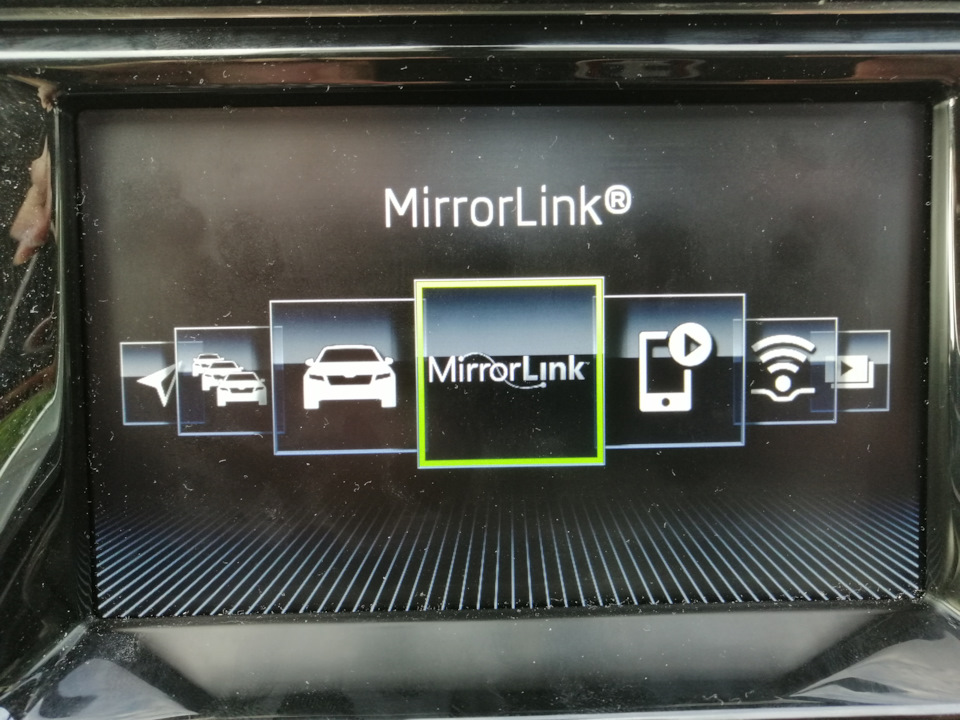
Кстати по аналогии с Android Auto, если в режиме MirrorLink нажать кнопку MENU на экране магнитолы, можно наблюдать, что иконка SmartLink сменилась на MirrorLink:
Но вернемся собственно к выходу на рабочий стол смартфона в 6 кликов.
Клик №1. Нажимаем на SuperRunOnce и наблюдаем кнопку EXIT во весь экран:

Иногда бывает так, что кнопка не появляется. Тогда просто запускаем SuperRunOnce еще раз.
Клик №2. Нажимаем на кнопку MirrorLink «Назад» в правом нижнем углу и возвращаемся в рабочий стол MirrorLink
Клик №3. Нажимаем на Super Mirror и наблюдаем следующие картинки:


Сообщение о неработоспособном приложении это хороший знак. Можно продолжать дальше. Иногда бывает так, что оно не появляется, тогда Super Mirror надо запустить еще раз, чтоб оно появилось.
Клик №4. Нажимаем на кнопку MirrorLink «Назад» в правом нижнем углу и возвращаемся в рабочий стол MirrorLink
Клик №5. Нажимаем на кнопку 1:1 находящуюся внизу посредине и снова видим громадную кнопку EXIT.
Клик №6. Нажимаем на EXIT и выходим из матрицы в рабочий стол смартфона:

Сверху на рабочем столе моего смартфона есть папка Google, в которой находится YouTube Vanced:
Применение технологии Mirrorlink (а затем и Miracast) на моей магнитоле Pioneer AVH-Х8500BT с ANDROID смартфоном

Всем привет!
Итак расскажу Вам про «нанотехнологии» в действии :-)!
Прежде чем Вы начнёте всё это читать, хочу предупредить, что в этой записи будет много букв и много технической информации, поэтому слабонервных и чувствительных сразу об этом предупреждаю! 🙂
Если же Вы техногенный маньяк, такой-же как и я, то эта запись ОДНОЗНАЧНО заинтересует Вас!
Итак, некоторые современные смартфоны до того стали современны, что позволяют передавать видео прямо через разъём micro-USB.
Таким образом, используя специальный адаптер MHL можно со смартфона передать видео и звук далее в кабель HDMI, который подключить к любому экрану, который обладает входом HDMI.
После подключения всей этой связки, возможно видеть на экране изображение со смартфона и слышать с него звук.
Каким же образом это может быть полезно в машине?
На самом деле некоторые автопроизводители уже давно используют на штатных головных устройствах эту технологию, вот примеры…
Демонстрация работы Mirrorlink с штатной мультимедиа системой AUDI
Демонстрация работы Mirrorlink с штатной мультимедиа системой iPhone 4 и Toyota Estima (JDM)
Некоторые последние модели магнитол известных производителей (таких как Pioneer, Sony, Kenwood и JVC с ALPINE) уже оснащены входом HDMI и позволяют передавать видео по HDMI не только с обычных видеоисточников (таких как компьютер, видео плеер и т.п.), но и со смартфонов, поддерживающих такую функцию, называется эта технология Mirrorlink.
Я нашёл некую статью, которая описывает технологию проводной передачи видео Mirrorlink, может кто-то захочет её тоже прочитать.
Итак, на примере моей магнитолы Pioneer AVH-Х8500BT попробую доходчиво объяснить, как это работает.
Производитель заложил в функционал использование некой утилиты на смартфоне, подключаемом к магнитоле под названием AppRadio.
Утилита доступна для свободного скачивания и установки как пользователям ANDROID устройств на play.google.com, так и пользователям iPhone в itunes.apple.com.
Утилита даёт возможность пользоваться на смартфоне ограниченным количеством программ навигационно-мультимедийного направления.

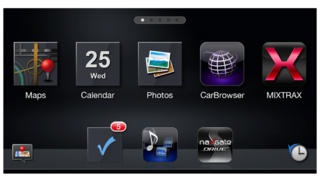
После её запуска на смартфоне, открывается интерфейс управления доступными программами
Компания Pioneer даже разработала отдельную линейку головных устройств под названием AppRadio, направленных на использование потребителями мультимедийного контента только со смартфонов.
То есть, у этих ГУ функционально есть фактически на борту только экран с тач-скрином и встроенное аналоговое радио (есть ещё вход под камеру заднего вида и внешняя GPS антенна). На задней части корпуса ГУ есть USB разъём, но он используется только для установки более свежих прошивок, воспроизведение музыки или просмотр другого контента через этот разъём не возможен, привода дисков в этих ГУ так же нет (в США есть 210 модель с приводом дисков). Поэтому пользователь обречён либо слушать радио, либо пользоваться контентом с подключенного к ГУ смартфона.
Внешняя GPS антенна, при этом, решает проблему использования навигации, т.к. предполагается, что телефон подключается к ГУ кабелем и прячется в какое-то место (подлокотник или бардачок), а управление всеми нужными функциями смартфона, в этом случае, передаётся уже головному устройству.
Казалось-бы, круто! Что ещё надо для счастья?!
Но тут Вы сталкиваетесь с недостатками всей этой затеи…
Во-первых функционал AppRadio ограничен «привязанными к утилите» программами.
Список программ работающих с AppRadio доступен на сайте PIONEER, в нижней части странички по ссылке, выделены блоками по типам программы, которые работают с AppRadio.
Примечательно, что в списке навигационных программ присутствует наш Российский НАВИТЕЛ 🙂
Естественно, чтобы воспользоваться всеми этими программами, нужно, что-бы они были установлены на смартфоне!
Во-вторых, при подключении смартфона к ГУ через MHL адаптер версии 1.0 смартфону в режиме передачи видео на ГУ не хватает тока зарядки и он постепенно разряжается (со слов людей в профильных форумах адаптер ограничивает ток, поступающий к смартфону до 500 мА, что, разумеется слишком мало) :(, т.к. при воспроизведении видео через адаптер экран у устройства должен оставаться активным и светится, а жрёт он не мало, к тому же технология подключения требует одновременного коннекта между ГУ и смартфоном по Bluetooth, а он тоже потребляет, говорят, что есть ещё адаптер версии 2.0, который возможно решит эту проблему и даст вдвое больший ток зарядки на смартфон, но практически ни кто эту информацию на данный момент не подтвердил.
В-третьих, для реализации всей этой затеи требуется довольно современный и стоящий денег смартфон, который поддерживает Mirrorlink, да и то, как я понял, не все из них начинают работать с пионером.
В-четвёртых, И ЭТО САМЫЙ ГЛАВНЫЙ ОБЛОМ, если в момент сеанса Mirrorlink свернуть утилиту AppRadio, то мы увидим рабочий стол смартфона, но ИМ НЕЛЬЗЯ УПРАВЛЯТЬ с помощью тач-скрина экрана ГУ, тач работает только в момент когда активно окно приложения AppRadio и поверх него запущена какая-либо программа из списка совместимых с AppRadio!
На сайте пионера есть некая таблица совместимых с AppRadio смартфонов
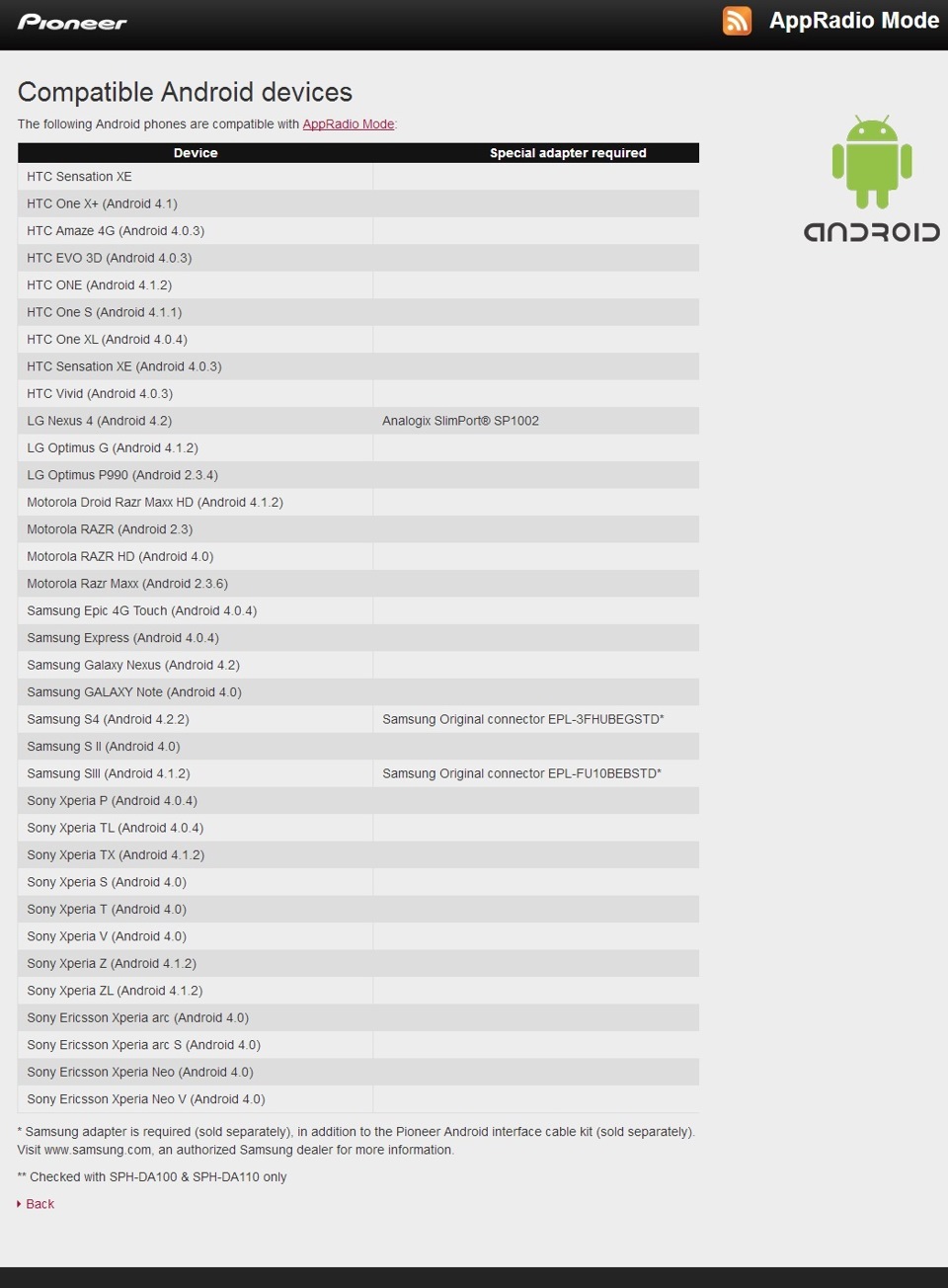
Но как показывает слежение за темой, посвящённой Pioneer и Mirrorlink на 4PDA, не все смартфоны заработали с пионером или работают с глюками :(.
Тем не менее меня, как техно-маньяка это всё не остановило и я решил самостоятельно попробовать все прелести Mirrorlink на практике совместно с моим новым Pioneer AVH-Х8500BT.
И вдохновил меня на это этот обзор работы Pioneer AVH-X8500BT с Samsung galaxy S2 по технологии Mirrorlink
Случайно мне достался водостойкий HD-смартфон SONY Xperia V и я решил испытать всё это на нём.
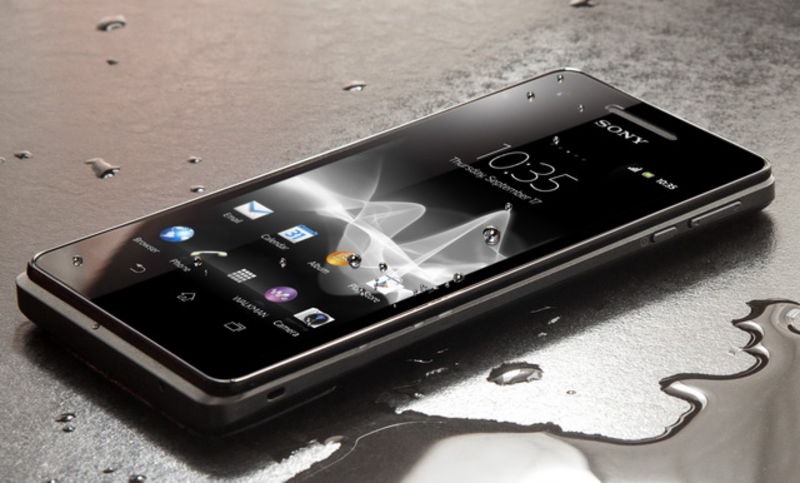
Первым делом нужно найти правильный кабель для подключения смартфона к магнитоле.
Сайт пионера (а так же инструкция по эксплуатации магнитолы) настоятельно требуют использовать ТОЛЬКО оригинальные кабели CD-AH200 и его аналог CA-ANW-200.
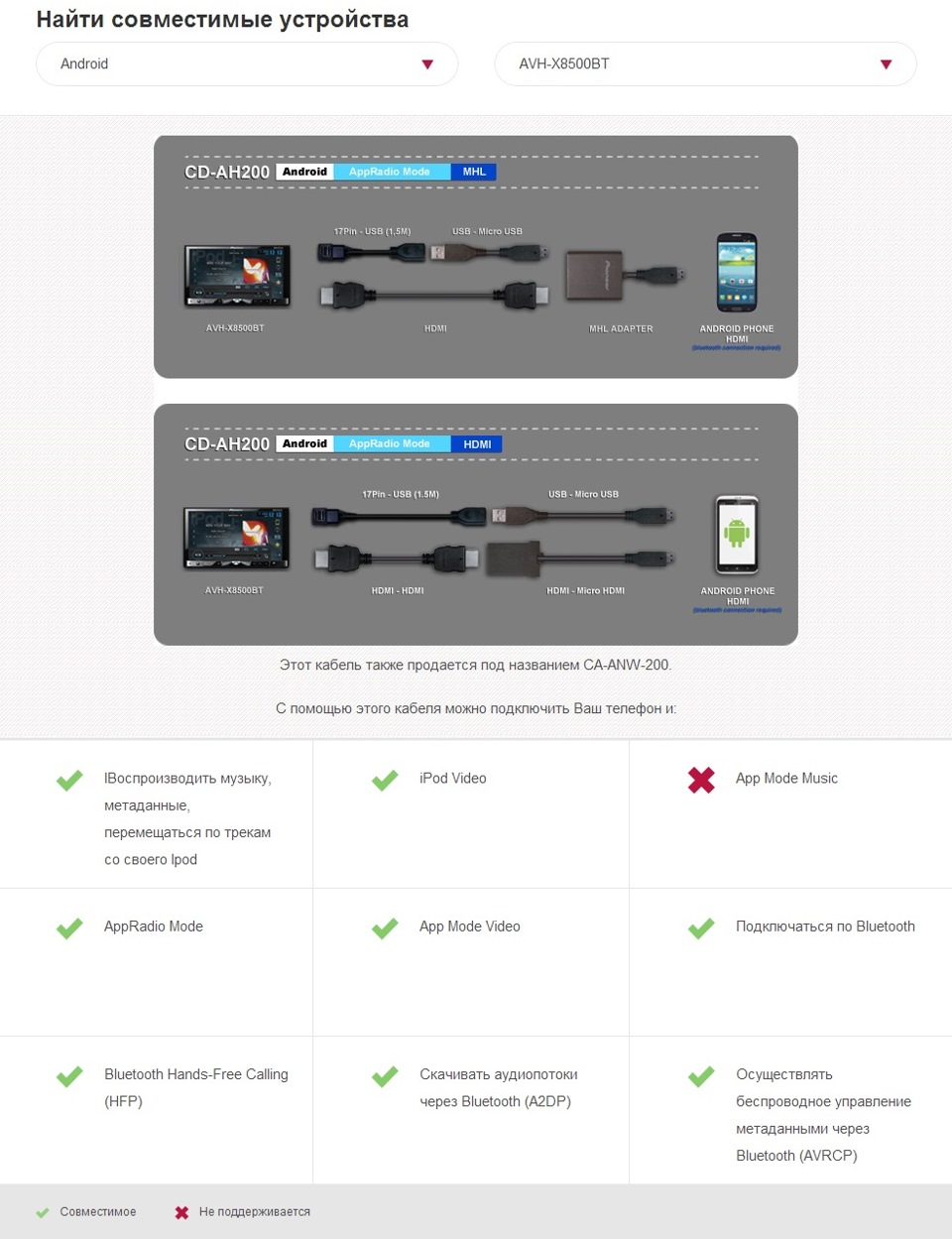
Кабель CD-AH200 стоит каких-то не вменяемых денег и я нашёл его аналог CA-ANW-200 за 1350 рублей на Митинском радиорынке.
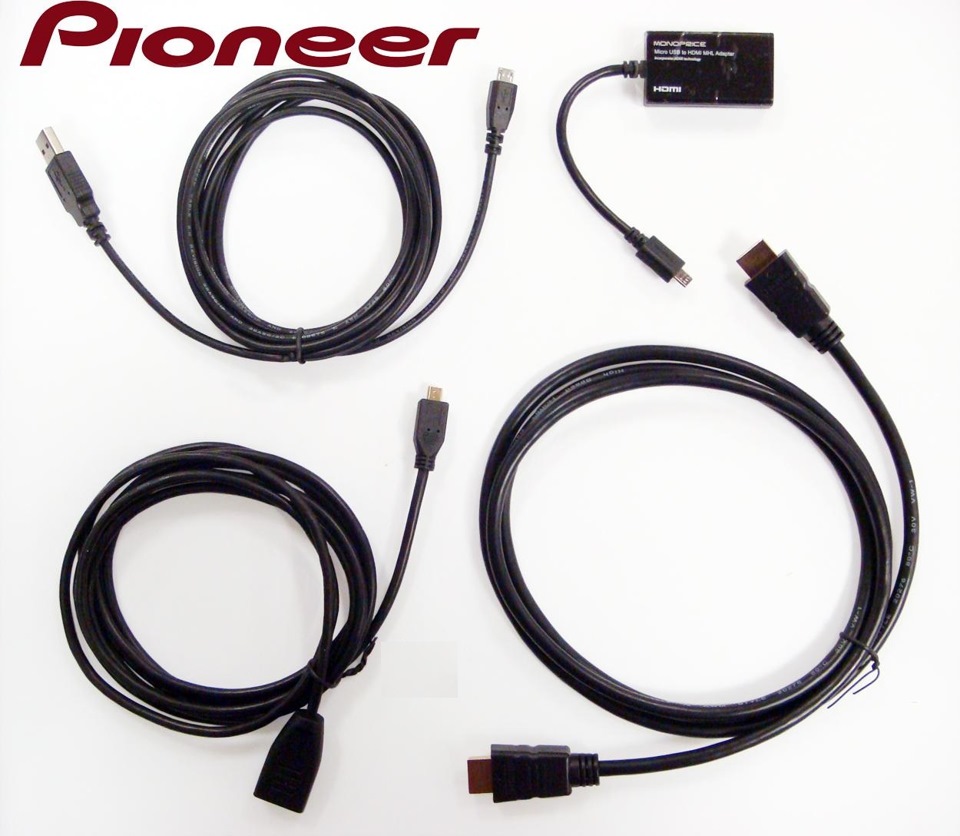
В комплекте CA-ANW-200 есть MHL адаптер версии 1.0, HDMI кабель, micro USB кабель и ещё какой-то переходник с HDMI на micro USB (он мне не понадобился, этот кабель для смартфонов, у которых есть разъём HDMI).
Итак последовательность подключения такая:
Подключаем HDMI кабель к разъёму на задней части магнитолы, кабель USB к нижнему разъёму USB на задней части магнитолы
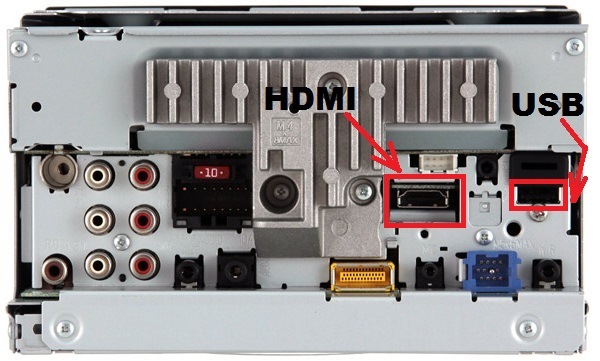
Ответную часть кабеля HDMI подключаем к MHL адаптеру, micro USB от магнитолы тоже подключаем к MHL адаптеру, коммуникация собрана.
Теперь устанавливаем на смартфон утилиту AppRadio.
Затем включаем на смартфоне Bluetooth и привязываем смартфон к магнитоле по Bluetooth, это обязательно нужно сделать, т.к. тач-скрин ГУ Pioneer работает со смартфоном именно через протоколы Bluetooth!
После всех этих действий подключаем хвостик с micro USB, торчащий из MHL адаптера к смартфону и запускаем на нём утилиту AppRadio.
Далее на магнитоле жмём кнопку «MENU» и таким образом переходим в режим отображения смартфона (везде в промежуточных экранах жмём «ОК»)
После этого ГУ связывается со смартфоном и AppRadio производит инициализацию ГУ.
Затем, если всё пошло как надо, на экране ГУ появляется интерфейс AppRadio и им уже можно управлять.
Это в теории…
На практике, же SONY Xperia V отказалась работать с тачем Pioneer.
Но я обошёл эту проблему следующим образом:
сделал на смартфоне РУТ и установил другую утилиту под названием ARLIBERATOR.
Программа ARLIBERATOR платная, требует ОБЯЗАТЕЛЬНОГО рутированного устройства, но работает с SONY Xperia V и даёт возможность ПОЛНОСТЬЮ управлять тач-скрином ГУ ВСЕМИ функциями смартфона!
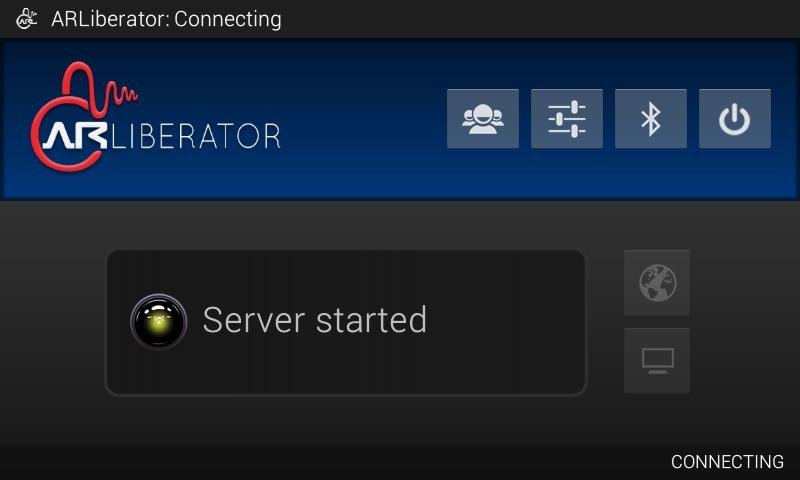
В итоге я добился работы SONY Xperia V с Pioneer по Mirrorlink, ниже видео, снятое мною
(видео снимал одной рукой, это очень не удобно делать на телефон)
В конце видео я захожу в настройки Bluetooth соединения на ГУ и обращаю внимание, что в профиле Sony активна иконка с 2-мя параллельными палочками, это говорит о том, что профиль передачи тач-скрина от ГУ к смартфону активен.
Столкнулся я с ещё одной проблемкой, после включения Bluetooth, смартфон при включенном GPS приёмнике отказывался видеть спутники. На 4 PDA мне посоветовали в настройках телефона в разделе параметры разработчика убрать галку «фиктивные месторасположения», что я и сделал, после этого смартфон сразу увидел спутники.
Дело оказалось в том, что с этой галкой телефон ждал данных о спутниках извне, актуально при использовании ГУ серии AppRadio.
Вроде-бы надо радоваться, но несколько дней эксплуатации показали, что не всё так радужно!
Смартфон в режиме показа по Mirrorlink разряжается просто конски (где-то 45-50% за 2 часа эксплуатации от полностью заряженного аккумулятора потребляет)!
К тому же, моя подопытная SONY Xperia V через некоторое время подкинула мне сюрприз, она внезапно и наглухо ушла в циклический перезагруз, требует перепрошивки, не выдержала испытаний передовыми технологиями.
Надо сказать при этом, что у SONY Xperia V в базе есть несколько приложений, которые позволяют оптимизировать и автоматизировать использование Mirrorlink.
Они дают возможность назначить действия или запуск нужных фоновых программ, а так же включение нужных радиомодулей (таких как мобильный доступ в интернет или включение Bluetooth) по подключению MHL адаптера, а так же выключения всех этих приблуд после отключения.
Так же хочу отметить, что телефон довольно не плохо видит спутники, находясь в бардачке машины.
НО и ЭТО ЕЩЁ НЕ ВСЁ! 🙂
Есть ещё одна чудесная технология в современных смартфонах на эту же тему, называется она Miracast. Можно почитать тут о:технологии беспроводной передачи видео Miracast.
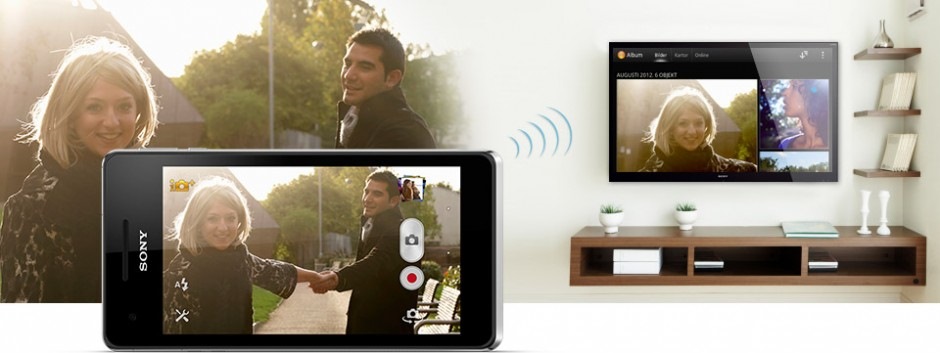
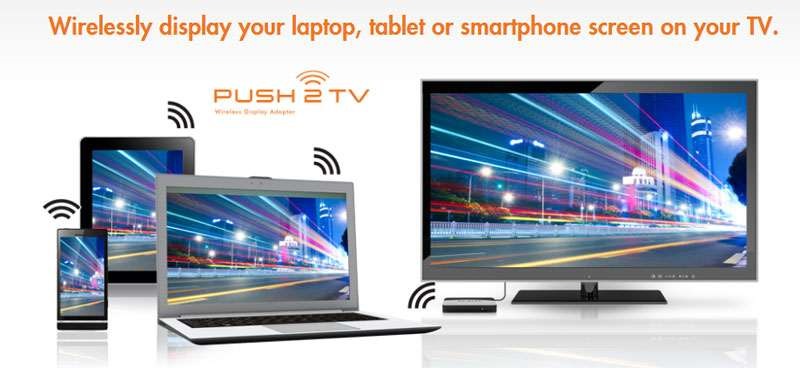
Эта технология полностью повторяет возможности Mirrorlink с разницей лишь в том, что она беспроводная, коннект между смартфоном может осуществляться через WiFi постпредствам технологии WiFi Direct!
То есть для её реализации в смартфоне должна быть такая функция.
Для этого эксперимента я приобрёл (интерес победил жабу:-)) специальную приставку к телевизорам Netgear Push2TV 3000.
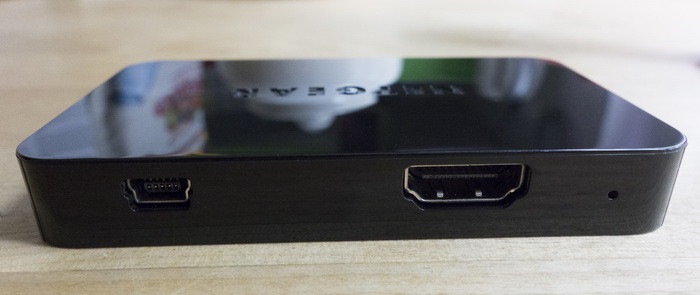
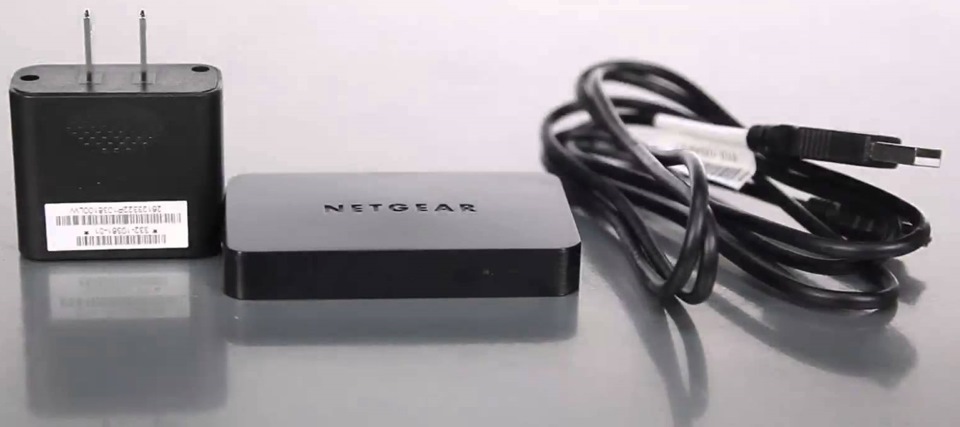
Приставка коннектится к экрану HDMI кабелем и запитывается от 5-вольт, с помощью mini USB от обычного телефонного «питателя» (в моём случае это кабель mini USB, подключенный к USB порту магнитолы).
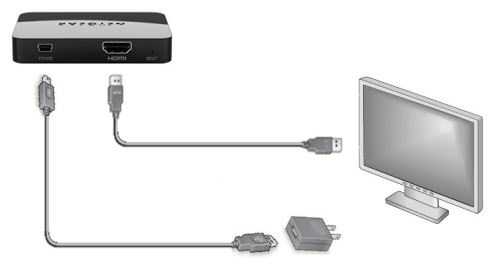
А затем к приставке с помощью WiFi Direct можно приконнектить смартфоны, планшеты или даже ноутбуки, поддерживающие функцию беспроводного дисплея Intel® WiDi.
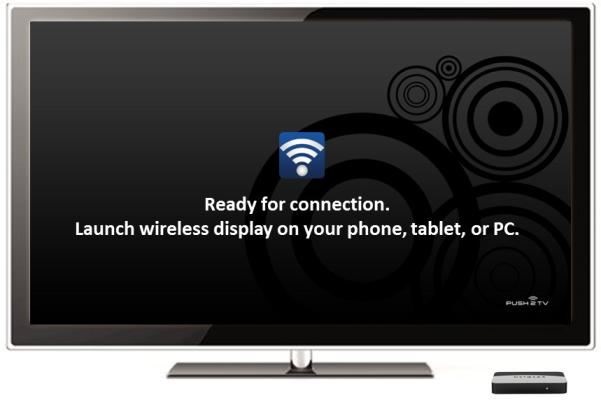
После включения магнитолы и перехода по кнопке «MENU» в режим управления смартфоном на экране видно приглашение приставки приконнектиться к ней
Коннект не моментальный, но терпимый, в общем по этой технологии я получаю возможность отвязать телефон от громоздского MHL адаптера и заряжать телефон зарядным устройством с большим током (я делаю это с помощью 2А зарядки), к тому же телефон уже можно разместить в любом месте, а не только там, где торчит хвостик от MHL адаптера.
Но есть, как всегда и минусы…
Во-первых при «тяжёлых» графических операциях через Miracast (к примеру длительная игра в Angry Birds), через некоторое время видео на экране ГУ начинает постепенно отставать!
При использовании навигации в реальном времени я такого не заметил!
Иногда, очень редко, видео может кратковременно «рассыпаться» на квадратики, такое ощущение, что в этот момент лагает видеоконтроллер телефона или декодер видео в приставке.
И во вторых, звук на не производительных смартфонах (так у меня было с SONY xperia V) реально тормозит и рвётся!
Тем не менее мы с Коляном NikkiGold подключили его Lenovo K900 через Miracast к магнитоле, телефон подключился капитально, заработало всё стабильно, отвалов от приставки не наблюдалось, а звук не лагал.
К тому же тач-скрин работал только с APPRadio, рута на смартфоне нет, поэтому полноценную работу с ARLIBERATOR проверить не удалось, т.к. он требует рута.
Параллельно всей этой эпопее у меня начал медленно но верно совсем заглючивать мой смартфон на каждый день HTC Incredable S и я принял маньяко-решение купить себе новый смартфон, им стал LG GOOGLE Nexus 5!
Смартфон просто напичкан разными технологиями, имеет Bluetooth версии 4.0, NFC чип, поддерживает LTE (4G), а так же технологию WiFi Direct и 5-ти дюймовый экран.
Вот его-то я и попробовал сразу после покупки подключить к магнитоле через WiFi Direct.
Nexus 5 без проблем подключился по WiFi Direct, но с тач-скрином повёл себя точно так же как и Lenovo K900.
В итоге на данный момент я имею возможность передавать изображение на экран магнитолы с LG GOOGLE Nexus 5 без возможности (пока) управлять им с экрана магнитолы.
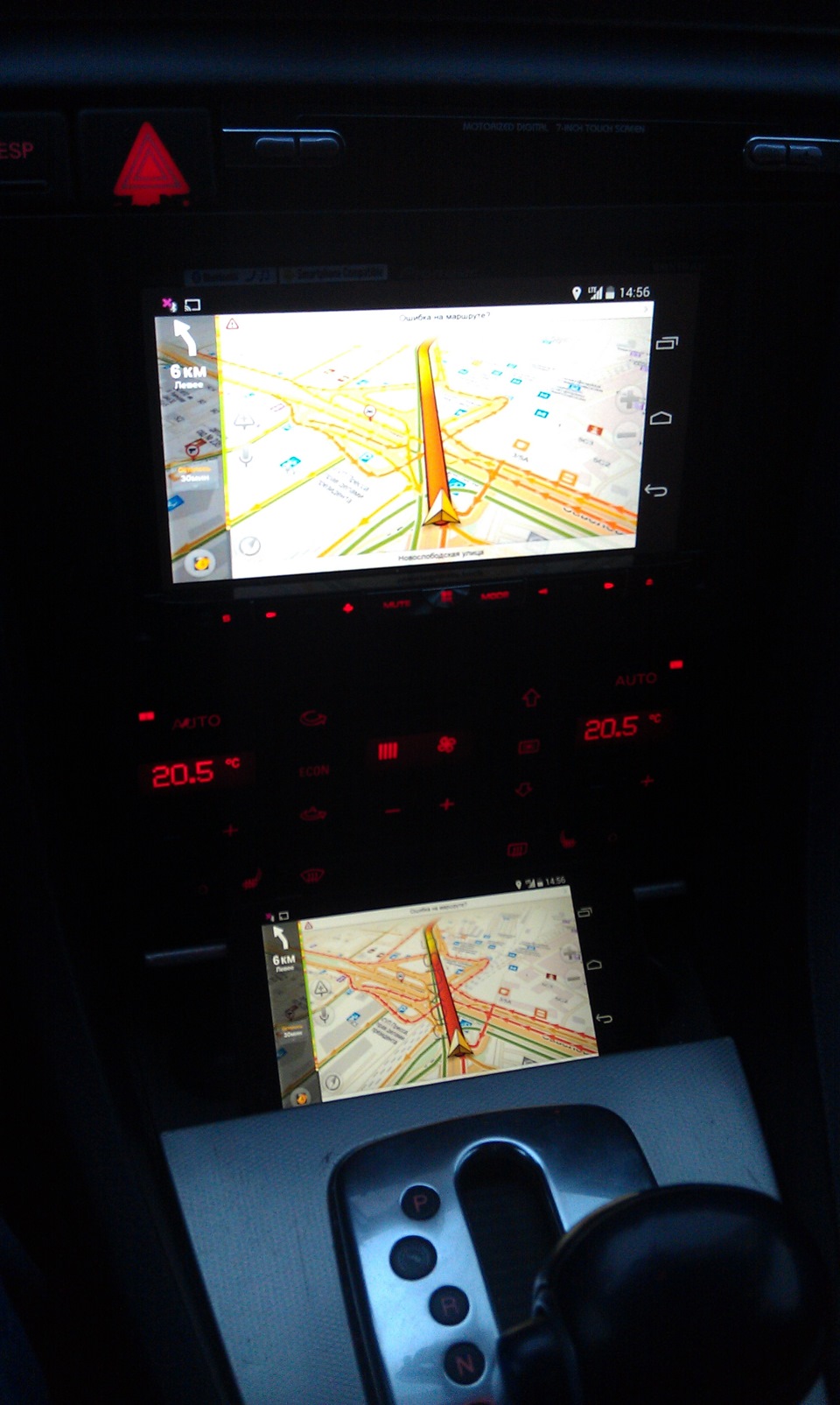
Pioneer AVH-Х8500BT имеет возможность (отдельно включается в настройках в момент подключения к смартфону) смешивать звук текущего источника звука (например радио) и звука, идущего со смартфона, громкостью звука, идущего со смартфона, управлять с помощью ГУ нельзя.
К Pioneer AVH-Х8500BT можно по Bluetooth подключить одновременно 2! телефона и в момент сеанса передачи видео на экран ГУ с одного телефона, второй можно использовать для вызовов по громкой связи!
В момент отображения смартфона, кнопки переключения треков не работают, то есть, чтобы переключить трек вперёд-назад, надо кнопкой «MENU» перейти обратно в режим отображения меню магнитолы и только в этом положении переключать треки.
тем, кто дочитал до конца респект и уважуха! 🙂
продолжение (возможно) следует…
может быть как-то получится в будущем без рута научить телефон тач-скрину пионера…



