
Mo UsoCoreWorker Process — что это? (Windows 10, MoUsoCoreWorker.exe, usocoreworker.exe)
Приветствую друзья!  Сегодня рассмотрим один процесс, который вы можете обнаружить в диспетчере задач. Постараемся узнать зачем он вообще нужен. Поехали разбираться))
Описание
Mo UsoCoreWorker Process — компонент службы Update Session Orchestrator для обновления Windows, который заменяет устаревший компонент wuauclt.exe.
Русское название службы — Обновить службу оркестратора или Служба оркестратора обновлений.
МОЙ СОВЕТ: если вы видите, что usoclient.exe или usocoreworker.exe грузит процессор, кушает много оперативы — подождите пока система выполнит все задачи с обновлениями. Если процесс длиться слишком долго — выполните перезагрузку. Если все повторяется — тогда стоит вообще временно отключить автоматические обновления используя утилиты DoNotSpy10 и O&O ShutUp10++. Если поставить эти программы и через них все по отключать — ваша Windows получит второе дыхание и начнет работать намного быстрее))
Разбираемся
Запускать некоторые задачи, связанные с обновлением Windows можно через командную строку используя инструмент UsoClient, который имеет следующие параметры:
В принципе вместо использования этих команд — можно просто пользоваться штатной функцией обновления Windows, которая доступна из окна Параметры (Win + I).
Mo UsoCoreWorker Process — как отключить?
Попробуйте выполнить следующее:

Запускаться процесс должен только из папки System32:

Если папка запуска другая — возможно под процессом скрывается вирус. В таком случае просканируйте ПК антивирусными утилитами, лучшие из которых — Dr.Web CureIT, AdwCleaner, HitmanPro.
Самое лучшее, что можно сделать, чтобы утихомирить Mo UsoCoreWorker Process, как уже было сказано выше — это отключить задания раздела UpdateOrchestrator:

Заключение
Удачи и добра, до новых встреч друзья! 
Добавить комментарий Отменить ответ
Этот сайт использует Akismet для борьбы со спамом. Узнайте как обрабатываются ваши данные комментариев.
Что такое MoUSOCoreWorker.exe? Почему он продолжает перезапускаться?
MoUsoCoreWorker.exe, также известный как программы USO Core Worker, это файл от Microsoft, связанный с Центром обновления Windows. Если ваш компьютер постоянно выходит из спящего режима, возможно, за это отвечает эта программа.
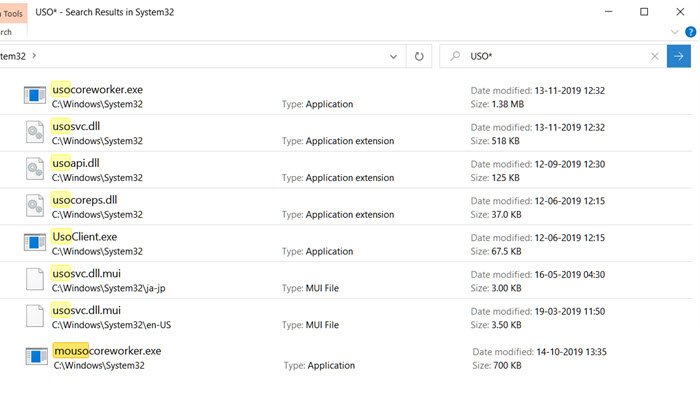
Наряду с этим существует еще несколько программ, в том числе USOCoreWorker.exe, USOClient.exe и несколько DLL, связанных друг с другом. В этом посте мы рассмотрим, как вы можете решить эту проблему.
Что такое MoUSOCoreWorker.exe?
MoUsoCoreWorker.exe или USOCoreWorker.exe — это программы, заменяющие команду wuauclt.exe в Windows 10. Эти программы отвечают за проверку обновлений в фоновом режиме и, следовательно, также называются клиентом автоматического обновления Windows Update.
Поскольку есть новая программа, она может срабатывать Windows Security или вашу антивирусную программу, когда они пытаются подключиться извне. Обязательно занесите такие программы в белый список.
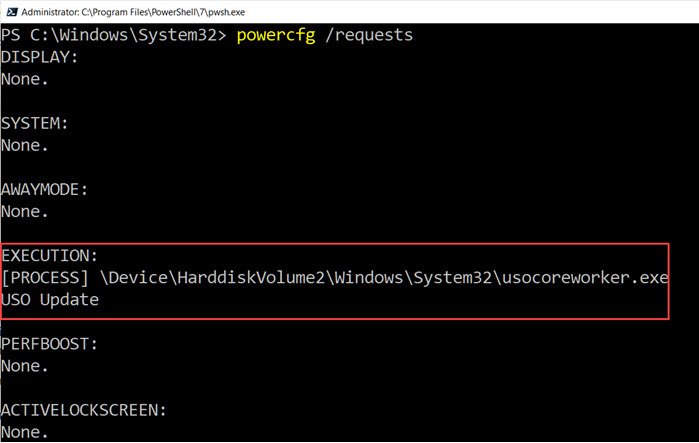
ИСПОЛЬЗОВАТЬ означает Обновите Session Orchestrator, и он появляется в диспетчере задач каждый раз, когда Windows проверяет наличие обновлений. Это может быть MoUsoCoreWorker.exe или USOCoreWorker.exe, который отображается в диспетчере задач или в конфигурации питания.
Почему MoUsoCoreWorker.exe продолжает выводить компьютер из спящего режима?
Наиболее вероятная причина, по которой он продолжает выводить компьютер из спящего режима, заключается в том, что процесс не может узнать о статусе обновления. Он пытается и безуспешно. Важно знать, что при нажатии кнопки «Проверить наличие обновлений» в фоновом режиме запускается файл USOCoreWorker.exe.
Перезапустите службу обновления Windows
Читать: Что такое служба обновления Orchestrator (UsoSvc) в Windows 10?
Подробнее о USOClient.exe
Это также клиент Центра обновления Windows с набором параметров, которые можно использовать для проверки наличия обновлений вручную. Вот список:
Поэтому, если вы хотите выполнить сканирование на наличие Центра обновления Windows, вы можете использовать USOClient.exe StartScan, чтобы начать сканирование. Тем не менее, программа полностью безопасна, и только когда она не может найти обновления, она продолжает нажимать, чтобы проверить наличие обновлений.
Тем не менее, вы можете отключить его несколькими способами, но мы не рекомендуем отключать что-либо, связанное с Центром обновления Windows, если вы никогда не хотите получать обновления. Поэтому, если для этого требуется много ресурсов, перезагрузите компьютер или службу обновления Windows.
MoUsoCoreWorker — что это за процесс?
Приветствую ребята! Тема выпуска — разбор полетов по поводу MoUsoCoreWorker, который может нам мешать и раздражать, потому что выводит комп из режима сна. Ну что, постараемся разобраться в чем может быть дело, и как решить проблему? Поехали разбираться!
MoUsoCoreWorker — что это за процесс?
Сразу коротко ответ: данный компонент относится к механизму обновления операционной системы Windows и может выводить компьютер из спящего режима.
Разбираемся
MoUsoCoreWorker, а также USOCoreWorker.exe — они в некотором смысле пришли на смену старого компонента wuauclt.exe.
Вообще данный компонент появляется после очередного обновления операционки.
Но это процессы новые, поэтому например антивирус может забить тревогу, мол неизвестный процесс. Просто добавьте их в список отключения. PS: хотя в теории антивирусы должны уже понимать что это процесс системный, а не опасный.
USO расшифровывается как Update Session Orchestrator, эту надпись вы можете видеть в диспетчере при обновлении винды.
Но почему MoUsoCoreWorker может выводить комп из спящего режима? Это происходит только тогда, когда процесс не может узнать состояние обновления. В общем смотрите:
После команды будет примерно такая инфа:

Что дальше делать? Хм, попробуйте открыть диспетчер задач (правый клик по панели задач). Потом активируйте вкладку Службы, где найдите Центр обновления Windows (wuauserv), нажмите правой кнопкой и выберите пункт Перезапустить:

PS: у меня просто служба вообще не запущена, поэтому пункт неактивен. Если у вас также — запустите и потом перезапустите.
После перезапуска снова проверьте командой powercfg /requests — будет ли там отображено имя процесса MoUsoCoreWorker? Если нет, тогда он больше выводить из спящего режима не будет. PS: многим именно такое решение и помогло, надеюсь поможет и вам))
Если процесс MoUsoCoreWorker будет из сна важно проверить — а все ли обновления установлены? Попробуйте проверить наличие новых обнов и установите все что можно. Потом выполните перезагрузку и проверьте работу спящего режима.
Важная инфа: оказывается есть некое обновление KB4568831, которое исправляет данный косяк спящего режима. PS: правда пишут люди что некоторым помогло, а некоторым нет, что даже после установки обновы — единственное решение остается вручную перезапускать службу обновления перед переходом в спящий режим.
Радикальный метод
PS: способ убрать процесс думаю сработает, но работоспособность MoUsoCoreWorker может восстановиться после нового обновления винды (она просто сама восстановит его работу).
Да, есть один способ. Но он радикальный. Вы просто можете принудительно отключить работу MoUsoCoreWorker, но учтите, что после этого комп скорее всего не сможет проверять новые обновы, устанавливать их, то есть функционал будет нарушен.
А способ заключается вот в чем:
Данная информация оказалась полезной, удачи вам и добра, не болейте и берегите себя!
Что такое MoUsoCoreWorker.exe и почему он запускается?

Если вы используете Диспетчер задач на компьютере с Windows 10 версии 2004 или более поздней, вы можете увидеть MoUsoCoreWorker.exe работает в фоновом режиме. Это действующий файл? Это вирус? Отличные вопросы. Давайте рассмотрим, что это такое и стоит ли вам беспокоиться или нет.
Прыгаем до конца, все нормально- это не вирус. Практически противоположность вирусу — процесс обновления Windows. Прежде всего, процесс обновляет и поддерживает безопасность Windows 10 с помощью последних обновлений.
Что такое MoUsoCoreWorker.exe?
Этот процесс запускается каждый раз, когда в Windows 10 версии 2004 и более поздних версий выполняется поиск обновлений Windows. Если этот процесс выводит ваш компьютер из спящего режима, вы можете исправить это, перезапустив службу Windows Update.
Брандмауэры приложений также могут срабатывать из-за этого обновления, потому что процесс новый и неизвестный. В результате MoUsoCoreWorker.exe будет запрашивать / запрашивать исходящие соединения, чтобы иметь возможность загружать обновления Windows. Не беспокойтесь, если это путь c: windows system32 и правильное имя файла.
Возможные проблемы
Процесс отвечает за проверку обновлений в фоновом режиме. Если вы используете не обновленную Windows 10 версии 2004, MoUsoCoreWorker.exe может помешать вашему компьютеру перейти в спящий режим. Не волнуйтесь, это была проблема еще в июне 2020 года.
Если вы обновились с тех пор, она исправлена. Чтобы убедиться, что он не блокирует сон / гибернацию, вы можете запустить cmd.exe с повышенными привилегиями и выполнить команду powercfg / systemsleepdiagostics для создания удобного для просмотра отчета HMTL с указанием того, что его блокирует.
Когда этот файл был новым, было немного сообщений о том, что антивирусное программное обеспечение ошибочно определяет этот файл как вредоносное. Если это все еще происходит сегодня, обновите антивирусный клиент или исключите файл с его полным путем.
Не волнуйтесь, MoUsoCoreWorker.exe — это допустимый файл
Как мы уже говорили, MoUsoCoreWorker.exe — это допустимый системный файл и системный процесс Microsoft.
Если у вас возникнут какие-либо проблемы, вы можете убедиться, что файл запущен из папки C: Windows System32 и что работает служба Windows Update. Проверка местоположения помогает нам убедиться, что это не файл подражателя.
У вас есть дополнительные вопросы о других запущенных процессах Windows или о Windows 10 в целом? Сообщите нам об этом в комментариях.
Fix: MoUSO Core Worker Process (MoUsoCoreWorker.exe) Constantly Wakes Computer from Sleep
Your system may fail to sleep due to MoUsoCoreWorker.exe if you have not updated the Windows of your system to the latest build. Moreover, corrupt/misconfigured power settings or conflicting third-party applications (like GoodSync) may also cause the error under discussion.
The user encounters the issue when the system does not go to sleep on the defined time but stays awake. For some users, the system keeps on cycling between sleep and waking up. When the user executes the powercfg /systemsleepdiagnostics command, MoUSO Core Worker Process (MoUsoCoreWorker.exe) is found to be responsible for this behavior.
Before moving on with the solutions, make sure the Edge browser is totally closed and no process related to it is operating in the Task Manager of your system.
Solution 1: Uninstall/Disable the Conflicting Applications
Your system may fail to sleep if any of your applications (especially syncing applications) keep the MoUSO Core Worker Process busy (which prevents the system from sleeping). In this context, either disabling these applications or uninstalling them may solve the problem. GoodSync is an application known to cause the issue.
Solution 2: Disable Wake Timers of Your System
Your system may not go to sleep if its wake timers are hindering in the sleep operation. In this case, disabling the wake timers of your system may solve the problem.
Solution 3: Disable Update Orchestrator (UOS) Service
The Update Orchestrator Service (UOS) is the service of the MoUSO Core Worker Process and it may cause the error at hand if the said service is in the error start. In this case, disabling the UOS service may solve the problem. But keep in mind that you may have to enable the UOS service when to perform the update.
Solution 4: Update Windows of Your System to the Latest Build
Microsoft regularly adds new features to Windows (to pace with the latest technological developments) and patch its bugs through the Windows update channel. You may encounter the error at hand if you are using an outdated version of Windows as it can create incompatibility between applications and OS modules. In this case, updating Windows of your system to the latest build may solve the problem.
Solution 5: Set Startup Type of Windows Update Service to Automatic
Your system may fail to sleep if the Windows update service is configured to startup manually as a process trying to trigger the service is stuck in the operation. In this scenario, changing the start-up type of the Windows Update service to automatic may solve the problem.
Solution 6: Restart Windows Update Service
Your system may not go to sleep if its Windows Update Service is stuck in the error state. In this context, restarting the Windows Update service may clear the glitch and thus solve the problem.
Solution 7: Run the Built-in Windows Update and Power Troubleshooters
You may encounter the error under discussion if the update processes of your system are stuck in the operation. Moreover, your system may fail to sleep if its power settings are not configured properly. In this context, running the built-in Power and Update troubleshooters may clear the glitch and thus solve the problem.
Solution 8: Restore Power Settings of Your System to the Defaults
The sleep functionality of your system might not work properly if the power settings of your system are misconfigured. In this case, resetting your system to the defaults may solve the problem.
Solution 9: Override the MoUSO Core Worker Process Request
If the issue persists, then setting the power configuration of your system to override the MoUSO Core Worker Process request may solve the problem.
Solution 10: Allow the Computer to Power off the Problematic Hardware Devices
You may encounter the error at hand if your computer fails in powering off a hardware device that is keeping MoUSO Core Worker Process busy in the operation. In this scenario, disconnecting the problematic hardware devices or allowing your system to power off the devices may solve the problem.
Solution 11: Perform a System Restore
If none of the solutions were effective in solving the issue, then try to restore your system to an earlier date when the system was cleared of the sleep issue.



