
SSID на роутере – настройка имени и особенности его изменения
Изучая настройки роутеров, можно часто встретить такой термин как SSID Wi-Fi. В данном обзоре мы детально разберемся, что такое ssid и для чего он применяется. В эпоху беспроводных инновационных технологий нельзя отставать и оставаться в неведении, лучше читать полезные материалы и вникать в суть непонятных слов. Это полезно всем рядовым пользователям, чтобы понимать принцип работы своей техники и настроить ее под свои личные цели.

Что такое SSID и для чего нужен
SSID – это сетевой идентификатор, который видит каждый пользователь, если входит в Интернет через Wi-Fi модуль. Данное имя необходимо, чтобы быстро найти свою точу доступа среди других активных маршрутизаторов, которые в данный момент работают в зоне покрытия вашего ПК или ноутбука, а также мобильного устройства.

SSID является аббревиатурой и расшифровывается как Service Set Identification, то есть идентификатор обслуживания сети. Простыми словами, данный идентификатор является именем вашей сети Wi-Fi, которое отображается на компьютерном или мобильном устройстве, когда вы запускаете поиск для подключения.
Базовая настройка беспроводной сети
Значение ssid сети всегда представлено маркой и номером модели роутера, может быть рабочим системным именем, установка которого происходит автоматически при установке соединения с провайдером. Чтобы посмотреть его, требуется зайти в административную панель роутера и открыть настройки беспроводного сигнала. В зависимости от модели устройства разделы меню могут отличаться между собой.
Через настройки Wi-Fi маршрутизатора можно не только посмотреть, что такое ssid wifi сети, но также поменять его на уникальное имя. Это происходит следующим образом:
Придумывая новое имя для своей сети широковещание ssid, лучше использовать такие приемы безопасности:
Особенности ESSID и SSID
Применение идентификатора сети не является максимально эффективным способом для обеспечения ее безопасности. Рекомендуется комбинировать с другими средствами защиты, в частности с протоколами безопасности WEP и WPA.
Улучшенной версией SSID является ESSID – это Extended Service Set Identification, представляет собой идентификатор расширенного набора услуг. Он может использоваться в нескольких точках доступа как часть WLAN – электронного маркера, служащего для идентификации адреса компьютеров или сетевых устройств с подключением к маршрутизатору или точкам доступа. Настройки можно включать для трансляции или отключать и закрывать от трансляции.
Multi SSID – преимущества, особенности и правила развёртки

Идентификатор набора услуг – это уникальный буквенно-цифровой код, который беспроводные клиенты могут подключать или совместно использовать среди всех устройств в Wi-Fi сети. Код чувствителен к регистру и не может превышать 32 символа. Цель этой статьи – показать, как правильно настроить несколько идентификаторов, используя VLAN для правильного сегментирования частного и гостевого Вай-Фай.
Зачем нужна настройка нескольких SSID
В быстро меняющейся и растущей рабочей среде сеть должна быть масштабируемой, чтобы соответствовать потребностям компании. Модернизация включает виртуальные и физические изменения для интеграции экономически эффективных методов.
В условиях наличия большого числа пользователей, например, в кафе или на рабочих местах, следует сегментировать беспроводной интернет. Рекомендуется создать общую сеть для сотрудников, в которой можно обмениваться конфиденциальными корпоративными данными (частный Wi-Fi), и для временных работников или посетителей (гостевой Вай-Фай).
Плюсы использования технологии
Общие рекомендации при развёртывании нескольких SSID
Общий сценарий создания нескольких SSID
Ключом к успешной развёртке Wi-Fi является устранение избыточности. Она возникает при создании нескольких адресов на одной точке, предоставляющих различные типы доступа. Конфигурации, предложенные ниже, позволят объединить их в один многопользовательский канал.
Наилучшим способом развёртки Multi-адреса является использование инструментов групповой политики. Благодаря методике администратор может применять ограничения скорости полосы пропускания, формирование трафика, правила брандмауэра L3/L7, VLAN и настройки Splash-страниц для каждого клиента. Групповая политика может быть назначена устройствам на глобальном уровне, в частном порядке или на основе атрибутов RADIUS.
Как настроить точки доступа в режиме Multi-SSID (VLAN) на работу с коммутатором?
1. Краткое введение
Ниже приведена топология сети, в которой точка доступа подключена к коммутатору с несколькими VLAN группами. Предположим, что в сети есть четыре группы: HR, Sales, Tech и R&D. Они принадлежат к различным сетям VLAN с различными полномочиями (HR-Vlan1, Sales-Vlan2, Tech-VLAN3, и R&D-VLAN4). Сопоставим VLAN с SSID точки доступа, например:
Группы A, B, C, D будут иметь доступ только к соответствующими ресурсами VLAN. Возьмите Группу A в качестве примера: клиенты подключаются к SSID 1 и будут иметь доступ только к ресурсам HR. (Контроль доступа и различных сетей VLAN уже настроен на коммутаторе. Точка доступа здесь предназначена для расширения полномочий VLAN из локальной сети в беспроводную сеть. В этом FAQ мы говорим только о настройках точки доступа).
.jpg)
Рис. 1. Топология VLAN
2. Настройка
Настройка VLAN для различных SSID является достаточно простой. Следуйте нижеприведённой инструкции:
1. Подключите точку доступа к компьютеру с помощью кабеля. Вручную задайте IP-адрес компьютера, который должен находиться в одной подсети с точкой доступа. Затем перейдите на страницу настроек точки доступа. (Пошаговая инструкция для доступа к странице настроек точки доступа: Как войти на страницу настроек беспроводной точки доступа ).
2. Перейдите к Wireless-> Wireless settings;
.jpg)
Рис. 2. Настройки Multi-SSID
MBSSID, BSSID и другие спецификации сетевой аутентификации у D-Link
ВОПРОС! Здравствуйте. Сегодня начал настраивать роутер D-Link и наткнулся на пункт «MBSSID» – что это такое и для чего эта штука нужна?

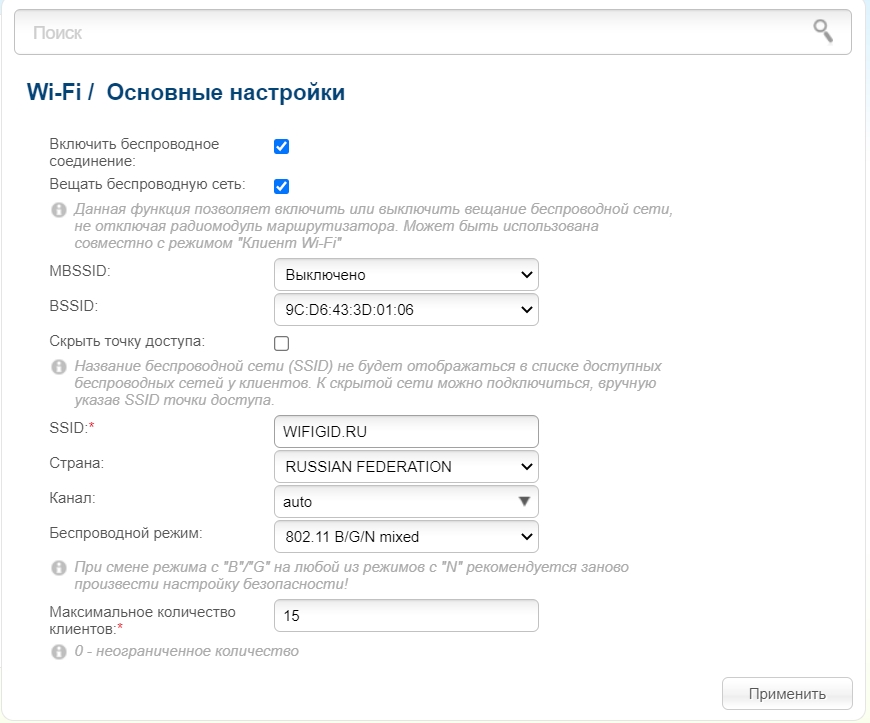
БЫСТРЫЙ ОТВЕТ! MBSSID (Multi Broadcast Service Set Identifier от англ. языка – Идентификатор набора услуг множественного вещания) – это функция, которая позволяет включать еще несколько дополнительных гостевых сетей. То есть помимо основной Wi-Fi маршрутизатор будет раздавать несколько гостевых. Для чего это нужно? Гостевая сеть полностью закрыта от основной сети. Особенно полезно, если вам нужно подключить клиентов к Wi-Fi, чтобы они пользовались интернетом, но не имели доступ к расшаренным папкам, компьютерам и серверам, подключенным к основной локальной сети. Нажав по данному пункту, вы можете выбрать число, которое будет обозначать количество вай-фай сетей. После этого нужно будет выбрать название и пароль для гостевой сети. Ниже в статье я пройдусь по всем пунктам настроек, чтобы вам было понятно.
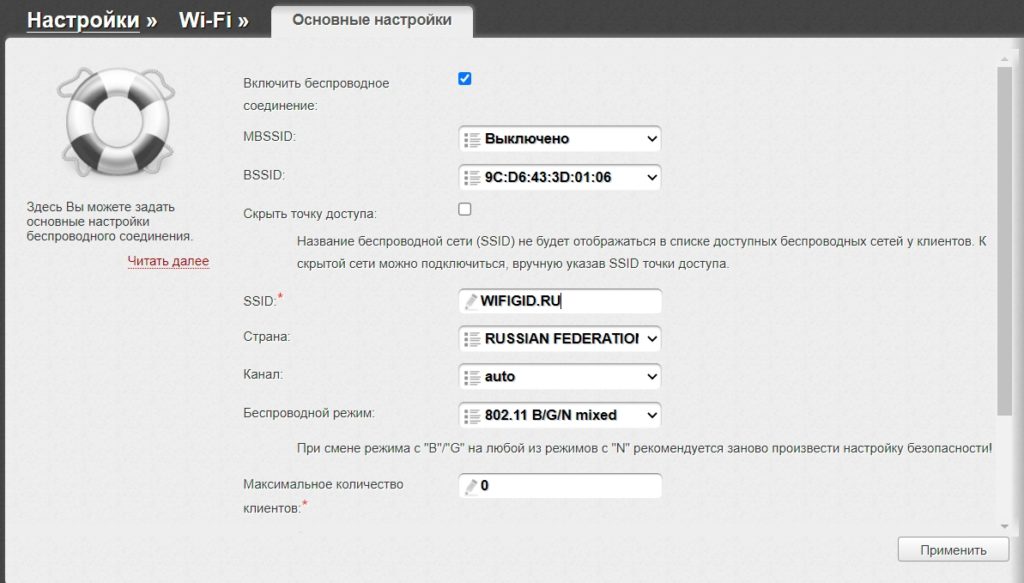
Полная настройка Wi-Fi
Итак, все настройки Wi-Fi находятся в отдельном разделе, который так и называется. У D-Link есть несколько прошивок, но они имеют примерно один и тот же функционал. У классической прошивки более удобный интерфейс, и все подразделы находятся сразу.
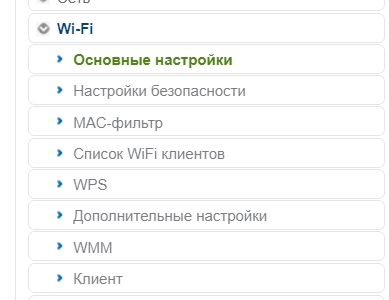
В темной (новой прошивке) полная конфигурация находится в «Расширенных настройках» в том же разделе. Для того, чтобы просмотреть все подразделы, нужно нажать на стрелочку вправо.
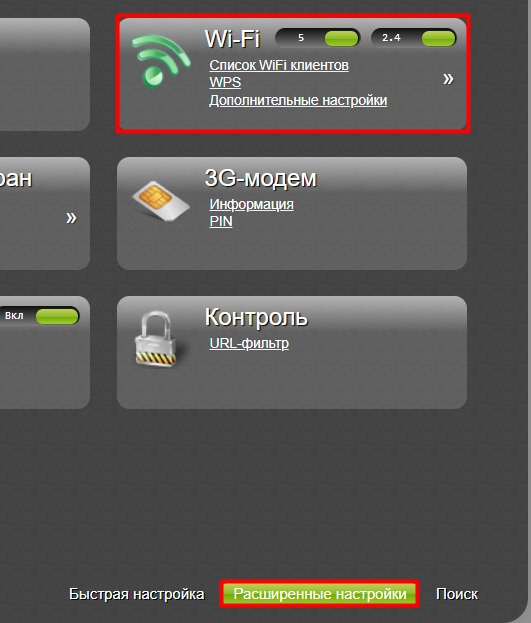
Давай пройдемся по всем пунктам и конфигурациям. Чуть не забыл упомянуть, что у некоторых моделей есть две частоты вай-фай: 2,4 и 5 ГГц – это две разные сети. У каждой из них есть свои плюсы и минусы. Более детально про эти частоты советую почитать тут.
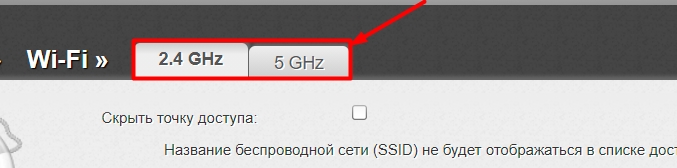
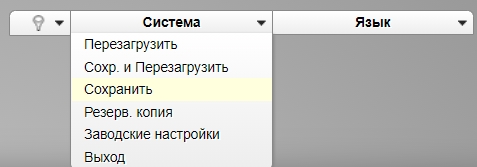
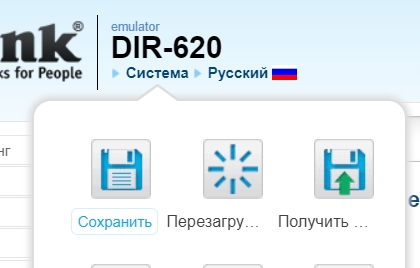
ВНИМАНИЕ! После каждого изменения нужно обязательно нажать кнопку «Применить» в соответствующем разделе. Также в самом конце, когда вы все настроите, нужно будет нажать по «Системе» и выбрать из списка кнопку «Сохранить» – это нужно, чтобы настройки применились.
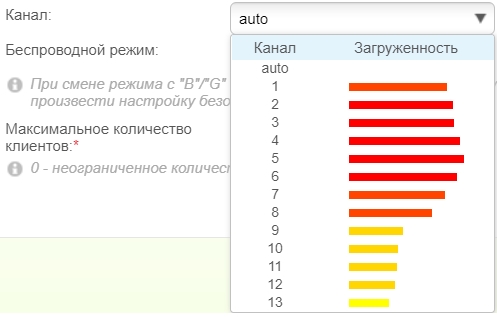
Основные настройки
Настройка безопасности
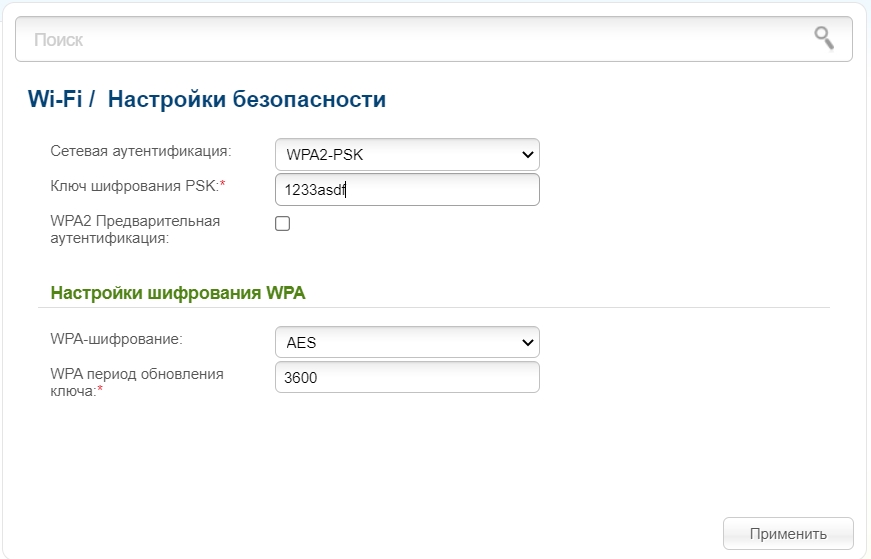
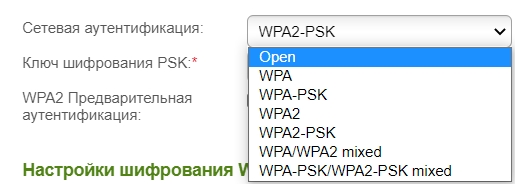
MAC-фильтр
Есть два подраздела. Лучше расскажу на примере, чтобы было понятно. Представим, что взломал сосед и пользуется вашим Wi-Fi. Конечно вы можете поменять пароль, но что, если он ломанет вас еще раз. В таком случае вам поможет MAC-фильтр. Здесь есть два списка:
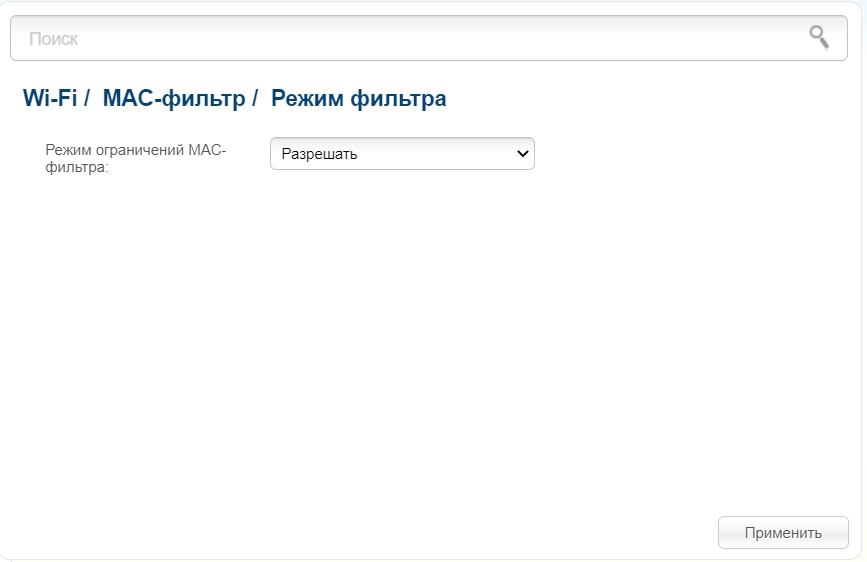
Список всех клиентов и их MAC-адреса можно посмотреть в соседнем подразделе «MAC-адреса» или «Список WiFi клиентов».
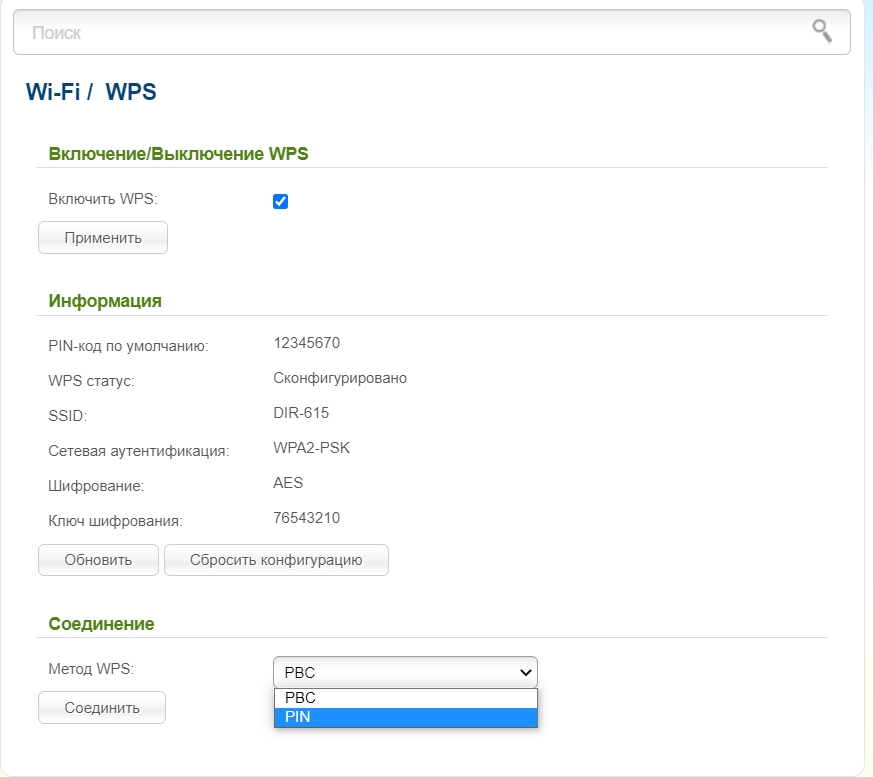
WPS – это специальный режим, который позволяет подключаться к беспроводной сети без вашего основного пароля. Для подключения можно использовать кнопку WPS, которая находится на роутере. Или вы можете ввести PIN-код – это 8-ми цифирный код, который можно подсмотреть на этикетке или в настройках.
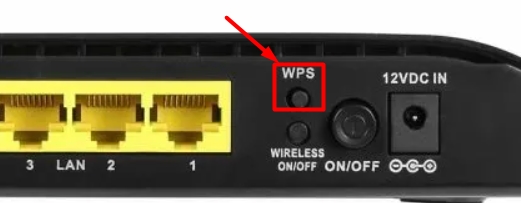
Я бы советовал использовать «Метод WPS», как PBC – то есть кнопку. По PIN-коду также очень часто взламывают. Вы можете изменить код.
Дополнительные настройки
Их я не советую менять, и лучше оставить все настройки со значениями по умолчанию. Но давайте пройдемся по всем конфигурациям:
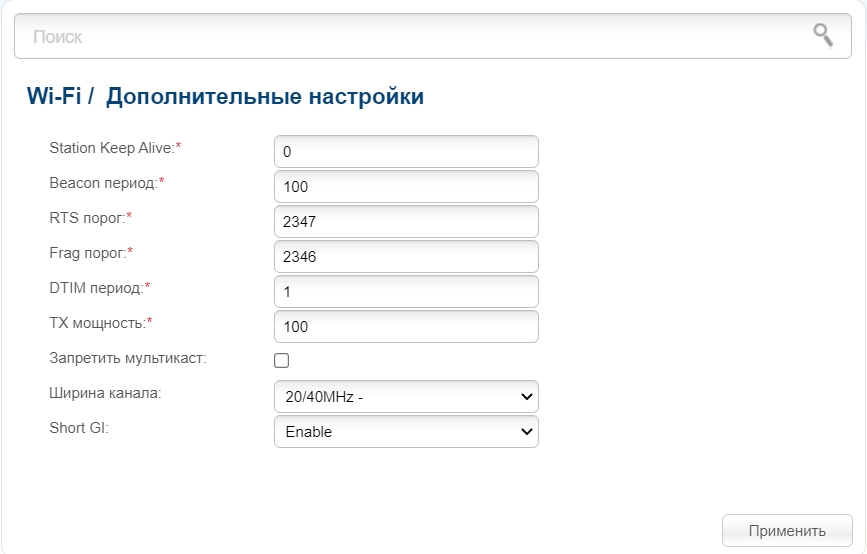
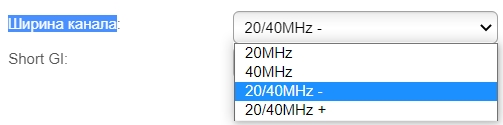
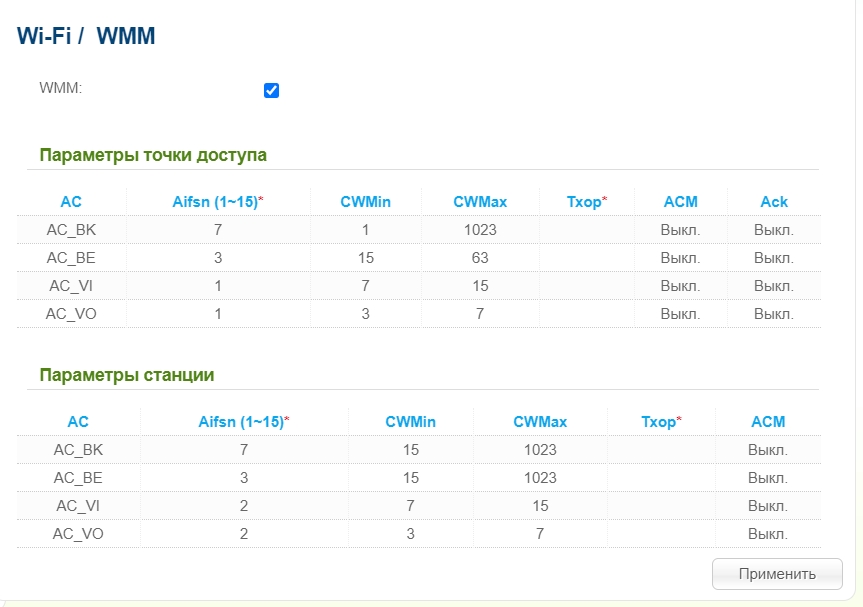
WMM – это специальная спецификация, которая реализует QoS с различным типом трафика. В данном случае есть несколько видов трафика, и они расположены по приоритету от большего к меньшему:
Значения тут менять не стоит, также если вы используете IP-TV, то WMM обязательно должен быть включен.
Клиент
Этот раздел нужен для того, чтобы вы могли с данного роутера подключиться к другой точке доступа. Это касается как другого роутера в стандартном режиме, так и WiMax. Вы можете организовать мост и подключиться таким образом. Для подключения нажимаем «Поиск сетей», выбираем свою и вводим пароль. Или вы можете ввести значения вручную в «Параметрах беспроводной сети».
SSID сети: что это такое, как узнать свой SSID, скрытая и мульти-SSID
Компьютеры и телефоны уже давно прочно вошли в нашу жизнь. Помимо смартфонов и ноутбуков, существуют еще десятки устройств, которые имеют доступ в Интернет и даже обладают неплохой вычислительной мощностью – умные холодильники, браслеты, колонки, телевизоры, кофеварки.
Вся бытовая техника в доме может находиться в одной локальной сети. Если устройство обладает Wi-Fi адаптером, то это заметно упрощает управление. Например, можно с помощью специального приложения на телефоне включить кофеварку, сидя при этом в другой комнате, изменять температуру холодильника или переключать каналы соседского телевизора (хотя для этого нужен доступ к Wi-Fi соседей).
И если умный холодильник есть не у каждого, то Wi-Fi роутер сейчас есть почти в любой квартире. Беспроводная ЛВС (локально-вычислительная сеть) – достаточно понятная технология, в настройке которой легко разобраться самостоятельно. Одной из основных настроек является настройка имени сети – SSID. Так что же это такое – имя сети SSID?
Что такое SSID?
SSID сети Вай-Фай (Service Set Identifier) означает её имя. Фактически, как человеческое имя. Если вам необходимо позвонить какому-нибудь Валерию, которого вы никогда не встречали лично, вы легко отличите его от другого человека, просто спросив имя того, кто ответил на ваш звонок. То же самое с беспроводной ЛВС. Нужен некий идентификатор SSID, позволяющий отличить ее от чужой.
Естественно, идентификатор должен быть понятен в первую очередь человеку, а не компьютеру, поэтому имя сети обычно состоит из слов, имеющих конкретный смысл. «Моя сеть» будет иметь для вас гораздо больше смысла, чем, например, название по умолчанию, зачастую являющееся моделью Wi-Fi роутера (вроде «TL-WR841ND»).
Название легко сменить в настройках вашего роутера, как и множество других настроек – от метода шифрования и пароля вашей Wi-Fi точки до ширины канала и пароля от администраторской учётной записи.
Пройдемся по этим настройкам подробнее. Примеры приведены для роутера TP-LINK.
В следующем видео вы получите ответ на вопрос «Как узнать свой SSID сети Вай-Фай?»:
Базовая настройка беспроводной сети
Чтобы попасть в меню роутера, вам нужно набрать в строке браузера его IP-адрес (при этом не важно, какая у вас операционная система – хоть Windows 10, хоть Windows XP). Обычно он указан на этикетке на устройстве – 192.168.0.1 или 192.168.1.1. Там же написан логин и пароль для доступа к настройкам (чаще всего это admin/admin).
Кстати, SSID по умолчанию тоже можно определить по этикетке, как и MAC-адрес роутера (который вам не придётся использовать, но неплохо знать, что есть возможность его посмотреть).
На картинке видно, где на роутере можно найти SSID:
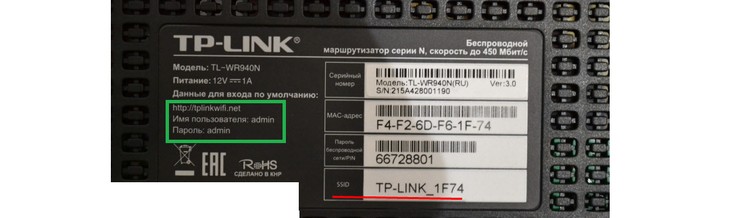
Как узнать SSID? Как только вы попали в настройки роутера TP-LINK, найдите в меню слева пункт «Быстрая настройка». Здесь настраивается подключение к Интернету и параметры беспроводной сети. Зачастую Интернет-провайдеры предоставляют подключение через PPPoE, поэтому выбираем этот пункт.
Далее вас попросят ввести логин и пароль, которые вам выдал провайдер (обычно они записаны в договоре, заключаемом при подключении квартиры к Интернету). В следующем же окне найдутся все нужные настройки Wi-Fi. В строке «Имя беспроводной сети» вы можете найти текущее SSID и задать своё.
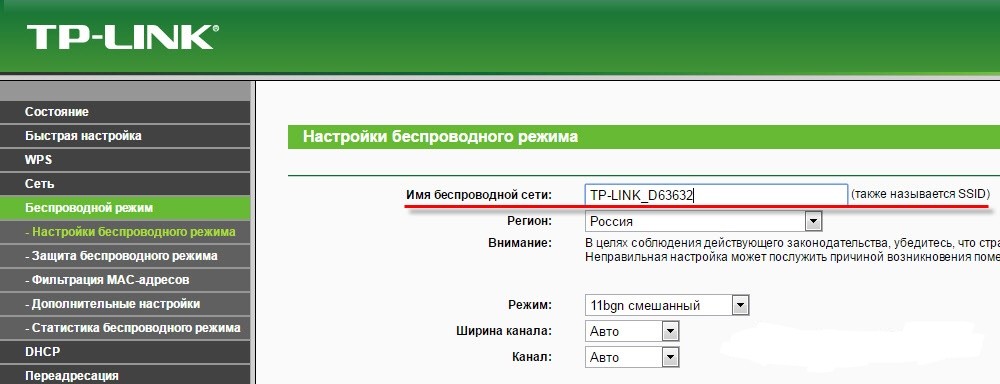
В целом, роутеры сами выставляют настройки по умолчанию, поэтому можно позволить себе не менять параметры режима и ширины канала. Что касается SSID, название должно иметь достаточно смысла, чтобы даже в пьяном бреду не перепутать ее с другими.
Скрытая SSID (Hide SSID)
По умолчанию на роутерах после базовой настройки включается вещание SSID. Но если вы не хотите, чтобы соседи видели ваш Wi-Fi в списке доступных подключений, вам следует скрыть его имя. Это делается в настройках конкретно беспроводного режима. Снимите галочку с пункта «Включить широковещание SSID».
Как только вы скроете идентификатор SSID, в списке доступных вам подключений она будет отображаться как скрытая. Теперь для подключения вам потребуется ввести не только пароль, но и SSID.
На шифрование данных внутри локальных каналов связи скрытие имени никак не влияет, но зато ваш Wi-Fi будет скрыт от соседских глаз. Если пароль от Wi-Fi еще можно подобрать или случайно узнать, то скрытая SSID повысит защищенность.
Видео-инструкция «Как скрыть Вай-Фай сеть?» в следующем ролике:
Multi-SSID
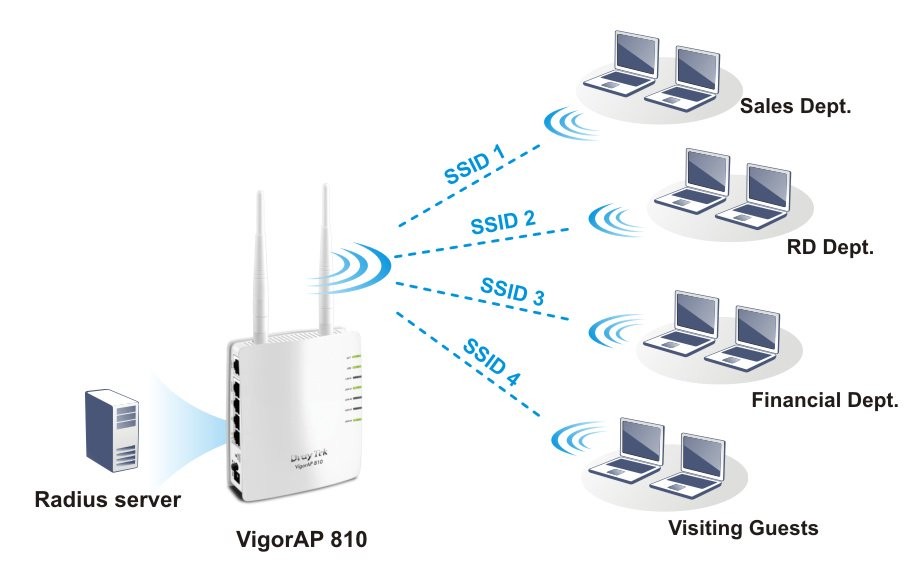
Технология Multi-SSID (Мульти идентификатор сети) позволяет создать несколько «подсетей» на одном роутере. Определенная группа пользователей будет подключаться к определенной SSID. Таким способом можно отразить структуру предприятия и распределить нагрузку на беспроводную линию.
Например, начальники отдела будут подключаться к сети с идентификатором «Начальство», сотрудники – соответственно к «Сотрудникам». Каждой такой SSID можно задать свои настройки – снизить скорость «Сотрудников» до минимума, чтобы не расслаблялись на работе, или выбрать для «Начальства» еще более надёжное шифрование и т.п.
ESSID и BSSID
У Wi-Fi есть несколько режимов работы, важнейшими являются BSS (основная зона обслуживания) и ESS (расширенная зона обслуживания).
BSS подразумевает самую обычную топологию беспроводной сети – несколько устройств подключаются к единой точке доступа (роутеру). Идентификатор BSS (то есть BSSID) – это MAC-адрес беспроводной сети, обычно соответствует MAC-адресу роутера (т.е. физическому адресу, определенному еще на этапе сборки устройства). Для пользователя никакой полезной информации не несёт.
ESS же представляет собой соединение нескольких беспроводных сетей в одну. Идентификатор ESS (то есть ESSID) – это то же, что и SSID, но он используется устройствами для распознавания какой-либо конкретной точки доступа из нескольких, а не для простого именования.
Подключение к скрытой сети со смартфона
Если подключение к Hide SSID с ПК (например, на Windows 10) не составляет труда, то хорошей новостью будет и то, что тот же процесс на телефоне вовсе не сложнее. Данные, необходимые для подключения к скрытой сети, те же, что и для подключения с компьютера – SSID и пароль.
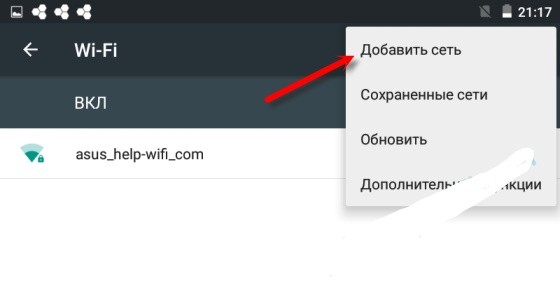
Найти на телефоне настройки Wi-Fi можно в несколько движений. Рассмотрим на примере телефона с ОС Android (марка смартфона Honor). В меню настроек есть пункт «Беспроводные сети». Заходим, выбираем подпункт «Wi-Fi» и переключаем ползунок на «вкл». Затем нажимаем «Добавить».
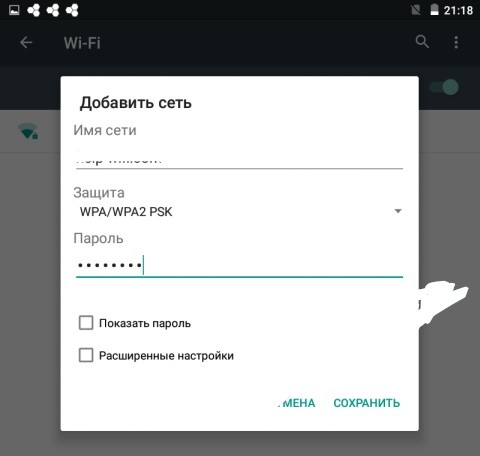
Выбираете метод шифрования (поле «Безопасность»), затем вводите пароль – и вы легко подключаетесь (если, конечно, всё правильно ввели).
Таким образом, базовая настройка беспроводной сети не представляет особого труда даже для новичков. Конечно, можно растеряться от большого количества терминов, но стоит лишь немного вчитаться – и, например, ответ на вопрос «что такое SSID сети?», оказывается максимально простым.



