
What is Music Share on Galaxy devices?
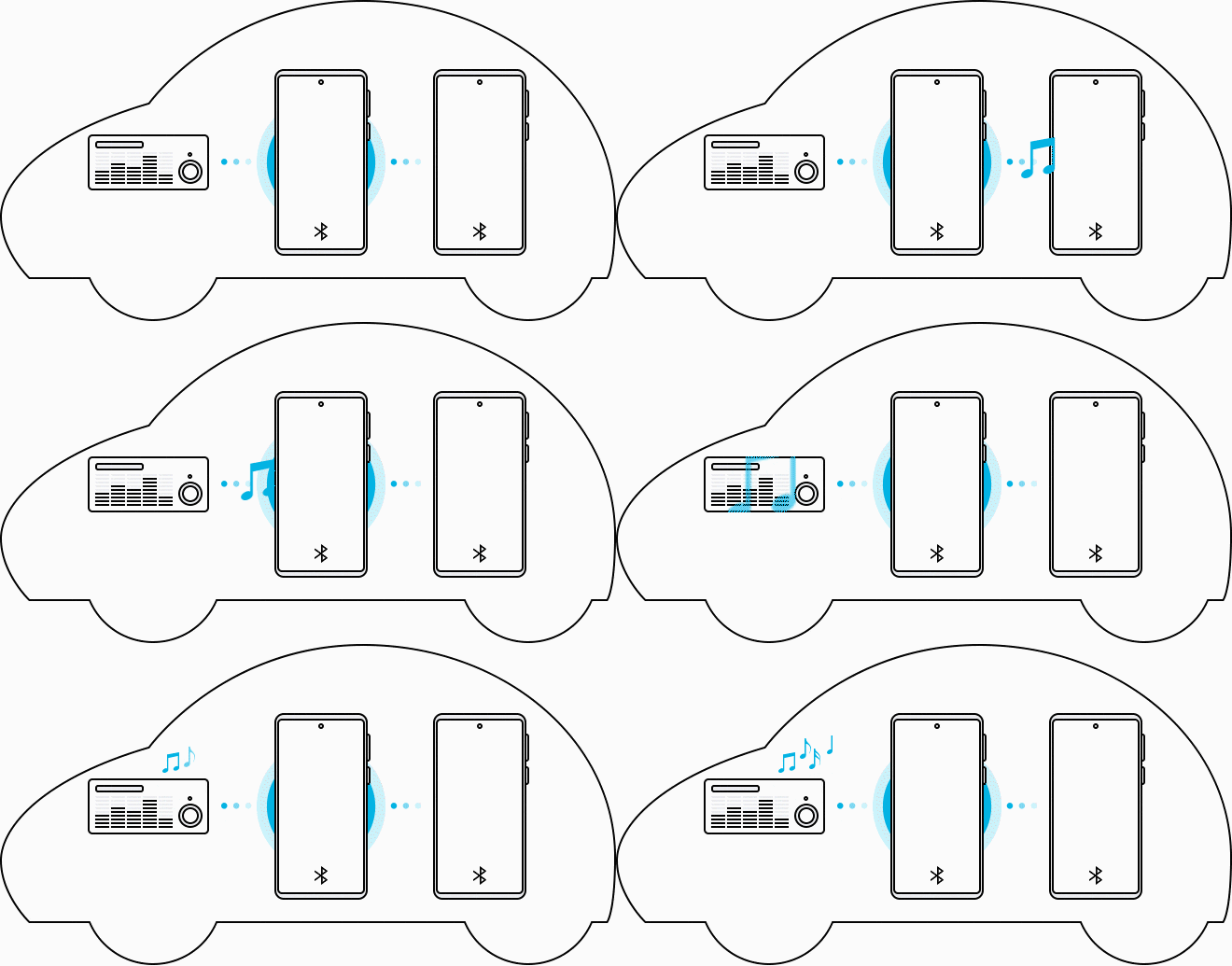
Introduced on the Galaxy S20, S20+, and S20 Ultra, Music Share is a new way to spread the tunes around through Galaxy phones and Bluetooth. Instead of having to unpair and repair with your Bluetooth devices, your friends can just connect to your phone to play music. It works with compatible Bluetooth headphones, too. You are also able to connect to the Bluetooth speaker in your friend’s car by syncing up to their connected Galaxy phone. Your friend doesn’t have to unpair their phone from their car in order to make this work!
To enable Music Share, swipe down to access the Quick Panel and tap on Music Share. You can also go to the Settings, then Connections > Bluetooth > More menu (3-dot) > Advanced > Music share. Connect to your Bluetooth speaker and then have your friend request to connect and hit allow.
Discover more about Galaxy.
*Music Share is available on previous Galaxy series when upgraded to Android 10.
See More Topics
ALL CONTENTS COPYRIGHT © SAMSUNG ELECTRONICS CO., LTD.
Products
Campaigns
Events
All specifications and descriptions provided herein may be different from the actual specifications and descriptions for the product. Samsung reserves the right to make changes to this document and the product described herein, at anytime, without obligation on Samsung to provide notification of such change. All functionality, features, specifications, GUI and other product information provided in this document including, but not limited to, the benefits, design, pricing, components, performance, availability, and capabilities of the product are subject to change without notice or obligation. The contents within the screen are simulated images and are for demonstration purposes only. © 2021 Samsung Electronics Co., Ltd. ‘Samsung’, ‘Samsung Galaxy’ and all other Samsung Galaxy product series are trademarks of Samsung Electronics. Other trademarks and logos shown are property of their respective owners.
Используйте различные функции обмена файлами в смартфонахGalaxy S20 | S20+ | S20 Ultra
Вы можете обмениваться не только музыкой, но и другим контентом с любым другим пользователем новой функции смартфонов Galaxy S20.
Функция Music Share позволяет легко подключать другие устройства к Bluetooth-колонке, которая уже подключена к вашему телефону. Функция Быстрая oтправка позволяет обмениваться контентом с расположенными рядом устройствами по Wi-Fi Direct или Bluetooth, или между устройствами, поддерживающими функцию SmartThings.
Обменивайтесь музыкой без Bluetooth-подключения
Чтобы делиться музыкой, не обязательно подключаться по Bluetooth. Вы можете подключиться к колонке друга без сопряжения устройств. Просто активируйте функцию Music Share на своем Galaxy S20 и запустите музыку.
Эта функция доступна только на устройствах, поддерживающих функцию Music Share.
Особенности функции Быстрая oтправка
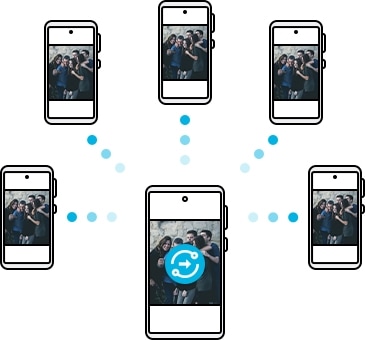
Быстрая oтправка позволяет вам мгновенно обмениваться с друзьями изображениями, видеороликами и файлами. Вы можете передавать файлы одновременно 5 людям без необходимости в сопряжении устройств.
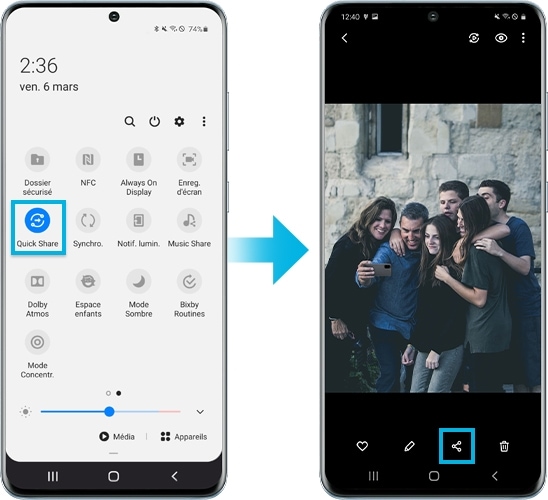
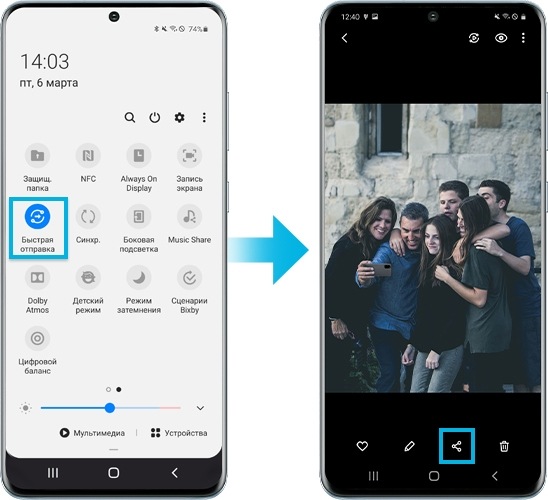
Шаг 1. Откройте на устройстве панель уведомлений, потяните ее вниз, после чего нажмите Быстрая oтправка, чтобы активировать функцию.
Шаг 2. Запустите приложение Галерея и выберите изображение. Коснитесь кнопки Поделиться и выберите устройство, на которое вы хотите передать изображение. Примите запрос на передачу файла на другом устройстве.
Как включить общий доступ к музыке на Samsung Galaxy Tab S6

Не могу войти в Call Of Duty Mobile из-за ошибки авторизации
Простые шаги для удаления родительского контроля PS4 | 2020 | НОВЫЙ учебник!
Лучшие настройки ПК для Call Of Duty Warzone для увеличения FPS
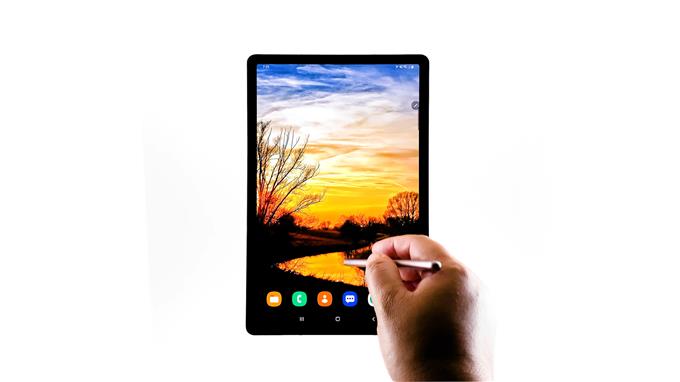
Этот пост научит вас, как включить обмен музыкой на устройстве Samsung Galaxy Tab S6. Читайте дальше для более подробных инструкций.
Music Share — одна из новых и продвинутых функций Bluetooth устройств Android 10, включая Galaxy Tab S6. Эта функция основана на системах Wi-Fi и Bluetooth и использует чипсет Wi-Fi для выполнения своей задачи..
Music Share можно использовать с любыми музыкальными приложениями. Чтобы начать использовать Music Share, вам нужно заранее включить эту функцию на вашем устройстве..
А вот как это делается на вашем Galaxy Tab S6.
Простые шаги для включения функции «Поделиться музыкой» на Galaxy Tab S6
Время, необходимое: 5 минут
Выполнение следующих шагов активирует обмен музыкой и, таким образом, позволяет начать передачу музыки, воспроизводимой на Galaxy Tab S6, на другое устройство. Скриншоты также предоставлены, чтобы сделать навигацию намного легче.
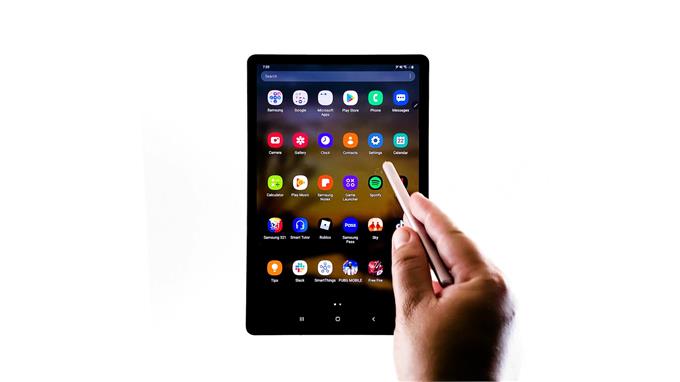
Когда открывается средство просмотра приложений, отображаются различные значки приложений или ярлыки.
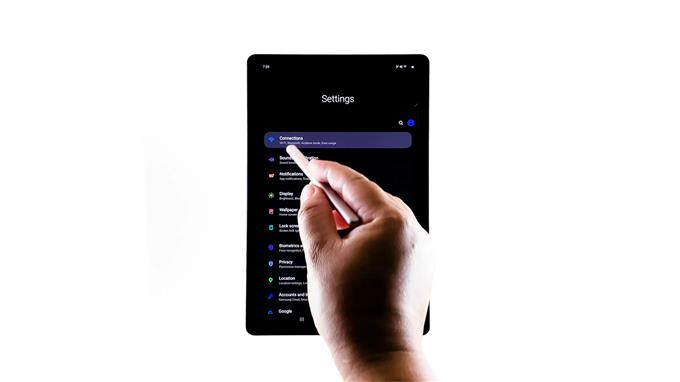
При этом откроется главное меню настроек вашего устройства, в котором перечислены основные и дополнительные функции..
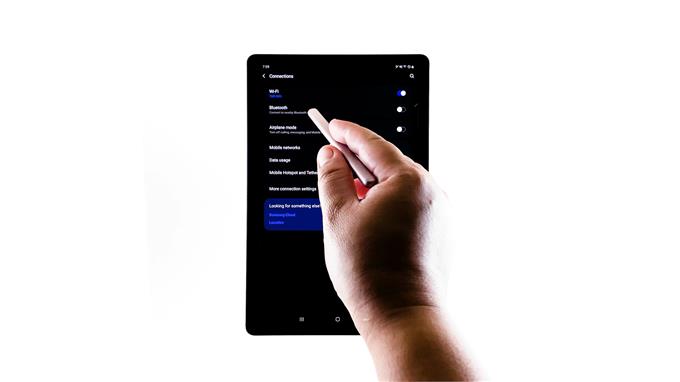
Откроется другой экран со списком функций беспроводного и сетевого подключения и соответствующими настройками для управления..
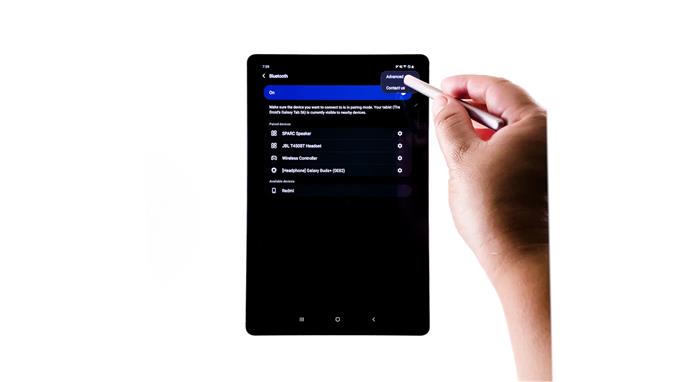
Меню Bluetooth открывается следующим.
Если это еще не так, переключите переключатель Bluetooth, чтобы включить его.
Дождитесь, пока планшет закончит сканирование для устройств с поддержкой Bluetooth в радиусе действия.
Всплывающее меню открывается рядом.
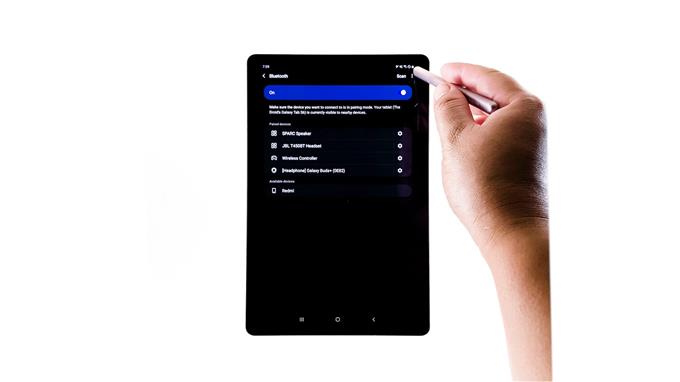
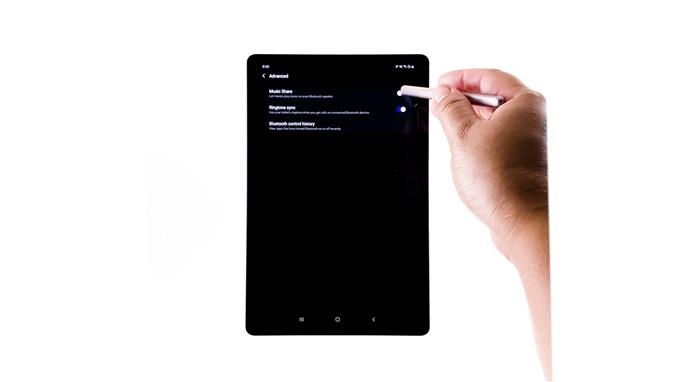
Расширенные настройки Bluetooth будут загружены на следующем дисплее.
Когда функция Music Share включена, она позволяет вам передавать динамик Bluetooth или гарнитуру, подключенную к вашему Tab S6, к другим устройствам поблизости..
инструменты
материалы
С помощью этой настройки вы уже можете начать воспроизведение любого музыкального файла, сохраненного на смартфоне вашего друга, с помощью автомобильной стереосистемы Bluetooth, сохраняя его и подключив планшет.
Если у вас возникли проблемы с использованием Music Share или возникла ошибка при попытке поделиться музыкой, перезапуск устройств может помочь. В противном случае попробуйте отключить общий доступ к музыке на вашем Tab S6, а затем снова включить..
Также убедитесь, что другое устройство находится в пределах рекомендуемой близости Bluetooth.
Устройства, работающие на платформе Android 10, обычно поддерживают функцию Music Share, в то время как доступные целевые устройства могут различаться в зависимости от модели устройства..
Чтобы убедиться, что все работает, как предполагалось, после включения Music Share на планшете, убедитесь, что выбран динамик Bluetooth и что Music Share также активирован на другом устройстве. Функции Bluetooth и Wi-Fi также должны быть включены. С этим параметром вы сможете найти и выбрать динамик Bluetooth в разделе «Музыка».
И это охватывает все в этом кратком руководстве.
Чтобы просмотреть более подробные руководства и видеоролики по устранению неполадок на разных мобильных устройствах, посетите AndroidHow канал на YouTube в любое время.
Надеюсь это поможет!
СООТВЕТСТВУЮЩИЕ ПОСТЫ:
Делитесь контентом со своего Galaxy S20 | S20+ | S20 Ultra
Вы сможете делиться не только музыкой, но и контентом со всеми, кто пользуется новыми функциями смартфонов серии Galaxy S20.
Функция Music Share позволяет легко делиться с другими музыкой c вашей Bluetooth-колонки, которая уже подключена к вашему устройству. Функция «Быстрая отправка» позволяет делиться контентом с устройствами рядом через Wi-Fi Direct или Bluetooth, а также устройствами, поддерживающими SmartThings.
Делитесь музыкой без Bluetooth-соединения
Чтобы поделиться музыкой, Bluetooth-соединение больше не нужно. Вы можете подключиться к колонкам ваших друзей без синхронизации. Просто воспользуйтесь Music Share на своем Galaxy S20 и включайте музыку со своего смартфона.
Функция доступна только на устройствах, поддерживающих функцию Music Share.

Основные факты о «Быстрая отправка»
«Быстрая отправка» позволяет мгновенно делиться с друзьями фотографиями, видео и файлами. Вы можете передавать файлы 5 друзьям, не синхронизируя устройства.
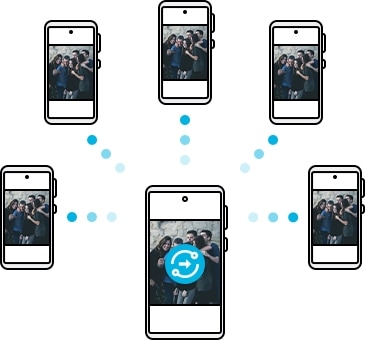
Шаг 1. На другом устройстве откройте панель уведомлений, смахните вниз и активируйте «Быстрая отправка» нажатием.
Шаг 2. Запустите приложение «Галерея» и выберите изображение. Нажмите кнопку «Поделиться» и выберите устройство для передачи изображения. Примите запрос на передачу файла на другом устройстве.
Как использовать Direct Share на мобильных телефонах Samsung
Мобильные устройства обладают различными функциями, которые делают их все более важными объектами в нашей повседневной жизни. Один из тех инструментов, которые Android у телефонов, и особенно у Samsung, есть возможность делиться контентом, как и когда мы хотим. В случае с южнокорейской фирмой мы находим его под названием Direct Share или Quick Share.
Прежде всего, это инструмент, который, конечно, многие используют несколько раз в день для отправки нужного контента любому контакту в вашей телефонной книге. От забавного изображения до любого документа, который нужно отправить кому угодно, даже с это Samsung Функция, контент можно передавать быстро и напрямую, просто приняв его.
Что есть у Samsung Direct Share
Эта панель мобильных телефонов южнокорейской компании позволяет нам быстрее отправлять контент некоторым людям, которые мы сохранили в повестке дня нашего мобильного телефона. Кроме того, в нем мы можем выбрать, с помощью какого приложения мы хотим отправлять указанный контент, поскольку он предлагает нам различные возможные программные приложения, которые мы установили на самом телефоне.
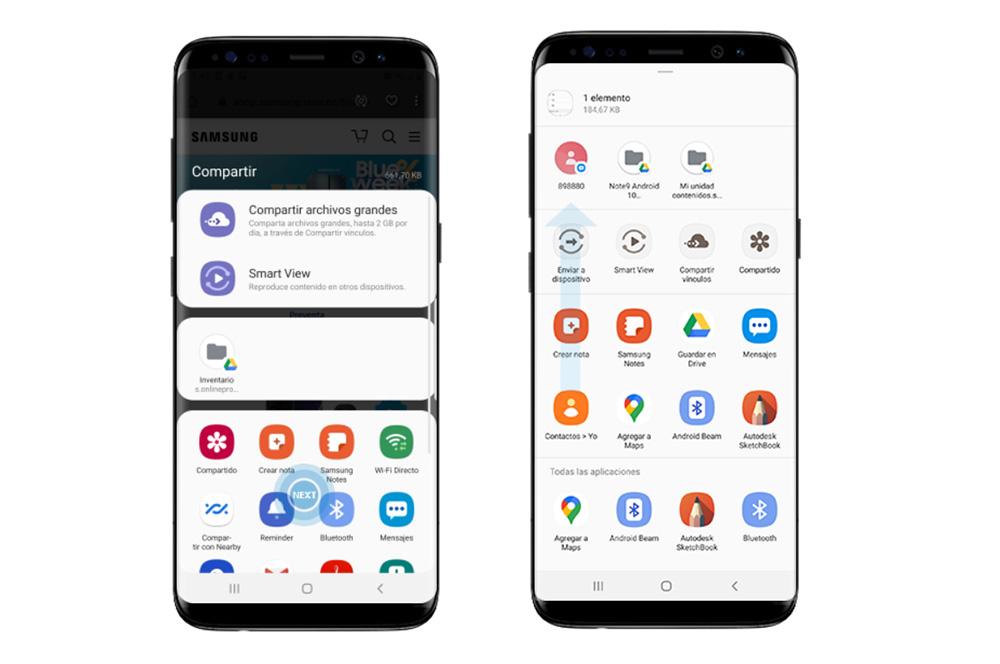
По сути, потому что довольно распространенная жалоба, к которой добавляли многие пользователи азиатской фирмы, заключается в том, что есть разные моменты, когда приложения, которые мы используем для обмена чаще всего, не отображаются среди первых вариантов. И не только это, но и с приходом Один пользовательский интерфейс 2.0 для мобильных телефонов производителя, часто сообщалось о другой проблеме, которая сильно беспокоила, и которую мы объясним позже.
Активируйте его на своем Samsung и настройте
Узнав более подробно, для чего предназначена эта функциональность мобильных телефонов компании, пришло время посмотреть, как мы можем использовать ее и, прежде всего, активировать ее на нашем смартфоне. Кроме того, мы дадим вам ключевые шаги, чтобы вы также могли изменить порядок приложений, которые будут отображаться на быстрой панели передачи контента с вашего телефона.
Поэтому, чтобы в полной мере воспользоваться этим инструментом и отправить контактному лицу любую фотографию, документ или видео, вам нужно будет выполнить следующие шаги, чтобы начать использовать этот инструмент:
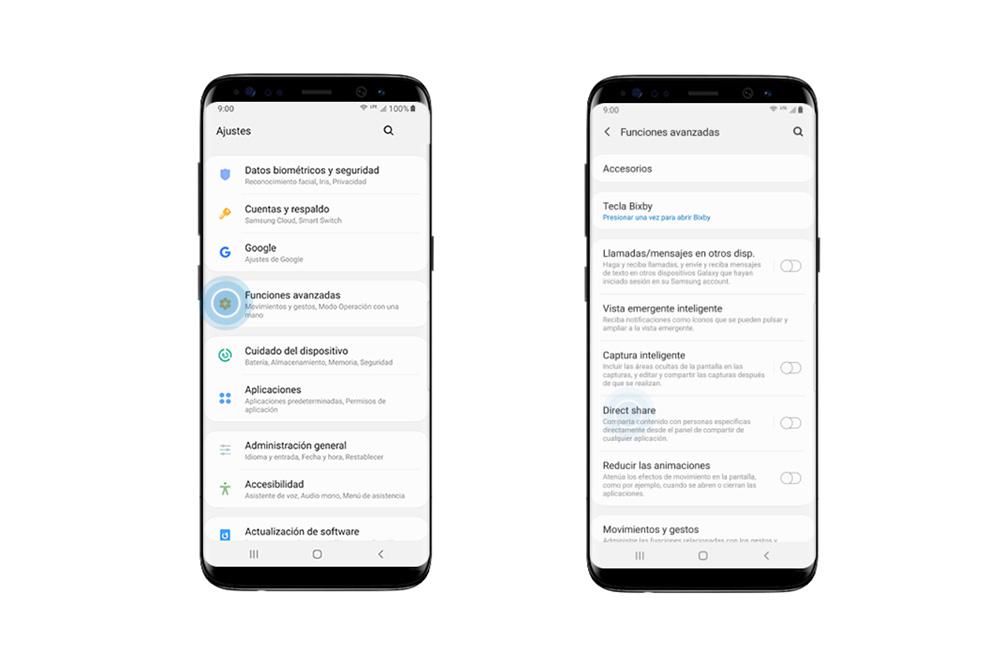
Выполнив эти шаги, мы включим эту функцию на нашем мобильном телефоне. Кроме того, будет объяснено, что мы можем передавать контент конкретным людям прямо из панели общего доступа любого приложения, которое мы установили на нашем смартфоне.
Однако это дает нам понять, что для этого приложение должно поддерживать эту функцию. В этом случае значки Direct Share появятся в верхней части самой панели отправки файлов. И именно таким образом мы узнаем, совместим ли он, чтобы иметь возможность использовать Direct Share в определенном приложении для смартфона.
Выполнив эти шаги, эти приложения будут отображаться в том порядке, который, по нашему мнению, принесет нам наибольшую пользу при отправке контента нашим контактам. Поэтому мы не будем терять много времени, когда будем искать приложение для отправки наших файлов. Следовательно, если мы хотим передать документ или мультимедийный файл контакту, нам нужно будет открыть приложение, которое мы используем, либо WhatsApp или другой аналогичный и нажмите «Отправить» или «Поделиться». Это откроет быструю панель.
Проблемы этой функции в мобильных телефонах Samsung
Однако, если вы хотите удалить меню Direct Share на своем смартфоне, вам нужно будет только выполнить предыдущие шаги, чтобы иметь возможность отключить этот инструмент со своего мобильного телефона, если вы больше не хотите его использовать: Настройки> Расширенные функции > отключите Quick Share или Direct Share.



