
Национальная библиотека им. Н. Э. Баумана
Bauman National Library
Персональные инструменты
MySQL Workbench
 | |
 | |
| Разработчики: | Oracle Corporation |
|---|---|
| Выпущена: | сентябрь 2015 |
| Предыдущий выпуск: | 6.3.6 [1] / (15 декабря 2015) |
| Написана на: | C++, C и Objective-C (в зависимости от платформы) |
| Операционная система: | Кроссплатфоменное ПО |
| Локализация: | Английский язык |
| Тип ПО: | Инструмент для визуального проектирования баз данных |
| Лицензия: | свободная GNU GPL [2] / проприетарная EULA [3] |
| Веб-сайт | https://www.mysql.com/products/workbench/ |
Содержание
История
GUI Tools
Пакет GUI Tools был полностью заменён MySQL Workbench начиная с бета-версии 5.2. Тем не менее, MySQL Support Team продолжала оказывать поддержку пакета GUI Tools до 30 июня 2010 г. В будущих версиях MySQL Workbench будет добавлен плагин для миграции (англ. migration plugin), полностью совместимый с MySQL Migration Toolkit, входящий в состав пакета GUI Tools.
Workbench
Первая версия MySQL Workbench была выпущена в сентябре 2005 года.
MySQL Workbench был первым семейством продуктов, который был доступен в двух вариантах. Чтобы привлечь разработчиков в основную команду разработки, коммерческая стандартная версия программы (англ. Standard Edition) предлагается поверх свободной версии (англ. Community Edition), распространяемой под лицензией GNU GPL.
Возможности
Первое, что стоит отметить — Workbench дает возможность визуально проектировать вашу базу данных, т.е. составлять схему БД. Визуальное представление вашей базы данных всегда дает куда большую информацию, чем сухой список таблиц. В таком варианте вы сразу видите, каким образом связаны между собой таблицы, можете группировать таблицы по каким-либо параметрами и отражать это на схеме. При этом визуальное проектирование удобно не только для того, чтобы кому-то рассказывать о проектируемой БД, но и для личного использования.
Во-вторых, программа имеет встроенный редактор SQL-кода, с помощью которого можно быстро внести любые правки в SQL-запросы. При этом возможно строить запросы любой сложности, получать различные выборки из таблиц, связывать их, создавать новые таблицы и редактировать существующие, работать с ключами, полями, связями. Одним словом — полноценный SQL-редактор.
В-третьих, MySQL Workbench позволяет осуществлять синхронизацию локальной схемы БД с реальной базой на вашем локальном или рабочем сервере. Благодаря этому после проектирования не требуется вручную создавать таблицы в базе на вашем сервере, достаточно сделать несколько простых действий в программе, после чего на рабочем сервере будет создана полноценная база данных со всеми указанными связями и параметрами. [Источник 1]
2) MySQL Workbench
Что такое MySQL?
MySQL — это реляционная база данных с открытым исходным кодом.
MySQL является кроссплатформенным, что означает, что он работает на нескольких различных платформах, таких как Windows, Linux, Mac OS и т. Д.
В этом уроке вы узнаете
Зачем использовать MySQL?
На рынке существует ряд систем управления реляционными базами данных.
Примеры реляционных баз данных включают Microsoft SQL Server, Microsoft Access, Oracle, DB2 и т. Д.
Кто-то может спросить, почему мы выбрали бы MySQL над другими системами управления базами данных.
Ответ на этот вопрос зависит от ряда факторов.
Давайте посмотрим на сильные стороны MySQL по сравнению с более реляционными базами данных, такими как SQL Server —
Для взаимодействия с MySQL вам потребуется инструмент доступа к серверу, который может взаимодействовать с сервером MySQL. MySQL поддерживает несколько пользовательских соединений.
Что такое MySQL Workbench?
MySQL WORKBENCH — это инструмент для визуального проектирования и моделирования базы данных для реляционной базы данных сервера MySQL. Это облегчает создание новых физических моделей данных и модификацию существующих баз данных MySQL с обратным / прямым инжинирингом и функциями управления изменениями. Цель MySQL Workbench — предоставить интерфейс для более простой и структурированной работы с базами данных.
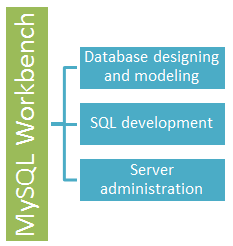
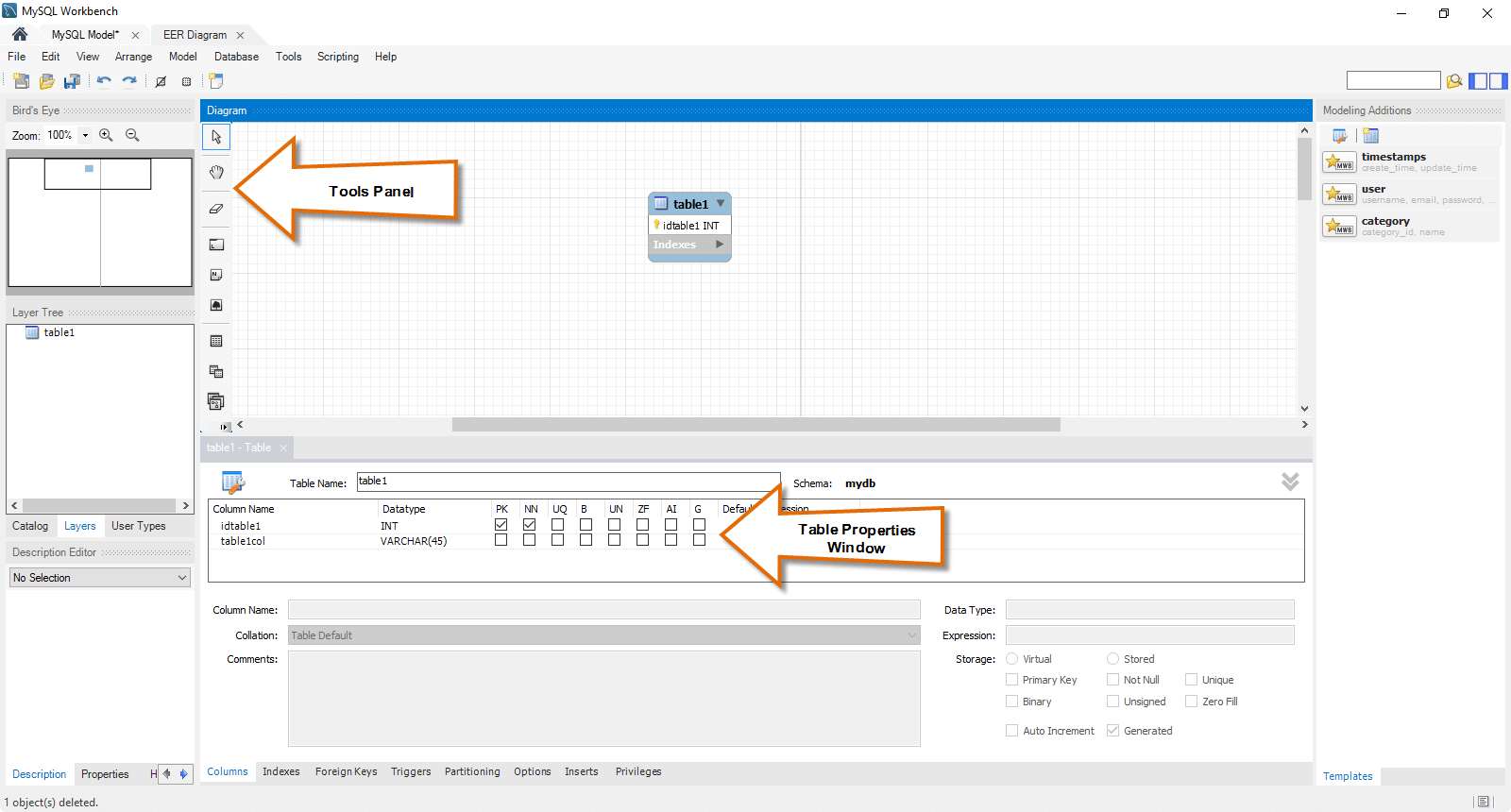
Начало работы MySQL Workbench — инструмент для моделирования и дизайна
На рисунке ниже показано окно моделирования для MySQLWorkbench.
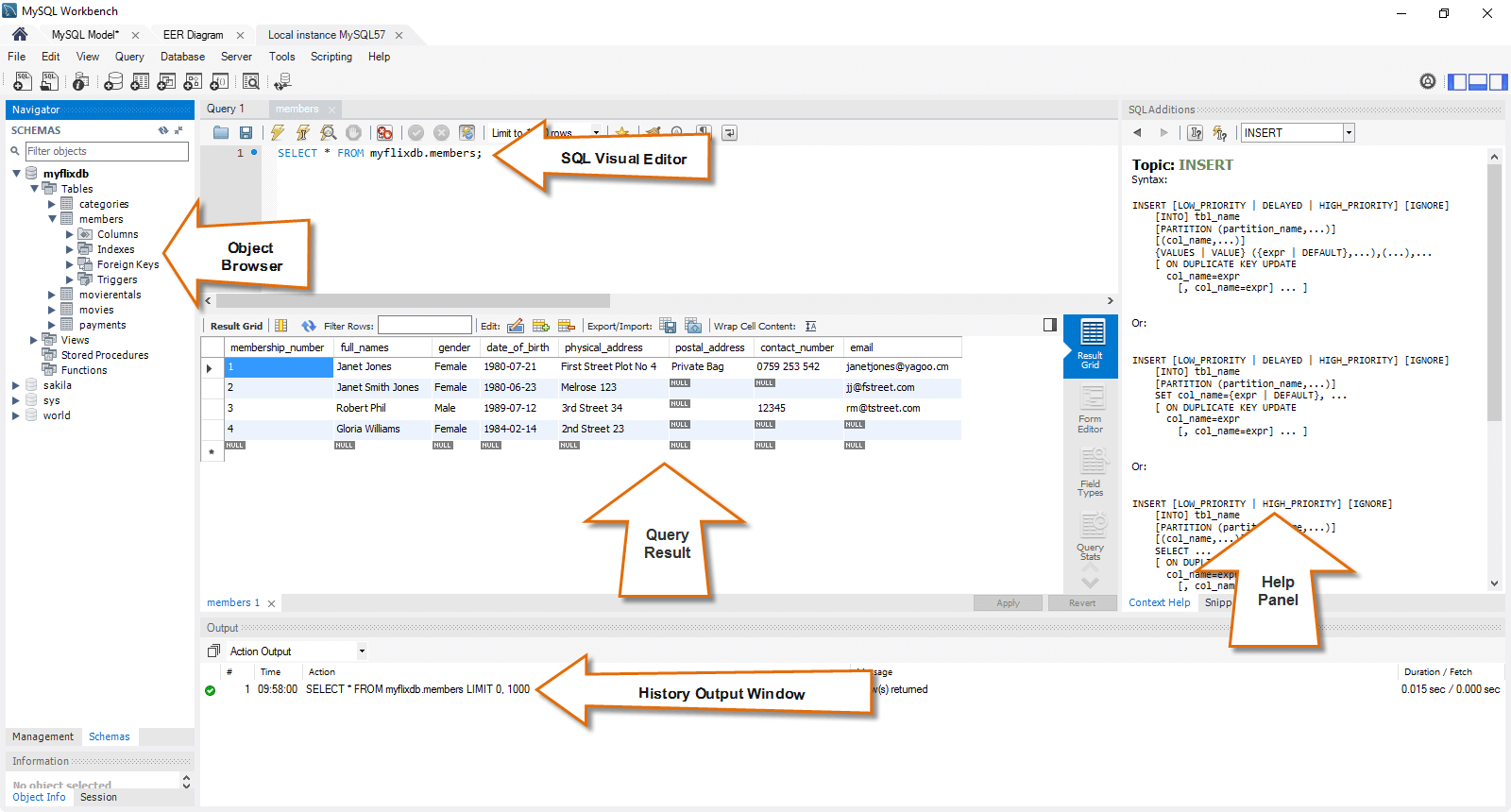
MySQL Workbench — инструмент разработки SQL
Язык структурированных запросов (SQL) позволяет нам манипулировать нашими реляционными базами данных. SQL лежит в основе всех реляционных баз данных.
На рисунке ниже показано окно разработки SQL для MySQL Workbench.
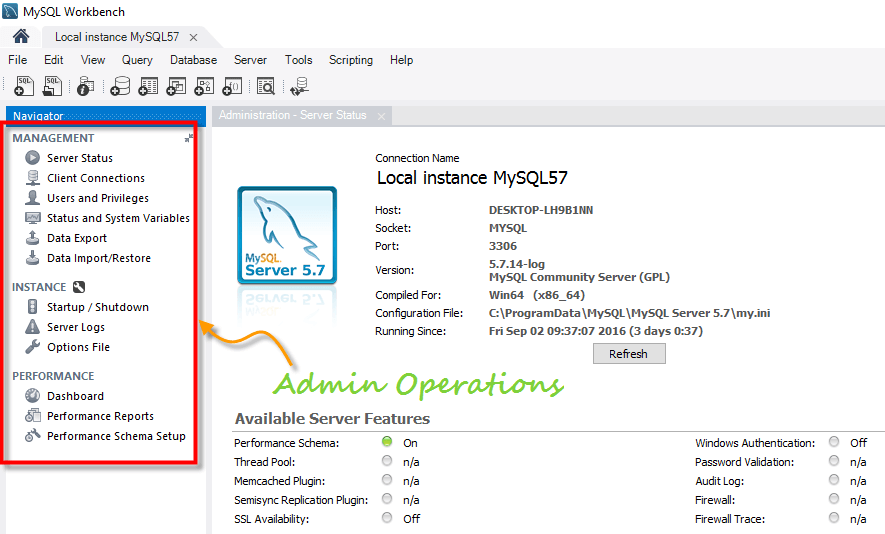
MySQL Workbench — инструмент администрирования
Администрирование сервера играет решающую роль в защите данных компании. Основными вопросами, касающимися администрирования сервера, являются управление пользователями, конфигурация сервера, журналы сервера и многое другое. Workbench MySQL имеет следующие функции, которые упрощают процесс администрирования сервера MySQL;
На приведенном ниже рисунке показана панель администратора для Workbench MySQL.
Установить MySQL Workbench Guide (для Windows)
Это двухэтапный процесс
Основы работы с MySQL Workbench: быстрый старт, управление схемой данных
В первой части обзора я расскажу о самых основах работы с программой, так что, можете использовать эту статью как руководство начинающего пользователя. Вторая часть будет посвящена использованию Workbench в бою при работе с удалённым сервером. В ней я дам базовые инструкции и рекомендации по настройке подключения сервера и синхронизации с ним.
MySQL Workbench — инструмент для визуального проектирования баз данных, интегрирующий проектирование, моделирование, создание и эксплуатацию БД в единое бесшовное окружение для системы баз данных MySQL.
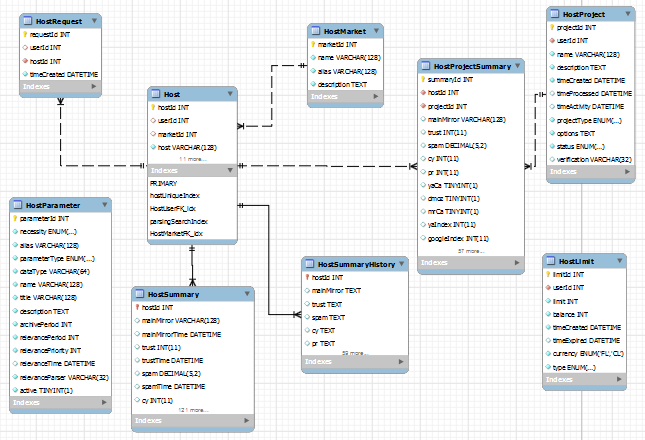
Должен сказать, что программа действительно великолепная. Она позволяет быстро и с удовольствием накидывать схемы данных проекта, проектировать сущности и связи между ними, безболезненно внедрять изменения в схему и так же быстро и безболезненно синхронизировать её с удалённым сервером. А графический редактор EER-диаграмм, напоминающих забавных таракашек, позволяет увидеть общую картину модели данных и насладиться её лёгкостью и элегантностью 🙂 После первой же пробы этот инструмент становится незаменимым помощником в боевом арсенале веб-программиста.
Скачать MySQL Workbench
Начало работы
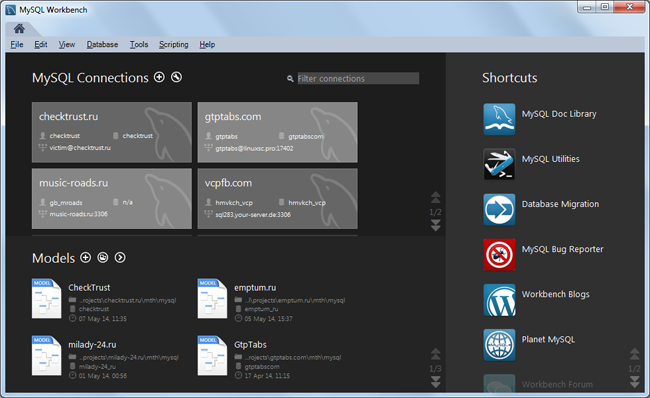
Создание и редактирование модели данных
Для добавления модели нажимаем плюсик рядом с заголовком «Models» или выбираем «File → New Model» (Ctrl + N):
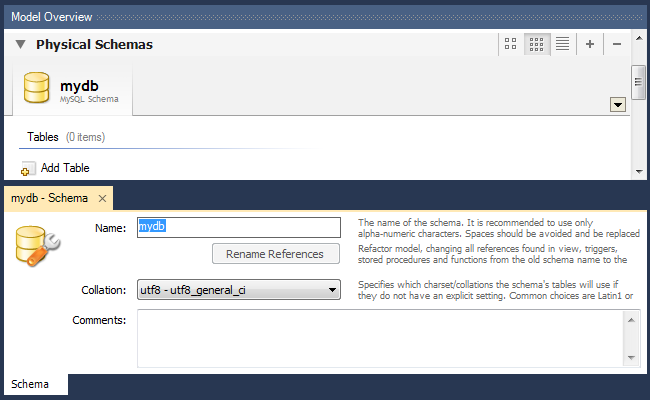
На этом экране вводим имя базы данных, выбираем кодировку по умолчанию и, если нужно, заполняем поле комментария. Можно приступать к созданию таблиц.
Добавление и редактирование таблицы
Список баз данных проекта и список таблиц в пределах базы данных будет располагаться во вкладке «Physical Schemas». Чтобы создать таблицу, дважды кликаем на «+Add Table»:
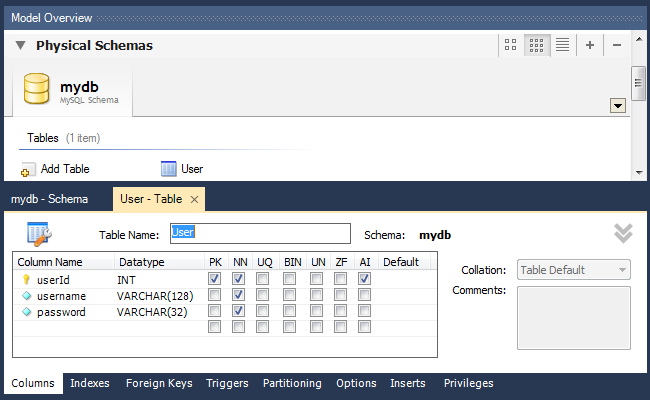
Откроется удобный интерфейс для редактирования списка полей и их свойств. Здесь мы можем задать название поля, тип данных, а так же установить для полей различные атрибуты: назначить поле первичным ключом (PK), пометить его Not Null (NN), бинарным (BIN), уникальным (UQ) и другие, установить для поля авто-инкремирование (AI) и значение по умолчанию (Default).
Управление индексами
Добавлять, удалять и редактировать индексы таблиц можно во вкладке «Indexes» интерфейса управления таблицей:
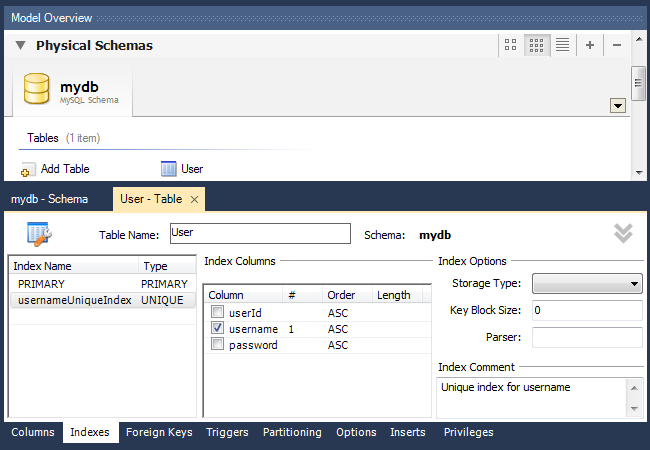
Вводим название индекса, выбираем его тип, затем галочками помечаем в нужном порядке список полей, участвующих в данном индексе. Порядок полей будет соответствовать порядку, в котором были проставлены галочки. В данном примере я добавил уникальный индекс к полю username.
Связи между таблицами
Установка внешних ключей и связывание таблиц возможно только для таблиц InnoDB (эта система хранения данных выбирается по умолчанию). Для управления связями в каждой таблице находится вкладка «Foreign Keys»:
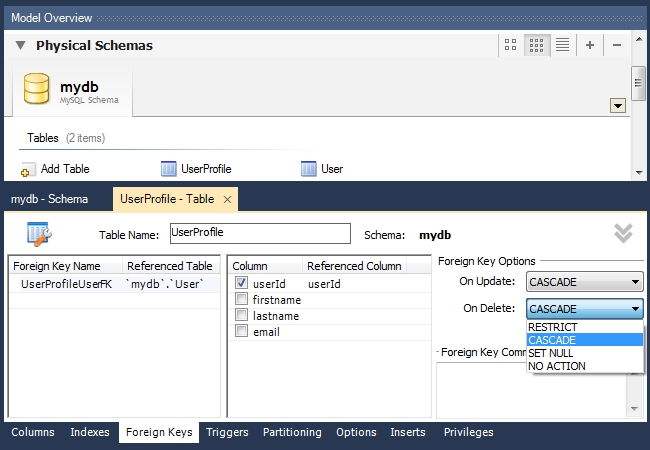
В разделе «Foreign Key Options» настраиваем поведение внешнего ключа при изменении соответствующего поля (ON UPDATE) и удалении (ON DELETE) родительской записи:
В приведённом примере я добавил к дочерней таблице UserProfile внешний ключ для связи с родительской таблицей User. При редактировании поля userId и удалении позиций из таблицы User аналогичные изменения будут автоматически происходить и со связанными записями из таблицы UserProfile.
Наполнение таблицы базовыми данными
При создании проекта в базу данных часто нужно добавлять стартовые данные. Это могут быть корневые категории, пользователи-администраторы и т.д. В управлении таблицами MySQL Workbench для этого существует вкладка «Inserts»:
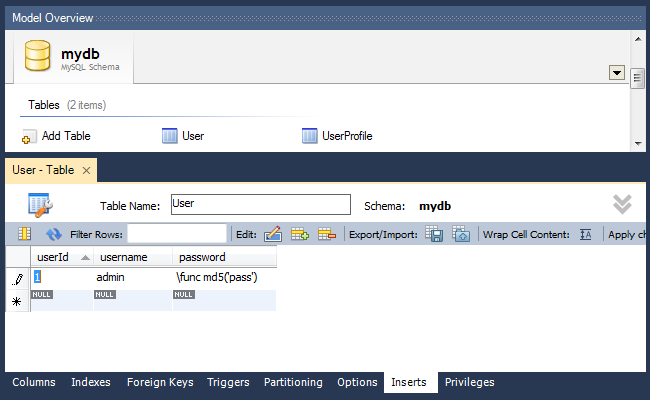
Как видно из примера, в случае, если перед записью в базу данных к данным нужно применить какую-то функцию MySQL, это делается с помощью синтаксиса \func functionName(‘data’), например, \func md5(‘password’).
После ввода данных необходимо сохранить их в локальную базу данных нажатием на кнопку «Apply Changes».
Создание EER диаграммы (диаграммы «сущность-связь»)
Для представления схемы данных, сущностей и их связей в графическом виде в MySQL Workbench существует редактор EER-диаграмм. Для создания диаграммы в верхней части экрана управления базой данных дважды кликаем на иконку «+Add Diagram»:
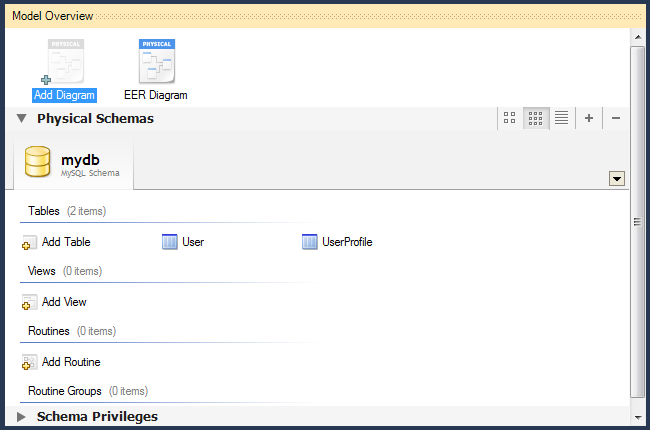
В его интерфейсе можно создавать и редактировать таблицы, добавлять между ними связи различных типов. Чтобы добавить уже существующую в схеме таблицу на диаграмму, просто перетащите её из панели «Catalog Tree».
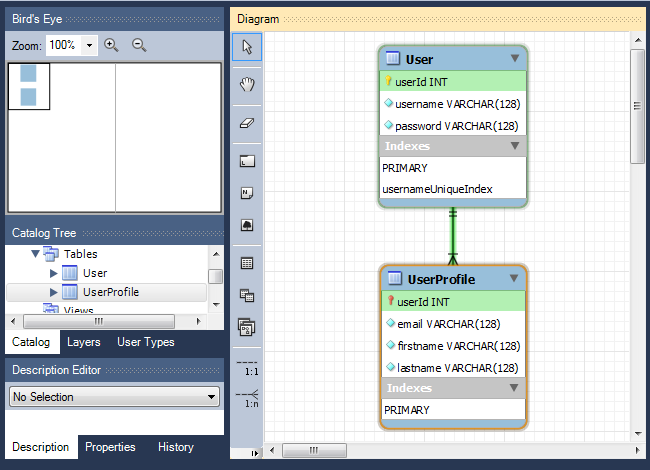
Для экспорта схемы данных в графический файл выберите «File → Export», а затем один из вариантов (PNG, SVG, PDF, PostScript File).
Импорт существующей схемы данных (из SQL дампа)
Если у нас уже есть схема данных, её можно без труда импортировать в MySQL Workbench для дальнейшей работы. Для импорта модели из SQL файла выбираем «File → Import → Reverse Engineer MySQL Create Script. «, после чего выбираем нужный SQL файл и жмём «Execute >»
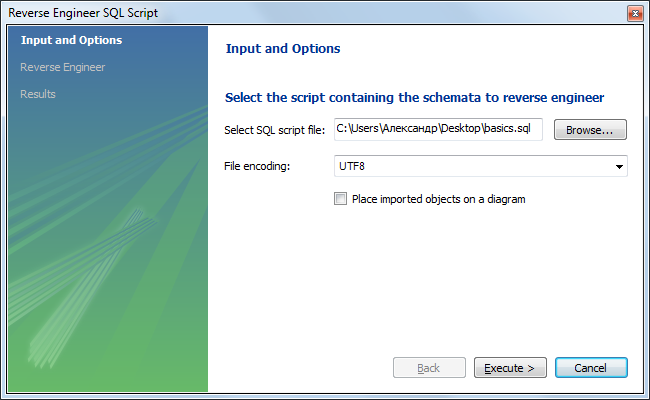
В MySQL Workbench так же предусмотрен импорт и синхронизация модели данных нарямую с удалённым сервером. Для этого потребуется создать подключение удалённого доступа к MySQL, о которых я расскажу в продолжении данного обзора.
Демо-проект из статьи доступен для скачивания по этой ссылке. Желаю успехов и красивых таракашек схем!
MySQL Workbench, учебное пособие: полное руководство по инструменту СУБД
MySQL Workbench от Oracle — это графический инструмент для работы с базами данных MySQL. MySQL — это система управления реляционными базами данных с открытым исходным кодом, и это самая популярная система баз данных, используемая с PHP. Он доступен в Windows, Linux и Mac OS X.
MySQL Workbench — мощный визуальный инструмент для администраторов баз данных, архитекторов баз данных и разработчиков MySQL. Этот инструмент предлагает моделирование данных, разработку SQL и инструменты администрирования для настройки и администрирования сервера.
В этом руководстве мы познакомим вас с MySQL Workbench и покажем, как начать работу с этим мощным инструментом.
Что такое MySQL Workbench?
MySQL Workbench — это кроссплатформенный инструмент проектирования реляционных баз данных с открытым исходным кодом, который добавляет функциональность и упрощает разработку MySQL и SQL. Он объединяет проектирование, разработку, создание, администрирование и обслуживание SQL, а также предлагает графический интерфейс для структурированной работы с вашими базами данных.
MySQL Workbench предоставляет возможности для управления моделями баз данных, такими как:

Существует несколько систем управления реляционными базами данных, таких как Microsoft SQL Server, Microsoft Access, Oracle и DB2. MySQL Workbench предлагает некоторые преимущества, которые следует учитывать при выборе инструмента.
MySQL поддерживает несколько механизмов хранения, каждый со своими спецификациями, в отличие от других инструментов. Он также предлагает высокую производительность благодаря своему дизайну и простоте.
Он также известен своей рентабельностью. Версия сообщества бесплатна для пользователей, а корпоративная версия имеет низкую лицензионную плату.
Основные особенности рабочей среды MySQL
В этом разделе будут рассмотрены некоторые важные функции MySQL Workbench.
Моделирование и дизайн
Моделирование — отличный способ визуализировать требования и создавать хорошо работающие базы данных, которые могут не отставать от постоянно меняющихся требований к данным. MySQL Workbench позволяет создавать модели и управлять ими, преобразовывать динамическую базу данных в модель, а также создавать и редактировать таблицы и вставлять данные.
Вы можете преобразовать диаграммы ER в операторы SQL и отправить их на сервер SQL. Вы также можете создавать модели из целевой базы данных или даже из импортированных файлов SQL.
Инструмент разработки SQL
MySQL Workbench позволяет создавать, управлять и настраивать подключения и параметры подключения к серверам баз данных MySQL. Он также позволяет выполнять SQL-запросы к этим соединениям с помощью встроенного редактора.
Редактор Visual SQL позволяет создавать, редактировать и выполнять запросы. Он имеет автозаполнение и цветные выделения, которые помогают легко писать и отлаживать операторы SQL.
Визуальное представление
MySQL Workbench предлагает различные инструменты, которые позволяют просматривать и улучшать производительность. Панель управления производительностью дает вам быстрый обзор различных показателей производительности. Отчеты о производительности позволяют анализировать производительность ваших баз данных.
Перенос базы данных
MySQL Workbench упрощает процесс миграции. Он позволяет выполнять миграцию с Microsoft SQL Server, SQLite, Microsoft Access и многих других. Он также позволяет настраивать, планировать, редактировать и выполнять проекты миграции.
Управление подключением
MySQL Workbench позволяет создавать, управлять и организовывать подключения к базе данных. Управление объектами Обозреватель объектов MySQL Workbench позволяет визуально выбирать таблицы и столбцы. Вы можете легко перемещаться между схемами, выбирать таблицы и поля, создавать новые или отбрасывать их.
Администрирование пользователей
MySQL Workbench значительно упрощает управление пользователями. Вы легко можете:
Конфигурация сервера
MySQL Workbench позволяет точно настраивать серверы MySQL, позволяя просматривать и редактировать расширенные параметры. Вы также можете просматривать журналы сервера, чтобы быстрее выявлять проблемы и отслеживать изменения в базе данных. Вы можете указать имя хоста MySQL, чтобы определить, где разместить вашу базу данных MySQL.
Экспорт и импорт
MySQL Workbench позволяет легко экспортировать или импортировать данные, выбирая схемы или таблицы базы данных в обозревателе объектов.
Нравится статья? Прокрутите вниз, чтобы подписаться на нашу бесплатную новостную рассылку, выходящую два раза в месяц.
Как установить MySQL Workbench
В этом разделе мы узнаем, как установить MySQL Workbench. В этой статье используется Windows, но процесс установки для других операционных систем очень похож.
Как использовать MySQL Workbench
В этом разделе мы рассмотрим использование MySQL Workbench. Первым шагом будет установка соединения, для этого выполните следующие действия.

Давайте посмотрим на это окно, прежде чем перейти к другим вещам. Как вы можете видеть на изображении ниже, у нас есть следующие основные разделы: 
Теперь, когда ваша MySQL Workbench запущена и работает, давайте приступим к созданию баз данных и извлечению данных. Предположим, у вас есть пекарня, и вы хотите отслеживать разные вещи, например, сколько вы продаете за день или ваш инвентарь.
Вы можете легко сделать это, создав базу данных с несколькими таблицами, добавив данные в эти таблицы, а затем получив соответствующую информацию.
Создание базы данных
Давайте начнем с создания нашей базы данных с помощью команды: create database bakery. Выполните команду с помощью кнопки «Выполнить». При успешном выполнении команды вы должны увидеть зеленую галочку рядом с элементом действия. 
Вы можете просмотреть все свои базы данных на панели «Навигатор». Следуй этим шагам:
Теперь, когда наша база данных готова, давайте добавим наши таблицы.
Создание таблицы
Синтаксис для создания таблицы следующий:
Для нашей первой таблицы Menu у нас будут следующие столбцы:
Команда для создания этой таблицы будет:
Выполните команду, и вы должны увидеть сообщение об успешном завершении в разделе » Вывод действия » внизу. Вы также увидите таблицу меню в пекарне после обновления схем.
Вы можете просмотреть пустую таблицу меню, щелкнув значок таблицы рядом с меню, как показано ниже. 
Вставка данных в таблицу
Добавим данные в нашу таблицу, а перед этим посмотрим на синтаксис. При использовании вставки в у вас есть два варианта:
Этот первый вариант используется, когда вы вводите данные в каждый столбец таблицы.
Этот второй вариант используется, когда вы хотите ввести данные в определенные столбцы. Поскольку мы добавляем одну строку, это будет:
Если вы просмотрите свою таблицу сейчас, вы увидите, что данные были добавлены.

Если вы хотите добавить несколько строк, используйте:
Получение данных из таблицы
Попробуем получить данные из этой таблицы. Допустим, мы хотим посмотреть, какие товары мы продаем в нашей пекарне. Для этого нам нужно отобразить все данные в нашей таблице, используя:
Если мы хотим узнать, какой из предметов самый дорогой, мы бы использовали:
Эта команда сортирует таблицу по предметам с самой высокой ценой.
MySQL Workbench Tutorial
1. О MySQL Workbench
MySQL Workbench, как видно из названия, является настольным инструментом для управления серверами баз данных MySQL и базами данных. MySQL Workbench поставляется с целым набором инструментов, которые облегчают работу с базой данных. В основном это визуальный инструмент для проектирования баз данных, который объединяет различные средства, перечисленные ниже:
Он используется почти всеми в проекте разработки программного обеспечения, использующего базу данных MySQL. Все, включая разработчика, администратора базы данных, а также архитектора программного обеспечения.
Содержание
2. Установка MySQL Workbench
Прежде чем начать понимать особенности MySQL Workbench, давайте начнем с установки MySQL Workbench. Существует только одно предварительное условие для установки. Если вы планируете использовать локальную базу данных, в вашей системе должна быть установлена совместимая версия MySQL Server. Если он не установлен, следуйте инструкциям по этой ссылке, чтобы установить его. В случае удаленного сервера MySQL, MySQL Workbench может быть установлен прямо сейчас.
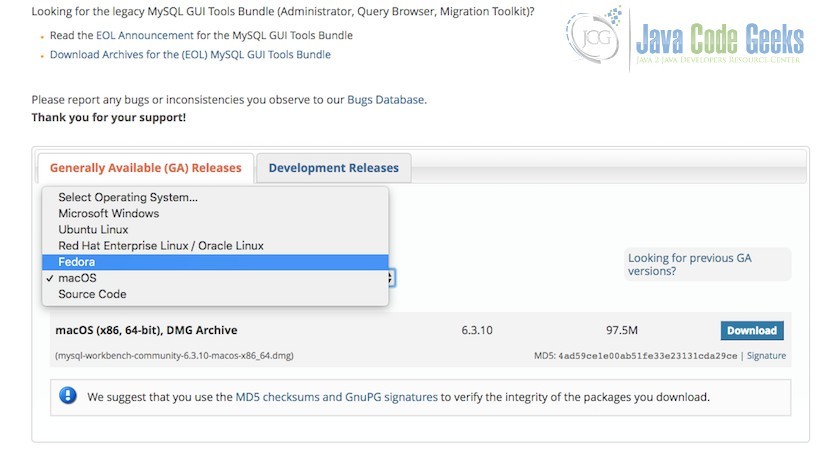
Варианты установки MySQL Workbench
Процесс установки довольно прост. В следующих подразделах описан процесс установки.
2.1 Установка в MacOSX
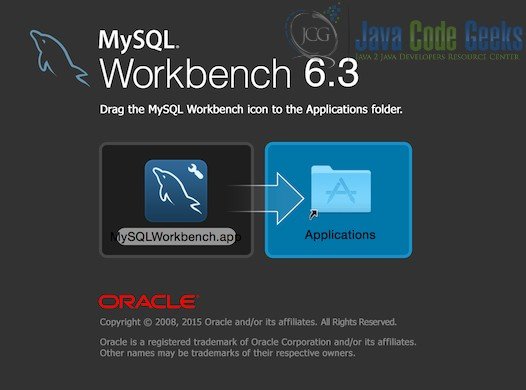
Установка MySQL Workbench в Mac OSX (Источник: https: //dev.mysql.com/)
2.2 Установка в ОС Windows
Чтобы установить MySQL Workbench в Windows, загрузите. EXE- файл для настройки. Выполните настройку после загрузки. Программа установки проверяет установку сервера MySQL перед установкой Workbench. После того, как проверки пройдены, приступайте к их установке. Более подробную информацию об установке Workbench в Windows можно найти здесь
2.3 Установка в вариантах Linux
После установки и обновления установите рабочую среду с помощью приведенной ниже команды.
Таким образом, MySQL Workbench может быть легко установлен. После установки запускается MySQL верстак. Workbench часто меняет свою версию экрана приветствия на версию.
3. Начало работы с MySQL Workbench
Как только MySQL Server и MySQL Workbench успешно установлены, запустите приложение Workbench. В зависимости от установленной версии вы увидите экран приветствия, аналогичный показанному ниже.
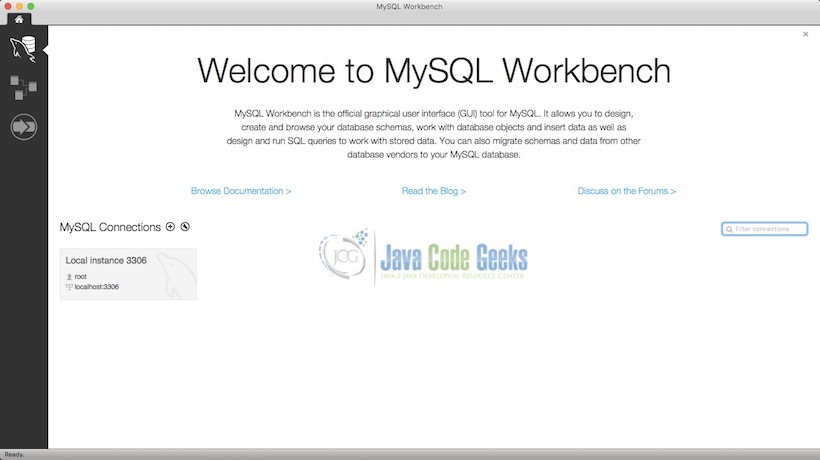
Экран приветствия MySQL Workbench
По умолчанию отображается локальное соединение. Эти соединения могут быть отредактированы в любой момент времени. Также возможно добавлять и управлять несколькими подключениями одновременно. Локальный сервер может быть подключен, только если был установлен локальный сервер MySQL. Чтобы подключиться к работающему локальному серверу, просто щелкните метку экземпляра, показанную в прямоугольном поле.
3.1 Добавление и настройка соединений
Чтобы добавить новые соединения, нажмите символ +, показанный рядом с меткой соединений MySQL. Откроется небольшое окно, как показано ниже.
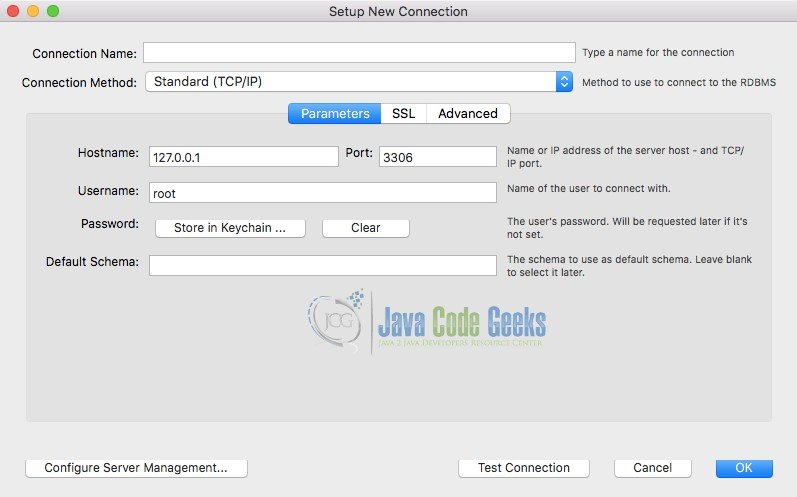
Новое соединение с базой данных в MySQL Workbench
В окне есть определенные обязательные значения, которые необходимо заполнить. Они перечислены ниже:
Параметр «Имя соединения» обычно используется для псевдонима, который будет использоваться для идентификации соединения. Метод подключения останется стандартным методом TCP / IP. В имени хоста вам необходимо указать IP-адрес удаленного сервера MySQL или localhost в случае локального сервера. Порт по умолчанию 3306, так как он настроен сервером MySQL в качестве порта по умолчанию. Имя пользователя и пароль — учетные данные для подключения.
После того, как учетные данные были добавлены, можно проверить соединение перед сохранением сведений. Чтобы проверить соединение, нажмите кнопку « Проверить соединение» в вышеприведенных окнах. Если появится предупреждение о несовместимости, нажмите Да, чтобы продолжить. Если соединение установлено успешно, должен отображаться ответ, показанный ниже.
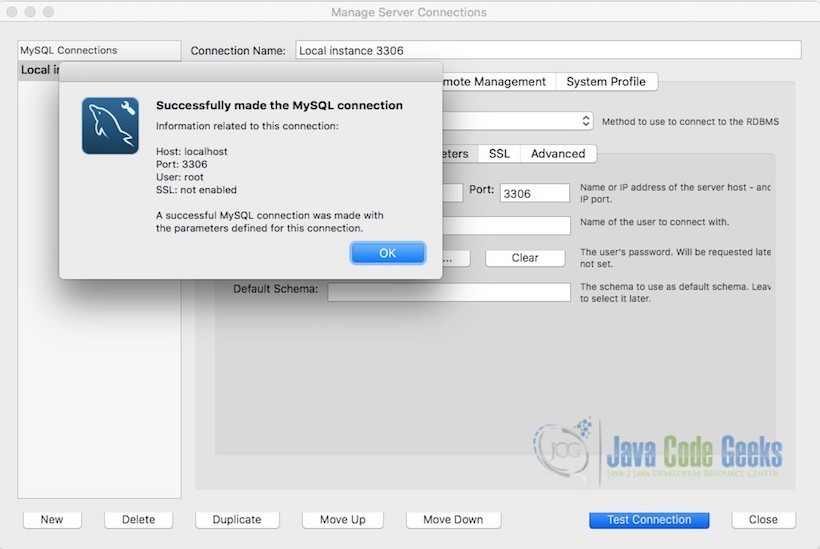
3.2 Подключение к базе данных в первый раз
После успешного подключения вы можете открыть соответствующую базу данных. Чтобы сохранить конфигурацию, просто нажмите Закрыть / Сохранить и дважды щелкните соединение, чтобы открыть базу данных. Экран, показанный ниже, будет отображаться, пока сервер запущен и работает. Как видно, на левой боковой панели окна расположены различные разделы, а именно:
Каждый раздел подробно описан ниже.
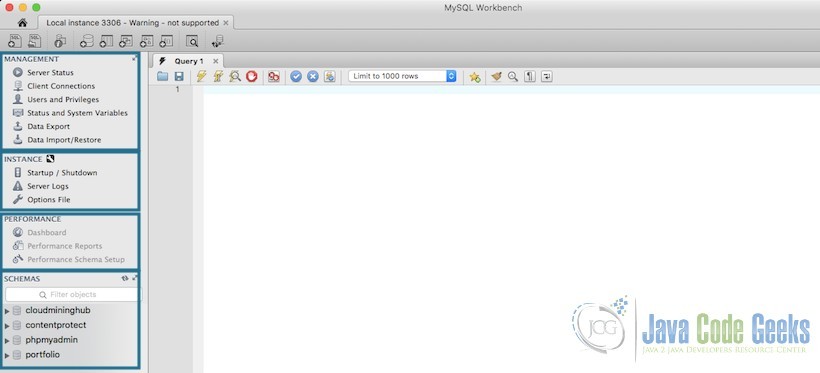
Экран приветствия базы данных Workbench
Первый раздел, показанный выше, является разделом « Управление ». Раздел управления позволяет управлять и контролировать состояние сервера. Он позволяет просматривать количество клиентов, подключенных к базе данных, просматривать память и пространство, которое она использует, просматривать состояние определенных используемых функций и множество других параметров администрирования. Раздел управления также предоставляет нам две важные функции для базы данных. Особенности импорта и экспорта данных. Эти функции будут подробно рассмотрены далее.
Следующий раздел — это раздел « Производительность », в котором представлен превосходный анализ производительности и отчеты. Однако эта функция ограничена MySQL Server версии 5.6.6 или выше. Следовательно, чтобы использовать эту функцию, убедитесь, что сервер баз данных имеет более высокий выпуск.
Последний раздел, видимый на изображении выше, является основным разделом для обычного разработчика. Раздел Схемы содержит список схем, которые были созданы в базе данных. В базе данных MySQL схема — это своего рода каталог, созданный в базе данных для хранения различных таблиц и записей. В следующем разделе описывается процесс создания и управления схемами и таблицами в MySQL Workbench.
4. Создание и управление схемой и таблицами базы данных.
С точки зрения разработчика, создание и управление схемой и таблицами — это самое важное, что нужно сделать в инструменте базы данных. Следовательно, мы подробно рассмотрим этот процесс, прежде чем перейти к функциям, которые характерны для администраторов баз данных или разработчиков баз данных. Почти каждая операция с базой данных может быть выполнена тремя способами с использованием MySQL Workbench.
Здесь мы начнем использовать первые два способа создания схемы.
4.1 Создание схемы
Чтобы создать схему с использованием графического интерфейса, щелкните правой кнопкой мыши любую из существующих схем или в пустом окне схемы. В открывшемся всплывающем меню выберите « Создать схему», как показано ниже.
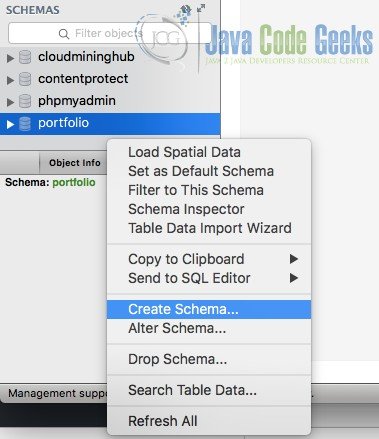
В открывшейся вкладке новой схемы введите имя схемы и параметры сортировки по умолчанию. Атрибут collation — это специфический для базы данных термин. Если вы не знаете об этом, вы можете оставить это поле пустым. Выберите Применить, как только вы ввели значения. Это откроет экран обзора, отображающий SQL, как показано ниже. Для каждой операции базы данных на основе графического интерфейса MySQL Workbench предоставляет запрос SQL перед применением изменений. Это позволяет понять синтаксис, используемый для действия.
Теперь при нажатии кнопки «Применить» схема создается и отображается в окне «Схема». Закройте вкладку Новая схема сейчас.
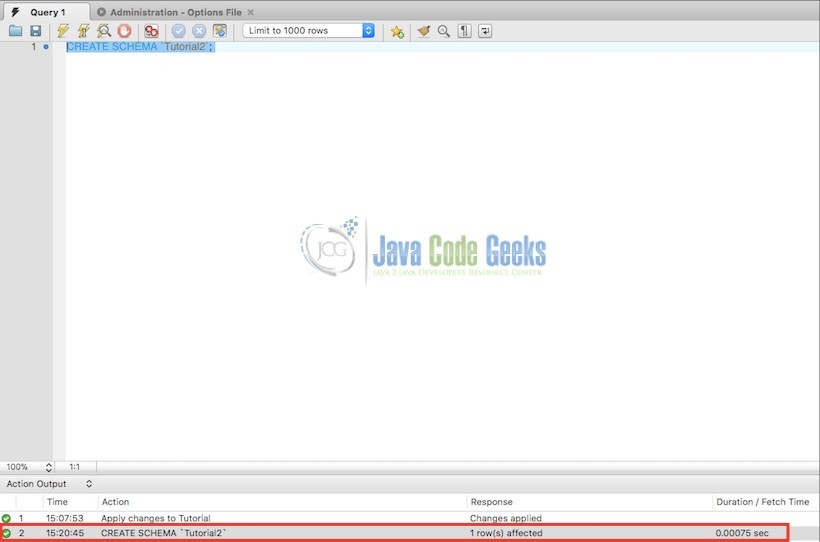
Чтобы выполнить ту же операцию с использованием MySQL-запроса, перейдите на вкладку « Запрос 1», которая открывается по умолчанию, и введите указанный выше запрос. Окно запроса содержит множество символов, которые будут рассмотрены далее в статье. На данный момент, после ввода запроса, используйте Ctrl / Cmd + Enter для выполнения запроса. Результат выполнения запроса можно увидеть в окне вывода Action, как показано ниже.
4.2 Отбрасывание схемы
Теперь, когда мы создали дополнительную схему, которая в настоящее время бесполезна, мы можем выбрать удаление схемы таким же образом. Щелкните правой кнопкой мыши схему в разделе «Схемы» на левой боковой панели. Выберите Drop Schema. Точно так же, как Create Schema показала соответствующий SQL, Drop Schema также показывает соответствующий SQL. Вы можете применить его, чтобы удалить схему.
Таким же образом схема также может быть отброшена простым выполнением соответствующего SQL.



