
Быстрый доступ к оснасткам Windows
Вводить в диалоге «Выполнить» (Win+R) или в поисковой строке Пуска (начиная с Vista, работает не для всего). Для домашних версий ОС некоторые оснастки могут отсутствовать.
ncpa.cpl — сетевые подключения. Всегда раздражало, что в Vista нет прямого доступа к сетевым подключениям, а смотреть свойства и включать/выключать сетевые интерфейсы надо. Для Windows 7 это менее актуально — там сеть как-то ближе.
compmgmt.msc — управление компьютером. Я часто захожу туда, чтобы посмотреть что расшарено, как размечены диски, чтобы остановить или перезапустить какой-либо сервис. Там же список устройств подключенных к компьютеру.
secpol.msc — политики безопасности. В WinXP SP2, помню, только там можно было поставить флаг чтобы компьютер мог быть перечислен в любом сетевом окружении. Для Vista более интересен флаг, который позволяет убрать UAC для админов. Если ты под админом, то не нужно постоянно подтверждать каждое свое действие. В Windows 7 по умолчанию настройки таковы, что изменения системных предпочтений не приводит к появлению окна UAC. Что сильно уменьшает желание его отломать =)
control userpasswords2 — хранящиеся в системе пароли. Здесь можно обнулить запомненный пароль. Более интересный вариант — возможность зайти в другую системы под другим аккаунтом. А то зайдешь на расшареное на другом компьютере, потом настройки безопасности перетрясешь — а стучишься по-умолчанию со старыми учетными данными.
msconfig — перечисление запускаемых при старте ОС программ. ИМХО лучше использовать Autoruns от SysInternals, но когда их нет, msconfig тоже может помочь отключить всякую гадость, которая тормозит старт системы.
Что такое ncpa cpl

msc windows оснастки
Добрый день уважаемые читатели и подписчики блога, сегодня мы с вами поговорим на тему как открыть msc windows оснастки через командную строку, для чего это может быть вам нужно и как это поможет в повседневной практике системного администратора. Поверьте полученные знания в этой статье, в будущем смогут вам сэкономить огромное количество времени и нервных клеток, не говоря уже о возможности блеснуть задротскими знаниями перед вашими коллегами, просто если вы активно используете linux системы и знаете основные команды в консоли, то вам будет интересны и эти. Всегда по возможности стремитесь изучать по мимо GUI интерфейсов, еще и альтернативные методы настройки, так как при настройке Windows Server, все чаще выбирают режим core с минималистическим интерфейсом.
Что такое msc оснастка
И так msc в Windows расшифровывается как Microsoft System Console, еще проще это окна или как их еще называют оснастки, для управления теми или иными функциями операционной системы. Ранее я вас уже знакомил с методом создания удобной оснастки mmc, в которой мы добавляли все, что нужно системному администратору для повседневного администрирования.
И вы наверно спросите, а при чем тут командная строка и все такое, а вот при чем. Представим себе ситуацию, у вас в организации существует домен Active Directory, рядовые пользователи не имеют прав локального администратора на своих рабочих станциях, все идет и работает как часы, случается ситуация, что например вам нужно у пользователя поменять какие либо настройки, и сделать нужно сейчас, так что искать эти настройки в групповой политике нет времени. Что делать заходить под собой не вариант, так как нужно произвести изменения в другом профиле пользователя, и как открыть например оснастку Управление компьютером или Система.
Во тут нам и поможет знание названия msc windows оснасток и командная строка. Все что вам нужно это открыть командную строку от имени администратора и ввести нужное название msc оснастки. Ниже представлен список. Как видите открыв командную строку cmd.exe я для примера ввел значение открывающее панель управления с правами администратора системы.
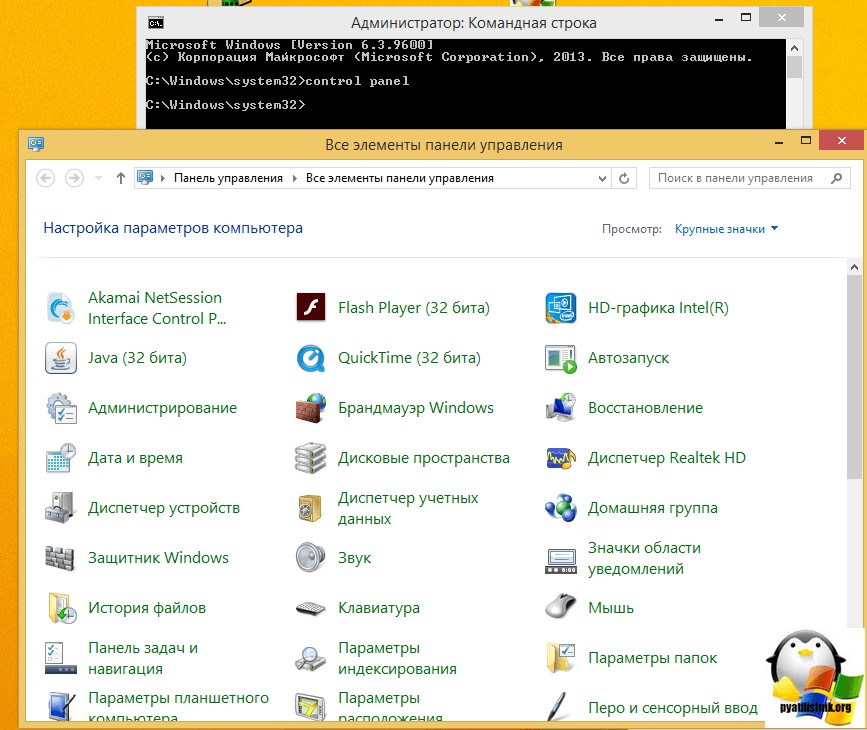
Элементы оснастки Консоли управления msc
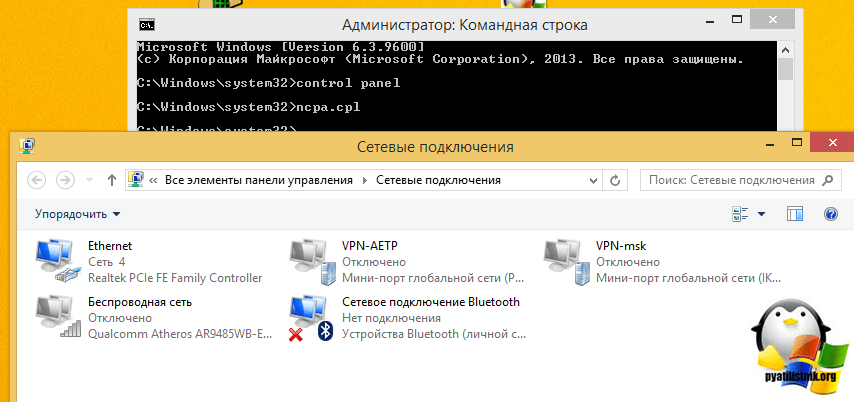
Список msc оснасток для Windows Server
Давайте рассмотрим как запускаются Административные оснастки Windows из командной строки cmd.exe
Как видите msc windows оснастки очень полезные инструменты системного администрирования. Мне даже некоторые оснастки быстрее открыть чем щелкать мышкой по куче окон, особенно если сервер или компьютер тормозит или нет мышки. Да и в любом случае знать такие вещи всегда полезно. Большая часть всего, что мы используем хранится в c:\Windows\System32. Если вы пройдете в эту папку то сможете обнаружить очень много интересного.
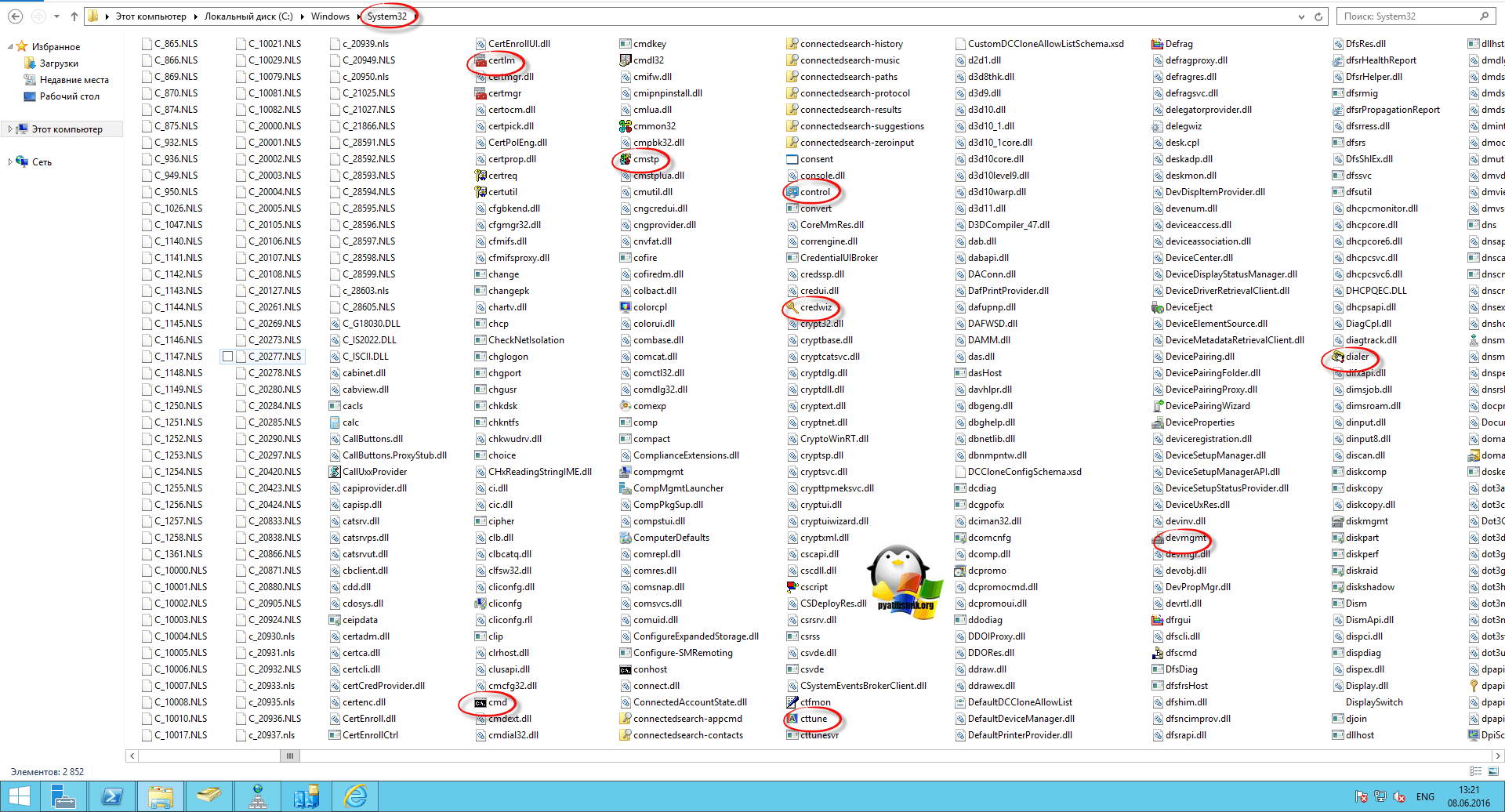
Списка команд элементов Панели управления Windows
Если у вас есть чем дополнить список msc канонических имен, то пишите пожалуйста в комментариях я их допишу.
Шпаргалка по run командам Windows
Как запустить диалоговое окно «Выполнить»
Существует два способа:
Расшифровка run команд в Windows
Самые популярные run команды
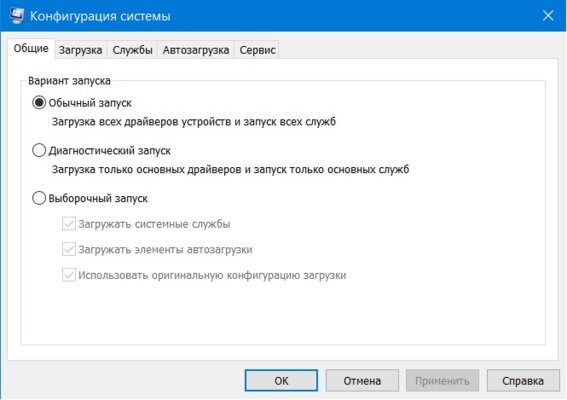
msconfig — Системные настройки. В настройках системы пользователь может изменить параметры загрузки Windows и возможности ее фоновых служб. Это может помочь, если на компьютере установлены две операционные системы, или если вам необходим доступ к безопасному режиму загрузки.
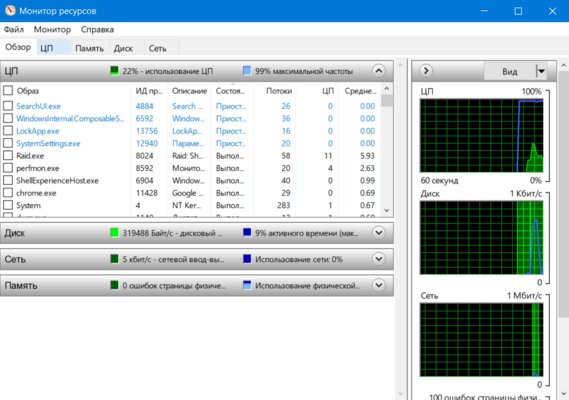
resmon — Resource Monitor (Монитор ресурсов). Приложение, с помощью которого вы можете в реальном времени получать информацию о доступных системных ресурсах, таких как процессор, оперативная память, диск и сеть.
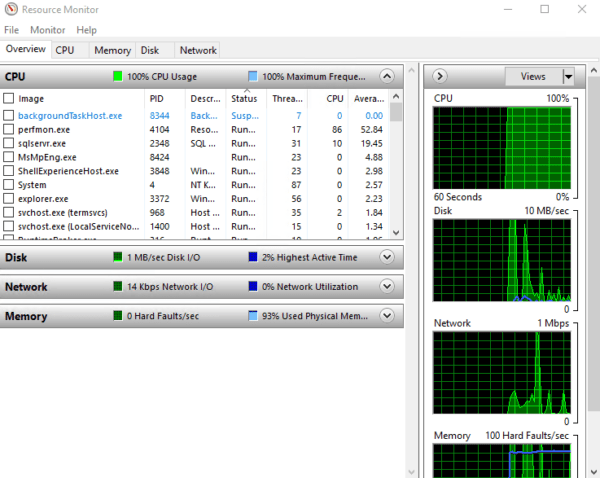 resmon
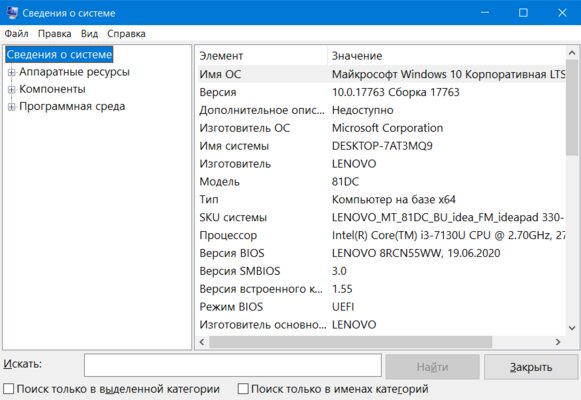
msinfo32 — Информация о системе. Содержит подробную информацию об аппаратном и программном обеспечении вашего компьютера.
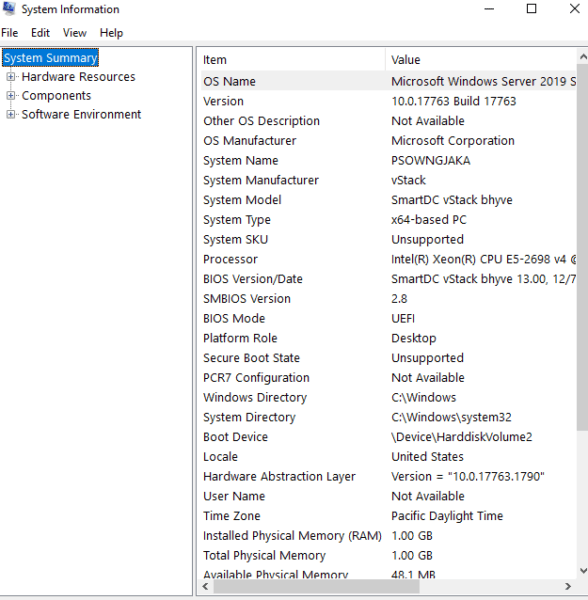 msinfo32
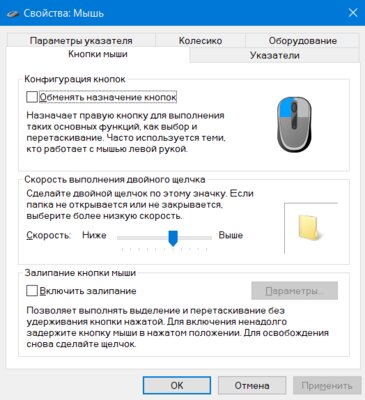
main.cpl — Свойства мыши. В этом меню можно изменить настройки, связанные с работой мыши.
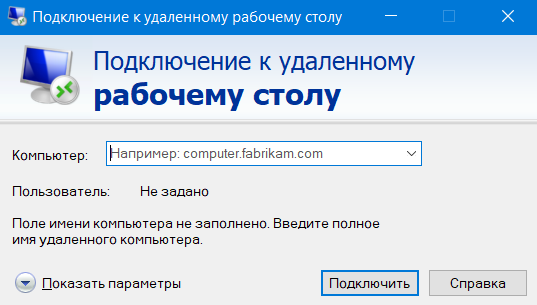
mstsc — Подключение к удаленному рабочему столу. С помощью этого окна вы можете удаленно подключиться к другому компьютеру и управлять им.
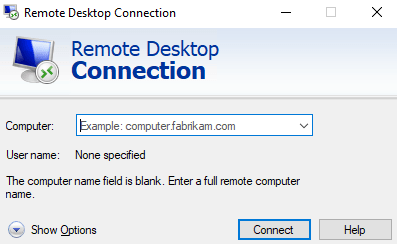 mstsc
mstsc
cmd — Командная строка. Консоль, в которой можно вводить команды для настройки Windows или запуска приложений. Шпаргалку по ней можно посмотреть здесь.
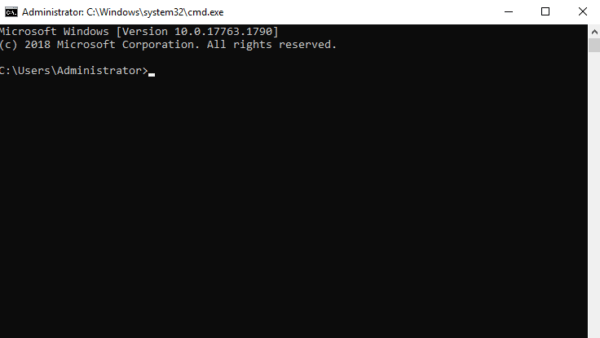 cmd
cmd
explorer — Проводник Windows. Открывает проводник Windows в месте быстрого доступа.
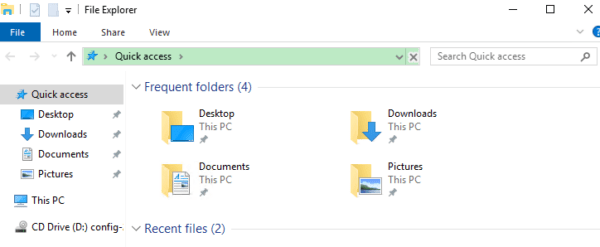 explorer
taskmgr — Диспетчер задач. Открывает диспетчер задач, в котором можно остановить зависшие программы, перезапустить службы и следить за системными ресурсами.
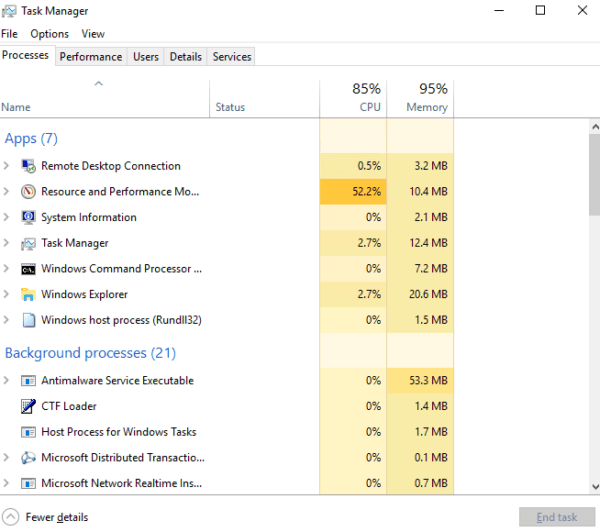 taskmgr
shutdown — Выключение компьютера. Выключает компьютер без предупреждения.
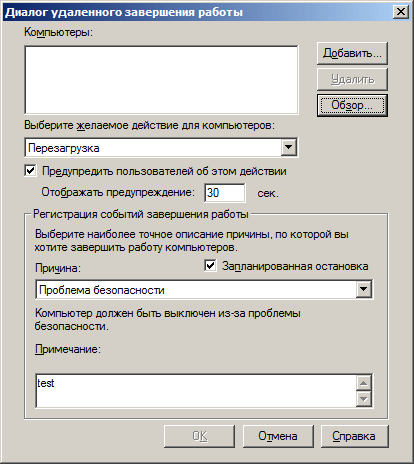 shutdown
hkdsk – Проверка диска. Запускает утилиту, которая может проверить диск на наличие ошибок и исправить их.
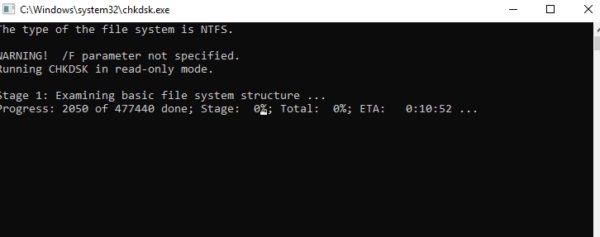 hkdsk
hkdsk
cleanmgr – Очистка диска. Позволяет освободить место на диске путем удаления временных файлов или очистки корзины.
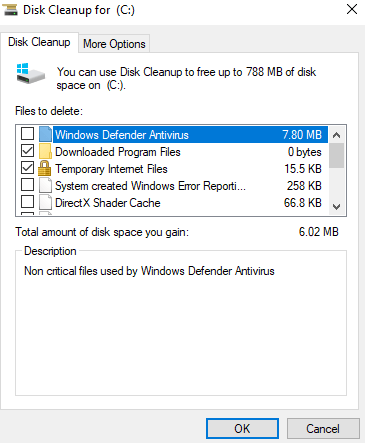 cleanmgr
dxdiag — Параметры DirectX. Позволяет получить полные данные об установленных компонентах и драйверах DirectX.
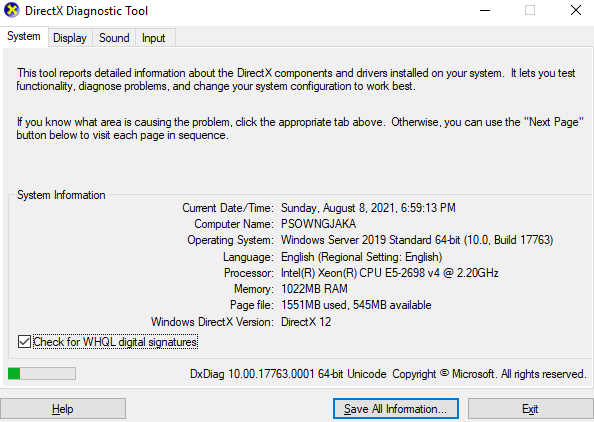 dxdiag
powershell — Консоль Windows Powershell. Открывает консоль Microsoft Powershell, в которой можно запускать различные команды для получения данных или настройки Windows и приложений.
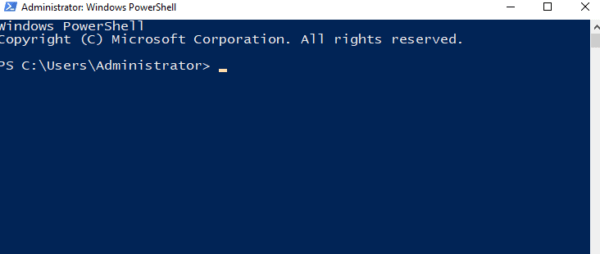 powershell
winver — Версия Windows. Открывает окно с полной информацией о версии Windows.
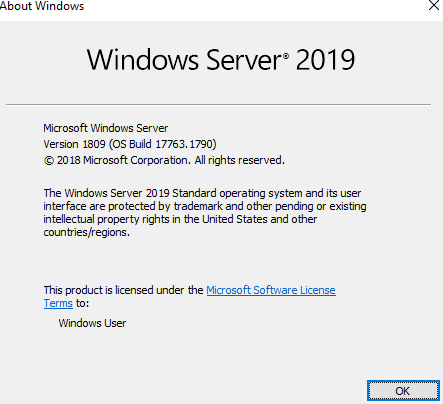 winver
controlfolders — Параметры папок. Открывает окна параметров папок, в которых можно изменить такие параметры как «показывать скрытые файлы и папки» или «показывать расширения файлов».
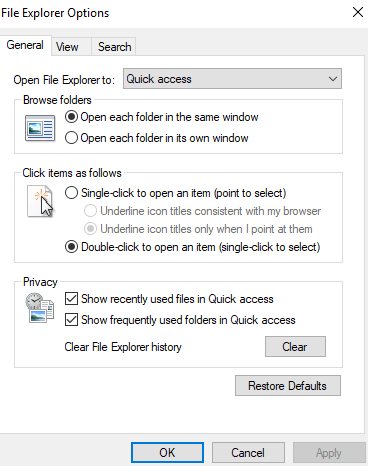 controlfolders
diskmgmt.msc – Управление дисками. Открывает утилиту Disk Management, в которой можно создавать тома и разделы, изменять буквы дискам и т.д..
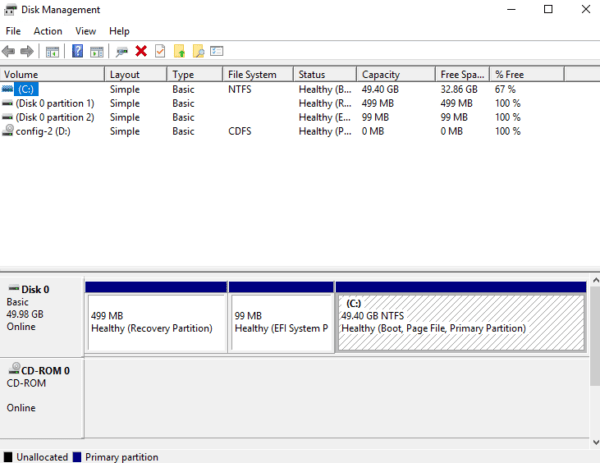 diskmgmt.msc
eventvwr.msc – Просмотр событий. Показывает консоль с событиями безопасности, приложений, системы и другими событиями, генерируемыми Windows и приложениями.
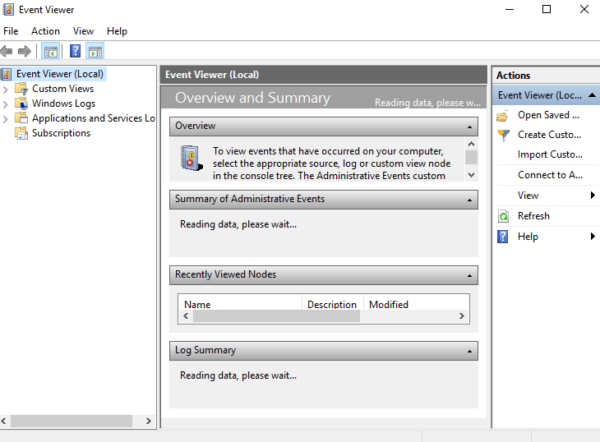 eventvwr.msc
gpedit.msc — Редактор локальной групповой политики. Открывает редактор, в котором можно управлять параметрами локальной групповой политики.
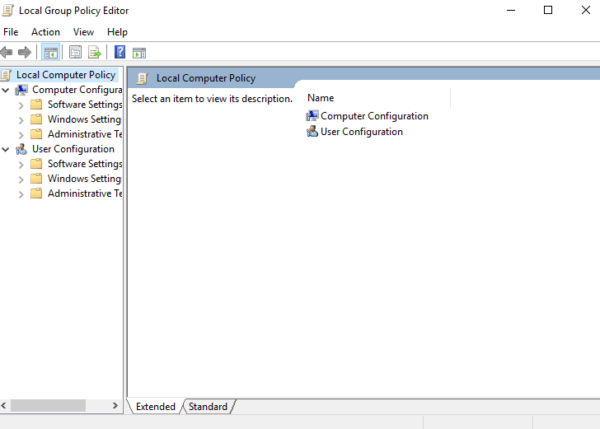 gpedit.msc
regedit — Редактор реестра. Предоставляет доступ к реестру Windows для настройки параметров.
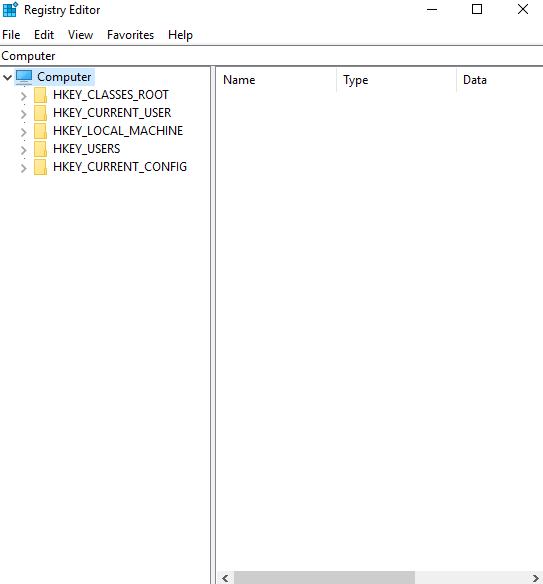 regedit
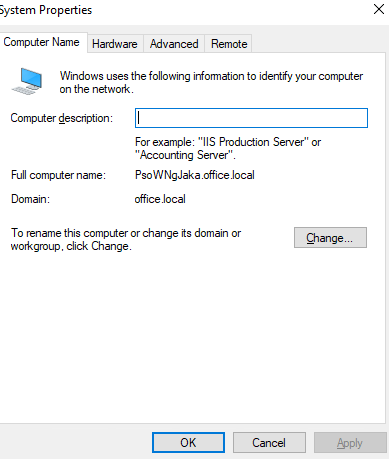
sysdm.cpl — Свойства системы. Окно настроек для управления безопасностью системы, функциями удаленного подключения, переименования компьютера или ввода его в домен.
 sysdm.cpl
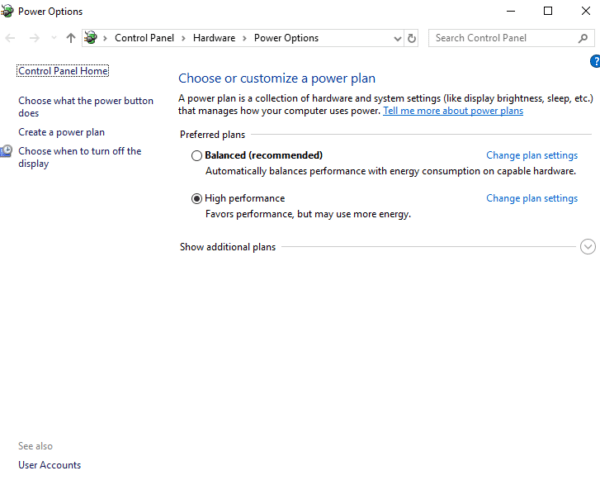
powercfg.cpl — Параметры питания. В этом меню вы найдете различные опции для управления настройками питания компьютера.
 powercfg.cpl
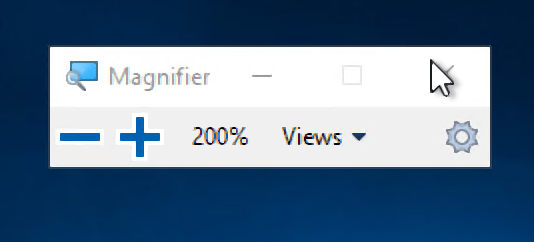
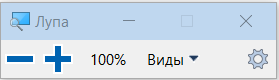
magnify – Экранная лупа. Эта команда открывает лупу в Windows.
 magnify
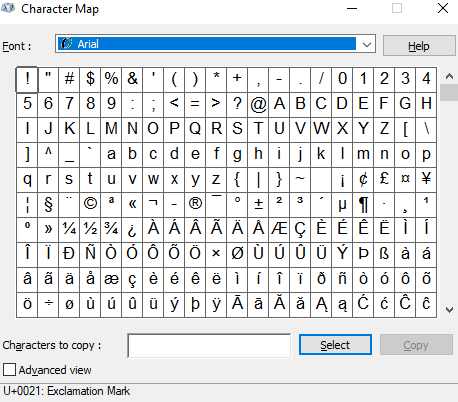
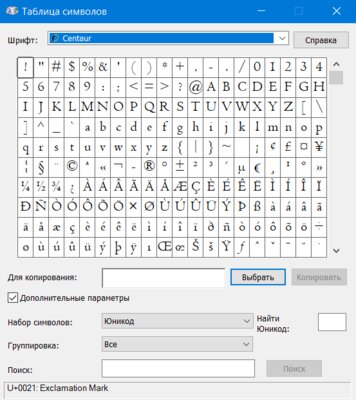
charmap — Таблица символов Windows. Дает вам доступ ко всем символам выбранного вами шрифта.
 charmap
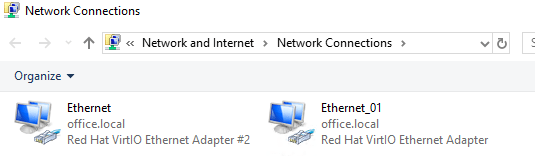
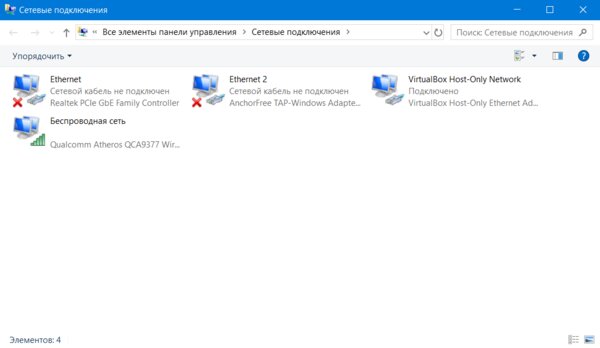
ncpa.cpl — Сетевые подключения. В этом меню вы можете управлять текущим сетевым подключением и устранять любые проблемы, связанные с работой сетевых устройств.
 ncpa.cpl
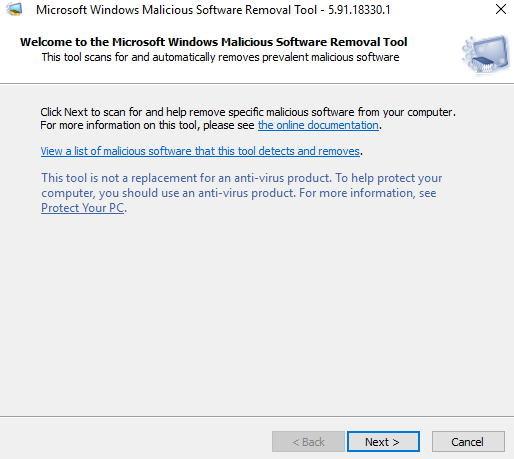
mrt — Средство удаления вредоносных программ Microsoft Windows. Эта команда запускает средство удаления вирусов от Microsoft. Она сканирует компьютер на наличие вредоносных программ.
 mrt
mrt
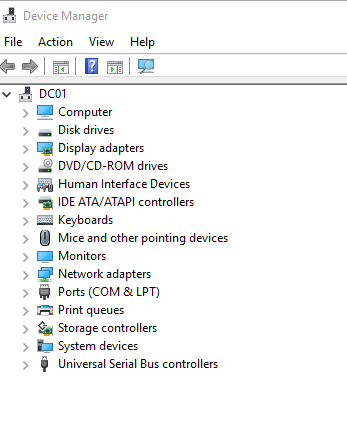
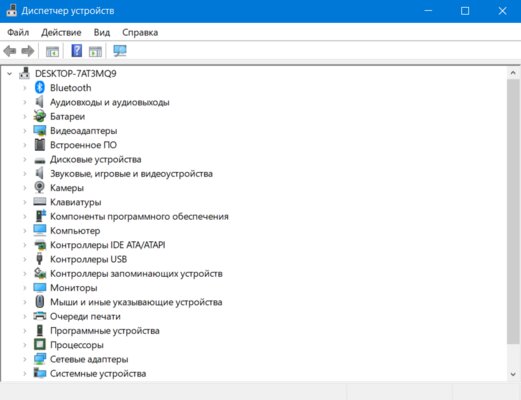
devmgmt.msc — Диспетчер устройств. Меню, в котором можно узнать сведения о подключенных устройствах и версии установленных драйверов.
 devmgmt.msc
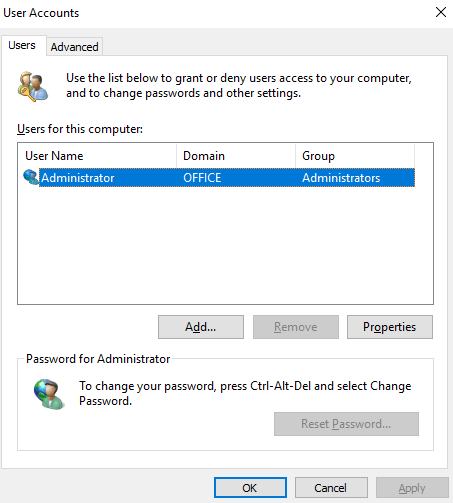
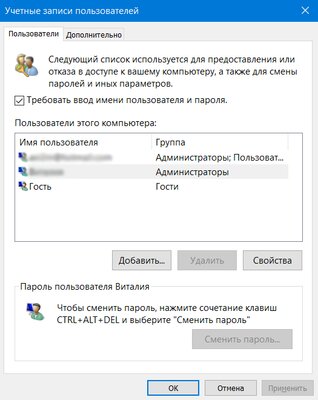
netplwiz — Учетные записи пользователей. В этом меню вы можете управлять учетными записями пользователей, например, добавить новую учетную запись или изменить тип существующей, повысив или понизив ее привилегии. Также есть возможность изменить пароль для выбранной учетной записи и настроить параметры политики безопасности.
 netplwiz
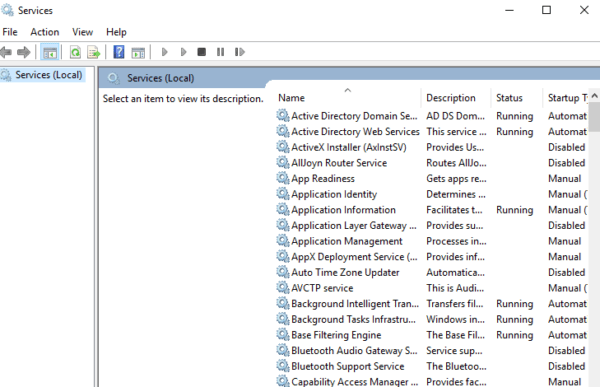
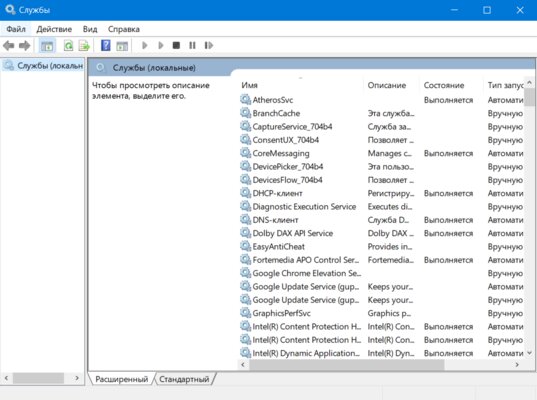
services.msc — Службы. В этом окне перечислены все службы, которые работают в фоновом режиме и являются основой функционирования системы Windows.
 services.msc
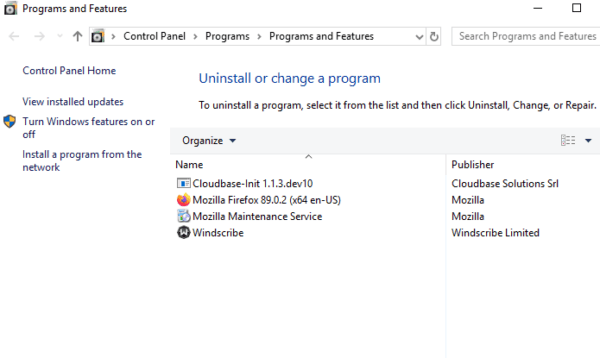
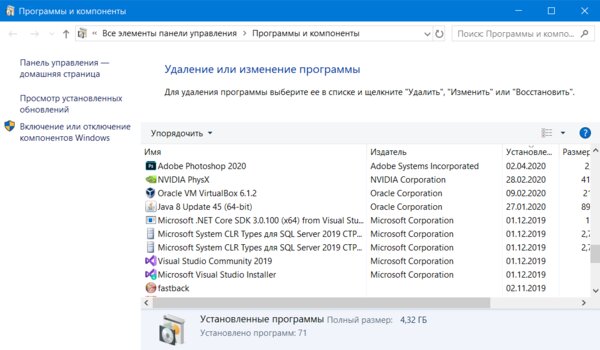
appwiz.cpl — Программы и компоненты. Хотя в Windows есть и другие способы удаления ненужных программ, эта команда отображает список, состоящий только из сторонних приложений.
 appwiz.cpl
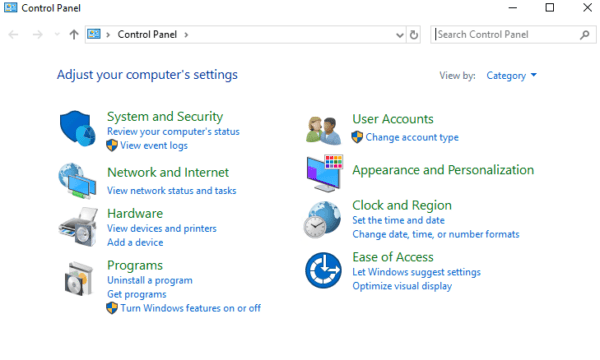
control — Панель управления. Содержит все основные настройки Windows
 control
— «.» — открывает папку текущего пользователя. Нам довольно часто приходится открывать папку пользователя в Windows. Чтобы сделать этот процесс быстрее и проще, просто введите точку в диалоговом окне «Выполнить», и вы мгновенно перейдете в нужное вам место.
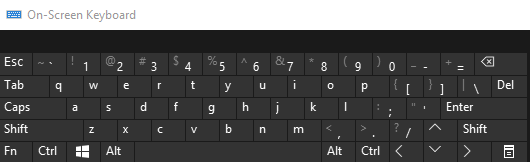
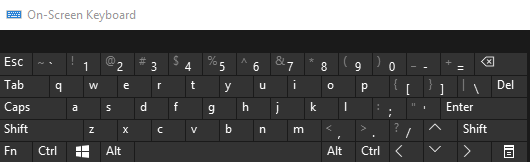
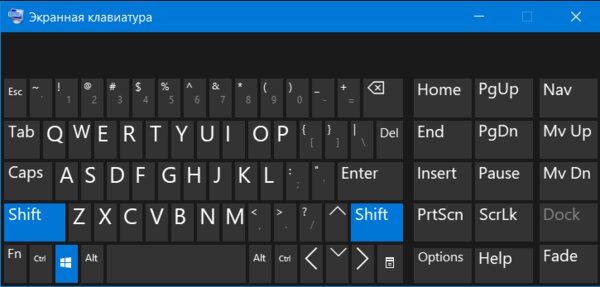
osk — Экранная клавиатура. Если вы хотите использовать экранную клавиатуру, эта команда пригодится вам.
 osk
osk
snippingtool — Ножницы. Snippingtool по-прежнему является основным инструментом для создания скриншотов в Windows без использования сторонних приложений.
 snippingtool
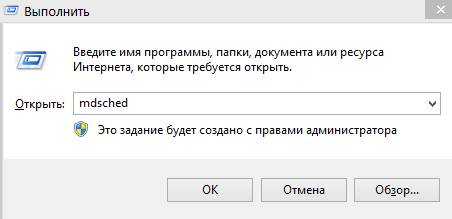
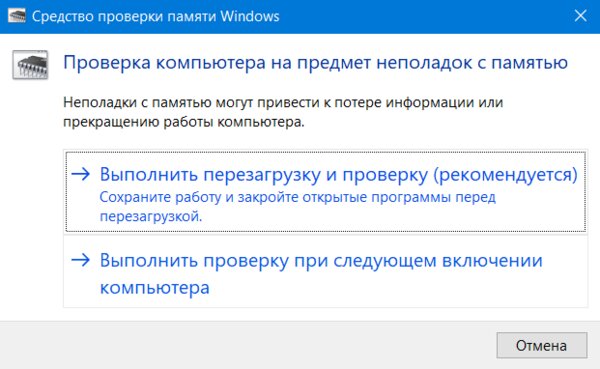
mdsched — Проверка оперативной памяти. Если вам кажется, что присутствуют проблемы с производительностью вашей оперативной памяти, этот инструмент поможет вам проверить свои подозрения и, возможно, устранить существующие проблемы.
 mdsched
Быстрый доступ к апплетам Панели управления Windows
Microsoft начала постепенно отказываться от панели управления еще в Windows 8, когда был представлен новый центр управления “Параметры ПК”. Компания продолжила развивать данную концепцию, и в Windows 10 мы имеем дело уже с приложением “Параметры”.
У пользователей Windows есть несколько способов, чтобы открыть панель управления, но они могут отличаться на разных версиях операционной системы.
Список апплетов Панели управления Windows

| Название апплета | Название файла | Описание |
|---|---|---|
| Программы и компоненты | appwiz.cpl | Используется для удаления установленных программ и добавления или удаления компонентов Windows |
| Дата и время | timedate.cpl | Позволяет настраивать время и дату, изменять часовой пояс, добавлять дополнительные часы и синхронизировать время с серверами в Интернете |
| Диспетчер устройств | hdwwiz.cpl | Показывает все аппаратные компоненты компьютера. Используется для установки и удаления устройств, установки драйверов и выполнения других задач с оборудованием |
| Экран | desk.cpl | Показывает настройки экрана, цветовой профиль, параметры масштабирования. В Windows 10 открывает соответствующую страницу приложения “Параметры” |
| Брандмауэр Windows | firewall.cpl | Позволяет включать и отключать фаервол, открывать окно расширенных настроек для блокировки или разрешения подключений |
| Инфракрасная связь | irprops.cpl | Позволяет управлять устройствами с ИК-портом |
| Свойства: Интернет | inetcpl.cpl | Открывает окно свойств веб-обозревателя и позволяет настраивать параметры Internet Explorer, которые могут использоваться также другими браузерами |
| Игровые устройства | joy.cpl | Позволяет настраивать геймпады и другие игровые контроллеры, подключенные к системе |
| Свойства: Клавиатура | main.cpl keyboard | Обеспечивает доступ к различным параметрам клавиатуры: задержке, скорости мигания курсора и позволяет проверять установленные клавиатуры |
| Язык | control input.dll | Позволяет добавлять, удалять и изменять приоритет языковых пакетов |
| Свойства: Мышь | main.cpl | Обеспечивает доступ к различным параметрам мыши: форме и цвету курсора, поведению кнопок и колесика мыши |
| Сетевые подключения | ncpa.cpl | Управление сетевыми подключениями |
| Электропитание | powercfg.cpl | Открывает настройки электропитания. Можно детально настроить схему электропитания |
| Регион | intl.cpl | Позволяет изменять форматы даты и времени, а также ваше местоположение |
| Заставка | control desk.cpl | Открывает диалоговое окно настройки заставки экрана. В Windows 10 открывает соответствующую страницу приложения “Параметры” |
| Звук | mmsys.cpl | Выводит список настроек устройств воспроизведения и записи. Можно настраивать звуки и голосовую связь |
| Свойства системы | sysdm.cpl | Выводит информацию об устройстве и ссылки для настройки отдельных компонентов системы |
| Параметры планшета и пера | tabletpc.cpl | Параметры доступны только в планшетном режиме |
| Сведения о расположении | telephon.cpl | Можно настраивать индекс, телефонный код для служб модема |
| Центр безопасности и обслуживания | wscui.cpl | Управление настройками безопасности Windows |
| Учетные записи пользователей | control userpasswords | Управление аккаунтами в системе |
Канонические имена Панели управления Windows
Обратите внимание, что некоторые команды не работают в определенных версиях Windows.
23 команды «Выполнить» в Windows, которые используют только опытные пользователи

Диалоговое окно «Выполнить» в Windows — хороший способ быстро получить прямой доступ к настройкам системы и приложениям.
Не все хотят тратить время на клики мышкой, чтобы открыть нужное окошко. На счастье, существует альтернатива — шорткаты или команды для более быстрого выполнения нужной задачи.
Итак, если сочетания клавиш (шорткаты) многим известны — то что на счет команд? Большинство пользователей знают всего парочку команд, но как правило это всего лишь базовый набор. Но таких команд намного больше.
Начнем с самого главного вопроса. Как вызвать окно «Выполнить» и начать вводить команды? Есть разные способы сделать это в Windows 10, но мы рассмотрим только два варианта:
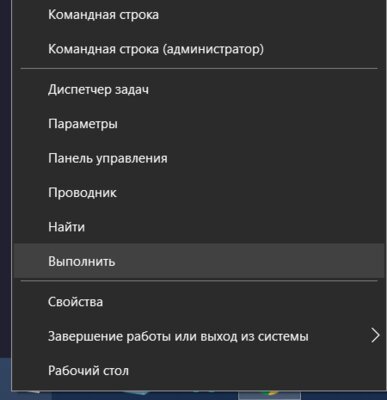
После того, как вы вспомнили/узнали способы открытия окна «Выполнить», мы можем перейти к командам.
msconfig — Конфигурация системы
С помощью этого окна можно:
resmon — Монитор ресурсов
С помощь этой команды вы откроете Монитор ресурсов, в котором можно получить информацию о доступных ресурсах системы: ЦП, оперативной памяти, диске и сети. Если у вас возникнут проблемы, связанные с производительностью системы, это окно может помочь вам выяснить причины неполадок.
msinfo32 — Сведения о системе
Тут лежит информация об аппаратных и программных компонентах вашего компьютера, так что, если вам тоже надоедают друзья с просьбами показать характеристики вашего ПК – вам сюда.
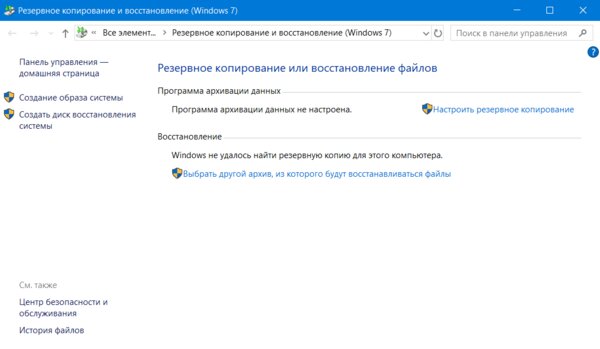
sdclt — Резервное копирование и восстановление
Открывается меню резервного копирования и восстановления системы и у вас есть возможность создать диск восстановления системы, настроить историю файлов, создать резервную копию системы, а так же откатить ее до более старой версии, если у вашего ПК возникли проблемы.
main.cpl — Свойства: Мышь
Здесь всё просто: можно изменять настройки, связанные с работой вашей мышки, среди которых: скорость двойного щелчка, интенсивность вращения колесика и другое. Особенно мне понравилась возможность поменять курсор мышки.
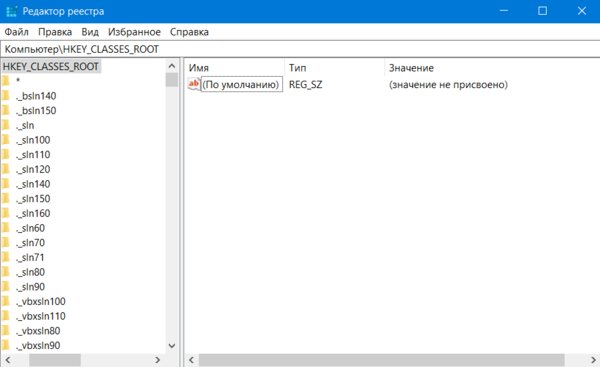
regedit — Редактор реестра
Эта команда запускает Редактор реестра Windows, который служит для настройки поведения системы самыми разными способами: большинство утилит оптимизации ОС для большинства функций задействуют изменения системного реестра.
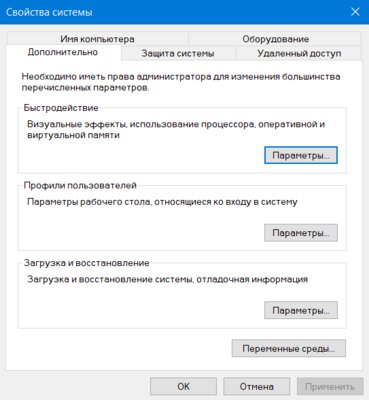
sysdm.cpl — Свойства системы
Многофункциональное окно настроек. Присутствует управление защитой системы и удаленным подключением. Также есть возможность настройки файла подкачки, точек восстановления и параметров быстродействия.
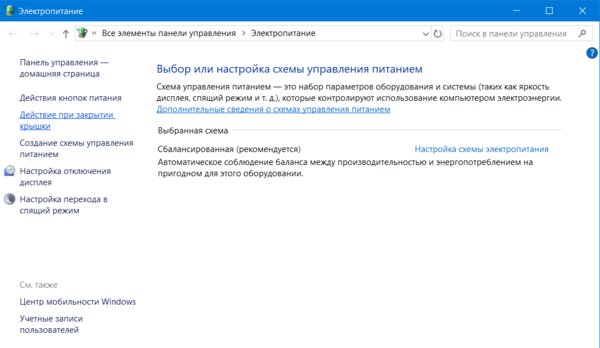
powercfg.cpl — Электропитание
Вот тут вы найдете разные вариации управления электропитанием вашего ПК.
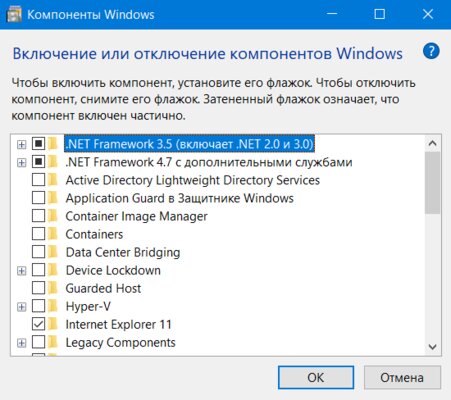
optionalfeatures — Компоненты Windows
Неопытным пользователям вход запрещен. Тут можно отключить/включить компоненты Windows.
magnify — Лупа
Лупа в Windows. С ее помощью можно увеличить содержимое на экране максимум на 1600%. Будьте аккуратны.
charmap — Таблица символов
Таблица символов предоставит доступ ко всем символам различных шрифтов и не только. Можно найти и скопировать для дальнейшего использования математические операторы (∑∂∆∞), денежные единицы (¥฿€₤), надстрочные и подстрочные цифры (¹₂³₄⁵) и много чего другого.
ncpa.cpl — Сетевые подключения
Можно управлять текущим сетевым подключением или устранить проблемы, связанные с работой сетевого устройства. Возможно включить или выключить передачу данных по сети, проверить состояние сетевого устройства и вспомнить свой пароль Wi-Fi, если вы его забыли.
devmgmt.msc — Диспетчер устройств
Диспетчер устройств вряд ли требует представления. Тут можно найти подробности работы подключённых устройств и узнать версии установленных драйверов. Кроме того, можно включить или отключить некоторые аппаратные компоненты и управлять драйверами (например, можете удалить их).
netplwiz — Учетные записи пользователей
Управление учетными записями пользователей. Можете добавить новую учетную запись или повысить/понизить права пользователя. Также присутствует возможность сменить пароль учетки и настроить ее параметры в соответствии со своими потребностями.
services.msc — Службы
Службы. Просто Службы. Тут находятся все службы, которые работают в фоновом режиме, можно включить или отключить их в зависимости от своих потребностей. И, да, если вы неопытный пользователь ПК — не лезьте сюда.
appwiz.cpl — Программы и компоненты
Меню, которое знают все. А appwiz.cpl – быстрый способ сюда добраться. Деинсталлятор Windows показывает все программы, установленные по умолчанию или пользователем.
control — Панель управления
Еще одно меню, известное каждому пользователю. Лично я именно через Панель управления долгое время добиралась до Программ и компонентов, пока не узнала про appwiz.cpl.
. — Открыть папку текущего пользователя
Точка. Неожиданно, правда? Нам довольно часто приходится открывать папку пользователя. А чтобы моментально ее открыть, просто введите точку, и voila! Вы в папке пользователя.
osk — Экранная клавиатура
Легкий и быстрый способ открыть экранную клавиатуру в мгновение ока.
snippingtool — Ножницы
PrtSc делает скриншот всего экрана. Известная комбинация Win+Shift+S позволяет выделить квадратную или круглую область и сделать скриншот. Ножницы же позволят вам сделать скриншот квадратной или произвольной области и сразу же перейти к ее редакции.
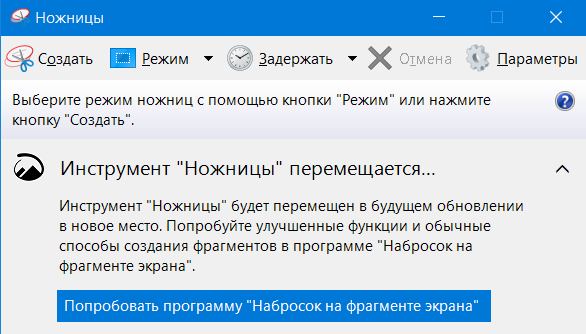
mdsched — Средство проверки памяти Windows
Если вы думаете, что у вашей оперативной памяти проблемы с работой, то этот инструмент поможет вам проверить ваши подозрения и устранить неполадки.
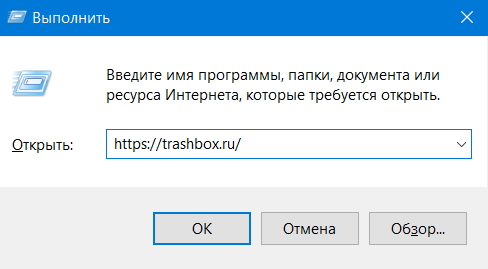
URL сайта — Открыть сайт
Вы можете ввести URL-адрес любого веб-сайта, и он откроется в вашем браузере по умолчанию.
mstsc — Подключение к удаленному рабочему столу
Это окно можно использовать для установления удаленного подключения к другому ПК. Однако для начала нужно настроить оба компьютера.
Еще несколько команд:
dxdiag — Средство диагностики DirectX
Отображает информацию о системе и параметрах графических и аудио компонентов ПК.
diskmgmt.msc — Управление дисками
Можно сделать проверку дисков, создать или присоединить виртуальны жесткий диск.
lusrmgr.msc — Локальные пользователи и группы
Управление пользователями и группами.
firewall.cpl — Брандмауэр Защитника Windows
Параметры брандмауэра Windows. Брандмауэр помогает защитить компьютер от злоумышленников или вредоносных программ в интернете.



