
Фотографии в формате NEF – что это такое и как использовать
Цифровые камеры позволяют сохранять фотографии в самых разнообразных разрешениях и форматах. Один из доступных форматов – NEF.
Что это за формат? Для чего нужен и стоит ли сохранять фотографии в формате NEF?
Что такое формат NEF
Формат NEF – это вариант формата RAW без потерь, доступный только для фотоаппаратов Nikon.
NEF – означает электронный формат Nikon. Это тип формата RAW, доступный в камерах Nikon. Это собственное решение компании Nikon, которое доступно во многих камерах этой компании – например, в зеркальной камере Nikon D3500.
Фотографии в формате RAW, включая фотографии в формате NEF, называются цифровыми негативами. Это означает, что они не сжимаются и остаются открытыми для расширенной модификации. Этот формат позволяет редактировать практически любые параметры фотографии, такие как диафрагма, баланс белого и многие другие, и только затем сохранять готовый файл, сохраняя при этом исходный файл, который можно восстановить до начальных настроек.
Файлы NEF также содержат всю информацию о фотографии – дату, когда она была сделана, использованный объектив и какие конкретные настройки были использованы. По этой причине фотографии в таком формате ценятся профессионалами и энтузиастами.
Преимущество формата NEF перед форматом JPG огромно – конечно, файлы JPG также можно редактировать, но для этого вам нужна графическая программа, а объём изменений немного ограничен. В случае файлов NEF просто используйте программное обеспечение Nikon ViewNX, чтобы легко улучшить параметры фотографии.
Фотографии NEF / RAW имеют один существенный недостаток – они занимают много места. К счастью, сегодня покупка большого жесткого диска или архивирование фотографий в облаке не требует огромных затрат.
Как открыть и редактировать файлы NEF
Ещё некоторое время назад требовалось специальное программное обеспечение для открытия и редактирования файлов NEF, а также других типов файлов RAW. В настоящее время открывать файлы в этих форматах можно с помощью системных инструментов Windows 10, но для редактирования требуется соответствующая программа.
Бренд Nikon официально поддерживает и рекомендует собственное программное обеспечение Nikon Capture NX2 и Capture NX-D. Существует также простая программа для копирования и редактирования ViewNX. Эти программы можно бесплатно загрузить с сайта производителя. Конечно, вы также можете использовать стороннее программное обеспечение, например Adobe Bridge, Adobe Lightroom, Photoshop, Capture One Pro и многие другие, но большинство из них платные и довольно дорогие, но, с другой стороны, эти программы позволяют выполнять гораздо более продвинутое редактирование файлов.
Какие камеры могут использовать формат NEF?
Формат NEF – это собственный вариант формата RAW, созданный брендом Nikon. Отсюда вытекает простая зависимость – фотографии в формате NEF можно сохранять в камерах этого производителя, но, конечно, не на всех устройствах. Этот формат доступен на некоторых цифровых зеркальных и беззеркальных камерах. Некоторые устройства Nikon используют формат NRW, который также является проприетарным решением для файлов RAW.
Первоначально формат NEF использовался в цифровых зеркальных фотоаппаратах, но теперь он также встречается в беззеркальных камерах этого производителя.
Ниже приведены несколько примеров устройств, использующих формат NEF:
Это лишь некоторые из многих фотоаппаратов Nikon, которые используют формат NEF. Стоит сохранять фотографии в форматах без потерь (NEF, NWR, RAW или других), потому что это позволяет редактировать очень широкий набор параметров. Особенно рекомендуется для профессиональной фотографии.
Файлы NEF – как открыть, редактировать и конвертировать формат
NEF – аббревиатура для Nikon Electronic Format, и используются исключительно на камерах Nikon, файл с расширением NEF является файлом изображения в формате Nikon Raw. Как и другие файлы изображений RAW, файлы NEF сохраняют всё, что было снято камерой, прежде чем будет выполнена какая-либо обработка, включая метаданные, такие как модель камеры и объектива.
Формат файла NEF основан на формате TIFF.
Этот формат файла иногда называют электронным файлом Nikon. Та же аббревиатура используется и для других технологических терминов, таких как коэффициент эффективности сети.
Как открыть файл NEF
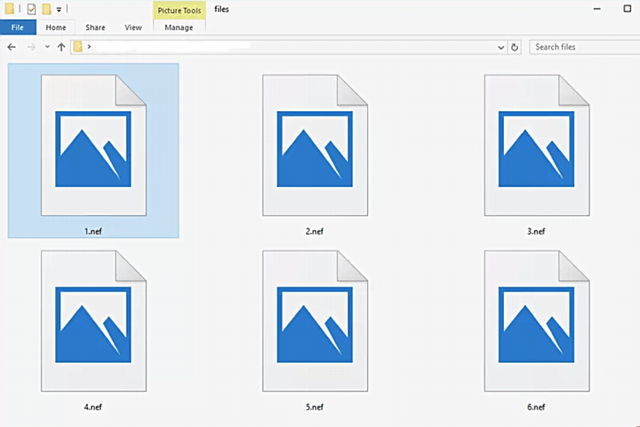
Пользователи Windows с правильным кодеком на своем компьютере могут отображать файлы NEF без какого-либо дополнительного программного обеспечения. Если файлы NEF не открываются в Windows, установите пакет кодеков камеры Microsoft, который позволяет использовать изображения NEF, DNG, CR2, CRW, PEF и другие изображения RAW.
Файлы NEF также можно открывать с помощью Able RAWer, Adobe Photoshop, IrfanView, GIMP, AfterShot Pro и, возможно, некоторых других популярных фото- и графических инструментов.
Если вы являетесь пользователем Photoshop, но по-прежнему не можете открывать файлы NEF, вам может потребоваться установить последнюю версию плагина Camera Raw, поддерживаемую вашей версией Photoshop.
Файлы NEF также можно открыть с помощью собственного программного обеспечения Nikon – CaptureNX2 или ViewNX 2. Первый доступен только при покупке, но последний может быть загружен и установлен любым пользователем для открытия и редактирования файлов NEF.
Чтобы открыть файл NEF в онлайн, вам не нужно загружать любую из этих программ, попробуйте Pics.io.
Мобильные устройства также могут открывать файлы NEF. Google Snapseed – один из примеров приложения, поддерживающего этот формат; Вы можете получить его для iOS и Android. Ещё одним средством просмотра NEF для iOS является Adobe Photoshop Express; Вы также можете получить это приложение Adobe для Android.
Как конвертировать файл NEF
Файл NEF можно преобразовать в несколько форматов, используя бесплатный конвертер файлов или открыв файл NEF в средстве просмотра/редакторе изображений и сохранив его в другом формате.
Например, если вы используете Photoshop для просмотра/редактирования файла NEF, вы можете сохранить открытый файл на своем компьютере в таких форматах, как JPG, RAW, PXR, PNG, TIF/TIFF, GIF, PSD и т.д.
IrfanView конвертирует NEF в аналогичные форматы, включая PCX, TGA, PXM, PPM, PGM, PBM, JP2 и DCX.
Adobe DNG Converter – это бесплатный конвертер RAW, который поддерживает преобразования RAW, такое как NEF в DNG, и работает как в Windows, так и в MacOS.
Также доступен бесплатный онлайн конвертер NEF. Помимо Pics.io, есть Zamzar, который конвертирует NEF в BMP, GIF, JPG, PCX, PDF, TGA и другие подобные форматы. Online RAW Converter – это ещё один онлайновый REF-конвертер, который поддерживает сохранение файла обратно на компьютер или на Google-диск в формате JPG, PNG или WEBP; он также может служить легким редактором.
Дополнительная информация о файлах NEF
Из-за того, как изображения записываются на карту памяти Nikon, обработка самого файла NEF не производится. Вместо этого изменения, внесенные в файл NEF, изменяют набор инструкций, означая, что любое количество изменений в файле NEF может быть сделано без какого-либо негативного воздействия на изображение.
У Nikon есть еще некоторые подробности об этом формате файлов на их странице электронного формата Nikon (NEF).
Всё ещё не можете открыть файл NEF
Расширение файла NEF, скорее всего, означает, что вы имеете дело с файлом изображения Nikon, но вы должны быть осторожны при чтении расширения файла, чтобы убедиться, что вы действительно имеете дело с файлом Nikon.
Некоторые файлы используют расширение, которое написано во многом как «.NEF», но не имеет ничего общего с этим форматом. Если у вас есть один из этих файлов, есть очень хороший шанс, что ни один из инструментов открывания NEF, указанных выше, не сможет открыть или отредактировать файл.
Например, файл NEX может быть легко перепутан с файлом NEF, но он вообще не связан с форматом изображения, а является файлом расширения Navigator, используемым веб-браузерами в качестве файла надстройки.
Аналогичный случай с файлами NET, NES, NEU и NEXE. Если у вас есть какой-либо файл, кроме файла NEF, изучите расширение файла (в Google или здесь, на Windows School), чтобы узнать, какие приложения поддерживают открытие этого конкретного файла или преобразование его в другой формат.
Файл формата NEF: чем открыть, описание, особенности
Чтобы понять, чем открыть NEF формат, нужно разобраться, что это за расширение. С ним сталкиваются п.
Чтобы понять, чем открыть NEF формат, нужно разобраться, что это за расширение. С ним сталкиваются пользователи фотоаппаратов Nikon. NEF расшифровывается как Nikon Elektronik Format.
Файлы этого типа присущи только фотоаппаратам Nikon. Открыть их можно с помощью специального редактора компании-производителя Nikon View, либо Adobe Photoshop и Adobe Lightroom.
В современных ОС вопрос, чем открыть файл NEF не актуален, так как в систему встроены открывающие кодеки. Дополнительное ПО требуется только для редактирования и изменения.
Что такое формат NEF
Файлы NEF – это вид формата RAW. Их иногда называют цифровыми негативами, так как содержат в себе массив информации об изображении, полученном с матрицы фотоаппарата. Такие форматы запоминают параметры освещенности, баланса белого, настройки диафрагмы и выдержки камеры, при этом не накладывая на изображение встроенных в камеру эффектов. RAW предназначены для дальнейшего редактирования и обработки.
В отличие от распространенного формата изображений JPEG, к файлам NEF фотоаппарат не применяет автоматической обработки. Кроме того, JPEG – это восьмибитный файл, а NEF, в зависимости от фотоаппарата, либо 12-битный, либо 14-битный. Это значит, что он содержит в два раза больше информации, что дает возможность лучше работать с экспозицией, цветами, тенями и другими параметрами фотографии.
Три вида сжатия файлов NEF:
Файлы RAW – это название цифровых негативов. Из-за того, что у производителей фототехники различные аналогово-цифровые преобразователи и матрицы, файлы, содержащие их сигналы, имеют разные форматы и требуют разнообразных программ для просмотра и обработки. Так, файл NEF открыть получится либо на ПО от Nikon, либо на специализированном ПО для работы с фотографиями.
Как и чем открыть NEF формат
Стандартных программ для открытия NEF на большинстве компьютеров нет, поэтому придется скачивать дополнительное ПО. Даже если на компьютер открывает NEF без сторонних программ, использовать эти файлы все равно будет затруднительно. Они слишком большого объема. Это мешает передавать их на USB-носителях и загружать в интернет, поскольку у социальных сетей установлено ограничение объема для загрузки изображений. Для «Вконтакте», например, эта граница составляет 25 Мб. Файлы формата NEF могут весить больше.
Как открыть файл NEF на компьютере
Если двойной щелчок мыши по файлу не помогает и компьютер отображает его не как изображение, а как неизвестный документ, значит, компьютер не сможет открыть NEF без дополнительных утилит.
Программы для работы с NEF идут в комплекте с фотоаппаратами Nikon. В любом случае, ее можно загрузить из интернета. Программа называется Nikon View. Там можно просматривать цифровые негативы и редактировать.
Также с NEF работают графические редакторы. Самыми известными из них являются Adobe Photoshop и Adobe Lightroom. Это программы для редактирования и цветокоррекции фотографий. С их помощью можно не только открыть формат nef, но и пересохранить в другие форматы, изменить объем файлов, преобразовать необходимым образом. Однако пакеты этих программ платные и продаются по подписке. Аналог этого редактора – программа CorelDRAW Graphics Suite. Она отличается по интерфейсу, но выполняет те же функции. CorelDRAW тоже платная.
Чтобы открыть NEF в графических редакторах, нужно либо перенести файл в рабочую зону программы, либо воспользоваться вкладкой «Файл». Нажав на нее, на экране появится список действий, среди которых нужно найти вкладку «открыть» и указать искомый файл в адресной строке. В некоторых редакторах, например, Adobe Lightroom вкладки «Открыть» нет. Такую же функцию выполняет клавиша «Импорт», расположенная в рабочей зоне программы в разделе «Библиотека».
Как открыть фото формата NEF в windows 7
До 2011 года у Windows не было стандартных программ для открытия файлов NEF. Это можно было сделать только сторонними программами, описанными выше. В 2011 году компания выпустила пакет кодеков Microsoft Camera Codec Pack, чтобы исправить эту проблему. На Windows 7 и Windows Vista, вышедших до 2011 года, просмотр NEF возможен только после установки этих кодеков. На поздних версиях они встроены в ОС и открывают файлы без дополнительной установки ПО.
Конвертация NEF в JPEG
Если нет необходимости редактировать цифровые негативы, а нужно быстро получить фотографию небольшого объема, можно конвертировать NEF в JPG без потери качества. Для этой задачи подойдут официальный просмотрщик, выпущенный компанией Nikon – программа ViewNX или оффлайн конверторы FastStone Image Viewer, XnConvert.
При конвертации NEF в JPEG важно правильно настроить качество готового изображения. Окошко с такой настройкой появляется после нажатия клавиши «Экспорт», «Конвертировать» или «Преобразовать» (в зависимости от программы). Там расположено окно выбора формата, настройки качества и разрешения.
Формат NEF (Nikon)
Электронный формат изображений NEF (Nikon Electronic Format) является разновидностью формата RAW от компании Nikon. Файлы NEF, полученные с различных моделей камер Nikon будут иметь разную структуру. Поэтому, компания не может гарантировать совместимость файлов с NEF-расширением с другими программами.
В формате фото NEF хранятся данные, взятые непосредственно с матрицы фотоаппарата. Файлы NEF содержат метаданные и имеют большой размер. Это затрудняет работу с ними, особенно если речь идет о передаче файлов другим пользователям по Интернету или размещении их на различных ресурсах.
Формат NEF: чем открыть
Наверное, все, кому приходилось работать с файлами NEF, спрашивали себя: как открыть эти файлы? Здесь есть несколько вариантов.
Можно использовать «родные» программы для NEF-файлов, разработанные компанией Nikon, имеющие широкий набор опций. Однако, они довольно дорогие, к тому же пользователям приходится искать программы с поддержкой конкретных моделей фотоаппаратов.
Из бесплатных программ, предназначенных для просмотра NEF, можно отметить XnView Full, ViewNX 2, F-Spot, IrfanView и Faststone Image Viewer. С их помощью можно просматривать изображения с NEF-расширением, а также конвертировать их в другие форматы, например в JPEG. Есть и более «навороченные» платные программы, такие как знаменитый Adobe PhotoShop CS, ACDSee Photo Manager, ACD System Canvas и CoolUtils Total Image Converter.
Конечно, если вы конвертируете NEF в JPG лишь время от времени, вам вполне подойдет простая программа вроде FastStone Image Viewer. Это очень простая и компактная программа, с понятным интерфейсом и минимальным функциональным набором.
Как конвертровать NEF в JPEG
Если вам сложно ограничиваться просмотром NEF-изображений и часто приходится конвертировать NEF-файлы, то лучше всего приобрести конвертер NEF. Одним из таких конвертеров является Total Image Converter. Он хорош тем, что имеет так называемую функцию «пакетной конвертации», то есть вы можете конвертировать NEF файлы не по одному, а целыми группами.

Программа имеет мощный движок, позволяющий обрабатывать неограниченное количество файлов. Вы можете пометить несколько фото NEF вручную, либо пометить все файлы, находящиеся в выбранной папке. Для этого нужно лишь нажать кнопку «Пометить все».
Также, вы можете редактировать фотографии, изменять цветовую палитру, устанавливать параметры качества изображения, поворачивать снимки, изменять размер, добавлять логотипы, комментарии, и т. д. Готовые файлы будут помещены в папку, которую вы обозначите.
Открываем формат фотографий NEF
Как открыть NEF-файл
Документы с таким расширением представляют собой RAW-данные с матрицы фотоаппаратов производителя Nikon – проще говоря, сырую информацию о количестве света, который попал на фоточувствительный элемент. Открывать такие файлы можно как с помощью фирменной утилиты от Никон, так и некоторыми просмотрщиками фотографий.
Способ 1: XnView
Небольшая, но очень функциональная программа для просмотра изображений. Среди форматов, которые XnView может открывать, присутствует и NEF.
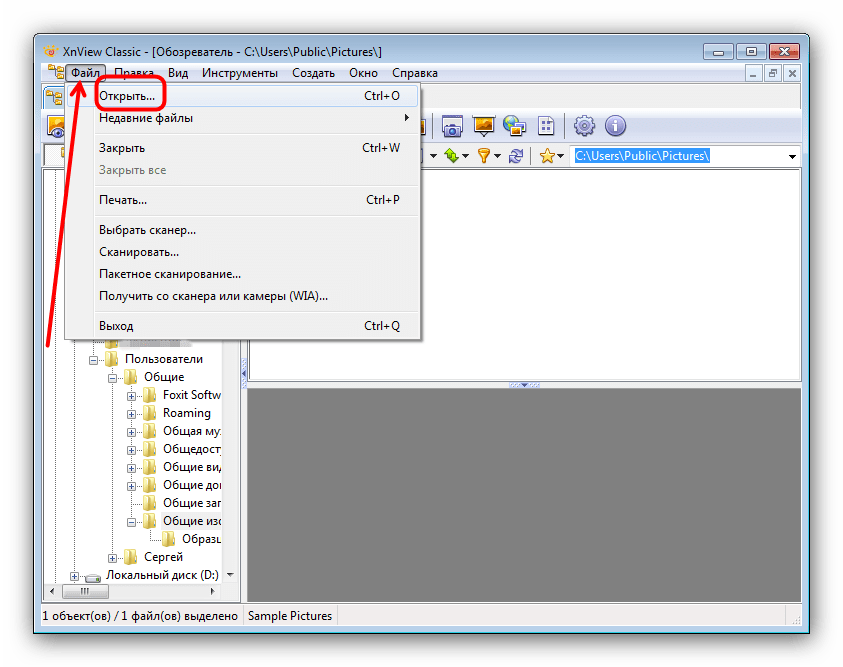
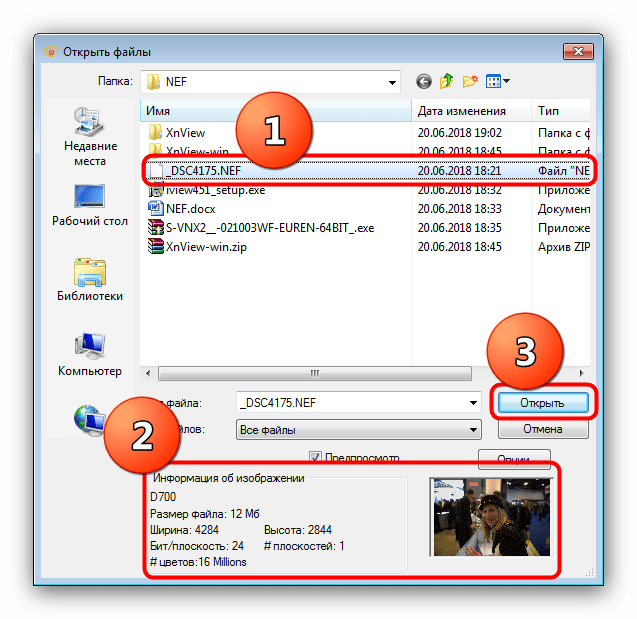
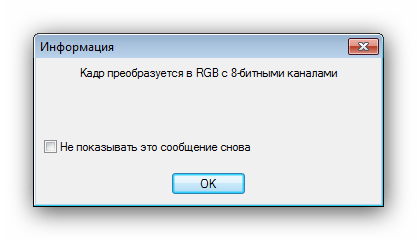
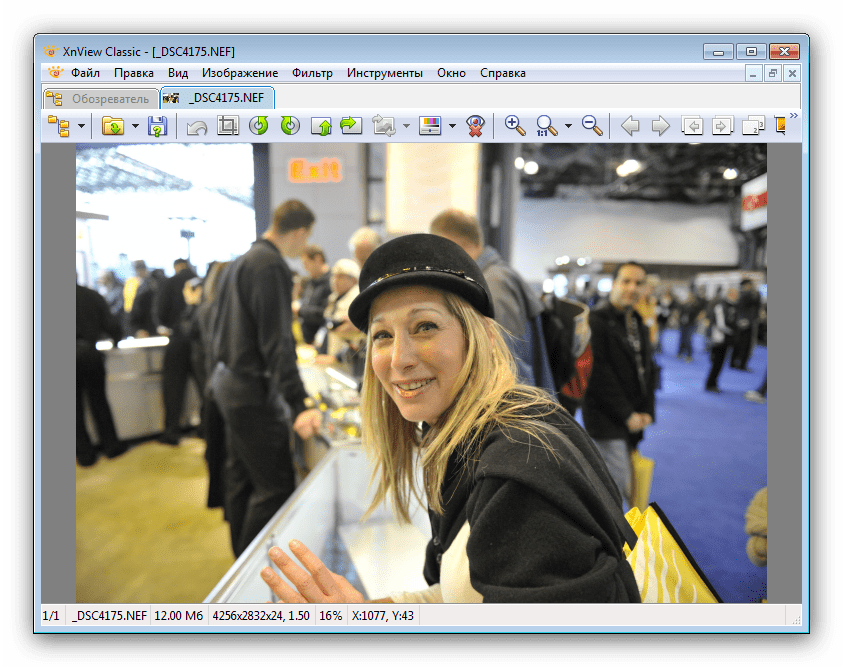
XnView представляет собой хороший инструмент, однако некоторые варианты RAW-форматов, в том числе и NEF, могут отображаться некорректно из-за своеобразной работы алгоритмов программы. Рекомендуем ознакомиться с нашим обзором просмотрщиков изображений: многие из представленных там программ тоже справятся с этой задачей.
Способ 2: ViewNX
Фирменная утилита от Nikon, основная задача которой – облегчение обработки полученных снимков. Среди функционала программы присутствует и возможность просмотра файла NEF.
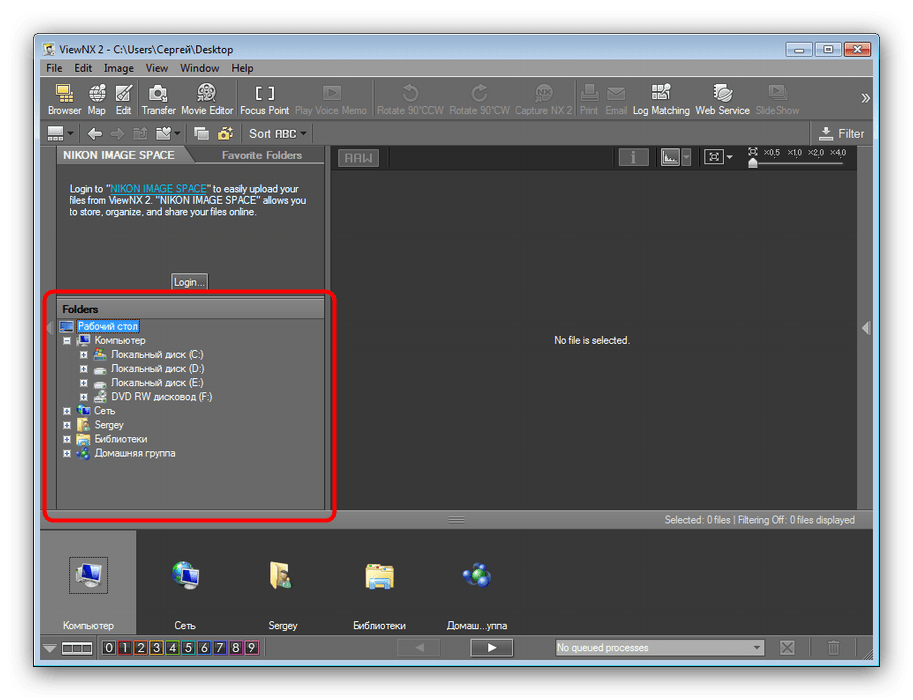
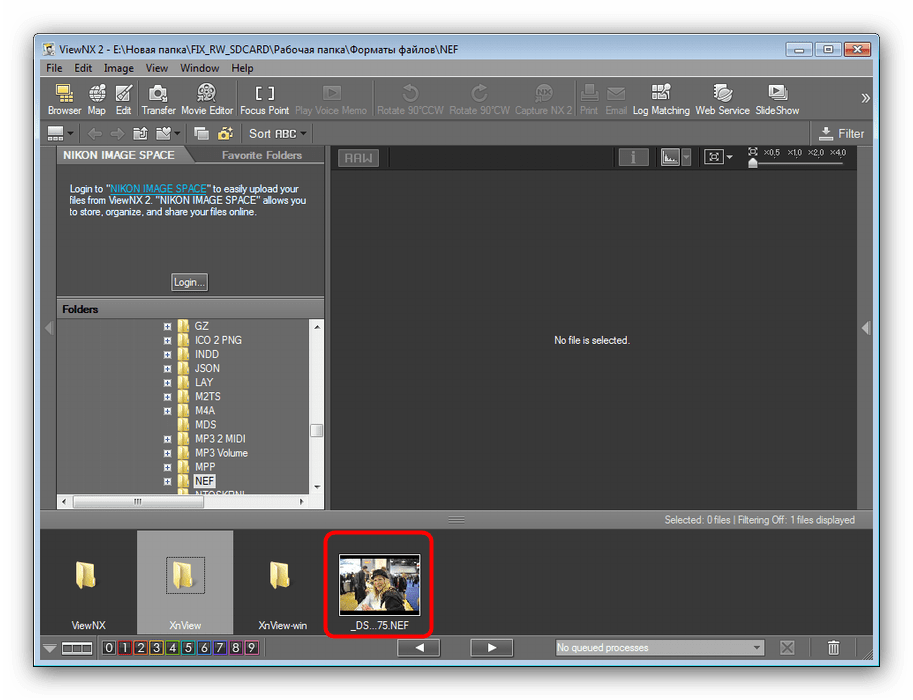
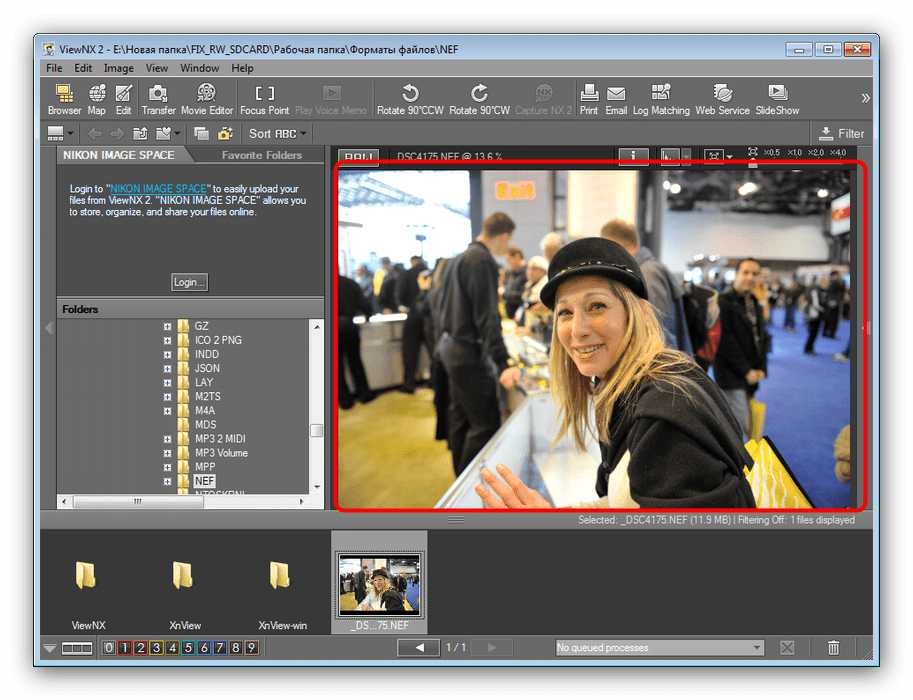
ViewNX представляет собой узкоспециализированный инструмент с громоздким интерфейсом, рассчитанным на профессионалов. Кроме того, программа доступна исключительно на английском языке, что ещё больше затрудняет использование.
Заключение
Подводя итоги, хотим отметить, что для повседневного использования формат NEF не подходит, потому желательно преобразовать его в более распространённые JPG или PNG.
Помимо этой статьи, на сайте еще 12429 инструкций.
Добавьте сайт Lumpics.ru в закладки (CTRL+D) и мы точно еще пригодимся вам.
Отблагодарите автора, поделитесь статьей в социальных сетях.



