
сообщение об ошибке NTFS. sys отсутствует или повреждено
Автор:
Soumitra Sengupta MVP
ОТКАЗ ОТ ОТВЕТСТВЕННОСТИ ЗА СОДЕРЖИМОЕ ОБЩЕДОСТУПНЫХ РЕШЕНИЙ
КОРПОРАЦИЯ МАЙКРОСОФТ И/ИЛИ ЕЕ ПОСТАВЩИКИ НЕ ДЕЛАЮТ НИКАКИХ ЗАЯВЛЕНИЙ ОТНОСИТЕЛЬНО ПРИГОДНОСТИ, НАДЕЖНОСТИ ИЛИ ТОЧНОСТИ СВЕДЕНИЙ И СООТВЕТСТВУЮЩИХ ИЗОБРАЖЕНИЙ, ПРИВЕДЕННЫХ В НАСТОЯЩЕМ ДОКУМЕНТЕ. ВСЕ ЭТИ СВЕДЕНИЯ И СООТВЕТСТВУЮЩИЕ ИЗОБРАЖЕНИЯ ПРЕДОСТАВЛЕНЫ «КАК ЕСТЬ» БЕЗ КАКИХ-ЛИБО ГАРАНТИЙ. КОРПОРАЦИЯ МАЙКРОСОФТ И/ИЛИ ЕЕ ПОСТАВЩИКИ НАСТОЯЩИМ ОТКАЗЫВАЮТСЯ ОТ КАКИХ-ЛИБО ГАРАНТИЙНЫХ ОБЯЗАТЕЛЬСТВ И УСЛОВИЙ В ОТНОШЕНИИ ЭТИХ СВЕДЕНИЙ И СООТВЕТСТВУЮЩИХ ИЗОБРАЖЕНИЙ, ВКЛЮЧАЯ ВСЕ ПОДРАЗУМЕВАЕМЫЕ ГАРАНТИИ И УСЛОВИЯ ТОВАРНОЙ ПРИГОДНОСТИ, ПРИМЕНИМОСТИ ДЛЯ КОНКРЕТНЫХ ЦЕЛЕЙ, КАЧЕСТВА ИСПОЛНЕНИЯ, ПРАВ СОБСТВЕННОСТИ И ОТСУТСТВИЯ НАРУШЕНИЙ ПРАВ ИНТЕЛЛЕКТУАЛЬНОЙ СОБСТВЕННОСТИ. В ЧАСТНОСТИ, ВЫ ПОДТВЕРЖДАЕТЕ СВО СОГЛАСИЕ С ТЕМ, ЧТО КОРПОРАЦИЯ МАЙКРОСОФТ И/ИЛИ ЕЕ ПОСТАВЩИКИ НИ ПРИ КАКИХ ОБСТОЯТЕЛЬСТВАХ НЕ НЕСУТ ОТВЕТСТВЕННОСТИ ЗА ПРЯМОЙ ИЛИ КОСВЕННЫЙ УЩЕРБ, ШТРАФНЫЕ САНКЦИИ, СЛУЧАЙНЫЕ, ФАКТИЧЕСКИЕ, КОСВЕННЫЕ ИЛИ ИНЫЕ УБЫТКИ, ВКЛЮЧАЯ, В ЧАСТНОСТИ, УБЫТКИ ОТ УТРАТЫ ЭКСПЛУАТАЦИОННЫХ КАЧЕСТВ, ОТ ПОТЕРИ ДАННЫХ ИЛИ ПРИБЫЛЕЙ В СВЯЗИ С ИСПОЛЬЗОВАНИЕМ ИЛИ НЕВОЗМОЖНОСТЬЮ ИСПОЛЬЗОВАТЬ ЭТИ СВЕДЕНИЯ И СООТВЕТСТВУЮЩИЕ ИЗОБРАЖЕНИЯ, СОДЕРЖАЩИЕСЯ В НАСТОЯЩЕМ ДОКУМЕНТЕ, ВОЗНИКШИЕ ВСЛЕДСТВИЕ СОГЛАШЕНИЯ, ГРАЖДАНСКОГО ПРАВОНАРУШЕНИЯ, ХАЛАТНОСТИ, ОБЪЕКТИВНОЙ ОТВЕТСТВЕННОСТИ ИЛИ ИНЫМ ОБРАЗОМ, ДАЖЕ ЕСЛИ КОРПОРАЦИЯ МАЙКРОСОФТ ИЛИ ЕЕ ПОСТАВЩИКИ ЗАРАНЕЕ БЫЛИ ИЗВЕЩЕНЫ О ВОЗМОЖНОСТИ ТАКОГО УЩЕРБА.
Если ваш PC работает очень медленно и не может открывать файлы, поэтому в нем много ошибок. Если ошибки содержат ошибку Ntfs.sys, это может быть серьезной проблемой для вашего компьютера и для вас тоже.
Когда появляется ошибка Ntfs.sys, ваш экран зависает и становится синим, и в результате вам нужно загружать Windows с самого начала с помощью CD или USB.
Код ошибки для Ntfs.sys может NTFS FILE SYSTEM или SYSTEM SERVICE EXCEPTION.
Это не такая уж большая проблема, потому что мы подготовили эту статью для этой цели и ниже привели все решения этих проблем. Так что просто прокрутите вниз и найдите решение этой проблемы.
Что такое Ntfs.sys?

SYSTEM_SERVICE_EXCEPTION (ntfs.sys) BSOD в Windows 10
Файл Ntfs.sys находится в папке C: \ Windows \ System 32 \ drivers.
Поскольку этот файл указывает на основной файл, который работает в Windows, или указывает драйверы оборудования, которые помогают при чтении и записи NTFS драйверы операционной системы Windows.
Решением этой проблемы обычно является перезагрузка Windows.
Что не удалось NTFS.sys

Если вы видите это, у каждой ошибки есть своя причина. Если вы посмотрите Ntfs.sys, то увидите две ошибки.
Первая ошибка NTFS FILE SYSTEM приведет к повреждению драйверов оборудования или ошибкам диска.
Что касается другой ошибки, ИСКЛЮЧЕНИЕ СИСТЕМНОЙ СЛУЖБЫ может быть вызвано антивирусом, который не работает должным образом и конфликтует с системой, поврежден или вызывает проблемы с каким-либо устаревшим драйвером, или проблемной RAM-картой.
Как исправить BSOD, вызванный отказом Ntfs.sys?
Ошибки Ntfs.sys могут быть устранены, поэтому проверьте, какая это ошибка, и начните работать над ее устранением вместе с нами.
Код ошибки №1: ФАЙЛОВАЯ СИСТЕМА NTFS
Как мы упоминали выше, основным виновником этой ошибки может быть ошибка системного файла, битые сектора или устаревший драйверы устройств.
Поскольку в вашей операционной системе есть несколько драйверов и файловых драйверов, поэтому для решения этой проблемы вам сначала нужно перейти в безопасный режим.
Теперь вам нужно перейти в средство просмотра событий
Метод №1: исправить повреждение диска
Окна встроенные ChdDsk функция может быть эффективной, поскольку эта функция используется для исправления Ошибки драйверов диска и битых секторов.
Однако вы также можете решить эту проблему с помощью инструмента командной строки. Если вы не хотите использовать командную строку, тогда инструмент проверки диска похож на этот инструмент, и вы также можете использовать его.
Метод № 2: Обновите драйвер устройства

Код ошибки № 2: ИСКЛЮЧЕНИЕ СИСТЕМНОЙ СЛУЖБЫ
Как мы уже упоминали, некоторые методы обновления драйверов для решения проблемы синего экрана. Эти способы также помогут вам в достижении этого решения.
Способ №1: обновить Windows
Обновление Windows может помочь вам решить многие проблемы, поскольку они не только обновят некоторые известные ошибки, но и обновят некоторые драйверы.
Метод № 2: Запустите средства проверки системных файлов

Метод № 3: проверьте оперативную память
Проверка ОЗУ также может решить вашу проблему. вопрос. Поскольку липкая оперативная память может быть причиной появления синего экрана. Что касается этого, вы должны сначала проверить оборудование.
Выключите компьютер и извлеките всю оперативную память из их слотов, затем отметьте их один за другим и проверьте, какие Оперативная память работает правильно, а что нет.
Если с оборудованием все в порядке, вам следует подумать о проверке таймингов и частот RAM.
Как восстановить файлы, утерянные из-за ошибки Ntfs.sys?

Если вы устранили проблему с Ntfs.exe тогда поздравляю. Но иногда во время ремонта вашей системы некоторые данные теряются, и многие люди не знают, как их вернуть.
Но есть способ заставить эти данные снова появиться в вашей системе. Программное обеспечение для восстановления данных EaseUs может позаботиться о ваших потерянных вещах и вернуть их в вашу систему.
Есть несколько типов, которые помогут вам использовать это программное обеспечение.
Выводы
Суть в том, что этот файл опасен для вашего компьютера и может нанести вред вашему компьютеру несколькими способами.
Чтобы этого не случилось, постоянно проверяйте обновления и своевременно обновляйте свою систему, чтобы она могла работать долго. Прощаясь, мы хотели бы сказать вам, что если у вас возникнут какие-либо вопросы, мы будем здесь для вашей помощи.
Не стесняйтесь комментировать в нашем комментарии, мы постараемся ответить вам как можно скорее.
Оставьте комментарий Отменить ответ
Этот сайт использует Akismet для уменьшения количества спама. Узнайте, как обрабатываются ваши данные комментариев.
Устраняем причины BSOD с ошибкой ntfs.sys в Windows 7
Синий экран ntfs.sys в Windows 7
Указанный драйвер является инструментом взаимодействия с томами, отформатированными в файловой системе NTFS. При его повреждении или некорректной работе чтение и запись данных на такие диски будут сопровождаться ошибками. Существуют также факторы, которые косвенно влияют на такое поведение драйвера. Ниже мы поговорим о том, как устранить все возможные причины возникновения данного BSOD.
Причина 1: Ошибки на жестком диске
Ошибки или так называемые битые сектора на жестких дисках (речь сейчас идет о HDD; если в качестве системного носителя используется SSD, описанные ниже рекомендации не сработают) делятся на программные и физические. В первом случае мы имеем дело с повреждением данных вследствие сбоев в системе, вирусных атак, внезапных отключений электроэнергии или завершения работы кнопкой «Reset». Физические «бэды» появляются из-за повреждения поверхности «блинов». Оба эти вида неполадок могут вызвать сбой в драйвере и привести к синему экрану.
В некоторых ситуациях при программных битых секторах помогает только форматирование или использование специального софта, например, Victoria. С ее помощью можно заполнить все пространство диска нулями, что гарантированно помогает избавиться от всех данных. Если причиной стали физические «бэды», единственным выходом будет заменить «хард» и установить на него новую «винду».
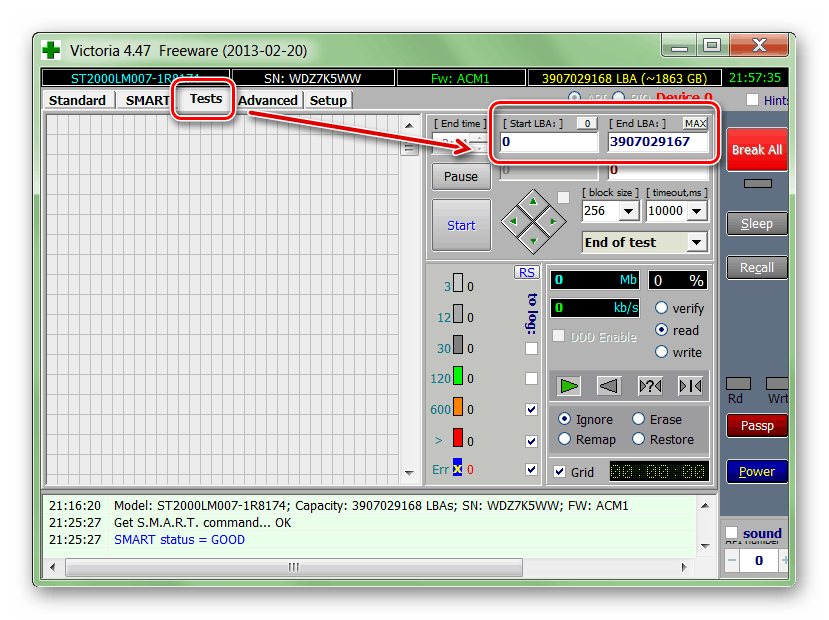
Чаще всего нам требуется сохранить данные и продолжить пользоваться системой, поэтому можно воспользоваться встроенной утилитой chkdsk.exe, чтобы исправить ошибки. В статье ниже вы найдете инструкцию по ее применению (параграф «Командная строка»).
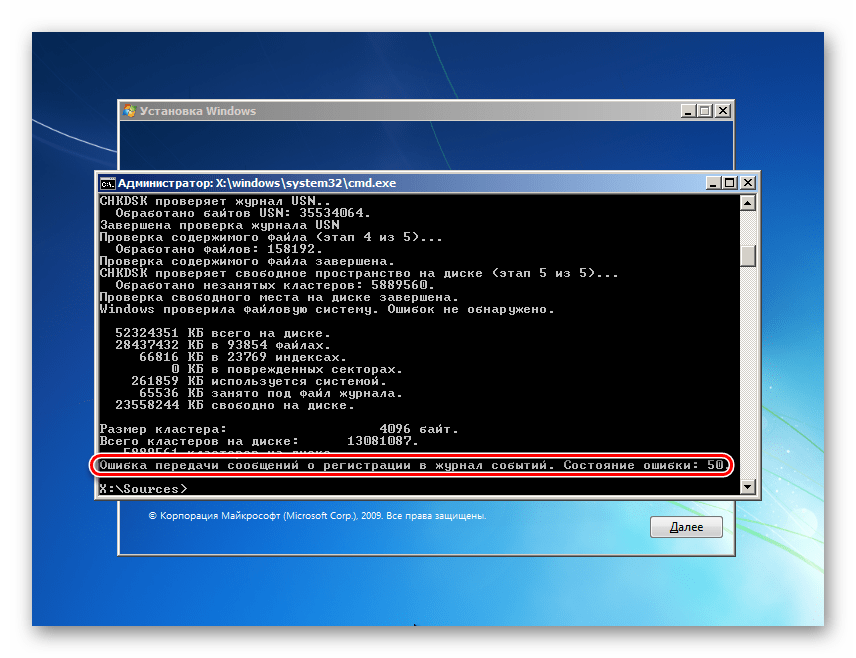
Далее мы поговорим о том, как выполнить проверку и исправление, если Виндовс отказывается загружаться из-за ошибки ntfs.sys. Нам потребуется установочный (загрузочный) носитель с дистрибутивом «семерки», желательно, той версии, которая установлена на ПК.
Здесь d: — предполагаемая буква диска. Цель – обнаружить папку «Windows». Если ее нет в списке директорий, проверяем тома с другими буквами.
Здесь chkdsk – запуск утилиты, d: — буква диска, определенная в пункте 3, /f – атрибут, позволяющий исправлять найденные ошибки, /r – параметр, дающий команду восстанавливать поврежденные сектора.
Причина 2: Оперативная память
Драйвер ntfs.sys запускается во время старта системы, предварительно загрузившись в оперативную память. Если в ней не все в порядке, неизбежно появится ошибка. Такое происходит по разным причинам – из-за разгона, физической неисправности планок или при недостатке объема.
Разгон
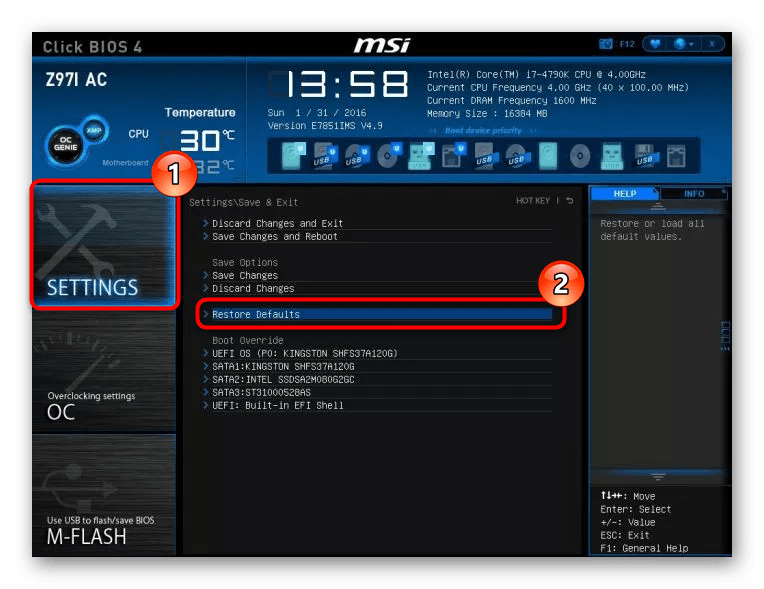
Если вы разгоняли ОЗУ с целью повышения общей производительности системы, вполне вероятно, что выбранные настройки не позволяют модулям нормально выполнять свои обязанности. В такой ситуации следует сбросить параметры БИОС к значениям по умолчанию или установить автоматический выбор частот и таймингов. После этого нужно проверить, не появится ли ошибка.
Неисправность
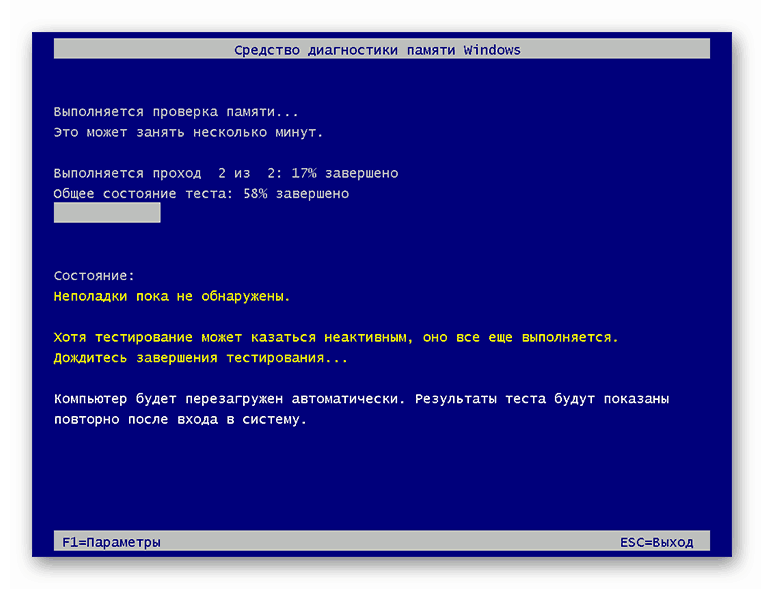
Физические неисправности можно выявить с помощью специальных программ или системного средства проверки памяти, а устранить, только заменив сбойные модули.
Недостаток объема
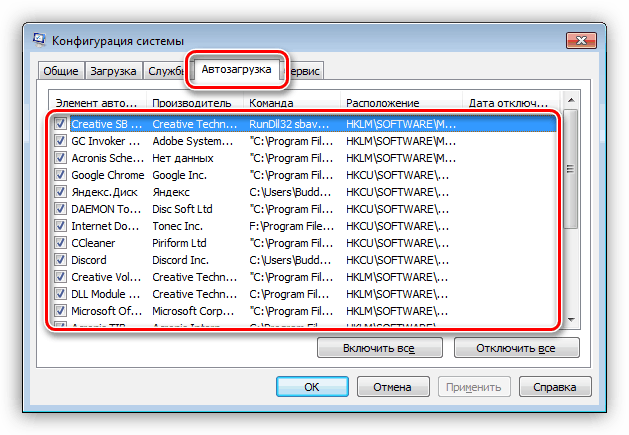
Нехватка «оперативки» также может вызывать ошибку драйвера. Здесь есть два решения: отказаться от использования программ, работающих в фоновом режиме (тех, которые «висят» в области уведомлений, и тех, чью деятельность можно увидеть только в «Диспетчере задач»), почистить автозагрузку или установить дополнительные модули ОЗУ.
Причина 3: Драйвера
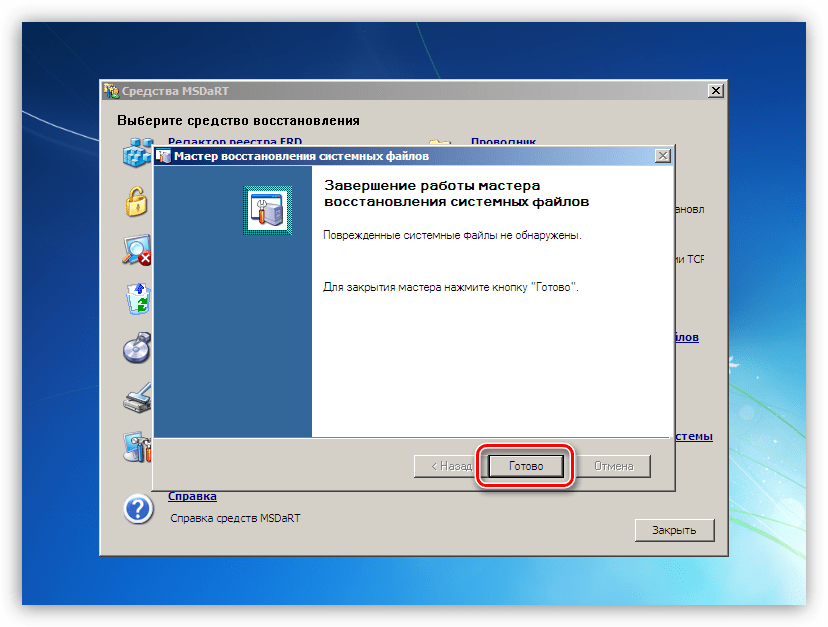
В системе имеются драйвера, которые влияют на работу ntfs.sys. Это программы, управляющие контроллерами дисков. Если вы пользуетесь дополнительными платами расширения для подключения «хардов», нужно обновить их «дрова». В том случае, если такое оборудование не используется, возможно повреждение соответствующих системных файлов и ситуацию исправит только их восстановление.
Обратите внимание, что этим приемом следует пользоваться с осторожностью в случаях, если на ПК установлена нелицензионная копия Виндовс или имела место установка пакетов оформления, меняющих системные иконки, темы, экран загрузки и так далее. Существует риск полностью лишить ОС работоспособности. Инструкции находятся ниже.
Существует способ провести данную процедуру в ситуации, когда «винда» отказывается загружаться. В этом нам поможет диск аварийного восстановления ERD Commander, образ которого нужно поместить на съемный носитель.
Заключение
Рекомендации по устранению синего экрана с ошибкой ntfs.sys, приведенные в этой статье, помогут, только если в операционной системе не произошел глобальный сбой по какой-либо причине. При таком стечении обстоятельств придется прибегнуть к переустановке Windows. Чтобы не попасть в подобные неприятности в будущем и не потерять данные, следует помнить, что файловая система может быть повреждена, и избегать аварийных перезагрузок, а также беречь компьютер от вирусов.
Помимо этой статьи, на сайте еще 12429 инструкций.
Добавьте сайт Lumpics.ru в закладки (CTRL+D) и мы точно еще пригодимся вам.
Отблагодарите автора, поделитесь статьей в социальных сетях.
NTFS40.SYS – Как исправить ошибку синий экран BSODSolvusoft Золотой сертификат Microsoft
Признаки ошибок NTFS_FILE_SYSTEM типа синий экран
В большинстве случаев вы сталкиваетесь в ошибками типа “синий экран” NTFS_FILE_SYSTEM после установки нового аппаратного или программного обеспечения. Синие экраны NTFS_FILE_SYSTEM могут появляться при установке программы, если запущена программа, связанная с NTFS_FILE_SYSTEM (например, Windows Operating System), когда загружается драйвер Microsoft Corporation или во время запуска или завершения работы Windows
Отслеживание момента появления ошибки ОСТАНОВКИ является важной информацией при устранении проблемы.
More Information
Linked Entries
Support Links
Read more at Windows Recovery Disks.
Applicable Systems
This Windows-related knowledgebase article applies to the following operating systems:
Описание ошибки
Стоп-код 0х00000024 описывается символическим именем NTFS_FILE_SYSTEM. Система выбрасывает данный тип исключения, если встречает критическую ошибку файловой системы NTFS. Документация Майкрософт сообщает, что исключительная ситуация такого типа генерируется драйвером ntfs.sys.
Этот драйвер представляет логическую оболочку между объектами файловой системы NTFS и диспетчером ввода\вывода. Он обеспечивает интерфейс для системных запросов записи и чтения, обращенных к дисковому устройству. Стоп-код NTFS_FILE_SYSTEM состоит из четырех параметров, определяющих дополнительную информацию о возникшей ошибке.
Первый параметр описывает исходный файл и строку в этом файле, где возникло исключение. Данные об исходном файле закодированы в старших 16 битах шестнадцатеричного числа параметра. Младшие 16 бит описывают номер строки.
Если стек вызовов содержит вызов инструкции NtfsExceptionFilter, то во второй параметр заносится адрес записи исключения, третий параметр в этом случае содержит описание адреса контекста записи.
Четвертый параметр обычно не используется, а зарезервирован на будущее.
Проблема с NTFS40.SYS все еще не устранена
Обращайтесь к нам в любое время в социальных сетях для получения дополнительной помощи:
Установить необязательные продукты – WinThruster (Solvusoft) | Лицензия | Политика защиты личных сведений | Условия | Удаление
Установить необязательные продукты – WinThruster (Solvusoft) | Лицензия | Политика защиты личных сведений | Условия | Удаление

Об авторе: Джей Гитер (Jay Geater) является президентом и генеральным директором корпорации Solvusoft — глобальной компании, занимающейся программным обеспечением и уделяющей основное внимание новаторским сервисным программам. Он всю жизнь страстно увлекался компьютерами и любит все, связанное с компьютерами, программным обеспечением и новыми технологиями
Отобразить файлы SYS в алфавитном порядке:
Что это за ошибка и почему она возникает
В любой ОС есть встроенный защитный экран, позволяющий контролировать программное обеспечение, выходящее в сеть, а также сетевые подключения. Другими словами, брандмауэр фильтрует трафик между компьютером и сетью.
Есть много программ, для работы которых необходим включенный фаервол, если их запустить без него, вы увидите ошибку 0x80070422. Это указывает на то, что средство защиты выключено пользователем. Аналогичное сообщение Вы увидите, если при выключенном брандмауэре попробуете купить некоторые игры и программы в магазине Windows Store на Windows 10.
Также ошибка появляется при попытке обновления Windows. В данном случае сообщение от Автономного установщика обновлений выглядит так: «Установщик обнаружил ошибку: 0x80070422».
Причины возникновения
Стоп-код 0х00000024 генерируется в режиме ядра, так как драйвер файловой системы NTFS расположен на уровне привилегированных вызовов и компонент. Эта ошибка не обрабатывается, поэтому возникает синий экран смерти и полный отказ Windows. Причины возникновения такой исключительной ситуации ограничиваются привилегированным уровнем ядра Windows и подключенными дисковыми устройствами (HDD, флешка).
Finding Understanding your Vendor and Device codes
As this little tut is aimed at Windows users the easiest way is probably using Hirens Boot CD (15.1 at time of writing) and going to the ‘System Information’ menu. There are several programs to try, the simplest is probably PCI32 which dumps all the hardware as text. Search through it for IDE or ATA or SATA and note down the 4 character device and vendor codes. Generally there will be two for SATA/IDE controllers, (one for pure IDE if it has another chipset on it for IDE, or if its very old probably two IDE and no SATA) and one for AHCI if it is enabled.
If you are using Linux (e.g. via Parted Magic Live CD) the easiest thing to do is drop to a terminal and do
and look through the result. Note I dont see my normal SATA/IDE controllers as I have AHCI enabled. If I changed the BIOS back to IDE compatability mode I would only see the SATA/IDE and not the AHCI.
Проверка диска и воссоздание сегмента NTFS
Если заботливо взглянуть на информацию, наличествующее на дисплее, возможно обнаружить, что там имеется рекомендация по выполнению немедленной выяснении безжалостного диска.

Следовательно, в случае если развивается неправильность папка ntfs.sys (синий экран мешает здоровой загрузке), после начала с диска или же флешки в сегменте диагностики вызовите командную строчку (Shift + F10) и первейшим нуждой напишите строчку выяснении винчестера chkdsk c: /f (в случае если будет замечен информацию о невозможности воплощения бригады, дадите согласие, и выяснения станет сделана при вторичной загрузке).
По завершении хода выйдите из консоли (бригада exit), произведите рестарт конструкции. В любом случае вторичного зарождения перебоя в ингредиенте ntfs.sys (синий экран будет замечен в который раз), произведите загрузку с носительницу, однако в командной строчке напишите строчку воссоздания файловой конструкции chkdsk c: /p, впоследствии в который раз испробуйте получиться из консоли и сделать перезагрузку.
Исправление ошибки при загрузке операционной системы
Если ошибка возникает при загрузке системы, то следует выполнить несколько процедур для ее устранения:
Высока вероятность того, что один из предложенных вариантов поможет справиться с неприятностью. Если этого не произошло – требуется полная переустановка ОС.
Исправление ошибки при установке
Наибольшую панику вызывает подобная ошибка при запуске приложения, ответственного за установку системы. Как ее исправить, ведь большинство средств в этот момент не доступны пользователю? Тем не менее, способы борьбы существуют.
В первую очередь потребуется перезагрузить компьютер и зайти в меню Биос. Дальше следует таким путем:
После этого требуется сохранить изменения, перезагрузить компьютер и заново приступить к установке операционной системы.
На некоторых компьютерах меню BIOS имеет несколько другой вид, тем не менее, действия пользователя полностью идентичны – следует везде искать название «SATA», затем менять позицию AHCI на другой вариант.
Еще одной причиной этой проблемы является отсутствие необходимых драйверов на загрузочном диске. Существует вариант поиска их самостоятельным путем и добавления в образ. Но это достаточно долгая процедура – всегда легче найти качественную сборку нужной операционки и установить ее оттуда.
Распространенные сообщения об ошибках в NTFS_REC.SYS
Большинство ошибок %% knowledgebase_file_name%%, с которыми вам придется столкнуться, связано с ошибками типа “синий экран” (также известными как “BSOD” или “ошибка ОСТАНОВКИ”), которые появляются в Windows XP, Vista, 7, 8 и 10:
Fixing вSTOP 0x00000024в on Windows
Windows Setup CD/DVD Required!Some of the solutions below require the use of the Microsoft Windows setup CD or DVD. If your PC did not come with a Windows installation disc or if you no longer have your Windows setup media, you can use Easy Recovery Essentials for Windows instead. EasyRE will automatically find and fix many problems, and can also be used to solve this problem with the directions below.
Fix #1: UseВ Easy Recovery Essentials
Easy Recovery Essentials is guaranteed to fix the “STOP: 0x00000024” error automatically using its built-in Automated Repair option. EasyRE is currently available for Windows XP, Vista, 7 and 8 and can be downloaded and created on any PC.
Choose “Automated Repair” in Easy Recovery Essentials
After EasyRE scans your computer’s drives, identify and select the drive letter for your Windows installationВ from the list, and then click on the Automated Repair button to begin.
Choose the drive associated with the Windows installation you’re trying to repair.
Easy Recovery Essentials will start analyzing the selected drive for problems. EasyRE will test for and attempt to automatically correct errors with the disk, partition, bootsector, filesystem, bootloader, and registry. No intervention is required, as EasyRE’s repair is fully automated:
Easy Recovery Essentials searches for errors and makes corrections to the selected Windows installation.
The “STOP: 0x00000024” error should now be fixed as your PC begins to load:
Windows, booting up successfully.
You can download Easy Recovery Essentials from here.
Fix #2: RunВ chkdsk
Here are the steps to run from the Recovery Console of the original installation CD:
where (without a trailing slash: ) is letter of your Windows installation drive (usually )
The В solution above can be applied to Windows XP, Vista and 7.
Исправляем ошибку, возможные решения
Ошибка NTFS_FILE_SYSTEM возникает в результате сбоя системных файлов, атрибутов файловой системы NTFS и повреждений дискового устройства. Поэтому ее «лечение» предполагает восстановление поврежденных системных файлов Windows или комплексную диагностику и восстановление накопителя.
BSOD Case 671 0x00000024
Summary: How TO Fix 0x00000024 Stop Error On Your Computer
Details: 14 Aug 2011 … Are you encountering the dreaded blue screen of death, together with the
0x00000024 stop code error? Want to get your computer up and …
Suggestion: A greater part of fatal problems urge that something, to a higher or lower height, is out of order in the PC and needs to be solved. Without pinpointing the evil-doer – the parent of the BSOD – operative fixing is impossible. Be thrice serious with 100 percent of your manipulations anytime, note which exactly activity draws a blue screen. Conceivably the laptop’s pieces, for example, hard disc drive, RAM blocks or videocard, appear to be faulty and you should only cast them out….
More information…
They Solved “0x00000024”:
Name: Miles
Fixed on: 1.9.10
Error: BSOD 0x00000024 Help please – general-discussion – windows-7
Details: 8 Dec 2009 … i am running a dell 4700 on Windows XP. yesterday it shut down unexpectedly
and now on starting up the loading screen appears but then i get …



