
Nvidia Ansel — как включить и сделать скриншоты из игр под углом 360 градусов
Если в компьютере установлена видеокарта из серии GeForce, то можно создавать скриншоты экрана под углом 360 градусов, то есть так называемые сферические панорамы. Что для этого нужно и какие игры поддерживают эту технологию.
Рассмотрим, что такое Nvidia Ansel как ее включить и сделать скриншоты с углом обзора 360 градусов.
Как сделать панорамные скриншоты с помощью Nvidia Ansel
Технология Nvidia Ansel позволяет создавать снимки экрана под углом 360 градусов из игр. Такие скриншоты можно просматривать с помощью очков виртуальной реальности или на обычных мониторах, поворачивая изображение с помощью мыши. Ими можно поделится с друзьями через Фото Google, чтобы они смогли увидеть в браузере ваши захватывающие сферические панорамы. Это невероятно впечатляющий способ сделать интерактивный снимок из любимой игры.
К сожалению, Nvidia Ansel имеет свои требования и ограничения. Прежде всего, эту технологию не найдете в каждой видеокарте, начиная от бюджетных, а также очень мало поддерживается игр. Но, следует отметить, что в списке есть популярная игра Ведьмак 3, что уже является хорошим поводом попробовать сделать сферические панорамы. Безусловно, в будущем Nvidia Ansel охватит более широкий круг игр.
Какие видеокарты поддерживают технологию Nvidia Ansel?
Как видим из названия, эта функция доступна только на видеокартах Nvidia. Ее поддерживают видеокарты серии GTX 650 и более новые. Узнать полный список сможете на сайте NVIDIA в разделе GPU.
Как уже говорилось выше, в списке их немного, но можете рассчитывать на то, что с течением времени поддержка будет увеличиваться. На данный момент Nvidia Ansel можно включить для съемки сферической панорамы в следующих играх:
Как делать скриншоты под углом 360 градусов в совместимых играх?
Прежде всего, нужно установить на компьютер программу GeForce Experience. Она предлагает специальный инструмент, после активации которого в игре появляется возможность включить функцию для снятия скриншотов экрана. GeForce Experience является частью пакета драйверов, и если она не установлена, то достаточно скачать новые версии драйверов для видеокарты Nvidia.
Запустите установщик драйверов и перейдите на вкладку «Пользовательские». Проверьте, что в списке устанавливаемых компонентов присутствует «GeForce Experience». Если программа уже установлена, то запустите GeForce Experience и войдите в свой аккаунт. К сожалению, GeForce Experience с некоторого времени для работы требует бесплатный аккаунт, который сможете создать непосредственно на сайте, или войти с помощью учетной записи Google или Facebook.
После того, как установлена программа GeForce Experience, то пришло время включить совместимую игру. В нашем случае это Ведьмак 3. После запуска игры выберите панораму, с которой хотите сделать скриншот экрана.
Нажмите одновременно Alt+F2. Игра будет остановлена, а с левой стороны появится панель Nvidia Ansel. На ней находится несколько вариантов настроек, таких как возможность добавления фильтров, функции изменения яркости, контрастности и насыщенности цветов, а также возможность включить настройки обзора (Field of View).
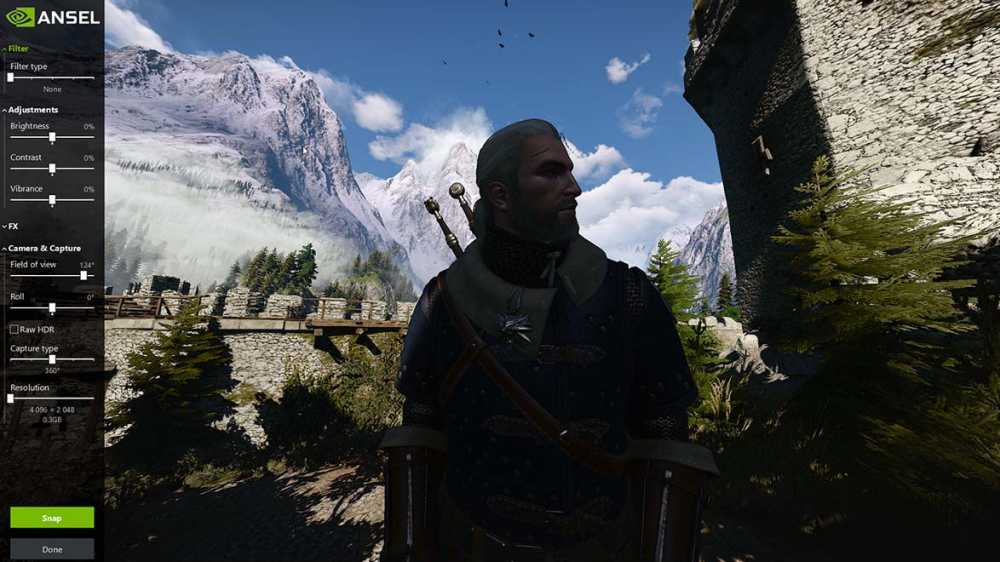
Но самое главное, в разделе «Capture type» можно включить способ записи изображения под углом 360 градусов. С помощью клавиш WSAD сможете перемещать камеру в любое место, которое будет центром фотографии.
Когда переместите камеру в нужное место нажмите кнопку SNAP на левой панели. Nvidia Ansel сделает сферический снимок и сохранит его в библиотеке видео в папке пользователя.
Как просмотреть / поделится панорамными снимками?
Фото будет записано в библиотеке Видео в папке с названием игры. После открытия его в обычной программе просмотра изображений отобразится обычная картинка, которую невозможно каким-либо способом повернуть. Это потому, что системный просмотрщик не поддерживает просмотр под углом 360 градусов.
Простой способ просмотреть панорамный скриншот с возможностью его повернуть, а также в дальнейшем поделится им с друзьями, разместив его в библиотеке Фото Google.
С помощью браузера перейдите на страницу Фото Google и войдите под своей учетной записью Гугл. Затем с помощью функции отправки, перешлите JPG файл со скриншотом в облако Фото Google.
Таким образом, фото будут размещены в вашей личной библиотеке фотографий на аккаунте Google. После отправки с помощью вашей учетной записи, скриншот будет отображаться должным образом. Теперь с помощью мыши можно изменять угол обзора и просмотреть всю окружающую панораму, совершенно так же, как в самой игре.
Колесиком мыши можно приближать или отдалять камеру, чтобы, например, рассмотреть большое количество деталей. Если захотите поделиться своим панорамным скриншотом с друзьями, то просто нажмите на соответствующий значок в правом верхнем углу и выберите пункт «Получить ссылку». Затем сможете отправить ссылку на свой альбом со всеми фотографиями, сделанными под уголок 360 градусов, своим друзьям или разместить ее на форуме.
Новая функция Nvidia Ansel для создания красивых скриншотов из игр

Кто любит делать фото красивых моментов из игр могут радоваться. Nvidia Ansel это новая функция видеокарт Нвидиа для удобного сохранения скриншотов в играх. С помощью этой штуковины можно снимать фотографии в увеличенном разрешении, с круговым обзором в 360 градусов, 3д стереофотографии. Для ценителей игровых моментов классный инструмент. В этой статье разберем эту функцию.
Сегодняшние компьютерные игры обзавелись такой реалистичной графикой, что если показать удачный скриншот из игры обычному человеку он может принять его за фотографию из реального мира. Именно процедуру захвата таких игровых фотографий упрощает технология Nvidia Ansel.
Как включить
Если коротко, то нужно в настройках Джифорс Экспиринс включить экспериментальные функции. Так как Nvidia Ansel входит в состав программы Geforce Experience, значит чтобы включить тот инструмент нужно скачать эту программу и установить ее.
Затем запустите ее

и выполните вход любым удобным для вас способом.

Перейдите в настройки, нажмите на кнопку в виде шестренки

Здесь поставьте галочку

После выставления галочки «Включить экспериментальные функции» закройте все окна и запустите одну из поддерживаемых игр и нажмите сочетание клавиш «ALT» + «F2». Если появляется надпись «nvidia ansel не может быть включен в данный момент» то значит вы находитесь в том режиме в котором нельзя делать скриншоты. К примеру в игре WarThunder во время сражений нельзя включить Ansel, но можно включить в повторах сражений.
Как делать продвинутые скриншоты
В любой из поддерживаемых игр нажмите комбинацию клавиш «ALT» + «F2» для входа в режим фотографирования Ansel. Игра поставится на паузу и слева появится панель управления

Теперь вы можете перемещать камеру кнопками asdw и поворачивать ее в любые стороны при зажатой левой кнопке мыши. Находите нужный ракурс и выбираете ползунком внизу вид снимка. Я выбрал снимок высокого разрешения. При этом появляется второй ползунок, которым можно выбрать размер будущего снимка. Когда все выбрано нажимаем кнопку «Снять» и ждем минуту.

Максимальный размер скриншота может быть 63360 на 35640 пикселей, а это более 2000 мегапикселей, если выражаться по фотографски.
Nvidia Ansel сохраняет скриншоты в папке «изображения», если вы не настроили по своему. Находим свое изображение.
Вот как у меня получилось.
Ваш браузер не поддерживает карту! Попробуйте открыть страницу в другом браузере
Мне нравится сохранять внутриигровые фотографии в видео круговой 360 градусной панорамы. Для этого ползунок типа снимка нужно подвинуть в середину и в нижнем ползунке выбрать максимальное разрешение.

Готовое фото получается в виде плоской картинки с растянутым верхом и низом. Но его легко открыть при помощи программы Go Pro VR Player. Или вот еще программа Devalvr player не требующая установки.
Посмотрите на мой результат.
Ваш браузер не поддерживает карту! Попробуйте открыть страницу в другом браузере
Поддерживаемые игры
К сожалению Ansel не работает во всех играх, а только в тех, разработчики которых включили возможность использования данной технологии. Вот список игр в которых Nvidia Ansel точно работает:
ATOM RPG, Aven Colony, Agents of Mayhem, ARK: Survival Evolved, Bulletstorm Full Clip Edition, CAT Interstellar, CHKN, ClayBook, Conqueror’s Blade (Zhan Yi), Conan Exiles, Dark and Light, Dishonored 2, Fade to Silence, Faith of Danschant (神舞幻想), Final Fantasy XV Windows Edition, For Honor, Formula Fusion, Hellblade: Senua’s Sacrifice, Kona, Mass Effect: Andromeda, Mirror’s Edge™ Catalyst, Obduction®, Open Range (逆水寒), Paragon, PixArk, Pro Evolution Soccer 2018, Pure Farming 2018, Q.U.B.E. 2, Raiders of the Broken Planet, Snake Pass, Space Engineers, Star Wars™ Battlefront™ II, Tekken 7, The Witcher 3: Wild Hunt, The Witness, Tom Clancy’s Ghost Recon Wildlands, Transformers Online (变形金刚), Watch_Dogs 2, WRC 7 FIA World Ralley Championship.
Если вашей любимой игры нет в данном списке, то я думаю можно обратиться к разработчику с просьбой приспособить игру к технологии Ansel.
Поддерживаемые видеокарты
Инструмент Nvidia Ansel выполняется именно вычислительными средствами видеокарт Nvidia и надо понимать что без нужной видеокарты пользоваться данной функцией не получится.

Из десктопных видеокарт поддержкой Нвидиа Ансел обзавелись все видеокарты начиная от GTX 650, а из мобильных начиная от GTX 660M. Если ваша видеокарта новее этих то вперед к созданию игровых скриншотов.
Возможные проблемы в работе Nvidia Ansel
Как использовать Nvidia Ansel
Каковы требования использования Nvidia Ansel?
Самое главное, ваша видеокарта должна как минимум принадлежать Geforce GTX 600 серии или выше. Для пользователей ноутбуков поддерживается самая низкая графический процессор (GPU), это GTX 680M, Вы можете сослаться на официальную ссылку, чтобы узнать о список графических процессоров, поддерживающих Ansel, Самое главное, вы должны убедиться, что ваш Приложение GeForce Experience обновлено,
Список игр, поддерживающих Ansel
В настоящее время существует очень ограниченное количество игр, поддерживающих эту технологию. Вскоре Nvidia планирует расширить свою библиотеку Ansel для поддержки большего количества игр. Разработчики игр должны проделать небольшую работу, чтобы добавить поддержку Ansel.
Чтобы максимально использовать преимущества вашего графического процессора, мы рекомендуем вам использовать Ansel в таких играх, как Ведьмак 3: Дикая Охота, Ghost Recon Wildlands а также Watch Dogs 2, Чтобы узнать о список игр, которые поддерживают AnselВы можете ссылаться на официальную ссылку.
Как использовать Nvidia Ansel?
Доступ к оверлею
Прежде всего, запустите игру, для которой вы хотите использовать Ансель, Когда в игре, нажмите Alt + F2, чтобы запустить Ansel наложение, Игра автоматически остановится, слева появится боковая панель. Это наложение Ansel, которое можно использовать для получения желаемых снимков. Вы можете удерживайте левую кнопку мыши свободно вращать изображение в любом направлении. Но прежде чем сделать снимок, нужно знать о различных настройках и особенностях Ansel.
Использование фильтров

Вы можете добавить несколько удивительных фильтров, чтобы украсить желаемую оснастку. Ansel предлагает вам реализовать фильтры, такие как Черно-белый, Ретро, Сепия а также Полутоновый оригинал, Вы можете дополнительно откалибровать измеритель интенсивности установить соответствующую величину фильтра, который вы собираетесь использовать.
Использование настроек
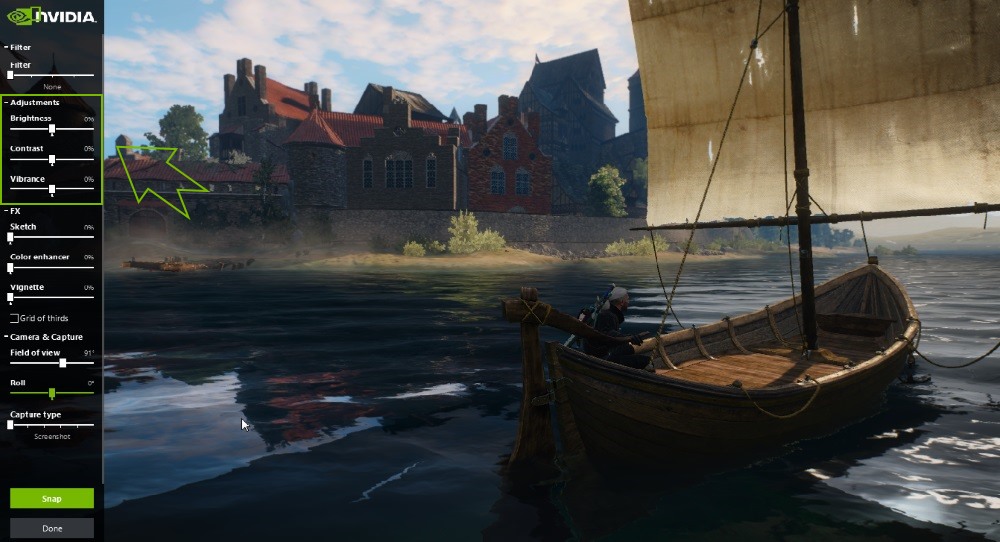
Вы можете установить яркость и контрастность требуемой привязки, отрегулировав соответствующие метры. Это вибрация измеритель (насыщенности), который можно использовать для изменения интенсивности ненасыщенных цветов.
Используя FX
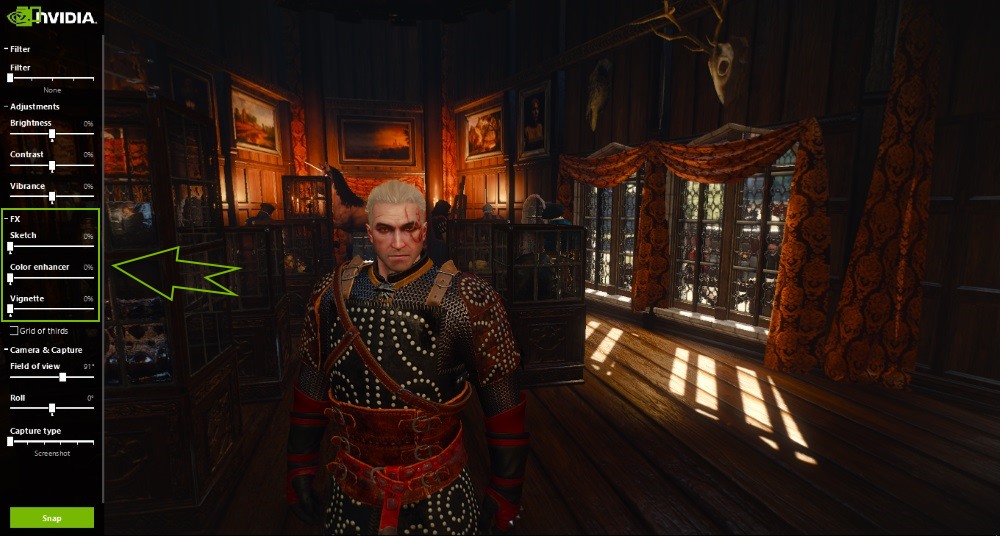
Чтобы добавить некоторые спецэффекты к вашим снимкам, вы можете использовать различные инструменты, доступные в Меню FX, Чтобы реализовать художественное ощущение, вы можете использовать эскиз метр. Если вас не устраивает интенсивность цвета, вы можете использовать усилитель для его усиления. виньетка Измеритель может использоваться для реализации темных портретных цветов по краям, чтобы добавить особый фокус к определенной сцене. Если вы хотите идеальное выравнивание для конкретного выстрела, вы можете использовать «Сетка третей», который разбивает экран на девять кадров.
Использование камеры и захват
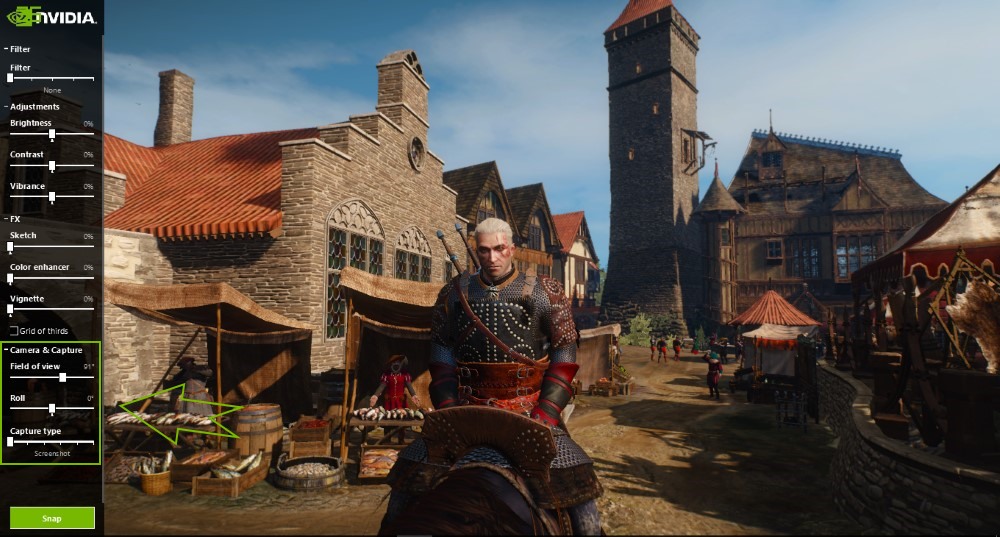
Перед тем, как сделать снимок, вы должны настроить камеру в соответствии с наилучшим качеством снимка. Это можно сделать с помощью ‘Поле зрения (FOV)’ а также ‘Рулон’ бары. к приблизить для конкретной привязки вы можете использовать FOV метр. Кроме того, вы также можете свободно поворачивать изображение с помощью «roll».
Теперь, когда вы закончили настройку камеры, вы должны указать режим захвата, чтобы сделать снимок. Чтобы сделать нормальный снимок, выберите ‘Скриншот’,
Принять изображения с высоким динамическим диапазоном (HDR) выбирать EXR, Этот режим позволяет хранить ваши изображения в высокое качество а также формат без потерь это может быть далее отредактировано в приложениях как Фотошоп для расширенных целей, таких как продвинутые световые эффекты и схемы окраски.
Примечательно, что Инструмент Super Resolution позволяет снимать изображения на величину в 16 раз больше, чем Разрешение 4K, Это было бы вокруг 63,920 x 36,096 пикселей чтобы быть точным, таким образом, приравнивая к размеру файла 47 ГБ, Это может оказаться полезным для получения очень качественных отпечатков. Вы также можете увеличить или уменьшить разрешение, используя индикатор в наложении.
Если интересно взять 360 панорамных скриншотовВы можете выбрать 360 режим, С другой стороны, Стерео режим позволяет просматривать статичные 3D скриншоты из 3D-просмотра. Чтобы использовать преимущество обоих, вы можете выбрать 360 стерео делать снимки, которые можно просмотреть с помощью VR гарнитуры,
Как получить доступ к снимкам, сделанным с помощью Ansel?
Местоположение по умолчанию, где хранятся ваши снимки — C: Users ’Имя пользователя’ Videos ’Название игры’, Это также может быть изменено с помощью NvCameraConfiguration.exe находится в ‘Программные файлы NVIDIA Corporation Ansel Tools’,
Как просмотреть 360 стерео изображений?
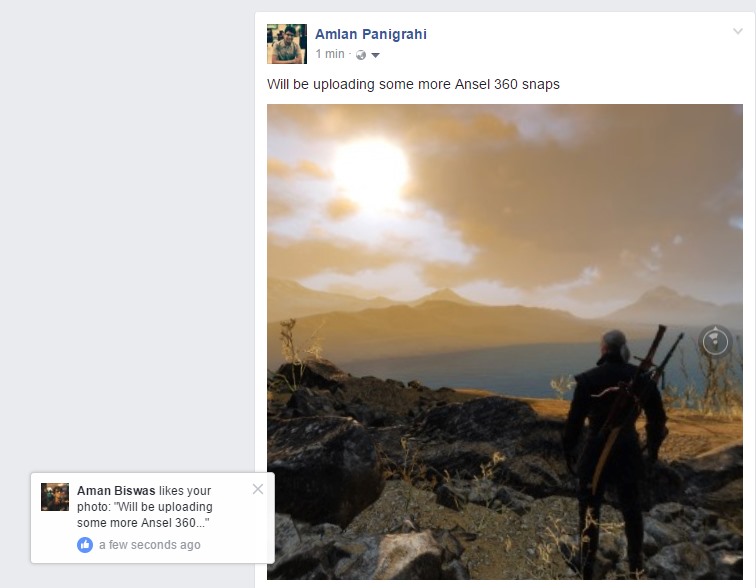
Существует множество способов просмотра 360 ° снимков, сделанных с использованием Ansel. Вы можете использовать мобильную / ПК-гарнитуру VR или платформы, такие как Facebook / Google photos. Существует также специальное приложение, известное как Nvidia VR Viewer, доступное на Магазин игр, Вы можете загрузить и использовать его на своем устройстве Android для просмотра изображений Stereo Ansel на 360 °. Вы можете сослаться на этот учебник на как просматривать изображения 360 ° Stereo используя VR.
Вы также можете загрузить свои 360-градусные снимки Ansel на Facebook или Google Photos, чтобы просмотреть их. Чтобы охватить красоту около 360 ° и изображения Ansel в супер-разрешенииВы можете посетить это ссылка на сайт,
Как дополнительно изменить настройки Ansel?
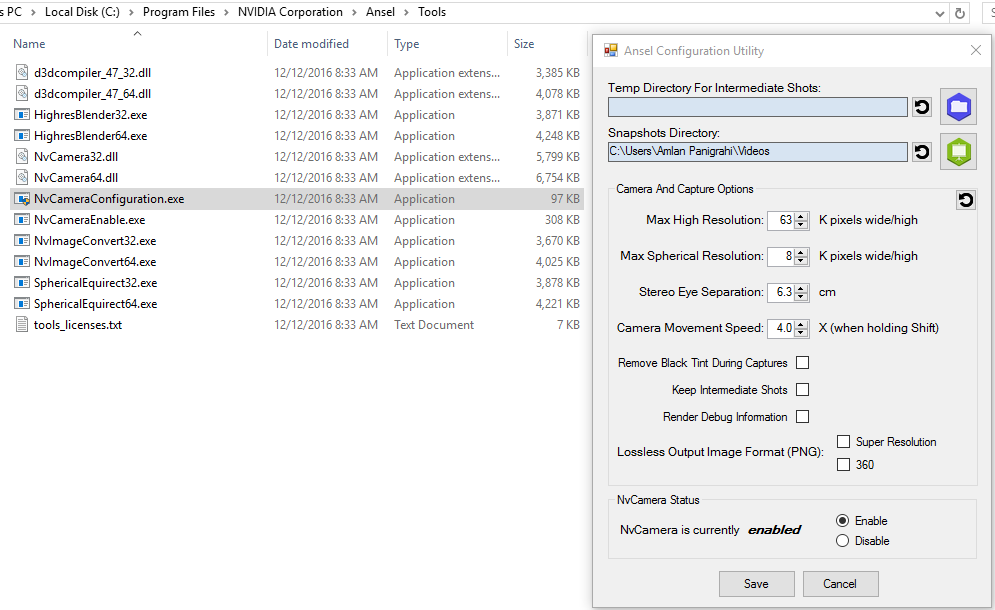
Хотя параметры можно настроить с помощью самого наложения, вы не можете их изменять. Чтобы настроить Ansel более динамично, вы можете открыть NvCameraConfiguration.exe находится в ‘C: Program Files NVIDIA Corporation Ansel Tools’, Вы можете увеличить разрешение до более чем Шириной 63k пикселейсогласно вашему требованию. Особенно актуально, вы также можете изменить скорость движения камеры. к удалить черный оттенок во время снимков, и сохранить промежуточные кадрыВы можете установить соответствующие флажки.
Кроме того, вы можете посмотреть это видео ниже, в котором объясняется, как использовать Nvidia Ansel.
Вы также можете обратиться к нашему руководству о том, как использовать Nvidia Share или Shadow Play. Если у вас есть дополнительные вопросы о том, как использовать Ansel, сообщите нам об этом в разделе комментариев ниже.
Что такое nvidia ansel
GeForce Experience – это очень полезное дополнение к видеокарте GeForce, предоставляющее инструменты для улучшения игрового процесса и создающее новые способы взаимодействия в любимых играх. В прошлом мы уже внедряли такие превосходные технологии, как NVIDIA Ansel, Freestyle и Highlights. Сейчас мы представляем технологию Ansel RTX, которая использует возможности трассировки лучей и глубокого обучения, доступные в новых GPU GeForce RTX, позволяя создавать внутриигровые фотографии уникального качества. Чтобы получить более подробную информацию, а также узнать о новых играх с поддержкой Ansel и Highlights, читайте далее.
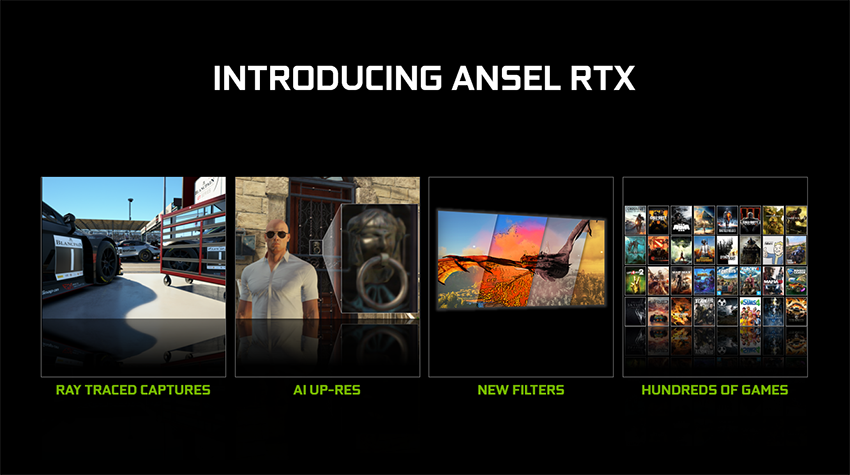
Ansel RT: Снимайте фотографии уникального качества с трассировкой лучей
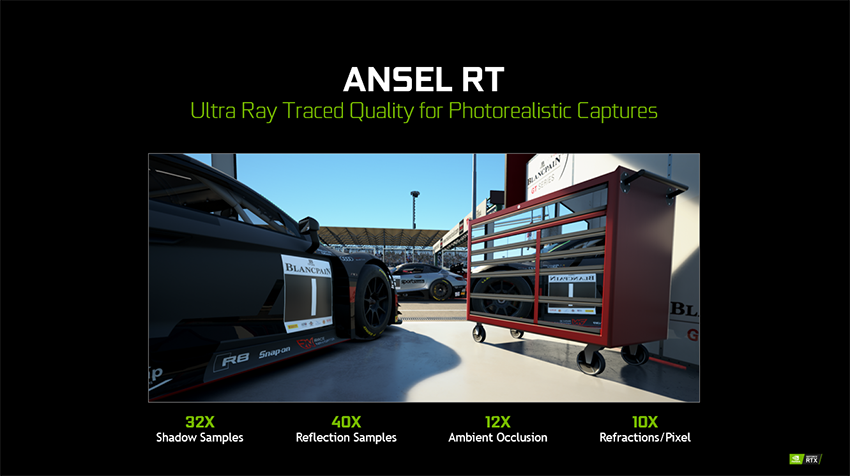
Видеокарты GeForce RTX оснащены специальными процессорами для трассировки лучей – ядрами RT, которые обеспечивают и ускоряют трассировку лучей в реальном времени в играх. Ansel RT, новая функция Ansel RTX, использует технологию для создания максимально четких фотографий с трассировкой лучей с помощью инструмента Ansel.
Вот как это работает: когда вы включаете режим Ansel в игре с поддержкой трассировки лучей и двигаетесь, используя камеру с углом свободного обзора, игровой движок применяет внутриигровые настройки. В тот момент, когда вы останавливаетесь, Ansel RT стремительно повышает уровень трассировки лучей, превосходя уровень трассировки в реальном времени и создавая лучшие внутриигровые снимки.
В Assetto Corsa Competizione включение Ansel RT существенно повышает количество лучей, отбрасываемых в сцене, увеличивая число преломлений на пиксель в 10 раз, затенений Ambient Occlusion в 12 раз, теней в 32 раза и отражений в 40 раз.
Активируйте фоторежим Ansel почти в каждой игре
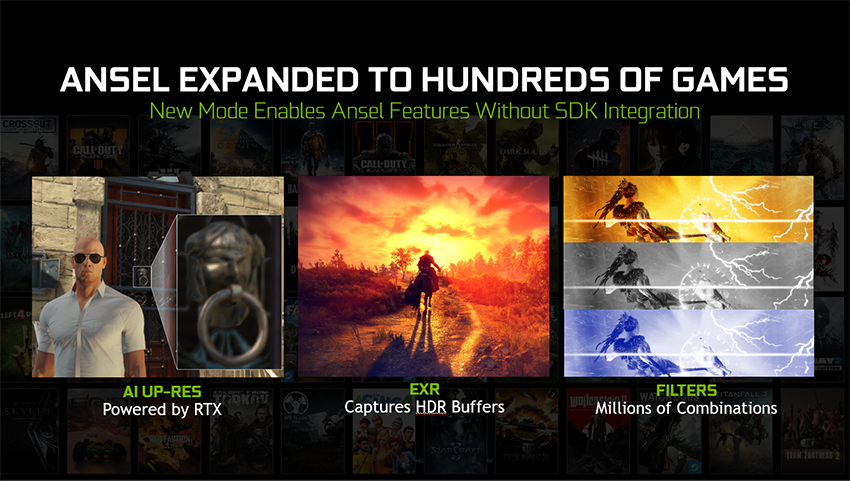
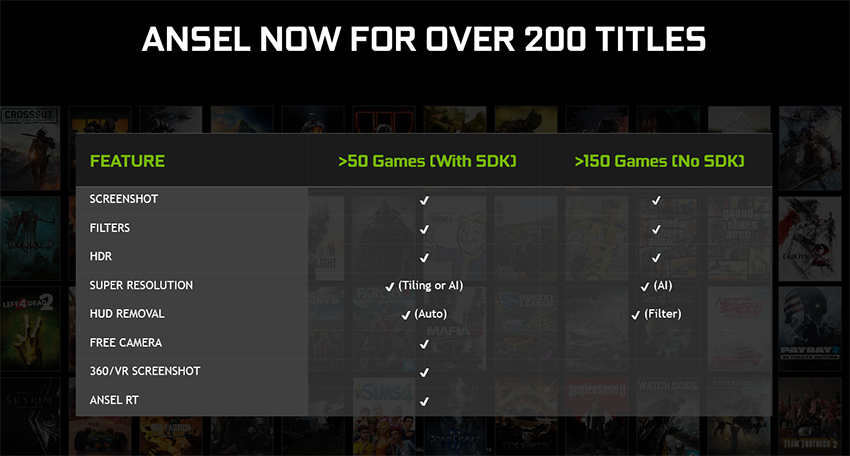
Благодаря Ansel RTX мы добавляем функции Ansel и в игры, которые разрабатывались без использования SDK Ansel. Вы сможете снимать скриншоты, применять фильтры, сохранять изображения в HDR, а также делать снимки в суперразрешении в сотнях игр.
AI Up-Res: Создавайте изображения в суперразрешении, используя искусственный интеллект
Видеокарты GeForce RTX оснащены тензорными ядрами, процессорами, которые обеспечивают и ускоряют возможности искусственного интеллекта в играх. AI Up-Res, новая функция Ansel RTX, использует тензорные ядра, чтобы повышать разрешение с помощью искусственного интеллекта, позволяя сохранять внутриигровые фотографии в разрешении до 8K, созданные с NVIDIA Ansel.
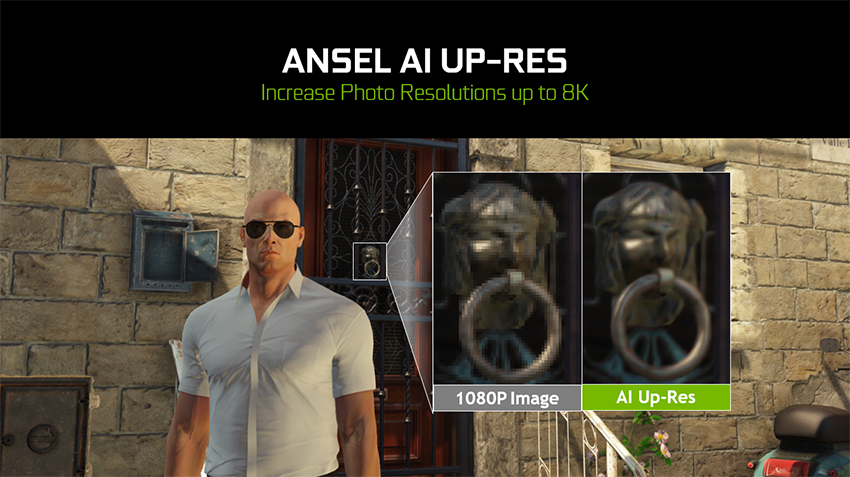
Вот как это работает: используйте видеокарты GeForce RTX, чтобы активировать Ansel, и выберите функцию AI Up-Res, расположенную ниже функции Super Resolution. Когда вы производите захват, функция AI Up-Res делает скриншот и c помощью искусственного интеллекта повышает качество изображения до 8K, создавая более детализированные снимки, чем исходные изображения.
Новые фильтры для расширения персонализации
Представляем три новых фильтра для Ansel и Freestyle, которые позволяют персонализировать скриншоты и внутриигровые фотографии. Демонстрация новых возможностей с фильтрами “Зеленый экран”, “Стикер” и “Letterbox”:
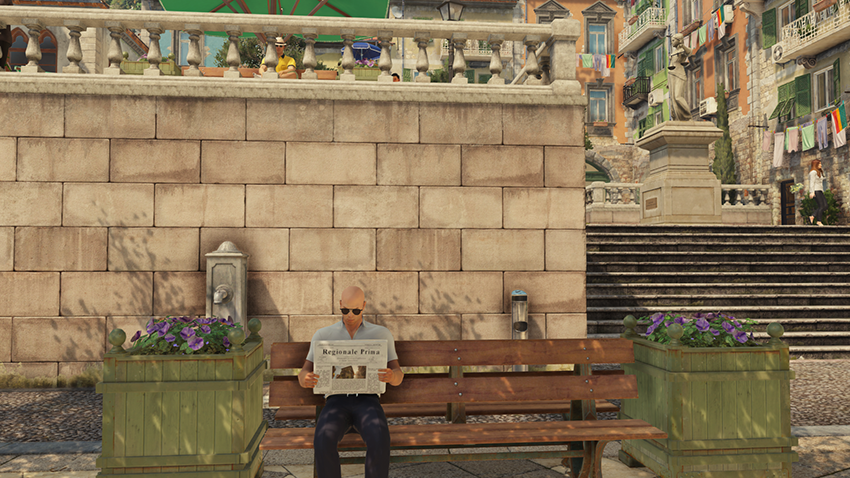
В любой момент игры игры открываем Ansel, чтобы остановить действие
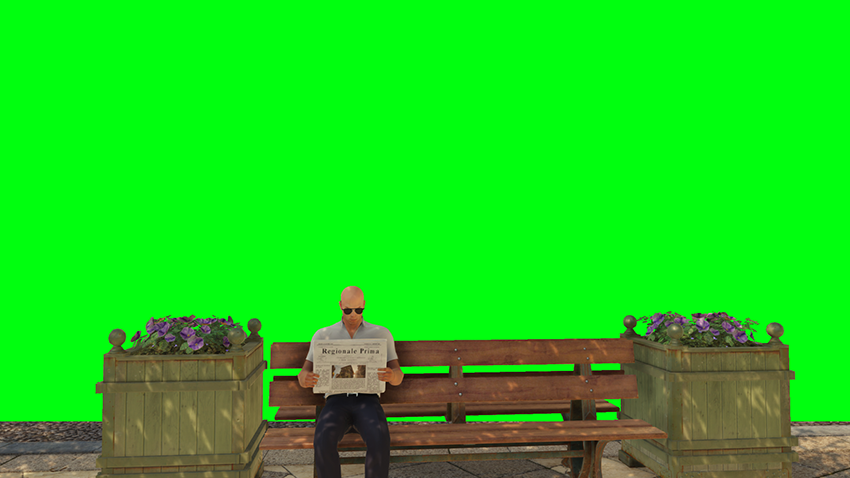
Применяя и настраивая фильтр “Зеленый экран”, удаляем фон
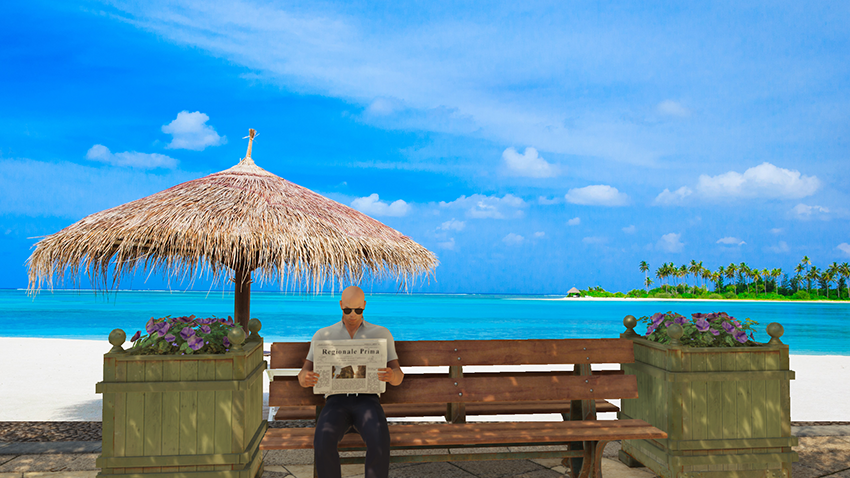
С помощью фильтра “Зеленый экран” выбираем новый фон для Агента 47
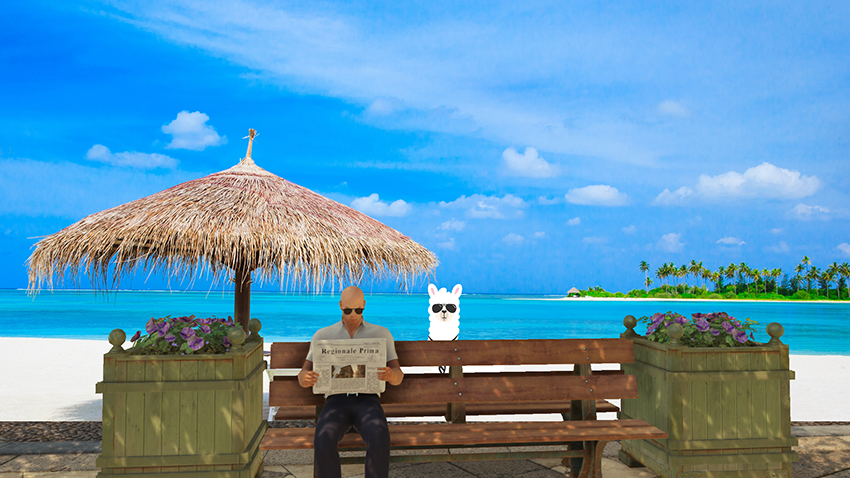
Далее мы добавляем тайного друга Агента 47, который носит такие же солнцезащитные очки
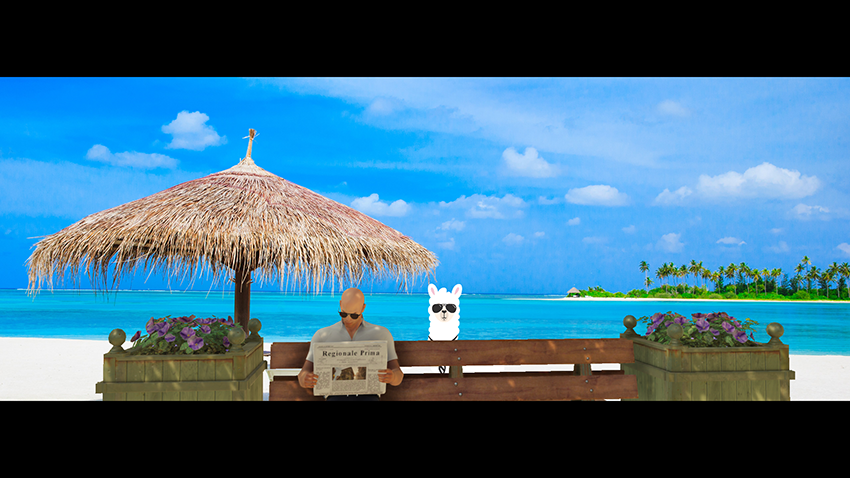
Наконец, мы добавляем кинематографичное ощущение с помощью настраиваемого фильтра “Letterbox”
Эти фильтры появятся сразу после Gamescom в нашем следующем драйвере Game Ready. Следите за новостями на nvidia.ru и во вкладке «Драйверы» в приложении GeForce Experience.
Подводя итог
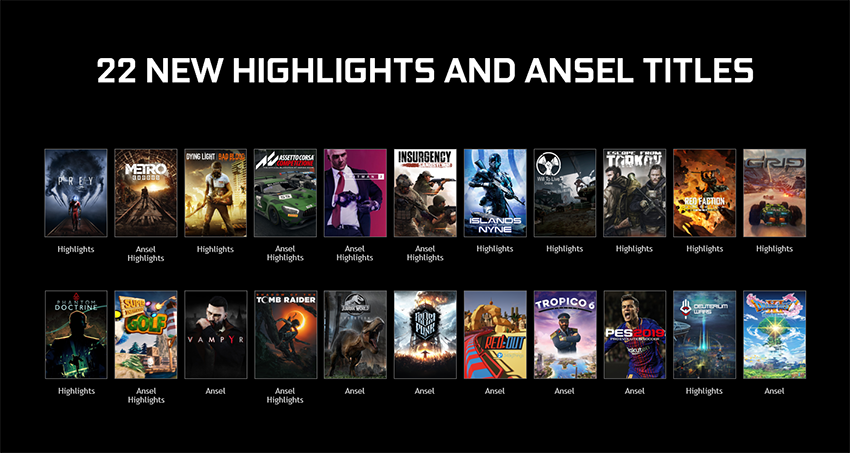
Ansel и Highlights появятся в ожидаемых играх
Более двух миллиардов видео и скриншотов сняты с помощью GeForce Experience. Сегодня мы представляем двадцать новых игр, которые имеют встроенную поддержку технологий Highlights и Ansel.
Снимайте лучшие моменты в Battlefield V с технологиями Ansel и Highlights
Ранее в этом году NVIDIA объединилась с DICE, разработчиками Battlefield V, чтобы сделать GeForce лучшей ПК-платформой для Battlefield V. Сейчас мы сообщаем, что в рамках партнерства будут добавлены технологии трассировки лучей NVIDIA RTX, NVIDIA Ansel и NVIDIA Highlights, обеспечивающие наилучший игровой опыт для игроков с GPU GeForce.
Более подробную информацию можно узнать в статье, посвященной RTX, Ansel и Highlights в Battlefield V.
Запечатлейте зловещую эстетику игры Metro: Exodus с NVIDIA Ansel
Metro 2033 и Metro: Last Light от 4A Games считались самыми красивыми однопользовательскими играм своего времени, восхищая игроков потрясающими картинами постапокалипсиса, для которых был использован весь потенциал технологий и видеокарт. В 2019 году 4A Games и Deep Silver выпустят Metro Exodus, последнюю игру франшизы. Мы с гордостью сообщаем, что долгожданная часть трилогии будет оснащена технологией трассировки лучей NVIDIA RTX на видеокартах GeForce RTX.
Сообщаем, что в Metro Exodus будет реализована поддержка NVIDIA Ansel, позволяя игрокам снимать потрясающие внутриигровые фотографии в сверхреалистичном мире новых игр. Во время игрового процесса NVIDIA Highlights будет автоматически снимать лучшие моменты геймплея, которые в дальнейшем вы сможете редактировать, конвертировать в GIF-анимации, а также делиться ими.
В Hitman 2 можно снимать тайные схватки, используя NVIDIA Highlights и Ansel
В 2016 году разработчики IO Interactive изменили франшизу Hitman, создав эпизодическую, повторяющуюся структуру игры. Позднее в этом году состоится возвращение Hitman 2. Вы снова окажетесь в роли опасного Агента 47, так как сможете использовать все средства в вашем распоряжении, чтобы уничтожить врагов и спланировать исключительное убийство. Как и в предыдущих сериях, способы уничтожения врагов зависят только от вас.
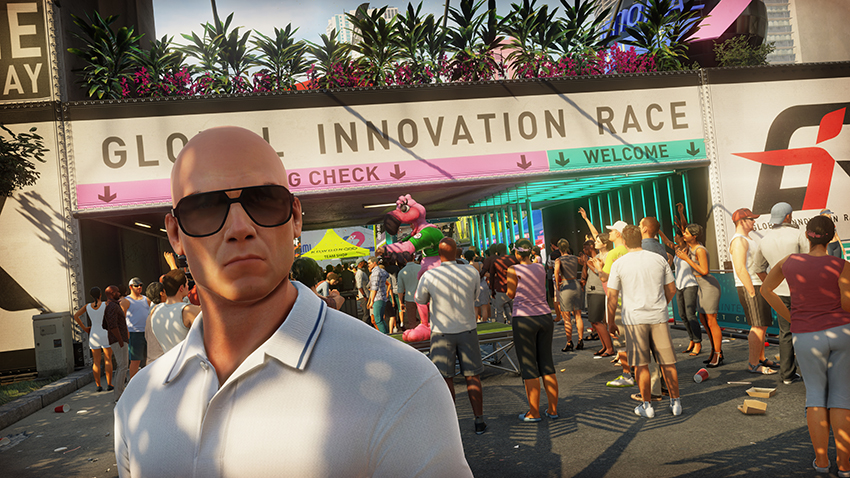
Благодаря поддержке NVIDIA Highlights уникальные моменты будут сразу же автоматически записываться. Для идеально поставленной внутриигровой фотографии используйте инструмент NVIDIA Ansel, обеспечивающий эффектный снимок в высоком разрешении.
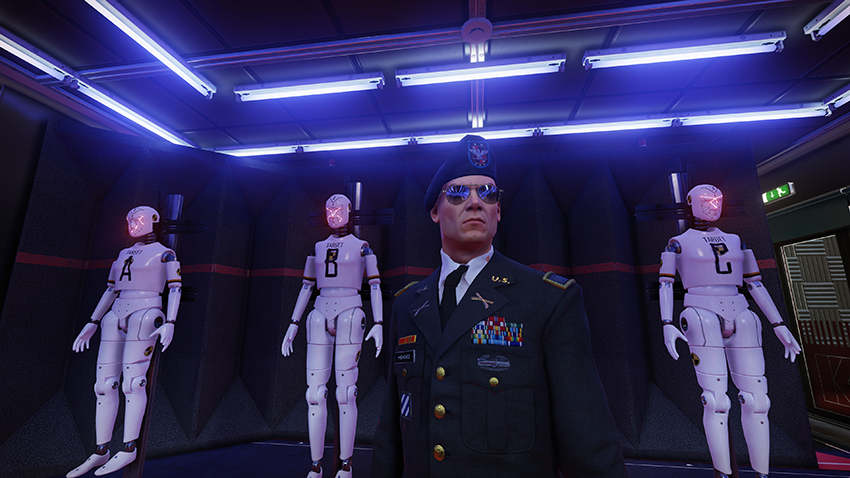
В Conan Exiles добавлена поддержка NVIDIA Highlights для демонстрации жестоких битв
Игра Conan Exiles знаменита кровавыми боями и жесткими условиями. Снимать видеоклипы лучших схваток и делиться ими становится проще благодаря технологии NVIDIA Highlights, которая в будущем появится в крупномасштабной игре-симуляторе выживания. По окончании сессии откройте нарезку ярких моментов, чтобы просмотреть коллекцию жестоких схваток.
Продемонстрируйте навыки выживания с автоматическими снимками Highlights, как только технология появится в DayZ
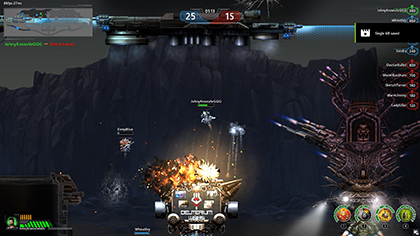
Зафиксируйте каждое уничтожение противника и серию побед в Deuterium Wars

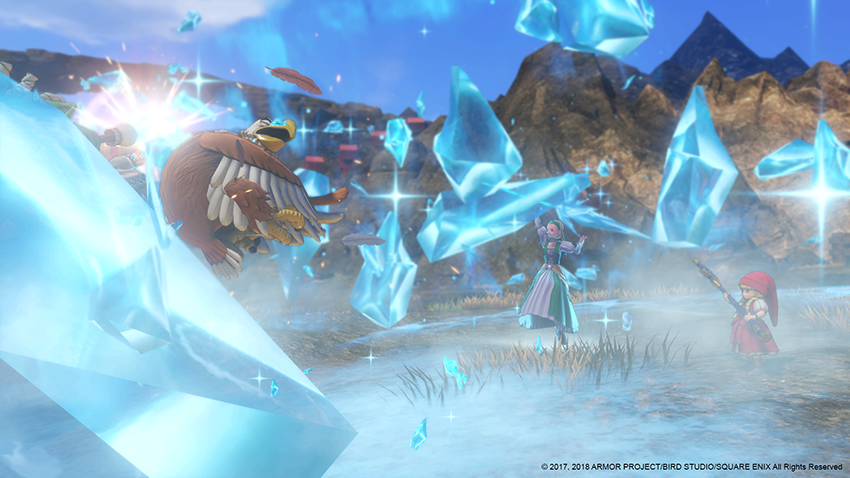
Запечатлейте красоту Dragon Quest XI с технологией NVIDIA Ansel
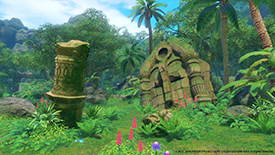
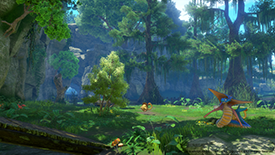
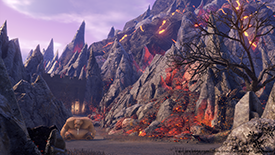
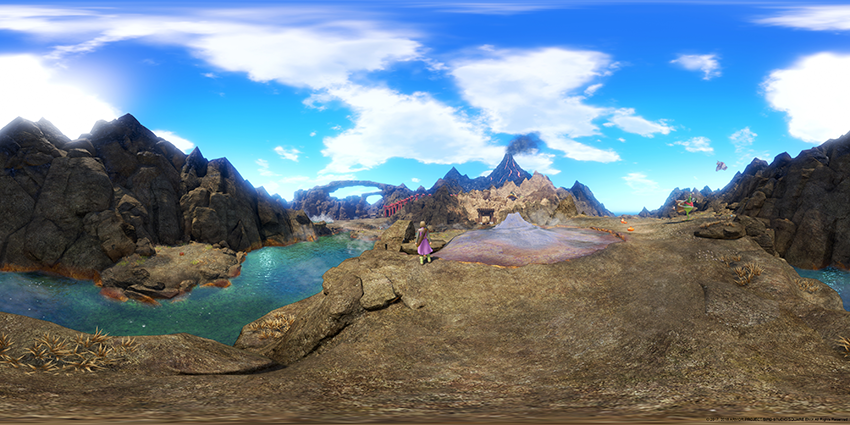
В начале следующего месяца Dragon Quest XI: Echoes of an Elusive Age станет первой игрой серии Dragon Quest, которая выйдет на ПК в США. Чтобы сделать специальный выпуск еще лучше, вы сможете использовать технологию NVIDIA Ansel, создавая удивительно детализированные снимки вечеринок, фантастических битв и великолепных пейзажей. А затем делиться ими с другими в галерее «Снято на GeForce».


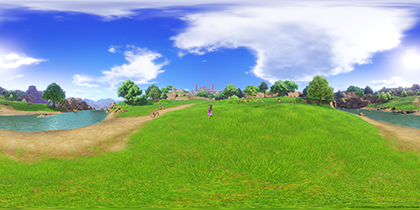
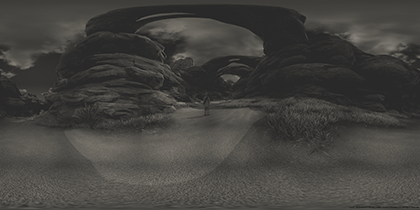
Дополнение Dying Light: Bad Blood продемонстрировано на GamesCom и оснащено поддержкой Highlights
На этой неделе посетители Gamescom получат возможность продемонстрировать геймплей дополнения на одном из 60 ПК в выставочном зале.
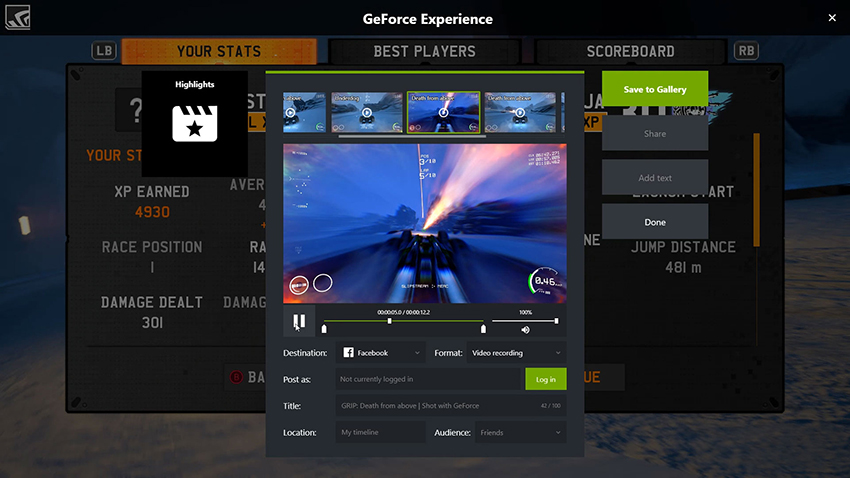
NVIDIA Highlights и Ansel будут записывать смертельные гонки в GRIP
GRIP вдохновлена игрой Rollcage 1999 года и представляет собой не просто средний симулятор гонок. В GRIP существенная роль отведена боям, вы будете вынуждены сражаться за свою жизнь во время гонок по одной из множества красивых и уникальных трасс.
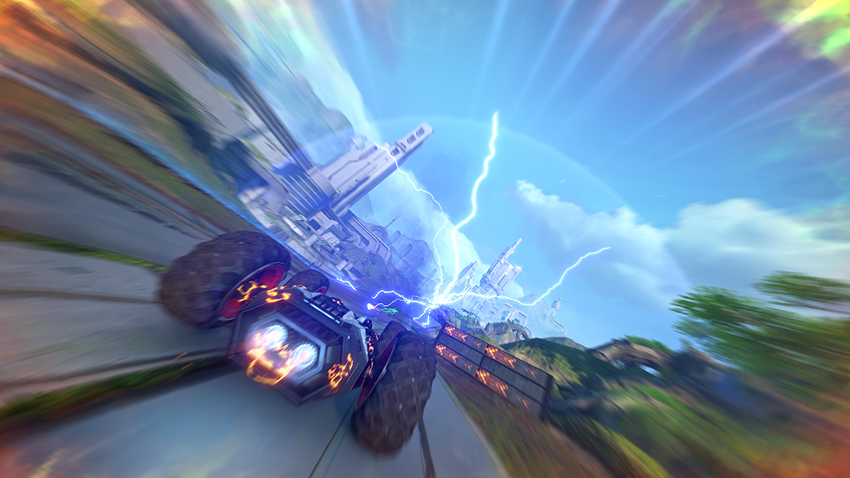
Уклоняетесь ли вы от взрыва или создаете хаос, NVIDIA Highlights снимет каждый захватывающий момент сражений с другими гонщиками. Используйте NVIDIA Ansel, чтобы перейти в режим стереоснимков с углом обзора 360 градусов, выбрав VR-шлем, чтобы зафиксировать фотофиниш. Вы также можете использовать камеру Ansel со свободным углом обзора и фильтры постобработки, чтобы создавать идеальные снимки автомобиля.
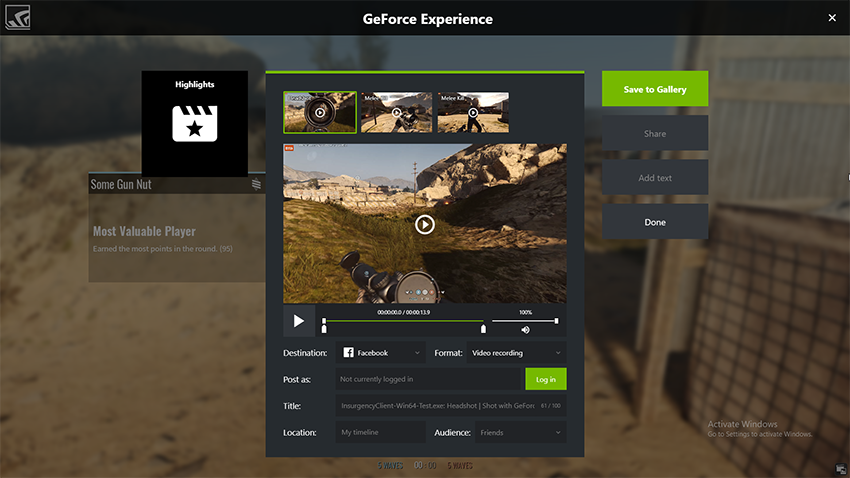
Insurgency Sandstorm получает поддержку технологий Ansel и Highlights, демонстрация игры представлена на GamesCom
Insurgency: Sandstorm – реалистичный тактический онлайн-шутер, созданный на основе игры-предшественника с добавлением однопользовательской кампании, а также с обновлениями и изменениями многопользовательского режима.
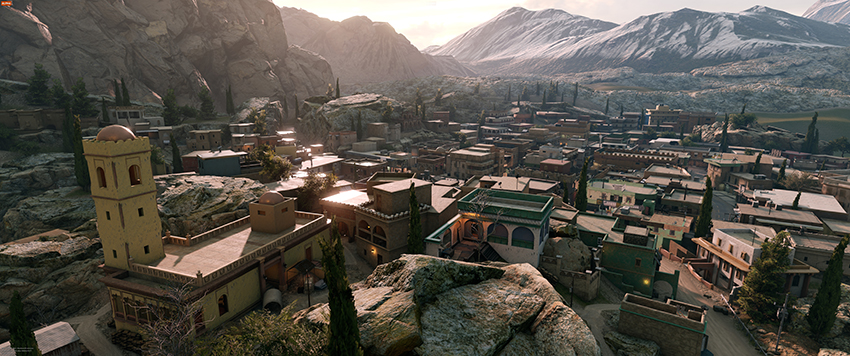


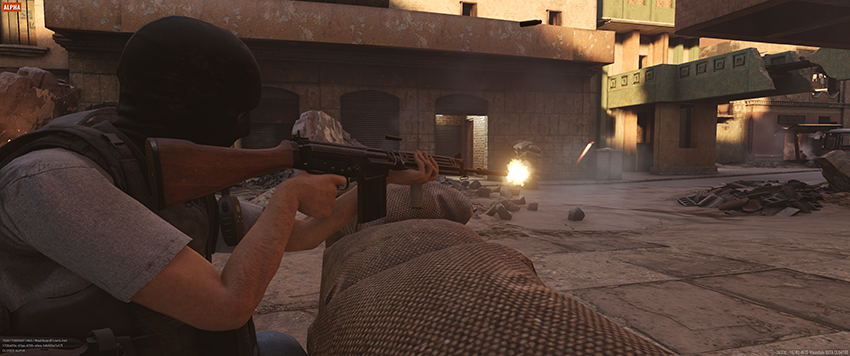
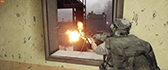

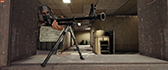
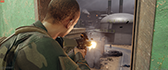
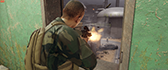
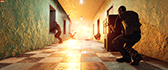
С NVIDIA Highlights не стоит беспокоиться, чтобы сохранить каждую напряженную перестрелку. Вместо этого Highlights автоматически выбирает клипы, чтобы записать и добавить их в нарезку ярких моментов. Благодаря поддержке NVIDIA Ansel вы сможете создавать потрясающие обои и сохранять любимые моменты на снимках в максимально высоком разрешении.
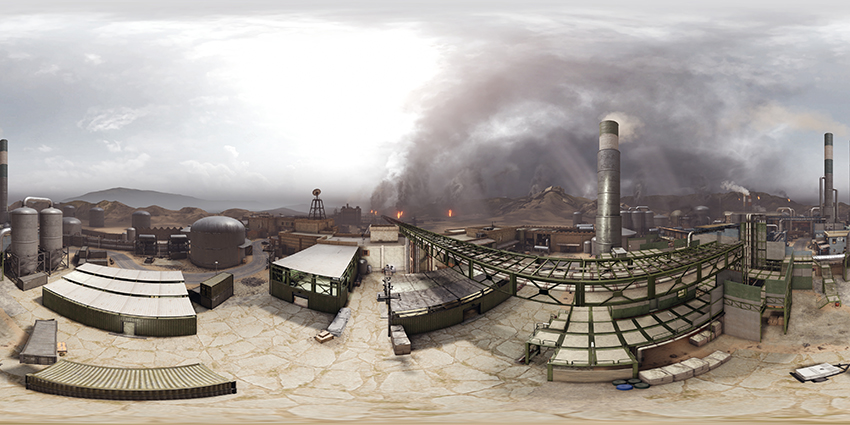
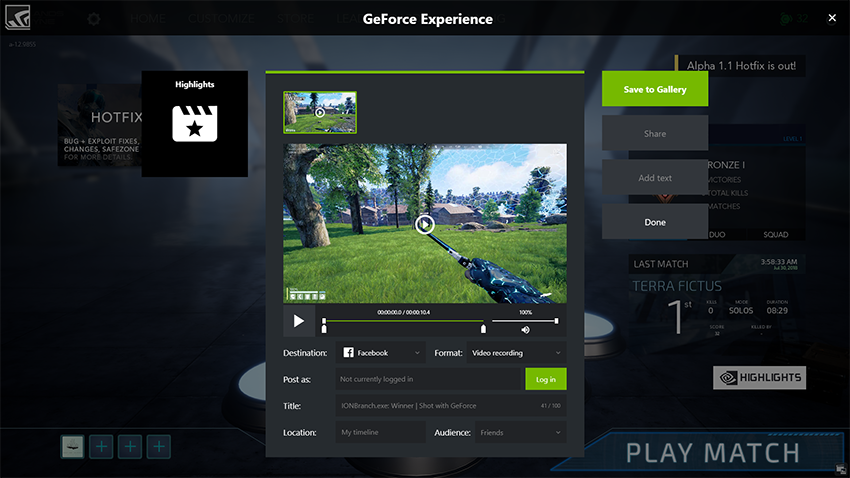
Сохраняйте моменты уничтожения противников и победы в Islands of Nyne: Battle Royale с помощью NVIDIA Highlights
Islands of Nyne: Battle Royale – высокодинамичный научно-популярный шутер от первого лица в известном жанре «Королевской битвы». Вы окажетесь на одном из нескольких уникальных полей сражений, заполненных пришельцами, и будете сражаться, как только начнете игру. На данный момент игра открыта находится в раннем доступе и включает поддержку NVIDIA Highlights. Это означает, что NVIDIA Highlights будет автоматически сохранять эпизоды каждого пораженного противника, смерти, убийства и выигранной схватки, позволяя вам похвастаться снимками.
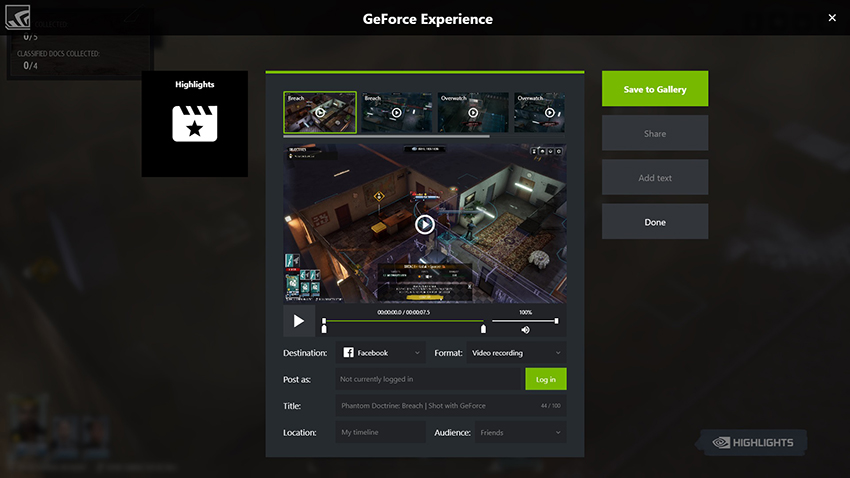
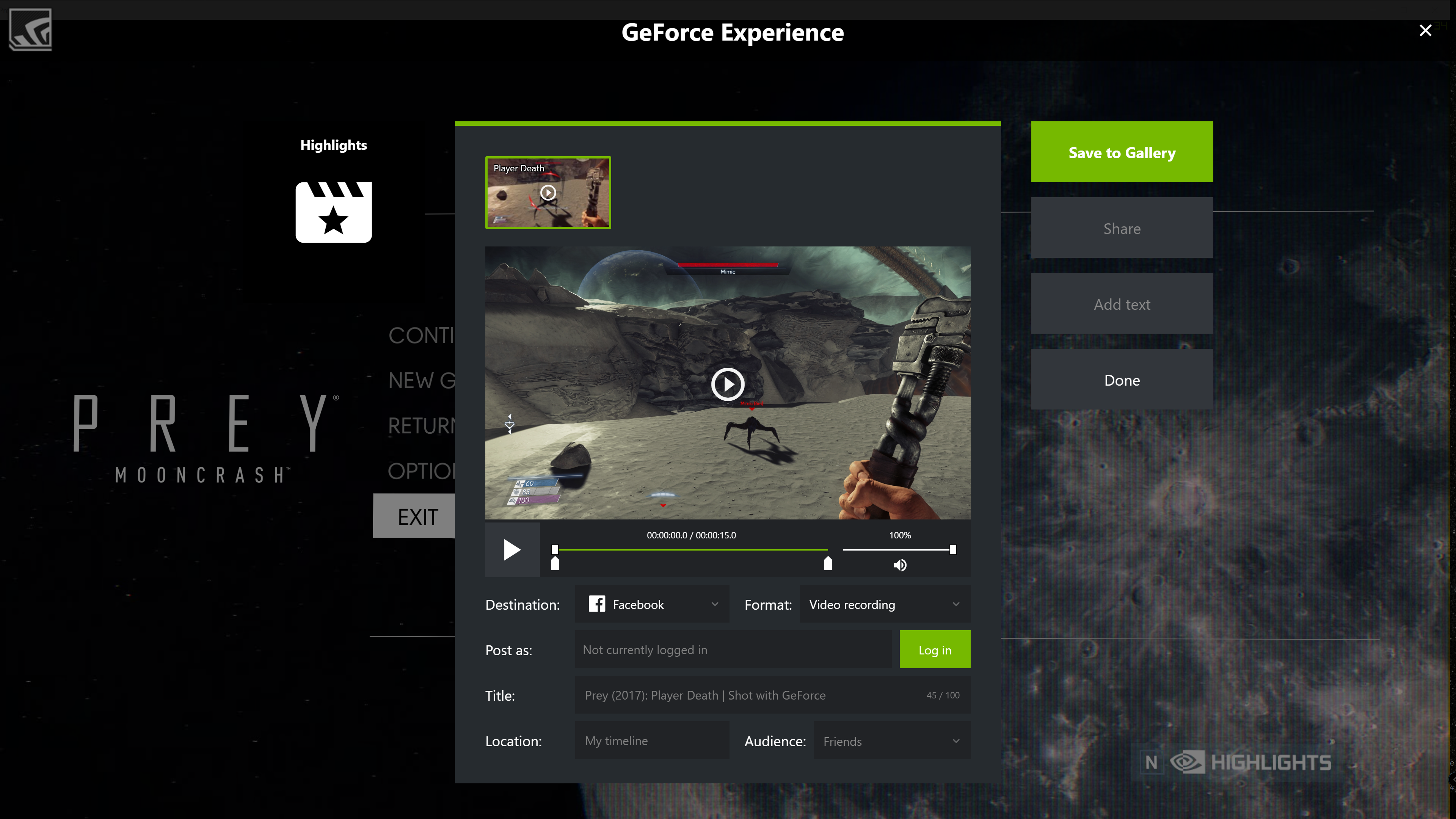
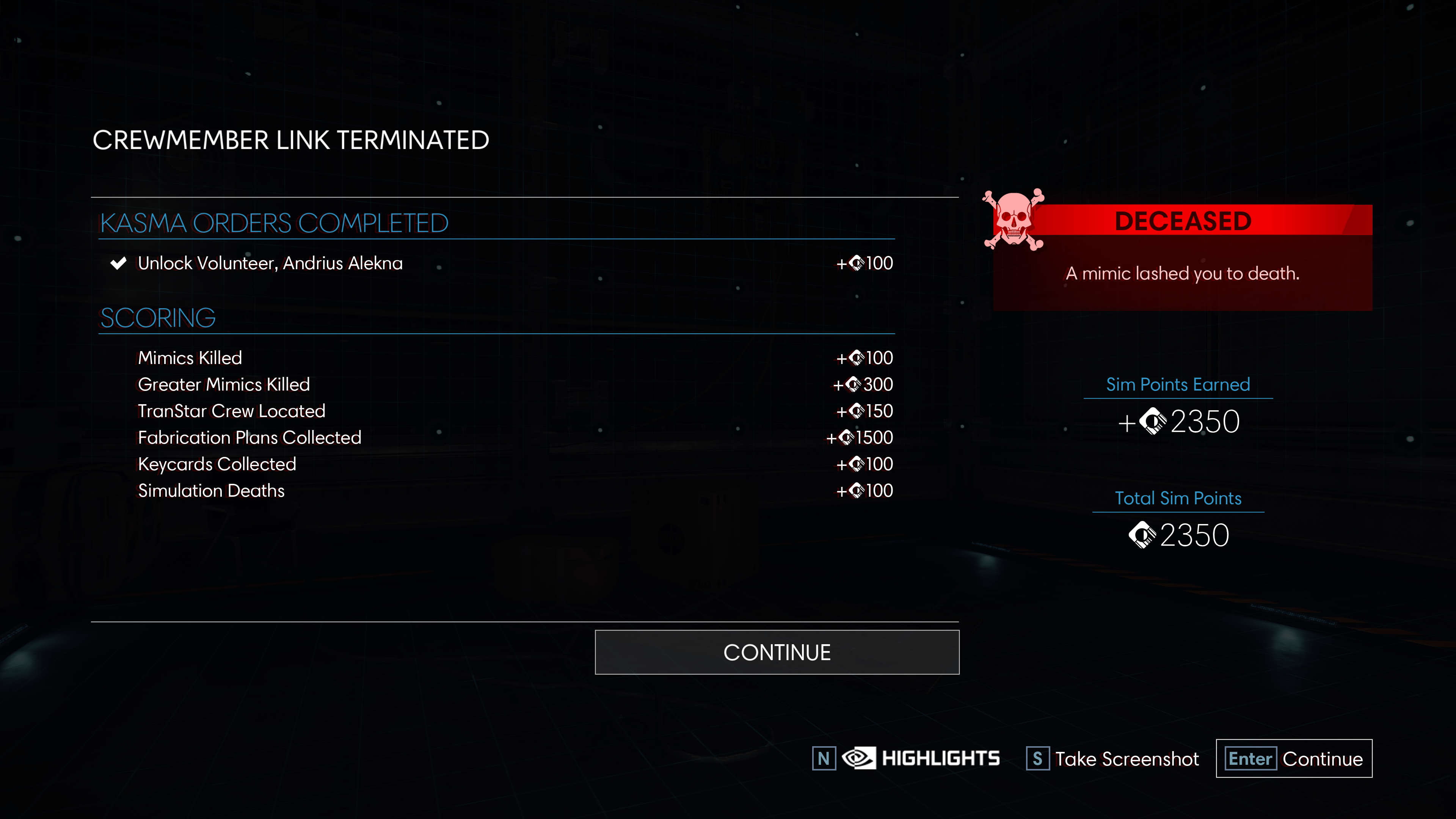
Prey: MoonCrash переживите заново моменты в духе «Roguelite» благодаря Highlights
Mooncrash – новое дополнение для научно-фантастического шутера Prey, вышедшего в 2017 году. Дополнение превращает симулятор выживания с FPS в игру жанра «Rogue» благодаря продуманной истории с кольцевой симуляцией. Каждый раз, когда симуляция обновляется, навыки и очки, собранные в предыдущем забеге, будут сохранены, позволяя каждый раз получать чуть больше. В сочетании с пятью персонажами с уникальными способностями каждый забег практически точно будет отличаться. Чтобы снимать эти уникальные забеги, Mooncrash вскоре будет оснащена технологией NVIDIA Highlights.
NVIDIA Ansel позволяет замедлиться и насладиться пейзажами в Redout
Если вы чувствуете жажду скорости и любите гоночные игры в жанре научной фантастики, Redout обещает отдать дань 16-битной эре аркадных гонок. Действие происходит в мрачном будущем, и вы можете наслаждаться фантастическими изображениями в игре во время гонки по опустошенным пейзажам. Используя NVIDIA Ansel, вы можете снимать эти пейзажи и добавлять любое количество фильтров постобработки, чтобы создавать уникальные обои.
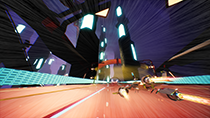
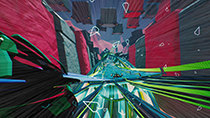

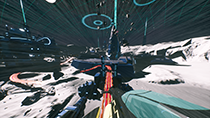
Сконцентрируйтесь на телевизионных рейтингах, пока NVIDIA Highlights снимает ваши лучшие моменты в SCUM
SCUM меняет жанр симулятора выживания с открытым миром, с этого месяца игра находится в раннем доступе. Игра помещает вас в телешоу, где вы должны бороться не только за свою жизнь, но и за рейтинги. Хорошее шоу будет неполным без нарезки ярких моментов, поэтому игра выходит с поддержкой технологии NVIDIA Highlights, позволяющей автоматически снимать лучшие эпизоды.
Продемонстрируйте свое мастерство уникального геймплея в «Супернеэффективном гольфе» с технологией Highlights
Вероятно, при слове «гольф» вам представляется человек с клюшкой, пытающийся загнать мяч в лунку. Вышедшая ранее в этом году игра «Супернеэффективный гольф» полностью изменила это представление. Устанавливая клюшки для взрыва, вы прикрепляете маленькие мины к мячу и используете их, чтобы загнать мяч в лунку.
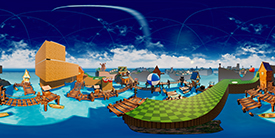

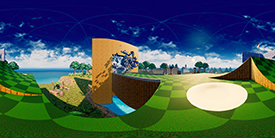
NVIDIA Highlights автоматически сохранит лучшие попытки, так как снимает каждую, в которой ударов меньше, чем пар лунки. Вы можете использовать NVIDIA Ansel, чтобы делать снимки причудливых лунок и красочных пейзажей в высоком разрешении, нажав Alt+F2.
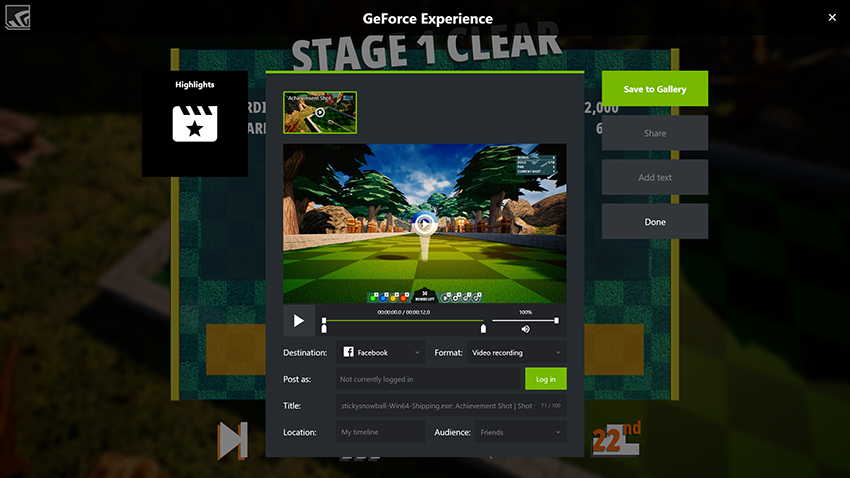
Ansel создает прекрасные фотографии обширной империи Tropico 6
В Tropico 6 вы вновь окажетесь в роли Эль Президенте (El Presidente), диктатора островной империи, которому должны помочь расти и процветать любыми возможными средствами. Игра улучшена по сравнению с предыдущей, в нее добавлены новые, полностью смоделированные жители, имеющие расписание сна и работы, что влияет на продуктивность ваших компаний.
Чтобы зафиксировать великолепие островной империи, вы можете использовать NVIDIA Ansel, чтобы делать снимки в высоком разрешении, на которых видно даже мельчайшие детали. Обратите внимание на примеры красивых изображений ниже.
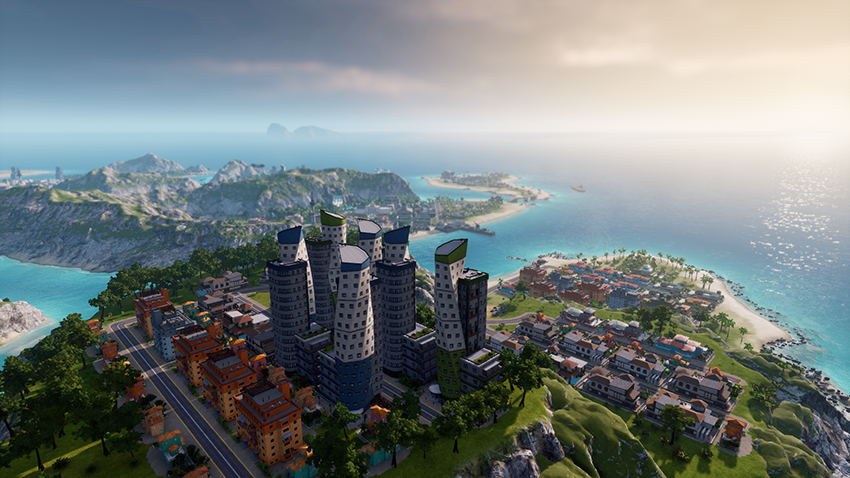
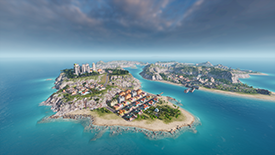

В такую огромную островную империю, как ваша, иногда нужно полностью погрузиться, чтобы ощутить ее масштаб. Поэтому Ansel позволяет снимать панорамы с углом обзора 360 градусов, как на снимке ниже, и просматривать их с помощью VR-шлемов.
Vampyr погружает вас в атмосферу Лондона Викторианской эпохи, а NVIDA Ansel позволяет делиться снимками города
Vampyr переносит вас в Лондон начала 20-х годов, где вы оказываетесь в роли доктора, который недавно стал вампиром. Хотя сражениям отведено значительное место, в игре также представлен внутренний конфликт человека, который спасал когда-то жизни, а теперь вынужден охотиться на людей, чтобы выжить.
Лучше всего мрачная атмосфера Лондона может быть передана с технологией NVIDIA Ansel, позволяющей использовать камеру со свободным углом обзора, чтобы создавать уникальные снимки и обои в высоком разрешении. Вы можете даже перенестись в игру, используя VR-шлем, благодаря опции фотосфер с углом обзора 360 градусов.
GeForce Experience становится лучше
С простыми в использовании внутриигровыми функциями, такими как Highlights, Ansel и Freestyle, GeForce Experience – это креативная платформа, созданная для игроков.
С обновлениями, которые ожидаются этой осенью, GeForce Experience обеспечит в играх новые технологии трассировки лучей и искусственного интеллекта благодаря Ansel RTX.
С видеокартами GeForce RTX вы сможете применять суперразрешение к изображениям с функцией AI Up-Res или увеличивать качество трассировки лучей, используя Ansel RT. Также мы расширили функции Ansel в играх, которые не имеют встроенной поддержки SDK Ansel, поэтому вы можете снимать скриншоты, применять фильтры, сохранять в HDR или делать снимки в суперразрешении в сотнях игр.



