
Как разогнать процессор Intel Core до 5 ГГц?
Ранее мы уже публиковали подробное руководство по разгону процессоров Intel семейства Kaby Lake на материнских платах ASUS, а теперь сконцентрируемся на оверклокинге устройств Core i9-9900K, Core i7-9700K и Core i5-9600K на платформе Z390 от MSI. Напоминаем о том, что для подобных занятий требуется основа с мощной подсистемой питания (топовая MEG Z390 ACE для экспериментов с тактовыми частотами подойдет наилучшим образом).
Разгон ЦП желательно совместить с оверклокингом ОЗУ.
Важно заметить, что в девятом поколении Intel Core (в отличие от восьмого) используется так называемый STIM (Solder Thermal Interface Material), а не менее эффективная термопаста. Этот факт положительным образом влияет на оверклокерский потенциал модификаций семейства Coffee Lake.
Разгон ЦП рекомендуем производить традиционным методом, то есть через интерфейс BIOS. Итак, приступаем.
Тестовый стенд:
Процессоры — Intel Core i9-9900K, Core i7-9700K и Core i5-9600K
Материнская плата — MSI MEG Z390 ACE
Оперативная память — Corsair CMK16GX4M2B3600C18
Меняем настройки в BIOS
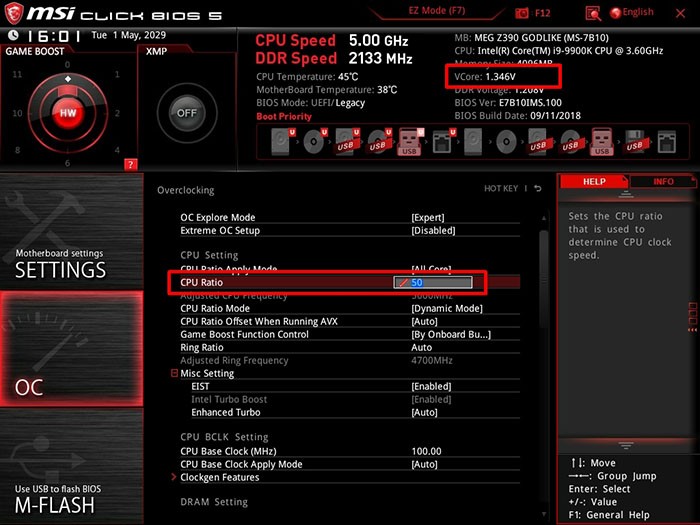
Первым делом необходимо перейти в «Расширенный режим» (Advanced Mode), для этого нажимаем на кнопку F7. Вкладку «OC Explore Mode» переключаем в положение «Expert», далее устанавливаем множитель х50 в поле «CPU Ratio», а для «Ring Ratio» прописываем значение 47 (это рекомендация разработчиков).
В «CPU Ratio Mode» есть два варианта: «Fixed mode» и «Dynamic mode». Останавливаемся на фиксированном значении.
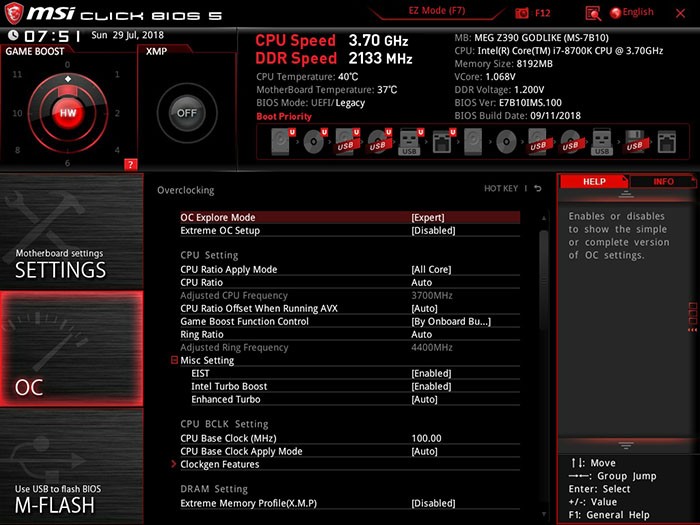
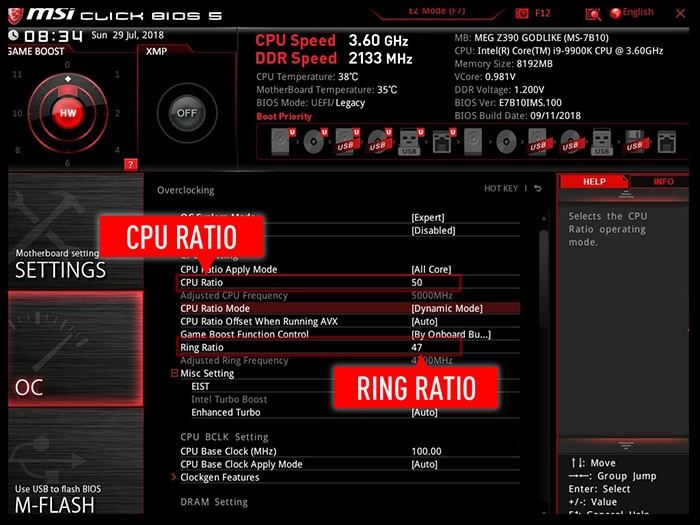
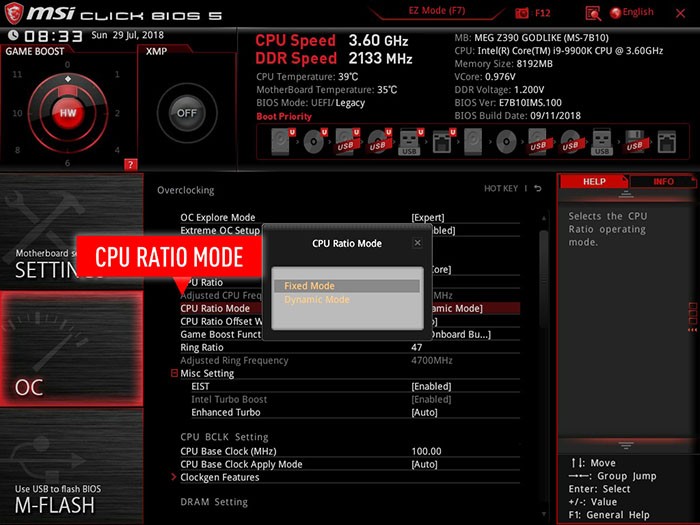
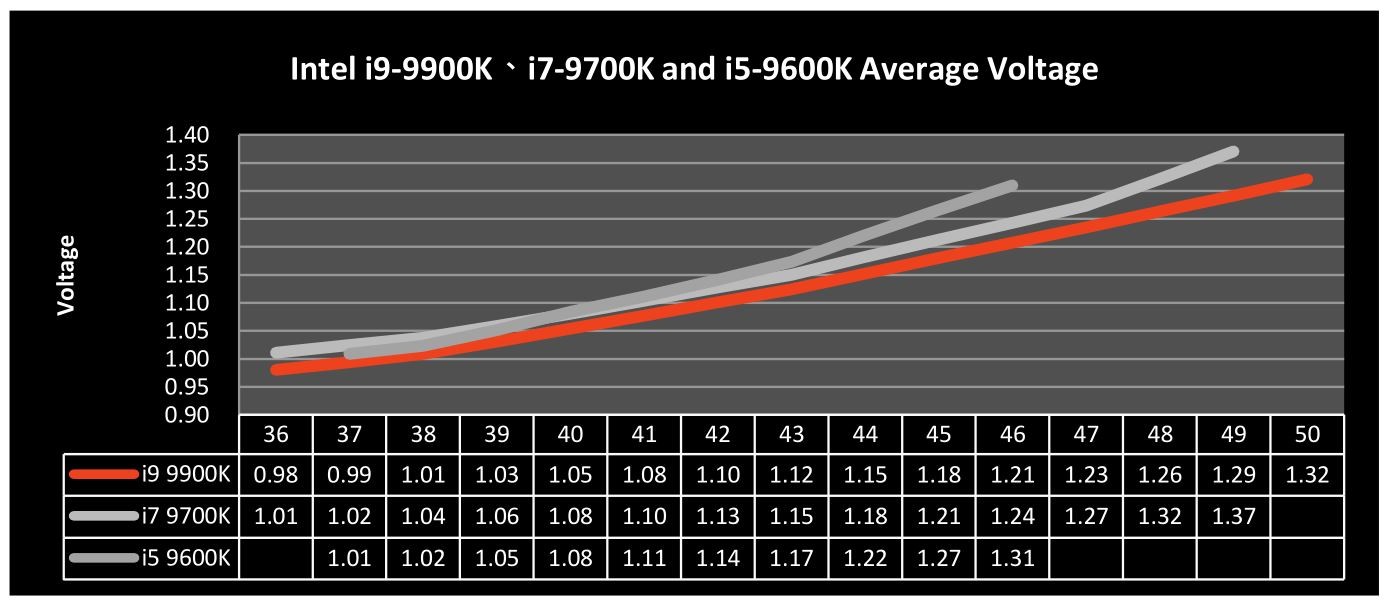
Пришло время поговорить о напряжении. Для Core i9-9900K на 5 ГГц не стоит выставлять показатель выше 1,32 В, норма для Core i7-9700K (на тех же 5000 МГц) — 1,37 В, для Core i5-9600K – 1,43 В. Очевидно, что каждому процессору для стабильной работы необходим «свой вольтаж». Если вам повезет с экземпляром CPU, указанные значения можно понизить.
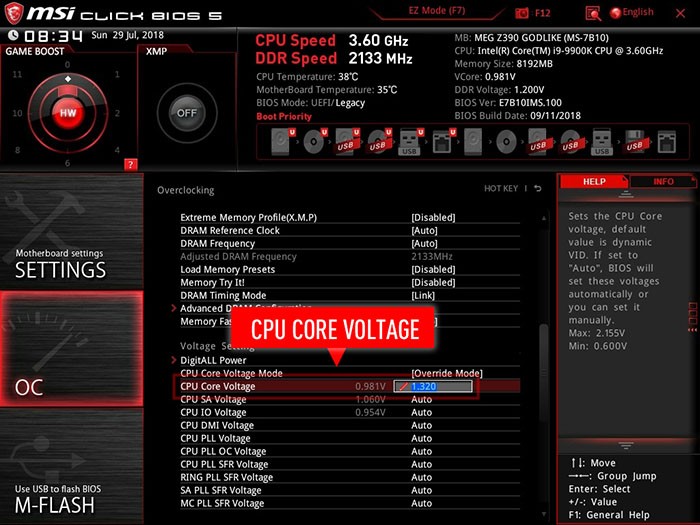
При желании вы можете вообще не заморачиваться с поиском оптимального вольтажа для ЦП, оставив параметр «CPU Core Voltage» в положении Auto. Современные материнские платы (в том числе от компании MSI) самостоятельно подгоняют эту опцию до нужного значения (встроенные в систему механизмы позволяют это сделать).
Однако «навязанные» автоматикой цифры могут быть неприемлемыми для вашего ЦП (либо слишком низкими, либо слишком высокими), поэтому настоятельно рекомендуем определить «верное положение» своими силами (методом проб и ошибок).
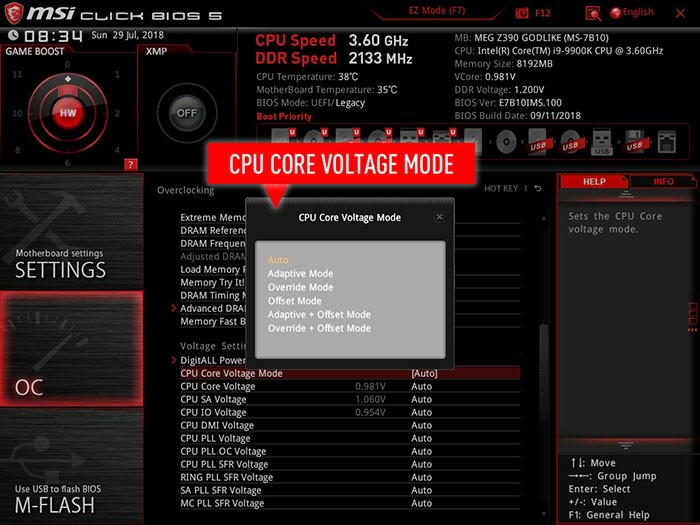
Во вкладке CPU Core Voltage Mode есть пять вариантов:
Для стандартного и наиболее эффективного оверклокинга рекомендуется выбрать первый вариант, то есть Override Mode.
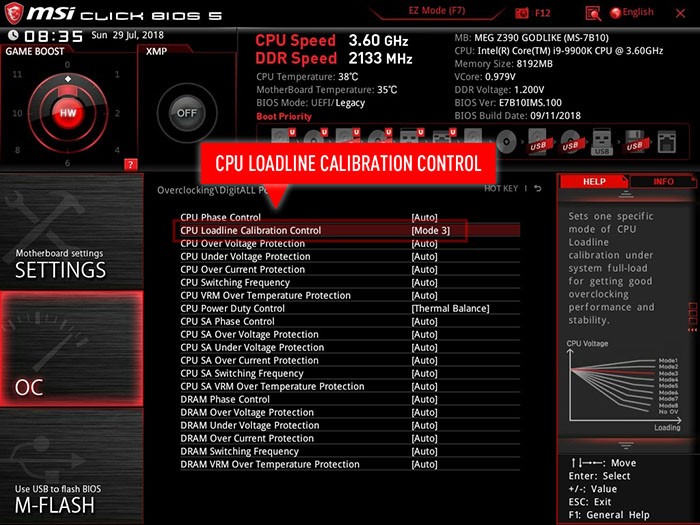
На практике увеличение нагрузки на ЦП приводит к снижению вольтажа на ядре, это явление называется «Vdroop». Описанная ситуация может негативным образом отразиться на успехе в процессе оверклокинга (система будет работать нестабильно), и параметр «CPU Loadline Calibration Control» создан для предотвращения отрицательного исхода. В этом пункте выбираем значение Mode 3.
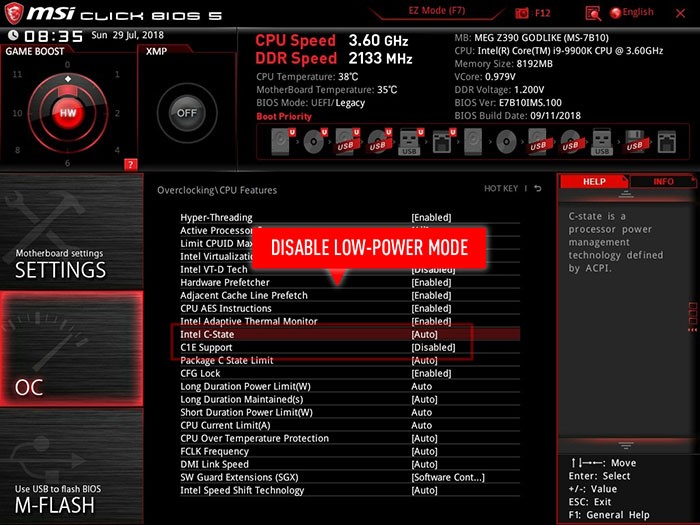
Для пущей стабильности во время работы ЦП на повышенных тактовых частотах разработчики рекомендуют отключить опцию Intel C-State (управление питанием). После этого нажимаем на клавишу F10 и перезагружаем компьютер.
Если вы планируете «проверять на прочность» ЦП с помощью программы Prime95 (с включенным AVX), рекомендуется увеличить параметр «температурного троттлинга» до 115 градусов (CPU Over Temperature Protection).
Разгон оперативной памяти
Оверклокинг центрального процессора желательно совместить с разгоном оперативной памяти (так общая производительность ПК будет еще выше). Самый простой способ это сделать — воспользоваться профилем XMP.
Однако в материнских платах от MSI есть полезная опция под названием «Dragon Alliance Mode», позволяющая «забраться» выше показателей XMP.
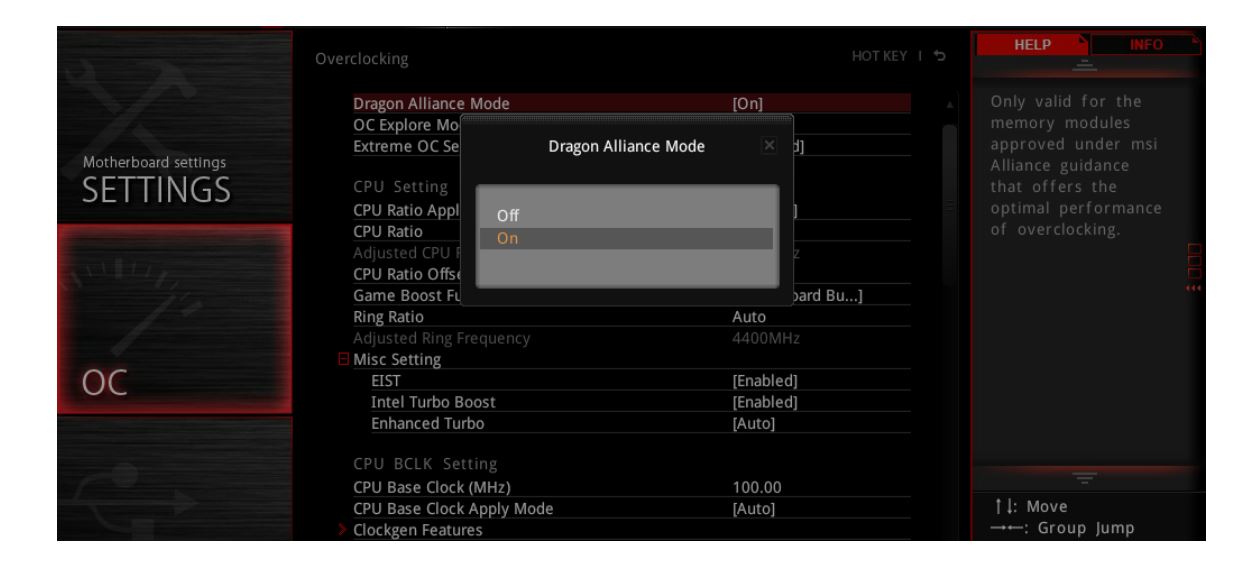
После активации параметра на выбор будут предложены дополнительные профили разгона. Если их нет, значит ваш комплект ОЗУ не поддерживает данную технологию (скажем, кит Corsair CMK16GX4M2B3600C18 с ней совместим).

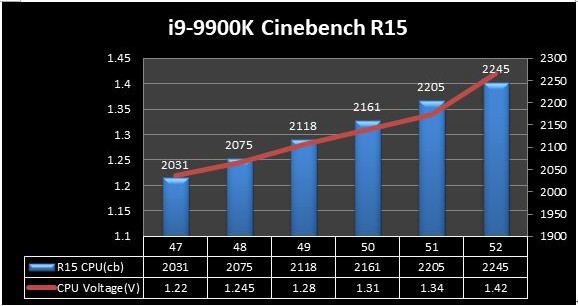
Тест на стабильность
Теперь осталось проверить систему на стабильность. Методов существует великое множество. Вот самый универсальный набор инструментов:
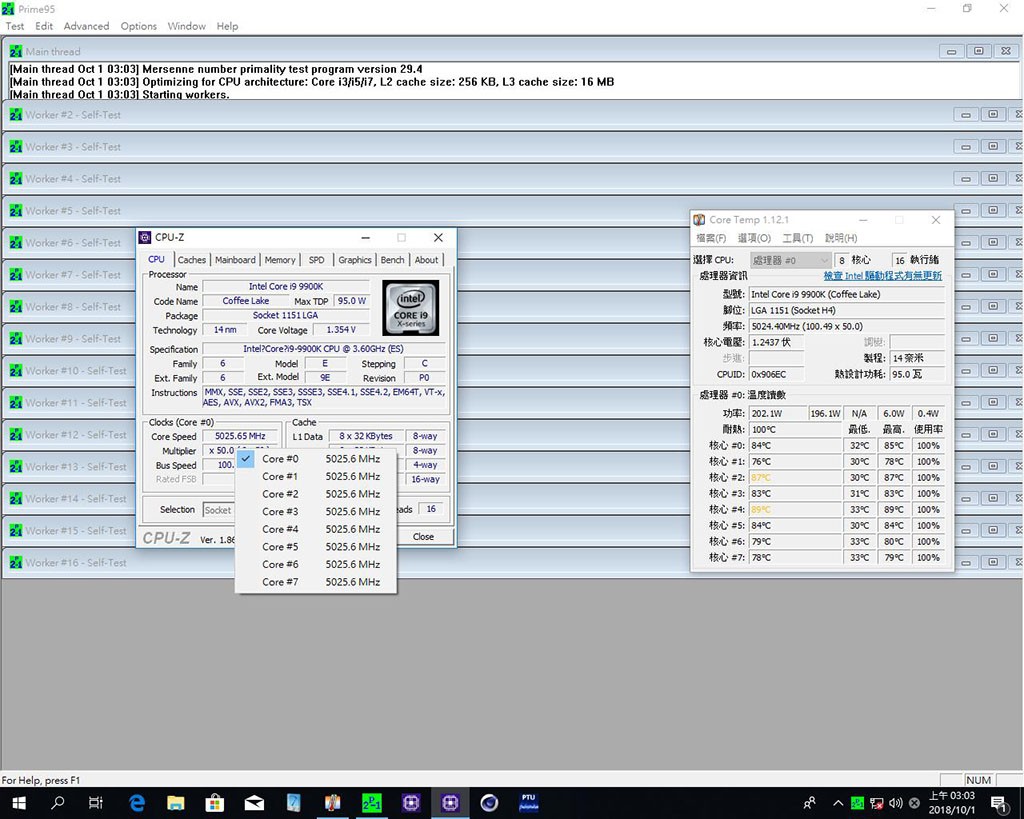
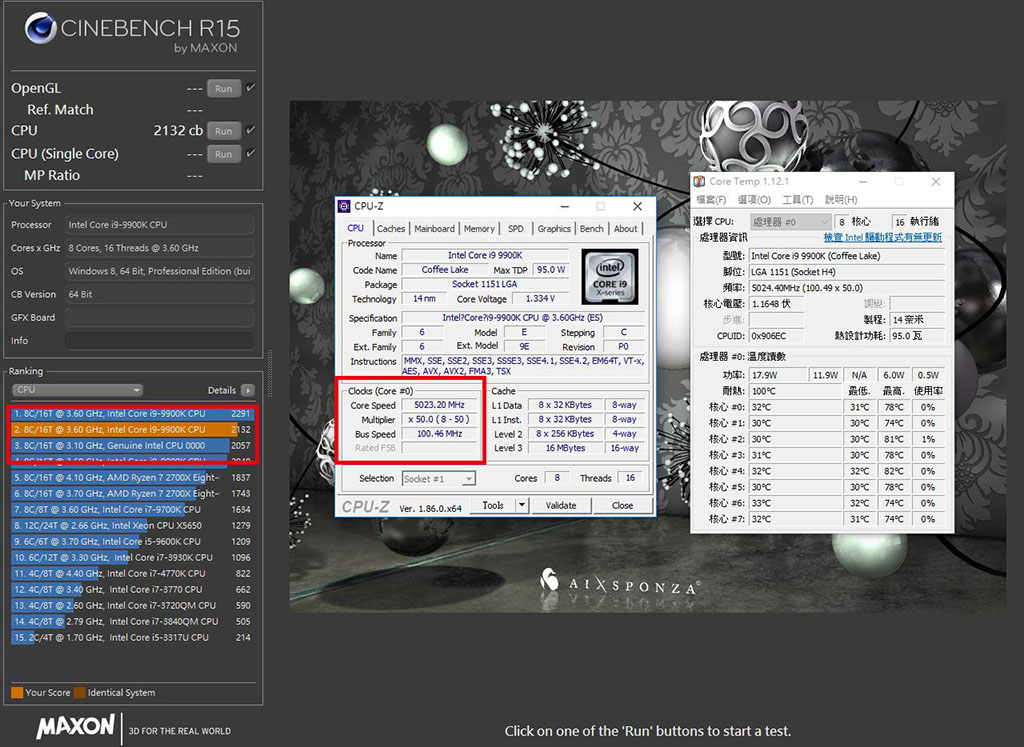
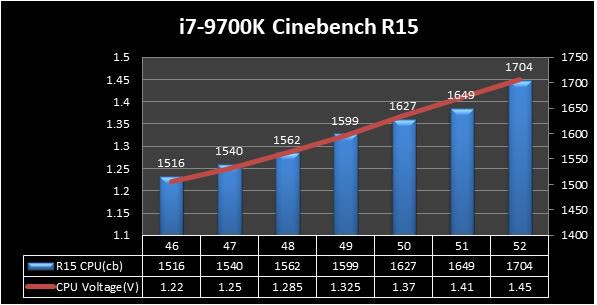
Cinebench R15 позволяет мгновенно загрузить все доступные ядра процессора на 100%. Если тест не завершился вылетом системы или BSOD’ом, значит результат разгона можно смело заносить в актив (и при желании даже увеличить тактовую частоту ЦП). Главное — следите за температурой чипа (за рамки 90 градусов лучше не переступать).
Asus p8b75 v разгон процессора

Особенности процедуры
Прежде чем приступать к описанию процесса разгона, опишем, что для него требуется. Первое — материнская плата должна поддерживать режимы overclocking. Как правило, к таковым относятся игровые решения, но некоторые производители, в том числе ASUS (серия Prime) и MSI, выпускают специализированные платы. Они стоят дороже как обычных, так и геймерских.
Внимание! Обычная системная плата возможности разгона не поддерживает!
Второе требование — соответствующее охлаждение. Разгон подразумевает увеличение рабочей частоты того или иного компонента компьютера, и, как следствие, повышение выделяемого тепла. При недостаточном охлаждении материнская плата или один из её элементов могут выйти из строя.
При соблюдении данных требований процедура разгона сложности не представляет. Теперь же перейдем к описанию манипуляций для материнских плат каждого из основных производителей. В отличие от процессоров, разгонять материнскую плату следует через БИОС, путём задания нужных настроек.
Поскольку на современных «материнках» серии Прайм от тайваньской корпорации чаще всего используется UEFI-BIOS, мы рассмотрим разгон на его примере. Настройки в обычном БИОС будут рассмотрены в конце способа.
Первым делом обратите внимание на пункт «AI Overclock Tuner». В выпадающем списке выберите режим «Manual».
Затем установите частоту, соответствующую вашим модулям ОЗУ, в пункте «Memory Frequency».
Прокрутите список чуть ниже и найдите пункт «EPU Power Saving». Как следует из названия опции, она отвечает за режим сбережения энергии платой и её компонентами. Для разгона «материнки» сохранение энергии нужно отключить, выбрав вариант «Disable». «OC Tuner» лучше оставить по умолчанию.
Остальные настройки касаются в основном разгона процессора, что выходит за пределы темы данной статьи. Если вам нужны подробности о разгоне процессоров, ознакомьтесь со статьями ниже.
Подробнее: Как разогнать процессор AMD Как разогнать процессор Intel
Что же касается настроек в обычном БИОС, то для АСУС они выглядят так.
- Войдя в BIOS, перейдите на вкладку Advanced, а затем в раздел JumperFree Configutation.
Найдите опцию «AI Overclocking» и установите её в положение «Overclock».
Под этой опцией появится пункт «Overclock Option». По умолчанию разгон равен 5%, но можно установить значение и повыше. Однако будьте внимательны — на стандартном охлаждении нежелательно выбирать значения выше 10%, иначе существует риск поломки процессора или материнской платы.
Как видим, разгон материнской платы от ASUS дело действительно несложное.
Gigabyte
В целом процесс оверклокинга системных плат от Гигабайт почти не отличается от АСУС, разница только в названии и возможностях настройки. Начнём опять-таки с UEFI.
Первым делом следует поднять частоту шины процессора в пункте «CPU Base Clock». Для плат с воздушным охлаждением не стоит устанавливать выше «105.00 MHz».
Дальше посетите блок «Advanced CPU Core Settings».
Поищите опции со словами в названии «Power Limit (Watts)».
Эти настройки отвечают за сохранение энергии, которое для разгона не требуется. Значения настроек следует повысить, но конкретные числа зависят от вашего БП, поэтому сперва ознакомьтесь с материалом ниже.
Подробнее: Выбираем блок питания для материнской платы Следующая опция — «CPU Enhanced Halt». Её следует отключить, выбрав значение «Disabled».
Точно такие же действия проделайте с настройкой «Voltage Optimization».
Переходите к настройкам «Advanced Voltage Settings».
И заходите в блок «Advanced Power Settings».
В опции «CPU Vcore Loadline» выберите значение «High».
Для плат Gigabyte с обычным БИОС процедура выглядит так.
- Зайдя в BIOS, откройте настройки разгона, которые называются «MB Intelligent Tweaker (M.I.T)».
Найдите группу настроек «DRAM Performance Control». В них нам нужна опция «Performance Enhance», в которой нужно выставить значение «Extreme».
В пункте «System Memory Multiplier» выберите вариант «4.00C».
Включите «CPU Host Clock Control», установив значение «Enabled».
В целом материнские платы от Гигабайт пригодны для разгона, причем по некоторым показателям они превосходят «материнки» от других производителей.
Платы от производителя МСИ разгоняются почти таким же образом, как и от двух предыдущих. Начнем с UEFI-варианта.
Установите опцию «OC Explore Mode» в «Expert» — это нужно для разблокирования расширенных настроек разгона.
Найдите настройку «CPU Ratio Mode» установите в положение «Fixed» — это не даст «материнке» сбрасывать установленную частоту процессора.
Затем переходите к блоку настроек питания, которые называются «Voltage Settings». Первым делом установите функцию «CPU Core/GT Voltage Mode» в положение «Override & Offset Mode».
Собственно «Offset Mode» поставьте в режим прибавления «+»: в случае падения напряжение материнская плата прибавит значение, установленное в пункте «MB Voltage».
Обратите внимание! Значения дополнительного напряжения от системной платы зависит от самой платы и процессора! Не устанавливайте его наобум!
Теперь переходим к обычному BIOS
- Войдите в БИОС и найдите пункт «Frequency/Voltage Control»и зайдите в него.
Главная опция — «Adjust FSB Frequency». Она позволяет поднимать частоту системной шины процессора, тем самым поднимая и частоту CPU. Здесь следует быть очень осторожным — как правило, достаточно базовой частоты +20-25%.
Следующий важный для разгона материнской платы пункт — «Advanced DRAM Configuration». Зайдите туда.
Поставьте опцию «Configure DRAM by SPD» в положение «Enabled». Если вы хотите настроить тайминги и питание оперативной памяти вручную, узнайте сперва их базовые значения. Сделать это можно с помощью утилиты CPU-Z.
Возможности настройки разгона в платах MSI довольно внушительные.
ASRock
Прежде чем перейти к инструкции, отметим факт — через стандартный BIOS разогнать плату от ASRock не получится: опции оверклокинга доступны только в UEFI-варианте. Теперь непосредственно процедура.
Выбор: как разгонять?
В настоящее время компьютер можно разогнать посредством программ, работающих из под системы.
Так же есть специальные программы для матерински плат, на примере ASUS TurboV EVO
Так же можно разгонять систему из BIOS, оперируя настройками оттуда.
BIOS — basic input/output system — базовая система ввода-вывода.
BIOS многолик — есть Phoenix, AMI прочие версии. Но суть одна — по названиям можно догадаться что за функция.
К сожалению я не смогу предоставить своих фотографий, так как нету камеры.а на телефон фоткать — слишком убого получается.. Извиняюсь что нет своих фотографий, но то что я нашел в хламе друзей не сильно отличается от моего, да и вообще от всех M/b.
Представленная мне плата — ASUS M3A78-T
AMI BIOS — M4A87TD
Все меню я рассматривать не буду, Нас интересует только разгон.
Во-первых, плата ASUS M3A78-T позволяет изменять частоту HTT в диапазоне от 200 МГц до 600 МГц с шагом в 1 МГц. Во-вторых, пользователь может поменять множитель шины HT (HyperTransport):
В-третьих, можно изменить множитель контроллера памяти:
Для того что бы разогнать ЦП необходимо увеличивать частоту Шины процессора. Если не стартует после этого — увеличиваем напряжение на процессор.
Все это делается в меню Advanced
CPU Frequency — собственно частота. дефолотное значение на всех компьютерах, с которыми я работал — 200
Processor Frequency Multiplier — множитель. может стоять — Auto, x4, x15.
Processor Voltage — Вольтаж процессора обычно стоит на Auto или 1.4
Processor-NB Frequency Multiplier — множитель контроллера памяти.
Пользователям современных плат (например все та же ASUS M4A87TD EVO) можно просто нажать кнопочку и система сама подберет оптимальные настройки разгона
Как разогнать процессор Intel Core 9-го поколения до 5 ГГц на материнской плате MSI серии Z390. Несколько практических советов

Недавно компания Intel выпустила процессоры 9-го поколения вместе с чипсетом Z390. Продуктовую линейку пополнили модели Core i9-9900K, i7-9700K и i5-9600K. По сравнению с процессорами 8-го поколения было увеличено количество вычислительных ядер, чтобы более успешно конкурировать с продуктами AMD. Так, у модели Core i9-9900K имеется 8 ядер, способных выполнять 16 вычислительных потоков одновременно!
В свою очередь, компания MSI представила 9 моделей материнских плат на базе чипсета Z390 для процессоров 9-го поколения. Среди них, например, MEG Z390 ACE с мощной 13-фазной системой питания. И в данной статье мы расскажем, как с их помощью разогнать процессор Core i9-9900K до частоты 5,0 ГГц и выше. Наши инструкции подходят для всех плат MSI серии Z390, и даже неопытные пользователи смогут осуществить разгон своей системы, просто выполнив их шаг за шагом.
ЧТО ТАКОЕ РАЗГОН?
Разгон – это увеличение частоты работы компьютерных компонентов по сравнению со стандартным уровнем, чтобы повысить их производительность. Разогнать можно все ключевые узлы: процессор, память, видеокарту. Однако, разгон всегда связан с определенным риском. Он может привести к нестабильной работе компьютера или даже повреждению компонентов.
Технология Intel® Turbo Boost – это официальный разгон от компании Intel. Благодаря ей частота процессора меняется в зависимости от его нагрузки, чтобы соблюсти баланс между энергопотреблением и производительностью.
Мы же покажем другой способ разгона, который позволяет задавать параметры работы процессора вручную.
ЧИПСЕТ INTEL® Z390 И ПРОЦЕССОРЫ INTEL® 9-ГО ПОКОЛЕНИЯ
В линейку процессоров Intel Core 9-го поколения входят модели Core i9-9900K, i7-9700K и i5-9600K. Все они поддерживают разгон. По сравнению с восьмым поколением, девятое использует в качестве термоинтерфейса припой, а не термопасту, поэтому такие процессоры должны лучше охлаждаться, а значит и обладать более высоким разгонным потенциалом. Благодаря этому максимальная частота процессора Core i9-9900K в режиме Turbo достигает 5 ГГц.
Отличия чипсета Z390 от его предшественника Z370 состоят в поддержке беспроводного модуля Intel Wireless-AC и интерфейса USB 3.1 Gen2. По сравнению с процессорами 8-го поколения, модели 9-го поколения отличаются лучшим охлаждением, а значит и увеличенным разгонным потенциалом, за счет использования припоя в качестве термоинтерфейса.
Линейка процессоров Intel® Core 9-го поколения включает в себя модели i5-9600K, i7-9700K и i9-9900K. Термопакет каждой равен 95 Вт, все они поддерживают технологию Intel Turbo Boost 2.0. Количество ядер увеличено по сравнению с предыдущим поколением: до 6 у модели i5-9600K и до 8 у моделей i7-9700K и i9-9900K. Процессор i9-9900K – единственный из них, в котором реализована технология Hyper-Threading, позволяющая выполнять два вычислительных потока на одном ядре одновременно для повышения общей производительности.
ОБЗОР РАЗГОННЫХ ВОЗМОЖНОСТЕЙ ПРОЦЕССОРОВ INTEL 9-ГО ПОКОЛЕНИЯ
На то, какой частоты можно достичь при разгоне, влияние оказывают несколько факторов. В их числе конструкция системы питания материнской платы, наличие радиатора для охлаждения транзисторов и, самое важное, разгонный потенциал самого чипа. У каждого экземпляра процессора имеется свой частотный потолок. Хорошие чипы могут работать на более высокой частоте, чем менее удачные, а также требовать меньшего напряжения питания.
Мы взяли несколько экземпляров процессоров Intel 9-го поколения и выявили соотношение между их частотой и напряжением. Все они были поделены на классы A, B и C в соответствии с результатами тестов. Класс A лучше всего подходит для разгона, класс C – плох в разгоне, а класс B – нечто среднее между двумя другими. На представленных ниже диаграммах показано процентное соотношение разных классов. Как видите, 20% экземпляров процессора i9-9900K хорошо проявляют себя при оверклокинге.
↓ По результатам тестов, A – лучшие чипы для разгона, B – средние, C – наименее удачные.

СООТНОШЕНИЕ ЧАСТОТА/НАПРЯЖЕНИЕ ПРОЦЕССОРОВ INTEL 9-ГО ПОКОЛЕНИЯ
Основываясь на результатах наших собственных тестов процессоров Intel 9-го поколения, мы составили кривую зависимости частоты от напряжения. Эта зависимость может быть иной для конкретного экземпляра, однако приведенные ниже данные послужат хорошей отправной точкой для разгонных экспериментов. Используя их, вы сэкономите время на поиск оптимальных настроек для вашего процессора.

РАЗГОН ПРОЦЕССОРА I9-9900K ЧЕРЕЗ ИНТЕРФЕЙС BIOS
Существуют разные методы разгона: с помощью интерфейса BIOS, эксклюзивной разгонной утилиты MSI Command Center или функции геймерского ускорения Game Boost. В данной статье мы будем осуществлять оверклокинг через BIOS. Начнем!
1. Входим в интерфейс BIOS
Первым делом нужно войти в интерфейс MSI Click BIOS, нажав клавишу Delete при загрузке компьютера.
2. Жмем F7, чтобы переключиться в расширенный режим BIOS
В интерфейсе Click BIOS имеется два режима: упрощенный и расширенный. В упрощенном режиме все часто используемые настройки выводятся на одной странице, а в расширенном пользователю предлагаются абсолютно все имеющиеся настройки BIOS. Именно расширенный режим рекомендуется для разгона. Для перехода в него нужно нажать клавишу F7.
3. Переходим к настройкам разгона
Перейдите на страницу OC, которая содержит все настройки, относящиеся к разгону. Переключите параметр OC Explore Mode из стандартного значения Normal в значение Expert. Теперь вы видите все, что нужно для оверклокинга, включая такие настройки как частотный множитель процессора, частота памяти, напряжение питания процессора и памяти.
↓ По умолчанию интерфейс BIOS открывается в упрощенном режиме. Чтобы перейти в расширенный, нажмите клавишу F7.

↓ На этой странице можно увидеть множество настроек.

4. Изменяем частотные множители (CPU Ratio и Ring Ratio)
Параметр Ring Ratio
Разгон процессора i9-9900K нужно начать с параметра CPU Ratio. Нашей целью является 5 ГГц, поэтому введите для него значение 50. Затем измените параметр Ring Ratio в значение 47. Вы можете попробовать другие значения для Ring Ratio, однако мы рекомендуем, чтобы оно было на 3 меньше, чем значение параметра CPU Ratio. Кольцевая шина Ring Bus связывает не относящиеся к вычислительным ядрам элементы процессора, такие как контроллер памяти и кэш, поэтому более высокая частота ее работы поможет достичь более высокой производительности.

Параметр CPU Ratio Mode
Множитель частоты процессора может задаваться в фиксированном (Fixed Mode) или динамическом (Dynamic Mode) режиме. Мы рекомендуем выбрать фиксированный. В нем частота процессора будет постоянной, независимо от нагрузки. В динамическом же она меняется в зависимости от нагрузки и, например, в спящем режиме опустится ниже обычного значения.
5. Меняем напряжение питания процессорного ядра
Далее займемся напряжением питания процессорного ядра. Для достижения высокой частоты напряжение нужно повысить. Наша рекомендация для частоты 5 ГГц: 1,32 В для процессора i9-9900K, 1,37 В для i7-9700K и 1,43 В для i5-9600K. Каждый экземпляр процессора будет работать стабильно на определенной частоте. Если вам повезет, то ваш заработает на частоте 5 ГГц при меньшем напряжении, чем указано выше. Поэтому вы можете попробовать понизить или увеличить рекомендуемое напряжение, чтобы найти оптимальный вариант именно для вашего чипа.

Автоматическая настройка напряжения
Если вы не имеете ни малейшего представления о том, какое напряжение питания требует ваш чип, можно оставить параметр CPU Core Voltage в значении Auto. В этом случае напряжение питания будет выбрано автоматически в соответствии с возможностями процессора. Такой выбор осуществляется на основе тестовых данных, собранных специалистами MSI, и зависит от конкретного процессора: ниже для удачных экземпляров и выше для не очень удачных. Впоследствии вы сможете изменить напряжение на основе результатов теста стабильности.
Функция автоматической настройки напряжения питания процессора, реализованная на материнских платах MSI серии Z390, не гарантирует идеального результата. Например, ниже показаны результаты для двух экземпляров процессора i9-9900K, разогнанных до 5 ГГц. Одному потребовалось напряжение 1,345 В, а другому – 1,38 В.
↓ Разным экземплярам процессора требуется разное напряжение питания.


Формирование напряжения питания ядра
Имеется 5 вариантов формирования напряжения питания процессорных ядер:
В режиме Override напряжение ядра остается фиксированным, независимо от нагрузки на процессор. В режиме Adaptive оно меняется в зависимости от нагрузки. В режиме Offset к базовому напряжению добавляется некоторое значение. Также есть комбинированные режимы: Override+Offset и Adaptive+Offset. Для разгона рекомендуется режим Override – он же по умолчанию выбирается в BIOS при оверклокинге.

Параметр CPU Loadline Calibration
Обычной ситуацией в работе процессора является уменьшение напряжения питания ядра при возрастании нагрузки. Такое проседание напряжения может привести к нестабильной работе компьютера во время разгона, и для исправления данной проблемы служит параметр CPU Loadline Calibration. Наша рекомендация – оставить его в значении Auto (Mode 3), чтобы система BIOS применяла оптимальные значения этого параметра во время разгона. Если вам хочется узнать об этом больше, ознакомьтесь с нашей статьей ЧТО ТАКОЕ LLC И ПОЧЕМУ МАТЕРИНСКИЕ ПЛАТЫ MSI Z370 — ЛУЧШИЙ ВЫБОР ДЛЯ ОВЕРКЛОКЕРОВ?

6. Отключаем технологию Intel C-State (C-State: CPU State)
Технологии управления электропитанием Intel, такие как C-State и Package C-State, могут оказывать негативное влияние на стабильность компьютера при разгоне. Чтобы избежать этой проблемы, мы рекомендуем отключить их.

7. Готово! Жмем F10, чтобы сохранить изменения.
Задав все необходимые настройки, нажмите на клавишу F10, чтобы их сохранить и выйти из интерфейса BIOS. Для этого выберите Yes в появившемся диалоговом окне.

ТЕСТ СТАБИЛЬНОСТИ ДЛЯ РАЗОГНАННОГО КОМПЬЮТЕРА
После того, как все параметры разгона будут заданы в интерфейсе BIOS, наступит время провести тест стабильности. Если компьютер будет работать без проблем, значит можно попытаться поднять частоту еще больше, чтобы достичь еще более высокой производительности. Или можно снизить напряжение, чтобы уменьшить температуру процессора. Если же компьютер станет работать с ошибками, нужно увеличить напряжение питания процессора или снизить его частоту.
Рекомендованные приложения для теста стабильности
Ниже представлен список популярных утилит, которые часто используются для проверки стабильности компьютера.
— Утилита CPU-Z используется для проверки частоты процессора.
— Утилиты Core Temp и HWiNFO используются для отслеживания температуры и энергопотребления процессора.
— Приложение Cinebench R15 служит для быстрой проверки стабильности и отслеживания роста производительности компьютера.
— AIDA64 или Prime95 v26.6 (non-AVX) / Prime95 v27.9 (AVX) используются для стресс-теста.
Проверка стабильности с приложением Cinebench R15
Cinebench R15 – это полезный инструмент для быстрой проверки стабильности компьютера. При этом утилита CPU-Z может использоваться для того, чтобы проверить работоспособность настройки CPU Ratio, которую мы меняли в BIOS, а утилита Core Temp – для мониторинга температуры процессора. Если компьютер работает нестабильно, попробуйте увеличить напряжение питания (Core Voltage) или снизить множитель частоты (CPU Ratio). Если температура процессора превышает 90°, следует снизить его напряжение питания.


Рост производительности процессоров серии 9000 в тесте Cinebench R15
Ниже представлены данные о результатах теста Cinebench R15 для процессоров i9-9900K, i7-9700K и i5-9600K. Можете использовать их для оценки того, насколько производительность вашего процессора растет по мере повышения его частоты.
↓ i5-9600K Cinebench R15

↓ i7-9700K Cinebench R15

↓ i9-9900K Cinebench R15

Данное руководство по разгону предназначено для платформы Z390 с системой BIOS компании MSI. Все приведенные в нем результаты были получены нами во время собственных тестов. Если вы являетесь новичком, то следуйте этим инструкциям шаг за шагом, используя наши настройки. Для более опытных пользователей они могут стать фундаментом для того, чтобы затем вручную подкорректировать параметры разгона в соответствии со своими предпочтениями.
Подробнее о материнских платах MSI серии Z390:
*Примечание: Ответственность за риск, связанный с разгоном, ложится на пользователя. Неправильные действия при разгоне могут привести к повреждению компонентов. Представленная в данной статье информация относится к конфигурации с системой BIOS версии E7B10IMS.100, двухканальной памятью DDR4-2133 и самосборной системой водяного охлаждения. Параметры разгона, тепловыделение и производительность компьютера могут меняться в зависимости от версии BIOS и отличий в конфигурации. В процессе разгона рекомендуется соблюдать максимальную осторожность.



