
Обновлять драйверы Intel GPU для Windows 10 стало легче. Intel сняла OEM-ограничения
Одна из основных проблем такого подхода заключается в том, что обновления OEM-драйверов через какое-то время могут быть недоступны. Когда производитель оборудования завершает поддержку конкретного устройства, то перестает выпускать обновления драйверов для него. В этом случае решением может быть переход на драйверы от Intel, но для этого нужно обойти блокировку.
Intel разблокировала графические драйверы. Пользователи могут обходить OEM-ограничения
В заметках к релизу Intel Graphics Drivers 26.20.100.8141 DCH компания Intel сообщает:
Разблокировка драйвера
Мы знаем, что наши пользователи хотят свободно обновлять свои системы с использованием наших универсальных графических драйверов, включающих новейшие функции, оптимизации игр и исправления. В данном релизе драйверы Intel Graphics DCH разблокированы. Это означает, что вы можете свободно переключаться между драйверами производителей компьютером (OEM) и графическими драйверами Intel Generic в Центре загрузки. Просто воспользуйтесь исполняемым exe-файлом и получите последние обновления для систем на базе процессоров Intel 6-го поколения и выше. Не беспокойтесь о ваших индивидуальных OEM-настройках: они останутся неизменными при каждом обновлении. Производители могут поддерживать ваши конфигурации отдельно через Центр обновления Windows. Intel Driver & Support Assistant также будет разблокирован с 28 апреля 2020 года.
Согласно данному заявлению, драйверы Intel Graphics DCH разблокированы, а значит администраторы могут переключаться между драйверами Intel и OEM-драйверами без каких-либо ограничений. Данное изменение затрагивает все системы на базе процессоров Intel 6-го поколения и выше.
Также Intel подчеркивает, что у OEM-производителей остается возможность поддерживать конфигурации через Центр обновления Windows.
Переход со стандартных (не DCH) OEM-драйверов на Intel Generic non-DCG драйвера или на Intel Generic DCH драйвера остается заблокирован.
Intel рекомендуем по возможности использовать OEM-драйвера в системах, поскольку они разрабатываются для конкретной платформы и позволяют решать специфические для нее проблемы.
DCH драйвера устанавливаются и запускаются в редакция Windows 10, основанных на Universal Windows Platform (UWP).
А вы регулярно обновляете графические драйверы?
Удаление старых версий драйверов из хранилища Windows
В Windows при установке или обновлении драйверов устройств, старые версии драйверов сохраняются в системе. Тем самым пользователю предоставляется возможность в любой момент вернуть старую версию драйвера, если новый драйвер работает нестабильно (полезная возможность, как показал кейс с в которой пришлось откатить версию драйвера Wi-Fi). Однако Windows автоматически не чистит и не удаляет старые версии драйверов, поэтому со временем, размер места, занимаемого драйверами на системном диске становится довольно большим. В этой статье мы поговорим о способах удаления старых версий драйверов (дубликатов) с помощью внутренних средств системы (без использования стороннего ПО).
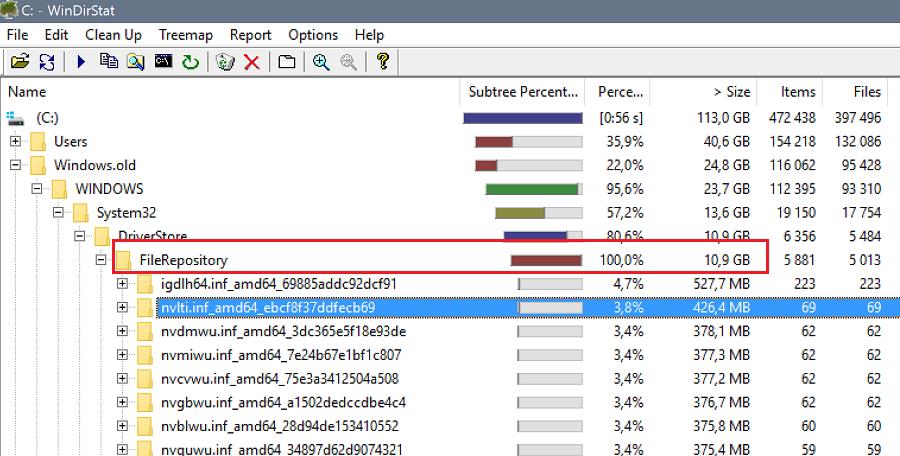
Windows хранит все файлы в драйверов в своем репозитории драйверов (Driver Store), находящемся в каталоге %WINDIR%\System32\DriverStore\FileRepository.
В моем случае на домашнем ноутбуке с Windows 7 (дата установки системы почти 8 лет назад), каталог FileRepository занимает на диске около 11 Гб и содержит >5000 файлов. Немало! В частности в этом каталоге хранится более 20 различных версий видеодрайвера Nvidia.
Важно!
Поиск и удаление старых версий драйверов в Windows 7
Рассмотрим способ поиска и удаления устаревших драйверов для Windows 7 (в Windows 8 и Windows 10 есть более простые методы удаления старых драйверов, о них написано ниже).
Получим список всех сторонних драйверов, имеющихся в системе, и выгрузим их в текстовый файл. Для этого в командной строке с правами администратора выполним команду:
dism /online /get-drivers /format:table > c:\tmp\drivers.txt
 Полученный файл импортируем в Excel и удаляем все лишние данные так, чтобы осталась только таблица со списков драйверов репозитория в формате: номер драйвера в системе (oemXXX.inf), имя оригинального inf файла, класса устройства, производителя, даты установки и версии драйвера.
Полученную таблицу отсортируем по столбцу B (содержит имя оригинального inf файл) и столбцу F (дата установки драйвера). Среди групп одноименных драйверов помечаем для удаления все версии драйверов, кроме последней. В моем случае видно, что большинство старых версий драйверов принадлежит NVIDIA.
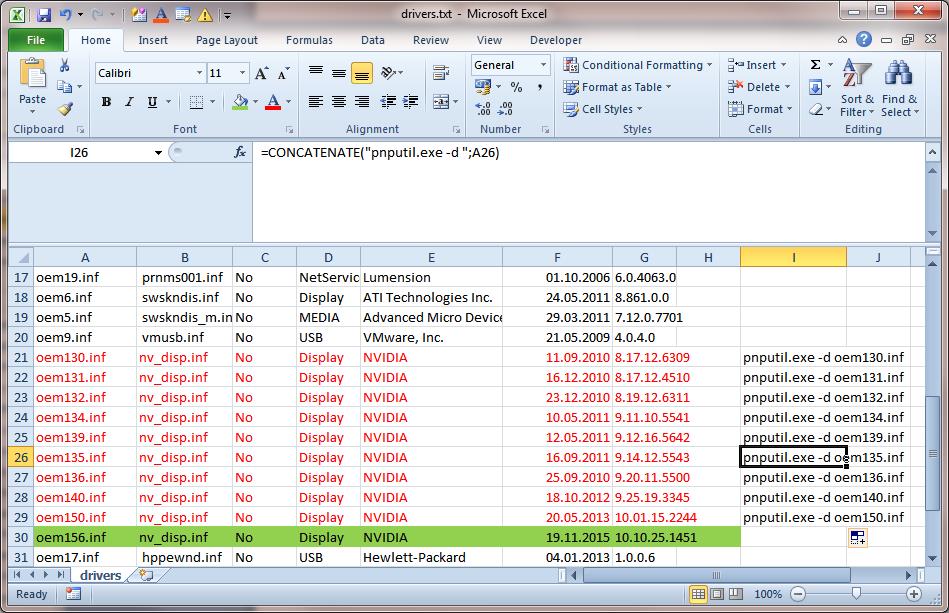 Осталось сформированные команды скопировать и выполнить в командной строке или bat файле.
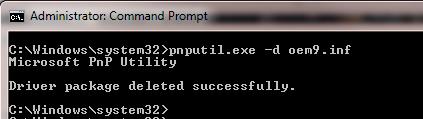 Таким образом, я удалил из системы порядка 40 старых версий драйверов, освободив тем самым около 8 Гб места (в основном за счет видеодрайверов NVIDEA).
Удаление старых драйверов в Windows 10/8 с помощью утилиты очистки диска
В Windows 10 / 8.1 есть более удобный инструмент для удаления старых версий драйверов — всем знакомая утилита очистки диска cleanmgr.exe, позволяющая в том числе очистить диск от устаревших обновлений.
Примечание. В Windows 10 и Windows 8 Upd 1 и есть возможность экспортировать средствами PowerShell все сторонние драйвера, имеющиеся в системе в отдельный каталог.
Утилита cleanmgr удалит все старые неиспользуемые версии драйверов. Однако при этом, нужно понимать, что в свойствах драйверов в диспетчере устройств кнопка «Откатить драйвер» станет неактивной.
Исправить ошибки с Oem8.inf (как скачать и исправить)
Последнее обновление: 07/02/2021 [Необходимое время для чтения:
Разработка Nokia Software Updater 3.0.655 компанией Nokia послужила толчком для создания последней версии файла oem8.inf. Он также известен как файл Setup Information (расширение INF), который классифицируется как файл Драйвер (Setup Information).
Файл oem8.inf впервые был создан 03/21/2018 для ОС Windows 10 в Panda Free Antivirus 18.06. Самый последний выпуск для Nokia Software Updater 3.0.655 состоялся 12/14/2013 [версия 3.0.655]. Файл oem8.inf входит в состав Nokia Software Updater 3.0.655, Nokia PC Suite 7.1.180.94 и Sony Ericsson PC Suite 6.011.
В этой статье обсуждаются подробные сведения о файлах, порядок устранения неполадок с файлом INF при проблемах с oem8.inf, а также полный набор бесплатных загрузок для каждой версии файла, которая была зарегистрирована нашей командой.
Рекомендуемая загрузка: исправить ошибки реестра в WinThruster, связанные с oem8.inf и (или) Nokia Software Updater.


Совместимость с Windows 10, 8, 7, Vista, XP и 2000
Средняя оценка пользователей
Обзор файла
| Общие сведения ✻ | |||||||||||||||||||||||||||||||||||||||||||||||||||||||||||
|---|---|---|---|---|---|---|---|---|---|---|---|---|---|---|---|---|---|---|---|---|---|---|---|---|---|---|---|---|---|---|---|---|---|---|---|---|---|---|---|---|---|---|---|---|---|---|---|---|---|---|---|---|---|---|---|---|---|---|---|
| Имя файла: | oem8.inf | ||||||||||||||||||||||||||||||||||||||||||||||||||||||||||
| Расширение файла: | расширение INF | ||||||||||||||||||||||||||||||||||||||||||||||||||||||||||
| Тип файла: | Драйвер | ||||||||||||||||||||||||||||||||||||||||||||||||||||||||||
| Описание: | Setup Information | ||||||||||||||||||||||||||||||||||||||||||||||||||||||||||
| Пользовательский рейтинг популярности: | |||||||||||||||||||||||||||||||||||||||||||||||||||||||||||
| Сведения о разработчике и ПО | |
|---|---|
| Программа: | Nokia Software Updater 3.0.655 |
| Разработчик: | Nokia |
| Программное обеспечение: | Nokia Software Updater |
| Версия ПО: | 3.0.655 |
| Сведения о файле | |
|---|---|
| Размер файла (байты): | 1997 |
| Дата первоначального файла: | 10/09/2019 |
| Дата последнего файла: | 12/09/2019 |
| Информация о файле | Описание |
|---|---|
| Размер файла: | 1997 bytes |
| Дата и время изменения файла: | 2019:12:09 16:58:00+00:00 |
✻ Фрагменты данных файлов предоставлены участником Exiftool (Phil Harvey) и распространяются под лицензией Perl Artistic.
Что такое сообщения об ошибках oem8.inf?
Oem8.inf — ошибки «синего экрана» (BSOD)
Существует ряд причин, по которым вы можете столкнуться с проблемами с oem8.inf. Большинство проблем с файлами INF связаны с ошибками «синего экрана» (BSOD). Эти типы ошибок oem8.inf могут быть вызваны аппаратными проблемами, устаревшей прошивкой, поврежденными драйверами или другими проблемами, связанными с программным обеспечением (например, обновление Nokia Software Updater). В число этих ошибок входят:

Обнаружена проблема, в результате которой ОС Windows завершила работу, чтобы предотвратить повреждение компьютера. По всей видимости, причиной проблемы стал следующий файл: oem8.inf.
🙁 На вашем ПК возникла проблема, которую не удалось устранить, и его необходимо перезагрузить. Сведения об ошибке можно найти в Интернете: [BSOD] (oem8.inf).
STOP 0x0000001E: KMODE EXCEPTION NOT HANDLED (oem8.inf)
STOP 0x00000050: PAGE FAULT IN A NONPAGED AREA (oem8.inf)
STOP 0x0000000A: IRQL NOT LESS EQUAL (oem8.inf)
STOP 0x0000003B: SYSTEM SERVICE EXCEPTION (oem8.inf)
STOP 0x0000007E: SYSTEM THREAD EXCEPTION NOT HANDLED (oem8.inf)
STOP 0×0000007A: KERNEL DATA INPAGE (oem8.inf)
Крайне важно устранять ошибки «синего экрана»
В большинстве случаев ошибки BSOD oem8.inf возникают после установки нового оборудования, программного обеспечения (Nokia Software Updater) или выполнения неудачного обновления Windows. В остальных случаях к ошибке «синего экрана» oem8.inf может привести повреждение программного обеспечения, вызванное заражением вредоносным программным обеспечением. Таким образом, крайне важно, чтобы антивирус постоянно поддерживался в актуальном состоянии и регулярно проводил сканирование системы.

СОВЕТ ОТ СПЕЦИАЛИСТА: Как показывает опыт, целесообразно всегда создавать резервную копию системы Windows и (или) точку восстановления системы, прежде чем вносить какие-либо изменения в аппаратное или программное обеспечение на компьютере. Таким образом, в случае неблагоприятного поворота событий и возникновения связанной с файлом oem8.inf ошибки «синего экрана» после недавних изменений можно восстановить систему в предыдущее состояние.
Как исправить ошибки oem8.inf — 3-шаговое руководство (время выполнения:
Если вы столкнулись с одним из вышеуказанных сообщений об ошибке, выполните следующие действия по устранению неполадок, чтобы решить проблему oem8.inf. Эти шаги по устранению неполадок перечислены в рекомендуемом порядке выполнения.
Шаг 1. Восстановите компьютер до последней точки восстановления, «моментального снимка» или образа резервной копии, которые предшествуют появлению ошибки.
Чтобы начать восстановление системы (Windows XP, Vista, 7, 8 и 10):
Если на этапе 1 не удается устранить ошибку oem8.inf, перейдите к шагу 2 ниже.

Шаг 2. Если вы недавно установили приложение Nokia Software Updater (или схожее программное обеспечение), удалите его, затем попробуйте переустановить Nokia Software Updater.
Чтобы удалить программное обеспечение Nokia Software Updater, выполните следующие инструкции (Windows XP, Vista, 7, 8 и 10):
После полного удаления приложения следует перезагрузить ПК и заново установить Nokia Software Updater.
Если на этапе 2 также не удается устранить ошибку oem8.inf, перейдите к шагу 3 ниже.

Nokia Software Updater 3.0.655
Шаг 3. Выполните обновление Windows.
Когда первые два шага не устранили проблему, целесообразно запустить Центр обновления Windows. Во многих случаях возникновение сообщений об ошибках oem8.inf может быть вызвано устаревшей операционной системой Windows. Чтобы запустить Центр обновления Windows, выполните следующие простые шаги:
Если Центр обновления Windows не смог устранить сообщение об ошибке oem8.inf, перейдите к следующему шагу. Обратите внимание, что этот последний шаг рекомендуется только для продвинутых пользователей ПК.

Если эти шаги не принесут результата: скачайте и замените файл oem8.inf (внимание: для опытных пользователей)
Если этот последний шаг оказался безрезультативным и ошибка по-прежнему не устранена, единственно возможным вариантом остается выполнение чистой установки Windows 10.
СОВЕТ ОТ СПЕЦИАЛИСТА: Мы должны подчеркнуть, что переустановка Windows является достаточно длительной и сложной задачей для решения проблем, связанных с oem8.inf. Во избежание потери данных следует убедиться, что перед началом процесса вы создали резервные копии всех важных документов, изображений, установщиков программного обеспечения и других персональных данных. Если вы в настоящее время не создаете резервных копий своих данных, вам необходимо сделать это немедленно.
Oem28.inf — скачать и исправить ошибки
Последнее обновление: 06/30/2021 [Время, требуемое для чтения: 3,5 мин.]
Разработка Sony Ericsson PC Suite 6.011 компанией Sony Mobile Communications послужила толчком для создания последней версии файла oem28.inf. Он также известен как файл Setup Information (расширение INF), который классифицируется как файл Драйвер (Setup Information).
Первый выпуск файла oem28.inf в ОС Windows 10 состоялся 07/27/2011 в составе Sony Ericsson PC Suite 6.011. Это не только самый последний выпуск от компании Sony Mobile Communications, но и, насколько известно, единственная существующая версия.
В этой статье приведены подробные сведения о oem28.inf, руководство по устранению неполадок с файлом INF и список версий, доступных для бесплатной загрузки.
Рекомендуемая загрузка: исправить ошибки реестра в WinThruster, связанные с oem28.inf и (или) Sony Ericsson PC Suite.
Совместимость с Windows 10, 8, 7, Vista, XP и 2000
Средняя оценка пользователей
Обзор файла
| Общие сведения ✻ | ||||||||||||||||||||||||
|---|---|---|---|---|---|---|---|---|---|---|---|---|---|---|---|---|---|---|---|---|---|---|---|---|
| Имя файла: | oem28.inf | |||||||||||||||||||||||
| Расширение файла: | расширение INF | |||||||||||||||||||||||
| Тип файла: | Драйвер | |||||||||||||||||||||||
| Описание: | Setup Information | |||||||||||||||||||||||
| Пользовательский рейтинг популярности: | ||||||||||||||||||||||||
| Сведения о разработчике и ПО | |
|---|---|
| Программа: | Sony Ericsson PC Suite 6.011 |
| Разработчик: | Sony Mobile Communications |
| Программное обеспечение: | Sony Ericsson PC Suite |
| Версия ПО: | 6.011 |
| Сведения о файле | |
|---|---|
| Размер файла (байты): | 6066 |
| Дата первоначального файла: | 11/26/2019 |
| Дата последнего файла: | 11/26/2019 |
| Информация о файле | Описание |
|---|---|
| Размер файла: | 5.9 kB |
| Дата и время изменения файла: | 2019:11:26 17:11:51+00:00 |
✻ Фрагменты данных файлов предоставлены участником Exiftool (Phil Harvey) и распространяются под лицензией Perl Artistic.
Что такое сообщения об ошибках oem28.inf?
Oem28.inf — ошибки «синего экрана» (BSOD)
Существует ряд причин, по которым вы можете столкнуться с проблемами с oem28.inf. Большинство проблем с файлами INF связаны с ошибками «синего экрана» (BSOD). Эти типы ошибок oem28.inf могут быть вызваны аппаратными проблемами, устаревшей прошивкой, поврежденными драйверами или другими проблемами, связанными с программным обеспечением (например, обновление Sony Ericsson PC Suite). В число этих ошибок входят:
Обнаружена проблема, в результате которой ОС Windows завершила работу, чтобы предотвратить повреждение компьютера. По всей видимости, причиной проблемы стал следующий файл: oem28.inf.
🙁 На вашем ПК возникла проблема, которую не удалось устранить, и его необходимо перезагрузить. Сведения об ошибке можно найти в Интернете: [BSOD] (oem28.inf).
STOP 0x0000003B: SYSTEM SERVICE EXCEPTION (oem28.inf)
STOP 0×0000007A: KERNEL DATA INPAGE (oem28.inf)
STOP 0x0000007E: SYSTEM THREAD EXCEPTION NOT HANDLED (oem28.inf)
STOP 0x0000001E: KMODE EXCEPTION NOT HANDLED (oem28.inf)
STOP 0x00000050: PAGE FAULT IN A NONPAGED AREA (oem28.inf)
STOP 0x0000000A: IRQL NOT LESS EQUAL (oem28.inf)
Крайне важно устранять ошибки «синего экрана»
В большинстве случаев ошибки BSOD oem28.inf возникают после установки нового оборудования, программного обеспечения (Sony Ericsson PC Suite) или выполнения неудачного обновления Windows. В остальных случаях к ошибке «синего экрана» oem28.inf может привести повреждение программного обеспечения, вызванное заражением вредоносным программным обеспечением. Таким образом, крайне важно, чтобы антивирус постоянно поддерживался в актуальном состоянии и регулярно проводил сканирование системы.
СОВЕТ ОТ СПЕЦИАЛИСТА: Как показывает опыт, целесообразно всегда создавать резервную копию системы Windows и (или) точку восстановления системы, прежде чем вносить какие-либо изменения в аппаратное или программное обеспечение на компьютере. Таким образом, в случае неблагоприятного поворота событий и возникновения связанной с файлом oem28.inf ошибки «синего экрана» после недавних изменений можно восстановить систему в предыдущее состояние.
Как исправить ошибки oem28.inf — 3-шаговое руководство (время выполнения:
Если вы столкнулись с одним из вышеуказанных сообщений об ошибке, выполните следующие действия по устранению неполадок, чтобы решить проблему oem28.inf. Эти шаги по устранению неполадок перечислены в рекомендуемом порядке выполнения.
Шаг 1. Восстановите компьютер до последней точки восстановления, «моментального снимка» или образа резервной копии, которые предшествуют появлению ошибки.
Чтобы начать восстановление системы (Windows XP, Vista, 7, 8 и 10):
Если на этапе 1 не удается устранить ошибку oem28.inf, перейдите к шагу 2 ниже.
Шаг 2. Если вы недавно установили приложение Sony Ericsson PC Suite (или схожее программное обеспечение), удалите его, затем попробуйте переустановить Sony Ericsson PC Suite.
Чтобы удалить программное обеспечение Sony Ericsson PC Suite, выполните следующие инструкции (Windows XP, Vista, 7, 8 и 10):
После полного удаления приложения следует перезагрузить ПК и заново установить Sony Ericsson PC Suite.
Если на этапе 2 также не удается устранить ошибку oem28.inf, перейдите к шагу 3 ниже.
Sony Ericsson PC Suite 6.011
Sony Mobile Communications
Шаг 3. Выполните обновление Windows.
Когда первые два шага не устранили проблему, целесообразно запустить Центр обновления Windows. Во многих случаях возникновение сообщений об ошибках oem28.inf может быть вызвано устаревшей операционной системой Windows. Чтобы запустить Центр обновления Windows, выполните следующие простые шаги:
Если Центр обновления Windows не смог устранить сообщение об ошибке oem28.inf, перейдите к следующему шагу. Обратите внимание, что этот последний шаг рекомендуется только для продвинутых пользователей ПК.
Если эти шаги не принесут результата: скачайте и замените файл oem28.inf (внимание: для опытных пользователей)
Если этот последний шаг оказался безрезультативным и ошибка по-прежнему не устранена, единственно возможным вариантом остается выполнение чистой установки Windows 10.
СОВЕТ ОТ СПЕЦИАЛИСТА: Мы должны подчеркнуть, что переустановка Windows является достаточно длительной и сложной задачей для решения проблем, связанных с oem28.inf. Во избежание потери данных следует убедиться, что перед началом процесса вы создали резервные копии всех важных документов, изображений, установщиков программного обеспечения и других персональных данных. Если вы в настоящее время не создаете резервных копий своих данных, вам необходимо сделать это немедленно.
Автоматизация изменения OEM информации

Обновил я как-то впервые винду после покупки ноута и обнаружил, что красивенький логотип производителя, отображаемый в Системе внезапно куда-то исчез.
Так я узнал, что такое OEM …
Гугл мне быстро объяснил, что потерянная мною красивенькая иконочка являлась частью OEM информации, которая была стерта после обновления винды (что собственно логично).
OEM (original equipment manufacturer – «оригинальный производитель оборудования») в винде характеризуется следующими параметрами:
Ко всем параметрам есть ограничение в виде 256 символов на строку, а логотип же должен быть в формате .bmp и разрешением 120×120 пикселей.

Либо же для этих целей можно использовать уже готовые утилиты (в основном самописные).
Оба варианта мне не понравились, поскольку первый вариант предлагал делать все в лоб: руками, а во втором случае – стороннее, не сертифицированное ПО не вызывало доверие (мало ли что оно там с реестром понаделает)
Поэтому, я решил написать свое не сертифицированное ПО, но с одной оговоркой – выложить исходники, чтобы вышеуказанные недостатки отпали у тех, кто вдруг столкнется с такой же проблемой, что и я.
За пару вечеров получилось минималистичное приложение, выполняющее все возложенные на него функции.
Отдельно хотелось отметить кнопочку «Load config», позволяющую загрузить все OEM параметры из файла конфигурации (.exe.config)
Наверное, если бы не эта кнопочка, то поста бы и не было. Дело в том, что на текущем месте работы, мы иногда поставляем наше ПО вместе с железом, поэтому внесение OEM информации актуальная для нас задача (хотя странно, что об этом никто не задумался).
Сказано – сделано. Руководством одобрено. Теперь эта кроха трудится на благо общества компании.
В этом посте, помимо объяснения что такое OEM информация и как ее можно изменить, я больше хотел еще раз донести на простом примере простую мысль: Есть идея – реализуй! Не откладывай в ящик. Ведь проблема, с которой столкнулся ты, может быть актуальна и для других.



