
Печать заметок в OneNote для Windows 10
Примечание: Мы стараемся как можно оперативнее обеспечивать вас актуальными справочными материалами на вашем языке. Эта страница переведена автоматически, поэтому ее текст может содержать неточности и грамматические ошибки. Для нас важно, чтобы эта статья была вам полезна. Просим вас уделить пару секунд и сообщить, помогла ли она вам, с помощью кнопок внизу страницы. Для удобства также приводим ссылку на оригинал (на английском языке).
Вы можете легко распечатать одну страницу, полный раздел или всю записную книжку.
На любой странице в OneNote для Windows 10 щелкните или нажмите кнопку Параметры и выберите пункт  , расположенный в правом верхнем углу.
Нажмите кнопку Печать, а затем выполните одно из указанных ниже действий.
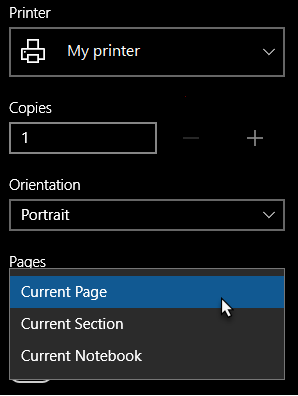
В разделе принтер выберите физический или виртуальный принтер, который вы хотите использовать.
Совет: Если нужный принтер недоступен, убедитесь, что он установлен правильно. В Windows 10 нажмите кнопку Пуск и выберите Параметры _гт_ устройства _гт_ принтеры _амп_ сканеры. В списке установленных принтеров выберите принтер, которым вы хотите управлять, или нажмите кнопку + Добавить принтер или сканер, чтобы установить принтер. После успешной установки и настройки принтера перезапустите OneNote и попробуйте еще раз выбрать принтер.
В разделе копии укажите, сколько копий нужно напечатать. (Этот параметр доступен только в том случае, если выбран физический принтер.)
В разделе ориентация установите флажок для печати в книжной (высокой) или альбомной (широких) страницах.
В разделе страницы выберите, нужно ли напечатать текущую страницу, Текущий раздел или текущую записную книжку.
Чтобы экспортировать в PDF-файл, в списке принтер выберите пункт Печать в PDF.
Чтобы выбрать размер страницы, нажмите кнопку Дополнительные параметры, а затем выберите нужный размер в разделе Бумага и качество.
Примечание: Дополнительные параметры могут быть доступны для конкретной модели принтера (например, двусторонняя печать, цветовые параметры или параметры сортировки).
Щелкните или нажмите кнопку Печать, чтобы напечатать заметки с выбранными параметрами.
Как сделать первый запуск onenote при печати
Функции и возможности
В отличие от традиционных текстовых редакторов, Microsoft OneNote представляет собой набор неограниченного числа заметок, в которых можно размещать элементы по своему усмотрению — тексты, таблицы, картинки и так далее. Эти листы можно объединять в разделы, а разделы — в записные книжки. Такая организация рабочего пространства призвана имитировать традиционные папки-регистраторы. В современных версиях заметки привязаны и автоматически синхронизируются с используемой учетной записью.
Работайте вместе
Создайте руководство для рабочей группы, план совместного путешествия, книгу кулинарных рецептов или альбом с рисунками и предоставьте доступ к созданным материалам для совместной работы и обсуждения в реальном времени через OneNote. Что это значительно упростит бизнес-процессы и позволит работать более эффективно, в том убедились крупнейшие мировые корпорации.
Всегда новая версия, автоматическая синхронизация информации в OneNote с блокнотами на облаке OneDrive — все это дает возможность доступа к самым новым версиям заметок любому участнику.
Простое добавление участников. Для добавления нового участника в рабочую группу достаточно отправить ссылку на нужный блокнот. Нужно всего лишь перейти по ссылке, чтобы автоматически открылся доступ к самой свежей информации.
Работайте в реальном времени. Независимо от того, какую программу используют пользователи — OneNote-2013 или веб-версию JneNote Online, изменения в блокнотах мгновенно отображаются на экранах всех участников группы.
Видео
Первое: OneNote — классная программа
OneNote включена в пакет программ Microsoft Office и существует уже около 10 лет. Несмотря на это, пользователи до сих пор продолжают её исследовать, и очень часто программа становится настоящим открытием. Вот несколько вещей, которые привлекают пользователей:
Все записи в идеальном порядке
Любые записи бесценны. Но зачем тратить время и вспоминать, сохранили мы все нужное или нет, затем бесконечно искать и систематизировать найденное. С OneNote жизнь становится проще.
Ни одна запись не пропадет. Заметки сохраняются автоматически во время создания, как будто мы пользуемся обычным бумажным блокнотом. Доступ к записям возможен везде, где есть сеть Интернет, и можно не беспокоиться, что забыли блокнот дома.

Свободное перемещение информации. Перемещайте и систематизируйте записи, как вам будет удобно для лучшего восприятия и поиска.
Мгновенное нахождение нужной информации. Используйте систему поиска в заметках и для поиска всего — от слайда презентации до отдельного слова, фразы или сообщения.

Возможности OneNote
Давайте все же с вами кратко ознакомимся с возможностями этой программы. Переключаемся на страницу (3) «Основы OneNote» и видим, что в программе не нужно сохранять введенную информацию. Она сохраняется автоматически при добавлении. Поэтому дополнительных действий в этом отношении производить не нужно. Также на скриншоте мы видим, что без проблем можно вставлять изображение и печатать текст.
Переходим на страницу «Наилучшее использование«. Здесь какие-то отдельные моменты в концепции Microsoft предлагают нам использовать его в качестве лучшего варианта. Эта возможность снятия скриншотов с экрана и вставки в ваш OneNote. Спустимся ниже с помощью ползунка и увидим рисунок отправки заметки как письма. То есть, вы сможете какую-то страницу из определенного раздела записной книжки отправить по электронной почте своему другу.

Менять вид,чтобы удобнее было работать
В обычном режиме вы видите все ноутбуки, вкладки, разделы и страницы, но меню просмотра предлагает и другие варианты. F11 открывает полноэкранный режим, который отлично подойдет, если вы работаете с заметкой. Развернутая рабочая область поможет вам сосредоточиться на работе, не отвлекаясь на что-то другое, а режим «Закрепить на рабочем столе» отлично подойдет для одновременной работы с заметками и браузером.
Используйте с другими программами Microsoft Office
Если вы постоянно используете программы Microsoft Office, OneNote поможет ускорить и упростить работу. В версии 2013 появилась возможность вставлять таблицы Microsoft Excel или даже создавать их. При этом таблица будет редактироваться в Excel, но все изменения будут отображаться в режиме реального времени. Можете также добавлять формы для блок-схем Visio и более простых.
Мгновенный поиск всех заметок
Одна из лучших возможностей OneNote — мгновенный поиск во всей записной книжке или во всех записных книжках.

Сначала нажмите кнопку Поиск для отображения области поиска, а затем выполните одно из следующих действий:
В поле поиска в верхней части введите ключевое слово или фразу. Если вы уже искали что-то подобное, могут отобразиться предложения недавних поисков, которые можно щелкнуть еще раз.
Совет: В любой версии OneNote можно заключать введенную в поле поиска фразу в кавычки, чтобы найти все вхождения указанной фразы, а не отдельные слова.
По умолчанию OneNote выполняет поиск введенного текста во всех записных книжках, открытых в данный момент. Но вы можете определить область поиска, только в текущей записной книжке, только в текущем разделе или только на текущей странице. В OneNote для Windows 10 щелкните стрелку раскрывающегося списка под полем поиска, чтобы выбрать область поиска. В OneNote для Mac щелкните значок воронки и выберите область поиска в появившемся меню.
Под полем поиска и выбранной областью поиска щелкните Страницы, чтобы просмотреть результаты поиска, найденные в тексте заметок, или выберите пункт Теги, чтобы выполнить поиск только в тексте тегов заметок, примененных к выбранным заметкам (например, «Важно!» или «Вопрос»).
Найденный текст появится в списке результатов поиска. Щелкните нужный результат, чтобы перейти на соответствующую страницу. Завершив просмотр результатов поиска, нажмите кнопку Поиск еще раз, чтобы закрыть навигацию и вернуться на текущую страницу.
Совет: Не нашли то, что иcкали? Убедитесь, что вы вошли в нужную учетную запись, а затем откройте записные книжки, в которых нужно выполнить поиск. Дополнительные сведения см. в разделе Переключение между личными, рабочими и учебными учетными записями ниже.
Параметры запуска программы OneNote
— полное имя файла, содержащее путь к диску и папке, с расширением one.
— полное имя файла, содержащее путь к диску и папке, с расширением файла one.
Включение службы
Она может быть отключена как самим пользователем, так и в результате действия вредоносных файлов.
Диспетчер находится в настройках администрирования, поэтому для работы с ним необходимо войти в учетную запись от имени администратора. Далее действуйте следующим образом:
Если же проблема не была устранена, то необходимо искать другую ее причину.
Использовать шаблоны и дополнения
Как и к другим офисным программам, к OneNote есть несколько приложений, например, бесплатный Onetastic, который работает с приложениями 2010 и 2013 года. С помощью этого приложения вы можете просматривать страницы OneNote в своем календаре, обрезать и поворачивать изображения в программе, создавать собственные макросы, страницы, секции и многое другое.
Запуск OneNote
Итак, что такое OneNote, стало понятнее, теперь разберем, как установить и запустить это приложение на компьютере или планшете. Рассмотрим этот вопрос на примере двух наиболее используемых операционных систем — Windows 10 и Windows 7.
При использовании 10 версии ОС Windows можно обратить внимание на наличие встроенной версии OneNote, в то время как ранее это приложение находилось в составе офисного пакета. Теперь оно не только есть в комплектации пакета Office, но и является предустановленным на Windows 10.
Поэтому для того чтобы запустить это приложение, достаточно зайти в меню «Пуск» и выбрать его из выпадающего списка, либо воспользоваться поиском по приложениям.

Если же вы пользуетесь операционной системой Windows 7, то сама программа будет несколько отличаться, поэтому стоит отдельно пояснить, что такое OneNote и как его запустить на Windows 7.
На этой операционной системе OneNote находится в составе набора программ Microsoft Office 2016. В некоторых случаях он уже установлен на компьютер, в других — потребуется его инсталлировать для получения всех возможностей, в том числе и использования OneNote.
Как только вы убедились, что офисный пакет скачан, перейдите в меню «Пуск» и найдите в нем соответствующую папку. Когда вы ее откроете, появится список доступных программ. Найдите в нем OneNote и запустите, нажав на иконку программы.

Начало работы с новой программой OneNote
В ответ на пожелания наших клиентов мы внесли несколько изменений в интерфейс навигации в новых версиях OneNote. Эта статья содержит советы, которые помогут быстро в нем освоиться.
Примечание: Новые функции навигации, описанные ниже, в настоящее время развернуты в OneNote для Windows 10 и OneNote для Mac, и вскоре скоро появятся OneNote в Интернете и OneNote для iPad. Если у вас не включены автоматические обновления OneNote или приложений Office, проверьте вручную наличие доступных обновлений. Если вы хотите всегда сразу получать доступ к новым возможностям OneNote, рекомендуется присоединиться к программе предварительной оценки Office.
Инструкции по удалению
Что это и как пользоваться?
Microsoft OneNote — это персональный электронный блокнот для создания быстрых текстовых, рукописных, фото и аудио заметок.
Такая персональная цифровая записная книжка позволяет зафиксировать поручения, мысли, идеи и планы в виде заметок и списков. OneNote имеет стандартный набор для таких блокнотов — редактор текста и настройку отображения. Однако, остальные функции выделяют его на фоне других программ.


Дополнительные возможности программы:
Что такое OneNote и как его запустить: инструкция
От Masterweb
OneNote — это очень удобная программа, входящая в пакет офисных приложений для Windows, при помощи которой можно создавать систему заметок для хранения необходимой информации. По сути, OneNote представляет из себя электронный блокнот, в котором можно вести любые личные записи.
Возможности OneNote
Функционал этого несложного приложения гораздо шире, чем может показаться на первый взгляд. Давайте разберем подробнее, что такое OneNote и как его запустить, а также узнаем, какие возможности дает эта программа.
К очевидным достоинствам приложения можно отнести также интуитивно понятный для пользователя интерфейс, благодаря которому сложно запутаться в создании и редактировании заметок.
Запуск OneNote
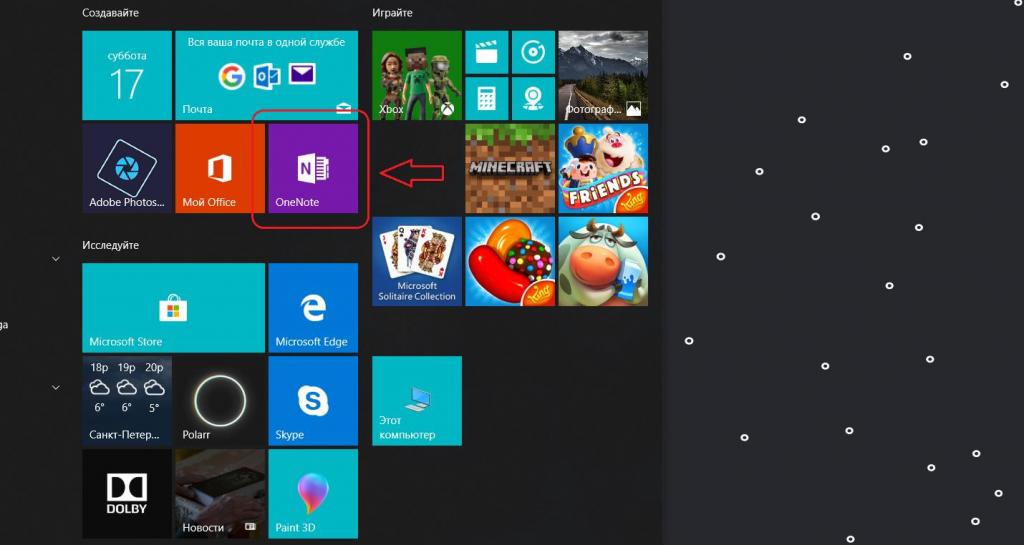
При использовании 10 версии ОС Windows можно обратить внимание на наличие встроенной версии OneNote, в то время как ранее это приложение находилось в составе офисного пакета. Теперь оно не только есть в комплектации пакета Office, но и является предустановленным на Windows 10.
Поэтому для того чтобы запустить это приложение, достаточно зайти в меню «Пуск» и выбрать его из выпадающего списка, либо воспользоваться поиском по приложениям.
Если же вы пользуетесь операционной системой Windows 7, то сама программа будет несколько отличаться, поэтому стоит отдельно пояснить, что такое OneNote и как его запустить на Windows 7.
На этой операционной системе OneNote находится в составе набора программ Microsoft Office 2016. В некоторых случаях он уже установлен на компьютер, в других — потребуется его инсталлировать для получения всех возможностей, в том числе и использования OneNote.
Как только вы убедились, что офисный пакет скачан, перейдите в меню «Пуск» и найдите в нем соответствующую папку. Когда вы ее откроете, появится список доступных программ. Найдите в нем OneNote и запустите, нажав на иконку программы.
В заключение
Из этой статьи вы узнали, что такое OneNote, как запустить это приложение и каким функционалом оно обладает.
Важно отметить, что функции встроенного OneNote для Windows 10 и практически аналогичной программы в составе пакета Microsoft Office 2016 несколько различаются. С полным списком отличий можно ознакомиться на официальном сайте Microsoft.
kak.nextpharma.ru
В этой статье описаны параметры командной строки, использующиеся для запуска программы Microsoft Office OneNote 2007.
В этой статье:
Однократное использование параметра путем добавления его в команду «Выполнить»
Многократное использование параметра с помощью ярлыка
Для создания ярлыка, запускающего программу OneNote с рабочего стола Windows, выполните следующие действия:
По умолчанию файл Onenote.exe из программы Office OneNote 2007 находится в папке:
C:\Program Files\Microsoft Office\Office12
Поместите курсор справа от закрывающей кавычки в конце строки пути.
Примечание: Заключите строку пути в кавычки, если они отсутствуют.
Например, если необходимо запустить Office OneNote 2007 и отменить появление начальной страницы с заставкой, введите в поле Укажите размещение объекта :
«C:\Program Files\Microsoft Office\Office12» /nologo
Параметры запуска программы OneNote
Создает новый раздел в настоящее время просмотренному записной книжки.
Вставляет содержимое буфера обмена.
Открывает файл в режиме только для чтения. Здесь имя_файла
Запускает OneNote в миниатюрном окне и открывает раздел неподшитых заметок блокнота. Если этого раздела нет в текущем блокноте, он будет создан.
Начинает звукозапись на текущей странице.
Начинает видеозапись на текущей странице. Если в предыдущей сессии OneNote не было указано видеозаписывающее устройство, будет использовано устройство, заданное по умолчанию.
Включает паузу при записи видео или звука. При выполнении этого параметра командной строки новое окно программы OneNote не открывается, а текущая сессия записи только прерывается паузой. Остановленную паузой запись можно снова запустить, выполнив команду /pauserecording еще раз.
Останавливает запись видео или звука. При выполнении этого параметра командной строки новое окно программы OneNote не открывается, а текущая сессия записи только прерывается паузой.
/startsharing «пароль» «имя_файла»
/joinsharing «сервер» «пароль» «имя_файла»
Запускает OneNote в безопасном режиме. Отобразится диалоговое окно, содержащее варианты запуска.
Отображает область задач «Шаблоны».
Применяет шаблон из заданного файла к текущей странице.
/sendto «имя_файла1» «имя_файла2»
/insertdoc «имя_файла» «время»
В этой статье мы приступим к рассмотрению программы Microsoft OneNote, которая входит в большой состав офисного пакета от Microsoft Office. Эта программа была создана и специально предназначена для того, чтобы упростить работу с большими объемами информации. Поэтому в эпоху интернета этот софт вам очень хорошо пригодиться.
Что такое Microsoft OneNote?
Итак, что это за офисная программа такая OneNote? А это скажу я вам очень интересный и полезный инструмент. Если на практике вы научитесь использовать все его основные возможности, то он станет для вас просто незаменимым помощником. Мы с вами рассмотрим десятую версию, которая входит в состав офисного пакета Microsoft Office 2010. Программа OneNote входит практически в каждую версию офисного пакета.
Многие спросят: «А OneNote как запустить на компьютере? » Скажу, что ничего сложного тут нет. Вам просто после установки программы нужно найти ярлык на рабочем столе компьютера. Если же ярлыка вы там не найдете, то переходите в меню «Пуск » —> «Все программы » —> «Microsoft Office «. Вот там в этой папке и выбираем нужную программу. Лично на моей Windows 7 именно такой путь. У вас тоже должно быть что-то похожее.
В общем, на первой странице нам показывают, как собственно организуется информация, как она здесь хранится, какие можно создавать книги, разделы и страницы, а также примеры его использования на работе и дома:

Возможности OneNote
Давайте все же с вами кратко ознакомимся с возможностями этой программы. Переключаемся на страницу (3) «Основы OneNote » и видим, что в программе не нужно сохранять введенную информацию. Она сохраняется автоматически при добавлении. Поэтому дополнительных действий в этом отношении производить не нужно. Также на скриншоте мы видим, что без проблем можно вставлять изображение и печатать текст.
Переходим на страницу «Наилучшее использование «. Здесь какие-то отдельные моменты в концепции Microsoft предлагают нам использовать его в качестве лучшего варианта. Эта и вставки в ваш OneNote. Спустимся ниже с помощью ползунка и увидим рисунок отправки заметки как письма. То есть, вы сможете какую-то страницу из определенного раздела записной книжки отправить по электронной почте своему другу.

Новые возможности Microsoft OneNote 2010
Теперь давайте перейдем на страницу «Новые возможности «. Что касается новых возможностей, которые предоставляются нам в программе OneNote 2010 и которые не предоставляла версия 2007. Здесь вы сможете из этого списка узнать, что нового здесь появилось.
Общий доступ из любого места:
Организация тем с помощью вложенных страниц.
Чтобы выяснить, нужна ли какая-то из функций, заложенных в ОС, необходимо детально изучить ее особенности. Поэтому вопрос: OneNote что это за программа»- требует тщательного ознакомления. Точно не могу утверждать, существуют ли какие-то другие приложения с таким же названием, но в данном случае мы разбираемся только с десятой версией Винды.
Недавно прочел о том, что OneNote весьма практична для владельцев планшетов из-за наличия рукописного ввода. Поскольку по роду своей работы приходится очень часто делать заметки, решил проверить пригодность этой проги для собственных нужд. Почему бы не провести эксперимент с бесплатным приложением, которое без проблем скачивается с сайта Microsoft? На основном компе, в отличие от тестового ПК с десяткой, у меня стоит Windows 10 LTSB. А на нем такая версия отсутствует. Конечно, нет уверенности, что потом удастся выполнить установку программы. Но об этом пока не думаю, а начинаю ознакомление с прогой.
Посмотрим, как выглядит OneNote в меню «Пуск» 10 версии:

Давайте будем пробовать сделать ее запуск. У меня появилось окно следующего формата:

Собственно говоря, нас поставили в известность, что для начала работы требуется обязательный вход в Макрософт. Здесь нужно хорошенечко подумать. Я остановился на втором пункте, после чего обнаружил поля для ввода своей почты или телефона. Заполнил и нажал на обозначение «Далее»:

Следующее окно имело такой вид:

Здесь я немного попал в своеобразный тупик. Ведь все выглядит так, что требуется ввести пароль от учетной записи Microsoft. Я, как думаю и большинство пользователей, не регистрировался там. Попадаю в цейтнот, потому что даже попытка восстановления показывает о моем отсутствии в качестве идентификатора в базе данных Макрософт.

Однозначно становится ясным, что применять такую прогу могут только зареганые пользователи. Что-то в этом процессе не совсем мне нравиться.
Что можно предпринять? Запускаю еще раз OneNote и предпринимаю попытку зарегистрироваться в пункте «Личная учетная запись». Заполняю все требуемые данные и снова нажимаю «Далее»:

Быстро прохожу через этап с двумя галочками, появившимися по теме отображения материалов, и перехожу к следующему процессу:


Нажимаю «Подтвердить» с последующей загрузкой страницы. Перешел на прогу, где высветилось предложение о вводе пароля Винды. Из-за отсутствия такового поступаю максимально просто – жму «Далее»:

А вот теперь необходимо воспользоваться находящимся в письме кодом безопасности. Выполняю стандартную процедуру его ввода и двигаюсь дальше:

Скажу честно, достало это меня изрядно. Даже психанул, думаю, что еще надо будет выполнить. Но головняк вроде бы закончился, появилось изображение, что все в порядке и можно выполнить шаг «Открыть OneNote»:

После нажатия кнопки высветилось следующее:

Прождал минут пять, а окно висит все в таком же виде. Комп завис, что ли? Через четверть часа перезагружаю ПК и пытаюсь запустить прогу. А вот здесь настоящий сюрприз! Оказывается, что после регистрации в Microsoft, вход в Винду возможен только после введения пароля учетной записи. Теперь каждый раз с вас будут требовать подтверждение пароля при входе в систему. Неплохо, что хоть записал данные. После всей этой передряги я загрузил Windows и произвел запуск OneNote. Можно, наконец-то, вздохнуть с облегчением. Появилось окно:

Как же функционирует подобная прога? Нажимаю в верхней части на «Страница» и вижу появление новой записи, куда ввожу тестовый текст:

Нажатие правой кнопкой мышки по записи способствует появлению следующего меню:

Не скажу, что разбираюсь в проге очень хорошо, однако попробую объяснить понятные мне нюансы. Вверху находится несколько вкладок, Выбираю «Рисование» и делаю эксперимент с параллельным написанием текста и графикой в одной записи:

«Вставка» позволяет разместить картинки. Вот пример моего творчества:

Перемещение в другое место изображения делать не пытался и говорить о том, что такая функция есть, просто не могу. Абзац с иконкой вставляется посредством специального меню:

Выбрал для пробы два абзаца и получил записи вот такого формата;

Думаю, что теперь технология использования OneNote стала мпонятной. После закрытия прога сохраняет все написанное. Нахождение данных в облаке Макрософт делает доступным вход с использованием почты и пароля в прогу с любого другого ПК.
Сменить или добавить учетную запись можно нажатием по кнопке «Почта» в правом углу. Появится окошко:


Подойдет ли эта программа всем? Утверждать не берусь. Мне, например, не совсем нравиться необходимость в регистрации. А потребность каждый раз при загрузке Винды вводить пароль, тоже не очень удобна. Как избежать этого? Предлагаю один способ. На клавиатуре нажимаем комбинацию Win + R и в появившемся окошке вводим команду:

Следующее окно выплывает после нажатия «ОК». Снимаем галочки, как указано ниже:

После выполненного перехода еще два раза вводим пароль:

Процедура выполняется для обеспечения безопасности. А само отключение не доставляет особых хлопот.
Процессор onenoteim.exe обеспечивает работу проги. В «Диспетчере задач» он выглядит так:

Процессор его не грузит, так что оператива тратится минимальная. Запуск происходит из папки C:\Program Files\WindowsApps\Microsoft.Office.OneNote_17.6868.57981.0_x64__8wekyb3d8bbwe:

Имя папки с требуемым файлом будет уникальным для каждого пользователя. Приведу найденную мной картинку с отличным изображением OneNote:

Осталось разобраться с процессом удаления. Не могу точно утверждать, но после этого восстановить прогу не удастся. Запускаем Windows PowerShell на «Панели задач» и в появившихся результатах производим запуск от имени администратора:

В синее окно вставляется команда Get-AppxPackage *OneNote* | Remove-AppxPackage:

Кликаю энтером и даже не успеваю прочесть – успешная операция или допущена ошибка:

Главное, другое – отсутствие записи говорит о том, что все правильно. Исчезновение плитки проги в «Пуск» склоняет к мысли, что удаление удалось.
Программа впервые появилась в рамках проекта Tablet PC и предназначена для коротких заметок, что очень удобно для пользователей смартфонов и планшетов с поддержкой рукописного ввода текста. Но программа может полноценно использоваться и на персональных компьютерах с операционными системами Windows и MacOS. Поддерживается всеми популярными мобильными ОС: Windows Phone 7, iOS, Android и Symbian.
Сохраняйте все в одном блокноте
Забудьте о шариковых ручках! Используйте OneNote и рисуйте, редактируйте и удаляйте написанное и нарисованное с помощью пальцев, мыши или стилуса.

Сохраняйте все в одном месте. Соберите всю необходимую информацию в одном блокноте. Это позволит экономить время и, возможно, найти новые идеи для творчества.
Все записи в идеальном порядке
Любые записи бесценны. Но зачем тратить время и вспоминать, сохранили мы все нужное или нет, затем бесконечно искать и систематизировать найденное. С OneNote жизнь становится проще.
Ни одна запись не пропадет. Заметки сохраняются автоматически во время создания, как будто мы пользуемся обычным бумажным блокнотом. Доступ к записям возможен везде, где есть сеть Интернет, и можно не беспокоиться, что забыли блокнот дома.

Свободное перемещение информации. Перемещайте и систематизируйте записи, как вам будет удобно для лучшего восприятия и поиска.

Работайте вместе
Создайте руководство для рабочей группы, план совместного путешествия, книгу кулинарных рецептов или альбом с рисунками и предоставьте доступ к созданным материалам для совместной работы и обсуждения в реальном времени через OneNote. Что это значительно упростит бизнес-процессы и позволит работать более эффективно, в том убедились крупнейшие мировые корпорации.
Простое добавление участников. Для добавления нового участника в рабочую группу достаточно отправить ссылку на нужный блокнот. Нужно всего лишь перейти по ссылке, чтобы автоматически открылся доступ к самой свежей информации.
Пользуйтесь Office 365 и расширенными функциями OneNote
Для загрузки и использования доступна бесплатная версия OneNote. При оплате услуги «Office 365 Персональный» или «Office 365 Домашний» вы получаете расширенную версию программы OneNote, которая легко и просто взаимодействует с другими программами Office и поддерживает дополнительные возможности.
Создание блокнотов на персональном компьютере. Создавайте и сохраняйте блокноты не только в «облаке», а и на собственном жестком диске. Блокноты функционируют в онлайновом и автономном режимах с последующей автоматической синхронизацией. Такая опция будет очень востребована у пользователей, у которых отсутствует постоянное соединение с Интернетом, или нужно использование OneNote в пути.

Поддержка бизнес-процессов. Все записи автоматически синхронизируются с OneDrive, что облегчает бизнес-коммуникации между участниками рабочих групп и совместных проектов. Для надежной защиты информации имеется многоуровневая система паролей. Кроме того, при пользовании Office 365 пользователь получает все новые версии пакета и все новые функции при работе с записями, такие как добавление таблиц Excel, почты Outlook, презентации PowerPoint, файлов и ссылок.
Записывайте видео и звук. Кроме текста и ведения рукописных записей поддерживается добавление аудиозаписей и видеофайлов в блокноты OneNote. Что это еще больше расширяет возможности и улучшает совместную работу, процесс обучения и проведения важных совещаний, понятно всем.
Корректное удаление OneNote
Как удалить OneNote, если его использование не планируется и требуется дополнительное место на жестком диске? Если следовать стандартному процессу, то можно удалить весь пакет Office. Но как удалить только OneNote? Что это возможно, знают немногие. В будущем можно будет добавить OneNote в рабочий комплект Office.
Инструкции по удалению
Печать документов
Иногда при отправке файлов на принтер процесс печати не запускается, и операционная система Windows выдает сообщение о прекращении работы OneNote. Что это означает и как решить проблему? Для этого необходимо посмотреть список установленных принтеров в системе. При установке OneNote создает свой для простой доставки документов в блокнот. Иногда Windows назначает его принтером по умолчанию, и все вместо принтера уходят в блокнот OneNote. Установите в качестве текущего нужный вам принтер и печатайте без проблем.
Возможности OneNote
Функционал этого несложного приложения гораздо шире, чем может показаться на первый взгляд. Давайте разберем подробнее, что такое OneNote и как его запустить, а также узнаем, какие возможности дает эта программа.
К очевидным достоинствам приложения можно отнести также интуитивно понятный для пользователя интерфейс, благодаря которому сложно запутаться в создании и редактировании заметок.
Запуск OneNote
При использовании 10 версии ОС Windows можно обратить внимание на наличие встроенной версии OneNote, в то время как ранее это приложение находилось в составе офисного пакета. Теперь оно не только есть в комплектации пакета Office, но и является предустановленным на Windows 10.
Поэтому для того чтобы запустить это приложение, достаточно зайти в меню «Пуск» и выбрать его из выпадающего списка, либо воспользоваться поиском по приложениям.

Если же вы пользуетесь операционной системой Windows 7, то сама программа будет несколько отличаться, поэтому стоит отдельно пояснить, что такое OneNote и как его запустить на Windows 7.
Как только вы убедились, что офисный пакет скачан, перейдите в меню «Пуск» и найдите в нем соответствующую папку. Когда вы ее откроете, появится список доступных программ. Найдите в нем OneNote и запустите, нажав на иконку программы.

В заключение
Из этой статьи вы узнали, что такое OneNote, как запустить это приложение и каким функционалом оно обладает.
Важно отметить, что функции встроенного OneNote для Windows 10 и практически аналогичной программы в составе пакета Microsoft Office 2016 несколько различаются. С полным списком отличий можно ознакомиться на официальном сайте Microsoft.



