
OpenHardwareMonitor.exe — что это за процесс?
 Приветствую. OpenHardwareMonitor.exe — процесс утилиты Open Hardware Monitor, показывающая температуру процессора, видеокарты, жесткого диска, а также некоторую другую информацию.
Другими словами — утилита полезная, однако не является критически важной.


Как видим по скриншоту — процесс может грузить ПК, так быть не должно. В таком случае утилиту можно удалить либо завершить процесс. При подозрениях на вирусы — просканируйте ПК утилитами Dr.Web CureIt!, AdwCleaner, HitmanPro (лучше всеми тремя).
Интересно — утилита может быть в автозагрузке, хотя вы ее лично никогда не устанавливали. Все просто — она устанавливается вместе с софтом AnVir Task Manager. В таком случае папка запуска процесса будет такой:
C:\Program Files (x86)\AnVir Task Manager\OpenHardwareMonitor\
Как отключить автозагрузку OpenHardwareMonitor.exe?

Также стоит посмотреть в настройках — могут быть параметры отключения утилиты, возможно отвечает какая-то галочка мониторинга:

Заключение
Процесс OpenHardwareMonitor.exe в большинстве случаев принадлежит утилите по мониторингу температуры, которая вроде как включена в ПО AnVir Task Manager.
Отключение процесса вполне безопасно. Можно отключить штатными средствами:
Данный способ подойдет если у вас просто установлена утилита Open Hardware Monitor. В случае с AnVir Task Manager достаточно в самой программе открыть вкладку автозагрузки и снять галочку:
Что такое open hardware monitor
Утилита для мониторинга текущих режимов работы процессоров, видеокарт, материнских плат, жестких дисков: частот, температур, напряжений, скоростей вращения вентиляторов, загрузки. Open Hardware Monitor бесплатна и разрабатывается на основе открытых исходных кодов. С виду сильно напоминает HWMonitor от автора CPU-Z, но обладает существенным преимуществом — значение любого из датчиков можно показать в системном трее. Имеет лаконичный интерфейс, на удивление неплохо определяет датчики, умеет показывать температуры дисков и степень износа SSD, не требует установки, имеет крохотный дистрибутив. Среди прочего используется в AnVir Task Manager.
реклама
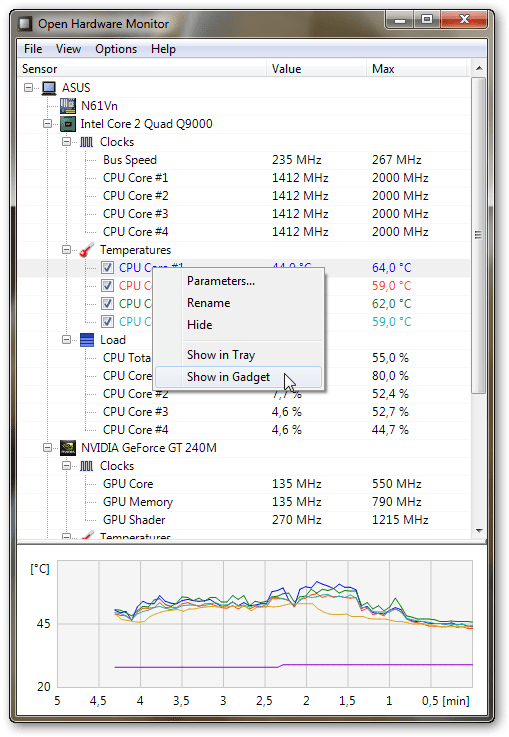
В главном окне можно выбирать отображаемые аппаратные компоненты и текущие/минимальные/максимальные значения, часть слабоактуальных датчиков по умолчанию скрыто. Имеется плавающее окошко со значениями датчиков («Gadget»), которое может отображаться поверх всех окон, возможна демонстрация истории изменений выбранных показателей на графике («Plot»). Показатели для системного трея и «гаджета» выбираются по одному, кликом правой кнопкой на датчике и выбором соответствующего пункта. Возможен экспорт данных в TXT-файл, имеется веб-сервер для удаленного мониторинга.
Утилита не выходит из статуса «беты» и обновляется не так часто, как хотелось бы. Прошлая версия выпущена более полугода назад, новая Open Hardware Monitor 0.5.0 Beta получила максимальное число новшеств за всю историю существования программы:
В выпущенную по горячим следам Open Hardware Monitor 0.5.1 Beta внесены два изменения:
Как удалить Open Hardware Monitor (рекламное ПО)
Информация об угрозе 

Название угрозы: Open Hardware Monitor
Исполяемый файл: (randomname).dll
Затронутые ОС: Win32/Win64 (Windows XP, Vista/7, 8/8.1, Windows 10)
Затронутые браузеры: Google Chrome, Mozilla Firefox, Internet Explorer, Safari
Способ заражения Open Hardware Monitor
устанавливается на ваш компьютер вместе с бесплатными программами. Этот способ можно назвать «пакетная установка». Бесплатные программы предлагают вам установить дополнительные модули (Open Hardware Monitor). Если вы не отклоните предложение установка начнется в фоне. Open Hardware Monitor копирует свои файлы на компьютер. Обычно это файл (randomname).dll. Иногда создается ключ автозагрузки с именем Open Hardware Monitor и значением (randomname).dll. Вы также сможете найти угрозу в списке процессов с именем (randomname).dll или Open Hardware Monitor. также создается папка с названием Open Hardware Monitor в папках C:\Program Files\ или C:\ProgramData. После установки Open Hardware Monitor начинает показывать реламные баннеры и всплывающую рекламу в браузерах. рекомендуется немедленно удалить Open Hardware Monitor. Если у вас есть дополнительные вопросы о Open Hardware Monitor, пожалуйста, укажите ниже. Вы можете использовать программы для удаления Open Hardware Monitor из ваших браузеров ниже.
Скачайте утилиту для удаления
Скачайте эту продвинутую утилиту для удаления Open Hardware Monitor и (randomname).dll (загрузка начнется немедленно):
* Утилита для удаления был разработан компанией EnigmaSoftware и может удалить Open Hardware Monitor автоматически. Протестирован нами на Windows XP, Windows Vista, Windows 7, Windows 8 и Windows 10. Триальная версия Wipersoft предоставляет функцию обнаружения угрозы Open Hardware Monitor бесплатно.
Функции утилиты для удаления
Скачайте Spyhunter Remediation Tool от Enigma Software
Скачайте антивирусные сканер способный удалить Open Hardware Monitor и (randomname).dll (загрузка начнется немедленно):
Функции Spyhunter Remediation Tool
We noticed that you are on smartphone or tablet now, but you need this solution on your PC. Enter your email below and we’ll automatically send you an email with the downloading link for Open Hardware Monitor Removal Tool, so you can use it when you are back to your PC.
Наша служба тех. поддержки удалит Open Hardware Monitor прямо сейчас!
Здесь вы можете перейти к:
Как удалить Open Hardware Monitor вручную
Проблема может быть решена вручную путем удаления файлов, папок и ключей реестра принадлежащих угрозе Open Hardware Monitor. Поврежденные Open Hardware Monitor системные файлы и компоненты могут быть восстановлены при наличии установочного пакета вашей операционной системы.
Чтобы избавиться от Open Hardware Monitor, необходимо:
1. Остановить следующие процессы и удалить соответствующие файлы:
Предупреждение: нужно удалить только файлы с именами и путями указанными здесь. В системе могут находится полезные файлы с такими же именами. Мы рекомендуем использовать утилиту для удаления Open Hardware Monitor для безопасного решения проблемы.
2. Удалить следующие вредоносные папки:
3. Удалить следующие вредоносные ключи реестра и значения:
Предупреждение: если указано значение ключа реестра, значит необходимо удалить только значение и не трогать сам ключ. Мы рекомендуем использовать для этих целей утилиту для удаления Open Hardware Monitor.
Удалить программу Open Hardware Monitor и связанные с ней через Панель управления
Мы рекомендуем вам изучить список установленных программ и найти Open Hardware Monitor а также любые другие подозрительные и незнакомы программы. Ниже приведены инструкции для различных версий Windows. В некоторых случаях Open Hardware Monitor защищается с помощью вредоносного процесса или сервиса и не позволяет вам деинсталлировать себя. Если Open Hardware Monitor не удаляется или выдает ошибку что у вас недостаточно прав для удаления, произведите нижеперечисленные действия в Безопасном режиме или Безопасном режиме с загрузкой сетевых драйверов или используйте утилиту для удаления Open Hardware Monitor.
Windows 10
Windows 8/8.1
Windows 7/Vista
Windows XP
Удалите дополнения Open Hardware Monitor из ваших браузеров
Open Hardware Monitor в некоторых случаях устанавливает дополнения в браузеры. Мы рекомендуем использовать бесплатную функцию «Удалить тулбары» в разделе «Инструменты» в программе Spyhunter Remediation Tool для удаления Open Hardware Monitor и свяанных дополнений. Мы также рекомендуем вам провести полное сканирование компьютера программами Wipersoft и Spyhunter Remediation Tool. Для того чтобы удалить дополнения из ваших браузеров вручную сделайте следующее:
Internet Explorer
Предупреждение: Эта инструкция лишь деактивирует дополнение. Для полного удаления Open Hardware Monitor используйте утилиту для удаления Open Hardware Monitor.
Google Chrome
Mozilla Firefox
Защитить компьютер и браузеры от заражения
Рекламное программное обеспечение по типу Open Hardware Monitor очень широко распространено, и, к сожалению, большинство антивирусов плохо обнаруживают подобные угрозы. Чтобы защитится от этих угроз мы рекомендуем использовать SpyHunter, он имеет активные модули защиты компьютера и браузерных настроек. Он не конфликтует с установленными антивирусами и обеспечивает дополнительный эшелон защиты от угроз типа Open Hardware Monitor.
Open Hardware Monitor — следим за самочувствием комплектующих компьютера

Open Hardware Monitor — это программа, позволяющая следить за показателями датчиков температуры, напряжения, количества оборотов вентиляторов, частотами и загрузкой основных комплектующих компьютера: системной платы, процессора, оперативной памяти, видеокарты и накопителей. В случае с последними доступна информация об объёме занятого пространства, кроме того для SSD доступен счётчик общего количества записанных и считанных данных.
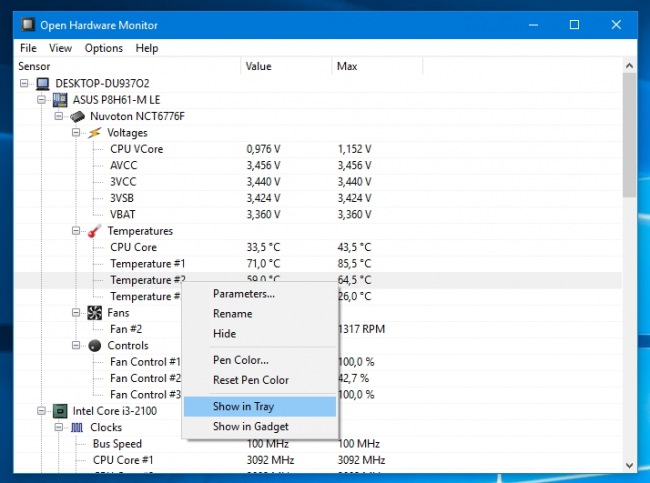
Следить за критически важными показателями можно из отдельного окна с наглядными графиками, при помощи иконок в области уведомлений панели задач или по сети из любого браузера, благодаря встроенному в Open Hardware Monitor веб-серверу. При необходимости все фиксируемые данные могут сохраняться в лог-файл.
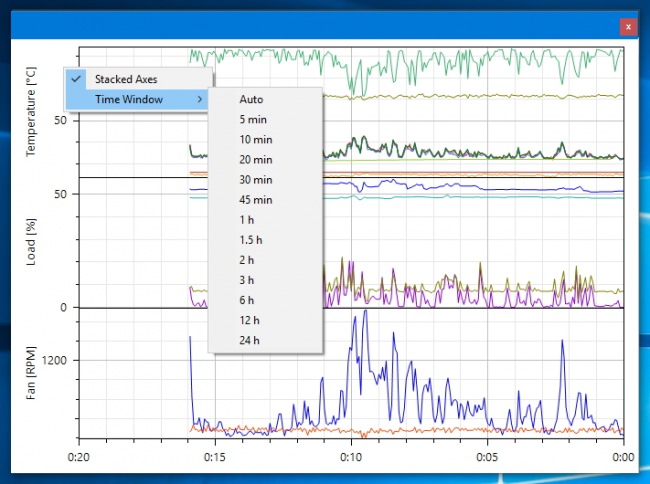
При желании пользователь может изменить периодичность обновления информации, отключить показ неинтересных данных, изменить цвета отдельных показателей на графике или индикаторов в системном трее. Установки программа не требует, в автозагрузку добавляется из меню Options.

Распространяется Open Hardware Monitor на бесплатной основе (разработчики принимают пожертвования), язык интерфейса поддерживается только один — английский.
Диагностика ноутбука с помощью Open Hardware Monitor
Краткое описание
Подробное описание мониторинга температуры, частоты и степени загрузки различных компонент ноутбука с помощью утилиты Open Hardware Monitor.
Небольшое введение
Для решения некоторых проблем с ноутбуком, нетбуком или компьютером нужно сначала провести его диагностику. В случае с зависаниями и подтормаживаниями нужно произвести измерение температуры, рабочей частоты и степени загрузки различных компонент ноутбука.
Описание утилиты Open Hardware Monitor
Скачиваем и запускаем утилиту:
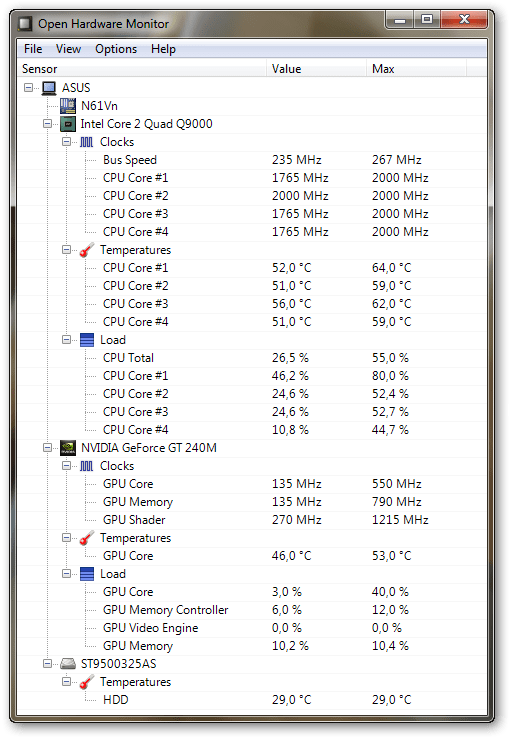
Главное окно утилиты очень напоминает HWMonitor. В нем отображены температуры, частоты и степень загрузки различных компонент ноутбука.
Как и HWMonitor, данная утилита позволяет фиксировать максимальные значения температур, частот и загрузки. Это бывает черезвычайно полезно при мониторинге. Так можно сразу узнать на каких частотах работал процессор, видеокарта и другие компоненты во время игры, например.
Для сброса максимальных значений нужно выбрать соответствующий пункт в верхнем меню:
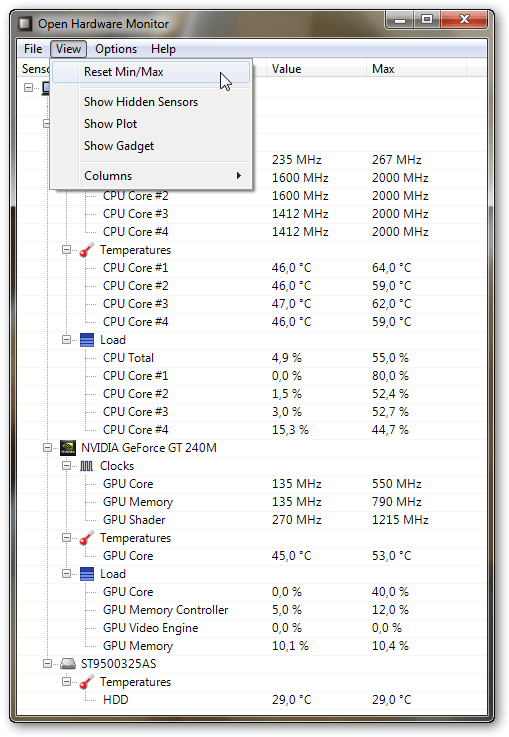
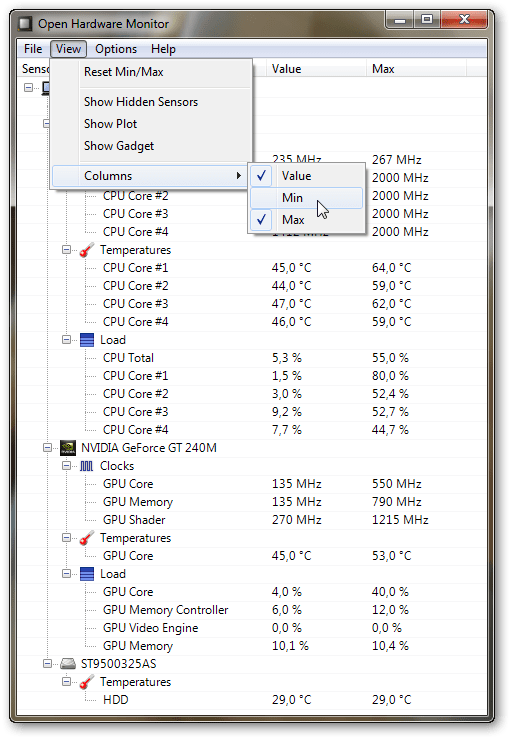
Там же можно настроить отображаемые столбцы:
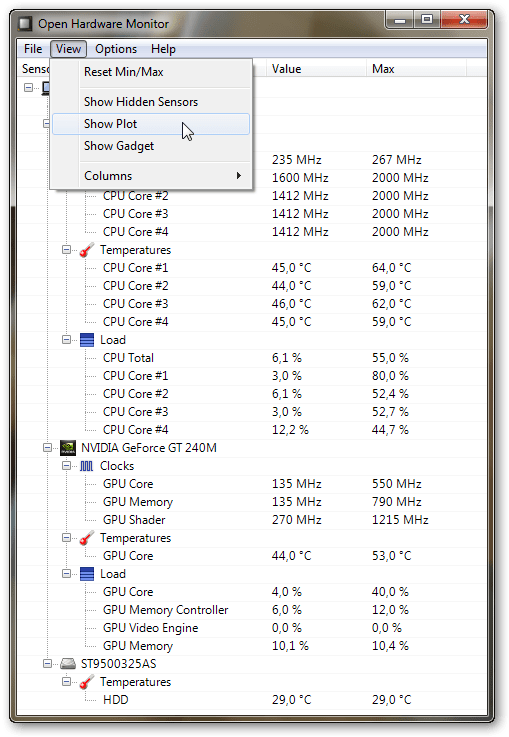
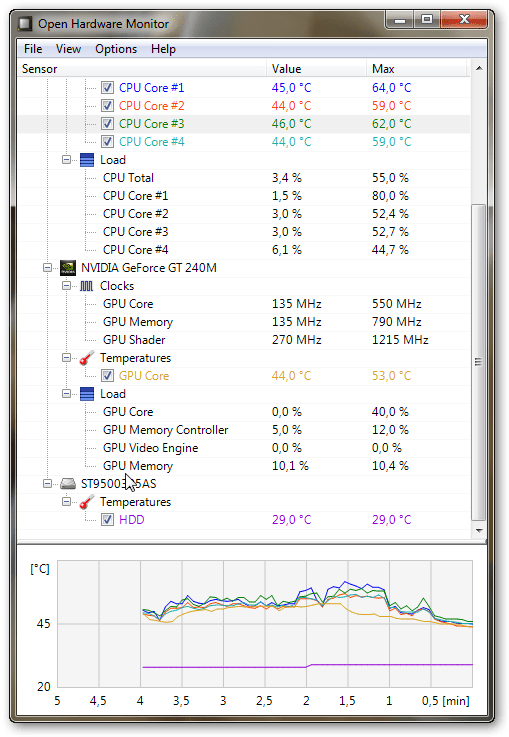
Ключевой и очень полезной особенностью Open Hardware Monitor является возможность строить графики температур. Это позволяет оценить насколько греется тот или иной компонент во время игр, например. Для отображения графиков в верхнем меню нужно выбрать пункт Show Plot:
а потом отметить галочками какие температуры вы желаете видеть на графике:
Еще одной особенностью данной утилиты является возможность индикации выбранных частот, температур или загрузки в системном трее возле часов или в виде гаджета на рабочем столе:
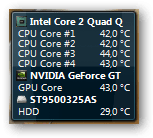
Чтобы включить отображение определенного параметра в гаджете или в трее нужно щелкнуть на нем правой кнопкой мышки и выбрать соответствующий пункт:
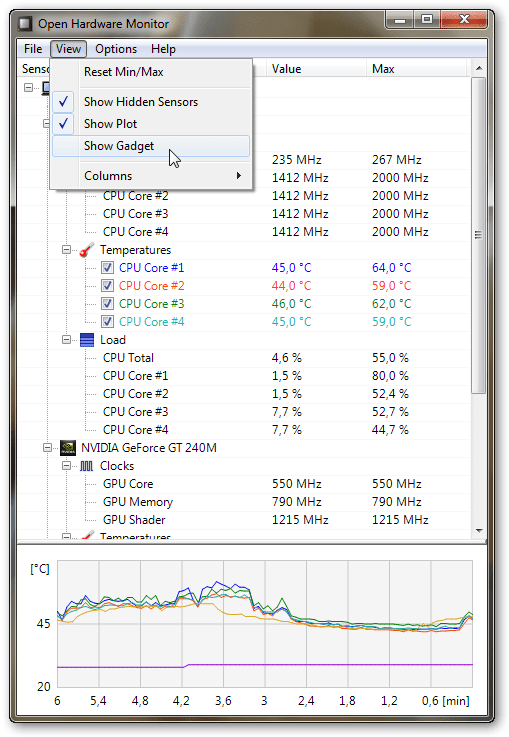
Для того, чтобы гаджет появился, нужно включить его отображение в верхнем меню:
Вот такая небольшая и очень полезная утилита. Она способна легко заменить собой HWMonitor, а также предлагает несколько очень нужных функций вроде отображения графиков температур и индикации выбранных параметров в трее или на Рабочем столе.
Все вопросы, которые связаны с подторамживанием ноутбука в играх излагаем в данной теме форума: Решение проблем с работой различных игр. Вопросы по охлаждению ноутбука прошу адресовать сюда: Обсуждение способов охлаждения ноутбуков.
Все замечания и предложения по самой статье вы можете высказать через данную контактную форму: отправить e-mail автору. Если у вас что-то не получается, то задавать вопросы нужно только на форуме. Подобного рода электронные письма будут проигнорированы.
Описание метода автоматизации процесса резервного копирования различных данных, настроек системы вместе с программами и реестром, MBR и целых разделов винчестера.
Подробное описание как можно удалить вирусы, трояны и другие вредоносные программы с ноутбука или компьютера с помощью Dr.Web LiveCD. Также показано как можно скопировать важную информацию с ноутбука, который не загружается, и протестировать память.
Подборка необходимых бесплатных программ для вашего ноутбука, нетбука или настольного компьютера с небольшими комментариями. В подборку вошли офисные приложения, антивирусы, браузеры, программы для записи дисков, для конвертации видео, плееры и другие нужные приложения.
Руководство как почистить жесткий диск ноутбука и реестр Windows от ненужных файлов, записей и прочего мусора с помощью утилиты CCleaner.
Подробное руководство по изменению разделов на винчестере с помощью утилиты Acronis Disk Director Suite 10.



