
Что такое OPR, DAM, OGRA или PR

Думаю статья не новая, но может кому пригодиться. Ведь многим интересно что такое опр и для чего. Сегодня приезжал друг и спрашивал что такое ОПР, когда лексию подключали для диагностики. Ведь при подключении лексии к ситроен просит ОПР, а подключении к Пежо просит DAM. Честно эту статью в вайбере Вячеслав сбросил. Ну я решил так для общего развития сделать пост, мало ли каму пригодится. И сам для себя узнал, что у меня машина 22 октября 2001 года выпуска, даже было интересно узнать. Ну и расшифровка таблички наклеенной на стойке.
Немного литературы с сайта в нэте.
Как узнать номер OPR.
Номер OPR, иначе DAM, OGRA или PR — это номер код, обозначающий точный день производства автомобиля концерна PSA (Peugeot/Citroen).
OPR = номер, применяемый в подборе запчастей, например в TecDoc или Servicebox.
DAM = номер, указывающий на начало применения данной модификации.
APV-PR = номер, используемый в системе подбора запчастей для после продажного обслуживания.
Номер OPR (APV-PR, DAM) и код краски указаны на наклейке с рекомендуемыми значениями давления воздуха в шинах. Эту наклейку называют идентификационной этикеткой.
Идентификационная этикетка (табличка) OPR наклеена на среднюю или переднюю стойку кузова с водительской стороны.
Отсчет номера OPR начат с цифры 1515 т.е. с 01.01.1981 г., а не с нуля, как многие думают.
Вот сайт для проверки autogood.by/online/data-p…opr-peugeot-citroen.html?
psa-club.ru/poleznyie-materialyi/nomer-opr.html
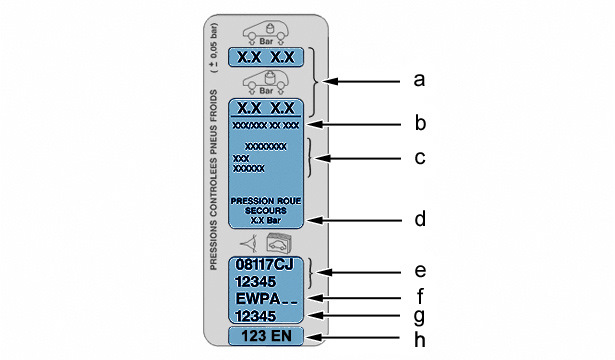
«a» : Рекомендации по значению давления в шинах (в неснаряженном и снаряженном состоянии).
«b» : Характеристики шин.
«c» : Тип шин.
«d» : Рекомендации по значению давления в шине запасного колеса (*).
«e» : Номер для запчастей (Первые пять цифр — номер OPR).
«f» : Код краски.
«g» : Номер последовательности (для внутренних потребностей завода).
«h» : Тип аккумуляторной батареи.
(*) В зависимости от комплектации.
Расшифровка номера для запасных частей.
С 1-го по 5-й символ — Номер OPR
6-й и 7-й символы — Код завода
8-й символ — Номер линии сборки
С 9-го по 12-й символ — Серийный номер
Как пользоваться лексией

Как пользоваться лексией, что такое OPR?
Citroen C5 2005, 136 л. с. — своими руками
Машины в продаже
Комментарии 15


ну и что разобрался с лексией
?

Ну не работает и всё тут!

а почему на винде 7 не работает?

сделана под хрюшу, то биш ХР 32Бит!на другие ОС ставиться но не работает.

а почему на винде 7 не работает?
Все работает, не слушай этих неучей
Запомни навсегда Лексия работает только с XP, как ты вообще покупал, не читал, что-ли?

OPR — написан на передней стойке за водительской дверью где петли. Влияет он на выбор запчастей! состоит из 5-ти цифр

OPR пиши любые числа, это ни на что не влияет.
А что ещё тебя интересует?
я поставил лексию на виндовс 7. чёт я в ней не могу разобратся.
на Win7 лексия не работает! проверено не однократно. толькоХР. 32 бит.диск, что идёт со шнурком, как правило «кривой» работтает не корректно. с трудом регистрируется, часто слетает.когда поставишь лексию и зарегишся. можно сканировать авто.если всё правильно, лексия попросит ввести код ОПР.как писали, на стойке водительской двери или на кузове, рядом с проводкой для водительской двери.там могут быть 2 набора по 5 цифр.нас интерисует 5 цифр и 2 буквы, которые рядом с этими цифрами в строчке 00000DF (Как пример) берём 5 цифр и вводим в лексию.но можно 5 нулей ввести.с ошибками ещё проще.лексия их сама найдет.всё надо делать по подсказкам лексии. на то как поставить и на что лексию я потратил 2 года
на эксперименты с компом, буком и лексией. если некому показать и научить готовься к «танцам с бубном»
У меня на винде 7 все работает
OPR пиши любые числа, это ни на что не влияет.
А что ещё тебя интересует?
как вообще проверить ошибки и исправить их?
запускаешь лексию, указываешь какая машина.затем глобальный тест.лексия проверит все компы машины на предмет ошибок.надо заходить в каждую строчку с ощибкой и смотреть её в журнале после этого только можно удалить.про условии если она не критична.но главное по коду определяешь кто виновник.и смотришь, что с этой неисправностью делать. как правило менять деталь.(если требуется прописываешь эту деталь лексией. иначе толку не будет с такого ремонта) просто удалять ошибки нет смысла. в реестре ошибки не удалять в следующий раз калькулятор её не зафиксирует и комп будет работать не правильно, а то и вообще не поедет или не заведётся авто.
Инструкция по Lexia

Спасибо Олегу (Oleg_klm) за ссылку. Думаю многим будет интересно.
Оригинал — vtsautomonitoring-ru.wikidot.com/wiki:datacapture
Снятие диагностических данных
Снятие диагностических данных — один из самых важных элементов использования системы VTS Автомониторинг.
Если данные сняты правильно, система работает гораздо эффективнее и выдаёт более точные оценки и графики.
ВНИМАНИЕ! Перед снятием данных запомните текущий пробег машины, он может понадобиться при экспорте данных.
Для снятия диагностических данных выполните следующие шаги:
Для вашей диагностической системы и машины приведенные шаги могут отличаться!
1. Подключите устройство Lexia к USB-порту компьютера и к дигностическому разъёму машины и запустите приложение DiagBox, включите зажигание машины
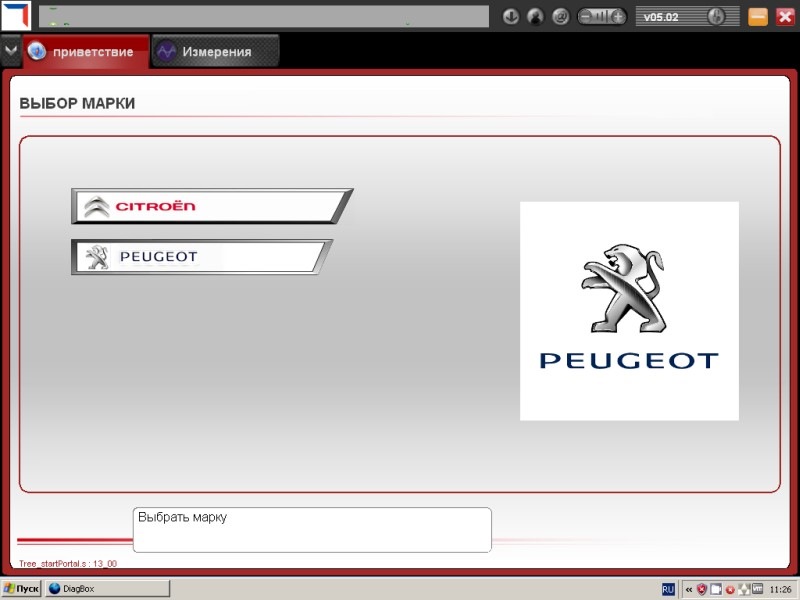
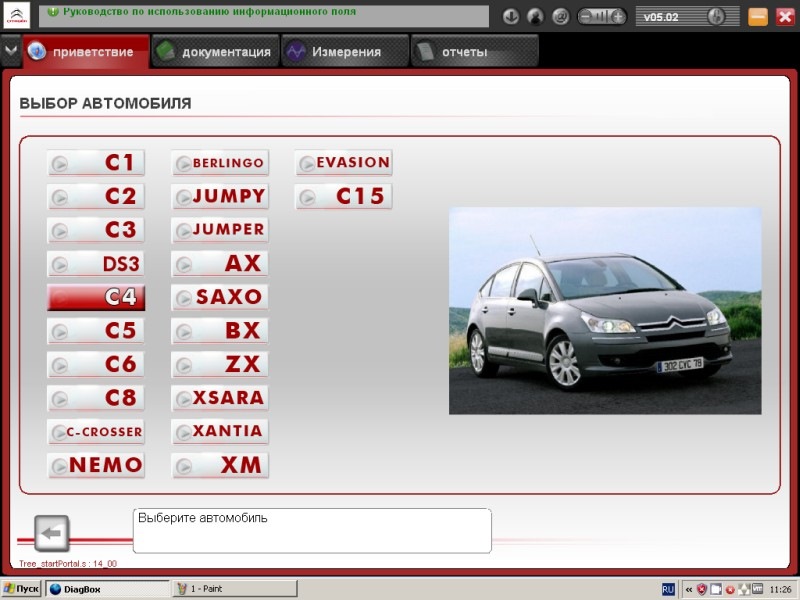
2. Выберите вашего автопроизводителя и модель, в данном примере рассмотрен Citroen C4
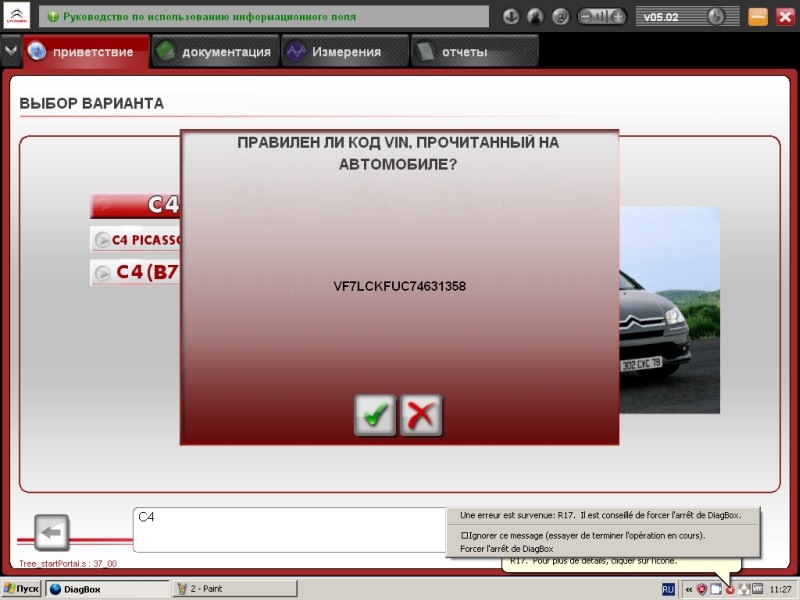
3. Убедитесь, что система правильно распознала вашу машину
4. Выберите опцию «LEXIA»
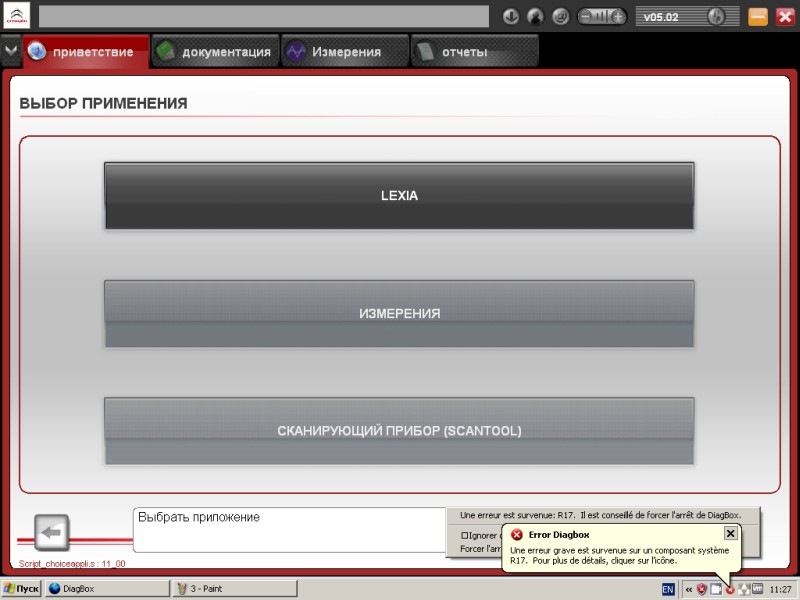
5. Дождитесь загрузки приложения «Lexia», затем выберите опцию «Диагностика»
Система запросит у вас RPO-код, его вы можете найти на табличке, обычно расположенной в проёме водительской двери
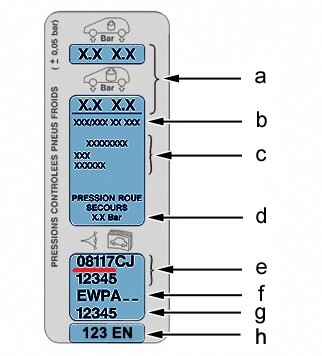
введите первые пять цифр (выделено красным)
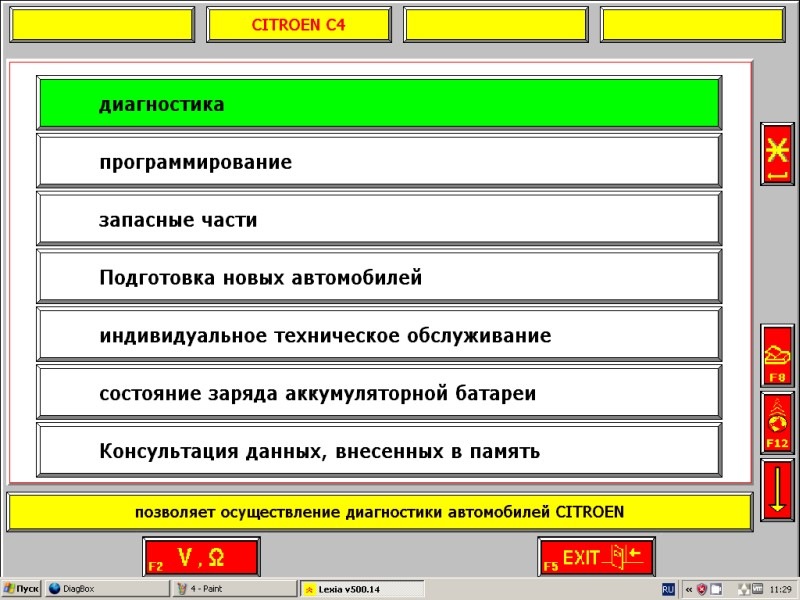
6. Выберите опцию «Глобальный тест»

7. Дождитесь завершения тестирования (На этом этапе зажигание должно быть включено, двигатель заводить не нужно, мы заведем его на шаге 14, чтобы проиллюстрировать захват значений параметров на момент старта двигателя)
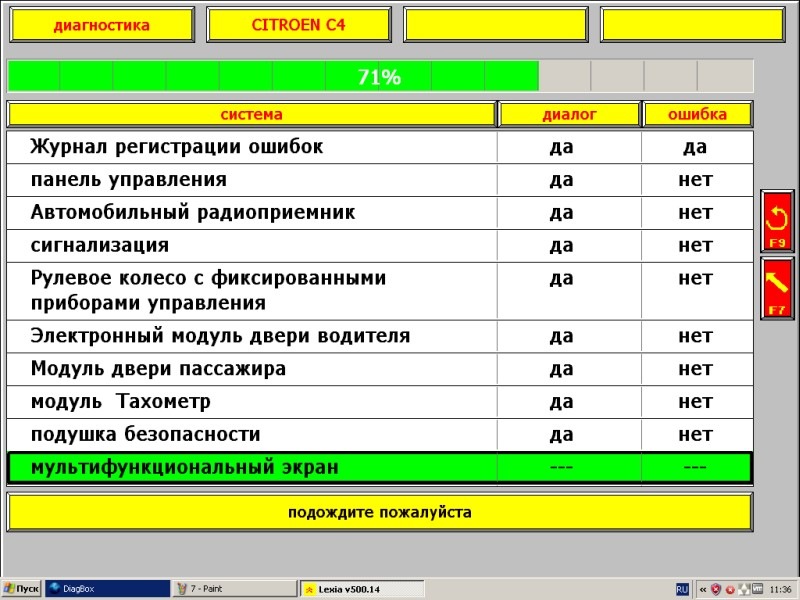
8. После завершения теста выберите интересующий раздел и нажмите»Enter» — в данном случае это «впрыск»:
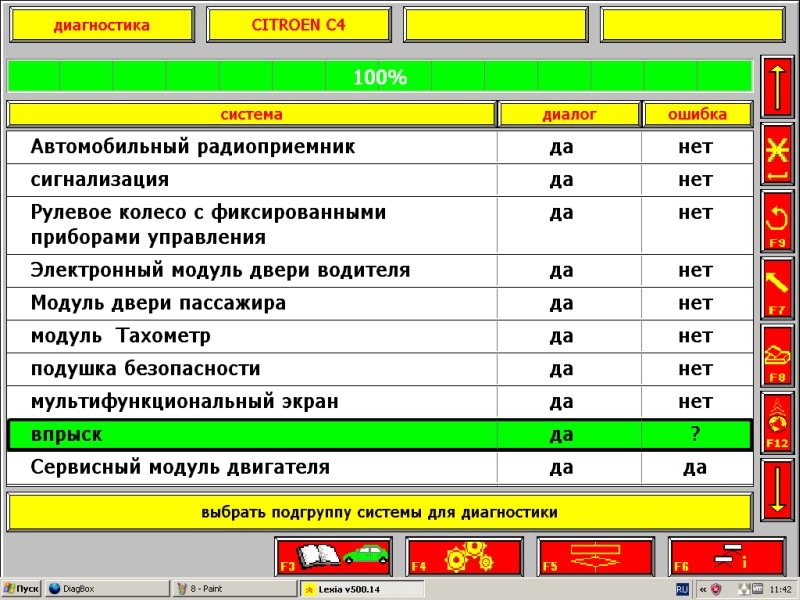
9. Программа предложит выбрать тип вашего двигателя:
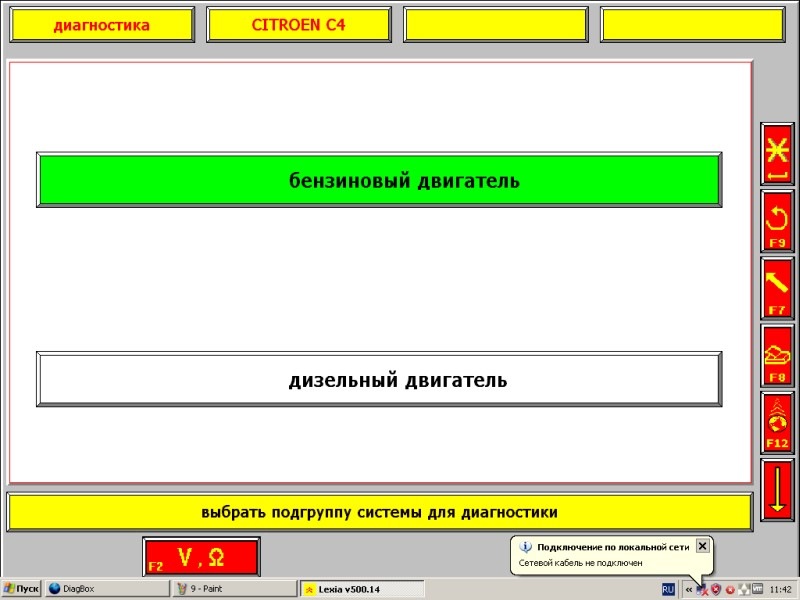
10. И вашу систему впрыска. Зная тип вашего двигателя, вы можете найти маркировку вашей системы впрыска (RFN, KFU, 5FX и т.д.) в интернете, пользуясь поисковиком
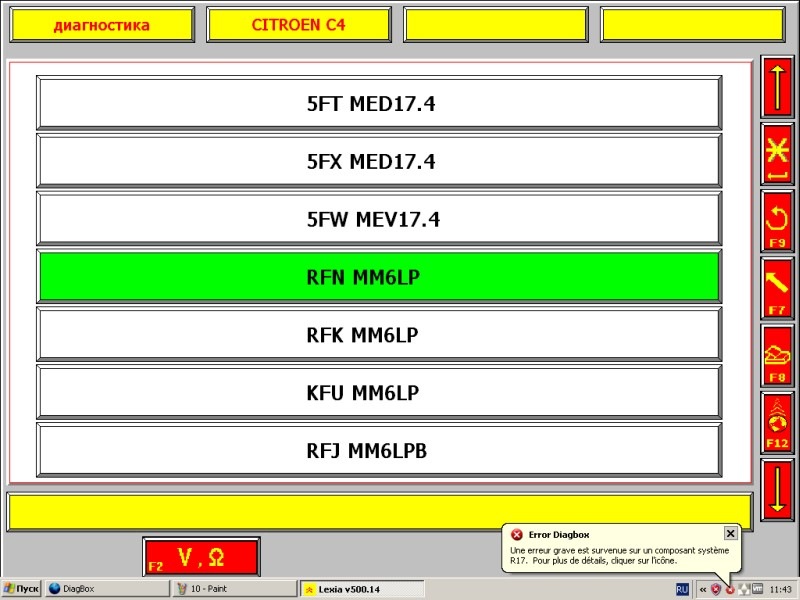
11. После выбора системы впрыска в следующем меню выберите опцию «Измерение параметров»

12. У вас есть выбор:
а) Стандартный контроль параметров – набор параметров определяется настройками программы, вы не можете его изменить
б) Адаптированный контроль параметров – вы сами выбираете какие параметры снимать с машины, этот вариант более гибкий
Рассмотрим сначала стандартный контроль параметров:
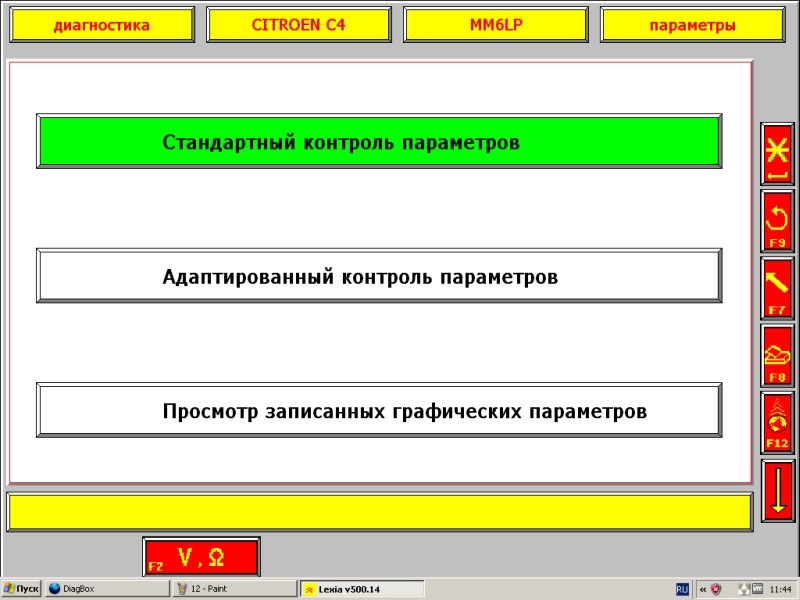
13. Выберем опцию «Впрыск топлива и система очистки»
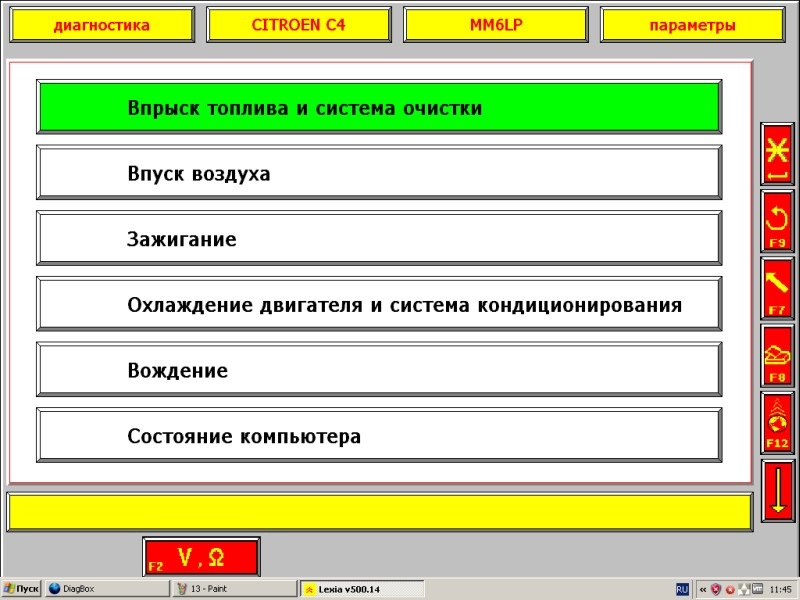
14. Видим экран контроля параметров. Заведите двигатель, и отображённые обороты двигателя должны принять значение оборотов холостого хода
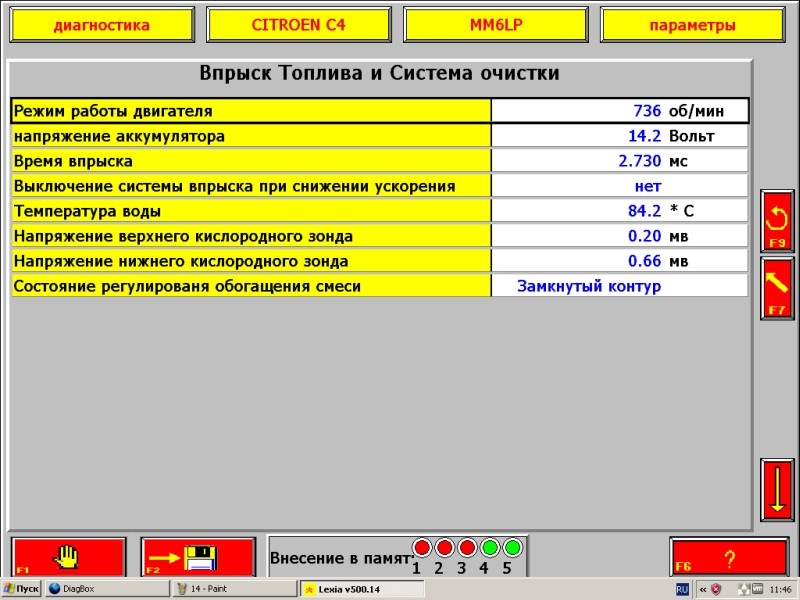
15. На данном этапе точность снятия данных во многом зависит от производительности диагностического компьютера. Обратитесь к странице Рекомендуемые параметры диагностического компьютера
После завода плавно поднимите обороты двигателя, задерживаясь на 1000, 2000 и 3000 об/мин (в идеальном случае +/-5%), затем плавно сбросьте до холостого хода, отпустите педаль газа. Система VTS, в которую вы, вероятно, будете загружать снятые данные, принимает эти обороты двигателя за базовые при вычислении оценки состояния систем машины. Если данные для одного из этих значений оборотов (100, 2000, 3000) будут отсутствовать, система зарегистрирует внесённые данные как неполные. Кроме того, рекомендуется захватить параметры в момент старта двигателя
ВАЖНО! На данный момент система VTS Автомониторинг не поддерживает данных, снятых в движении, поэтому снимайте данные с неподвижной машины.
После того, как вы прошли 1000, 2000, 3000 об/мин нажмите F2 (красная кнопка с изображением дискеты внизу экрана), чтобы сохранить только что снятые данные. Затем, нажимая F9, вернитесь на экран выбора типа контроля параметров. Выберите «Адаптированный контроль параметров»:

16. Адаптированный контроль параметров
Это более гибкий способ снятия данных с автомобиля, поскольку он позволяет выбрать какие именно параметры вы хотите снимать. При этом количество одновременно можно снимать не более шести параметров.
ВАЖНО! Практически всегда одним из снимаемых параметров должны быть обороты двигателя. Это позволит системе VTS Автомониторинг вычислить значения параметров машины на разных оборотах оптимальным способом.
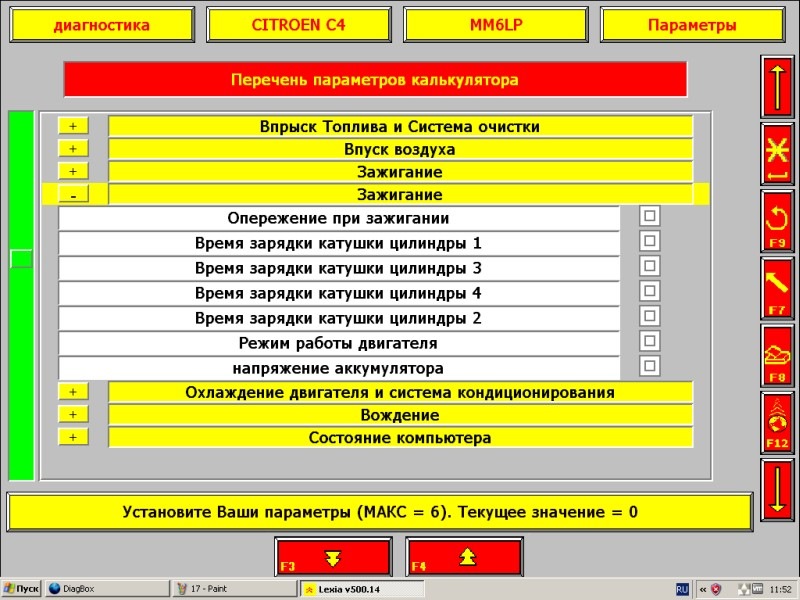
Кликните в квадратиках напротив желаемых параметров (или нажмите Enter), чтобы выбрать:

Обратите внимание, что многие параметры дублируются в нескольких разделах, и если вы выбираете их в одном из разделов, они автоматически отмечаются и в другом, таким образом один и тот же параметр нельзя выбрать два раза.
17. Снятие выбранных данных
Нажмите F6 или кликните на кнопку со схематическим изображением синусоиды в нижнем правом углу экрана.
Появится экран текущих значений выбранных параметров, на приведенной иллюстрации параметры соответствуют заглушенному двигателю. После завода двигателя они должны динамически обновляться.
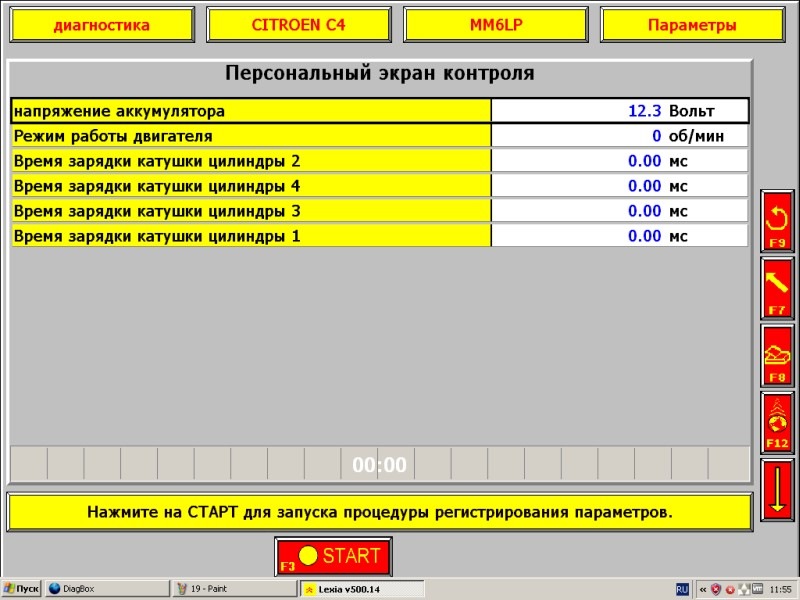
Нажмите кнопку «Старт», чтобы начать запись данных, повторите ту же процедуру, что описана в п. 15. После окончания снятия данных просмотрите их и нажмите F5 или кнопку с изображением дискеты, чтобы сохранить данные в памяти.

18. Выйдите из программы, сохранив текущий файл диагностики
Диагностический сканер Lexia 3 PP2000 для всех автомобилей Peugeot и Citroen
Всем привет. Сегодня краткий обзор диагностического сканера для автомобилей концерна Peugeot Citroen под названием Lexia3 PP2000. Вообще говоря это названия программного обеспечения, но именно по этим названиям вы скорее всего его и узнаете (если у вас авто данного производителя). Название же самого тестера — PSA XS evolution. Естественно, это китайская копия оригинального сканера, который стоит бешеных денег и вообще поставляется как ноутбук+сканер+лицензионное ПО. Китайцы же сделали очень хорошую копию, которая практически ничем не уступает официальному сканеру, за исключением некоторых нюансов. Данные адаптеры бывают двух ревизий: Адаптеры ревизии «B» — работают с PP2000 + Lexia + Diagbox 5.х + нет возможности читать автомобили после 2010-12 (как минимум), адаптеры ревизии «C» — работают со всем, включая Diagbox 7.х + возможность читать авто 2012+ года. На Aliexpress сейчас продавцы любят «переманивать покупателей» фразами Full Chip, Gold и т.д. (типа у других урезанный чип, а у них супер оригинальный). Так вот, принципиальной разницы между адаптерами нету — Тайвань / Китай / FullChip / Gold / Turbo / TurboChipGold — все одно и тоже.
Минимальная цена сейчас здесь (с купоном получается дешевле на 4$ даже, чем на Ali): Lexia3 PP2000
Пришел комплект в обычном пакете, сэкономили на коробке. Вообще говоря фишка этого сканера, в том что он близок по функционалу к дилерскому. Это значит, что можно не просто прочитать\стереть ошибки, как делают большинство копеечных ELM адаптеров с Али за 4-5$, а можно активировать круиз контроль, «прописать» аккумулятор большей емкости, опять же прописать залитую присадку в авто с сажевиком, активировать скрытые функции, такие как дневные ходовые отдельно от ближнего света в Peugeot, плюс ко всему ошибки читаются по всему авто, включая усилитель аудио, 1-2-3 люк на крыше у Citroen C8 например и прочее и прочее. Есть журнал ошибок, по которому можно кстати +- узнать реальный пробег. Обычный «универсальный» сканер за копейки с Али не может даже десятой части всего этого (то есть не просто чтения ошибок, но и программирования узлов авто).
Комплектация: основной блок Lexia, длинный 9-контактный USB-кабель (он же VGA to USB), короткий 9-контактный USB-кабель, кабель подключения к OBD-II (16 конт.), переходник на два контакта с зажимами для подключения внешнего питания (12 v Power Cable), DVD c программным обеспечением (Установка только на 32-bit операционную систему Windows).
Интересно. На сканере не было никаких наклеек, они идут отдельно и клеим мы их сами при желании. Если все наклеить, то почти как оригинал 🙂 даже есть наклейка с фейковым серийником и надписью Made in France. Программное обеспечение ставиться на Win 32bit систему только, но это не проблема, если у вас 64bit. Все равно ставить все будем на виртуалку. Об этом позже.
Вот так выглядит сам сканер, с виду все неплохо, если присмотреться к стыкам, немного корявенько. Но нам же «ехать, а не шашечки».
Разъемы сканера: USB (сюда подключается VGA кабель, на обратной стороне USB 2.0 в компьютер), рядом разъем Vbat — он нам не нужен, да и я думаю только китайцы знают его назначение. На форумах пишут, то ли для перепрограммирования сканера, то ли кабель питания.
С другой стороны массивная ODB2 вилка.
На обратной стороне 4 винтика для разборки, разборка кстати будет чуть ниже. Не стал сюда клеить всякие там Made In France.
Вот те самые наклейки, ту коричневую, что с логотипами Peugeot и Citroen я наклеил уже. Диск кстати самая обычная «паленая» белая DVD RW с записанным «пиратским» софтом. Наклейки наверное и не клеят, чтобы их не затаскали по судам за копирование и подделку сканера. Хотя это наверное где-то в параллельной вселенной.
Далее те самые VGA to USB кабели разной длины.
И последнее, что идет — это переходник на два контакта с зажимами для подключения внешнего питания. Также непонятно зачем он нужен.
Разбирается раскручиванием корпуса сзади, платы ничего не закреплены, просто прижимаются к корпусу крышкой.
Вид снизу верхней платы.
Самая нижняя плата. На микросхемах надписи Japan, Samsung. Китайцы на Алиэкспресс часто показывают эти фото, чтобы показать, что у них «Full Chip».
Конечно со сканером идет ПО на диске, я потратил около 4 часов на его установку (там нужно ставить версию 7.02, а потом устанавливать обновления поверх этой версии, вырезая активационный файл перед обновлением). На предпоследнем обновлении я «запорол» установку и у меня слетела активация, начал ставить все заново… поставил пару обновлений и обратил внимание на тонну файлов и папок, которую создает установщик. Также я сразу не заметил, что работает только на 32 bit системах. Решил все снести и поставить на виртуальную машину XP. Причем теперь я не ставил все файлы вручную, а сразу скачал виртуальный диск для виртуальной машины 🙂 Огромное спасибо человеку, который это подготовил для нас. Итого, не учитывая времени скачки файлов, вам понадобится минут 10 на настройку всего и можно приступать к диагностике. На время написания этого обзора, последняя версия DIagBox — 7.83 Скачать «диск для виртуальной машины Virtualbox» можно тут: тыц. Ищем там поиском по странице ссылку с надписью Diagbox 7.83. Там же есть подробная инструкция по установке. После установки виртуальной машины и подключению к ней скачанного диска-образа получаем Windows XP с уже установленным DIagBox 7.83
Также рекомендую обратить внимание на такие интересные моменты в работе оборудования PSA Diagbox 7.83.
1. Отдельно хотел описать этап, как нужно включать оборудование. Сначала нужно выбрать машину, потом программа напишет что нет доступа к VCI, вставляете lexia pp3 в заранее выбранный разъем, чтобы он определился в винде и в него подгрузились дрова, в последующем этот usb порт будет использоваться постоянно под это оборудование(ну либо вам придется каждый на каждый порт ставить дрова и молиться чтобы ничего не сломалось). После этого появляется картинка разъем и машина со стрелками, в этот момент можете смело вставлять разъем obd2 в машину. После этого машина определит VIN или попросит его внести руками, а еще может попросить внести OPR это первые 5 цифр в наклейке на водительской стойке(или день производства машины в 5 значном виде и исчислении начиная с 02 октября 1980 года — если с точной датой не напутал).
Обычно же сканер сам определяет VIN, но где-то с вероятностью 30% он может вас попросить его ввести.
Иногда нужно включить зажигание, иногда нет, все зависит от конкретной менюшки, в первоначальной менюшке можно и без зажигания. Для теста нужно обязательно включать зажигание, а еще иногда само устройство глючит и просит его отсоединить/присоединить, можно попробовать из usb, а можно и из usb и из obd2, также крайне редко может потребоваться перезапуск винды. Иногда программа зависнет, иногда сканер не захочет считывать, хотя до этого читал все норм, иногда машина перестает отдавать данные, ну и разумеется на все это накладывается что у нас с вами реплика устройства у которого тупо нет возможности официально обновить и залатать дыры допущенные при проектировке и кодировке. Главное понять этот принцип и принять его, тогда жизнь с этим сканером будет куда проще.
2. Лексия практически неинтересна, ДиагБокс поинтереснее. По сути это одно и тоже, просто лексия это доссовская(DOS) версия, а диагбокс под винду, функционал один в один, но диагбокс реально удобнее. 3. Пароль на внесение изменений в лексии (ситроен машины) — 03114
В двух словах, чтобы не сильно перегружать обзор сканера. У меня есть как раз 2 машины Citroen C8 и Peugeot 5008. Первый пошел Citroen. Скан модулей прошел за минут 5, причем авто не заводилось. Видно что некоторые модули не проходили проверку. Поэтому диагностируйте на заведенном авто. Найдено было 3 ошибки. Ошибка связи с датчиком дождя\света — у меня он был снят после замены лабаша.
Второй прогонялся Peugeot на заведенном двигателе. Сразу заметно, что число модулей увеличилось в раза 3. Ошибок не найдено. Машина свежая еще, 2015 год. Хотя журнал показывает, что уже чистили по мелочи. Кстати тут я узнал что пробег моего авто, которое пригнали с Италии был скручен на 30 000 км. Скрин не сделал, но журнал ошибок показывает, когда была ошибка, на каком пробеге ее убирали.
DiagBox на русском языке, все очень логично и понятно. Есть расшифровка разных разделов и функций. Кстати есть еще дополнительное ПО под названием Service Box, где можно по коду ошибки найти схемы работы модуля, рекомендации по ремонту и даже нормо-часы (по ним вам кстати и цену рассчитывают на СТО, конечно, предварительно накинув). Ищется Service Box в интернете очень легко. Единственное, что меня немного напрягает, так это невозможность отменить операцию. Или там есть секретная функция или я что-то не догоняю 🙂 Но вот например я нажал поиск ошибок неизвестных в интернете и это окошко так и висело, пока не перезапустил DiagBox. Интернет включать на VirtualBox нельзя, чтобы не слетела активация. Ставьте Service Box для поиска расшифровки ошибок.
В качестве вывода, скажу, что на СТО вы платите не за диагностику, а за выяснение причины, то есть экономить 100%, если вы не сильно разбираетесь в авто, вряд ли выйдет. Но можно неплохо сэкономить, если ошибка детская вылетает. Также я сэкономил на «прописке» присадки Eoylis, так как просто залить ее в бачок не прокатит — нужно еще сказать машине, что бачок полный. Еще ставил аккумулятор емкости 75Ah, стандарт 70Ah, следовательно, для правильного подсчета нужно прописать в мозгах (BSI) машины, что аккумулятор у нас большей емкости. На этом у меня все! К покупке однозначно рекомендую, сканер окупится очень быстро, цена с купоном SAVING сейчас даже намного ниже, чем минимальная на Алиэкспресс.
Lexia: устаналиваем ПО и снимаем сигнализацию непристегнутого ремня

Разжился тут прибором PSA XS Evolution — в просторечии все это дело часто называют просто Lexia, по имени программной оболочки для диагностики Citroen. Наверняка многие владельцы пежо-ситроена знают о нем.
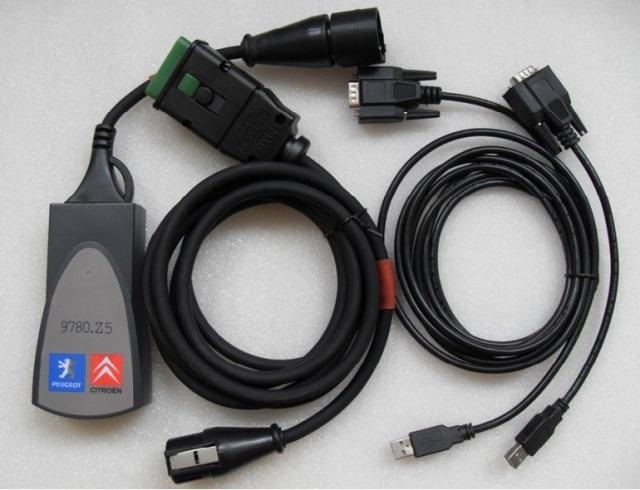
С помощью этого программно-аппаратного комплекса можно считывать коды ошибок с подробными отчетами, привязать новые ключи, активировать и деактивировать некоторые функции — например AUX у штатной магнитолы и т.п. Сразу оговорюсь, что все операции делаются самостоятельно на свой страх и риск )
Итак, покупаем прибор (ебей, али, авито и т.п.), скачиваем Лексию (около 1 Гб), устанавливаем, активируем — в этом ничего особо сложного нет, обычно с дистрибутивом идет инструкция.
Перевод интерфейса очень корявый, логика разделов совершенно не очевидная, разобраться сходу очень сложно, буквально пальцем в небо. Тем не менее, у меня получилось со второго захода сделать желаемое — отключить пищалку непристегнутого ремня безопасности. Надоело, что даже когда нужно просто переставить машину она начинает пиликать. Поэтому делюсь последовательностью действий.
По ходу дела нам понадобятся два кода — первый это код OPR, это первые пять цифр семизначного номера на табличке на стойке водительской двери, где еще давление в шинах пишется. Второй — сервисный код, для ситроенов, как правило подходит 03114.
(Если вы хотите привязать новый ключ, понадобится еще специальный PIN-код, он раньше шел с машиной на специальной карточке, если его нет — узнать можно у ОД или в некоторых сервисах за деньги.)
Итак, подключаем, запускаем лексию, выбираем свой автомобиль.
1. Первый пункт выбираем Диагностика
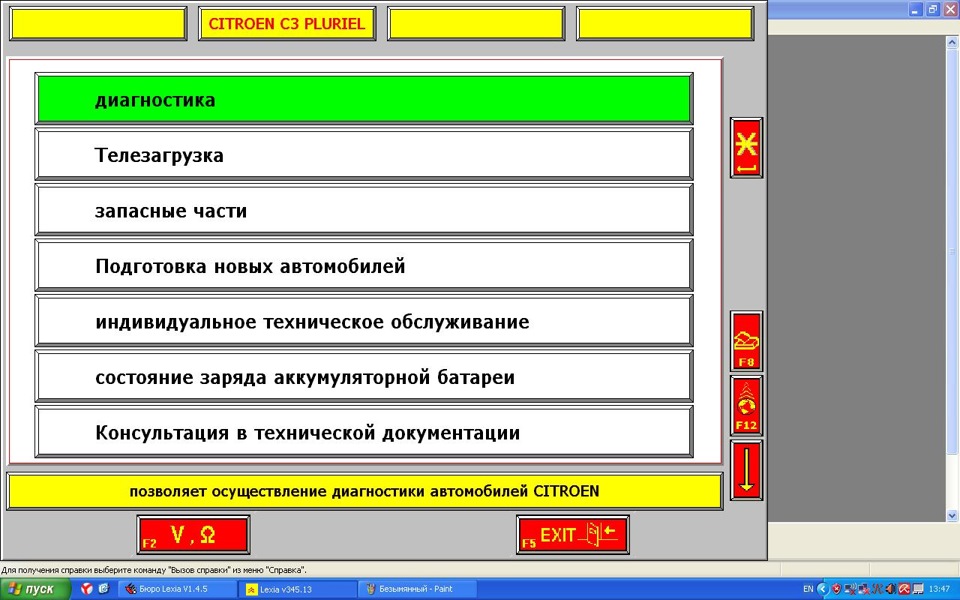
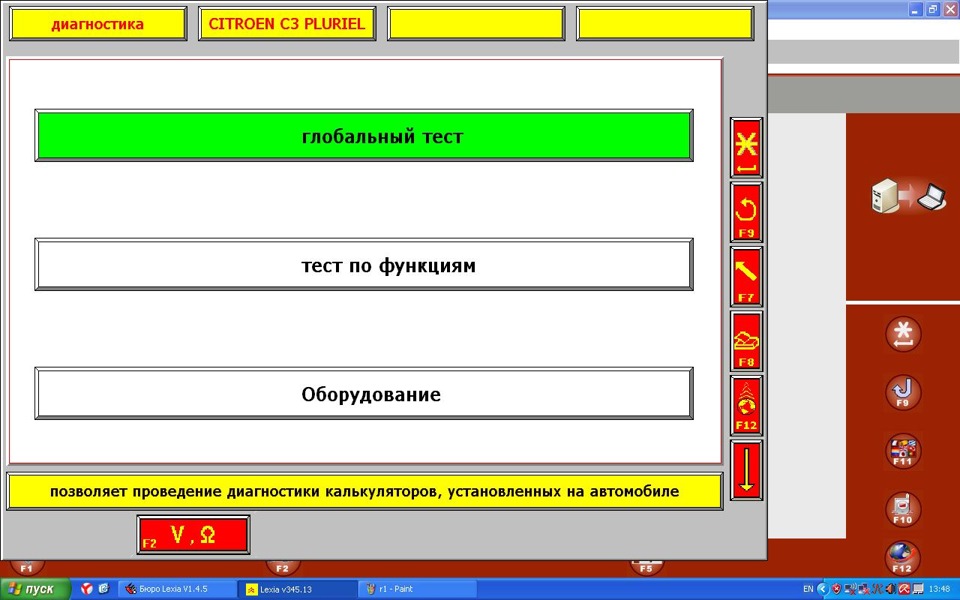
3. Подтверждаем, начинается тестирование основных функций. По итогам теста получается вот такая картина:
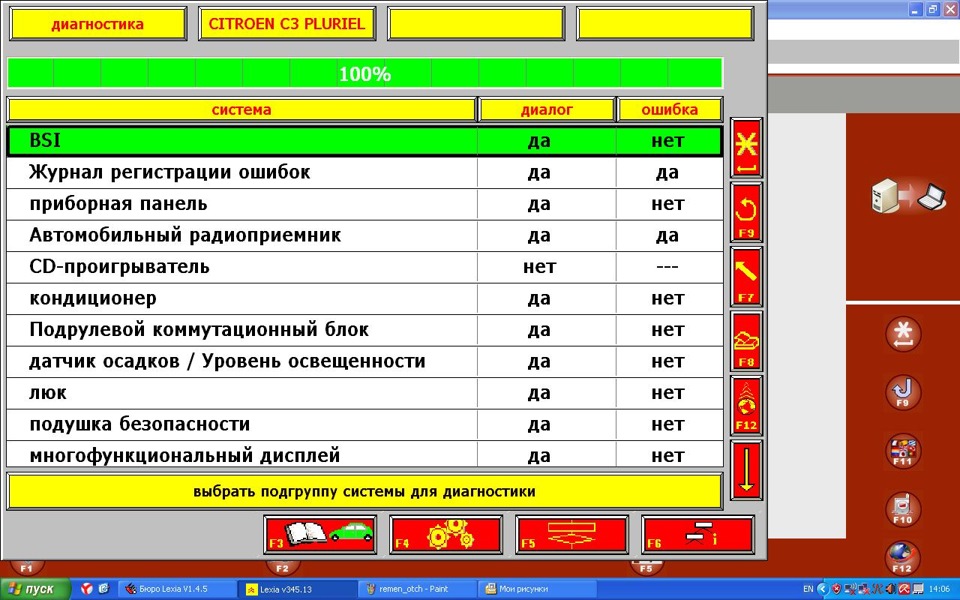
Если диалога нет — вероятно ошиблись при вводе кода OPR.
4. Выбираем первый пункт BSI, подтверждаем.
5. пункт «Телекодировка»
6. пункт «Обновление в ручном режиме»
7. Далее я сделал через пункт «Конфигурация», хотя потом посмотрел, такая же настройка есть в пункте «Дополнительное оборудование клиента»:
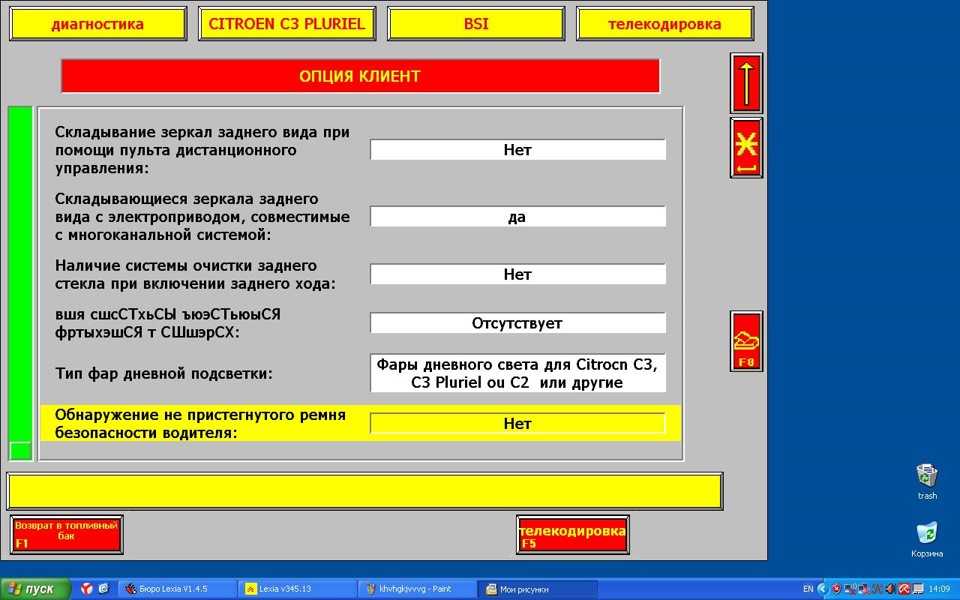
8. пункт «Определение автомобиля», «Оборудование и информация о вождении (2/3)»
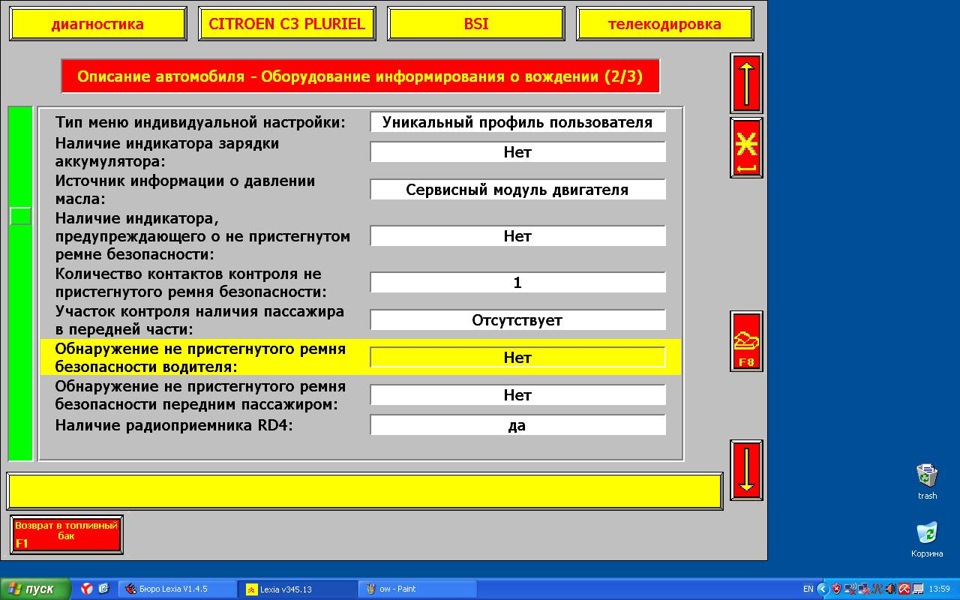
ставим «нет», затем нажимаем F5 (Телекодировка), система запросит код, вводим 03114, и вуаля, функция отключена.
Там еще есть такие пункты, назначение которых мне до конца непонятно, надо экспериментировать:


Хорошо было бы, если б можно было сделать так, чтобы лампочка на приборке оставалась гореть, а сигнал пропадал. Если у кого получалось так сделать — дайте знать.
В следующей записи мы будем привязывать новый ключ )



