
Что собой представляет OSD – меню и зачем оно нужно?

Рис. 1 Что собой представляет OSD – меню.

Рис.2 Видеодимофон Kocom KCV-A374
Потенциометры и выключатели, установленные на телевизорах ХХ века, имели аналоговое управление. Сейчас их можно встретить только в портативных черно – белых телевизорах. Но технический прогресс не стоит на месте и все меняется. Сегодня цифровой техникой можно управлять с помощью пульта дистанционного управления. В самом начале для вывода образа или текста предлагали использовать дополнительный дисплей (VFD, LCD или LED). Но такая доработка способствовала сильному увеличению стоимости техники, и стало очевидно, что добавление OSD – меню было намного дешевле, чем добавление второго дисплея.

Рис.3 Корпусная камера Covi Security FB-260S
Благодаря OSD-меню, на экране телевизора можно уместить гораздо больше информации, чем на втором дисплее. Отображение меню осуществляется за счет синхронизации телевизионного сигнала с видеопамятью OSDmenu, что позволяет наложить графическую информацию поверх видео изображения.
Общая проблема при использовании экранного меню, это невозможность производить диагностику в случае поломки телевизора. Для определения неисправности необходимо подключать дополнительный дисплей и непосредственно вскрывать корпус. К тому же некоторые современные гаджеты (DVD – плеерили HDD – плеер), тяжело настроить без дисплея.
RivaTuner Statistics Server — что это такое и как им пользоваться
RivaTuner Statistics Server (RTSS) — программа, которая изначально разрабатывалась как небольшое дополнение к софту видеокарт для отображения частоты кадров в 3D Приложениях. Сегодня же RTSS является частью программы MSI Afterburner и устанавливается вместе с ней. В этой статье мы рассмотрим, как пользоваться RivaTuner Statistics Server, а также разберем, какие настройки за что отвечают.
Что такое OSD, и при чем здесь RivaTuner
OSD — сокращенно от On Screen Display, что дословно можно перевести как наэкранный дисплей. На нем отображаются различные счетчики. Среди таких счетчиков частота кадров, температура процессора и видеоядра, частоты памяти, процессора и многое другое. За графическое отображение OSD в 3D приложениях как раз и отвечает RivaTuner.
Устанавливать отдельно RivaTuner не имеет особого смысла. Потенциал этой программы раскрывается в полной мере только в связке с использованием MSI Afterburner. Если установить его отдельно, вам будет доступно только отображение частоты кадров в 3D приложениях, и на этом все.
Если у вас еще не установлен MSI Afterburner, скачать его можно по этой ссылке с официального сайта: MSI Afterburner
Настройка RivaTuner Statistics Server
После установки найдите в пуске ярлык RivaTuner Statistics Server и запустите его. После запуска, как правило ничего не произойдет, но зато в системном трее появится такой значок:

Кликните на него, и откроется программа RivaTuner. Первым делом можно сразу сменить язык программы на русский. Для этого нажмите на синюю кнопку Setup в самом низу:

Откроются настройки, где нужно перейти на вкладку User Interface. Тут в пункте «Language» необходимо выбрать русский язык:

Нажимаем ОК, и теперь все настройки и подсказки по всем пунктам меню будут на русском языке. Единственное, что останется на английском языке — это главное окно программы.
Все настройки программы снабжены подробными подсказками. Просто наводите курсор мыши на любой пункт настроек, и будет появляться подробное описание каждой настройки.
Важные настройки RivaTuner
Есть несколько важных настроек, назначение которых просто необходимо знать:

Параметр Start with Windows отвечает за автоматический запуск приложения при запуске операционной системы. Если вы используете RivaTuner в связке с другой программой, например MSI Afterburner, этот параметр можно оставить отключенным. MSI Afterburner самостоятельно будет управлять RivaTuner, используя его библиотеки и настройки, и при надобности запуская его. Достаточно лишь один раз настроить RivaTuner, и все, нет смысла постоянно держать его в принудительной автозагрузке.
Параметр Show On-Screen Display отвечает за включение или отключения OSD поверх 3D приложений. Как нетрудно догадаться, этот параметр должен быть включен, иначе счетчик показываться просто не будет. Опять же, если вы используете MSI Afterburner, можно настроить горячие клавиши на включение и выключение OSD. О том как это сделать, написано в этой статье: «Как использовать MSI Afterburner в играх».
Теперь перейдем к еще одним не менее важным настройкам:

Application detection level лучше ставить в режим Low. В противном случае могут быть ситуации, когда OSD появляется не совсем там, где надо. Если что-то не работает, можно попробовать покрутить этот параметр. В остальных случаях его нужно оставить на «Low«.
Stealth mode крайне полезный режим, который пригодится тем, кто играет в онлайн-игры, использующие античит систему. Дело в том, что иногда античит-системы могут срабатывать на внедрение экрана OSD в игру. Включение этого параметра делает обнаружение OSD системами античита более сложным.
Настройка внешнего вида OSD RivaTuner
На скриншоте ниже красным выделен блок, отвечающий за настройку внешнего вида OSD в игре:

Кнопка «Raster 3D» отвечает за выбор шрифта и его размера. Кнопки Viewport и Framebuffer трогать без особой надобности не стоит. Они пригодятся, если есть какие-нибудь проблемы с правильным определением местоположения OSD программой.
Кнопка Vector 3D включает векторное отображение шрифтов вместо растрового. Использовать не рекомендую, так как такие шрифты читать совсем не удобно. Лучше всего включить Raster 3D, и настроить шрифт по своему вкусу.
Переключатель On-Screen Display shadow включает или выключает тени шрифтов. Лучше этот пункт оставить включенным. Он улучшает восприятие шрифтов, делая их более контрастным по отношению к фону.
Переключатель On-Screen Display fill включает и выключает фоновый цвет для еще большей контрастности. Выглядит это как темная полупрозрачная подложка:

Цвет и прозрачность подложки тоже можно сменить. Для этого нажмите на правую точку On-Screen Display palette:

Остальные 2 точки ни на что не влияют. Они работают только тогда, когда вы используете RivaTuner как самостоятельное приложение. В связке с какой-нибудь программой, типа MSI Afterburner они не работают.
Ползунок On-Screen Display zoom отвечает за масштабирование размеров счетчиков. Если они вам кажутся слишком мелкими или слишком крупными, отрегулируйте их размер.
На скриншоте ниже отрегулирован цвет и прозрачность подложки, а также масштабирование интерфейса:

Перенос OSD в другое место экрана
Можно указать другое место, где отображать информацию счетчиков. Левый верхний угол установлен по умолчанию, и эту настройку мы тоже можем сменить. Обратите внимание на окно предосмотра в самом низу:

Сейчас там отмечен верхний левый угол как точка начала координат (включенный угол светится синим). Ниже вы видите координаты, сейчас там стоит 1 и 1.
Если хотите сменить угол, в котором будет отображаться счетчик, просто щелкайте по этому углу. После выбора угла, он должен стать синим. Можно также задать координаты для расположения OSD просто перетаскивая его мышкой.
Программа постоянно развивается, и некоторые функции могут работать уже не так, как написано в статье. Поэтому, если вы нашли неверное описание каких-то функций, напишите в комментариях, будем исправлять 🙂
Надеюсь, статья для вас оказалась полезной, и теперь вы знаете, как пользоваться RivaTuner Statistics Server 🙂
DPI на мышке: насколько это важно?
Стоит ли придавать этому параметру (которые многие считают основным) значение? Что вообще дает высокий DPI?
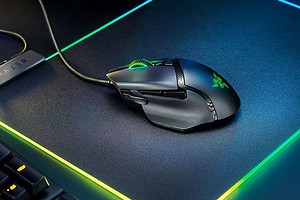
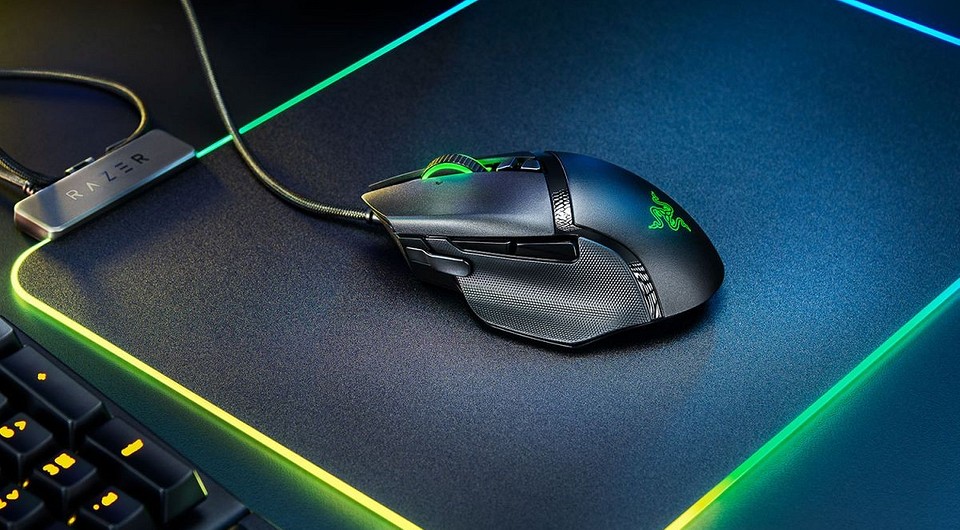
В спецификациях к любой компьютерной мышке можно найти параметр DPI. Вы могли заметить, что с каждым годом его значение увеличивается. Зачастую разработчики преподносят это как преимущество, но так ли это? Действительно ли мышь с 12 000 DPI будет лучше модели с 400 DPI при прочих равных?
Что такое DPI?
DPI — в переводе с английского dots per inch обозначает «точек на дюйм». То есть это количество пикселей, на которое сдвинется курсор, если мышь передвинется на один дюйм. Многие пользователи называют этот показатель разрешением, однако это не совсем правильно. DPI — это скорость сенсора. А разрешение отображает параметр CPI (counts per ich). То есть количество считываний сенсора за передвижение мыши на один дюйм.
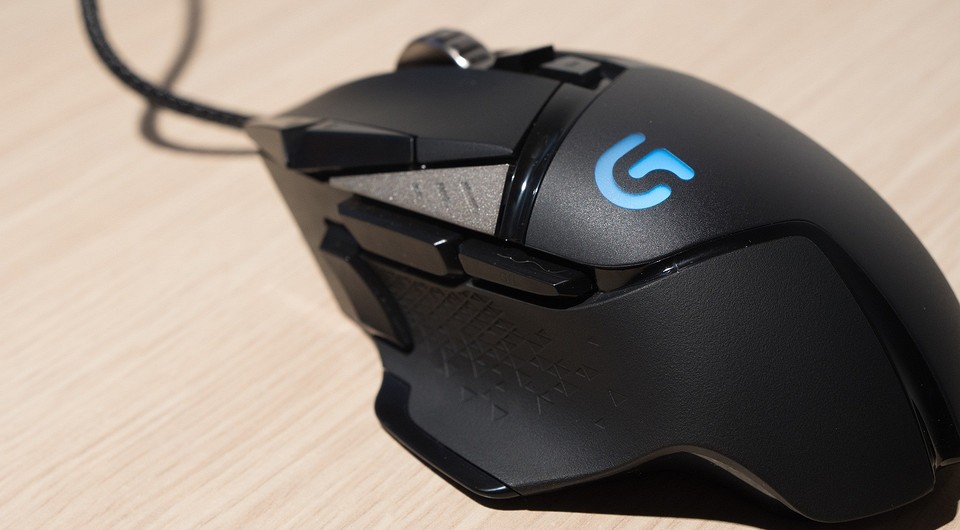
DPI также часто путают с чувствительностью. Это тоже разные вещи. Чувствительность — это настраиваемый параметр в интерфейсе операционной системы или игры. То есть это лишь модификатор параметра CPI. Можно выставить высокое разрешение и низкую чувствительность или наоборот: низкое разрешение и высокую чувствительность. Например, 2400 CPI и чувствительность 5. Или 800 CPI и чувствительность 15. В обоих случаях курсор будет двигаться одинаково. Но что из этого лучше?
Зачем нужен большой CPI?
Как мы выяснили, чем больше CPI, тем большее расстояние пройдет курсор за движение мышки на дюйм. В условиях нынешних реалий, когда разрешение монитора 1920 на 1080 точек является самым популярным, большие значения CPI, равные 2400, 3600, 4800 и т.д. — попросту ни к чему. При таких цифрах работа и гейминг на Full HD экране будут неудобны, поскольку курсор будет резко сдвигаться на большое расстояние.
Конечно, это отчасти можно компенсировать уменьшением чувствительности, но далеко не в каждой игре и операционной системе имеется много значений, доступных для выбора. В той же Windows всего 11 делений для выбора скорости указателя. Отсюда получается, что высокие значения CPI предназначены для мониторов с большим разрешением: 4K и 8K.
В гейминге большой CPI только мешает, поскольку точность наведения курсора снижается. Когда противник находится на большом расстоянии от вас, вы передвигаете курсор всего на несколько пикселей. Попробуйте осуществить такое с CPI равным 5000. Вряд ли вы получите желаемый результат. Поэтому оптимальные значения для игр находятся в диапазоне от 400 до 2400 CPI.
Что такое акселерация?
Это ускорения курсора при резких движениях девайса. То есть, чем быстрее вы двигаете мышью, тем большее расстояние пройдет указатель. Данный параметр является настраиваемым, но редко встречается. Если его отключить, то независимо от скорости передвижения, курсор будет проходить фиксированное количество точек, которое равняется значению CPI.
Но благодаря акселерации вы сможете совершать быстрые движения, которые не потребуют движения мышки на весь ковер. Например, ускорение полезно в играх при разворотах на 180°.
На что действительно стоит обращать внимание?
Если вы хотите выбрать качественный игровой девайс, то гнаться за CPI не стоит. Лучше обратите внимание на следующие параметры:
Более подробно о правильном выборе компьютерных мышек вы можете прочитать в нашем гайде.
Что такое osd в мышке
сканер
Устройство для ввода изображений с бумажного или пленочного носителя в компьютер с возможностью дальнейшей обработки. Сканер подсоединен к компьютеру и управляется им. Существует несколько типов сканеров, различающихся основными конструктивными особенностями. Планшетный сканер имеет плоскую стеклянную поверхность, на которую кладется оригинал изображения, фотография или документ. Сканирующая головка перемещается под стеклом и преобразует изображение в данные, которые могут быть обработаны компьютером. В барабанном сканере оригинал изображения закрепляется на быстро вращающемся барабане. Ручной сканер — это устройство, которое передвигается рукой. Имеет ряд фотоэлектрических ячеек, которые при перемещении по изображению преобразуют его в цифровую форму. В сканере со спиральной диафрагмой отраженный от оригинала свет попадает через вращающуюся спиралевидную щель на фотодетекторный элемент.
[http://www.morepc.ru/dict/]
Тематики
экранная индикация
Панель для настройки дисплея, встроенная в его экран. Применение OSD позволяет производить настройку в диалоговом режиме с помощью меню, которое появляется на экране во время настройки, перекрывая небольшую часть выводимого изображения, и автоматически исчезает по окончании настройки.
[Л.М. Невдяев. Телекоммуникационные технологии. Англо-русский толковый словарь-справочник. Под редакцией Ю.М. Горностаева. Москва, 2002]
Тематики
Полезное
Смотреть что такое «OSD» в других словарях:
OSD — is a three letter acronym that may stand for: Åre Östersund Airport (OSD is the IATA airport code), in Sweden Ocean Science Discussions, the discussion and review section of the journal Ocean Science Office of the Secretary of Defense, the… … Wikipedia
OSD — puede referirse a: On screen display; Oriented strand board; Oviedo SD; OSD, el código IATA asignado al aeropuerto de Östersund (Suecia). Open Systems Development; Esta página de desambiguación cataloga artículos relacionados con el mismo títul … Wikipedia Español
OSD — (On Screen Display) representation of visual information on the screen … English contemporary dictionary
OSD — Die Abkürzung OSD steht für: Dominikanerinnen ein katholischer Frauenorden Object Based Storage Device, Kommandoprotokoll in SCSI (Small Computer System Interface) On Screen Display, Element der Benutzerschnittstelle von Bildschirmen und Displays … Deutsch Wikipedia
OSD — I OSD, Hardware: On Screen Display. II OSD, Software: Open Software Description … Universal-Lexikon
OSD — Cette page d’homonymie répertorie les différents sujets et articles partageant un même nom. Sigles d’une seule lettre Sigles de deux lettres > Sigles de trois lettres Sigles de quatre lettres … Wikipédia en Français
OSD — Office of the Secretary of Defense … Military dictionary
OSD — Office of the Secretary of Defense. * * * … Universalium
OSD — On Screen Display (Academic & Science » Electronics) *** Office of the Secretary of Defense (Governmental » Military) * Open Source Definition (Computing » Software) * Open Software Description (Academic & Science » Electronics) * Object Storage… … Abbreviations dictionary
OSD — • 1.) Session Driver • Operational Sequence Diagram ( > IEEE Standard Dictionary ) • Operational Systems Development ( > IEEE Standard Dictionary ) • (US DoD) Office of the Secretary of Defense • On Screen Display • Open Systems Directive… … Acronyms
OSD — ● 1. ►en sg. m. ►AFFICH On Screen Display. Affichage directement sur l écran des informations de configuration de l écran. ● 2. ►en sg. f. ►XML Open Software Description. Format de description de paquetages logiciels et de leurs dépendances,… … Dictionnaire d’informatique francophone
Как работает оптическая мышь


Содержание
Содержание
Компьютерная мышь — определенно самый распространенный манипулятор для управления ПК. И если раньше выбор был один — громоздкая пластиковая мышь с шариком, то теперь эти «грызуны» делают из разных материалов, они бывают разных форм и с разной начинкой. Об одном из сенсоров — оптическом — и пойдет речь.
Первая оптическая мышка была создана в 1981 году Стивеном Киршом. Практически параллельно оптическую мышку создал Ричард Лайон, работник Xerox. Однако коммерческого успеха они не добились: для работы девайса требовался специальный коврик. Лишь в 1999 году была выпущена мышь IntelliMouse под маркой Microsoft, которая не нуждалась
в особенных ковриках.

Некоторые ошибочно разделяют оптические и лазерные мыши. Но это в корне неверно: оптические мыши включают в себя два вида — и лазерные, и светодиодные. Принцип работы обоих — одинаков. Различие лишь в источнике подсветки, которым служит или светодиод,
или лазер.
Устройство оптической светодиодной мыши

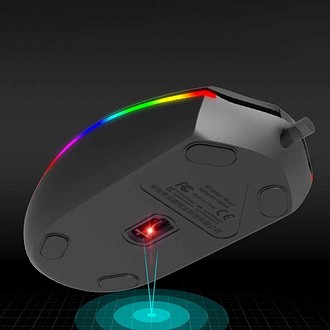
Установленный под небольшим углом светодиод мыши через пластиковую линзу-призму подсвечивает поверхность, по которой двигают манипулятор. Через другую линзу, которая усиливает отраженный свет, система получения изображений Image Acquisition System (IAS) фотографирует поверхность, подсвеченную светодиодом, с частотой 1 кГц и выше.

Так как в светодиодных мышах свет отражается от неровностей, даже незаметных глазу,
такая мышь не будет работать на идеально гладких поверхностях — зеркале и стекле.

Затем сенсор-процессор обработки изображений (DSP), который обрабатывает информацию
со скоростью 18 миллионов операций в секунду, анализирует поступающие фотографии: происходит разбивка кадра на миниатюрные квадраты. Каждому из них присваивается усредненное значение яркости от 0 до 63, где 0 — черный, а 63 — белый цвет. Мозаика, состоящая из множества таких квадратов, является координатной сеткой и точкой отсчета
для сенсора DSP.

Сенсор передает информацию ПК не напрямую, а через еще одну микросхему, которая обрабатывает щелчки кнопок и прокрутку колесика. Микросхема сводит все данные воедино
и отправляет на компьютер. Драйвер мыши обрабатывает эту информацию, перемещает курсор по экрану и совершает остальные действия.

Процессор отслеживает все изменения поверхности и теней, покадрово сравнивая их, высчитывает результаты перемещения мыши вдоль осей Х и Y и передает их на ПК.
Такая технология получила название оптической корреляции.
Особенности устройства оптической лазерной мыши
В отличие от светодиодных, в таких мышках установлен инфракрасный лазерный диод. Лазер в силу своих физических свойств фокусируется на поверхности точнее: ему не нужны отчетливо видные неровности, отбрасывающие тени. Поэтому работа лазерных мышек возможна даже на зеркальных и стеклянных поверхностях. Остальные этапы процесса
те же, что и у светодиодных мышей.

Плюсом лазерных мышек является низкое энергопотребление по сравнению
со светодиодными. Минусом — лазерные мышки раньше, чем светодиодные теряют «ориентацию» при отрыве от поверхности.
Некоторые оптические мыши имеют сразу два сенсора для более точной работы.

Технические характеристики сенсора мыши
DPI и CPI простыми словами
Первый (и чаще всего единственный) параметр, с которым сталкивается покупатель мышки — максимальное разрешение сенсора или dpi. DPI расшифровывается как количество точек
на дюйм (dots per inch). Этим термином, который изначально относился к принтерной печати, измеряют качество изображения — плотность пикселей чернил на бумаге.
DPI оптической мыши — это расстояние (количество пикселей), на которое сдвинется курсор на экране, если мышь физически передвинется на один дюйм. То есть чем выше dpi, тем на меньшее расстояние нужно сдвинуть мышку, чтобы курсор прошел на экране больший путь. Этот показатель может быть 800, 1200, 2400 и выше.
Во многих игровых мышках dpi можно переключать, а его максимальное значение может достигать внушительных цифр, например, 25 600.
Cpi (counts per inch, количество считываний на дюйм) — минимальное расстояние, которое физически может зарегистрировать сенсор мыши. Этот термин относится именно к оптическим мышкам, и, по сравнению с dpi, он технически корректный.

Но производители в характеристиках указывают именно узнаваемую аббревиатуру dpi вместо правильной, но малоизвестной cpi. По сути, оба термина описывают один и тот же процесс только с разных ракурсов: с точки зрения пользователя, смотрящего на движение курсора
по экрану, и с точки зрения сенсора, считывающего движения мыши. Допустимо рассматривать эти параметры как аналогичные.

Время отклика и частота опроса
Временной отрезок, за который сигнал дойдет от движения мыши до отображения перемещения курсора на экране, называется временем отклика. Этот параметр напрямую зависит от частоты опроса, а также типа подключения мыши к ПК — проводное, беспроводное.
Следующий важный параметр сенсора — частота опроса. Она показывает, как часто сенсор оценивает информацию о текущем местоположении мыши по сравнению с исходным, т.е. частоту фотографирования поверхности. Чем выше опросная частота, тем более плавно движется курсор на экране. Например, при частоте опроса 500 Гц время отклика — 2 мс,
а при 1000 Гц — 1 мс.
В топовых игровых мышках этот показатель может достигать
15 кГц и выше.
Скорость
Скорость сенсора измеряется в дюймах в секунду (ips — inch per second). Показывает максимальную дистанцию, которую пройдет мышка за одну секунду, не теряя отслеживания.
У обычных мышек этот параметр составляет 120–150 ips или 3-4 м/с. Большего и не требуется: попробуйте переместить девайс с такой скоростью и у вас не хватит места на столе.
В геймерских манипуляторах умудряются довести значения до 450 ips и выше, что эквивалентно 10 м/с. Не каждый человек сможет физически развить такую скорость сенсора.
Ускорение (G)
Отвечает за то, как быстро изменяется скорость сенсора от нуля до максимального значения. При резких движениях мыши курсор может срываться улетать в сторону. Чем выше показатель ускорения девайса, тем сильнее защита от срыва курсора.
Ускорение (G) оптической мыши равнозначно ускорению свободного падения и составляет 9,81 м/с2.
Максимальные значения ускорения для большинства игроков составляют 20–30 G,
но производители доводят параметр до планки 50 G (около 500 м/с2) и выше. Это значение превышает человеческие возможности: геймер никогда не сможет развить
такое ускорение мышью.
Зачем нужны такие рекорды? Во-первых, чем выше значения скорости и ускорения, тем выше точность и плавность работы сенсора мыши. Это особенно важно для киберспортсменов. Во-вторых, внушительные цифры всегда идут на пользу маркетингу.
Cкорость и ускорение компьютерной мышки не менее важные параметры для геймеров, чем время отклика или разрешение сенсора. Но именно последние указываются в характеристиках девайсов, а про первые — продавцы часто «забывают».
Светодиод
В бюджетных оптических мышах используются красные светодиоды. Они дешевле
в производстве, а кремниевые фотосенсоры более чувствительны к красному цвету.
До недавнего времени отличить светодиодную мышку от лазерной можно было по характерному красному свечению. Однако в современных светодиодных мышках иногда используют светодиоды других цветов, а также бесцветные. Последние девайсы внешне неотличимы от лазерных мышек.

В зависимости от производителя устройство оптики может незначительно меняться: дополнительная линза или вертикальная фокусировка луча, но принцип работы у всех оптических мышек остается прежним.

Разница между оптическими и светодиодными мышками технически невелика. Оба вида компьютерных «грызунов» — одной ценовой категории — обладают схожим принципом работы, параметрами и производительностью.
Выбор между светодиодной и лазерной мышкой — дело вкуса. Не стоить верить утверждениям, что лазерные мыши быстрее и точнее. В данном вопросе лучше опираться на материал изготовления девайса, наличие дополнительных кнопок, визуальную красоту мышки и то, насколько удобно она лежит в руке. Подробнее о выборе мышки можно прочесть тут.



