
Зачем нужен OTG кабель?

На современном рынке электроники предлагается достаточно широкий ассортимент USB-кабелей. Каждое изделие имеет свои плюсы и минусы для потенциального пользователя.
ОТG кабель для планшета является своего рода уникальным переходником, позволяющим подключить к планшету различные USB-устройства:
 Что такое OTG кабель?
 Что такое OTG кабель?
OTG кабель — это универсальный адаптер, позволяющий подключать к мобильному телефону или планшету любые USB устройства, а также внешние модемы МТС, Мегафон, Билайн, Теле 2 и даже жесткие диски с любой файловой системой. Аббревиатуру USB On-The-Go — можно перевести как «Готов к работе».
При помощи такого устройства любой девайс можно превратить в аналог полноценного компьютера. Выглядит этот кабель просто-на одном конце он оборудован штекером Micro-USB, на другом — стандартным USB-портом.

Основные функции USB OTG кабеля
Первое это передача данных, а второстепенное это определение встроенной системой планшета внешних USB устройств. Любой смартфон или планшет со входом Micro-USB может использоваться с этим кабелем. Кстати некоторые производители планшетов и смартфонов часто ограничивают список устройств, которые гаджет способен распознать.
Как узнать, поддерживает ли планшет OTG кабель?
Подключение OTG кабеля к планшету
Подключить кабель к планшету не составит труда. Нужно всего лишь подсоединить один конец кабеля к смартфону или планшету, а другой — к периферическому устройству usb.
При подключении мышки на экране планшета появится курсор. При подключении флешки или HDD в файловом менеджере планшета появится новый диск. А при подключении модема в настройках планшета станет активным пункт «Мобильные сети».

Сколько стоит OTG кабель для планшета?
В нашем магазине вы можете купить OTG кабель для планшета всего за 70 рублей.
USB-OTG
OTG это возможность подключить к смартфону или планшету флешку, мышь, клавиатуру или другой смартфон.
Приведена схема кабеля для такого подключения.
Что такое OTG?
OTG («On-The-Go» — «На ходу») это возможность подключить к смартфону или планшету флешку, мышь, клавиатуру и прочую USB периферию.
Увы, такой возможностью обладают не все мобильные устройства.
Для подключения требуется специальный переходник.
Нюансы:
• Флешка должна быть отформатирована в FAT32.
• Ёмкость подключаемой флешки ограничена аппаратными возможностями смартфона.
• Винчестер и прочие энергоёмкие устройства требуют отдельного источника питания.
Поддерживает ли ваше устройство режим OTG можно узнать из списка на 4PDA. Правда, список устройств не полон.
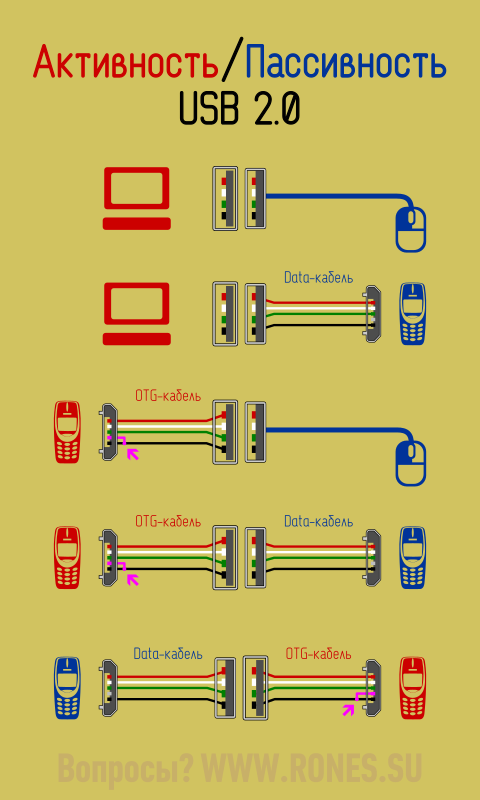
Для подключения, например, флешки к смартфону чаще всего используется переходник «USB AF — USB micro AM» (о значении этих сокращений читайте в статье «USB 2.0»). К «маме» (USB AF) подключается флешка, а штекер (USB micro AM) подключается к смартфону.
Как самому сделать OTG-кабель?
Кабель OTG состоит из штекера USB micro (или mini) и большого гнезда USB (как в компе). Штекер можно взять от дата-кабеля, а гнездо — от USB удлинителя.
Главная фишка — в штекере USB micro/mini контакт 4 нужно замкнуть с контактом 5. Именно по наличию перемычки между 4 и 5 контактами в штекере устройство определяет, что ему предоставляют активную роль.
Монтажная схема кабеля OTG.
Штекер USB micro показан со стороны пайки ▼

Установка перемычки на штекер залитый изоляцией ▼
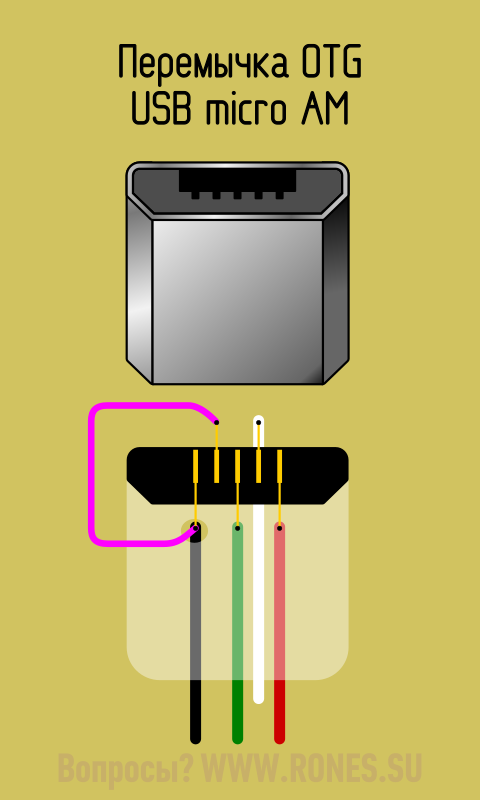
Паятельные концы контактов штекера USB micro разведены в шахматном порядке. Нечётные отведены к одной стенке штекера, чётные — к другой. Сквозь полупрозрачную изоляцию можно разглядеть чёрный, зелёный, красный проводки с одной стороны. Осторожно подплавляем изоляцию у чёрного проводка и подпаиваем один конец перемычки к контакту GND. Смотрим с противоположной стороны: сквозь изоляцию виден незадействованный контакт и белый провод. Подплавляем изоляцию у незадействованного контакта и подпаиваем к нему второй конец перемычки.
Распайка штекера USB mini ▼
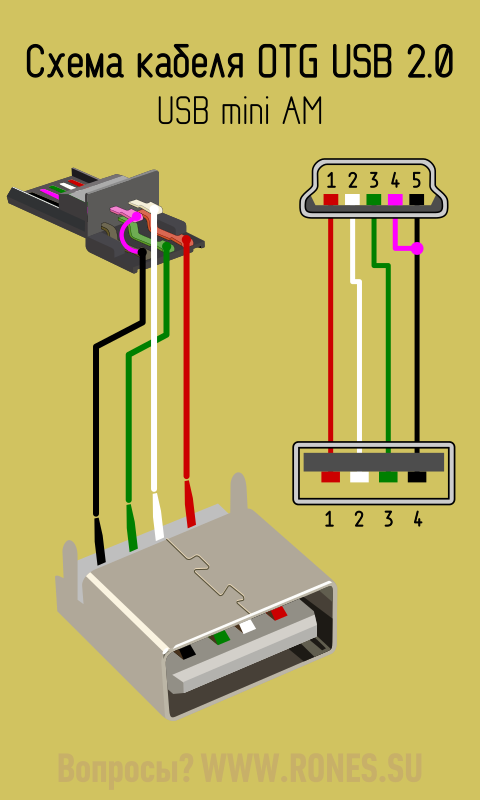
Осталось припаять USB маму от USB удлинителя к переделанному нами штекеру цвет в цвет. Если кабели экранированные, то соединяем и экраны.
Можно ли заряжать активное устройство в режиме OTG?
Да, такой режим предусмотрен разработчиками, но далеко не каждое портативное устройство этот режим поддерживает. Режим зарядки при работе с периферией называется ACA (Accessory Charger Adapter). Для перехода в этот режим требуется особый OTG-кабель — в штекере USB-mini/micro контакты 4 и 5 (ID и GND) должны быть замкнуты через резистор RID_A=124 кОм.
Источник информации: «Battery Charging v1.2 Spec and Adopters Agreement (BC1.2)» (спасибо за информацию нашему читателю Виктору)
Как подключить флешку к смартфону: зачем нужна технология OTG
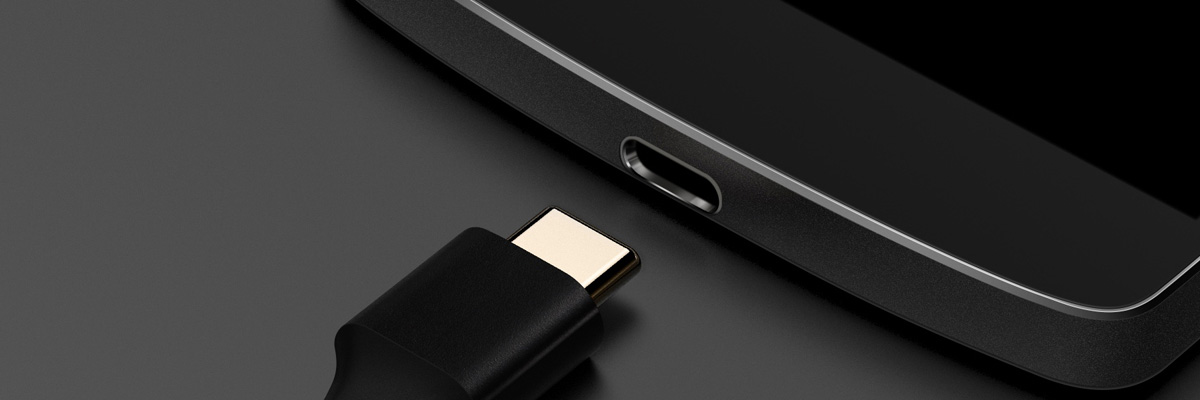
Хорошо, если периферию, например, принтер или клавиатуру, можно подключить к смартфону без проводов. Но если принтер старый и не поддерживает Wi-Fi, тогда других вариантов, кроме подключения по проводу, просто нет. Но нельзя просто взять и соединить два гаджета кабелем. Особенно учитывая, что у современных смартфонов нет такого количества разнообразных разъемов, а есть только стандартный USB Type-C, а то и вовсе устаревший micro-USB. К тому же нужно, чтобы устройства были совместимы между собой. Вот здесь нам и помогает технология OTG.
Что такое OTG?
OTG (англ. On-the-Go) — это спецификация стандарта USB. Технология была создана, чтобы гаджеты могли обмениваться между собой информацией, используя порты USB без участия компьютера в качестве переходника.
Обмениваться данными могут разные устройства, например, видеокамера и флешка, но основная область применения технологии — это все, что связано со смартфонами и планшетами.
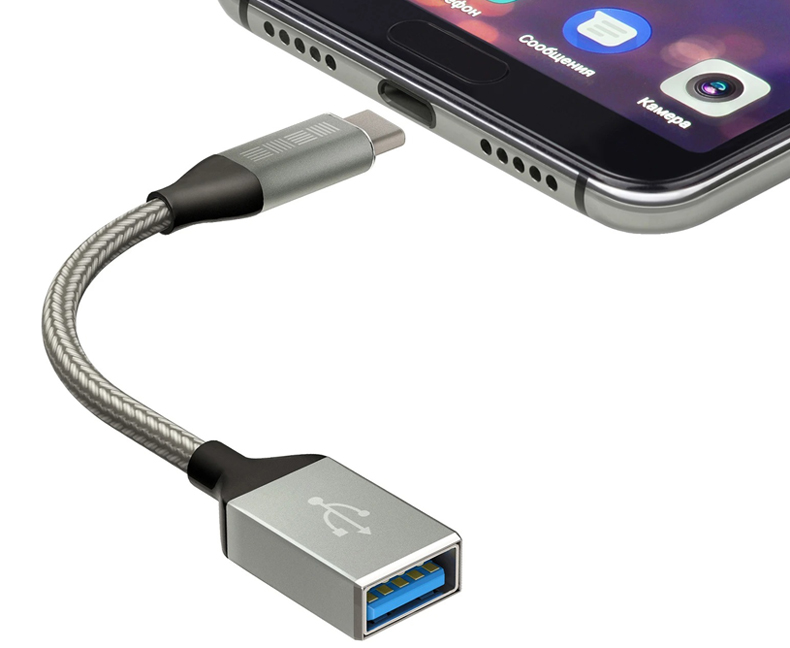
Оба сопрягаемых аппарата должны поддерживать OTG. Чтобы подключить их друг к другу, понадобится специальный кабель-переходник – также с поддержкой OTG. На одном конце у него коннектор USB Type-C (или micro-USB), а на другом — вход USB-А.
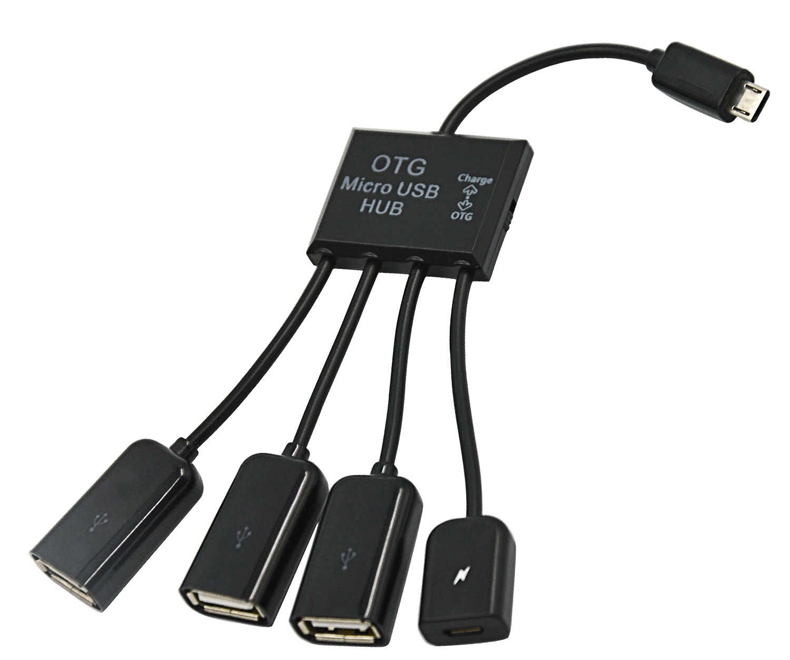
По OTG можно подключить сразу несколько устройств, если смартфон дает такую возможность. В этом случае понадобится хаб — специальный переходник с несколькими разъемами.
Какие смартфоны поддерживают технологию?
Многие современные Android-смартфоны поддерживают On-the-Go. Теоретически это все устройства на Android, начиная с версии 2.3. Но на практике некоторые производители хотят сделать гаджет энергоэффективнее и не устанавливают программное обеспечение для этой технологии.
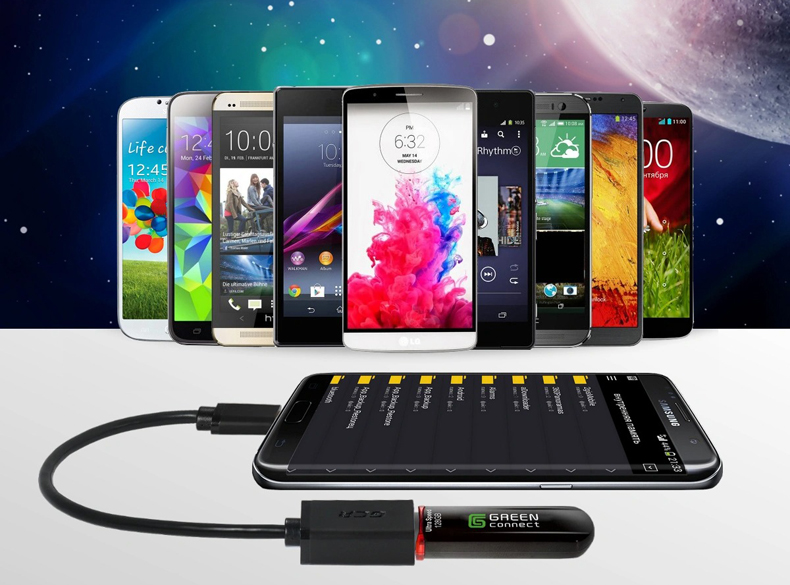
Чтобы проверить, поддерживает ли смартфон OTG, можно подключить к нему флешку или мышь через переходник
И, конечно, некоторые компании продвигают систему облачного хранения данных, поэтому ограничивают пользователю возможность скидывать информацию с устройства по проводу. В связи с этим при покупке смартфона нужно заранее выяснить, есть ли у него поддержка OTG или нет, если вам это действительно нужно. Обычно на коробке смартфона ставят значок OTG, если технология доступна.

Также можно провести проверку при помощи специальных приложений, например, USB OTG Checker или Easy OTG Checker. Приложение точно скажет вам, есть ли поддержка OTG на вашем устройстве.
И еще один простой способ: нужно всего лишь подключить к смартфону обычную мышь, которая всегда под рукой, через переходник OTG. Если технология поддерживается, то на экране появится курсор.
Как подключить устройства при помощи OTG?
Для подключения гаджета к смартфону по технологии OTG не требуется каких-то специальных условий. Нужно просто подсоединить его через кабель-переходник – и на экране аппарата-хоста сразу появится сообщение, что устройство обнаружено и готово к работе. Некоторым девайсам даже не требуется переходник — они могут подключаться сразу к разъему смартфона.
Бывает, что технология On-the-Go поддерживается, но по умолчанию отключена — тогда нужно зайти в настройки устройства и активировать OTG. Данный пункт можно найти с помощью строки поиска в меню «Настройки».
Обычно смартфон вступает в роли ведущего устройства (хоста), но также может стать и периферией. Например, он может быть подключен к ПК в качестве камеры или микрофона.
Что можно подключить при помощи OTG?
Итак, рассмотрим, какие устройства и зачем можно подключить к смартфону при помощи OTG.
Клавиатура и мышь
Иногда для организации домашнего офиса к смартфону нужно подключить периферию для ввода данных – клавиатуру и мышь. Конечно, вся эта конструкция не заменит вам компьютер (хотя бы в связи с маленьким размером экрана), но в некоторых случаях ее будет достаточно для работы с документами.
Здесь все просто — после сопряжения на дисплее сразу появляется курсор и ваш смартфон или планшет превратится в рабочую станцию.
Флешка
Еще одно популярное устройство для подключения к смартфону — это флеш-накопитель. Они могут присоединяться как по проводу, так и сразу к смартфону, если он поддерживает такой способ. Например, существуют флешки со штекером USB-C, которые удобно подключать к современным телефонам.
Как правило, флешки объемом до 32 Гбайт работают безо всяких проблем. После подключения на экране смартфона сразу отображается содержимое накопителя. С файлами можно как работать без скачивания, так и загружать их на телефон.

Флешка SanDisk Ultra Dual Type—C поддерживает фирменное приложение SanDisk Memory Zone — с его помощью можно работать с файлами
Если объем флешки больше 32 Гбайт, то некоторые смартфоны не способны сразу распознать это устройство — тогда нужно установить файловый менеджер наподобие ES File Explorer. При его запуске вы увидите список всех устройств, подключенных к смартфону — выбираете ваш носитель и получаете доступ к его файлам.
Если файловый менеджер не помогает, то, скорее всего, произошел конфликт файловых систем. Android поддерживает системы FAT 16 и FAT 32 – другие могут не распознаться. Переформатировать флешку можно с помощью системных средств Windows или дополнительного ПО.
Внешний жесткий диск или SSD
Обычно внешние жесткие диски потребляют энергии больше, чем может предоставить смартфон, поэтому для их работы с мобильным устройством потребуется еще отдельный блок питания.
Также для чтения жесткого диска вам понадобится установить на гаджет файловый менеджер, например, USB OTG File Manager, Total Commander, ES проводник и т.д. Если и файловый менеджер не распознает диск, на помощь придут программы наподобие USB OTG Helper или StickMount — они находят диск и подключают его, а дальнейшие действия аналогичны работе с флешкой через файловый менеджер.
Также к смартфону можно подключить компактный внешний SSD – для него дополнительное питание не потребуется.
Кардридер
При помощи кардридера, подключенного к смартфону, можно читать карты памяти и быстро скинуть на ваш девайс фото с камеры, если у нее нет беспроводного модуля. Конечно, если оба устройства поддерживают OTG, то передавать данные получится напрямую – без использования кардридера.
DSLR-камера
Смартфон, подключенный к зеркальной камере, может не только работать с файлами, но и служить пультом управления. Иногда гораздо удобнее выполнять все действия на более крупном экране телефона, например, чтобы отойти на какое-то расстояние от камеры и все равно видеть с ее дисплея. Для использования смартфона в качестве пульта ДУ на него потребуется установить приложение – например, для камер Canon используется программа DSLR Controller для Android.
Принтер
До сих пор на рынке довольно много принтеров и МФУ без поддержки Wi-Fi. Если нет времени перенести файл на ПК и распечатать с него, то пригодится возможность подключения по OTG.
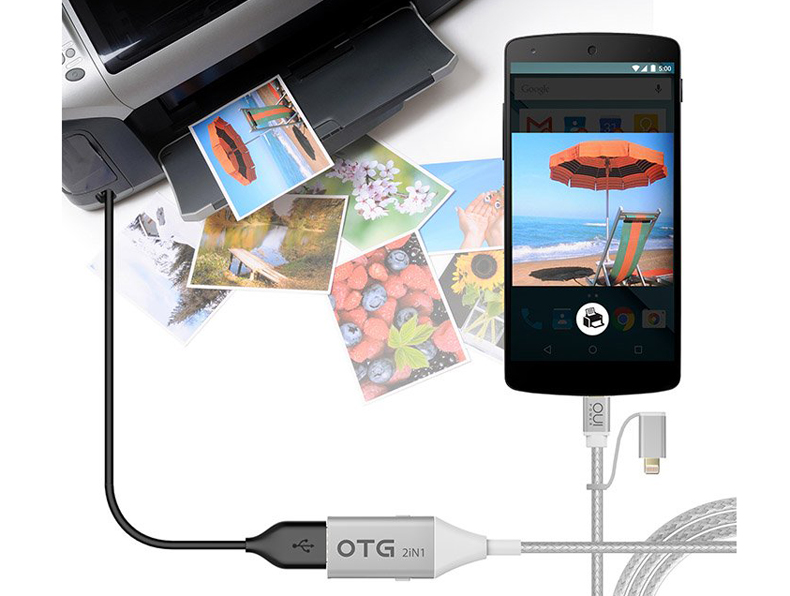
К большинству смартфонов с OTG принтеры подключаются без проблем
Если смартфон не видит принтер, то нужно воспользоваться специальным приложением, например, PrintHand. Приложение найдёт устройство, поможет настроить доступ и приступить к печати.
Геймпад
Некоторые пользователи любят играть на смартфоне, но хотят видеть на экране полноразмерную картинку, а управлять игрой с другого устройства. В таком случае, если нет возможности приобрести беспроводной геймпад, подойдет любой джойстик с USB-выходом.
Проводной интернет
Казалось бы, очень странно подключать смартфон или планшет к проводной сети, ведь есть мобильный интернет или Wi-Fi. Но если вам нужно загрузить в память что-то «тяжелое», например, фильмы для долгой дороги, а Wi-Fi не тянет, то при помощи специального переходника типа USB-to-Ethernet можно подключить к смартфону обычный LAN-провод.
Другие устройства
На самом деле, по переходнику к смартфону можно подключить большое количество самых разных устройств. Например, внешний микрофон, который позволит записать аудио в более хорошем качестве, тепловизор, подогреватель кружки, синтезатор, колонки, гирлянду, вентилятор и практически любое устройство с USB. Редкие гаджеты требуют установки дополнительного софта, но обычно достаточно OTG-переходника.
Обратная передача энергии
Отдельно выделим еще одну полезную функцию OTG. Некоторые смартфоны с поддержкой этой технологии могут играть роль повербанка – то есть отдавать свою энергию, заряжая другие устройства. Причем заряжаться будет любой другой гаджет и ему не обязательно даже поддерживать OTG.
Нужна ли функция OTG в современном мире?
При современном уровне развития технологий большинство устройств уже имеют возможность беспроводного соединения. Существуют даже беспроводные жесткие диски и флешки. Но до сих пор выпускается техника, которую надо подключать по проводу. Также кто-то не доверяет передаче файлов по беспроводной сети, а иногда использование флешек — просто устоявшаяся привычка. Так что об отказе от OTG думать пока рано.
Но помните, что ваше устройство, выступая в роли хоста, отдает энергию подключенным гаджетам, поэтому заряд батареи при использовании функции будет расходоваться быстрее. При регулярном и длительном подключении лучше иметь под рукой дополнительный блок питания.
Кабель OTG USB: функции и возможности подключения к планшету
 В комплектацию некоторых планшетных компьютеров и современных смартфонов на базе системы Андроид часто входит аксессуар, который называется OTG кабелем, но некоторые пользователи не понимают, что это такое и для чего нужно. Это приспособление является крайне полезным, особенно если вам хочется применять свое устройство вкупе с каким-то другим оборудованием. Следует подробно разобраться с тем, какими возможностями обладает этот переходник и как нужно им пользоваться.
Функции и назначение кабеля OTG
 Итак, OTG шнур представляет собой специальный кабель-переходник, с одной стороны которого расположен полноценный USB-порт, а с другой — micro или mini. Полноценный порт применяется для подсоединения портативных устройств, к примеру, к компьютерной клавиатуре, мышке, флеш-накопителям и иным приборам. Другой же конец провода подключается непосредственно к планшетному компьютеру или телефону на базе Андроид.
После того как дополнительное оборудование будет подключено к гаджету, на его дисплее отобразится соответствующее уведомление. Устройства, которые подсоединяются к смартфону или планшету, питаются от них. Исключением можно считать лишь те ситуации, когда дополнительное оборудование подключено к стационарной электросети.
Если у вас есть особые навыки, специальные инструменты и приспособления, то кабель OTG можно сделать и самостоятельно. Смысл этой процедуры основывается на замыкании пары контактов, находящихся внутри коннектора.
Возможности применения кабеля
Возможностей применения OTG кабеля существует довольно много. Следует отметить самые популярные и актуальные из их числа:
После подключения к девайсу USB-устройства на дисплее возникнет уведомление «Подготовка накопителя». После непродолжительной загрузки у пользователя появится возможность увидеть все данные, хранящиеся на жестком диске или флеш-накопителе, пользуясь обычным менеджером файлов. Перед тем как отключать флешку, не забывайте использовать опцию безопасного извлечения устройства. Эта опция позволяет избежать порчи или потери важных файлов, присутствующих на носителе. Кстати, аналогичная функция доступна и на ноутбуках, и на стационарных персональных компьютерах.
Использовать компьютерную мышку на планшете с Андроид тоже несложно: один клик осуществляет выделение, два быстрых (двойной клик) активизируют приложения и программное обеспечение. Мышка существенно облегчает управление портативным девайсом. Что касается клавиатуры, то с ее помощью можно оперативно набирать тексты. Она позволяет превратить обыкновенный сенсорный планшет в некое подобие нетбука. При использовании OTG кабеля вам больше не придется искать иные варианты подключения периферийных устройств. Это относится и к веб-камере, и к иному оборудованию.
Перед тем как подключать к своему телефону ксерокс, следует уяснить, что технология OTG успешно функционирует лишь на современном оборудовании. Кроме шнура вам также нужно загрузить с «маркета» специальную программу, которая пригодится при подключении ксероксов и принтеров. Если все будет сделано правильно, то у вас появится возможность распечатывать тексты и фотоснимки прямо с портативного устройства.
Чтобы оценить возможности OTG кабеля в плане передачи данных, попробуйте представить, что у вас появилась необходимость загрузить файлы с планшетного компьютера на флешку. Обыкновенная методика предполагает, что данные сначала будут загружены на ПК, а после этого на флеш-накопитель. С помощью OTG у вас будет возможность быстро загрузить файлы непосредственно с портативного девайса.
Смотреть фотоснимки, фильмы и видео намного приятнее и комфортнее на большом дисплее, к примеру, телевизора. Если у вас дома современный телевизор, то с помощью технологии OTG вы можете устроить демонстрацию мультимедийных файлов прямо с телефона или планшета на телевизионном экране. Нужно лишь соединить друг с другом два прибора. Телевизор в этом случае будет выполнять функции проектора.
Устройства, поддерживающие OTG
 Многие думают, что все приборы, оснащенные USB-портами, имеют поддержку usb otg кабеля, но на практике все совершенно иначе. Легче всего синхронизировать с устройством на Андроид обычный флеш-накопитель на тридцать два гигабайта. Труднее пользоваться жестким диском, питающимся от портативного устройства, так как ему может не хватать мощности. Если носитель данных питается от стационарной сети, то не появится никаких проблем.
Также некоторые трудности могут возникнуть при подключении:
Помимо всего прочего, к мобильному устройству можно подключить сразу несколько видов оборудования, но для этого нужно будет заранее приобрести специальный разветвитель USB (хаб) или двойной OTG кабель.
Планшетные компьютеры и телефоны, которые имеют поддержку OTG-технологии, относятся к флагманам или же среднему ценовому сегменту. Большое количество разработчиков не предлагает этой опции в целях экономии на производстве девайсов и уменьшении энергопотребления их АКБ.
Теперь вам известно, как использовать кабель USB OTG и для чего он нужен. Такой переходник может оказать немалую помощь при работе, развлечениях и обучении. Узнайте на практике обо всех его возможностях и проверьте их.
Зачем нужен OTG-переходник и как им пользоваться
Владельцы мобильных гаджетов часто оказываются в ситуации, когда нужно подсоединить клавиатуру или другие устройства ввода, и даже просто зарядить один смартфон от другого, но сделать это нечем. В таких случаях вам поможет OTG-кабель, который предусмотрительные производители стали класть в базовую комплектацию своих девайсов.
Так что это такое, каким образом он может совмещать в себе mini usb otg, otg usb flash, otg usb hub, otg кабель для ipad, host, checker и т.п. Об этом и многом другом мы и поговорим далее.

Предназначение
Если говорить чёткими терминами, OTG – кабель с внешним питанием являющийся переходником по своей сути. Он имеет usb либо любой другой порт на одной из сторон и Mini или USB Type C на другой. Таким образом, устройства имеющие совершенно разные разъёмы подключения и даже изначально не предназначенные для соединения между собой (например, 2 телефона) могут быть подключены друг к другу.
Но следует понимать, что это не адаптер. Если вы надеетесь подключить мышку и увидеть движение курсора на экране в ту же секунду – то будете сильно разочарованы. Это лишь переходник, позволяющий включить передачу сигнала устройств ввода для андроид, а уже их распознавание – задача самой ОС. Благо, Play Market наполнен целой кучей приложений, как в виде драйвер для мышек, так и для передачи заряда между несколькими смартфонами. Вам же в свою очередь достаточно будет иметь на руках подобный кабель. Одной зарядкой дело не ограничивается, а если смартфон не поддерживает те или иные функции – достаточно обновить прошивку или вовсе его перепрошить, чтобы появился нужный режим OTG.

Подключение
Поддержка практически всех функций OTG изначально вшита в последние версии Android, начиная с 5+, в том числе и на различных оболочках. И что приятно, описанное выше – это лишь малая часть от всех возможностей, которые предоставляет нам этот маленький кабель. С ним вы можете, как подключить модем к планшету, так и телефон или ту же флешку к телевизору, а это позволяет управлять практически всей современной электроникой буквально с одного смартфона. Всё это открывает и простор для увеличения базового функционала самих девайсов. Помните, как пару лет назад компании заразились идеей модульных телефонах? Так вот, он уже в ваших руках!
Хотите пользоваться камерой, которая снимает более качественно, чем та, которая на вашем телефоне – подключите go-pro. А при помощи обычного съёмного ИК датчика можно управлять “умным” домом даже не вставая с дивана. Сейчас у вас в голове наверняка появился вопрос: «как узнать поддерживает ли мой телефон эту технологию?». На деле, достаточно посмотреть на версию прошивки. Lollipop и Marshmallow версии Андроид вполне дружат с данной технологией, а вот для более старых потребуется скачать драйвера.
Только что приобретённый ОТГ не работает, хотя версия ОС подходит? Вся проблема может заключаться в искусственных ограничениях, созданных производителями. Это системные блокировки, предназначенные для обеспечения безопасности использования устройства пользователями, не имеющими должного опыта в работе с Android. Одновременно таких «блокад» на телефоне может стоять до нескольких десятков, и чтобы ОТГ наконец заработал, сначала потребуется от них избавиться.
Для решения данной проблемы существует множество приложений, сканирующих телефон и автоматически снимающих ограничения, но необходимы права рут-пользователя, а для их получения скорее всего потребуется перепрошивка.

Что поддерживает эту технологию?
Как несложно догадаться, такой “папа” переходников подходит ко всему, что способно воспринимать разъем USB. То есть внешние жёсткие диски, управление несколькими экранами с планшета, и вообще что угодно имеющее в своём распоряжении хоть намёки на собственную ОС. Так, часто его используют на планшетах с поддержкой устройств, дополнительным средством подзарядки или снятия части нагрузки через специальный пульт. Поддерживает ли планшет подобное – узнать можно точно так же, как и со смартфоном.
По сути такое устройство может иметь любой из доступных на рынке разъёмов, в том числе позволяя подключать современную технику к уже устаревшей. В Play Market существуют программы, позволяющие скачивать всё необходимое вспомогательное ПО под почти любой девайс из тех, что вы в теории могли бы подключить.
Где и за сколько можно купить?
Главный вопрос, который интересует обычного пользователя из СНГ – где и за сколько его возможно купить? В большинстве случаев выбор падает на иностранные площадки, типа Aliexpress (из минусов – долгая доставка), также можете проверить любой ближайший магазин техники, там подобные кабели – не редкость. А если не хотите тратить свои деньги и у вас есть все необходимые детали для создания этого аксессуара, то никто не мешает вам самостоятельно спаять ОТГ, и даже модернизировать его по своему желанию. Подобный самодельный переходник подойдёт к любым устройствам, в том числе и iPhone.




