
Over-Provisioning что это и нужно ли включать? (SSD Samsung)
 Over-Provisioning (OP) это технология которая резервируют некоторый обьем памяти диска под нужды контроллера. Данная область используется для хранения служебной информации, которая продлевает срок службы SSD. Под служебной информацией имеется ввиду таблица данных о состоянии ячеек. В каждую ячейку запись возможна ограниченное количество раз. Для равномерной записи данных в ячеек используется специальная таблица, данные из которой считывает контроллер перед записью. Это только один из типов данных, под которые выделяется дополнительный обьем SSD. Настоятельно не рекомендуется уменьшать данную область.
Over-Provisioning — настройка, которая позволяет вручную указать обьем резервной области под нужды контроллера. SSD состоит из ячеек памяти — цикл перезаписи ограничен, для записи данных сперва ячейки необходимо очистить. Задача контроллера — обеспечивать равномерную запись на все ячейки, проводить замену вышедших из строя, очищать ячейки которые больше не используются для хранения данных. Независимо от наличия опции Over-Provisioning каждый SSD производитель резервирует служебную область. Данные по обьему области скорее всего занесены в прошивке SSD.
Без необходимости — не включать, либо выставить настройки по умолчанию.
Область, которая технология Over-Provisioning резервирует под себя становится недоступной для пользователя.

SSD это жесткий диск и работа его в основном зависит именно от контроллера, а не от скоростных характеристик. SSD компании Samsung достаточно высокого уровня, поэтому значение Over-Provisioning стоит оставить по умолчанию, либо увеличить в зависимости от использования.

Современные операционные системы поддерживают технологию по работе с SSD — TRIM. При работе данной технологии на диске желательно оставлять некоторый обьем нераспределенного места (
10-15%), который будет использован контроллером.

При достаточной резервной области, контроллер сможет обеспечить лучшими скоростными характеристиками не в ущерб ресурсу SSD.
Также советую почитать вот эту информацию, здесь много полезного:
Вся правда о резервной области SSD, и нужна ли она вообще
Привет, Гиктаймс! Многие производители SSD советуют оставлять неразмеченную область или определенное свободное пространство на твердотельных накопителях для улучшения производительности. Постараемся разобраться, нужна ли вообще резервная область SSD, и как она влияет на производительность накопителей. По традиции все подробности под катом.
Немного о главном
В прошлый раз мы рассказывали вам о том, как работает флэш-память. Принцип ее работы визуально отлично характеризует картинка ниже. Блок (X) удалось очистить для последующей записи благодаря наличию свободного блока (Y) — новые страницы были записаны в блок (X), а затем в (Y), после чего и произошло стирание блока (X).

Это лишь один из примеров работы флэш-памяти. Суть в том, что когда на SSD много свободного пространства, то и таких блоков, как (Y), становится много. Хотя скорость работы самого контроллера является константой, производительность самого накопителя может изменяться. Чем меньше свободных блоков у флэш-памяти, тем больше процессов ей приходится выполнять, прежде чем данные будут записаны, а значит и скорость работы накопителя будет страдать. К примеру, при заполнении SSD на 98 %, свободных блоков остается все меньше и меньше. Вопрос один: что произойдет, если во время такой загруженности накопителя вы начнете записывать большие объемы данных? Здесь-то нам и пригодится резервная область SSD.
Что такое резервная область, и зачем она нужна
На самом деле операционные системы не распознают весь объем памяти твердотельных накопителей. Резервная область SSD или так называемая spare area выделяется по принципу over-provisioning и видна только контроллеру. Чтобы понять, как она работает, полезно рассмотреть, а как же, собственно, измеряется емкость SSD.
Емкость SSD измеряется в гигабайтах (десятичных приставках) и гибибайтах (двоичных приставках). Если в одном гигабайте 1 миллиард байт, то в гибибайте
1,074 x 10 в девятой степени байт. Производители, в том числе OCZ, указывают емкость в гигабайтах, при этом операционная система производит свой расчет в гибибайтах. Из-за этого получается так, что фактически емкость накопителя меньше заявленной.
Вот, например, интересная статистика по одному из накопителей. У него на борту 264 ГиБ NAND, но пользователю из них доступны только 186 ГиБ при заявленных производителем 200 ГБ. Остальная часть SSD используется в качестве резервной области для улучшения производительности и выносливости накопителя.
Как правило, резервная область составляет около 7 % общей емкости NAND. Для расчета реальной емкости SSD в ГиБ необходимо поделить емкость в гигабайтах на 1,073741824. В случае с накопителем на 256 ГБ это будет 238,4 ГиБ. Оставшаяся часть SSD и используется как spare area. Для наглядности еще раз обратимся к тому, как работает флэш-память.
Часто задают вопрос, почему некоторые SSD имеют емкость 120/240/480 ГБ, когда другие 128/256/512 ГБ. В случае с OCZ физический объем данных пар емкостей накопителя одинаков. Разница заключается в объеме резерва для различных моделей: при полных объемах 128/256/512ГБ резерва нет, а на 120/240/480ГБ присутствует резервная область, недоступная пользователю.
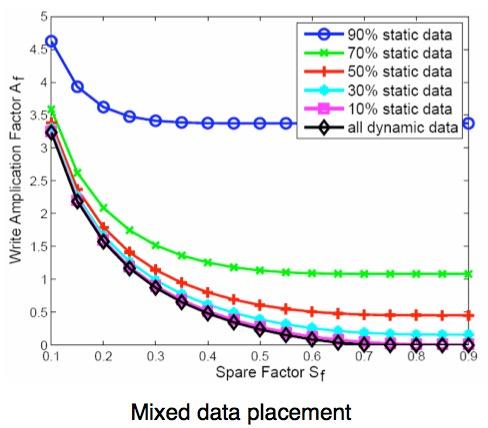
Зависимость между усилением записи (Write amplification) и резервной областью хорошо отображена в отчете исследовательской лаборатории IBM:
Как видите, чем больше резервная область, тем меньше усиление записи. Из-за наличия такой зависимости между ними производители и рекомендуют не загружать твердотельный накопитель полностью, а оставлять от 10 % до 20 % свободного места. Для чего же SSD вообще нужна резервная область?
Во-первых, так называемый сброс мусора (garbage collection), который мы разобрали на первой картинке, осуществляется реже за счет того, что операционная система не может получить доступ в резервную область и заполнить свободные блоки памяти — следовательно, контроллер получает доступ к большему количеству блоков памяти. Поэтому SSD всегда имеет свободные блоки «про запас», что немаловажно. Кроме того, если один из блоков памяти выходит из строя, контроллер берет свободный из резервной области. Также spare area влияет на выравнивание износа: если данные будут записываться в один и тот же блок, ресурс накопителя будет истощаться за счет увеличения количества циклов перезаписи блоков. Контроллер распределяет данные равномерно, тем самым выравнивая износ.
А что с производительностью?
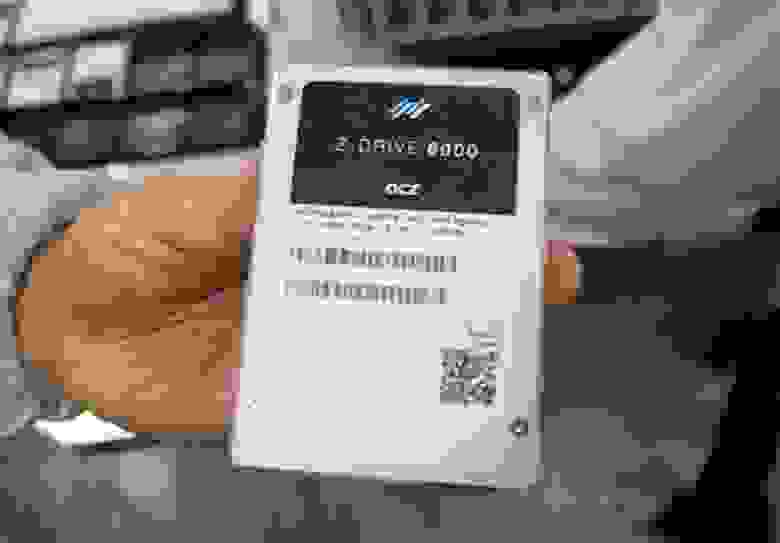
Для компаний очень важно иметь накопители с большим количеством резервной области, поскольку именно там чаще всего происходят атаки случайными данными. Чем больше блоков резервной области в распоряжении контроллера, тем больше вероятность того, что контроллер сработает верно, и производительность SSD не будет падать даже при большой нагрузке. У OCZ на эти случаи есть отличные корпоративные решения — Z-Drive 6000 NVMe, Toshiba Hawk 4R (THNSN8) и Hawk 4E (THNSN8). 2900 МБ/с на чтение и 1900 МБ/с на запись, емкость до 6,4 ТБ.
Но не будем голословными, лучше покажем, как зависит производительность SSD от объема резервной области при помощи тестов. Для этого возьмем один из накопителей c неоптимизированным под увеличенную резервную область контроллером и будем постепенно увеличивать размер spare area — от 12 % вплоть до 50 %. Последний вариант в домашних условиях, конечно же, исключен, но важно уловить суть.
Сравнивать будем по показателю IOPS — количеству операций ввода и вывода — проще говоря, количеству блоков, которое считывается или записывается на носитель. Соответственно, чем это значение выше, тем лучше. Определяется IOPS как частное скорости и размера блока при выполнении операции. Для начала возьмем SSD со стандартным объемом резервной области (около 7 %). Вот какими показателями он может похвастаться в тестах:
А теперь проведем небольшой опыт — увеличим резервную область до 12 % и вновь замерим IOPS.
Разница пусть и небольшая, но все же видна — IOPS явно увеличился. Что ж, не будем на этом останавливаться, увеличим резервную область до 25 % — четверть накопителя теперь доступна только контроллеру.
Думаем, здесь все понятно без слов. Впрочем, отдавать столько под резервную область явно нецелесообразно, поскольку полезной становятся только 3/4 SSD. И вряд ли кто-то будет повторять подобное в домашних условиях, однако для чистоты эксперимента мы все же это сделаем. Да, увеличим spare area до 50 %.
Изменения в производительности заметны, но уж точно не настолько, чтобы отдавать половину накопителя под резерв. Это попросту нецелесообразно, поскольку рост производительности в данном случае не сможет компенсировать потерянную емкость SSD. Одно ясно точно: размер резервной области действительно влияет на быстродействие накопителя. Если решите повторить такой тест со своими SSD, учитывайте, что результаты могут отличаться в зависимости от контроллера, прошивки и, собственно, производителя и модели самого накопителя.
Помимо производительности, резервная область также снижает износ твердотельных накопителей и продлевает срок их службы. Здесь не нужно проводить какие-либо тесты: очевидно, если выполняется меньше операций чтение/записи, количество записанных данных также уменьшается. Так что чем больше spare area, тем дольше накопитель вам прослужит (но злоупотреблять этим, как мы сказали, не стоит).
Как изменить размер резервной области SSD?
Обычно производители дают такую возможность в своих фирменных утилитах для твердотельных накопителей. У OCZ это реализовано очень просто и удобно при помощи специальной утилиты SSD Guru — она не только следит за состоянием SSD, но и мониторит SMART, включает команду TRIM, проверяет автоматически наличие новых прошивок — в общем, незаменимый помощник для пользователей наших накопителей. С самой утилитой мы вас уже знакомили, так что обратим внимание только на ту вкладку, которая нужна в нашем случае.
Переходим во вкладку Tuner и получаем доступ не только к активации Trim, но и настройке over provisioning прямо на лету: достаточно перетащить ползунок и самостоятельно выбрать размер резервной области. В нашем случае, например, есть возможность увеличить spare area до 134 ГБ — при том, что объем самого накопителя составляет 480 ГБ. Получается почти 28 %.
Если же вы хотите сделать это самостоятельно, просто скройте от операционной системы часть накопителя — оставьте на нем неразмеченное пространство.
Для чего нужна настройка “Over Provisioning” на SSD диске?
Некоторые обладатели жестких дисков типа SSD, в частности от производителя Samsung, в настройках управляющей утилиты Samsung Magician могут обратить внимание на наличие некоторой настройки, которая называется Over Provisioning. В данной статье мы рассмотрим ее назначение, а также расскажем нужно ли ее включать и для каких целей.
Назначение опции
Для начала стоит упомянуть об особенностях работы любого SSD диска. Его память разбита на ячейки. Каждая ячейка имеет свой ресурс. То есть данные в нее могут записываться определенное количество раз.
Для того, чтобы износ ячеек был равномерным и не получалось, что какие – то ячейки работают постоянно, а какие – то вовсе не задействованы и была придумана опция Over Provisioning.
Она резервирует определенный объем места на SSD диске (обычно около 10% от общего объема диска). Это зарезервированное пространство становится недоступным пользователю. Грубо говоря у вас уменьшается объем диска. Но это место используется для оптимизации работы SSD и продления его срока службы за счет следующих моментов:
Нужно ли включать?
Однозначно – да! Причем лучше не вручную выставлять объем резервируемого пространства, а переводить опцию Over Provisioning в положение “Рекомендуемое”.
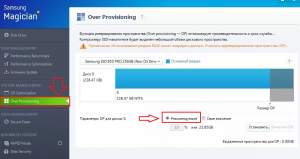
Настройка Over Provisioning в рекомендуемом значении
В этом случае диск сам зарезервирует оптимальный для него объем, заложенный в прошивке разработчиками.
Из грязи в князи! Тест-обзор накопителя Samsung 840 Evo с памятью TLC Nand!

Добрый день, уважаемые участники клуба ДНС!
В сегодняшнем обзоре мы рассмотрим твердотельный накопитель компании Samsung 840 Evo. В первую очередь накопители Samsung примечательны тем, что все внутренние компоненты являются элементами собственной разработки и производства. Очевидно, что такая организация позволяет внести любые инженерные доработки в программную и аппаратную части любого компонента, входящего в состав ТТН, гораздо быстрее и эффективнее. Для потребителя это лишь благо.
На данный момент линейка накопителей Samsung подразделяется на EVO и PRO, отличающиеся друг от друга производительностью, технологией изготовления и позиционированием на рынке. Накопитель Samsung 840 EVO позиционируется как универсальное повседневное решение для пользователей ноутбуков и настольных ПК. А Samsung 840 PRO позиционируется как решение для требовательных пользователей:)
Модельный ряд накопитель формируется из дисков объемом: 120 Гб, 250 Гб, 500 Гб, 750 Гб и 1000 Гб.
Глава I. Технические характеристики
Технические характеристики приведены в таблице:

Более подробная техническая информация находится на сайте производителя.
Тут хотелось бы сделать небольшое лирическое отступление и рассказать о основных типах памяти.
С вашего позволения приведу скриншот (авторство не мое), наглядно демонстрирующий отличия одного типа памяти от другого.

Что бы наверстать конкурентов и выдать конкурентоспособную скорость Samsung «придумывает» технологию Turbo Write, повышающую скорость последовательной записи данных.
Если посчитать на калькуляторе, то выходит, что на каждый 1 Гб кэша мы теряем 2 Гб полезного пространства. Итого 3 Гб кэша, сэмулированного в 120 Гб накопителе, на самом деле забирает 9 Гб.
Становится понятно, что Samsung придумала технологию Turbo Write с целью увеличения быстродействия и надежности не очень то быстрой и надежной TLC памяти. Ну и красиво подала это нам, обычным смертным.
Глава II. Упаковка и комплект поставки
Накопитель поставляется в скромной и незамысловатой коробочке темного цвета. На лицевой стороне печатным способом нанесена информация о емкости данного экземпляра и принадлежность к линейке.

Перед нами оборотная сторона.

На чистейшем английском языке рассказано, что:
• интерфейс подключения SATA-3 обратно совместим с SATA-2;
• обеспечивается крайне высокая скорость работы;
• есть возможность воспользоваться фирменным ПО компании для облегчения процесса миграции с вашего старого накопителя на новый;
• поддержка фирменным ПО компании функции управлениям производительностью твердотельного накопителя;
• на диск распространяется ограниченная трехлетняя гарантия (тут вообще все хитро. На просторах интернета я находил информацию о том, что 3 года гарантии ИЛИ 80 Тб записанных данных).
Теперь аккуратненько вскроем упаковку и полюбуемся на накопитель цветом «зведная ночь» толщиной 6,8 мм.

Не знаю как вам, а у меня на языке вертится «ксералик». Даже не спрашивайте:)
Под блистером можно отыскать комплект поставки. Комплект достаточно богатый, даже в рассмотренном мною ранее WD black 2 не было диска с фирменным ПО.

В комплекте можно найти:
• брошюра с гарантийными обязательствами;
• краткое руководство по быстрой установке накопителя;
• наклейки, гласящие о том, что ваш ПК «заряжен» твердотельным накопителем.
Глава III. Внешний вид
Внешний вид твердотельного накопителя.


Плюсом изображены «куча» пиктограмм, не несущих никакой полезной информации конечному потребителю.
Тестовый стенд, методика тестирования:
Тип ЦП = Intel Core i3-4130, 3400 MHz (34 x 100);
Системная плата = Gigabyte H81M-S2PV;
Чипсет системной платы = Intel Panther Point H81, Intel Haswell Bridge;
Системная память = 4096 МБ (DDR3-1333 DDR3 SDRAM);
Видеоадаптер = интегрированный в чипсет H4500.
На накопитель SSD была установлена операционная система Windows 7, установлены последние версии драйверов материнской платы и записаны несколько фильмов (с целью увеличения объема).
В ходе выполнения работ было использовано следующее программное обеспечение:
— CrystalDiskInfo 5.6.2 Shizuku Edition;
— CrystalDiskMark 3.0.3 Shizuku Edition X64;
— AS SSD 1.7.4739.38088.
Поехали!
Итак, для начала информация SMART твердотельного накопителя:

Также подтверждается поддержка интерфейса SATA-3, а также функций TRIM и NCQ.
На данный момент показателя самодиагностики находятся в заданных допусках.
Информация от штатных инструментов ОС, как можно забыть о любимой всеми оценки:)


Программа тестирует SSD накопитель, работая с сжимаемыми данными. В данном случае используем стандартные настройки. Тест стандартный, операции последовательного чтения/записи и запись блоков заранее определенного размера.


Программа AS SSD тестирует SSD накопитель, работая с несжимаемыми данными. Далеко не все контроллеры могут показать приличную скорость в таком тесте. При этом выполняется тест последовательного чтения/записи, тест случайного чтения/записи блоков по 4 кб (глубина очереди 1) и тест случайного чтения /записи блоков по 4 кб (глубина очереди 64).

Далее бенчмарк копирования типовых файлов, который позволяет оценить скорость работы и требуемое время при копировании разных групп файлов.

Наглядный график скорости чтения/записи.

Программа позволяет наглядно оценить среднюю скорость чтения и уровень загрузки процессора в моменты пиковой загрузки накопителя.


Честно говоря, смущает довольно высокий уровень загрузки процессора. Я провел тест несколько раз, но показания менялись в пределах погрешности (± 2,5% ).

Скорость последовательно чтения/записи файла размером 1000 Мб, проведенного в HD Tune Pro, не отличается от результатов тестирования CrystalDiskMark.
Ну и для подтверждения скоростных параметров накопителя, а равно для сравнения с утилитами тестирования, был проведен дополнительный тест в ПО Atto Disk BenchMark. Результаты представлены ниже.

Ну. с учетом всех нюансов, описанных выше:)
Глава IV. Программное обеспечение
Итак, приступим. После установки диска с ПО в привод чтения компакт-дисков на выбор вам будет предложено изучить руководство по установке SSD накопителя или установить ПО Samsung SSD.

В комплект программного обеспечения входит два приложения:

Мы не будем подробно останавливаться на Samsung Data Migration, программа обладает интуитивно понятным интерфейсом. Таким, что даже у начинающего пользователя не возникнет вопросов по поводу ее использования. Вам лишь остается нажать кнопку «Начать».
Перейдем к Samsung Magician

Возможности, предоставляемые Samsung Magician достаточны интересны, хотелось бы остановиться на наиболее важных из них более подробно.

Вкладка Disk Drive. При первом запуске перед вашими глазами предстает главное окно программы и вкладка Disk Drive. В данном окне можно увидеть:
• серийный номер (ПО даже проводит его верификацию);
• общее количество записанных данных.
Также предоставляется информация о режиме AHCI, типе подключения (в нашем случае SATA-3) к материнской плате и проверяется, оптимизирована ли операционная система под использование SSD накопителя.

Вкладка Firmware Update. Возможность «горячего» обновления прошивки накопителя, в режиме онлайн.

Вкладка OS Optimization. Позволяет выбрать один из трех режимов работы:
Данный мастер достаточно дружелюбен к начинающему пользователю. Программа автоматически задействует или отключает те или иные функции ОС Windows, влияющие на выбранный режим работы. Просто. Это самое главное.

Вкладка Over Provisioning. Включение данной функции выделяет на накопителе небольшой объем свободного места, который контроллер использует для повышения производительности и срока службы твердотельного накопителя.

Вкладка Secure Erase. Данная функция представляет собой аналог обычного форматирования Windows. В связи с тем, что произвести форматирование системного диска при запущенной ОС невозможно, ПО Samsung Magician предлагает создать загрузочный диск (в том числе и USB) и выполнить операцию форматирования. При её использовании программа отправляет специальную команду на контроллер накопителя.
Какая в этом необходимость, спросите вы! Дело в том, что со временем производительность SSD накопителя снижается, это связано с объемом записанных данных, работой команды TRIM и быстродействием контроллера при его общении с мусором. Поэтому рекомендуется время от времени возвращать накопитель к его первоначальному состоянию, чем и занимается сия функция. После проведения этой операции скорости чтения/записи вернутся к первоначальным значениям.

Вкладка Rapid Mode. По заверениям производителя повышает производительность всей системы. Для её активации ваш ПК должен соответствовать минимальным требованиям, предъявляемым компанией Samsung. Примечательно, что первоначально Magician не поддерживал накопители серии Pro. Сейчас эта недоработка исправлена, и любой накопитель Samsung поддерживается.
Вкладка Data Security. Поддерживаются следующие аппаратные режимы шифрования данных:

Благодаря появившейся поддержке новых стандартов шифрование стало возможно осуществить штатными средствами ОС.
Честно говоря я далек от шифрования, но, как мне думается, данная функция будет востребована у корпоративных пользователей. С другой стороны данный накопитель позиционируется как решение SOHO, где вряд ли кто-то будет задаваться подобным вопросом. В общем для меня вопрос так и остался непонятным и открытым.
Прошивка тестового накопителя поддерживает все три типа шифрования.
Итоги
Компания Samsung, как мне кажется, задала направление развития конкурирующим компаниям. Со временем доля накопителей на основе TLC памяти будет расти, быстродействие также будет увеличиваться. На сегодня Samsung выступает в роли первопроходца, отчасти этому способствует собственное производство и поиски новых способов отъема денег у населения.
Накопитель Samsung 840 EVO вышел великолепным, во всех смыслах этого слова. Одни новаторские технологии дорого стоят! И трехлетняя гарантия является отличным показателем уверенности компании в своем детище.
Корпоративный сегмент его не примет, т.к. с увеличением интенсивности нагрузки пропорционально уменьшается надежность и срок жизни устройства. Но EVO туда и не рвется.
Безусловно, никому никогда не удавалось угодить всем категориям населения, но массовый покупатель скажет спасибо компании за отличное быстродействие и дружелюбный софт. Если его не отпугнет цена. Ибо за эти деньги выбор огромен, а ведь можно снизить ценовую планку и найти накопитель практически не уступающий детищу Samsung.



