
Как пользоваться хромакеем в CapCut
Мало кто знает, что вполне реально сделать хромакей в CapCut. Эта функция используется при создании фильмов. Однако, там работают на профессиональном оборудовании. Любителям понадобится все лишь одно приложение, инструкция и несколько минут свободного времени.
Что такое хромакей
Если вы хоть раз видели процесс съёмки кино в жанре фантастика, то хромакей должен быть вам знаком. Он представляет собой то самое зелёное полотно, на фоне которого происходят все действия. На этапе обработки этот зеленый фон удаляют, а вместо него накладывают необходимый бэкграунд.
Практически то же самое делают блогеры на YouTube. Например, всплывающие кнопки «Подписаться» или «Поставить лайк» — это тоже хромакей. Только он более простой.
Как использовать хромакей в СapСut
На самом деле этот инструмент является одним из самых сложных. Поэтому при первом использовании нужно обязательно следовать инструкции.
Добавление хромакея на видео
Ткните на иконку редактора. Она находится в меню приложений вашего устройства.

Теперь нажмите на кнопку «New project» и выберите видео, поверх которого вы хотите наложить анимацию на зелёном фоне.

Для тренировки вы можете использовать стоковое видео. Его можно выбрать в самом редакторе.
Для начала необходимо наложить поверх ролик с хромакеем. Чтобы это сделать нужно воспользоваться функцией «Overlay».

После нажатия на иконку этого инструмента появится кнопка «Add overlay». Она открывает галерею. Выберите необходимый клип.

В результате появляется вторая дорожка с хромакеем, а само видео становится полностью зелёным.

Фон хромакея может быть любого цвета. Главное, чтобы он не повторял оттенков основного ролика.
Удаление
Теперь нужно найти инструмент под названием «Chromakey». Он находится в панели инструментов в нижней части экрана. Чтобы его увидеть, нужно ткнуть на вторую дорожку.

Нажмите на иконку данной функции. В результате вы увидите пипетку, с помощью которой нужно выбрать цвет для удаления. В нашем случае это кислотно-зелёный.

Далее следует нажать на кнопку «Intensity». Именно с её помощью происходит удаление. Переместите ползунок максимально вправо. Так вы увидите ролик, который находится на заднем плане. А сверху останется анимация.

Осталось только сохранить полученный результат и наслаждаться готовым контентом. Для этого нажмите на стрелочку, которая находится в верхней части экрана. Затем выберите качество и нажмите на «Export».

Почему может не работать хромакей в Сapcut
Можно выделить несколько основных причин такой проблемы:
Таким образом, приложение Сapcut позволяет обрабатывать контент на профессиональном уровне. Скачать его можно и на Андроид, и на iOS. Редактор также устанавливается на компьютер с помощью эмулятора.
Пошаговое руководство по основному редактированию в CapCut
Уроки CapCut: 3D Zoom | Размытие | Зеленый экран
Редактирование видео может относиться к редактированию части клипа или, в общем смысле, к созданию всего проекта. Здесь мы обсудим все основные вещи, которые вам понадобятся для редактирования всего проекта, а также отредактируем конкретный клип, чтобы удалить или добавить какой-либо раздел.
Отделка
Обрезка — один из лучших инструментов под рукой любого редактора. Это позволяет удлинить или сократить любое видео в зависимости от ваших потребностей и требований. Чтобы обрезать видео в CapCut:
Коснитесь и выберите клип. Теперь коснитесь любого конца с белой областью выбора и перетащите, чтобы удлинить или сократить видеоклип.
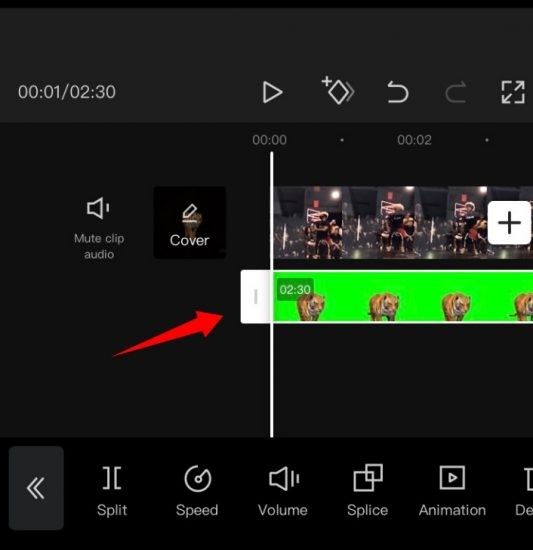
Вот и все! Теперь вы обрезали выбранное видео в соответствии с вашими потребностями в CapCut.
Изменить размер
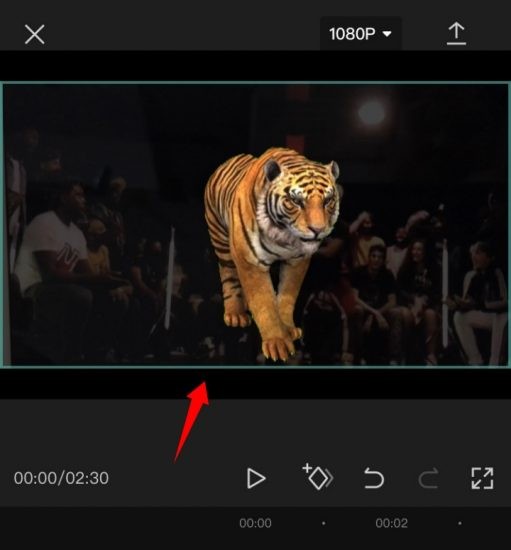
CapCut также позволяет очень легко изменять размер клипов и видео на холсте. Чтобы изменить размер видео на холсте, просто сведите пальцы и увеличьте или уменьшите масштаб предварительного просмотра видео в верхней части экрана. Вы можете использовать это, чтобы изменить размер практически любого слоя в вашем проекте. Просто убедитесь, что вы выбрали слой заранее на временной шкале, иначе вы в конечном итоге измените размер текущего выбранного слоя.
Переместить клип
Вы также можете легко перемещать клип в CapCut. Таким образом, вы можете изменить временную шкалу и придать своему проекту новый вид. Просто нажмите и удерживайте клип на шкале времени, и вы должны получить его миниатюру. Когда появится предварительный просмотр, перетащите клип в любое место на временной шкале. Клип будет автоматически привязан к начальному и конечному положению ближайших клипов, а также к начальной или конечной точкам вашего проекта.
Добавить аудио
Чтобы добавить аудио в свой проект, нажмите «+ Добавить аудио» на временной шкале.
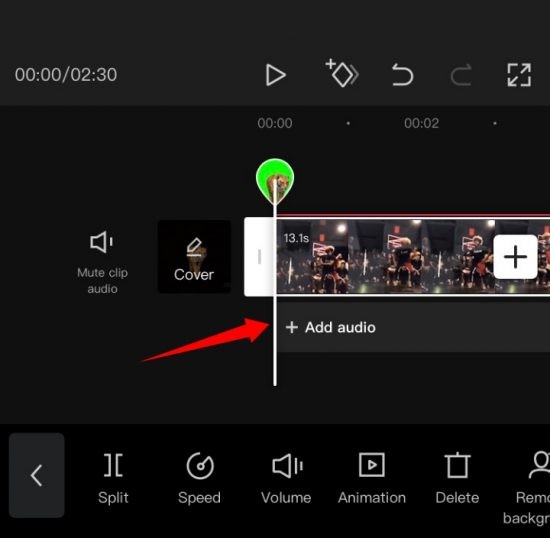
Теперь выберите один из следующих доступных вам вариантов.
После выбора перейдите к выбору желаемого файла или эффекта и нажмите на галочку в правом верхнем углу экрана, когда закончите.
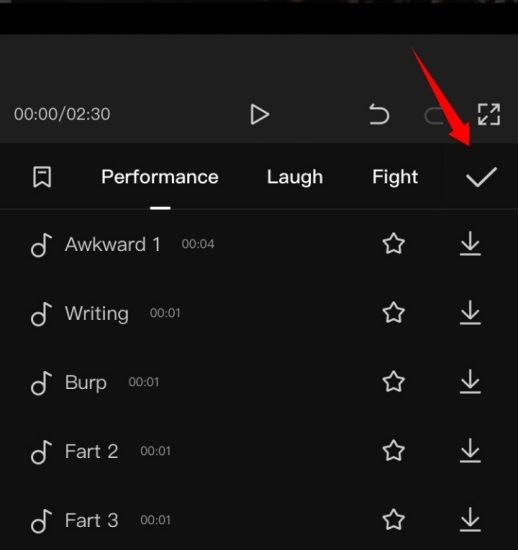
Вот и все! Выбранный тип аудио и файл будут добавлены на вашу временную шкалу. Вы можете изменить порядок / обрезать аудиоклип, как любой другой клип на временной шкале.
Разделить клип
Разделить клип в CapCut довольно просто. Начните с открытия желаемого проекта в приложении.
Теперь переместите курсор в желаемое положение на шкале времени, где вы хотите разделить клип.
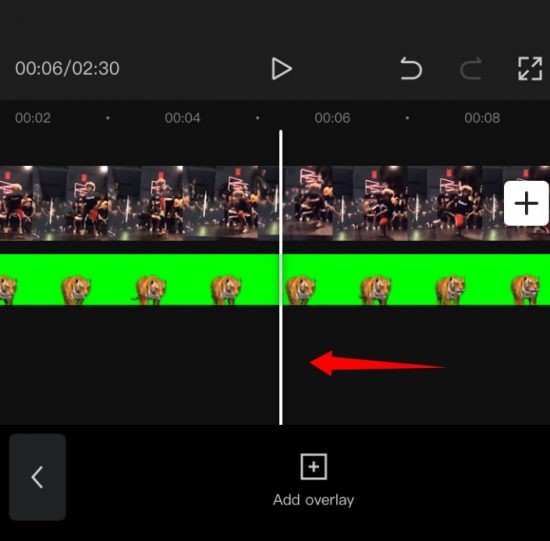
Теперь нажмите «Разделить» внизу экрана. 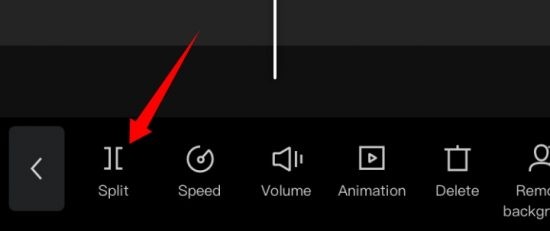
Теперь клип будет разделен, и теперь вы получите возможность добавить переход к своему фрагменту. Нажмите «Добавить переход», если хотите добавить переход.
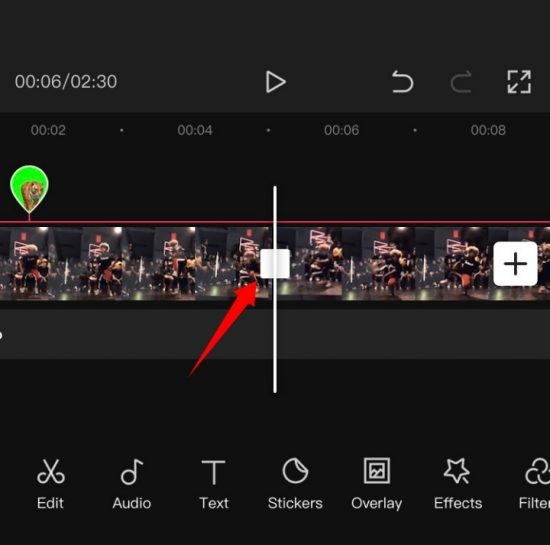
Вот и все! Выбранный клип теперь должен быть разделен на два.
Заменить зажим
Передумали? Хотите заменить видеоклип в своем проекте? Вы можете легко сделать это в CapCut. Просто нажмите на клип, который хотите заменить, а затем прокрутите нижнюю строку меню, пока не найдете «Заменить».
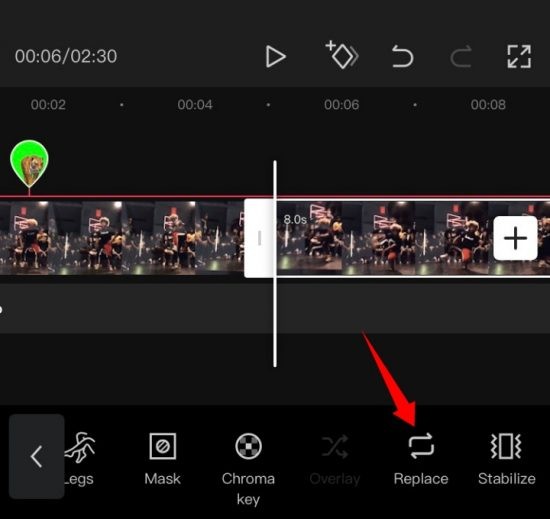
Найдя его, нажмите на него и выберите нужный клип из локального хранилища.
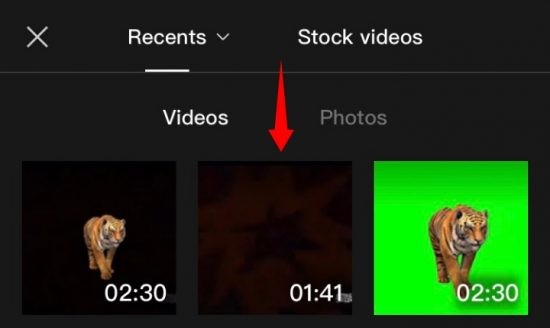
Клип будет автоматически обрезан до нужной длины в проекте. Нажмите на заполнитель и переместите его, чтобы закрыть желаемую часть видеоклипа.
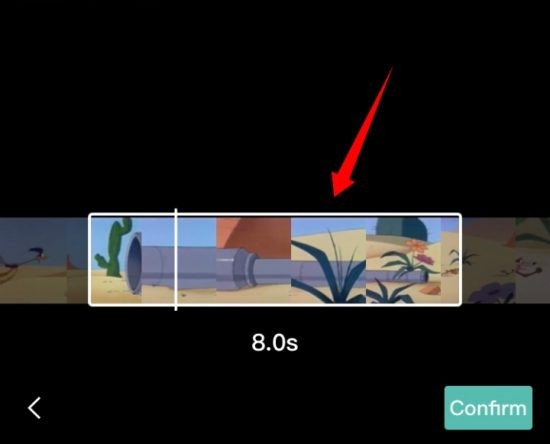
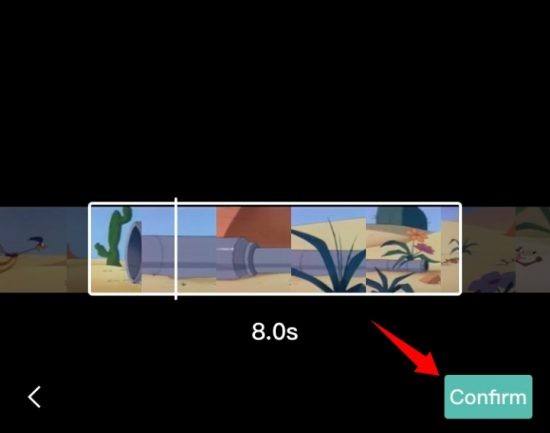
Когда вы будете довольны выбором, нажмите «Подтвердить» в правом нижнем углу экрана.
Теперь клип должен быть автоматически заменен вашим выбором на шкале времени.
Изменить скорость
CapCut имеет специальные меню для большинства функций, необходимых при использовании видеоредактора. В редакторе есть специальная кнопка скорости для регулировки скорости любого клипа. Выберите нужный клип на шкале времени и нажмите «Скорость» в нижней части экрана.

Теперь у вас будет возможность статически изменять скорость на заданном наклоне / спуске или динамически изменять скорость с помощью кривой. Выберите один из наиболее подходящих вариантов для ваших нужд:
Для нормального
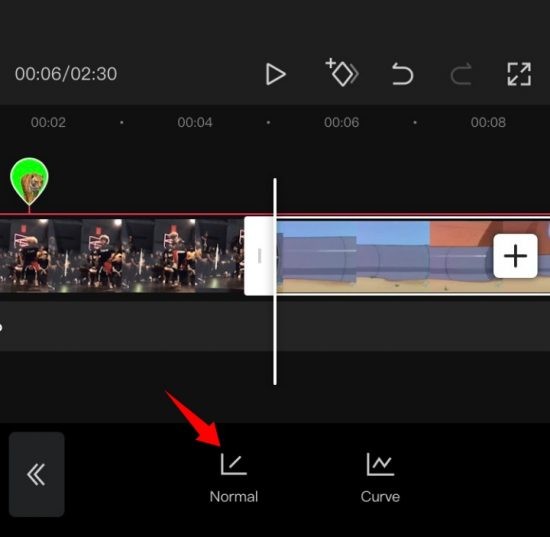
Нажмите на курсор и переместите его на желаемую скорость.
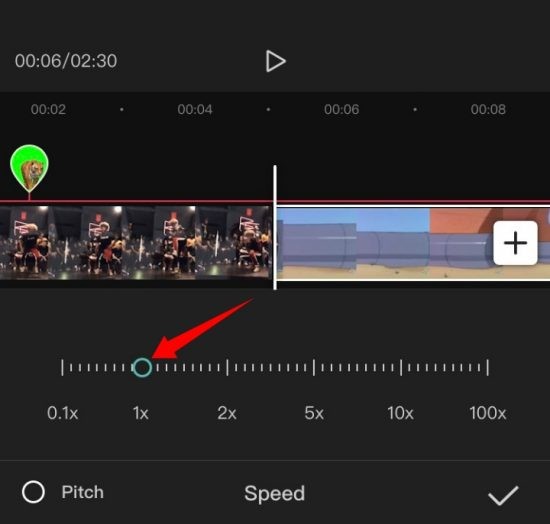
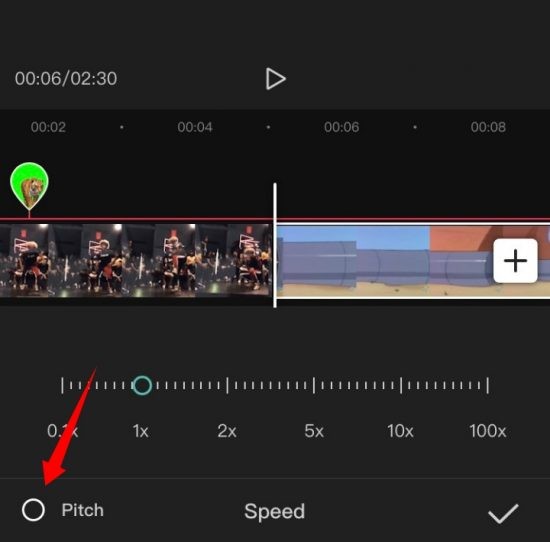
Включите «Шаг» в нижнем левом углу, если вы хотите изменить высоту звука клипа синхронно со скоростью видео. Не устанавливайте этот флажок, если хотите использовать исходное аудио.
Когда вы закончите, нажмите на «Галочку» в правом нижнем углу экрана.
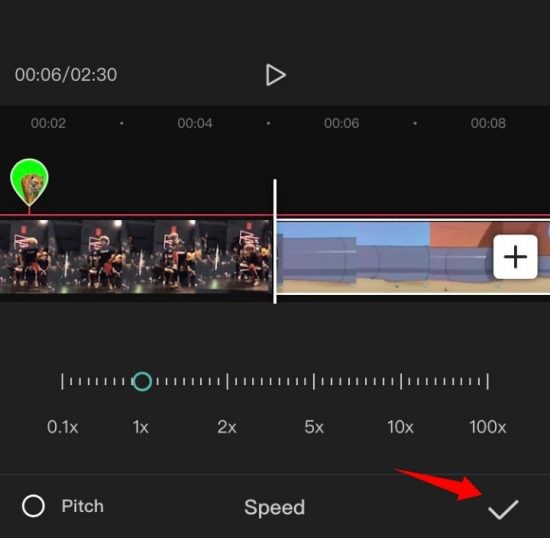
Вот и все! Теперь скорость вашего клипа должна быть изменена в соответствии с заданными вами параметрами.
Для кривой
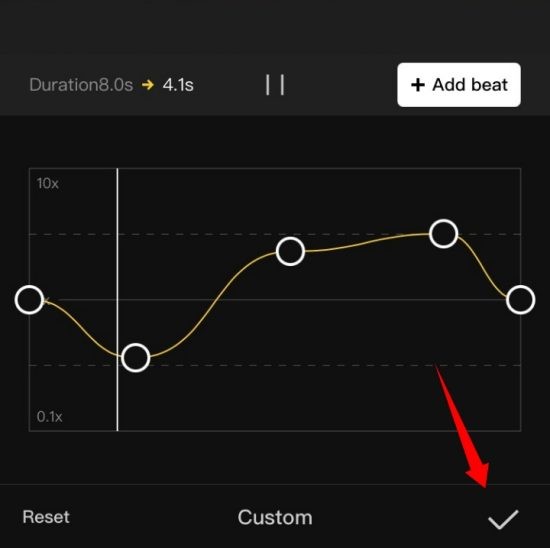
Кривые дадут вам возможность динамически регулировать скорость вашего клипа для создания уникальных эффектов, которые могут помочь улучшить общую историю и внешний вид вашего видео. Вы можете выбрать один из предустановок, доступных в CapCut, или использовать параметр «Пользовательский», чтобы создать свой собственный. Используйте приведенное ниже руководство, чтобы создать свою собственную кривую.
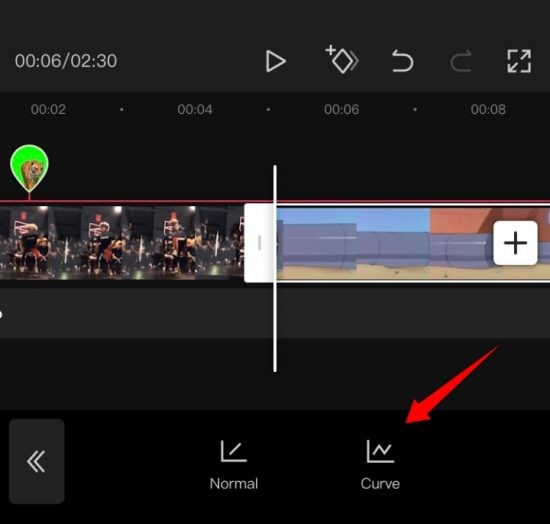
Коснитесь и выберите «Пользовательский».
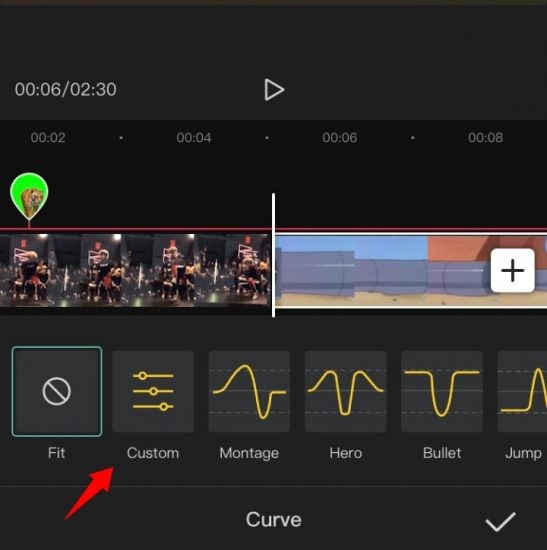
Снова нажмите «Изменить».
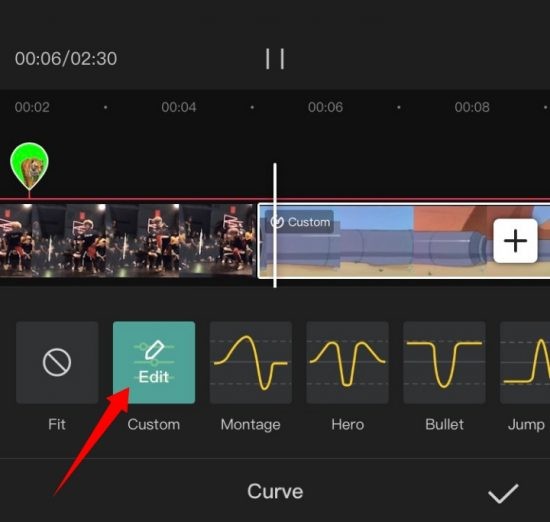
Теперь переместите курсор на желаемое время в видеоклипе.
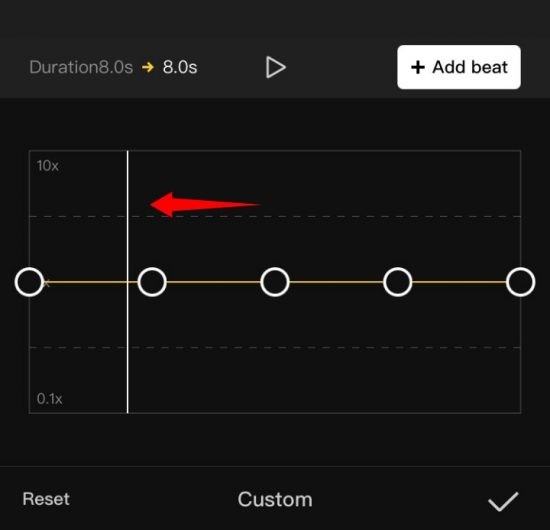
Нажмите и удерживайте один из заполнителей и переместите его с желаемой скоростью.

Продолжайте диктовать свою кривую в соответствии с вашими потребностями, перемещая каждый заполнитель в желаемое положение.
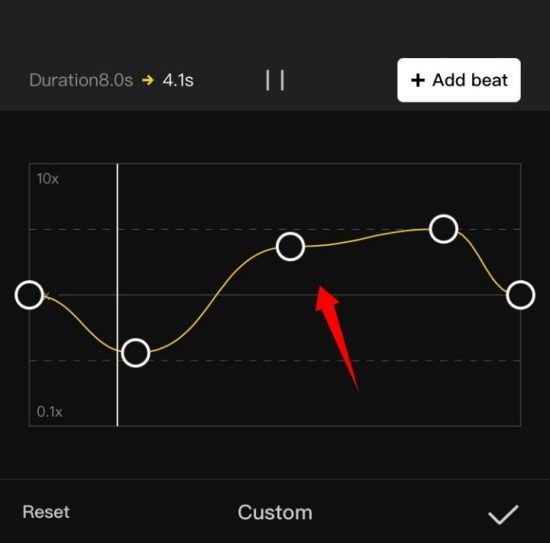
Когда вы закончите, нажмите на «Галочку» в правом нижнем углу экрана, чтобы сохранить изменения.
Снова нажмите на «Галочку».
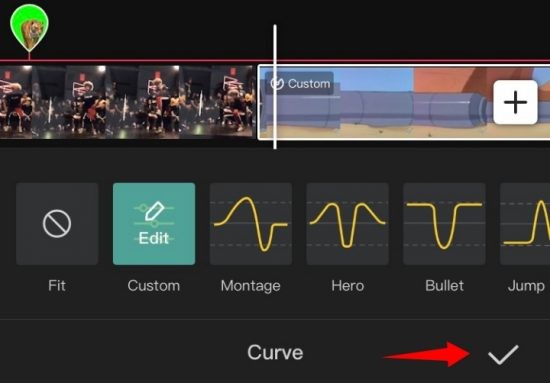
Вот и все! Выбранный график будет применен к вашему клипу.
Изменить громкость
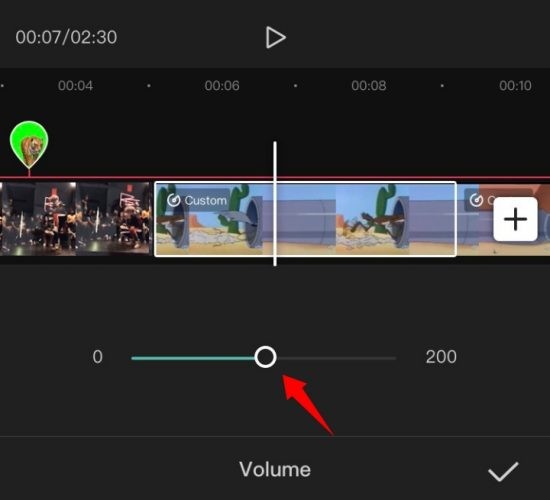
Вы можете регулировать громкость каждого клипа, добавляемого на вашу временную шкалу, индивидуально в CapCut. Просто нажмите и выберите нужный клип на временной шкале, а затем нажмите «Громкость» в нижней части экрана. Теперь используйте ползунок, чтобы отрегулировать громкость до желаемого уровня. После этого нажмите «Галочку» в правом нижнем углу, чтобы сохранить изменения. Теперь громкость выбранного клипа должна быть изменена в соответствии с вашими предпочтениями.
Зеркало
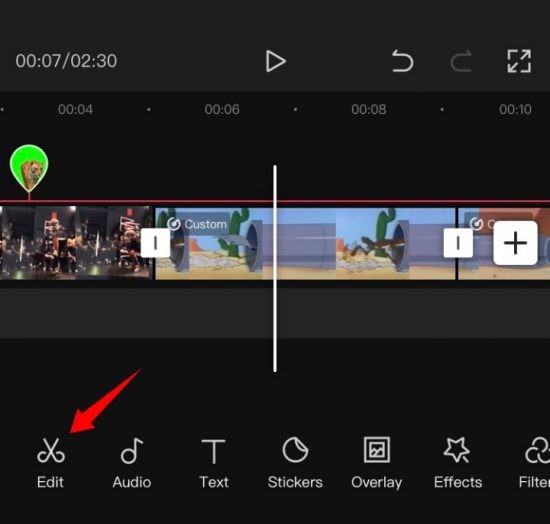
Эта опция поможет вам отразить ваше видео и, по сути, перевернуть его 2D-представление на холсте. Нажмите кнопку «Зеркало», чтобы просто отразить ваше видео.
Повернуть
Вы можете повернуть видео на холсте, используя эту опцию. Нажмите на него, чтобы повернуть предварительный просмотр на 90o при каждом нажатии.
Обрезать
Эта опция может помочь вам обрезать видео. Нажмите «Обрезать», чтобы начать. Теперь используйте ползунок вверху, чтобы найти нужное место на панели поиска.
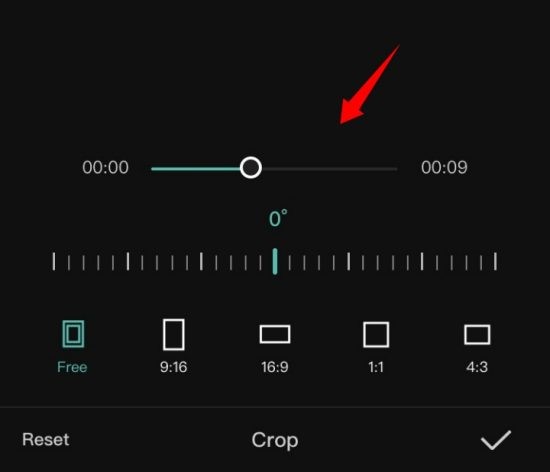
Найдя, вы можете либо выбрать один из предустановок обрезки внизу экрана, либо выбрать «Свободный» и обрезать нужную область на холсте. Когда закончите, нажмите на «Галочку» в правом нижнем углу экрана. Выбранная обрезка будет применена к вашему видеоклипу.
Мы надеемся, что вы смогли познакомиться с базовым редактированием в CapCut, используя это руководство. Если у вас есть еще вопросы, не стесняйтесь оставлять комментарии ниже.
Как пользоваться редактором CapCut
Для обработки роликов можно использовать CapCut. Эта программа обладает большим количеством преимуществ. Среди них можно выделить огромный выбор инструментов и бесплатное использование. Познакомимся с редактором поближе?
Скачивание и установка
Для того чтобы установить CapCut на своё устройство, не нужны какие-то особые навыки. Достаточно зайти в магазин приложений, ввести название и нажать на кнопку «Установить» или «Скачать».
Редактор доступен для пользователей как на Android, так и iOS. При желании его можно установить на компьютер. Для этого понадобится только специальный эмулятор, который адаптирует интерфейс под ПК.
Интерфейс CapCut
На главном экране программы вы сможете увидеть кнопку «Новый проект». Она позволяет выбирать видеофайл для обработки. Также на экране находятся все предыдущие проекты, которые были выполнены в CapCut.

Помимо основных возможностей, в верхней части экрана находятся две кнопки: руководство и настройки. Первая открывает большой справочник, в котором можно найти ответы на интересующие вопросы по поводу работы в редакторе. А вторая позволяет настроить такие параметры как язык приложения и стандартная концовка.
В стартовом окне отображаются все инструменты редактора. Они находятся в специальной панели в нижней части экрана.

Также тут можно увидеть саму видеодорожку, кнопку сохранения, запуска видео и расширения.
Обзор функционала
Особенность этого редактора в том, что его инструменты отлично систематизированы. Похожие функции собраны под одну иконку. Всего их 10:
Инструкция по использованию CapCut
Если вы хотите научиться монтировать ролики в этой программе, то инструкция, представленная ниже, точно вам поможет. В ней собраны все основные этапы, которые применимы к обработке любого клипа.
Первый шаг: Загрузите видео в редактор
Для начала необходимо зайти в программу. Узнать её можно по иконке с белым фоном и чёрным рисунком. Ткните на неё.

На главном экране программы вы увидите кнопку под названием «Новый проект». Нажмите на неё. Она откроет галерею вашего устройства.

Теперь выберите клип, который хотите смонтировать.
Для этого нажмите на кружочек, который находится в верхнем правом углу файла, а затем ткните на «Добавить».

Если вы хотите предварительно посмотреть материал, просто нажмите на него.
Второй шаг: Отредактируйте ролик
Начальный этап любого монтажа – это нарезка. В CapCut осуществить это можно с помощью функции «Разделить». Она находится в группе инструментов «Изменить».

Выставите линию в том месте дорожки, где нужно сделать разделение и нажмите на инструмент. Затем выставите линию на том кадре, где ненужный кусочек ролика заканчивается. Получившиеся кадры можно удалить.

Далее необходимо провести цветокоррекцию. Для этого вам понадобится инструмент «Настроить»

Вы можете выбрать готовый фильтр, но лучше подобрать параметры вручную. В зависимости от картинки настройте яркость, контраст, насыщенность, резкость и другие показатели.

Последний этап – это наложение музыки. Для этого вам нужно воспользоваться инструментом «Звук».

Внутри вы найдёте такие функции как звуки, эффекты, извлечение и озвучка. Выберите первую из них.

Теперь осталось найти подходящую композицию. Ткните на тематику, которая вас привлекает, прослушайте несколько треков и загрузите тот, который понравится больше всего.

Также при необходимости можно добавить текст, футажи и стикеры.
Третий шаг: Сохраните полученный результат
Для этого нажмите на стрелочку, которая находится в правом верхнем углу экрана.

Редактор предложит настроить разрешение ролика и частоту кадров. Эти параметры лучше не игнорировать, потому что от них зависит качество готового контента и размер файла. После нужно нажать на «Экспорт»

Теперь вы знаете как монтировать любые ролики и пользоваться программой CapCut. Благодаря большому количеству бесплатных инструментов, у вас будет много свободы для творчества.
Как сделать эффекты в CapCut
Эффекты в CapCut позволяют сделать контент более красочным и качественным. Добавлять их очень легко. Всё потому, что эта программа имеет очень удобный интерфейс и дизайн. Скачать её можно абсолютно бесплатно.
Где находятся эффекты в СapCut
На самом деле, найти их очень легко. В нижней части экрана есть панель со всеми инструментами. Именно там и нужно искать. Функция «Эффекты» находится на 6 позиции.
Узнать её можно по соответствующей надписи и иконке в виде волшебной палочки.

После нажатия значок, откроется Пакет фильтров под названием «В тренде». Они пользуются наибольшей популярностью среди пользователей. Также тут можно найти такие категории как настроение, представление, любовь, bling, тень, вечеринка, текстура, ретро, комикс, разделение, природа, рамка и основное.

В каждом пункте вы сможете найти более 10 необычных анимационных фильтров. Преимущество в том, что все они являются бесплатными.

Важно: при желании вы сможете добавить собственный эффект.
Как добавить эффект на видео
Для того, чтобы наложить интересный анимационный фильтр, вам понадобится инструкция, представленная ниже. В ней всё расписано по шагам, поэтому вы точно не запутаетесь.
Первый шаг: Откройте редактор
Если вы уже скачали CapCut, то его иконка появятся в меню приложений вашего устройства. Узнать её можно по белому фону и темному линейному рисунку. Ткните на значок.

Далее вы увидите главный экран. На нём отображаются все предыдущие проекты, настройки, руководство по использованию и кнопка «Новый проект». Вам нужно нажать на последний элемент. В результате откроется галерея.

Выберите ролик, который вам необходимо обработать. Для этого нажмите на небольшой кружочек в верхней части квадратика. После того, как материал выделится, нажмите на кнопку «Добавить».

Если вы хотите предварительно просмотреть клип, то нажмите на любую область квадрата, кроме верхнего правого угла.
Второй шаг: Добавьте фильтр
О том, какая функция вам понадобится, вы уже знаете. Осталось её применить. Нажмите на иконку с изображением волшебной палочки.

Выберите тот фильтр, который понравится вам больше всего и нажмите на галочку. В этом примере выбор пал на «Хроматическое мерцание» из списка Blind.
Но вам не обязательно повторять всё в точности. Проявите творческий подход.

Теперь нужно настроить длительность выбранного фильтра. Для этого нажмите на дорожку. Справа и слева появятся ползунки. Чтобы растянуть дорожку, нужно потянуть за правый. Осталось только повторно нажать на галочку.

Третий шаг: Сохраните итог
Перед тем, как это сделать, просмотрите весь ролик. Чтобы ничего вам не мешало, вы можете нажать на кнопку полноэкранного режима, которая находится в верхней части экрана. Рядом с ней, кстати, находится кнопка сохранения.

Теперь можно сохранять. Ткните на стрелочку и настройте параметры разрешения и частоты кадров. От них будет зависеть качество и размер готового контента, поэтому этот пункт нельзя игнорировать.

Теперь осталось дождаться окончания экспорта. Программа предупреждает, что во время этого процесса нельзя закрывать CapCut и включать блокировку экрана.

Когда всё завершится, нужно нажать на надпись: «Готово». Тогда ролик появится в вашей галерее.

Лучшие связки и сочетания эффектов в CapCut
Если вы не знаете, какой эффект использовать, то этот список будет вам очень полезен.
Эффект тряски
Его можно найти в группе под названием «Основное». Тряска добавляет ролику динамичности. Её можно использовать для комичных клипов.

Приближение
Есть два фильтра, которые позволяют приблизить видео: увеличительный объектив и медленный зум. Они позволяют выделить какой-то фрагмент клипа.

Замедление
Это один из способов создания эффекта Slow mo. Однако, он более красочный. Тут можно использовать также эффект под названием: «Задержка».

Триггеред
Это то, что вызывает определённые эмоции. Сюда можно отнести «Обратный отчёт» и все позиции группы «Настроение».

Другие крутые варианты для соцсетей
Если вы хотите, чтобы эффект понравился всем, кто посмотрит ролик, то выбирайте из вкладки «В тренде». Тут есть звёзды, блёстки, метеоры, проблески, фейерверки, виньетки и т.д.

Теперь вы знаете, как добавлять анимационные фильтры на клип. Осталось попробовать сделать это самостоятельно. Скачивайте CapCut и творите.



