
Package Cache: что это за папка, и можно ли от нее избавиться?
Microsoft Visual Studio – это программа, необходимая для работы мощных графических программ Windows и производительных игр. Вместе с Visual Studio на диске C:\ появляется папка Package Cache. В идеале она занимает достаточно мало места, но при длительной работе размеры файлов значительно увеличиваются, и занимают достаточно много дискового пространства.
Что это за папка?
Package Cache появляется после установки Visual Studio и резервирует под себя место. При появлении Package Cache что это за папка определить просто. Главная задача папки – бэкап предыдущих версий программы при сбоях. В файлах хранятся данные о предыдущих обновлениях приложения, и при нарушении работы они оперативно восстанавливаются.
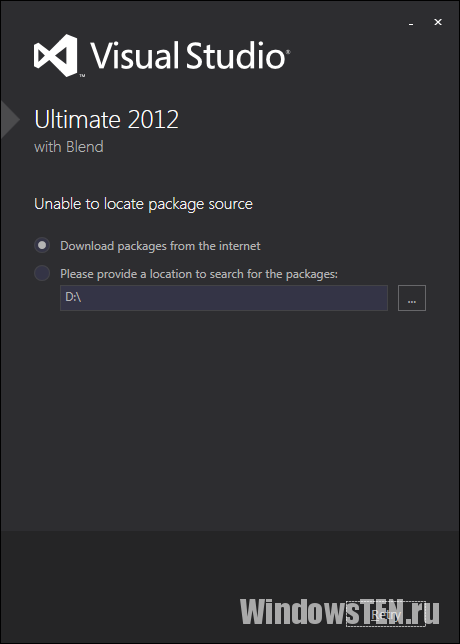
Package Cache также необходим во время обновлений Visual Studio. Программа устанавливает патчи только при наличии пакетов кэша. Поэтому, если по какой-то причине у вас удалена папка Package Cache, вы увидите такое сообщение.

Кэш-папка должна занимать не больше 50 мегабайт. Но новыми версиями программы предусмотрено резервирование кэш-пространства до 2500 мегабайт. В этом случае, даже пустой кэш-файл занимает много места.
Можно ли удалить эту папку и файлы?
На вопрос можно ли удалять Package Cache есть ответ от официального поставщика. Microsoft настоятельно не рекомендует удалять кэш-папку. Но вы можете переместить ее на диск со свободным пространством. В этом случае, придется указать путь к файлам вручную. Это можно сделать непосредственно через программу или с использованием командной строки:
Если у вас возникли вопросы по Windows 10, напишите нам. Распишите ваш вопрос в специальной форме, чтобы мы смогли помочь.
Package Cache: что это за папка, и можно ли от нее избавиться?

Microsoft Visual Studio – это программа, необходимая для работы мощных графических программ Windows и производительных игр. Вместе с Visual Studio на диске C:\ появляется папка Package Cache. В идеале она занимает достаточно мало места, но при длительной работе размеры файлов значительно увеличиваются, и занимают достаточно много дискового пространства.
Что это за папка?
Package Cache появляется после установки Visual Studio и резервирует под себя место. При появлении Package Cache что это за папка определить просто. Главная задача папки – бэкап предыдущих версий программы при сбоях. В файлах хранятся данные о предыдущих обновлениях приложения, и при нарушении работы они оперативно восстанавливаются.
Package Cache также необходим во время обновлений Visual Studio. Программа устанавливает патчи только при наличии пакетов кэша. Поэтому, если по какой-то причине у вас удалена папка Package Cache, вы увидите такое сообщение.
Кэш-папка должна занимать не больше 50 мегабайт. Но новыми версиями программы предусмотрено резервирование кэш-пространства до 2500 мегабайт. В этом случае, даже пустой кэш-файл занимает много места.
Можно ли удалить эту папку и файлы?
На вопрос можно ли удалять Package Cache есть ответ от официального поставщика. Microsoft настоятельно не рекомендует удалять кэш-папку. Но вы можете переместить ее на диск со свободным пространством. В этом случае, придется указать путь к файлам вручную. Это можно сделать непосредственно через программу или с использованием командной строки:

Если у вас возникли вопросы по Windows 10, напишите нам. Распишите ваш вопрос в специальной форме, чтобы мы смогли помочь.
Управление папкой установки глобальных пакетов, кэшем и временными папками
После каждой установки, обновления или восстановления NuGet управляет пакетами и сведениями о них в нескольких папках за пределами структуры проекта:
Использование кэша и папок global-packages позволяет NuGet избежать скачивания пакетов, хранящихся на компьютере, что в свою очередь улучшает производительность операций установки, обновления и восстановления. При использовании формата PackageReference папка global-packages также позволяет избежать хранения скачанных пакетов в папках проектов, откуда их можно случайно добавить в систему управления версиями. Кроме того, это снижает общее влияние NuGet на ресурсы хранилища компьютера.
Дополнительные сведения см. в разделе Процесс установки пакета.
Просмотр расположения папок
Расположение можно просмотреть с помощью команды nuget locals:
Типичные выходные данные выглядят следующим образом (Windows; user1 —это имя текущего пользователя):
(Папка package-cache используется в NuGet 2.x. Ее содержимое можно посмотреть с помощью NuGet 3.5 и более ранних версий.)
Расположения папок можно также просмотреть с помощью команды dotnet nuget locals:
Типичные выходные данные выглядят следующим образом (Mac/Linux; user1 —это имя текущего пользователя):
Очистка локальных папок
Все пакеты, которые в настоящее время открыты в проектах Visual Studio, нельзя удалить из папки global-packages.
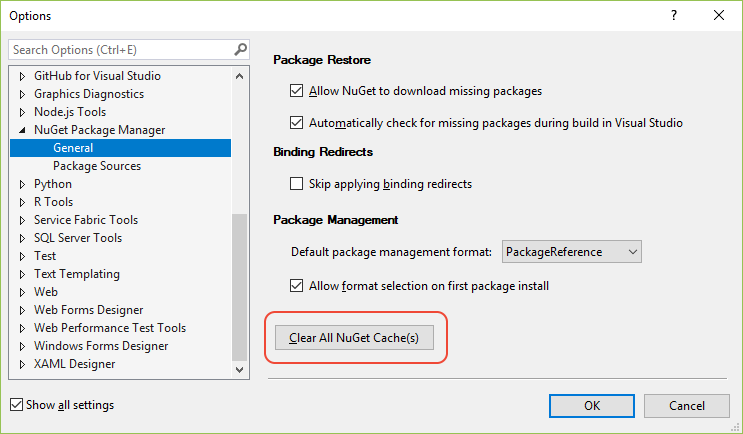
Начиная с версии Visual Studio 2017, в меню Инструменты > Диспетчер пакетов NuGet > Параметры диспетчера пакетов выберите Очистить весь кэш NuGet. Сейчас управлять кэшем через консоль диспетчера пакетов нельзя. В Visual Studio 2015 используйте вместо этого команды CLI.
Ошибки и способы их устранения
При использовании nuget locals или dotnet nuget locals могут возникать следующие ошибки:
Один или несколько файлов в папке используются другим процессом, например открыт проект Visual Studio, который ссылается на пакеты в папке global-packages. Закройте эти процессы и повторите попытку.
Ошибка: доступ к пути «» запрещен или Каталог не пуст
Отсутствуют разрешения на удаление файлов в кэше. Измените разрешения папки, если это возможно, и повторите попытку. В противном случае обратитесь к системному администратору.
Ошибка: Указанный путь, имя файла или оба значения имеют слишком большую длину. Полное имя файла должно содержать меньше 260 символов, а имя каталога — меньше 248 символов
990x.top
Простой компьютерный блог для души)
Package Cache что это за папка и можно ли ее удалить?
 Всем хеловчик. Сегодня будем узнавать о том что это за папка такая Package Cache, и можно ли ее удалить? Не будет ли потом ошибочек в компе? Я все узнаю и все вам тут напишу, постараюсь написать простыми словами, грузить не буду
  Итак ребята, я вот что накопал, короче вроде как папку Package Cache создает инсталлятор Microsoft Visual Studio. Но Microsoft Visual Studio, это что еще за дичь? Ребята, это программа, в которой спецы делают проги. Ну то есть там они пишут код программный, и потом код это превращают в саму программу, ну это если очень так образно говоря.. Однако, я знаете что еще думаю? Что папку Package Cache могут создавать и другие так бы сказать системные компоненты Microsoft, ну мне так кажется…
Так, ладно, знаете что я придумал? Я взял и установил эту студию для программистов, имею ввиду Microsoft Visual Studio. Она оказалось немаленькой, а такой, ну приличной, долго устанавливалась и наверно много весит, тяжелая прога короче блина…
Так вот, я установил Microsoft Visual Studio и пошел смотреть есть ли папка Package Cache. Вот я невнимательный, а я вообще сообщил вам где папка Package Cache по умолчанию создается? Нет, не сообщил, вот это мой косяк! Она создается вот в этом месте:
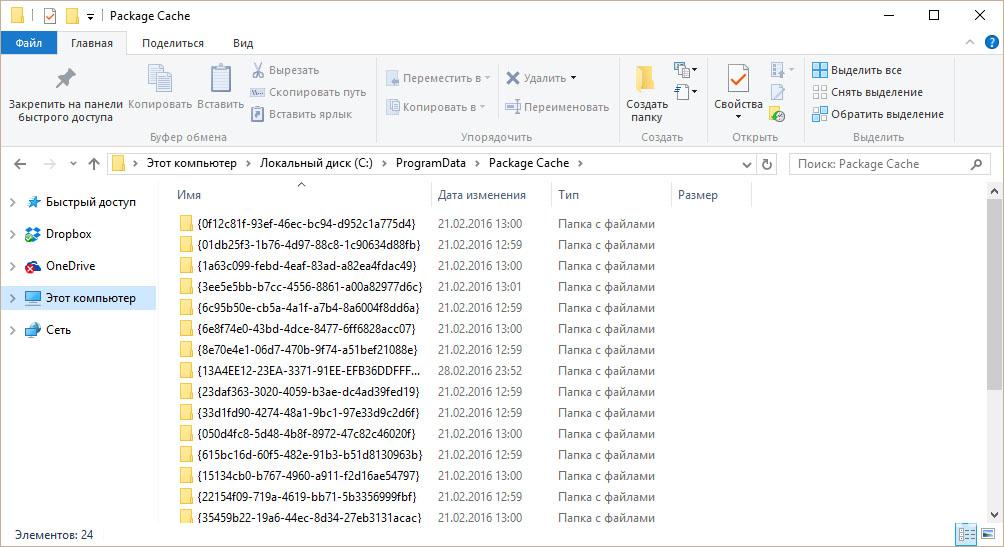
Но в интернете есть сообщения от юзеров, что может папка и просто на диске C создаваться. Но я уже посмотрел, и вы знаете, у меня папка Package Cache появилась в папке Program Data (кстати она вообще как бы скрыта):
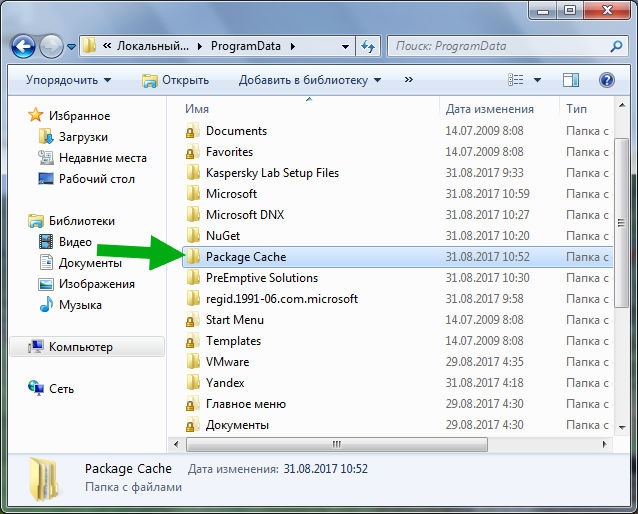
Видите, там еще есть папки Microsoft DNX, NuGet, PreEmptive Solutions, regid.1991-06.com.microsoft, честно я не знаю что это за папки! Но кажется что их появление связано с Microsoft Visual Studio….
Да уж, очень интересно все. А сколько папка весит? Нажал я правой кнопкой по папке, там выбрал Свойства:

И вот что мы видим:
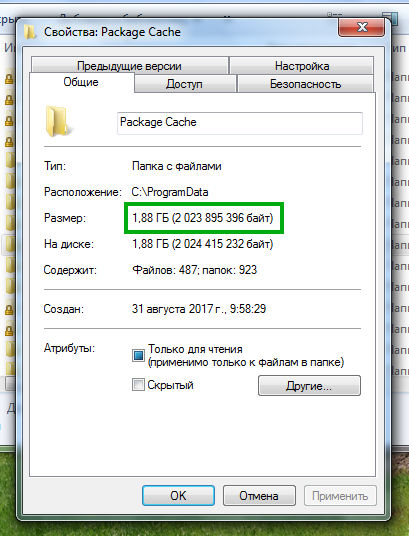
Как видим размер папки какой-то нехилый, почти два гига, это что же за файлы там внутри? А ну ка откроем папку, смотрите что внутри:
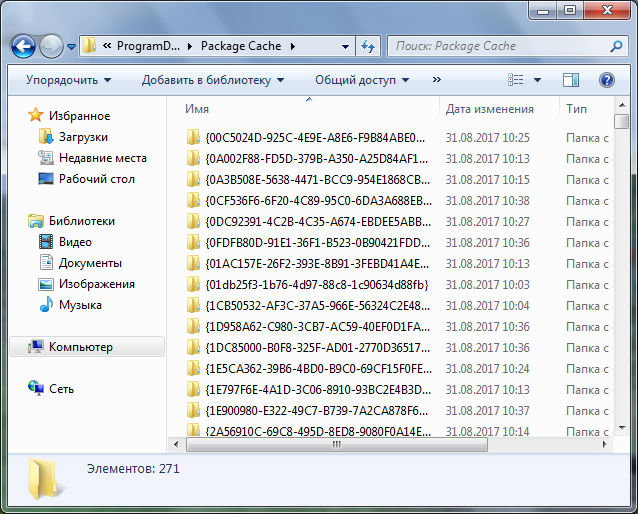
Как видите тут тупо куча всяких папок, названия их как будто засекречены, какие-то засекреченные данные или что за прикол? Я зашел наугад в какую-то папку, внутри нее лежит папка packages:

А внутри packages лежит папка VisualC_D14:

А внутри этой папки лежит папка VC_IDE.Core.Pro.Plus.Res, внутри папка plk, ну а в ней уже идут два файла, это VC_IDE.Core.Pro.Plus.Res.msi (видимо установщик чего-то) и файл cab1.cab (непонятно что за дичь). Короче я думаю что это типа временные файлы. Посмотрел я другие папки эти непонятные, там примерно такая же дичь…
Ну и что же делать тогда с папкой Package Cache? Удалять? Честно, думаю что не стоит. Мало ли. Вдруг эта папка появилась из-за какого-то системного компонента Microsoft? Всякое может быть… Но я знаю что нужно сделать. Вы папку переименуйте, но название поменяйте так, чтобы осталось оригинальное название, я сделал вот так к примеру:

Чтобы переименовать, то нужно нажать правой кнопкой по папке ну и там выбрать соответствующий пункт в менюхе
А дальше то что делать? Ну смотрите, вы папку Package Cache переименовали, да? И не было никаких ошибок, мол папку нельзя переименовать, потому что какой-то файл в ней используется какой-то программой? Это уже хорошо. Значит файлами из папки Package Cache никто не пользуется, поэтому мы ее и смогли переименовать. Дальше нужно работать за компом как ни в чем не бывало, и если в итоге проблем не будет, то через пару дней можно папку Package Cache удалить. Дело в том что после переименования она и так лежит мертвым грузом, но при этом она как будто удалена, так как оригинального названия нет, если будут какие-то проблемы, то нужно вернуть папке прежнее название и все. Понимаете? Это лучшее безопасное решение, как мне кажется.
СТОП. РЕБЯТААА! Я тут случайно обнаружил, у меня папка Package Cache еще сидит вот тут:
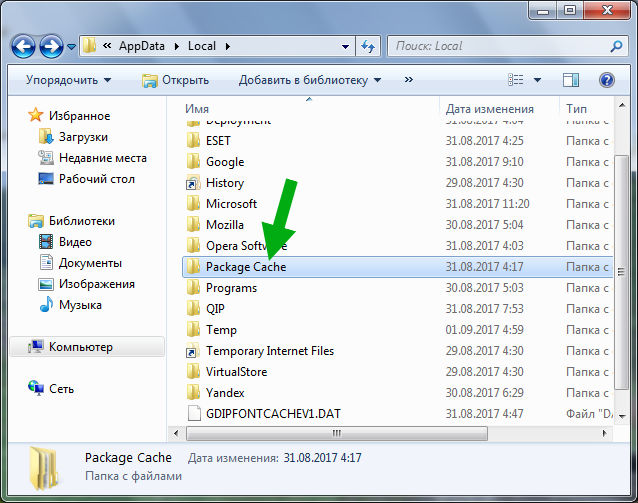
Я посмотрел что внутри:

Далее нажал правой кнопкой по папке, выбрал там пунктик Свойства, ну чтобы глянуть сколько папка весит, ну и вот:

В принципе не много! Итак, какие действия будем предпринимать господа? Да все те же! Я переименовал папку точно также:
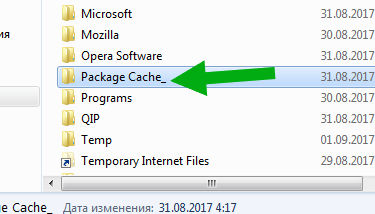
Удалять не стал как видите!
А может еще где-то есть папка Package Cache? Хм, интересный вопрос, нужно проверить. Итак, зажимаем кнопульки Win + E, появляется окно проводника, там в правом верхнем углу в поле поиска вставляем имя папки и ждем:

Но у меня новых папок не нашлось! Нашлось все то, что я уже переименовал:
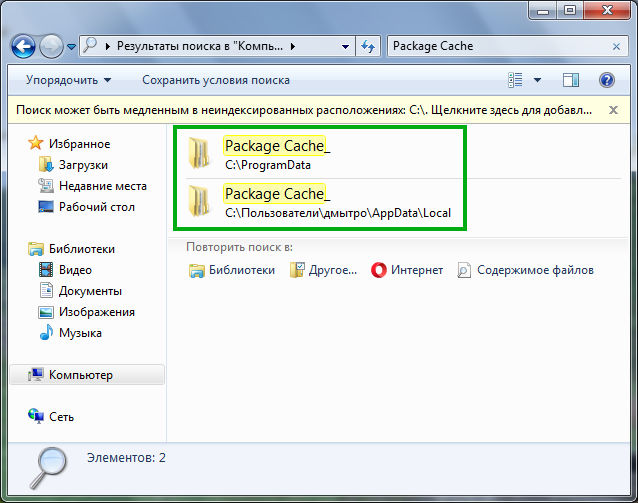
Вот такие делихи господа! Как вы заметили, я не советую вам удалять сразу Package Cache, лучше переименовать и подождать, если вы убедитесь что из-за папок нет проблемасов, то можно будет их выкинуть.
Ну что ребята, надеюсь тут я все написал на понятном языке? Надеюсь что да. Удачи вам!
Package Cache что это за папка и можно ли ее удалить? : 1 комментарий
Сирёзна. «На понятном языке»? Казнить низзя помиловать, ей-бо.
А грамоте где училися? Или по ЕГЭ всё прошло?
Папку нельзя удалять ни в коем случае. Можно перенести.
Как удалить неустановленные обновления Windows — 2 способа
При работе на компьютере случаются ситуации, когда при попытке установки накопительного обновления системы, в Центре обновления Windows появляется сообщение о том, что произошла ошибка установки обновления. С установкой данного обновления возникли проблемы, поэтому оно не было установлено на ПК.
Процесс установки обновлений Windows, при настройках по умолчанию, проходит в автоматическом режиме, пользователь может визуально наблюдать установку в Центре обновления Windows.
Примерно раз в месяц, Microsoft выпускает регулярные накопительные обновления для операционной системы Windows. В основном, это заплатки, решающие проблемы безопасности, а также исправления или улучшения для системы.
Процесс установки обновления для операционной системы Windows проходит в два этапа: сначала на компьютер загружаются файлы обновления, а затем выполняется их установка на ПК.
В некоторых случаях, после проведения установки накопительных обновлений, появляется ошибка обновления системы. Обычно, обновление уже загружено на компьютер, но по некоторым причинам оно не было установлено.
В Центре обновления Windows отображается сообщение «Ошибка обновления», свидетельствующая о том, что на компьютер не удалось установить это обновление или несколько обновлений.

Пользователь может воспользоваться самым простым вариантом для решения этой проблемы:
В большинстве случаев, процесс повторной установки обновления завершается успешно.
Если произошла ошибка установки обновлений Windows, или обновление повторно не установилось, возникает вопрос: можно ли удалить загруженные обновления Windows с компьютера? Да, такая возможность существует. Кроме этого, в операционной системе имеется возможности для удаления из Windows уже установленных обновлений.
Вам также может быть интересно:
В этом руководстве вы найдете инструкции о том, как удалить неустановленные обновления Windows с ПК. Предложенные способы работают в операционных системах Windows 10, Windows 8.1, Windows 8, Windows 7.
Перед выполнением удаления неустановленных или поврежденных обновлений Windows, создайте точку восстановления операционной системы. В том случае, если на компьютере возникнут неполадки, с помощью заранее созданной точки восстановления, вы сможете вернуть работоспособное состояние операционной системе.
Куда скачиваются обновления Windows 10, 7
Большинство пользователей даже не представляют, где Виндовс 10 хранит обновления. Дело в том, что папка, в которую скачивается весь контент из всемирной сети, не используется в процессе загрузки и обновления операционной системы. Поэтому искать в ней необходимые файлы не стоит. В подобном случае возникает закономерный вопрос о том, куда скачиваются все обновления операционной системы.
Windows 10 нередко присылает запрос на обновление.
Чтобы сохранять и обновлять информацию, используется специальная папка SoftwareDistribution. Центр обновлений перемещает все новые данные в каталог с адресом %windir%\SoftwareDistribution\Download. После развертывания файлов происходит их перемещение в описанную выше папку.
Можно ли удалить папку Package Cache из системного раздела?
Теперь несколько слов об удалении. Что это за папка (Package Cache), немного разобрались. А вот для решения дальнейшей проблемы необходимо отталкиваться от рекомендаций разработчиков Visual Studio из корпорации Microsoft. Они не рекомендуют удалять этот каталог ни в коем случае.
Если же пользователь намеренно или случайно удалил эту директорию, при старте загрузки апдейтов программы он получит сообщение о том, что невозможно определить источник обновлений. То же самое уведомление появится и в ситуации, когда произошел сбой. Это и понятно: раз резервная копия отсутствует, приложение не может быть восстановлено.
Где находятся файлы обновления после установки на Windows 7, 10
Еще один важный вопрос – где хранятся обновления Windows 10. После установки системы все документы попадают в специальную директорию, которая также является скрытой для пользователя. Поэтому лучше заранее выяснить, где можно найти необходимую информацию, т. к. не всегда есть желание менять программное обеспечение.
Куда скачиваются файлы на андроид с Интернета
Если система постоянно предлагает обновиться, а делать этого не хочется, то необходимо удалить установочные файлы и некоторые апдейты. Однако для начала необходимо изменить некоторые конфигурации, чтобы получилось найти необходимое хранилище.
Для этого требуется выполнить следующие действия:
Внимание! Если все действия выполнены правильно, то пользователю станут доступны все папки, даже те, на которых значится «Скрытые».
Все обновления можно найти на официальном сайте.
Ручное удаление
Временные файлы Windows хранятся в нескольких системных папках, откуда их можно удалить вручную. Адреса каталогов:
Вторая папка по умолчанию скрыта. Чтобы попасть в неё, нужно разрешить показ скрытых папок в настройках или воспользоваться таким способом:
Содержимое папок «Temp» можно спокойно удалить из системы. Однако на этом чистка не должна закончиться – еще есть временные файлы браузеров, которые тоже занимают свободное пространство на диске.
Поэтому лучше не искать отдельные папки, а воспользоваться встроенным инструментом «Очистка диска», предназначением которого является удаление временных файлов Windows 7.
Где можно искать папку, в которую скачиваются обновления Виндовс 10
«Нам не удалось завершить обновления отмена изменений» — Windows 10
Первым местом, куда Виндовс 10 скачивает обновления, является корневой каталог системного диска (тот, на который было установлено само системное обеспечение). Каталог имеет название «$Windows.
BT». Можно спокойно удалять все документы, находящиеся в нем.
Однако данная директория совершенно не подходит для того, чтобы запустить документы принудительно. При подобном действии система просто удалит все файлы.
Необходимую папку, где могут лежать обновления, можно также найти другим способом:
Если не хочется изменять настройки Проводника, то можно воспользоваться другим способом. Для этого требуется воспользоваться специальной адресной строкой, которую можно найти между рабочей зоной Проводника и панелью инструментов.
Рекомендуется выполнить следующие действия:
BT/ и также подтвердить.
После того как пользователь попадет в необходимый каталог, он может удалить все ненужные файлы и папки.
Процесс может занимать некоторое время.
Другие способы
Если описанные способы не помогли и поиск был нерезультативным, то можно попробовать найти сохраненные данные другими методами, например, с использованием специальной утилиты. Для этого необходимо в Проводнике с помощью кнопок Ctrl + F вызвать строку поиска и внести в нее название требуемой папки. После этого программа начнет самостоятельный поиск и выдаст необходимый результат.
Минусом подобной методики является то, что она может занимать довольно длительное время, при этом не гарантирует положительный результат в конце. Иногда может понадобиться включение показа скрытых директорий, в противном случае система может ничего не найти.
Вместо итога
Вот и все, что касается каталога Packager Cache. Что это за папка, и какие действия с ней можно производить, чтобы не нарушить функциональность программы Visual Studio, думается, уже понятно. В любом случае просто так (без использования копирования содержимого оригинальной директории и ввода дополнительных команд) избавляться от этого объекта не рекомендуется. В противном случае не только апдейты не установятся, но и саму программу придется полностью переустанавливать.
Иногда в поисках информации на локальном диске пользователи натыкаются на странные папки, предназначение и содержимое которых вызывает сомнения. Данный материал расскажет о glcache – что это за папка, какие файлы содержит, можно ли её удалять?
Как запретить скачивание
Куда сохраняются скриншоты на виндовс 10 — где посмотреть
К сожалению, система Виндовс такова, что даже при удалении старых файлов, через некоторое время вновь появляется предложение обновления, и информация опять может устанавливаться на компьютер. Чтобы справиться с подобной проблемой и запретить скачивание, потребуется избавиться от некоторых обновлений, которые необходимы для функционирования приложения Get Windows 10.
Сделать это можно определенным способом:
Папки с информацией часто скрыты от обычных пользователей.
К сожалению, во время работы Центра обновления удаленные файлы снова быстро закачаются на компьютер и также установятся. Чтобы не допустить подобного, необходимо настроить некоторые параметры. Для этого рекомендуется следовать инструкции:
После проделанных действий, обновления не должны снова появляться.
Внимание! Если файлы все равно скачиваются, значит, что-то было выполнено неверно.
GLCache – стоит ли удалять?
Если папка вызывает подозрения в подлинности – скачиваем хороший антивирус или скан-программу для проверки. Рекомендуем CCleaner – интуитивно понятный интерфейс поможет быстро разобраться в ситуации. Если сканирование не показало вредоносности, папку лучше оставить.
Удаление glcache может привести к некорректной работе видеокарты, полной остановки функционирования. В таком случае придётся переустанавливать драйвера, иногда и вовсе заново ставить Windows. Никаких весомых аргументов «за удаление» в официальных источниках нет – это лишь домыслы пользователей, верить в которые можно лишь на свой страх и риск.
Куда скачиваются файлы дистрибутива Виндовс 10
Многих пользователей также интересует, куда скачиваются файлы дистрибутива Виндовс 10. Компания Майкрософт предлагает пользователям специальную утилиту Update Assistant Windows, которую можно найти на официальном сайте. С помощью данного приложения файлы по умолчанию сохраняются в папке «$Windows.
Подобный Помощник очень удобен в работе. Достаточно его запустить и выбрать команду «Обновить сейчас», как программа все найдет и проверит, а затем начнет загрузку, создав при этом новые папки. После того, как процесс окончен, с дистрибутивом можно совершать любые действия.
При необходимости можно отключить Центр обновления.
Подобную папку с файлами также можно удалить, если она занимает лишнее место. С этой целью рекомендуется использовать программу Unlocker – она самая удобная, хотя при желании можно воспользоваться любым другим софтом для удаления обеспечения.
Обновления Виндовс 10 или любой другой версии скачиваются в определенное место на компьютере. Эти папки не являются открытыми. Чтобы их найти, потребуется выполнить некоторые несложные действия. При желании можно удалить установочные файлы и настроить программу так, чтобы они больше не загружались. Проделать подобные действия можно самостоятельно, но при этом требуется строго соблюдать все инструкции. Однако если нет уверенности в своих силах, то лучше довериться специалисту.
Офисный кэш
Если разделить название папки на две части, то получим такие составляющие:
Картина немного складывается. Значит речь идет о каталоге, имеющим отношение к офисному комплексу Майкрософт. Скорее всего, он установлен на Вашем компьютере, поэтому и создается соответствующая папка. При чём это никак не зависит от версии Виндовс – ситуация характерна как для устаревшей XP, так и для более новой «десятки».
Вот только мучает меня (и не только меня) вопрос – а отчего данный элемент скрыт по умолчанию? Его можно заметить только если активировать просмотр «невидимого» контента файловой системы.
Это делается — либо в «Параметрах проводника» (через панель управления), на вкладке «Вид»:
Либо же прямо в окне «Мой компьютер» выбираем «Вид» и о.
Но зачем это нужно? Что прячет от нас Microsoft? Ничего страшного в этом нет. Далее разберёмся в назначении директории.



