
Как сделать «жирный» пэд
В этой статье я расскажу о том, как сделать «жирный» пэд, который так часто используют в своих треках известные саунд продюсеры.
Для того чтобы сделать пэд для танцевального трека необходимо в первую очередь знать основы синтеза, а во вторую — основы лееринга. А обработка – это дело второстепенное (но пренебрегать им не стоит).
Я хочу выделить несколько базовых принципов, которые помогут Вам сделать по-настоящему коммерческий пэд.
Основные принципы создания «жирных» пэдов:
1.) Чёткая цель.
Какой должен быть пэд?
2.) Использование эталонных треков.
Сравнение с треками известных саунд продюсеров
Использование нескольких слоёв для создания насыщенного звучания
4.) Грамотный синтез:
— использование большого количества голосов;
— максимальное стерео и «детюн» (расстройка голосов относительно друг друга)

5.) Использования баса для создания объёмного и глубокого звука
В подавляющем большинстве современных треков пэды играют очень широко. Поэтому при синтезе стоит уделить особое внимание таким параметрам как Voices, Detune и Stereo. Большая часть энергии пэдов сосредоточена именно в стерео. Это частично сделано для того чтобы разделить лиды и пэды, которые обычно занимают один частотный диапазон. Очень часто при сведении используется Mid/Side эквализация для дополнительного разделения этих инструментов.
Что касается обработки пэдов, то обычно она состоит из:
— эквализации (срез низких и высоких частот, выделение приятных частот, удаление резонансов и мути);
— компрессии (на отдельных каналах при необходимости и на групповом канале для склеивания слоёв);
— насыщения сигнала гармониками (сатурация, перегруз, эксайтирование);
Из всех обработок обязательной является эквализация. Всё остальное используется по случаю.
Для того чтобы понять как сделать «жирный» пэд смотрите видеоурок.
Основы создания Trance в Fl Studio
Данная статья является частью цикла статей «Fl Studio»
Содержание
Вступление [ править ]
Если вы нашли эту статью случайно и не знаете, что такое Fl Studio, то прочитайте Fl Studio учебник создания музыки.
Стоит заметить, что есть музыканты которые считают, что изучение этих «шаблонов» убивает творческий потенциал в человеке, т.е. вгоняет его в какие то рамки и стереотипы. Так что если у вас схожее мнение, то подумайте стоит ли вам дальше читать эту статью. В этой статье не будут рассматриваться принципы создания мелодий, с теорией музыки вы можете познакомится на сайте 7not.ru.
Инструменты [ править ]
Драм партия [ править ]
Прослушайте скачанный проект. Перейдите на паттерн 62, послушайте и посмотрите структуру драм партии. Бит, который вы слышите, это основа практически всех современных стилей музыки с прямой драм партией (Trance, House, Hardstyle, Techno. и всех их подвидов). Такой бит включает в себя 3 основных звука Kick, Clap, Hat. Вместо клэпа может использоваться малый барабан (Snare).
Теперь перейдите на паттерн 63 и послушайте более полную партию ударных. На этом паттерне добавились закрытые хэты (HH Closed), шэйкеры (Shaker), райды (Ride). Эти инструменты также можно встретить практически в любом из музыкальных стилей. Как правило в трансе используется прямой бит включающий в себя все упомянутые инструменты:
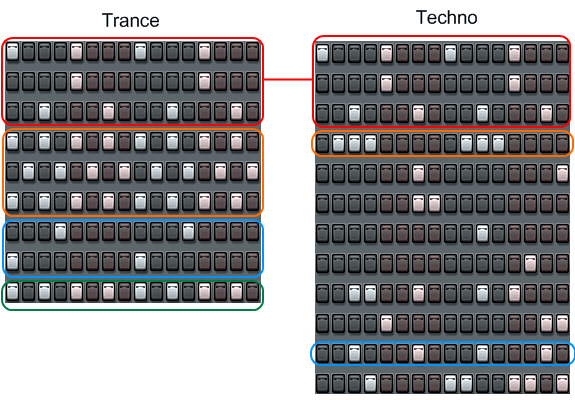
На рисунке две различных по стилю драм партии. Обратите внимание, насколько различны структуры ударных. Верхние части (красная область) идентичны, нижние же, кардинально отличаются (пример такой драм партии => Techno.rar).
Свинг в трансе применяется очень редко, тогда как к примеру в техно это используется часто. Среднее значение темпа в трансе 140 ударов в минуту (BPM). Хотя для разных под стилей он разный.
Бас [ править ]
Пэд [ править ]
Лид [ править ]
Стринги/плаки [ править ]
Также очень часто встречаются в трансе. В большинстве случаев используются не как основная мелодия (тема), а дополнение к ней. Прослушайте паттерн 43. Стринги/плаки довольно легко определить, они имеют очень короткую продолжительность звучания и похожи на звук гитарной струны (на высоких нотах). Стринги/плаки также могут называться в некоторых синтезаторах.
Структура [ править ]
Начало [ править ]
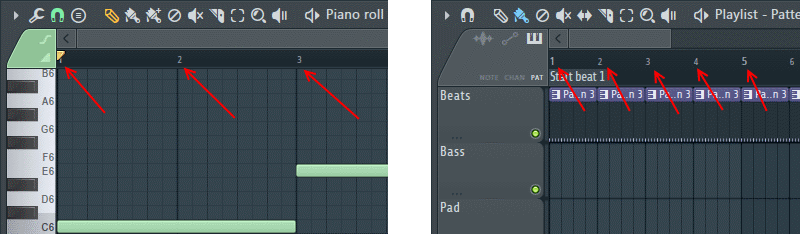
Структура композиции создается по тактам, такты в пианороле и плейлисте отображаются сверху см. рис ниже (в Fl Studio они называются Bar):
Прослушайте начало композиции, и вы услышите, что она начинается с драм партии. Многие начинающие музыканты не понимают для чего создаётся этот бит в начале, ведь он не интересен и скучен. Это так называемая «пробитовка». Она создаётся специально для диджея, который будет играть этот трек. Те кто знаком с диджеингом хорошо это понимают. Диджей за начальное время пробитовки миксует (сводит) два трека. В клубе или на радио её почти никогда не слышно, но она почти всегда присутствует в треке.
Но создание пробитовки не является обязательным, есть большое количество композиций где она отсутствует, что создаёт проблемы начинающим диджеям. По сути все полные версии (не обрезанные, не радио) треков содержат эту пробитовку. Эта пробитовка создается не только в трансе, но и во всех других направлениях связанных с диджеингом (клубами, радио, и т.п.). Длительность пробитовки обычно не менее 30 сек, хотя может быть и другой (30-90 секунд).
Теперь обратите внимание на проект который вы скачали, в нем маркерами обозначен период начальной пробитовки (маркеры находятся под тактами), начало, маркер Start beat 1, конец End beat 1.
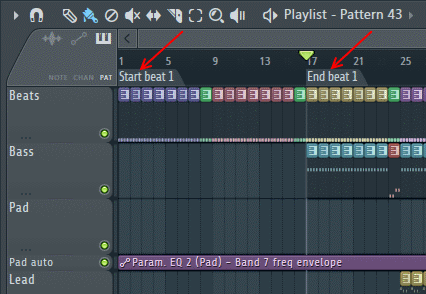
После пробитовки уже идёт добавление инструментов (синтезаторов). Также обратите внимание на конец композиции (такт 177), здесь начинается завершающая пробитовка Startbeat 2 конец End beat 2. Пробитовка в конце трека создается также специально для диджея, т.е. у диджея заканчивается 1-й трек (конечная пробитовка) и начинается 2-й трек (начальная пробитовка), во время звучания этих двух пробитовок он и сводит треки.
Развитие [ править ]
Начальная пробитовка также является частью развития композиции. Обратите внимание на последовательность звучания инструментов в композиции:
Но дойдя до 33-го такта развитие как бы прекращается, и берёт своё новое начало. Добавляется пэд (33), далее на 41 такте он приобретает немного другую форму, на 49 такте берёт начало основная мелодия (в неразвитом состоянии), которая получает своё развитие на 57 такте, 61 такт добавление стрингов, на 65 такте начинается бит (композиция приобретает наиболее полное звучание).
Эта часть трека (33-65 такты) называется ямой. Ямы это неотъемлемая часть практически любого из стилей музыки, если держать слушателя в постоянном напряжении музыка ему быстро надоест. Обычно в композиции присутствует 1-2 ямы. В начале ямы трек обычно не развит, по мере развития ямы трек развивается и приобретает силу, окончание ямы обычно сопровождается максимальным развитием трека. Яма придаёт разнообразие треку и не даёт ему надоесть.
Попробуйте прослушать трек с 1-го до 97-го такта. После чего остановитесь и попробуйте прослушать трек без ямы, то есть когда звучание трека дойдёт до 33-го такта резко перескочите на 65-й такт и слушайте трек до 97-го такта. Заметьте, когда вам поднадоест звучание композиции, примерно на 81-м такте. Это произойдёт потому как трек не будет иметь динамичного развития (ямы). Постоянное звучание одних и тех же инструментов надоедает, и трек перестаёт быть интересным. При написании композиции постоянно нужно включать/выключать различные инструменты и варьировать их, применять различные эффекты.
После ямы идёт основная тема композиции (65-97 такты), главная, самая драйвовая тема называется дропом. После этой части идёт очередной спад развития композиции. 97-105 вступление второй темы, она вносит разнообразие в трек, 2-я тема отвлекает от основной, за время звучания ямы успевает забыться 1-я. 105 вступает новая тема. 113 к лиду добавляется пианино. 121 в треке появляется 2-я яма, под конец ямы идет развитие 1-й основной темы и окончание второй. 137-169 опять звучит основная тема композиции, на 153 такте получает максимальное развитие перед концовкой. 177 финальная пробитовка.
Квадраты [ править ]
В основном вся электронная музыка строится по квадратам, и основана на повторениях.
Квадраты это чётное количество тактов увеличивающиеся в 2 раза. Причем в электронной музыке 1 квадрат это 4 такта.
В танцевальной музыке в основном используются квадраты 2 и 8. Теперь проанализируем построение композиции. Вернитесь в начало плейлиста. Заметьте как происходит развитие трека (1-9 такты), это первые 8 тактов. В период звучания этой части не добавляется никаких звуков. После 9-го такта немного развивается драм партия, период (9-17) ещё 8 тактов. После 17-го такта добавляется бас, после 25-го мелодия. После 33-го начинается яма.
Заметьте каждые 8 тактов композиция получает большее развитие:
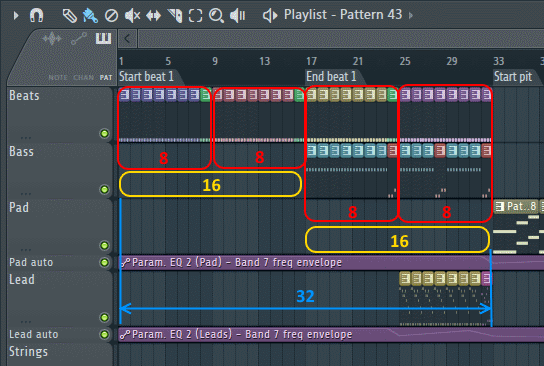
Также обратите внимание на то, что начальное развитие трека составляет 8 квадратов (32 такта).
Далее идёт яма 33-й такт. На 41 такте пэд получает небольшое развитие, на 49-м добавляется мелодия, на 57 мелодия получает развитие. На 61-м такте постепенно добавляются стринги.
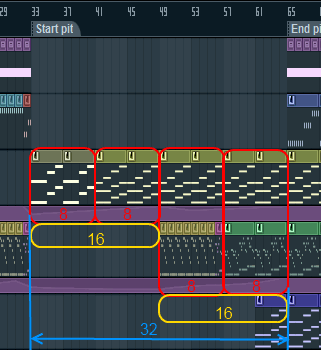
В ней также идет развитие по 8 тактов. Общая протяженность ямы также составляет 32 такта.
Далее идёт основная тема/дроп. Тема также длится 32 такта, но пэд немного развивается на 16-м такте (квадрат 4):
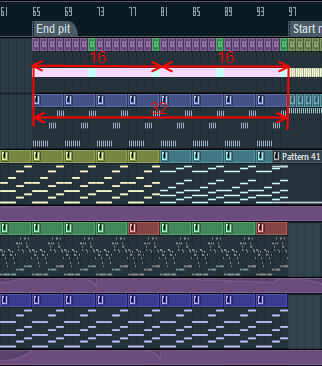
Далее после 97-го такта вторая тема вступает не сразу же, а перед ней идёт проигрыш в 8 тактов (97-105).
На 105 такте вступает 2-я тема (105-137). Длится также 32 такта, причем эти 32 такта разбиты на 2-е части, 1-я проигрыш перед ямой (16 тактов), 2-я яма (16 тактов).
Далее опять основная тема 32 такта, небольшой проигрыш 8 тактов и конечная пробитовка 16 тактов.
Итог общей структуры трека: 32-32-32-8-16-16-32-8-16
Переходы (сбивки), эффекты [ править ]
Обычно в композиции присутствуют сбивки, разного рода, каждые 8 тактов на картинке справа пример 137-169 тактов:
Но заметьте частые сбивки бочкой (Kick) делать не желательно (на рисунке справа бочка сбивается раз в 16 тактов). Эффект шума (Noise) и сбивки малым барабаном (Snare) также появляются раз в 16 тактов.
В завершение необходимо сказать, что правила в музыке условны. И всё приведённое здесь, это не руководство к действию, а всего лишь советы. Если вы считаете, что ваш трек хорошо звучит, но не соответствует какой-то определенной схеме, то оставьте его таким какой он вам больше понравится. Создание музыки это творческий процесс. Если вы только начинаете писать музыку и не знаете какими синтезаторами воспользоваться, то не задавайте вопросы типа:
Синтез и лееринг массивного EPIC Pad в FL Studio 3xOSC.
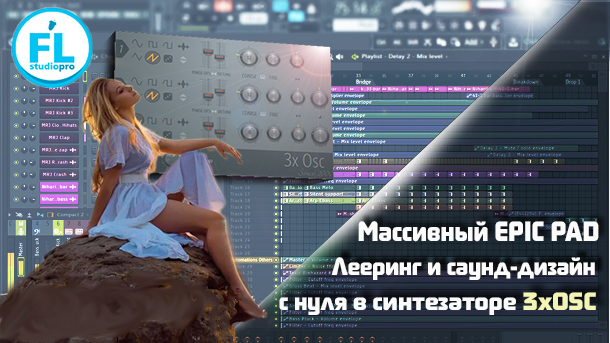
Синтез и лееринг массивного EPIC Pad в FL Studio 3xOSC.
Привет, добро пожаловать на очередном видео от проекта FL Studio PRO! Сегодня мы будем синтезировать, склеивать и производить саунд дизайн достаточно оригинального тембра Pad. Необычность этого Pad звучания заключается в его подражании массовому хоровому звучанию, что сразу же характеризует этот тембр как эпичный и трансовый!
И чтобы не просто покрутить ручки, а действительно заглянуть в корень синтеза звука, и посмотреть детально на те процессы, что в ответе за определенные слои и отдельные характеры звучаний, мы сегодня будем синтезировать его слои в 3osc (трехосцилляторнике)! После работы, с которым, многие процессы в синтезе в других субтрактивных синтезаторах кажутся на уровень понятнее!
И без дальнейших предисловий приступим к дизайну этого Pad!

Тембр состоит, как это ни странно, из целых трех слоев, совершенно простых. Плюс ко всему, по отдельности сами по себе эти слои дают совершенно разнообразные тембры pad, которые можно отнести к самым основным тембрам в саунд-дизайне pad инструментов для Trance жанра! И эти тембры сами по себе приживутся так же хорошо, если не лучше в твоих композициях, особенно в стиле транс.
И на мое удивление, как то недавно в слиянии такие тембры результируются в такой характерный эпично-трансовый ХОР, со своими синтезированными качествами конечно, но все краски и характер, присущие хору слышны. Больше всего ответственности, конечно, лежит на первом слое более размазанном Pad.
Тут я их расположил даже в порядке их жирности. Начиная от самого толстого и размазанного по файн-подстройке pitch. До очень мягкого фильтрованного pad.
Чего-то такого сильного в обработке не будет:
Виной всему производимый лееринг (то есть склейка) двух более менее разных типов звучания и это здесь, я бы сказал, достаточно важно, так как я отнес здесь два первых слоя к средне и высоко частотному характеру, и последний слой акцентирован, как более низко-частотный инструмент, правильнее будет сказать относящийся к району низких средних частот. Но всегда можно вернуть для полноты звучания этого пед, например в партии Break Down (по русски ЯМЕ) его низко частотный характер – так как в слейке с первыми двумя слоями он будет давать только более полный спектр с низкими гармониками!
Вот и вся история, если пробежаться поверхностно!
Теперь начнем с самых корней и почему все эти слои результируются в таком интересном тембре! Пойдем с самого начала – для максимальной пользы и ясности!
Для интереса я начну с самого мягкого слоя – так как самый характер придаст первый, размазанный по detune слой – поэтому его оставим на десерт!
Многих пугает синтез в 3xosc – все отнекиваются от него, по типу что вообще можно сделать в этом скудном наборе ручек и функционала, но добиться можно абсолютно всего, не без помощи лееринга, но все же layering это очень важная составляющая синтеза и саунд дизайна; мы пользуемся им, так или иначе везде. Поэтому, в этом видео, если ты мало что знаешь про 3xosc, тебе, скорее всего, откроются многие секреты не только в самом трехосцилляторнике но и в синтезе звука в целом!
Итак, в первом слое я буду использовать все три осциллятора как и во всех последующих – для полноты звучания и красок.
По началу, выберем все пилы как формы волны. Октавность я бы понизил до 0 – так как это намеревается быть моим низкочастотным слоем в результате! И самое первое, это задача формы pad – форму мы задаем через модуляции огибающими – volume, то есть амплитуду:
Если хотим задеть еще и характер звучания формой – то модулируем частоту среза определенного выбранного фильтра, но сейчас поговорим о более важном влияющем факторе на характер любого звука это detune и unison.
Как сделать жирное звучание в трехосцилляторнике! Если кто скажет на его главной панели и только, конено же, нет. Главный задатчик жирности у него скрыт в самих настройках FL сэмплера а не трехосцилляторника – идем во кладку с гаечным ключем и находим секцию Delay Fat – что и есть жирность.
Здесь можно реализовать эффект delay (отражения с заметной задержкой во времени) количество отражений это Echoes, наличие этих отражений feedback, время этих отражений time… или же можно активировать unison, так же с помощью параметра Delay, но время тут ответственности несет почти ни какой.
Активируем режим fat, и в данном режиме количество эхо будет простым множителем существующих голосов 3xosc; то есть кол-во осцилляторов умножаем на эти эхо, получаем кол-во голосов на выходе. В этом случае 3 осциллятора на 2 – унисон 6 голосов. Конечно же, нужен feedback для наличия этого эффекта.
И теперь-то самое важное, как известно, жирность в унисоне придает разброс существующих голосов по параметру высоты тона pitch. И он здесь, как ни странно, есть. Но в даже небольших значениях даст ощутимую отдачу в характер звука. Поэтому, так же, если тебе известно, результат жирности или detune в унисоне это небольшой разброс высоты тона по fine tune, то есть несерьезной подстройке параметра pitch. Поэтому попробовав регулировку этой ручки с зажатой клавишей CTRL! И выставив значение например – или +5 – получиться удивительный результат…
Теперь не менее важное для многих Pad тембров это отсутствие единой стартовой позиции у фазы, то есть фаза должна быть в свободном постоянно меняющемся режиме, что бы тембр был размазанным всегда.
Рандомизация фазы делается на передней панели 3xOSC на ручке Phase Rand. Так же ни когда не помешает подстройка detune и так же разброса fine pitch, на самих осцилляторах, дает незаметные по сравнению с fat режимом результаты, но они все же есть и имеют какое-никакое влияние.
Заметные они будут как всегда при утрированных значениях. Ну и теперь затронем формой звучания его характер, как и обещал модуляция частоты среза для более глубокого характера у этого pad. Я все равно хотел фильтровать его, так что еще и модуляция параметра среза не помешает. Примерная схожая форма огибающей с volume envelope, но задействована меньше… гораздо меньше, и, как правило, для такого Pad сработает интереснее всего low pass фильтр (срез высокой частоты) в режиме 2 (LPv2) он гораздо реще, и будет восходить более характерно именно с получившейся формой.
СКАЧАТЬ проект FLP и пресет ПАК к этому видео с жирными эпичными пресетами Pad для 3xOSC и Layer инстурмента.
Как начать работу в FL Studio: обзор настроек
Анонс

DJSTORE
В прошлом материале было подробно рассказано об интерфейсе FL Studio, о том, из каких элементов состоит рабочая область, и какие функции они выполняют. Теперь мы приведем туториал, который поможет настроить FL Studio и разобраться в значении различных параметров.
Настройки аудио
Первым делом следует разобраться с настройкой аудио. Для этого выбираем пункт Options — Audio Settings (быстрая клавиша — F10).
Audio — Input/Output
В этом блоке параметров определяются доступные FL Studio аудиовходы и выходы.
Device — здесь назначается звуковая карта, которая будет использоваться FL Studio. В списке отображаются установленные драйверы. Если у вас установлено сразу несколько аудиоинтерфейсов, то это меню можно использовать чтобы переключаться между ними. Для этого нажмите F10 и перейдите к панели настроек.
Для одновременного использования нескольких устройств:
На Windows: если вы хотите использовать один вход и выход с двух устройств, выберите FL Studio ASIO и назначьте их отдельно.
Если вам нужно одновременно задействовать входы и выходы нескольких устройств, выберите ASIO4ALL, откройте настройки драйвера и поставьте галочку напротив Activate multiple inputs/outputs across devices.
На macOS: в Spotlight (значок лупы в правом верхнем углу) введите Utilities, откройте папку, появится расширенный список утилит. Выберите Audio MIDI Setup, в нижнем левом углу нажмите на значок плюса и создайте новое агрегатное устройство. В правой части окна укажите какие именно из существующих устройств будет использовать агрегатное. Вернитесь в FL Studio, и в разделе Options — Audio Settings — Device выберите агрегатное устройство.
Так выглядит раздел настроек аудио на Windows:
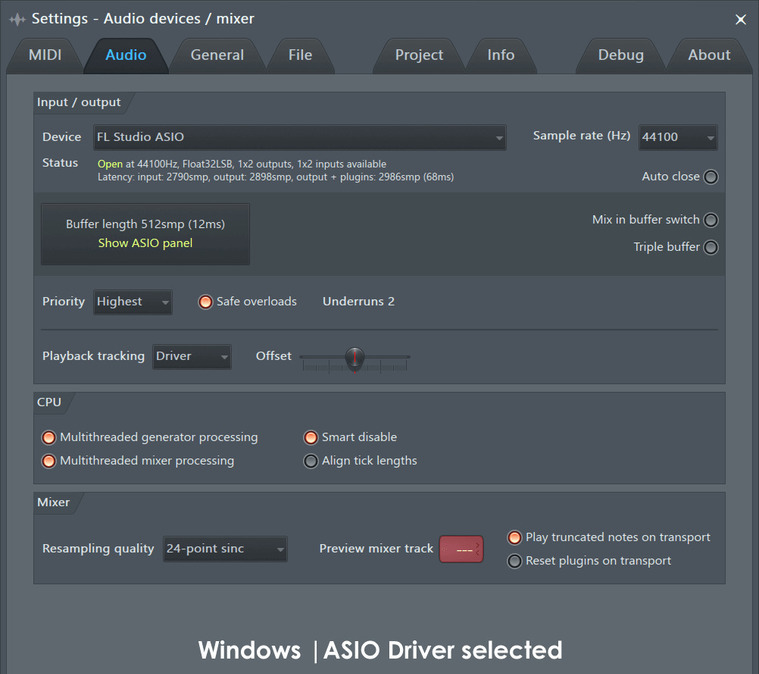
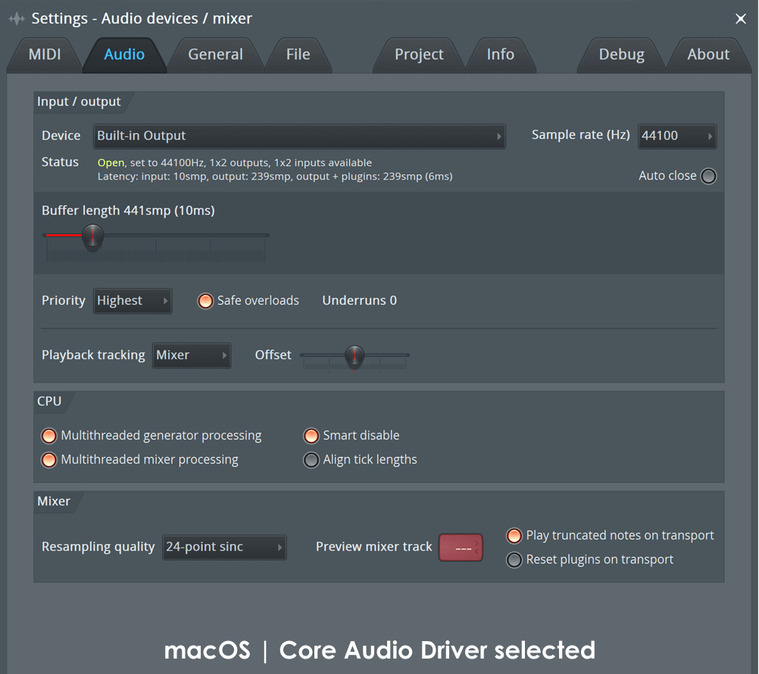
Аббревиатура ASIO (англ. Audio Stream Input/Output) — наименование специального протокола драйверов, изначально разработанного компанией Steinberg для минимизации задержки. Таким образом, ASIO позволяет обрабатывать цифровой сигнал в реальном времени или с минимальной задержкой.
Если ваш аудиоинтерфейс имеет нативную поддержку ASIO/Core Audio-драйверов, обязательно используйте их для сокращения задержки. Если нет, то на помощь придет сторонний драйвер ASIO4ALL, который заметно оптимизирует рабочий процесс.
Auto close — если этот параметр активен, остальные приложения смогут использовать аудиоустройство, когда окно FL Studio свернуто или выбрано другое приложение. Драйвер FL Studio ASIO является мультиклиентным, то есть позволяет прослушивать звук одновременно из нескольких приложений. Если вам предстоит работа над большим и сложным проектом, требующим не только полной сосредоточенности, но и вычислительной мощности вашего компьютера, откажитесь от параллельного использования конфликтующих программ: медиаплееров, приложений голосовой и видеосвязи.
Sample Rate — устанавливает воспроизводимую частоту дискретизации. Оставьте значение по умолчанию — 44100 Гц.
Bit Depth (16, 24) — глубина входящих/выходящих сигналов в битах, которая устанавливается в диспетчере устройств в Windows, ASIO или в Core Audio на Mac.
В панели управления ASIO (нажмите кнопку ‘Show ASIO panel’) необходимо настроить Buffer Length — длину аудиобуфера. В буфере хранятся аудиоданные до их отправки на аудиоустройства. Это позволяет FL Studio выравнивать кратковременные скачки нагрузки на процессор при обработке. Более длинный буфер снижает нагрузку на процессор и уменьшает искажения звука. Идеальным показателем буфера можно считать наименьшее значение, с которым справляется компьютер, не увеличивая количество опустошений буфера. Поскольку в качестве используемого драйвера вы уже выбрали ASIO, то наилучшими установками для него будут: 1-4 миллисекунды или 5-10 миллисекунд.
Clock Source — настройка источника синхронизации. Некоторые аудиоинтерфейсы поддерживают внешний источник синхронизации, который устраняет проблемы с синхронизацией/выходом. При этом большинство звуковых карт корректно работают с выбранным по умолчанию внутренним источником.
Параметр Mix in buffer switch позволяет некоторым аудиоинтерфейсам добиваться более низкой задержки. При его активации, опустошения буфера могут стать более слышимыми.
Triple buffer — наиболее полезна, когда микширование происходит в условиях высокой нагрузки на процессор, но с некоторыми драйверами аудиоинтерфейсов эта опция приводит к принудительному завершению программы.
Audio Processing
Priority — устанавливает приоритет микширования потока аудио. Чем выше приоритет, тем больше ресурсов центрального процессора задействованы при обработке звуковых потоков, что увеличивает вероятность возникновения зависаний. При низком приоритете вырастает риск опустошения буфера. Настройка этого параметра должна происходить с оглядкой на установки буфера.
Safe overloads — при выключении безопасных перегрузок микшированию отдается очень высокий приоритет, поэтому пользовательский интерфейс не вызывает сбоев в звуковом движке. При использовании всех мощностей центрального процессора для сведения, графический интерфейс пользователя остается без ресурсов, что приводит к его замораживанию. По умолчанию безопасные перегрузки включены — это позволяет сократить количество обращений программы к центральному процессору.
Underruns — счетчик, показывающий общее количество выявленных опустошений буфера. Опустошением считается случай, когда в буфере, который предоставляет данные аудиоинтерфейсу, эти аудиоданные заканчиваются. Когда это происходит, вы слышите характерное потрескивание, которое означает, что центральный процессор компьютера перегружен и не справляется с воспроизведением проекта в режиме реального времени. Важно знать, что эта проблема возникает только при воспроизведении проекта, но не отражается на отрендеренном материале. В ряде ситуаций опустошения могут не отображаться в счетчике. Даже если он пуст, но вы слышите щелчки и нагрузка процессора составляет 80% и более, вероятнее всего, это именно опустошения. В некоторых ситуациях непредвиденные помехи могут быть вызваны плохой работой плагинов.
Playback tracking
Эта секция настроек отвечает за правильную индикацию воспроизведения, расположение маркера или устранение проблем с выравниванием записанного звука в плейлисте. Низкая длина буфера также может улучшить точность позиционирования. При использовании стороннего аудиоинтерфейса рекомендовано выбирать режим Driver.
Источники отслеживания воспроизведения:
Driver — для позиции индикатора воспроизведения используется аудиодрайвер. Если ваш аудиоинтерфейс поставляется с качественным ASIO-драйвером, необходимо выбрать его в меню Device, а в этом пункте указать Driver для оптимальной производительности.
Hybrid — гибрид позиции Driver/Mixer. Выбор этой опции может быть эффективен для исправления визуального дрожания точки воспроизведения или ошибок синхронизации аудио/видео, которые могут возникнуть с некоторыми аудиоустройствами при использовании первичного драйвера.
Mixer — этот источник оптимально работает в условиях, когда задержка буфера не превышает 10 мс. В остальных ситуациях предпочтительнее выбирать Driver.
Offset — используйте для корректировки расположения записанных нот или позиции головки воспроизведения (вертикальная черточка в плейлисте и Piano Roll). Это может быть необходимо, когда драйвер аудиоустройства сообщает позицию неверно. Прежде, чем использовать смещение, удостоверьтесь, что неправильное расположение не связано с ошибками квантования входа (настройки Global Snap) или компенсацией задержки (Mixer > Disk recording > Latency compensations).
Если позиция воспроизводящей головки и другие визуальные эффекты не совпадают со звуком, воспользуйтесь ползунком и задайте необходимое смещение.
Доступные в этом разделе опции призваны сократить нагрузку на центральный процессор и обеспечить максимальную производительность FL Studio.
Multithreaded generator processing — отвечает за распределение нагрузки создаваемой инструментом между ядрами процессора.
Multithreaded mixer processing — многопоточное распределение нагрузки, создаваемой при эффектами и микшером.
Smart disable — глобальное отключение неактивных инструментов и эффектов для сокращения нагрузки на процессор. Опция умного отключения используется только во время воспроизведения, при рендеринге она временно отключается.
Перед началом работы удостоверьтесь, что три этих параметра активны.
Align tick lengths — выравнивание длины тика способно решить различные проблемы, связанные с VST/AU-плагинами. Например: щелчки и необъяснимые шумы, ошибки синхронизации отрендерированного аудио, когда работа плагина рассинхронизирована с ритмом, а также неожиданно высокую загрузку процессора. Тик — наименьшая внутренняя единица измерения времени, используемая для секвенсинга автоматизаций и нотных событий.
Mixer
Resampling quality — передискретизация, она же — процесс создания плавных изменений в данных семпла, когда система находит промежуточные уровни громкости между любыми двумя его точками. Это необходимо для предотвращения возникновения шумов при транспонировании семпла от его изначальной высоты тона. Преимущества более высококачественной интерполяции применяются только к транспонированным звукам. В приведенном ниже видео наглядно объясняются понятия интерполяции и алиасинга.
Существует две локации, где можно установить интерполяцию. Здесь, в меню Audio Settings, метод интерполяции влияет на «живое» качество звука и нагрузку центрального процессора, в случае, если ваш проект содержит семплы и аудиоклипы, которые были транспонированы. Интерполяция, настраиваемая в окне экспорта, влияет на качество звука готового отрендеренного файла. В идеале, обе настройки интерполяции должны совпадать, но это не всегда возможно ввиду ограничений процессора.
Доступные для выбора опции идентичны в каждом поле:
Linear — линейная интерполяция оказывает минимальную нагрузку на процессор, но имеет обратную сторону: если семплы транспонируются далеко от исходной высоты тона, неизбежно возникновения высокочастотных шумов (алиасинга).
6-point hermite — этот тип оптимизирован для воспроизведения в режиме реального времени, обеспечивает качество, превосходящее линейную интерполяцию и оптимален для тех, кто желает сократить нагрузку на процессор.
64, 128, 256, 512-point sync — по умолчанию используется 24-точечная синхронизация. Более высокие числа обеспечивают более качественную интерполяцию, но активнее задействуют ЦПУ. Для воспроизведения в реальном времени достаточно использовать 64-точечную синхронизацию.
Preview mixer track — этот параметр отвечает за канал микшера для предварительного прослушивания. По умолчанию используется мастер.
Play truncated notes on transport — при включении этой опции нота будет воспроизводиться из любой позиции.
Reset plugins on transport — сбрасывает настройки всех плагинов при использовании таких транспортных функций, как старт/стоп, перемещение маркера воспроизведения и других. Для лучшей производительности рекомендуем отключить эту опцию.
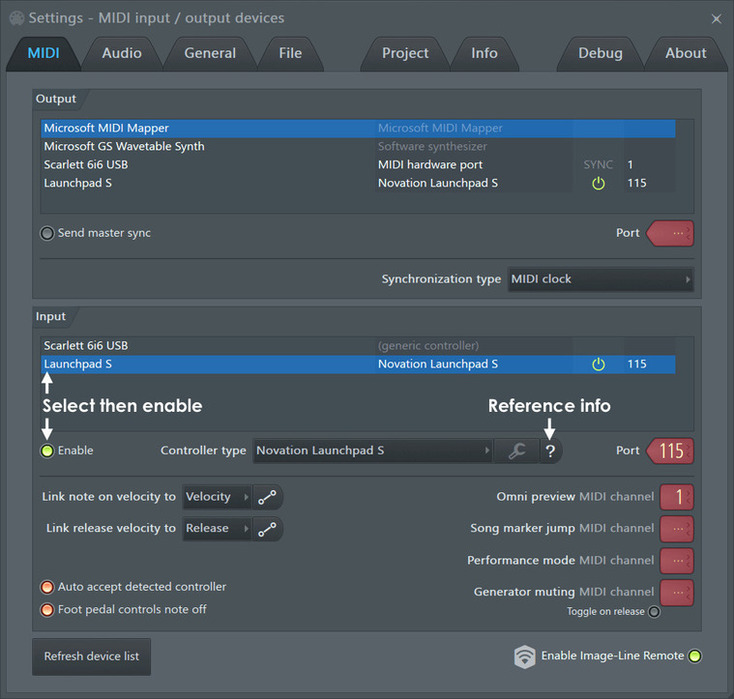
Настройки MIDI
В этом диалоговом окне содержатся настройки, которые отвечают за синхронизацию и работу с MIDI-устройствами. Если вы сомневаетесь в том, что FL Studio поддерживает ваш контроллер или еще не определились с тем, какой стоит купить, по ссылке можно ознакомиться с подробным списком предварительно сконфигурированных MIDI-устройств для работы в FL Studio.
Если вы еще никогда не использовали MIDI-устройства в паре с FL Studio, рекомендуем обратиться к подробному руководству от самих Image-Line.
Для остальных донесем базовые принципы подключения MIDI-устройства.
Файловые настройки
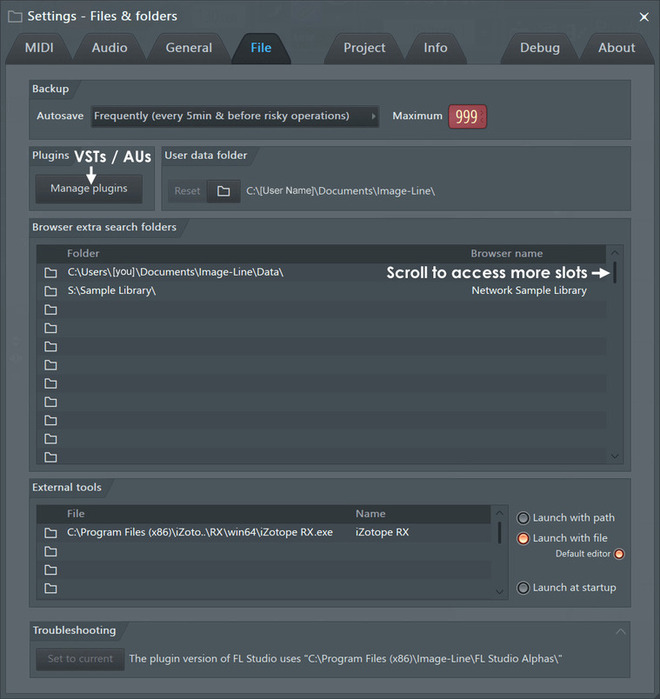
В этом разделе указываются места, где хранятся ваши плагины, каталоги семплов и все те файлы, к которым вы будете обращаться напрямую из браузера FL Studio в процессе работы. При первом запуске программы слоты папок будут пусты. Каждая из строк здесь представляет одну папку, которую пользователь может добавить в браузер. Указанные здесь директории будут использоваться для обнаружения семплов и звуков при загрузке проектов. Заглядывая вперед, рекомендуем указывать здесь конкретный адрес, чтобы процесс поиска не занимал много времени.
Помните о том, что вы можете вручную перетащить совместимые папки и файлы из браузера вашей операционной системы прямо в браузер FL Studio.
Maximum — здесь устанавливается количество сохранений для всех проектов, над которыми вы работаете. Когда достигнуто максимальное значение, более новые сохранения заменят самые старые. Цель этой системы — аварийное восстановление поврежденных и неправильно отредактированных проектов.
Несмотря на то, что Image-Line всегда работают над улучшением стабильности своей DAW, работа FL Studio на разных системах может отличаться. Именно поэтому мы не рискнем брать на себя ответственность за сохранность ваших творческих свершений, а уж тем более — нервов. Логично, что пока вы не можете предсказать то, как поведет себя FL Studio на вашем компьютере, лучше использовать более частый интервал сохранений.
Для сохранения постоянных резервных копий используйте сочетание клавиш Ctrl + N.
Следующим пунктом идет установка плагинов. VST (Virtual Studio Technology) и AU (Audio Unit) — это стандарты программных интерфейсов, которые позволяют загружать различные виртуальные синтезаторы и эффекты в FL Studio. чтобы получить более детальной информации о VST/AU-плагинах, можете ознакомиться с англоязычным мануалом все от тех же Image-Line.
В секции Plugins нажмите на кнопку Manage Plugins. Откроется менеджер плагинов, активируйте Verify plugins и проведите поиск доступных плагинов, нажав на соответствующую кнопку Find more plugins. Произойдет сканирование, которое определит доступные плагины в качестве генераторов (инструментов) или эффектов. FL Studio будет добавлять найденные плагины во всплывающие списки, которые будут появляться, когда вы используете меню добавления плагинов Channel Rack > Menu > Add one.
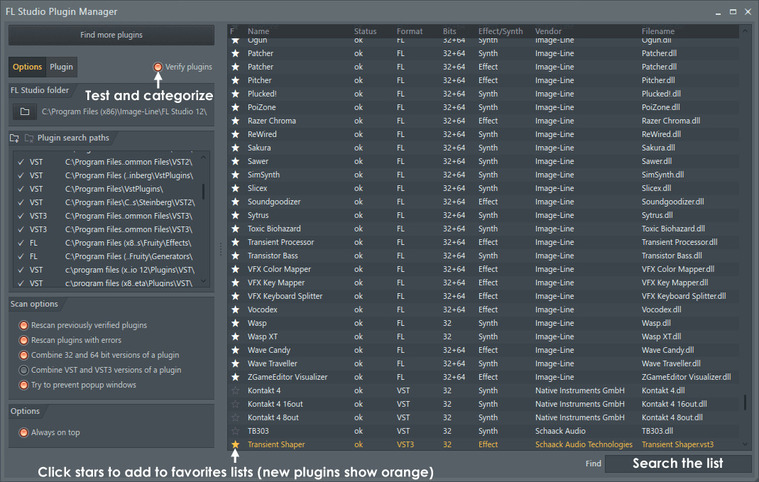
Для выполнения быстрого сканирования, которое просто отобразит список установленных плагинов, отключите Scan and verify. Это эквивалентно опции Browser > Plugin database (клик правой клавишей мыши) > Refresh plugin list (fast scan).
Назначение большинства опций, представленных в соответствующей вкладке довольно очевидно, подробнее следует рассказать только про Plugin search paths. С его помощью можно добавлять и удалять пользовательские пути к любым директориям, в которых хранятся плагины формата. Единственное условие: из пользовательских папок доступно только добавление плагинов формата VST 1 и 2, плагины VST 3 и AU должны быть установлены в дефолтные системные разделы.
Основные настройки
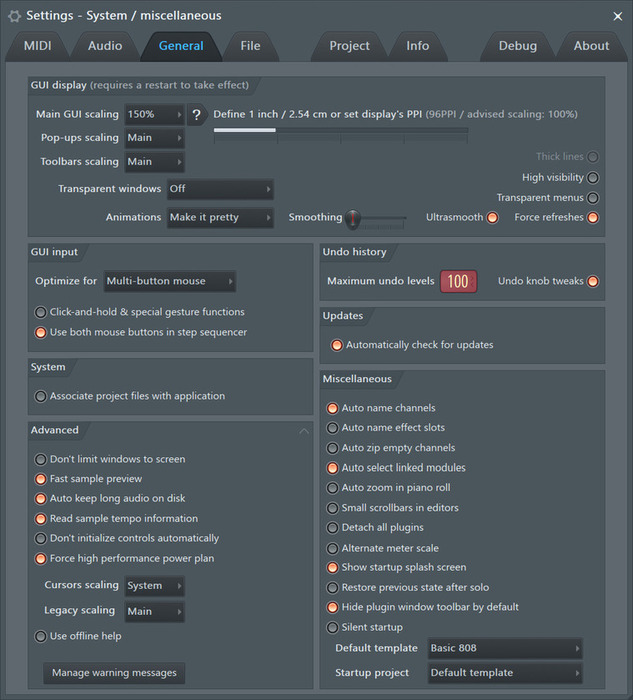
На этой странице задаются основные визуальные настройки рабочей среды FL Studio. Секция GUI display отвечает за отображение графического пользовательского интерфейса. Обратите внимание, что при изменении этих параметров, они вступают в силу только после перезагрузки программы.
Main GUI scaling — масштабирование графического пользовательского интерфейса. Обычно это настройку оставляют в значении System, а другие параметры в значении Main, чтобы они изменялись в соответствии с системным масштабированием. При работе на дисплее с высоким разрешением между 3840×2160 (UHD 4K) и 5120×2880 (5K), значения масштабирования должны составлять 125-200%. Оптимальный показатель масштабирования определяется размером монитора, разрешением экрана, а также уровнем остроты зрения.
Pop-ups scaling — масштабирование всплывающих окон. Рекомендуем оставить значение Main, установленное по умолчанию. В таком случае все всплывающие меню и диалоговые окна будут пропорционально масштабированы в соответствии с основным графическим интерфейсом.
Toolbars scaling — масштабирование панели инструментов. В большей степени эта опция полезна тем, кто использует FL на планшетах с небольшими экранами. В значении Main панель инструментов масштабируется в соответствии с графическим интерфейсом.
Transparent windows — исключительно эстетическая опция, отвечающая за то, как выглядит интерфейс, масштабированный на 200% и выше.
High visibility — полезная настройка для тех, кто испытывает проблемы со зрением. При активации этого параметра большинство иконок будут выделяться квадратами при нажатии на них, что сделает интерфейс рабочей области лучше различимым.
Transparent windows и transparent menus — параметры, отвечающие за прозрачность окон и меню, соответственно. В официальном мануале сами же Image-Line рекомендуют оставлять эти опции отключенными, сопровождая это довольно ироничным комментарием: don’t do it, it sucks!
Define 1 inch/2.54 cm — калибровка, необходимая для корректной работы тачскринов. Начиная с Windows 8.1 плотность пикселей экранов определяется автоматически, поэтому в большинстве случаев эта настройка не требует вмешательства пользователя.
Animations — предлагает 4 различных режима анимации переходов при работе в FL Studio. Как правило, анимация не влияет на нагрузку центрального процессора. Smoothing — регулирует сглаживание движения контроллеров, ручек и остальных элементов управления. При активации Ultrasmooth увеличивается частота кадров всех анимаций.
Force Refreshes — форсирует обновления окон, что помогает при возникновении графических ошибок. При работе с некоторыми плагинами может увеличить нагрузку ЦП. При нажатии правой кнопкой мыши появится по умолчанию отключенный параметр Surface pro hack. Его следует активировать только при неправильном отображении окон, что бывает крайне редко.
GUI Input
В этом отделе выбираются опции оптимизации для указывающего устройства, которое используется при работе с FL Studio. На выбор предоставляются многокнопочная мышь, планшет со стилусом, сенсорный монитор.
Переключаемая опция Click-and-hold & special gesture functions активирует возможность использования специальных сочетаний кнопок мыши при работе в Piano Roll:
Copy note: зажмите ноту, чтобы ее скопировать.
Cycle slide / porta: зажмите и удерживайте при добавлении ноты, чтобы переключаться между режимами слайд/портаменто.
Glue notes — наведите курсор между двумя соседними нотами так, чтобы появился курсор изменения размера, затем нажмите и удерживайте, чтобы их соединить.
Snap note side — привязка любого из краев ноты к сетке.
Cycle tools — щелкните правой кнопкой мыши по инструменту и используйте ее колесо для выбора другого.
Mouse wheel velocity — удерживайте ноту и прокрутите колесо мыши для изменения скорости нажатия.
Mouse wheel tools — удерживая правую кнопку мыши, прокручивайте колесо для изменения инструмента.
Other functions — клик средней кнопкой мыши (полное отдаление).
Use both mouse buttons in Step sequencer — щелчок левой кнопкой мыши активирует шаги, правой — выключает. Когда отключена, используйте левую кнопку мыши для активации/деактивации шагов.
System
Undo History
Maximum undo levels — устанавливает максимальное количество отмененных действий, сохраняемых в истории изменений.
Undo knob tweaks — включает отмену всех автоматизированных параметров (слайдеры, регуляторы и флажки) в истории изменений. Активации этого параметра может привести к проблемам производительности некоторых плагинов (например, X-Y Controller и Scratcher), поэтому по умолчанию опция отключена.
Updates
Automatically check for updates — FL Studio будет автоматически проверять доступность обновлений раз в день. При запуске программы пользователю будет показываться сообщение, что доступна новая версия.
Miscellaneous
Auto name channels — автоматически назначает названия инструментов в Channel Rack. Если использован семплер, то он автоматически примет имя семпла. Инструменты и генераторы берут названия плагинов. В случае повторения, FL Studio пронумерует каналы в соответствии с именем и очередностью, например Kick, Kick #1, Kick #2 и так далее.
Auto name effect slots — автоматически назначает имя слоту эффекта в микшере при изменении пресета.
Auto zip empty channels — программа автоматически сворачивает пустые каналы инструментов и разворачивает используемые при переключении между паттернами. Пустые каналы — те, которые не содержат активных шагов или нотных данных.
Auto select linked modules — автоматический выбор связанных модулей происходит в зависимости от следующих параметров:
Auto zoom in piano roll — масштабирование в пиано-ролле будет автоматически подстраиваться под нотные данные.
Small scrollbars in editors — горизонтальные и вертикальные полосы прокрутки (в пиано-ролле, плейлисте с редактором событий и других окнах) устанавливаются на половину их обычной высоты/ширины.
Detach all plugins — отделяет окна плагинов от рабочей области FL Studio. Таким образом, они могут быть перемещены в любое место на экране монитора, вне зависимости от положения основного окна FL Studio. Обратите внимание, что при выносе окон плагинов за пределы интерфейса FL Studio, операционная система начинает воспринимать их как отдельные приложения. Это означает, что плагин может перестать отвечать на MIDI вход при настройке интерфейса FL Studio, а также дать дополнительную нагрузку на аудиоинтерфейс. Чтобы этого избежать, необходимо выбрать мультиклиентный драйвер FL Studio ASIO и выключить параметр Auto close в разделе настроек аудио.
Alternate meter scale — изменяет масштабирование измерителя пиков для отображения узкого диапазона выше и ниже 0 дБ. Чтобы узнать значение пикового измерителя, удерживайте на нем курсор. В панеле подсказок будет указан уровень в позиции курсора. Чтобы узнать фактическое пиковое значение, наведите курсор в позицию пика на измерителе.
Show startup splash screen — эта опция включает и отключает показ стартовой заставки FL Studio.
Restore previous state after solo — влияет на воспроизведение соло в Channel Rack, плейлисте и микшере. При выполнении команды Solo эта опция восстанавливает паттерн к исходному состоянию.
Hide plugin window toolbar by default — скрывает элементы управления оболочкой плагина.
Silent startup — отключает стартовый звук при запуске программы.
Default template — выбирает шаблон проекта, который будет использоваться при открытии новых проектов. Вы можете сохранить собственные шаблоны проектов в соответствующей папке: \ FL Studio \ Projects \ Templates и они будут доступны для выбора в этой области.
Startup project — выбор проекта, который будет автоматически открываться при запуске FL Studio. На выбор доступны: Empty project (пустой проект), Default template (стандартный шаблон проекта) или Last used project (последний открытый проект).
Advanced
Don’t limit windows to screen — позволяет перемещать окно FL Studio за видимые пределы экрана. Отключите эту опцию, если потеряли окно из вида.
Fast sample preview — опция потокового предпрослушивания семплов из браузера сокращает время ожидания предпрослушки больших семплов и при использовании медленных медиа-устройств вроде CD-плеера или USB-накопителя.
Read sample tempo information — при включении, FL Studio будет использовать метаданные темпа и синхронизации темпа, которые могут быть сохранены в wave файлах. Это влияет на предпрослушивание в браузере, плейлисте и на то, как ведет себя функция растяжения во времени в семплере. Отключите эту функцию, если используемые семплы неправильно растянуты или некорректно воспроизводят высоту тона.
Don’t initialize control automatically — предотвращает автоматическую инициализацию автоматизированных параметров. Для ручной инициализации нажмите правой кнопкой мыши и выберите Init song with this position.
Force high performance power plan — работа в FL Studio требует всей мощи процессора. Многие современные ЦПУ имеют агрессивный троттлинг тактовой частоты, что вызывает помехи. Эта опция должна заставить работать процессор вашего компьютера в режиме высокой производительности.
Cursor scaling — здесь задается масштабирование курсора мыши. По умолчанию размер курсора в FL Studio соответствует размеру курсора самой системы.
Legacy scaling — с помощью этой опции можно увеличить графический пользовательский интерфейс нативных плагинов на мониторах с высоким разрешением. По умолчанию установлено значение Main, означающее, что размер интерфейсов плагинов соответствует системному масштабированию Обратите внимание, что масштабирование сторонних VST-плагинов происходит в разделе настроек Main GUI Scaling. Допустимые значения масштабирования: 100%, 200%, 300% и 400%, дробное масштабирование невозможно.
Use offline help — переключает режим помощи в оффлайн. Обычно отключена для того, чтобы пользователь получал справочную информацию из актуального мануала FL Studio доступного онлайн.
Manage warning messages — позволяет удобно выбирать или отменять выбор всех всплывающих предупредительных сообщений.
Как установить семплы?
Оцифрованные звуковые фрагменты, а если проще — семплы, используются повсеместно и на любом уровне. В интернете есть специализированные сайты, собирающие и предлагающие платные и бесплатные библиотеки семплов на любой вкус. Например Sound Packs или Splice. Разберемся с тем, как импортировать этот рабочий материал для последующего использования в FL Studio. Существует два способа:
Это быстрый способ, у которого есть существенный недостаток: при переустановке Windows или FL Studio сохраненные библиотеки с семплами будут удалены.
Этот вариант лучше, поскольку он не требует перемещения загруженных материалов в директорию программы, а значит вы сможете хранить семплы в любом удобном для вас месте, например на внешнем жестком диске. Рекомендуем создавать резервные копии семплов, которые вы используете, и записывать их на альтернативные накопители данных.
Заключение
Мы дали общие представление о том, из чего состоит FL Studio, а также базовые рекомендации по ее настройке. Поначалу неопытный пользователь может растеряться в большом количестве параметров, но это только первое впечатление. Чем больше времени вы будете проводить за работой в DAW, тем быстрее освоитесь, а вместе с тем скорее наберетесь должной уверенности, чтобы воплощать в музыке самые смелые задумки. Успешной работы в FL Studio!



