
Кнопка WPS – что это такое и для чего нужна
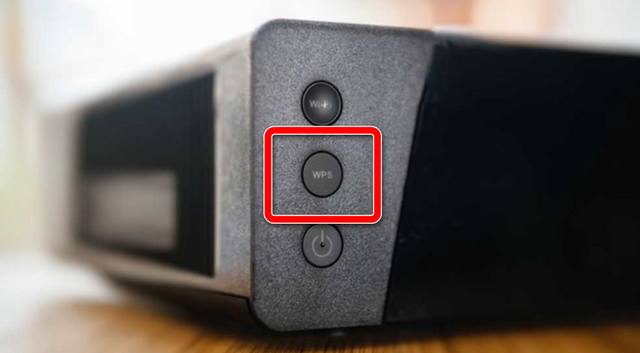
Она присутствует на всех наших модемах-маршрутизаторах с далекого 2007 года, но лишь немногие знают, что это такое, для чего нужна и как использовать: мы говорим о кнопке WPS, часто обозначаемую двумя «вращающимися» стрелками.
WPS расшифровывается как Wi-Fi Protected Setup, и является очень простым и достаточно безопасным способом подключать устройства к беспроводной сети без необходимости ввода параметров сети, которые обнаруживаются в автоматическом режиме. Этот стандарт помогает выполнить сопряжение маршрутизатора с совместимым устройством, которым может быть ПК, IP-камера, смартфон и многое другое. Использование WPS – это ещё проще, чем соединение двух Bluetooth-устройств.
Кнопка WPS: потому что это удобно
Для подключения устройства к беспроводной сети без использования технологии WPS, мы должны выполнить некоторые действия, очень раздражающие. Мы должны сказать, к какой сети подключиться из списка всех беспроводных сетей, которые удаётся обнаружить, а затем ввести пароль доступа. В некоторых случаях также потребуется указать какой стандарт безопасности используется для входа в систему (например, WPA).
Когда устройство «видит» только одну сеть, процедура может быть достаточно простой. Но, если оно находит несколько, например, несколько беспроводных сетей большого офиса, подключение устройства может стать очень неудобным, потому что сети определяются с помощью стандартных имён SSID (Service Set Identifier).
С кнопкой WPS всё происходит автоматически: единственное, что нам будет предложено сделать, это нажать на кнопку и, в некоторых случаях, ввести PIN-код WPS, который мы найдём на роутере (как правило, на наклейке с логотипом).
Как использовать WPS
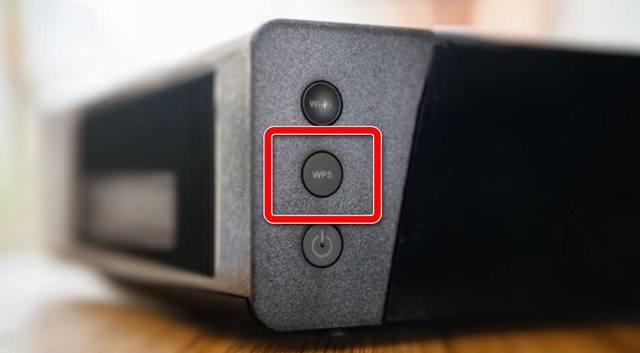
Если нужно соединить два устройства, оснащенных кнопкой WPS, достаточно нажать её на модем-маршрутизаторе до тех пор, пока не начнет мигать соответствующий индикатор. С этого момента у нас будет около двух минут, чтобы нажать кнопку на устройстве сопряжения, чтобы два устройства начали «общение». Подключение к сети Wi-Fi через маршрутизатор произойдёт в течение нескольких секунд.
В устройствах, которые не имеют физической кнопки WPS, вместо этого, вы можете запустить процедуру через меню настройки: вы всегда должны сначала нажать кнопку WPS на маршрутизаторе, а затем запустите WPS на устройстве.
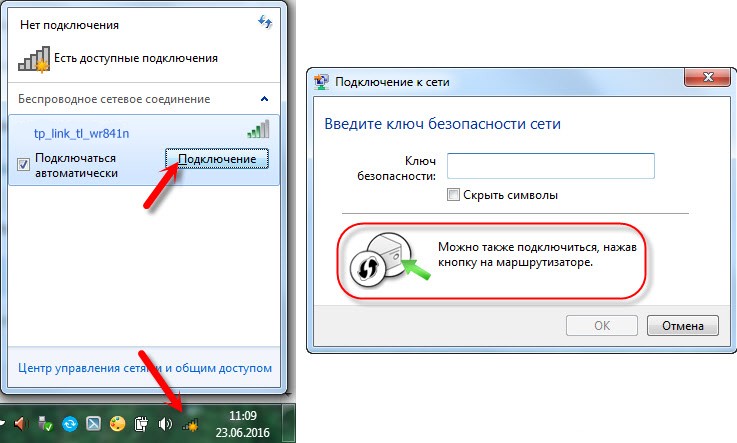
Windows также позволяет использовать эту технологию: после нажатия кнопки на маршрутизаторе или запуске поиска сети Wi-Fi через трей в правом нижнем углу появится опция Также можно подключиться, нажав на кнопку маршрутизатора.
В Android и iOS вы найдёте функцию WPS внутри дополнительных параметров сети.
Что такое PIN-код WPS
В качестве альтернативы физической кнопке, стандарт WPS предусматривает ввод PIN-кода для подключения устройства к сети Wi-Fi. Если эта опция включена в опциях маршрутизатора, вам не нужно будет нажимать клавишу: когда устройство пытается получить доступ к сети, нам будет предложено ввести PIN-код WPS. Это другой пароль, отличающийся от «классического», который мы используем, когда подключаемся к сети Wi-Fi через классический способ.
В отличие от того, когда мы используем физическую кнопку, чей эффект длится только две минуты (и запускается только при нажатии кнопки), когда активирован метод PIN, WPS постоянно ищет устройства для подключения. И это, как мы увидим, может стать проблемой для безопасности нашей сети.
WPS – это безопасно?
WPS создан, чтобы быть безопасным, но имеет ограничения, связанные именно с безопасностью. Если мы используем его с помощью кнопки есть очень небольшой шанс, что незнакомец окажется достаточно близко к маршрутизатору, чтобы поймать сеть, и в течение двух минут активности WPS подключиться к нашей сети, просто активировав технологию WPS на своём устройстве.
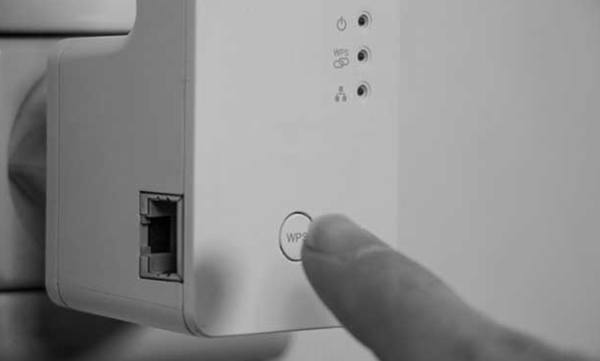
Если мы используем WPS через PIN-код, мы будем защищены от неопытного злоумышленника, но для хакера-профессионала «открытая входная дверь»: PIN-код – обычно не пароль, часто имеет форму простого x-значного номера). С помощью атаки «грубой силой» хакер может очень глубоко пройти по нашей сети.
Android 10 больше не поддерживает WPS
Наконец, следует сказать, что Android 10 не имеют больше каких-либо параметров, чтобы включить WPS на смартфоне. WPS заменён на новый метод обнаружения в сети под названием Wi-Fi Easy Connect. Он работает как WPS, но Вам не нужно давить кнопки на маршрутизаторе.
Чтобы Wi-Fi Easy Connect сработал, вы должны иметь в руках ещё одно Android-устройство, уже подключенное к сети Wi-Fi. Создайте QR-код на совместимом устройстве и нажмите кнопку, которая находится в нижней части окна, для сканирования и получения учетных данных сети Wi-Fi.
Подключаем защищенный Wi-Fi без пароля (кнопка WPS)
WPS — это сокращение от Wi-Fi Protected Setup. Специальная технология для упрощения подключения устройств к роутеру через Wi-Fi.
Варианты авторизации через WPS:
• Режим PBC (Push Button Configuration)
• Авторизация с помощью PIN-кода (позволяет настроить отдельные параметры роутера)
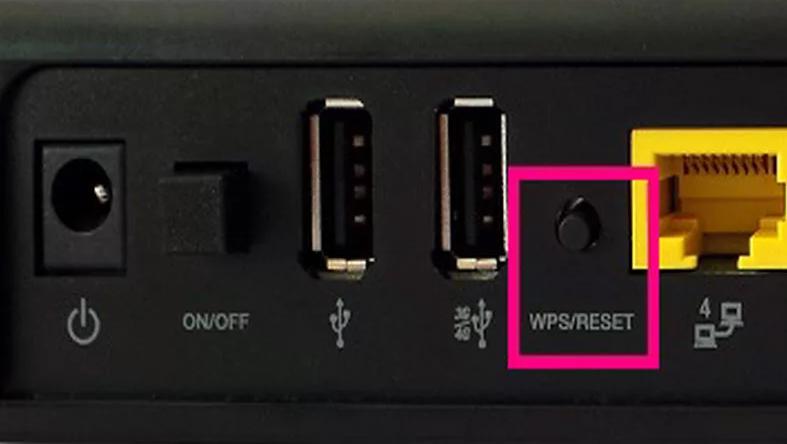
Часто эта кнопка совмещена с кнопкой сброса настроек роутера (обычно 5 сек). Т.е. короткое нажатие запускает технологию WPS, а длинное — сбрасывает настройки.
Следует отметить, что практически всегда у пользователя есть возможность отключить технологию WPS (QSS) в настройках роутера.
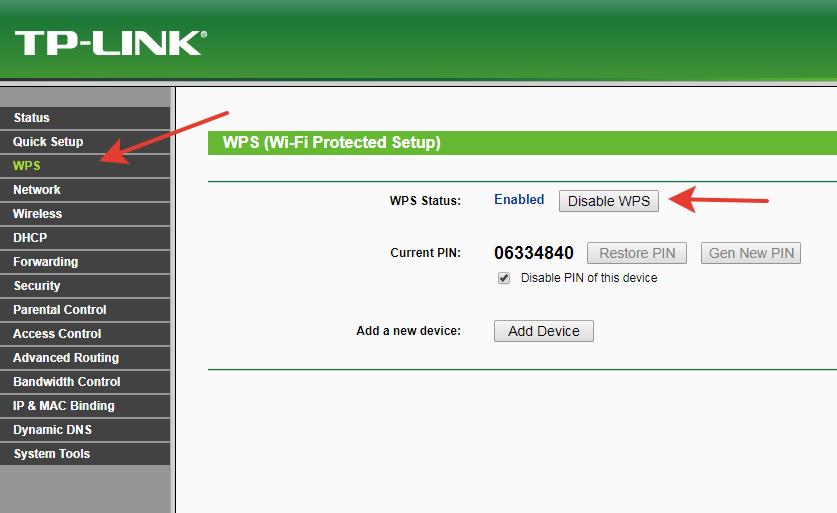
ВАЖНО: технология удобная — но лучше её отключать.
Из-за ошибок проектирования технология WPS превратилась в бэкдор. Цифровой 8-ми значный пароль подбирается за 3-4 часа простым перебором. Так что лучше гостям выдавать пароль от Wi-Fi и пусть они подключаются стандартным способом.
В декабре 2011 Стефан Фибёк (англ. Stefan Viehböck) и Крейг Хеффнер (англ. Craig Heffner) рассказали о серьёзных прорехах в протоколе WPS. Оказалось, что если в точке доступа активирован WPS c PIN (который по умолчанию включен в большинстве роутеров), то подобрать PIN-код для подключения можно за считанные часы!
PIN-код для WPS состоит из восьми цифр — следовательно, существует 108 (100’000’000) вариантов для подбора. Однако количество вариантов можно существенно сократить. Дело в том, что последняя цифра PIN-кода представляет собой контрольную сумму, которая высчитывается на основании семи первых цифр. В итоге получаем уже 107 (10’000’000) вариантов. Уязвимость протокола позволяет разделить пин-код на две части, 4 и 3 цифры и проверять каждую, на валидность отдельно. Следовательно получаем 104 (10’000) вариантов для первой половины и 103 (1000) для второй. В итоге, всего лишь 11’000 вариантов для полного перебора, что в

Как технология WPS (QSS) работает на практике?
С помощью системы Windows проще всего 🙂 При подсоединении к Wi-Fi сети запрашивается ключ безопасности и возможность подключения через WPS.
Ключ безопасности не вводим, нажимаем кнопку WPS на роутере и происходит подключение.
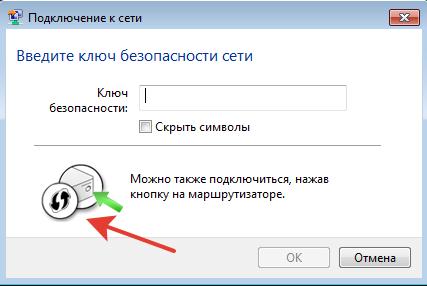
Например, не нужно раздавать гостям свой пароль от Wi-Fi — а просто подключить их к своей сети одной кнопкой.
ВАЖНО: при использовании PIN-кода можно сделать базовые настройки роутера (при первом подключении).
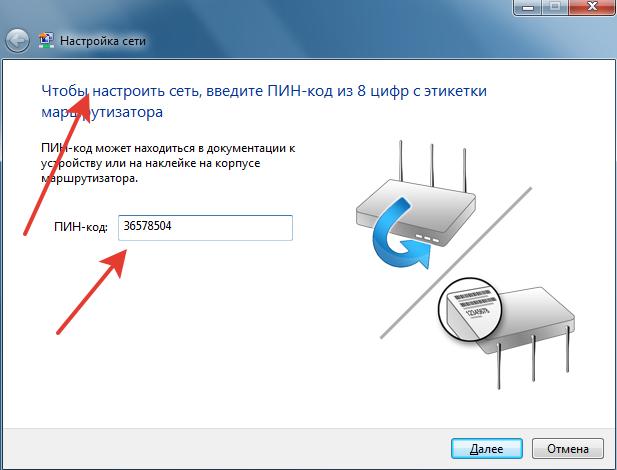
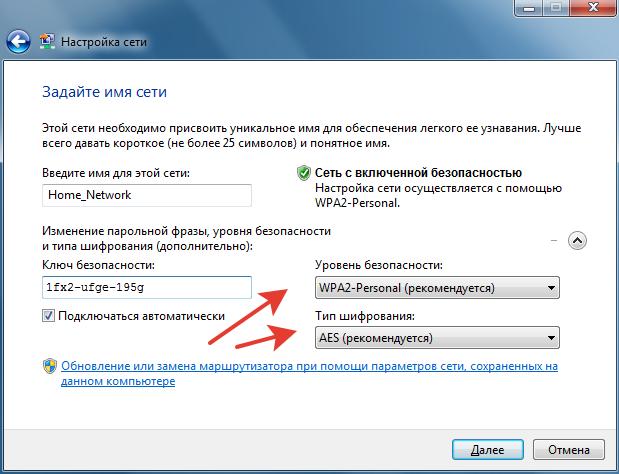
После ввода корректного PIN — мы получаем доступ к базовым настройкам роутера
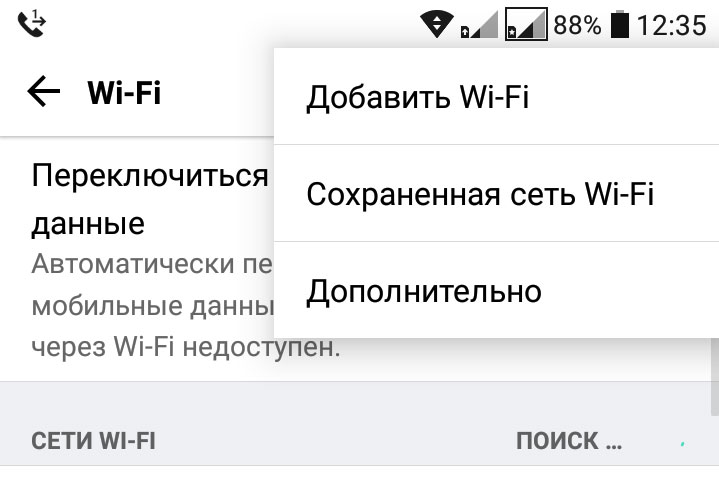
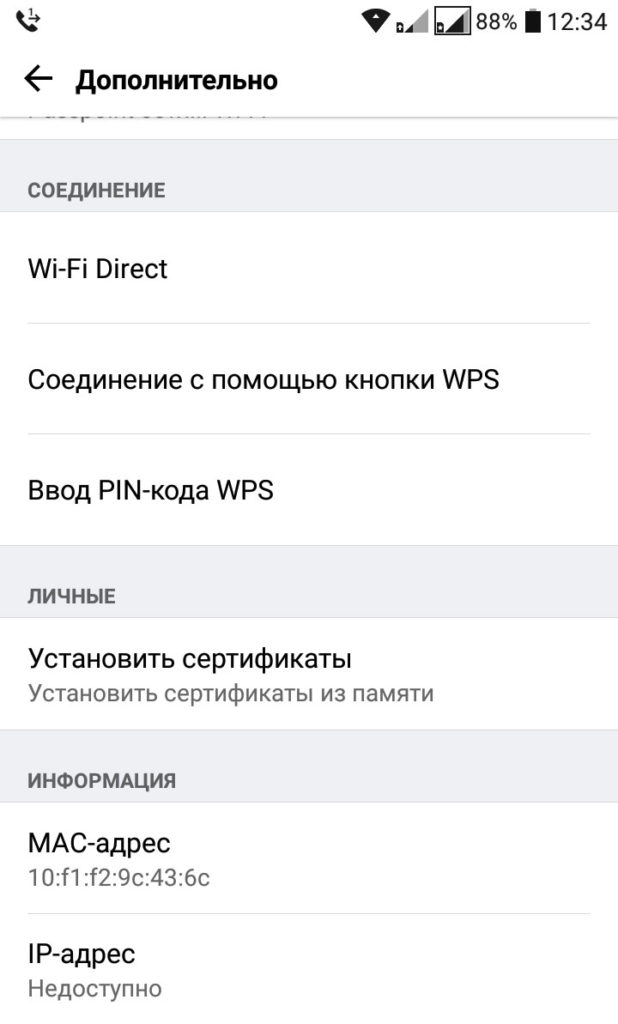
На устройствах с Андроид заходим в настройки Wi-Fi и идем в раздел «Дополнительно«.
Нам нас встречает пункт меню «Соединение с помощью кнопки WPS«.
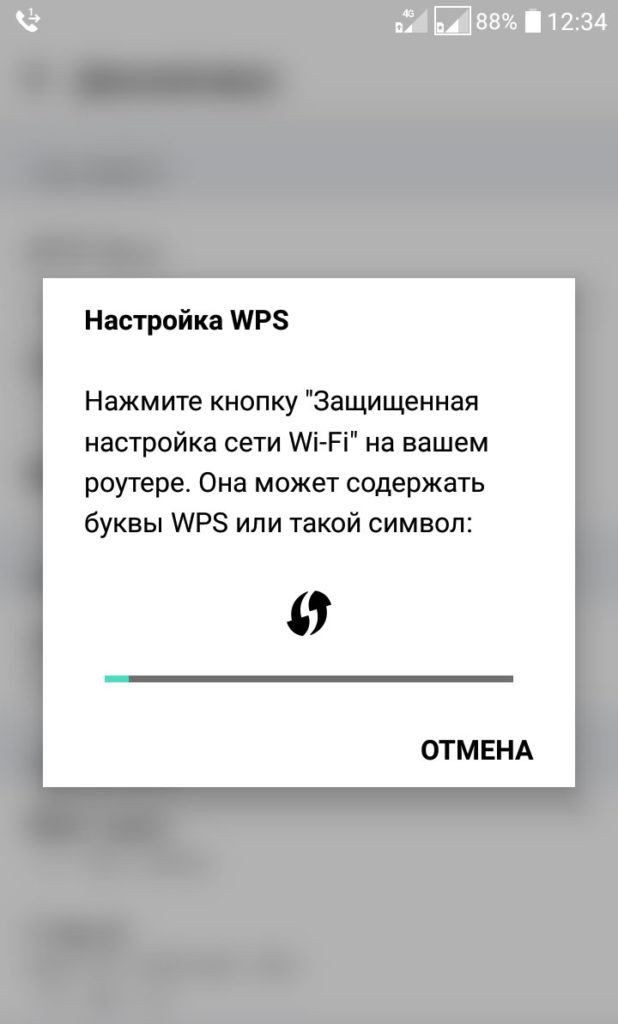
Теперь нажимаем кнопку WPS на роутере — и соединение установлено.
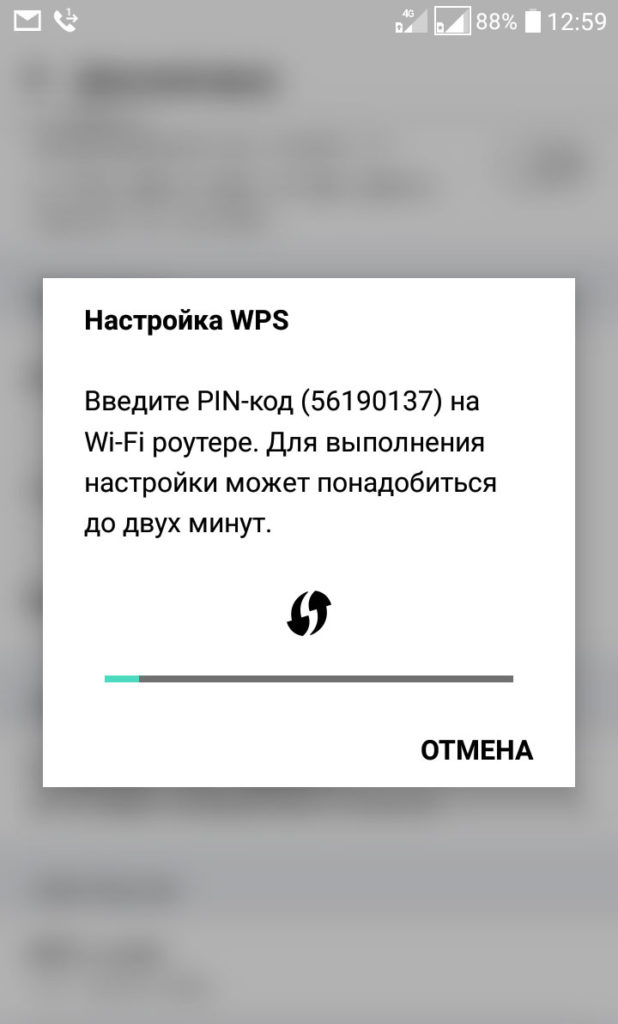
Зачем нужен PIN код WPS?
Это еще один способ подключения к роутеру.
Конечное устройство (например, смартфон на Андроид) само генерирует новый PIN код, который необходимо ввести на роутере:
Вы можете сохранить ссылку на эту страницу себе на компьютер в виде htm файла
Вы будете видеть наш сайт у себя в ленте
Нажмите «Нравится» или напишите сообщение
WPS на роутере – что это, как включить и отключить функцию?
Сегодня мы наконец-то рассмотрим волшебную кнопку запуска беспроводной сети. Что это такое? – WPS на роутере или более подробно Wi-Fi Protected Setup (PBC), позволяет одним нажатием запустить установку конфигурации беспроводной сети таким образом, что в неё можно будет зайти без пароля или по стандартному PIN-коду.
В статье мы рассмотрим полное описание данноё кнопки, для чего она нужна, как её настраивать в настройках роутера и многие мелкие нюансы, связанные с безопасностью и возможностью взлома.
ПРИМЕЧАНИЕ! Если у вас возникли вопросы или трудности в подключении, то опишите свою ситуацию под статьёй в комментариях – и я постараюсь вам помочь. Не забудьте указать полное название роутера и систему, с которой вы хотите подключиться.
Для чего нужна функциям WPS?
Тут всё очень просто. Представьте себе, что вы купили роутер в новую квартиру, но есть небольшая проблема – у вас нет под рукой компьютера, ноутбука или провода, который вроде бы должен идти в комплектации, но он куда-то запропастился. Дабы не рвать на себе последние волосы и придумали эту кнопочку.
Включая её – можно моментально запустить такие настройки ВайФай сети, чтобы без пароля иметь доступ к настройкам роутера. А далее всё по сценарию, заходим в браузер, вводим стандартные IP маршрутизатора и настраиваем интернет.
Как включить WPS?
Сразу хочется отметить, что кнопочка имеет маленькие размеры. Иногда она утоплена в корпус аппарата. На одном из роутеров я минут пять искал эту кнопку пока не посветил фонариком. Так что некоторые производители прячут её. Наверное, чтобы не пугать пользователя.
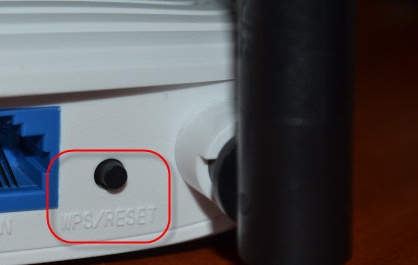
Вот такая кнопка есть на TP-Link. Обратите внимание, что она совмещена с функцией сброса настроек до заводских – WPS/RESET. Если зажать эту кнопку на 6-10 секунд, произойдёт сброс – поэтому будьте внимательны, а то придётся настраивать роутер повторно.
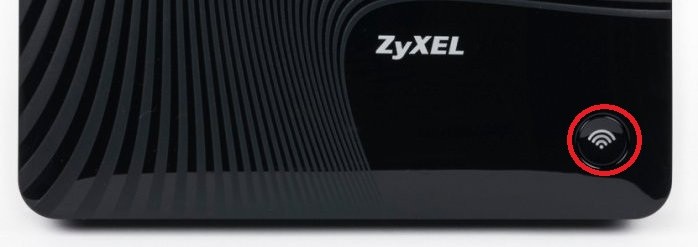
Компания ZyXel решили пойти дальше и сделали кнопку более понятной для простых пользователей и разместили на передней панели корпуса. У некоторых может быть не значок волны или замочка, но это всё равно будет одно и тоже.
ASUS сделали её более утопленной, для безопасности включения. Очень часто дети нажимают на неё играя с роутерами, так произошло у моего знакомого и к нему в сеть начал лазить сосед. Благо ничего не стырил, но помните об этом, если у вас шаловливые дети.
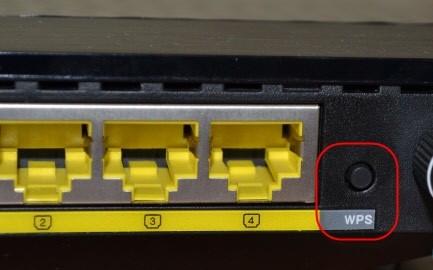
Для включения достаточно нажать на кнопку. Лично в моей модели надо зажать её на 2 секунды. Дождитесь пока индикаторы на передней панели начнут мигать, моргать и роутер перезагрузится. Также обратите внимание на индикатор WiFi сети, он должен сразу же загореться.
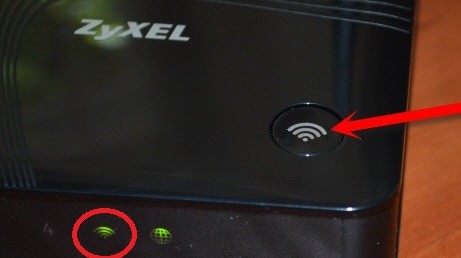
На некоторых моделях можно найти ещё одну кнопку – WLAN (Wireless Local Area Network). Она позволяет автоматически запустить настройки беспроводной сети. То есть сначала переводим бегунок в состояние ВКЛ или OFF (ВЛАН), а потом уже нажимаем на WPS.
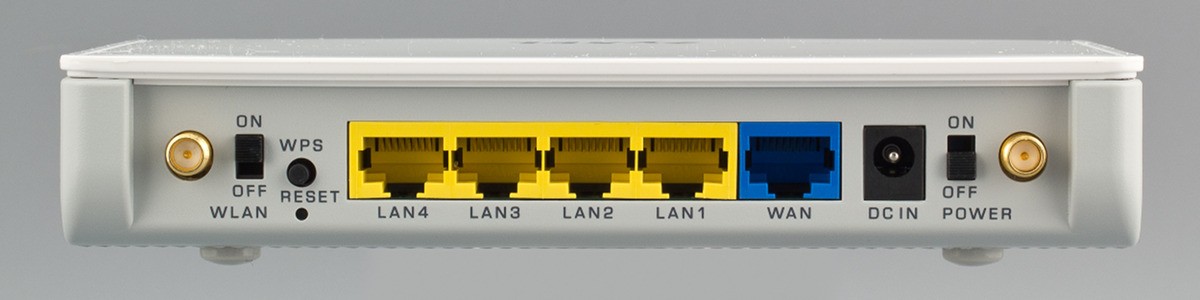
ПРИМЕЧАНИЕ! Если кнопки нет – то включается технология через настройки в браузере. Для этого придётся подключиться к роутеру напрямую в LAN порт с помощью компа или ноута.
Как подключится к Wi-Fi без пароля
После подключения кнопки, инструкция коннекта к сети будет зависеть от подключаемого устройства.
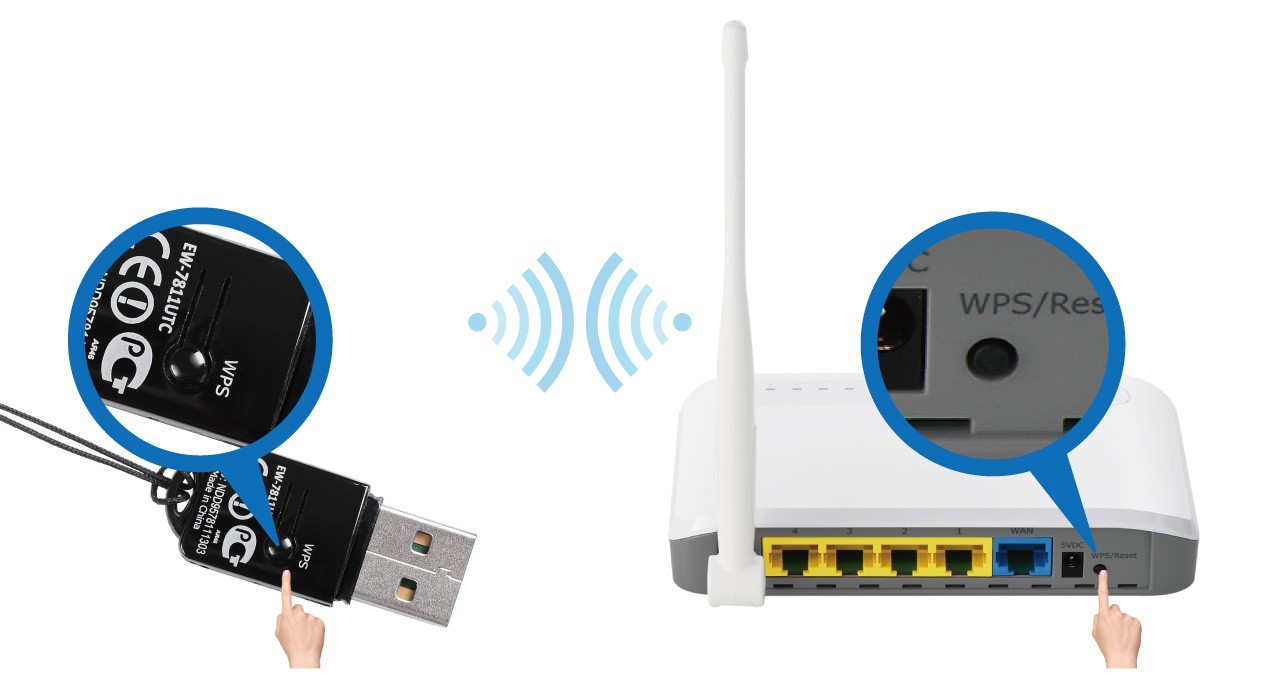
Где найти ПИН-код
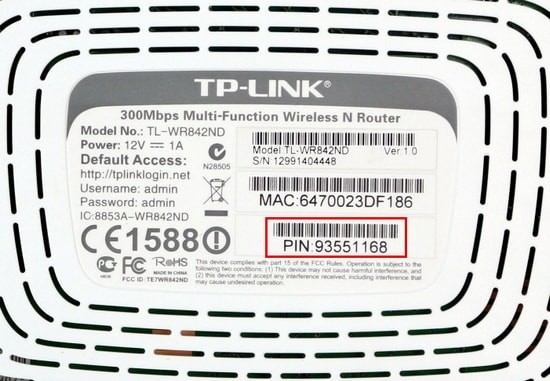
Вот вы включили кнопку Protected Setup и при подключении к сети он запрашивает пароль. Все эти данные находятся на нижней стороне аппарата на этикетке. Также там есть информация о названии сети, MAC-адресе и наш пароль или PIN.
Как подключить Windows XP, Vista, 7, 8, 10?
Теперь можно настроить роутер или иметь доступ к интернету, в случае уже проведённых настроек.
Подключить на телефонах, смартфонах, планшетах с ОС Android
По идее устройство автоматически подключится к сети. Если будет запрос пароля, надо будет нажать на кнопку WPS на роутере повторно. На некоторых прошивках Андроид есть встроенная кнопка WPS. Для её включения:
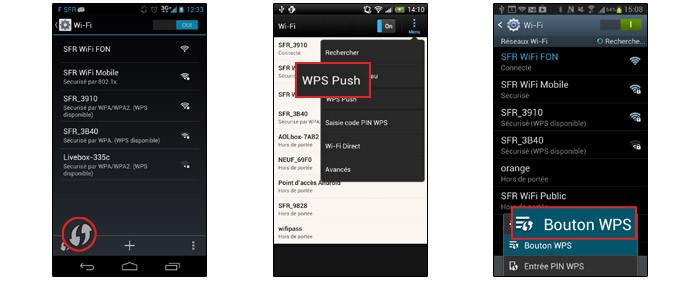
Подключение iOS
Как не странно, но подключение происходит не всегда. Если возникли проблемы, то придётся настраивать роутер на прямую.
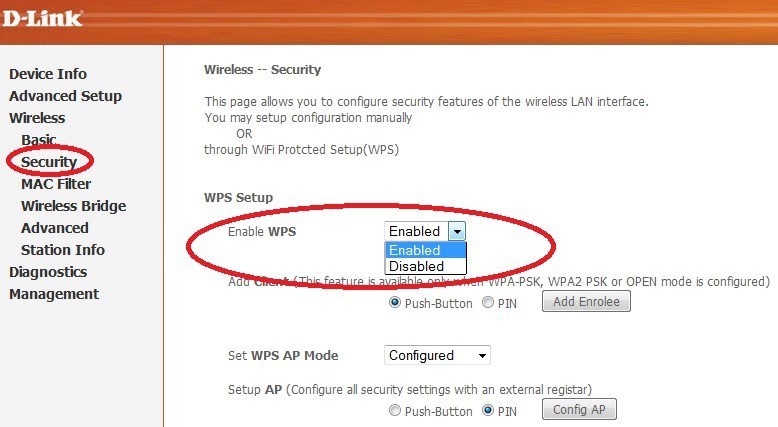
Как включить, отключить, настроить функцию на роутере
Для чего стоит настроить его после установки. Дело в том, что в некоторых устройствах WPS включена сразу или после нажатия кнопки – запроса пароля нет. Его можно установить отдельно, при чём пароль от Wi-Fi и PIN от WPS отличаются.
ПРИМЕЧАНИЕ! Внизу показано как настроить Protected Setup доступ. Самое главное не надо путать PIN от WPS и пароль от вайфай сети. Это разные вещи и настраиваются они в разных местах.
ZyXEL Keenetic
У самого дома стоит модель Omni II, но за что я не люблю этот роутер, так это за очень неудобный интерфейс настройки. Который будто специально сделан так, чтобы ничего нельзя было найти.

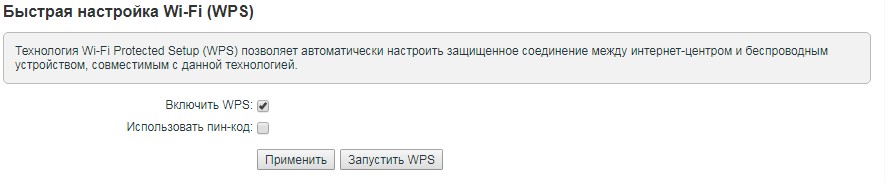
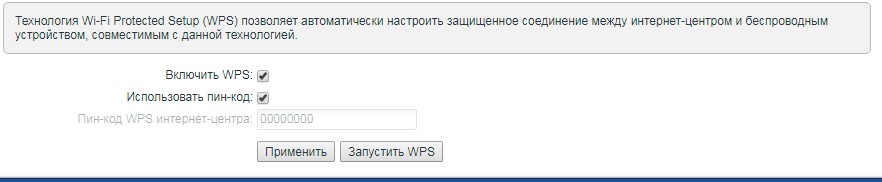
TP-Link
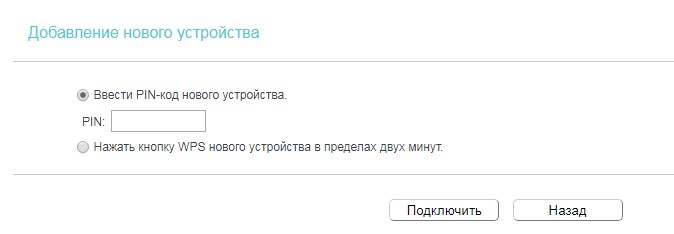
Безопасность
Многие сайты утверждают, что данная технология подключения не безопасна, но на деле всё немного не так. Безопасность может быть под угрозой, только при отключенной аутентификации, когда нет Пин-кода при подключении.
Правда эту функцию можно убрать, сделав авторизацию в сети с помощью кнопки. Правда это нужно делать только при домашнем использовании, так как если роутер находится в офисе, то в сеть сможет попасть любой, кто имеет прямой доступ к аппарату: подключился к сети – нажал на кнопку, и ты уже там.
Взлом по PIN
Обычно все взламываемые программы работают двумя способами:
СОВЕТ! Вообще в целях контроля доступа, лучше вообще отключить данную функцию, если вы ею не будете пользоваться.
На новых моделях теперь используют циферно-символьные пароли, что увеличивают безопасность и вариантом перебора взломать практически невозможно.
ПРИМЕЧАНИЕ! Ниже приведённое видео не призывает никого ничего взламывать, а просто демонстрирует факт погрешности в безопасности беспроводной сети.
Что значит QQS?
На некоторых старых роутерах данная функция WPS обозначена как QQS или Quick Secure Setup, что обозначает быструю загрузку безопасного подключения. Она действует аналогично, но автоматически включена при первом запуске. Для отключения надо зайти напрямую в настройки девайся и отключить ею.
Для чего нужна кнопка WPS на роутере

Содержание:
Практически на каждом роутере есть режим WPS, поэтому многие видели кнопку с таким названием. Но не все пользователи знают, что это за штука и как ей пользоваться. На самом деле, это удобная «фишка», которая позволяет за считанные секунды подключаться к Wi-Fi сети одним нажатием кнопки. Никаких вам логинов и паролей! Давайте разбираться, что такое же WPS и что эта опция нам дает.
Что такое WPS
Аббревиатура WPS это сокращение с английского от Wi-Fi Protected Setup. Это опция беспарольного подключения к беспроводной сети. Чтобы ей воспользоваться, нужно нажать на клавишу с соответствующим значком или надписью на роутере.
Как найти кнопку WPS
Подавляющее большинство маршрутизаторов имеют Wi-Fi Protected Setup, но также можно встретить другие надписи и пометки:
Аппаратная кнопка может иметь любое расположение и форму. Иногда ее размещают на видном месте: на лицевой или передней панели рядом с индикаторами. Также встречаются модели, где кнопка словно спрятана сбоку или задней поверхности.
Также есть роутеры, где кнопка обозначена стандартным значком Wi-Fi или двумя закольцованными стрелками. Просто осмотрите устройство и сразу найдете, где находится WPS.

Иногда функцию совмещают с программным сбросом, тогда кнопка подписана WPS/Reset. В таком случае быстрое нажатие кнопки WPS/Reset активирует беспарольное подключение, а долгое – запускает сброс настроек.
Как пользоваться кнопкой WPS
Если вы впервые подключаетесь к новой беспроводной сети и видите на маршрутизаторе кнопку WPS, просто нажмите ее и установите связь без пароля. Вам даже не нужно знать имя сети: роутер и ваше устройство все сделают сами, обменявшись данными. А вы потом сможете в настройках гаджета увидеть SSID-логин сети и ее пароль.
На заметку. WPS может быть не только на роутере, но и на принтере, сканере, Wi-Fi репитере, телевизоре, аудиоколонке и других устройствах. Чтобы подружить такое оборудование с сетью, нужно сначала нажать кнопку, а затем – на подключаемом устройстве.
Когда вы жмете WPS на маршрутизаторе, начинается процесс обнаружения. Поиск длится 1–2 минуты. Чтобы ваше устройство было обнаружено за это время, в нем тоже должен быть включен Wi-Fi Protected Setup. Для установки соединения нажмите соответствующую кнопку или выберите опцию в меню.
Как активировать Wi-Fi Protected Setup на своем устройстве
Способ установления связи на каждом отдельно взятом устройстве зависит от его конструкции или операционки.
Если у вас принтер с WPS, сначала жмете кнопку на роутере, а затем – на принтере. Эта методика подходит для всех периферийных девайсов: сканеров, акустики и прочего. Настройка выполняется один раз и сохраняется навсегда, то есть не нужно подключать устройство при каждом использовании.
Если нужно подключить планшет или телефон с Android, действуем по такой схеме:
Если вы подключаете устройство с Windows 7 или более новой версией, процедура еще проще:
Если вы подключаете умный телевизор, в нем тоже может быть функция Wi-Fi Protected Setup. Проверить ее наличие можно в таком разделе: «Меню» → «Настройки сети» → «Выбор конкретной сети» → «WPS» (если такая возможность есть). Иногда при подобном подключении может быть запрошен PIN-код, который нужно ввести для подтверждения соединения. Он может быть прописан в инструкции роутера или найден в программных настройках.
Теперь вы знаете, как выглядит WPS на маршрутизаторе и насколько он облегчает жизнь при установлении Wi-Fi-соединения со всеми видами устройств.
Оставьте свою электронную почту и получайте самые свежие статьи из нашего блога. Подписывайтесь, чтобы ничего не пропустить
Что такое PBC на роутере?
Конфигурация с помощью кнопки (PBC): в некоторых сетях Wi-Fi Protected Setup пользователь может подключить несколько устройств к сети и включить шифрование данных, нажав кнопку. Точка доступа / беспроводной маршрутизатор будет иметь физическую кнопку, а другие устройства могут иметь физическую или программную кнопку.
Что такое метод КПБ?
PBC (конфигурация с помощью кнопки) Метод, при котором пользователю просто нужно нажать кнопку, реальную или виртуальную, на обоих устройствах WPS для подключения. ПИН-код (персональный идентификационный номер) Метод, при котором ПИН-код должен быть взят либо с наклейки, либо из веб-интерфейса устройства WPS.
Что такое кнопка WPS или PBC на беспроводном маршрутизаторе?
WPS означает Wi-Fi Protected Setup. Это стандарт безопасности беспроводной сети, который пытается сделать соединения между маршрутизатором и беспроводными устройствами быстрее и проще. WPS работает только для беспроводных сетей, в которых используется пароль, зашифрованный с помощью протоколов безопасности WPA Personal или WPA2 Personal.
Что происходит, когда я нажимаю кнопку WPS на моем роутере?
Нажмите кнопку WPS на маршрутизаторе, чтобы включить обнаружение новых устройств. … Подключите их к беспроводной сети, нажав кнопку WPS на маршрутизаторе, а затем на этих устройствах. WPS автоматически отправляет сетевой пароль, и эти устройства запоминают его для использования в будущем.
Как подключить WPS к PBC?
Где находится кнопка PBC на роутере?
Выберите Параметры сети и нажмите кнопку ВВОД. Выберите «Беспроводная связь» на экране «Параметры сети» и нажмите кнопку ВВОД. Выберите кнопку WPS (PBC) внизу экрана и нажмите кнопку ENTER.
Почему плохой WPS?
WPS позволяет нам подключаться к сети Wi-Fi без необходимости знать сетевой пароль. Вы просто нажимаете кнопку WPS на маршрутизаторе, присоединяетесь к сети — и вы в ней. К сожалению, WPS ужасно небезопасен и может использоваться злоумышленниками как средство доступа к вашей сети. Вот почему мы отключаем WPS.
WPS должен быть включен или выключен?
Защищенная настройка Wi-Fi (WPS) небезопасна: вот почему вы должны ее отключить. WPA2 с надежным паролем безопасен, пока вы отключите WPS. … Ваш маршрутизатор, вероятно, поддерживает WPS и, вероятно, включен по умолчанию. Как и UPnP, это небезопасная функция, которая делает вашу беспроводную сеть более уязвимой для атак.
Что делать, если на вашем роутере нет кнопки WPS?
Если у вас нет кнопки WPS на концентраторе / маршрутизаторе, вы можете настроить повторитель с помощью веб-настройки с помощью интернет-браузера. Важно: перед тем, как следовать этим инструкциям, убедитесь, что ваш компьютер не подключен к Интернету (отсоедините его кабель Ethernet или отключитесь от сети Wi-Fi).
Как долго нужно нажимать кнопку WPS?
Нажмите кнопку WPS на устройстве, которое хотите подключить. В течение 120 секунд нажмите кнопку WPS на беспроводном маршрутизаторе. Примечание. Вам нужно будет нажать и удерживать кнопку WPS на беспроводном маршрутизаторе около 2-3 секунд. Через короткий промежуток времени ваше устройство и беспроводной маршрутизатор будут подключены.
Стоит ли нажимать кнопку WPS на моем роутере?
Нажмите кнопку WPS на маршрутизаторе, чтобы установить соединение. В зависимости от маршрутизатора и домашней конфигурации подключение может занять несколько минут. ПРИМЕЧАНИЯ. У большинства маршрутизаторов есть индикатор, который мигает, пока соединение установлено.
Как отключить WPS?
Что такое кнопка WPS на модеме?
Wi-Fi Protected Setup (WPS) обеспечивает простой и безопасный способ создания беспроводной сети путем совместного использования беспроводного ключа между вашим модемом и устройствами. … Подключите устройство, например компьютер или планшет, к Интернету через Wi-Fi или с помощью кабеля Ethernet, подключенного к модему.
Как исправить настройку PBC Wireless Protected Setup?
Конфигурация с помощью кнопки (PBC): в некоторых сетях Wi-Fi Protected Setup пользователь может подключить несколько устройств к сети и включить шифрование данных, нажав кнопку. Точка доступа / беспроводной маршрутизатор будет иметь физическую кнопку, а другие устройства могут иметь физическую или программную кнопку.
Где находится кнопка PBC на телевизоре Samsung?
Нажмите кнопку (Меню) на панели управления и выберите Сеть. Нажмите Wi-Fi. Нажмите WPS> PBC. Нажмите кнопку WPS (PBC) на точке доступа (или беспроводном маршрутизаторе).
Где я могу найти PIN-код WPS на моем маршрутизаторе?
Обратите внимание на PIN-код WPS маршрутизатора в третьем элементе экрана Wi-Fi Protected Setup ™. Кроме того, вы также можете найти PIN-код маршрутизатора Linksys в нижней части маршрутизатора вместе с информацией о серийном номере и MAC-адресе. ВАЖНО: PIN-код маршрутизатора может отличаться в зависимости от используемого устройства.



