
Ваш смартфон способен на большее: функции, трюки, настройки инженерного меню Android
 Новенький смартфон хорош со всех сторон. Но проходит время – и он уже не тот: звук в наушниках становится тише, микрофон – глуше, батареи хватает на полдня… Значит, пора старичку на свалку? Не торопитесь, он вам еще послужит: достаточно разбудить его скрытые резервы.
Аппаратная начинка большинства мобильных устройств используется лишь на 80-90% своего потенциала. А чтобы выжать из нее все 100, нужно попасть в одну секретную область – инженерное меню, которое… Поговорим, что представляет собой инженерное меню Android, как в него войти, какие в него заложены функции и как их использовать.
Они хотели скрыть это от нас
Инженерное меню – это сервисное приложение для тестирования, отладки и тонкой настройки аппаратных функций смартфона или планшета. Конечно, оно предназначено не для пользователей, а для разработчиков и сервисных специалистов, но пытливый юзерский ум не ведает покоя: как же не использовать этот кладезь в своих целях, если есть такая возможность?
А возможности инженерного меню действительно стоят внимания. Ведь в их числе:
Инженерное меню есть не на всех Android-телефонах и планшетах. На бюджетных девайсах сильно китайских брендов, а особенно «no name» зачастую его нет. Также его часто нет на устройствах с процессорами Qualcomm.
Набор доступных функций и сама организация инженерного меню зависят от марки процессора и оснащенности устройства тем или иным оборудованием. Основная масса смартфонов и планшетов базируется на процессорах MTK (MediaTek), поэтому знакомиться с ним будем на их примере.
Как попасть в «инженерку»
Войти в инженерное меню бывает не так-то просто. На одних гаджетах оно открывается только после получения прав суперпользователя (root), на других без root доступна часть функций, на третьих – все, достаточно включить режим разработчика (он активируется многократным касанием строки «Номер сборки» в разделе настроек «О телефоне»).
Для открытия меню используют специальные коды, которые набирают так же, как команды USSD – на телефонной клавиатуре, либо приложения из Google Play маркета.
В таблице ниже приведен список кодов для разных марок мобильных устройств:
А далее – приложения, которые создают ярлык на рабочем столе для быстрого доступа к «инженерке» смартфонов и планшетов на MTK:
К сожалению, универсально-совместимых приложений здесь нет, поскольку их не существует. Многие платформы, даже оснащенные процессорами MediaTek, не поддерживают часть программ из этого списка, а некоторые и вовсе ни одну.
Знакомство с инженерным меню смартфона MTK
Для входа в «инженерку» использовалось приложение MTK Engineer Mode, ссылка на которое приведена ваше.
Как видно на скриншоте, стартовая страница утилиты содержит кнопки перехода к трем основным разделам:
В Android Settings находятся разделы информации о телефоне, куда дополнительно входят средства проверки, включения и выключения некоторых функций, а также информация о батарее, WLAN (беспроводных соединениях) и статистика использования аппарата.
На тестовом смартфоне этот раздел выглядит так:
Но нас интересует не он, а то, что дальше – MTK Settings. Рассмотрим его разделы подробнее.
Telepfony
Установка в настройках Antenna Test (3G Fdd) опции Resume default setting – один из эффективных способов устранения провалов связи в сетях 3G.
Отключение полос частот, которые не использует ваш мобильный оператор, снижает расход заряда аккумулятора. Иногда весьма значительно.
Основная масса параметров этого раздела оптимально настроена по умолчанию, поэтому без уверенности в понимании своих действий лучше ничего здесь не менять.
Connectivity
Вкладка инженерного меню Connectivity содержит инструменты тестирования и управления работой беспроводной связи.
Hardware Testing
В Hardware Testing собраны инструменты проверки аппаратных устройств и интерфейсов Андроид-смартфона: звука, камер, дисплея, тачскрина, памяти, гнезда USB и т. д.
Для усиления звука из динамика громкой связи выберите в списке Type параметр Ring.
Для повышения чувствительности микрофона – mic.
Чтобы увеличить громкость в играх, при прослушивании музыки и просмотре видео, выберите Media. Остальное проделайте так же, как написано выше.
Уровни звучания на разных аппаратах заданы по-разному, единого стандарта нет. Поэтому искать оптимальные значения приходится экспериментальным путем.
Но если ваш аппарат сохраняет снимки только в формате JPG, что ограничивает возможности при обработке их в графических редакторах, откройте в разделе Camera список Capture Type и выберите формат RAW.
Остальное
Вкладка Location содержит средства управления системой геолокации смартфона. Работу некоторых опций этого меню мы рассматривали в статье о проблемах с GPS-навигацией.
В Log and Debudding собраны утилиты отладки и тестирования железа, а также их логи.
Others вмещает в себя всё, что не вошло в другие разделы инженерного меню. В частности, подраздел Setting Font, через который можно менять свойства системного шрифта; Thermal, где отображаются показания термодатчиков (функция мониторинга температур есть не на всех аппаратах); USB ACM, где собраны настройки подключения USB-модемов и многое другое. Функциональный набор этой вкладки на разных девайсах сильно различается.
К великому сожалению, официальной документации по работе с «инженеркой» Андроид-гаджетов в свободном доступе нет. И если вы всерьез настроились ее изучить, то действовать придется методом тыка на свой страх и риск. Да, основной функционал этого меню уже изучен и описан, и риск превратить телефон в кирпич относительно небольшой. Но все же проявляете осторожность и тщательно запоминайте, что делаете, ведь кнопки «Вернуть все обратно», если что-то пойдет не так, здесь не предусмотрено.
Понравилась статья? Подпишитесь на канал, чтобы быть в курсе самых интересных материалов
Multinedia engineering mode или инженерный режим мультимедиа

Инженерный режим на магнитолах Хюндай штука давно известная.
Об этой темочке я знал давно, и даже пытался войти на своей старой 7-ми дюймовой магнитоле.
После установки штатной 8-ми дюймовой я снова вспомнил об этой штуке, но после того как уперся в пароль, забросил эту игру.
Но вот недавно наткнулся на активацию в KIA режима DRVM (driving rear view mirror), а именно отдельной кнопки в меню для принудительного включения камеры заднего вида. Штука бесполезная, но жутко интересная, поэтому решил все же войти в инженерный режим.
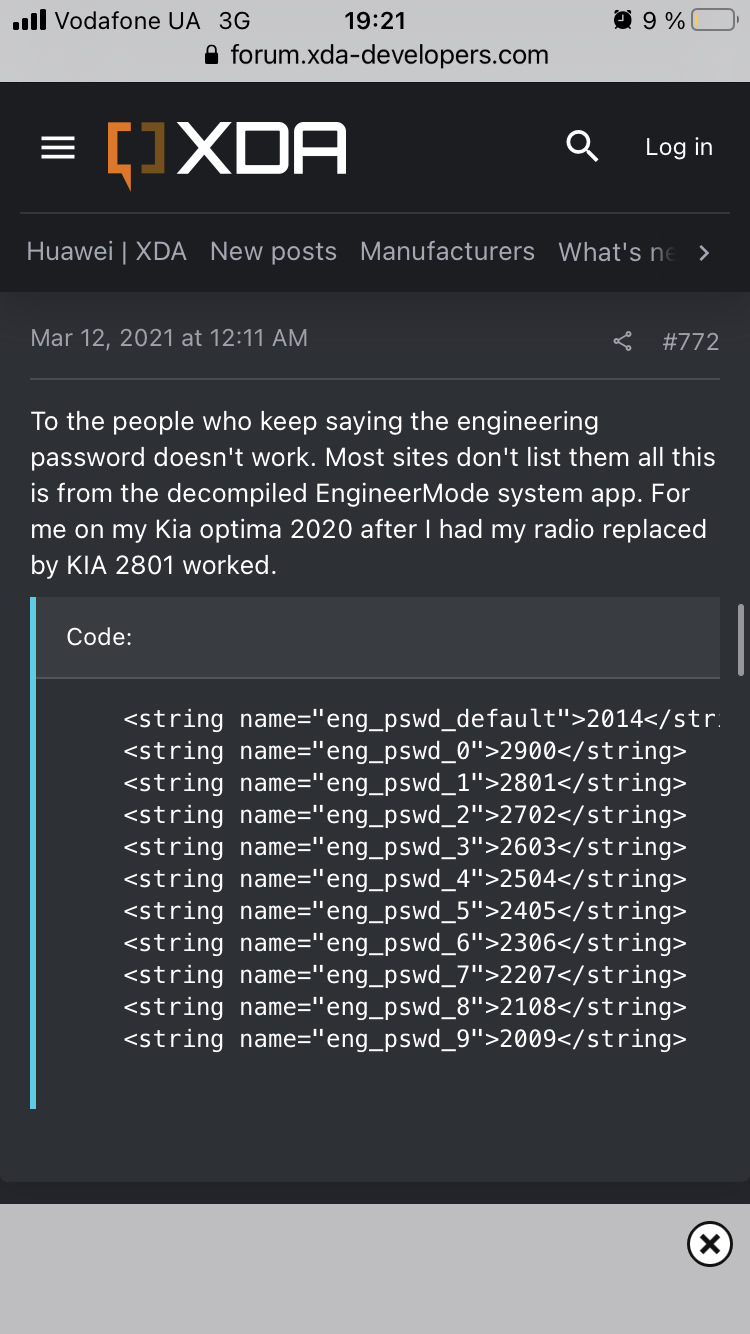
Для входа в инженерный режим необходимо зайти в настройки в раздел обновления прошивки и быстро 5 раз нажать слева от кнопки «обновить» и потом не сбавляя темп 2 раза справа.
После появится табло для ввода кода. Тут и была заминка. Все что находил, мне не подходило. Но потом на американском форуме я все же нашел необходимую мне комбинацию — 2801.
Открывается меню, выглядит все также как на этом видео.
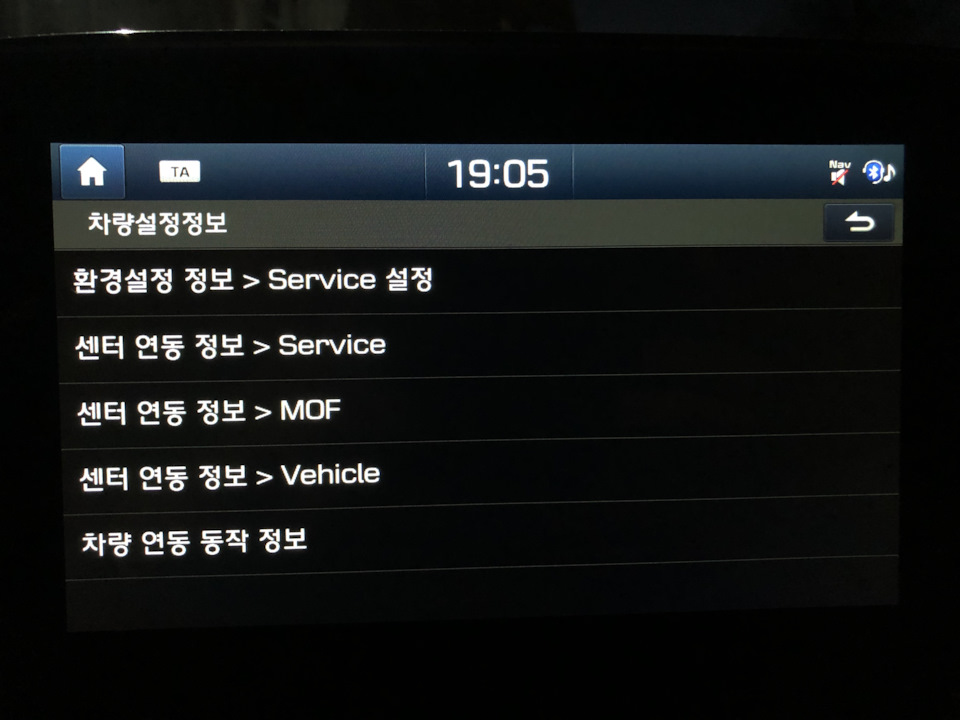
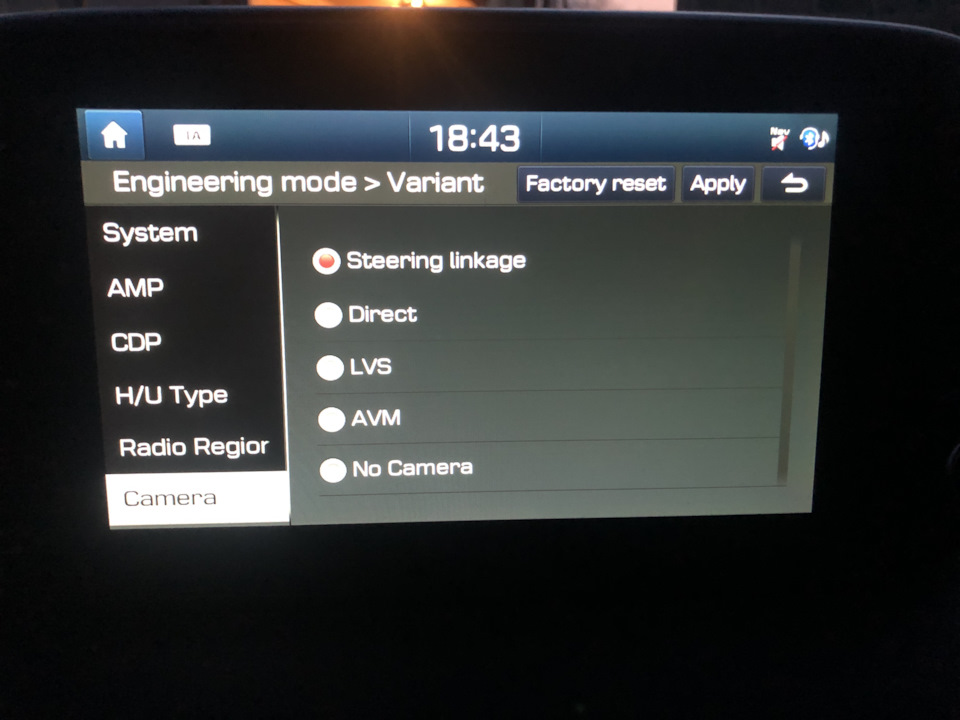
Потом я все же решил попробовать найти тот самый DRVM режим в настройках Варинтного кодирования.
Вот пример на видео.
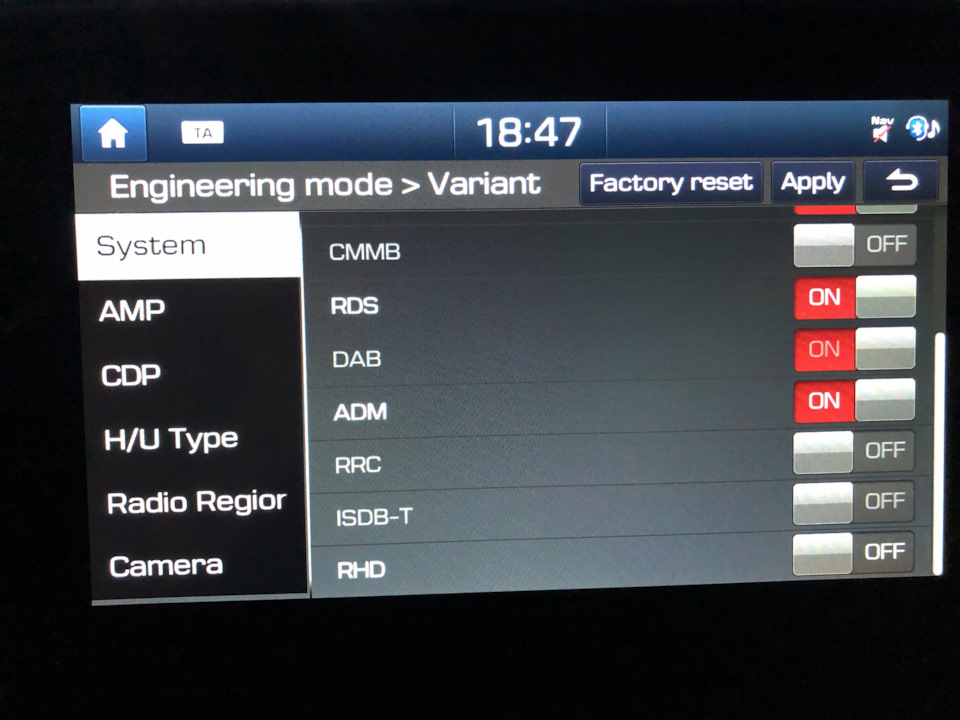
Но на Туксоне такой функции не нашел. К сожалению…
Далее полез глубже. Зашел в настройки и наткнулся на AM, FM, DAB. DAB — цифровое радио, которое поддерживается моей европейской магнитолой. Но антенна у меня этой функции не имеет. Следовательно она мне не нужна. А надпись DAB постоянно маячит на экране рядом с FM. Путем не хитрых манипуляций, DAB удалось отключить.
Зашел в меню Module info, настройки DAB, переключить тумблер в OFF.

Далее поэксперементировал с вариантным кодированием.
Сначала зафиксировал как все было и потом начал эксперименты.

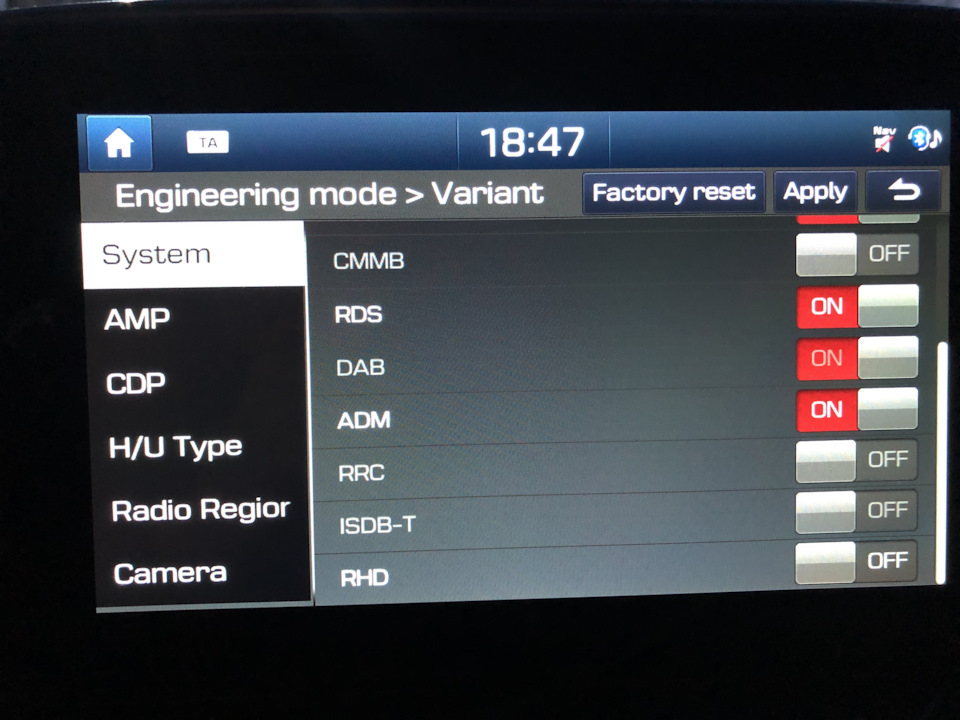
К сожаkению серые кнопки также оказались не активны. Эх, скучно живем.
Но кое что таки удалось наклацать.
Из доступного меня заинтересовали 3 кнопки:
— Telematics
— RDS
-ADM
Первой в ход пошла кнопка Telematics. Как оказалось это BluLink. Активировать получилось, но ввиду отсутствия блока этой системы, она мне только сообщила об отсутствии связи с мозгами этой системы.
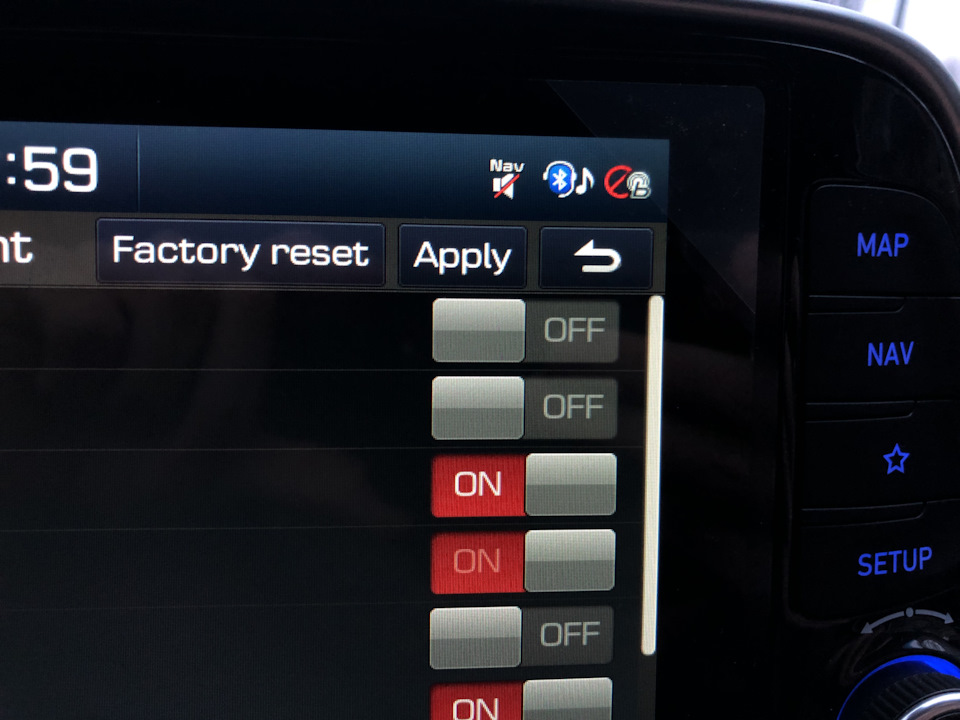
Полезного мало. Пришлось вернуть обратно.
Также отключение RDS (Radio data system — регулярная передача сообщений о дорожной обстановке сетью FM-радиостанций) и ADM (вроде как оборудование для спутникового мониторинга транспорта и других объектов) видимых изменений не дало. Только пропала пиктограмма TA и кое что появилось, о чем напишу далее.
Из хотелок, которые я искал было 2 позиции.
1. Дата, которая выводится в строке часов на американских версиях. Мне ее очень не хватает.
2. Кнопка/меню Driving info, где отображаются данные скорости, разгона и т.д.

Так вот, Driving info я так и не нарыл, но после отключения RDS и ADM появилась дата.
Правда она была какая-то кривая (в прямом и переносном смысле) и я все таки снова вернул все обратно.
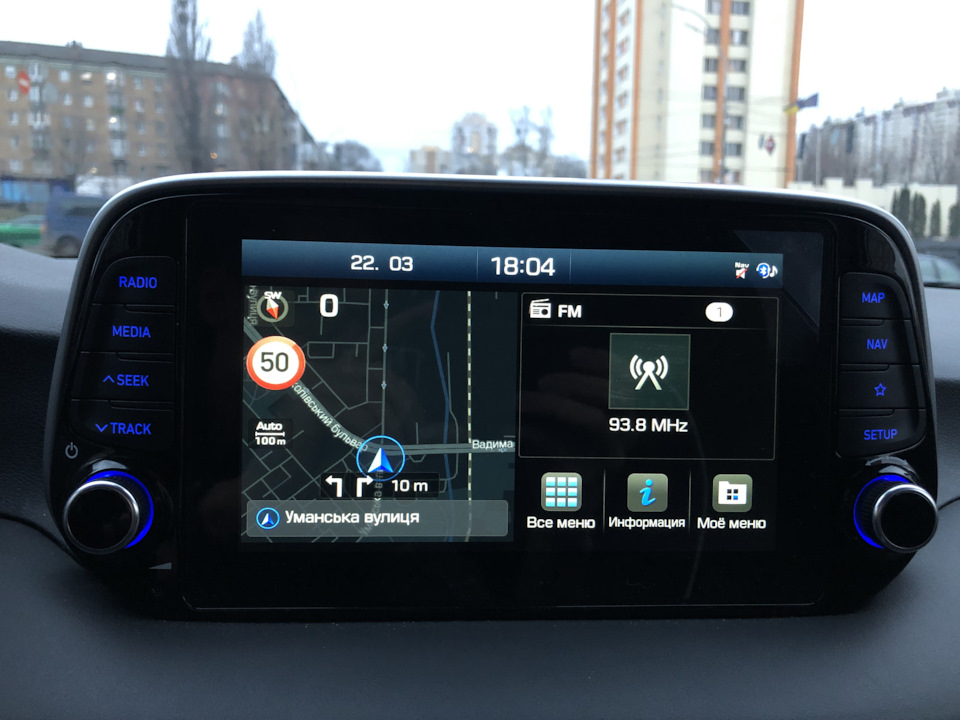
Из последней, наверно, самой полезной опции, активировал отображение альтернативного маршрута в штатной навигации. Инструкция на видео ниже.
Как-то так… Плохо что многие кнопки не активны либо просто не нажимаются. Потенциал, думаю, там есть. Только нужно понимание того, что делать.
Вот, на этом мои познания заканчиваются. Пока заканчиваются.
Если кто знает что-то более полезное, либо хотя бы как активировать отображение даты… жду советов и инструкций.
Инженерное меню Xiaomi (Сяоми)
Разберемся в настройках инженерного меню смартфонов Xiaomi!
Смартфоны Xiaomi – отличный показательный пример того, чем именно Андроид отличается от iOS (прошивка от Apple). Android дает тебе возможность не только с комфортом пользоваться своим устройством, но и также предоставляет огромное поле для экспериментов со смартфоном. По сути, вы вольны сделать с вашим устройством все, что душе угодно.

Однако у любого эксперимента есть и обратная сторона – различные ошибки при их неправильном выполнении. После активного исследования раздела настроек или некорректного удаления какого-либо приложения смартфон может внезапно начать «показывать характер»: то барахлит датчик приближения, то батарейка начинает работать нестабильно.
Специально для таких случаев в смартфоны Xiaomi встроен специальный раздел – инженерное меню. Данный раздел служит для того, чтобы точнее определить источник проблемы на вашем смартфоне, а также провести более четкий анализ работы устройства. Как попасть в инженерное меню на смартфонах Xiaomi? Давайте узнаем.
Как зайти в инженерное меню?
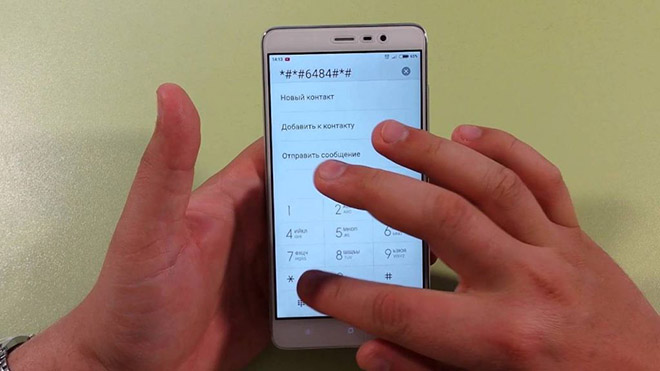
Войти в инженерное меню, на самом деле, не так уж и сложно – для этого достаточно знать специальную команду.
Вход через приложение «Телефон»
Ввести ее нужно в номеронабирателе – заходим в приложение «Телефон» и вводим следующую команду: #*#6484#*#. Если ничего не происходит, то также можно попробовать еще два кода: *#*#3646633#*#* и *#*#4636#*#*.
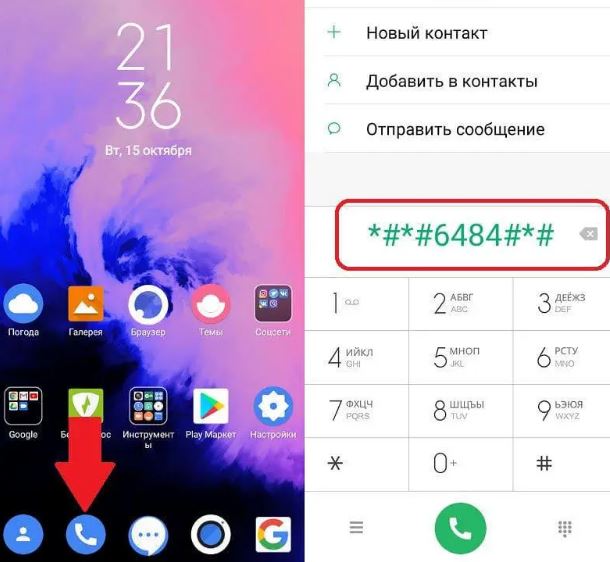
Внимание: вводить данные коды нужно без выхода из номеронабирателя. К сожалению, при попытке, скажем, перепроверить вносимую команду в другом приложении, номеронабиратель Xiaomi удалит введенные до этого цифры и значки, и вам придется печатать команду снова с самого начала. Лучше всего выписать все команды заранее на листке бумаги.
Вход через «Настройки»
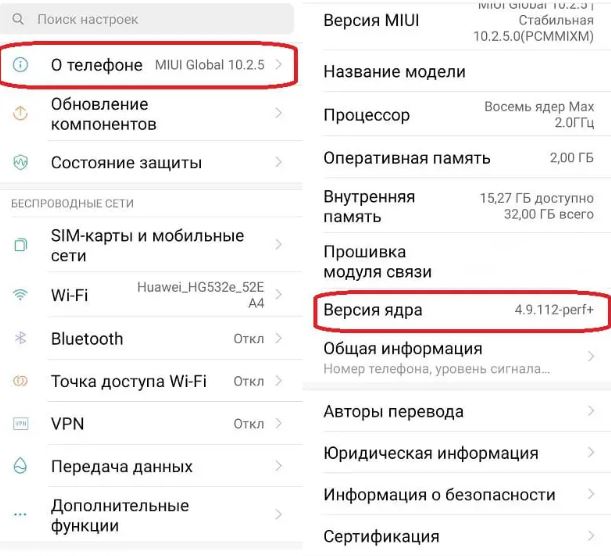
Также вы можете попробовать зайти в инженерное меню через общие «Настройки» устройства. Для этого открываем приложение «Настройки» и ищем пункт «О телефоне», который в последних версиях MIUI удобно расположился в самом верху списка. Нажимаем на этот пункт, после чего попадаем в новый раздел, где указаны все основные данные о вашем смартфоне.
Через стороннее ПО
Напоследок мы обязаны рассказать про дополнительный способ проникнуть в инженерное меню – использование сторонних приложений. Быстрый поиск в Google Play Маркете по простому запросу «войти в инженерное меню» выдаст вам чуть ли не десятки однотипных программ, основной целью которых является минимизация количества действий по открытию этого самого меню.
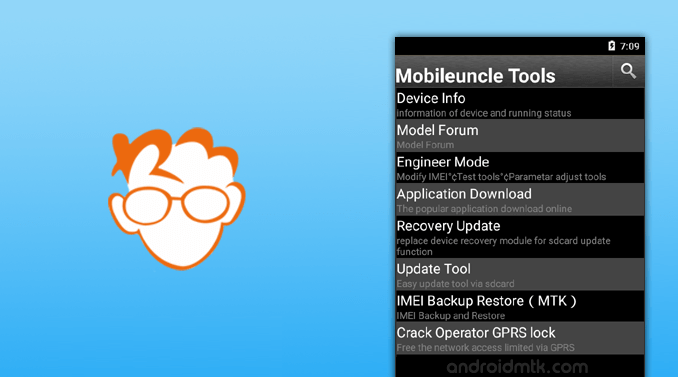
Однако будьте внимательны – данные приложения обычно имеют крайне низкие рейтинги, а многие отзывы утверждают о наличии неадекватного количества рекламы. Наш совет: используйте данный софт только в последнюю очередь, если вдруг другие варианты никак не хотят работать.
Что доступно пользователю в инженерном меню?
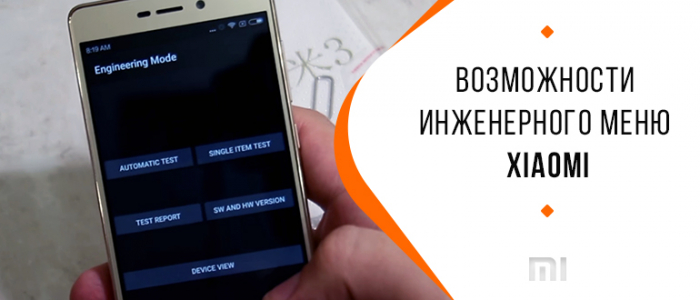
Как мы уже сказали, внутри инженерного меню можно найти спрятанные от обычного пользователя средства диагностики смартфона – эти «средства» называются тестами, и в общей сложности их насчитывается около 25 штук (количество зависит от смартфона). Пройдемся по каждому из них.
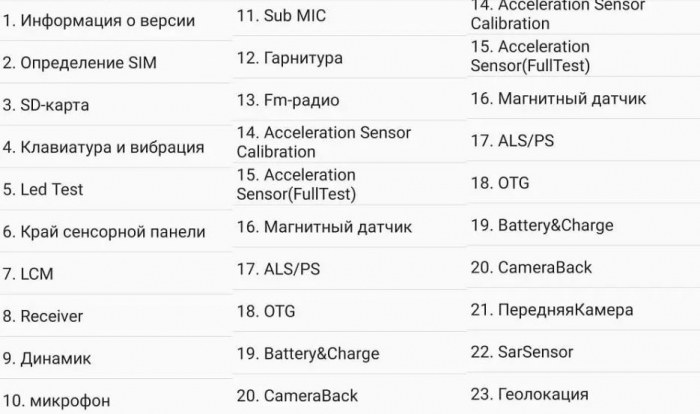
В разделе «Информация о версии» можно проверить привязанный к устройству IMEI-номер и другую информацию о вашем смартфоне. Пункт «Определение SIM» дает возможность протестировать мощность сигнала сим-карты. «SD-карта», очевидно, предлагает просмотреть информацию подключенной к смартфону карте памяти.
В пункте «Клавиатура и вибрация» можно настроить громкость «нажатия» на клавиатуру, а также интенсивность виброотклика. В «Led Test» настраивается работа фонарика и индикатора уведомлений. В разделе «Край сенсорной панели» проводится всеобъемлющая проверка вашего экрана. А вот в «LCM» проверяется только цветопередача дисплея.
В пунктах «Receiver» и «Динамик» можно провести проверку громкости, а также проверку работоспособности разговорного динамика. В то же время в разделе «Микрофон», очевидно, тестируется корректная работа микрофона. Также к мультимедиа-тестам относятся пункты «Sub MIC» (проверка диктофона), «Гарнитура» (проверка гарнитуры) и «Fm-радио» (соответственно, проверка радио).
Далее мы видим несколько тестов различных датчиков смартфона: «Acceleration Sensor Calibration» (датчик ускорения), «Acceleration Sensor (FullTest)» (улучшенная калибровка датчика ускорения), «Магнитный датчик» и «ALS/PS» (датчик света и расстояния).

Вот мы с вами и рассмотрели еще один «спрятанный угол» прошивки от Xiaomi. Не забывайте – инженерное меню все-таки стоит использовать аккуратно и следовать, по возможности, доступным инструкциям.
Как войти и настроить инженерное меню на Андроид
Стандартных настроек смартфона не всегда достаточно. Максимально усилить звук, увеличить размер шрифта, снизить разряд батареи – все это можно сделать только через инженерное меню ОС Андроид. Это скрытое приложение есть в каждом телефоне, а предназначено оно для разработчиков. Мы расскажем, как любой пользователь может войти в этот специальный режим и изменить системные параметры.

Что можно настроить
Вход в системное инженерное меню открывает доступ к ряду настроек. Их точный перечень зависит от модели мобильного устройства, его аппаратных характеристик, наличия специальных датчиков. Не забывайте, что самостоятельное изменение системных параметров может серьезно нарушить некоторые функции ОС. Действуйте осторожно и не меняйте все наугад, перед редактированием лучше записать предыдущие значения, чтобы иметь возможность наладить смартфон.
Общий список системных разделов обычно включает пункты:

Названия и порядок пунктов будет отличаться в разных моделях и в зависимости от метода входа в меню Андроид – через сервисные коды или специальные приложения.
Как открыть
Запустить секретное приложение нельзя через обычный интерфейс. Как войти в инженерное меню в Андроид:
Комбинация символов у каждого производителя своя, она содержит цифры и специальные символы *,#. Например, инженерное меню гаджетов Самсунг запускается через ввод последовательности *#*#4636#*#*.

Если после ввода кода ничего не произошло, используйте приложения из Google Play, которые умеют работать с инженерным меню. Большинству из них понадобятся root-права на устройство, без них программа будет функционировать нестабильно, часть параметров станет недоступна.
MTK Engineering Mode
Полная копия стандартного инженерного меню.
Mobileuncle Tools
Утилита с расширенными возможностями. Кроме просмотра и изменения базовых настроек, позволяет проводить восстановление IMEI, обновлять прошивку и улучшать сигнал GPRS. Выводит полные характеристики сенсора, экрана, памяти.
Запуск инженерного меню МТК
Утилита для аппаратов с процессорами MediaTek. Успешно загружает инженерные функции, но отмечены ошибки сохранения параметров – после перезагрузки они могут обнулиться.
Режим восстановления
Еще один режим для разработчиков – восстановление смартфона. Он пригодится при возникновении проблем с устройством, серьезных ошибках. Если телефон не включается, попасть в обычное меню вы не сможете, а вот запустить режим восстановления скорее всего получится.
Для запуска используйте сочетание кнопки включения и клавиши прибавления или уменьшения звука. Иногда дополнительно надо нажать Home. Зажмите и держите указанные кнопки до начала загрузки.

Самый полезный пункт в этом режиме – wipe data. Он запускает полный сброс, возвращая аппарат к заводским настройкам. При этом вы потеряете все свои данные и программы, но получите чистый телефон. Сброс поможет, если вы перемудрили с изменениями в инженерном меню, установив неработоспособные значения.
Примеры
Рассмотрим несколько примеров полезных действий, которые можно совершить только в секретном системном приложении.
Дополнительные коды
Получить доступ к инженерным функциям в Андроиде можно и без меню, через специальные коды. Они вводятся как набор номера, позволяя проводить тесты аппаратных комплектующих и выводить о них техническую информацию.

Кроме общих кодов, у ряда производителей есть свои специфические:
Также для работы с кодами удобно использовать программу Secret Codes. Установите ее на устройство, приложение запустит поиск комбинаций для управления ОС и выдаст их полный список. Для проверки значения вам не придется переписывать его, запустить функцию можно одним кликом по ее названию.
Заключение
Мы разобрались, что можно делать через инженерное меню и как его открыть на устройствах Андроид. Секретный режим открывает пользователям широчайшие возможности по персонификации гаджета и много вариантов по нарушению его работы. Поэтому вносите изменения в системные настройки с осторожностью. Если же в результате появятся серьезные ошибки – проведите откат через режим восстановления.
[Прочее] Разбираемся в «Инженерном меню» (часть 1)
| Приветствую Mi-фаны, с вами TIMONIKE! |

avatar.png (66.51 KB, Downloads: 1)
2020-06-22 14:51:28 Upload
avatar.png (115.13 KB, Downloads: 0)
2020-06-22 15:01:49 Upload
avatar.png (481.86 KB, Downloads: 2)
2020-06-22 15:09:55 Upload
avatar.png (163.41 KB, Downloads: 0)
2020-06-22 15:12:47 Upload
avatar.png (113.14 KB, Downloads: 2)
2020-06-22 15:15:54 Upload
avatar.png (161.9 KB, Downloads: 2)
2020-06-22 15:21:13 Upload
avatar.png (140.43 KB, Downloads: 0)
2020-06-22 15:26:25 Upload
avatar.png (208.49 KB, Downloads: 0)
2020-06-22 15:29:22 Upload
avatar.png (197 KB, Downloads: 0)
2020-06-22 16:44:50 Upload
avatar.png (138.32 KB, Downloads: 0)
2020-06-22 16:48:54 Upload
avatar.png (117.17 KB, Downloads: 2)
2020-06-22 16:54:10 Upload
avatar.png (119.55 KB, Downloads: 0)
2020-06-22 16:57:47 Upload
avatar.png (207.57 KB, Downloads: 1)
2020-06-22 17:01:50 Upload
avatar.png (209.81 KB, Downloads: 1)
2020-06-22 17:04:28 Upload
avatar.png (116.55 KB, Downloads: 0)
2020-06-22 17:08:13 Upload
avatar.png (99.64 KB, Downloads: 2)
2020-06-22 17:10:31 Upload
avatar.png (177.56 KB, Downloads: 2)
2020-06-22 17:15:28 Upload
〰️〰️〰️〰️〰️〰️〰️
На этом пока все. Как я уже говорил, готовлю втору часть тестов, возможно будет состоять из трёх частей.
Надеюсь вам было интересно и понятно!
Повторюсь. Количество и порядок могут отличаться в зависимости от модели смартфона.
Читайте также другие мои темы.
СПАСИБО ЗА ВНИМАНИЕ!
ХОРОШЕГО НАСТРОЕНИЯ!
Рейтинг



| Наверное стоит приписать, что это меню для снапа, на мтк другое. Статья зачетная! |






| что же вы голубчик имей замазали а штрих код оставили? имей хорошо читается по нему 86. 2799 |




Mi Comm APP
Получайте новости о Mi продукции и MIUI
Рекомендации
* Рекомендуется загружать изображения для обложки с разрешением 720*312
Изменения необратимы после отправки
Cookies Preference Center
We use cookies on this website. To learn in detail about how we use cookies, please read our full Cookies Notice. To reject all non-essential cookies simply click «Save and Close» below. To accept or reject cookies by category please simply click on the tabs to the left. You can revisit and change your settings at any time. read more
These cookies are necessary for the website to function and cannot be switched off in our systems. They are usually only set in response to actions made by you which amount to a request for services such as setting your privacy preferences, logging in or filling in formsYou can set your browser to block or alert you about these cookies, but some parts of thesite will not then work. These cookies do not store any personally identifiable information.
These cookies are necessary for the website to function and cannot be switched off in our systems. They are usually only set in response to actions made by you which amount to a request for services such as setting your privacy preferences, logging in or filling in formsYou can set your browser to block or alert you about these cookies, but some parts of thesite will not then work. These cookies do not store any personally identifiable information.
These cookies are necessary for the website to function and cannot be switched off in our systems. They are usually only set in response to actions made by you which amount to a request for services such as setting your privacy preferences, logging in or filling in formsYou can set your browser to block or alert you about these cookies, but some parts of thesite will not then work. These cookies do not store any personally identifiable information.



