
В чем разница между Google Play Store и Google Store

Вероятно, Вы слышали о Google Play Store и Google Store. Может показаться, что это одно и тоже, но каждый из них служит важной цели в экосистеме Google.
Что такое Google Play Store
Google Play Store, который иногда называют просто Google Play, является цифровой торговой площадкой компании. Он предустановлен на телефонах и планшетах Android, а также на устройствах Android TV и Google TV. В Play Store также можно получить доступ онлайн через любой веб-браузер.
Основная цель Play Store — быть местом, где пользователи Android могут загружать приложения и игры. Фактически, раньше он назывался «Android Market». Когда-то в нем были только приложения и игры для Android, но по мере того, как Google расширял его, это название больше не имело особого смысла.
После того, как Android Market стал включать музыку, электронные книги и фильмы, Google переименовал его в Google Play. Поскольку некоторый контент не был эксклюзивным для Android, не имело смысла размещать его на «Android Market». Теперь весь цифровой контент Google можно найти в Google Play.
Так что же это за контент? Как уже упоминалось ранее, приложения и игры — это главное, что люди получают из Play Store. К другим категориям относятся «Фильмы и ТВ» и «Книги». В Play Store раньше была и музыка, но это изменилось с появлением YouTube Music.
Что такое Google Store
В то время как Play Store предназначен для цифрового контента, Google Store — это онлайн-площадка компании для физических продуктов. Сюда входят телефоны Pixel, Chromebook, Chromecast, устройства Nest и некоторые продукты партнеров Google.
Вплоть до 2015 года некоторые физические продукты Google можно было приобрести в Play Маркете на вкладке «Устройства». Поскольку компания начала уделять больше внимания созданию устройств «Made by Google», она переместила физические продукты в специальный магазин Google. На веб-сайте Play Store все еще есть вкладка «Устройства», но теперь она связана с Google Store.
Продукты Google можно приобрести у ряда розничных продавцов. Однако в Google Store иногда есть больше возможностей и скидок. Вы также можете получить поддержку клиентов Google, если зайдете в Google Store, который с большей вероятностью заменит сломанное устройство.
Эквивалентом Google Store будет Apple Store. Это магазин, принадлежащий компании, которая производит продаваемые товары. В обоих случаях есть товары от партнеров, но большинство товаров от владельца магазина.
В отличие от Apple Store, Google Store — это только онлайн-магазин. В реальном мире нет обычных магазинов Google.
Единственное исключение из правила «физических товаров» в Google Store — подписки. Вы можете приобрести подписку на такие сервисы, как Google One, Stadia Pro и YouTube Premium. Это подписки, которые обычно идут вместе с физическими продуктами.
Разница между Google Play Store и Google Store довольно проста. Play Store предназначен для цифрового контента, а Google Store — для физических продуктов.
Торговая площадка Google началась с Android Market, превратилась в Play Store и, в конечном итоге, распалась, породив Google Store. Если Вы хотите купить что-нибудь в экосистеме Google, это два Ваших основных направления.
Play Market: что это такое и зачем

Нет ничего проще и полезнее, чем приложение и сайт Плей Маркет, для тех, кто в качестве своего «карманного спутника жизни» избрал гаджет с платформой Андроид. Ведь практически все программы, которыми мы пользуемся на наших смартфонах и планшетах, попадают к нам именно с помощью приложения с таким веселым и многообещающим названием.
Плей маркет – это магазин мобильных приложений, разработанный специально для операционной системы Андроид. Он позволяет находить и устанавливать игры, электронные книги, словари, музыкальные и видеоплееры, скачивать карты, фильмы, музыку, разнообразные приложения вроде календарей, калькуляторов, новостей, погоды и прочее, и прочее. В общем, все нужные и не очень нужные примочки, которыми так любят баловаться современные пользователи.
Раньше весь этот «игровой рыночек» назывался AndroidMarket. Помните, у вас был такой ярлык с зеленым роботом? Теперь это иконка с белой сумкой для покупок, на которой нарисован треугольный значок «play». Суть осталась та же, просто называется это приложение теперь Play Маркет.
Play Market – это простая и дружественная система, и вот как ею пользоваться
Как обычным интернет-магазином. Маркет изначально установлен на вашем андроиде. Нужно лишь создать свой аккаунт, который вы привязываете к электронной почте (подробнее это описано здесь). Дальше – все, что душа пожелает. Приложения и игры распределены по категориям в зависимости от тематики, новизны, популярности и т.д. Новинки и самые ходовые приложения всегда будут у вас перед глазами. Если же интересует конкретная тематика, или даже конкретное приложение – строка поиска к вашим услугам. Вводите запрос и наслаждаетесь обилием выбора.
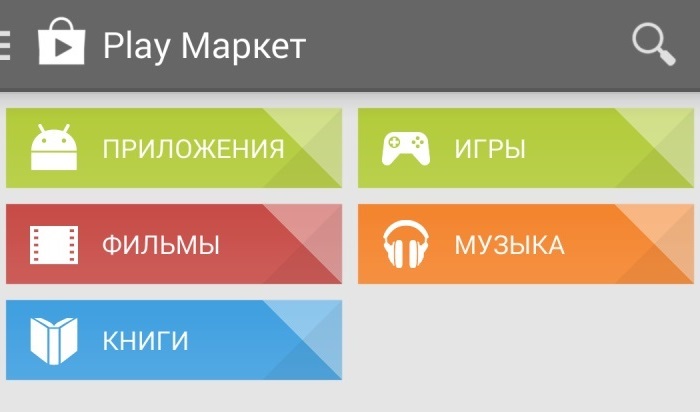
Плей Маркет для Андроид
К каждому приложению имеется описание, дата последнего обновления, размер, количество скачиваний и рейтинг программы. Тут же и отзывы можно почитать, или оставить свои.
Ознакомившись с ассортиментом, выбирайте самое полезное и незаменимое для вас, нажимайте «Установить». Ярлык нового приложения автоматически появиться на рабочем столе гаджета (узнайте, можно ли устанавливать приложения на карту памяти, а не в память смартфона). Остается только удивляться тому, как же вы раньше жили без всех этих интересностей.
Сайт Плей Маркет – платный?
Вообще-то, как уже говорилось ранее, приложение Play Market предустановленно на любом гаджете с ОС Android. Если же, случилось так, что кем-то (вами или предыдущим пользователем) случайно или умышленно оно было удалено, Плей Маркет официально можно скачать.
Для этого существует сайт Play Market. Приложение бесплатное, а сайт – вот он: http://playmarket-androids.com/. Здесь же можно скачивать все программы с помощью компьютера.
Сами игры и приложения на Маркете тоже можно устанавливать бесплатно. Но не все. Часто разработчики предлагают две версии: одну бесплатную, а вторую, более продвинутую – уже за деньги. Фильмы и книги можно покупать. Делается это с помощью кредитной или дебетовой карты.
Нужно отдать магазину должное, выбор приложений очень широкий, и количества бесплатных программ с головой хватает, чтобы обеспечить пользователю комфортное, многофункциональное и увлекательное пользование своим андроидом-устройством.
10 советов для Google Play Store, о которых должен знать каждый пользователь Android
Google Play Store – это большое преимущество в плане владения Android-устройством. Это дает вам широкий выбор приложений на выбор.
Чтобы получить максимальную отдачу от покупок, мы собрали несколько советов и хитростей для Google Play Store, которые помогут вам протестировать приложения, сэкономить деньги и многое другое.
Проведите пальцем, чтобы открыть меню Play Store
Для начала скажем следующее. В некоторых из нижеуказанных советов вам будет предложено открыть меню Play Store. Это можно сделать двумя способами. Первое, и наиболее очевидное – нажать на иконку в виде 3 полосок в левом верхнем углу. Но есть еще более быстрый и удобный способ. Когда вы находитесь в магазине Play Store, просто проведите пальцем с левой стороны дисплея, чтобы открыть меню, из которого вы можете получить доступ к различным разделам магазина, а также к настройкам вашей учетной записи.
Установите приложение, которое недоступно в вашей стране
Если вы действительно заинтересованы в том, чтобы у вас было приложение, которое недоступно в вашей стране, вы можете получить его, используя VPN. «VPN» означает «виртуальная приватная сеть». Это дает вам безопасное подключение к интернету через приватные сети в местах за пределами вашей текущей сети.
По сути, сервис VPN может создать впечатление, будто вы подключаетесь к интернету из другого места. Важно, чтобы вы выбрали надежный VPN.
После загрузки VPN выберите Play Store страны, к которой вы хотите получить доступ в приложении VPN, запустите VPN, затем откройте приложение Play Store. Оно должно появиться на главной странице Play Store выбранной вами страны. Теперь вы можете получить доступ к приложению, которое вы ищете.
 VPN поможет вам получить доступ к приложениям за пределами вашего местоположения.
Управляйте вашими приложениями в Play Store
В Google Play Store есть раздел «Мои приложения и игры». В нем вы можете посмотреть, какие приложения вы загрузили, какие были предварительно загружены и какие приложения вам нужно обновить. Это отличное место для управления вашими приложениями в Play Store, с простым доступом к этому разделу.
Итак, ваши действия:
После этого вы можете нажать на иконку «Обновить все» в верхнем правом углу дисплея. Вы можете следить за тем, что вы скачали, и управлять этими приложениями. Если вы перейдете в раздел «Все», то увидите, какие приложения были на вашем устройстве, и какие из них можно удалить.
 Управляйте вашими приложениями из меню.
Используйте родительский замок в Google Play
Если вы не хотите, чтобы ваш ребенок или близкий родственник загружали неподходящие приложения в Play Store, вы можете использовать функцию родительского контроля, чтобы предотвратить злоупотребление вашим девайсом. Это может включать в себя игры с большим количеством насилия или кровопролития, а также приложения, которые могут подвергнуть их опасности, такие как приложения для знакомств или чаты, которые выдают их местоположение.
В Google Play Store установить родительский замок можно очень легко:
После того, как ограничения установлены, вашему ребенку или другому близкому человеку необходимо будет вводить ваш PIN-код каждый раз, когда они пытаются загрузить что-то, что вызывает ограничение. Так как они взрослеют и могут иметь дело с большим количеством контента, вы можете изменить их привилегии.
 Вы можете установить родительскую блокировку и ограничения в приложении Google Play Store.
Возврат денег в Google Play Store
Вы можете получить возмещение за покупки в Play Store одним нажатием, если вы сделаете так в течение двух часов после оплаты за приложение. Этого должно быть достаточно, чтобы выяснить, действительно ли является работоспособным новое приложение погоды, или же эта игра настолько же увлекательна, насколько яркими были картинки-анонсы.
Если вы заметили, что ребенок сделал покупку какого-либо приложения без разрешения, вы всегда можете изменить ваши привилегии.
Проверьте «Уголок Инди»
Крупные и более мелкие разработчики важны для живой экосистемы приложений для Android. Первые разработчики не имеют существенных проблем, в отличие от вторых.
Часть проблемы заключается в том, что может быть сложно найти независимые приложения. Но знаете ли вы, что в магазине Google Play есть специальный инди-уголок? Indie Corner нельзя найти в самом Play Store, но он включает в себя некоторые из лучших игр, которые вы когда-либо найдете для своего мобильного устройства. Вот как его можно найти:
Прекратите автоматические обновления
Google Play Store имеет тенденцию загружать обновления, доступные для ваших приложений, причем в неподходящее время: вы можете быстро попрощаться с вашими мобильными данными 3G / 4G, если не будете осторожны.
Отключите автоматическое добавление ярлыка на главный экран
Когда вы устанавливаете новое приложение, Google Play имеет плохую привычку систематически добавлять ярлыки на домашний экран. Иногда это практично, но это может быстро стать раздражающим явлением, особенно если вы загружаете много приложений, которые вы не используете постоянно.
 Домашний экран выглядит переполненным?
Существует простой способ отключить такое автоматическое добавление:
Смотрите историю ваших заказов
Так просто нажимать и покупать приложения в Play Store, и так же легко потерять отслеживание того, что у вас есть, тем более что многие приложения и игры бесплатны (по крайней мере, для загрузки). Но вы можете получить доступ к вашей истории покупок в Play Store, включая бесплатные загрузки, с помощью нескольких быстрых нажатий. Схема такая:
Скачивайте приложения с помощью вашего ПК
Удивительно, как мало людей знают об этой маленькой хитрости. Да, вы можете загружать приложения на устройство Android с вашего ПК. Все, что вам нужно сделать, это войти в вашу учетную запись Google и открыть Google Play. Далее найдите приложение по вашему выбору и нажмите на иконку «Установить». После этого вы увидите раскрывающееся меню, содержащее ваши устройства Android, подключенные к учетной записи Google.
 Загружать приложения с помощью браузера на ПК очень просто!
Использование этого метода особенно полезно, если вы хотите установить одно и то же приложение на несколько устройств, или если вы только что купили новый телефон. Учитывая, что монитор вашего компьютера больше по размерам, вы сможете быстрее находить нужные вам приложения.
А какие у вас любимые советы и рекомендации для Play Store? Поделитесь своими мыслями в комментариях.
Чем Google Play отличается от Google Store и что там можно купить
App Store, AppGallery, Google Play, Google Store. Думаю, все эти названия вам хорошо знакомы, потому что они обозначают хорошо знакомые вам магазины, которые вы посещаете на постоянной основе. Однако Google Play и Google Store – это не совсем одно и то же, хотя некоторые очень часто путают их друг с другом, а потому очень часто посещают не то, что искали на самом деле. Попытаемся разобраться, чем Google Play отличается от Google Store, чем там торгуют и как отличить один магазин от другого.
Google Play — это не то же самое, что Google Store. Но чем они отличаются?
Начнём с того, что путаница, которую провоцируют Google Play и Google Store, мне совершенно понятна. В обоих случаях в названии доминирует бренд Google и в обоих случаях в названии отсутствует слово App, отсылающее к магазинам приложений. Я уже не говорю, что время от времени Google позволяет себе производить всякие ребрендинги, в результате одного из которых Google Play Market превратился в Google Play, из-за чего некоторые вообще стали называть его Google Play Store, смешав всё в кучу. В общем, грех не запутаться.
Что такое Google Play
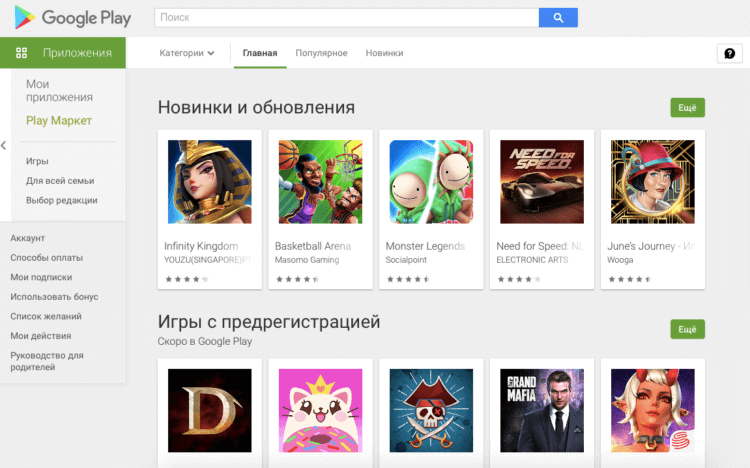
Так выглядит ассортимент Google Play
А, между тем, и Google Play, и Google Store – это кардинально разные магазины, хоть и тот, и другой по факту являются магазинами. Но отличить их друг от друга довольно легко.
Смотрите. Google Play – это аналог App Store от Apple. То есть магазин приложений. Конечно, на поверку оказывается, что купить там можно не только софт, но и фильмы, музыку, книги, аудиокниги и подписки на разные сервисы, однако по большому счёту сути это не меняет. Как ни крути, Google Play – это магазин контента, где продаются только цифровые товары. Их нельзя пощупать, но при этом зачастую они стоят довольно-таки ощутимых денег, особенно, если мы возьмём за пример сервисы, подписаться на которые может стоить от 100 до 10 000 рублей в месяц.
Что купить в Google Store
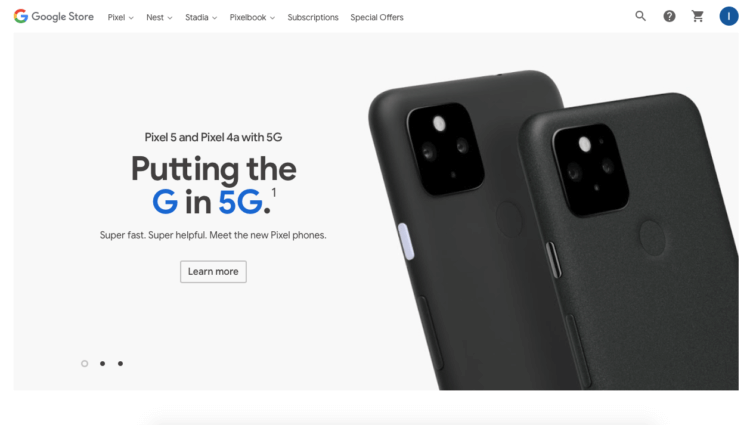
Фирменная техника Google формирует основу ассортимента Google Store
Google Store – это собственный магазин Google, где продаются в основном фирменные устройства, которые поисковый гигант производит сам:
Однако есть в Google Store и продукция партнёров Google. Это беспроводные зарядки, кабели, блоки питания, подставки, автомобильные аксессуары, ноутбуки на Chrome OS производства Samsung, Sony и других брендов. В общем, поживиться в Google Store действительно есть чем. Но поисковому гиганту этого оказалось мало, поэтому он начал предлагать через магазин физических товаров товары вполне себе цифровые.
Google Store в России
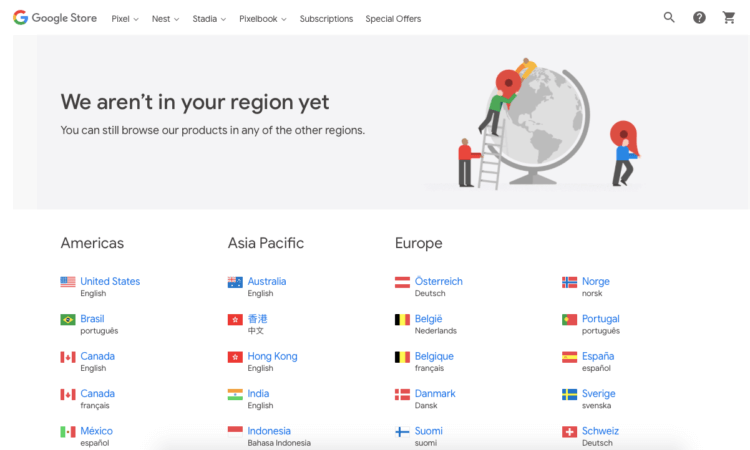
Купить что-то в Google Store из России невозможно
С некоторых пор через Google Store стало можно оформить подписку на облачный сервис Google One, Google Play Pass, игровую платформу Google Stadia, все ответвления YouTube и купить тарифный план Google Fi. Немногие знают, но пользователям из США Google предлагает возможность подключить сотовую связь, предоставляя им удобный доступ к звонкам, SMS и интернету. Подключение осуществляется строго онлайн и только при условии, что ваш смартфон поддерживает eSIM.
В России заработал Google Play Pass. Я его опробовал и делюсь впечатлениями
Сказать честно, разобраться в отличиях Google Play и Google Store не так уж и сложно, хотя поначалу кажется, что Google довольно плохо умеет в брендинг. Однако при более детальном изучении магазинов становится понятно, что к чему, хоть в целом и остаётся впечатление, что Google всё ещё продолжает искать свою торговую стратегию, плохо представляя, где и чем лучше торговать. Поэтому, учитывая сбивчивость поискового гиганта, единственное отличие Google Store, от Google Play, о котором нужно помнить россиянам, состоит в том, что в России первый не работает.
Как установить Google Play Store на любой Android-смартфон
Магазин приложений от Google установлен по умолчанию практически на любом Android-устройстве. За редким исключением вроде Huawei, электронных читалок, некоторых планшетов и тому подобного.
К сожалению, написать универсальную инструкцию под каждый девайс невозможно. Всегда найдутся какие-то «подводные камни». Пример — всё тот же Huawei.
К тому же такие устройства даже после установки Google Play Store не будут полноценными Android-девайсами. Потому что не будут соответствовать политике безопасности Google.
А нужен ли, вообще, Google Play Store?
Альтернативы Google Play Store
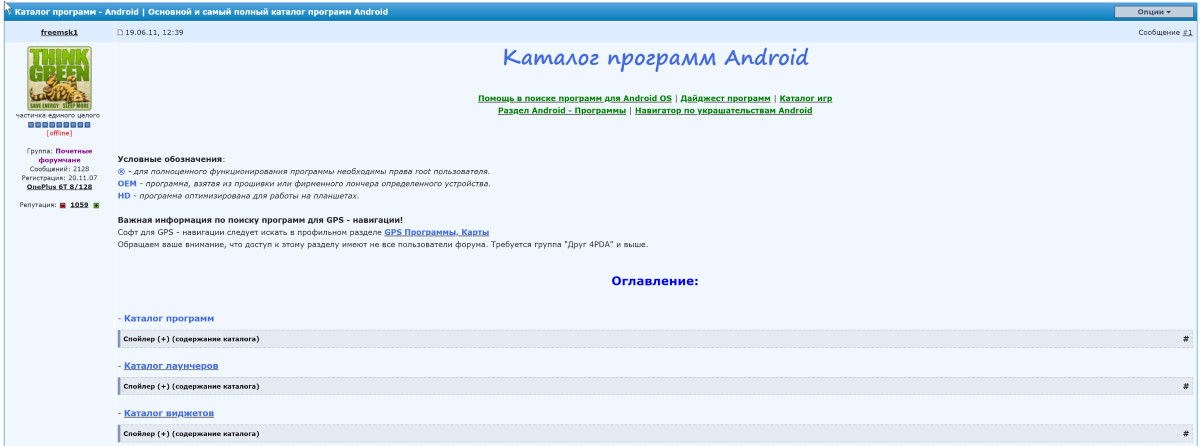
Конечно, самой популярной альтернативой для большинства является сайт 4PDA, у которого есть отдельное неофициальное приложение.
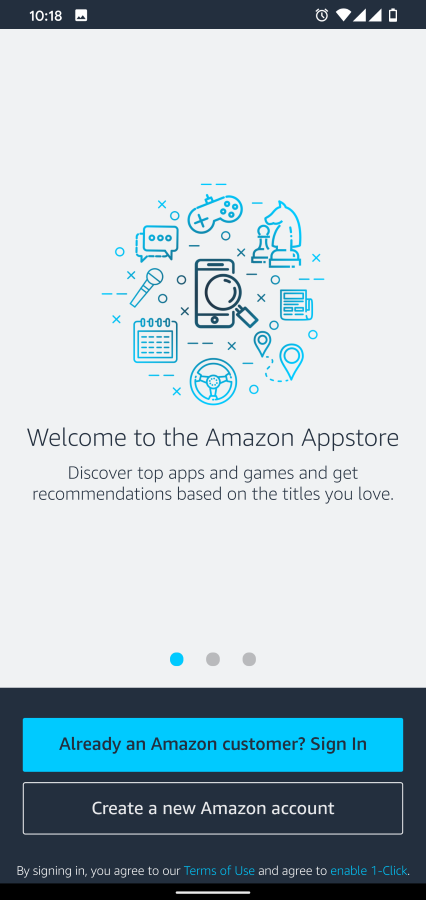
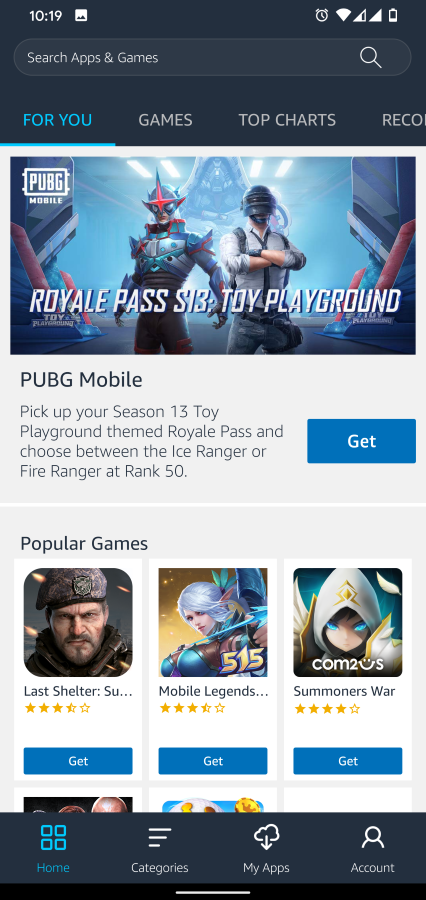
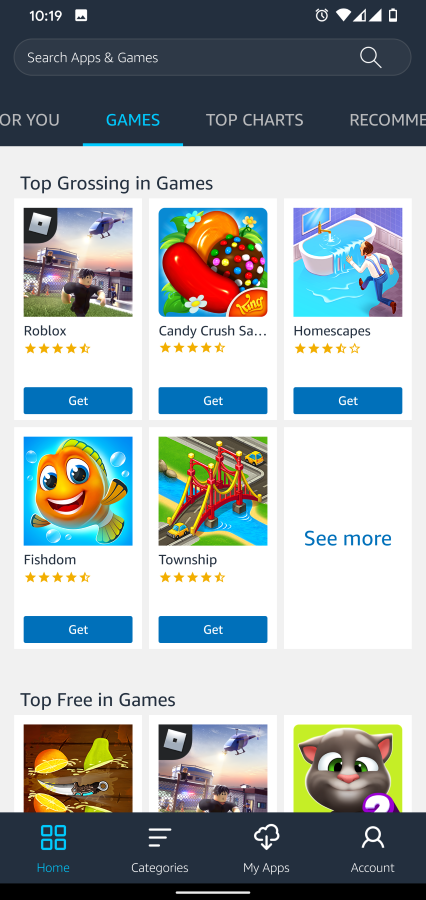
Альтернативой, которая работает на большинстве устройств, является, как ни странно, Amazon Appstore.
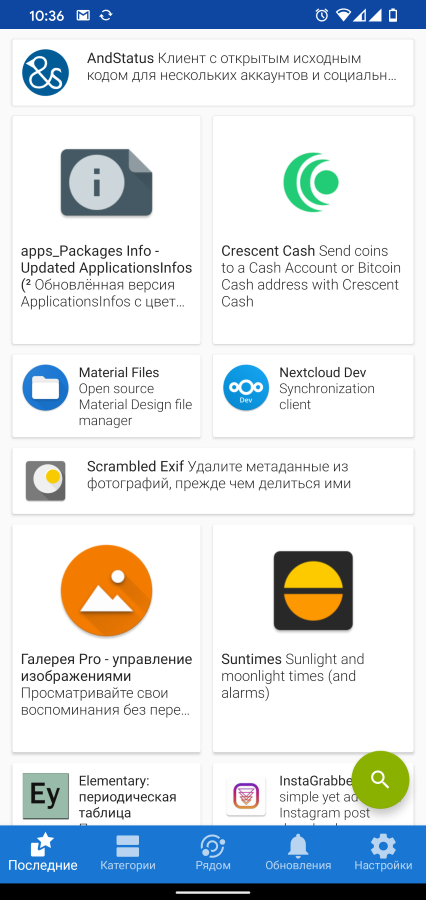
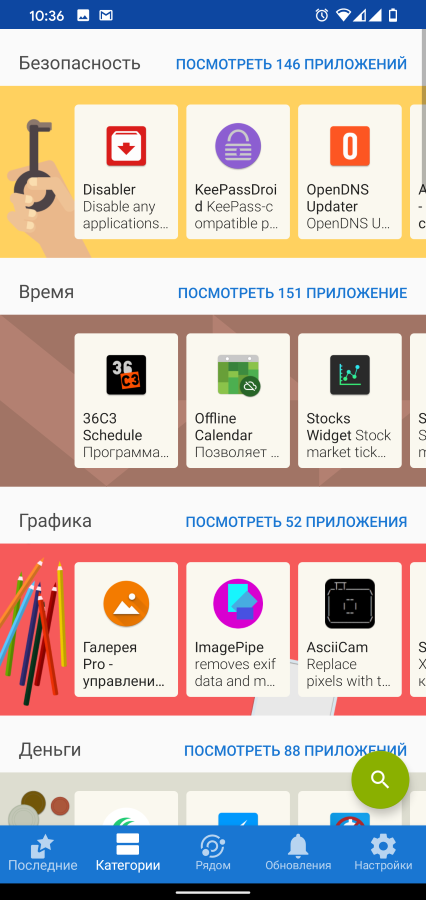
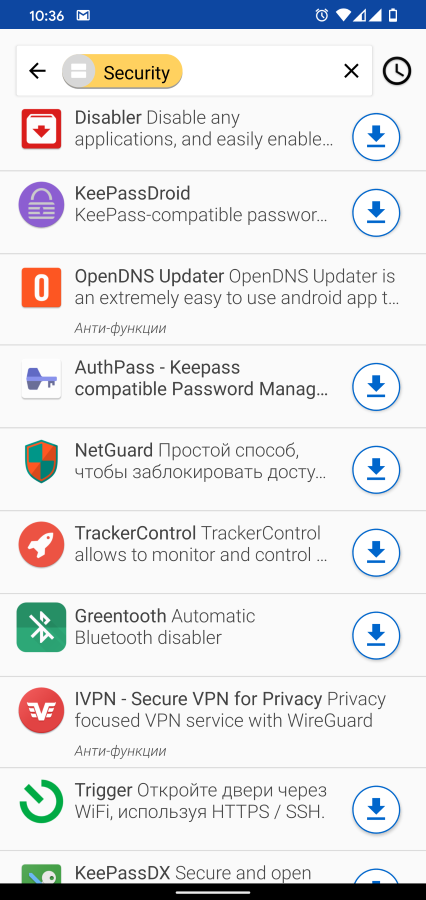
Ещё одна альтернатива — F-Droid. В нём содержатся приложения и игры с открытым исходным кодом. Поэтому наполнение очень ограничено. Скачать приложение или посмотреть каталог можно на официальном сайте.
Своего рода международной альтернативой 4PDA является сайт APKMirror, у которого тоже есть приложение.
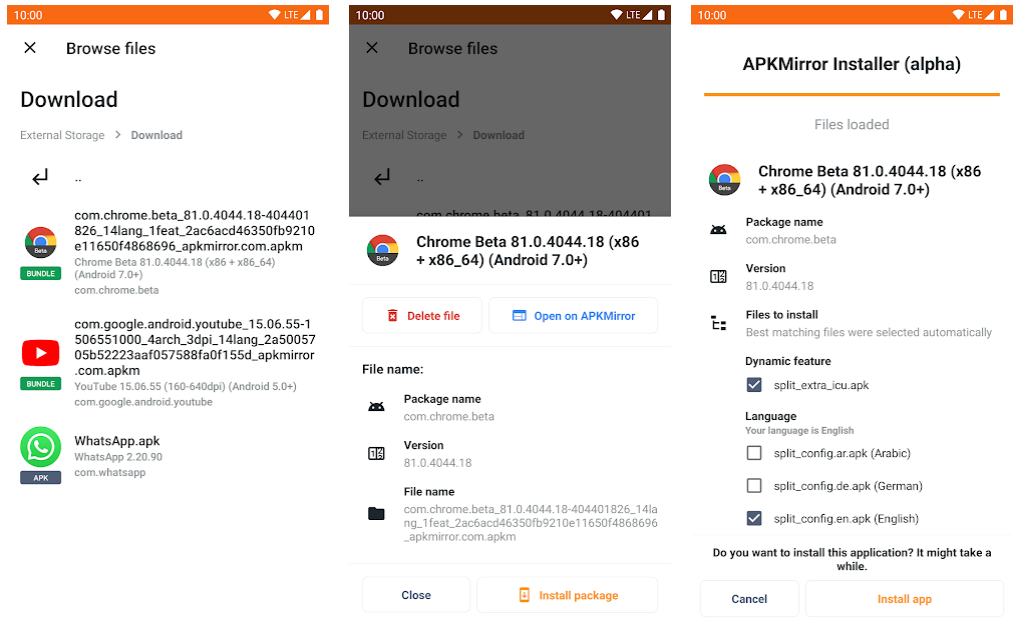
Если всё-таки без Google Play Store жизнь не мила, то вот вам инструкция.
Разрешить установку из неизвестных источников
Для начала нужно разрешить установку приложений из неизвестных источников, если такая возможность, вообще, есть на устройстве.
На Android 10 откройте настройки вашего устройства и напишите в поиске «unknown» или «неизвестные».
Выберите пункт, похожий на «Неизвестные приложения» (Unknown apps). Выберите источник (в нашем случае это браузер). Разрешите установку из этого источника.
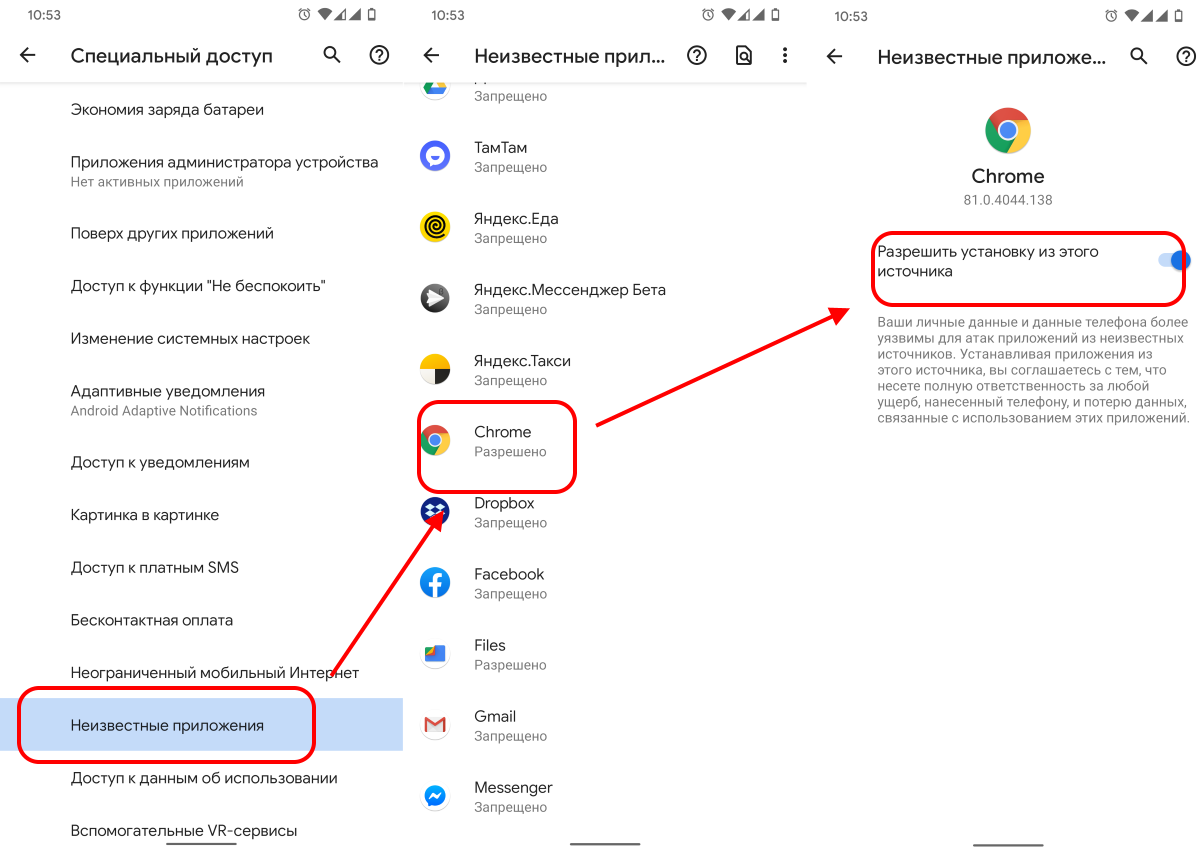
В более старых версиях Android в этом разделе будет глобальный переключатель. Просто активируйте его.
Получение информации об устройстве
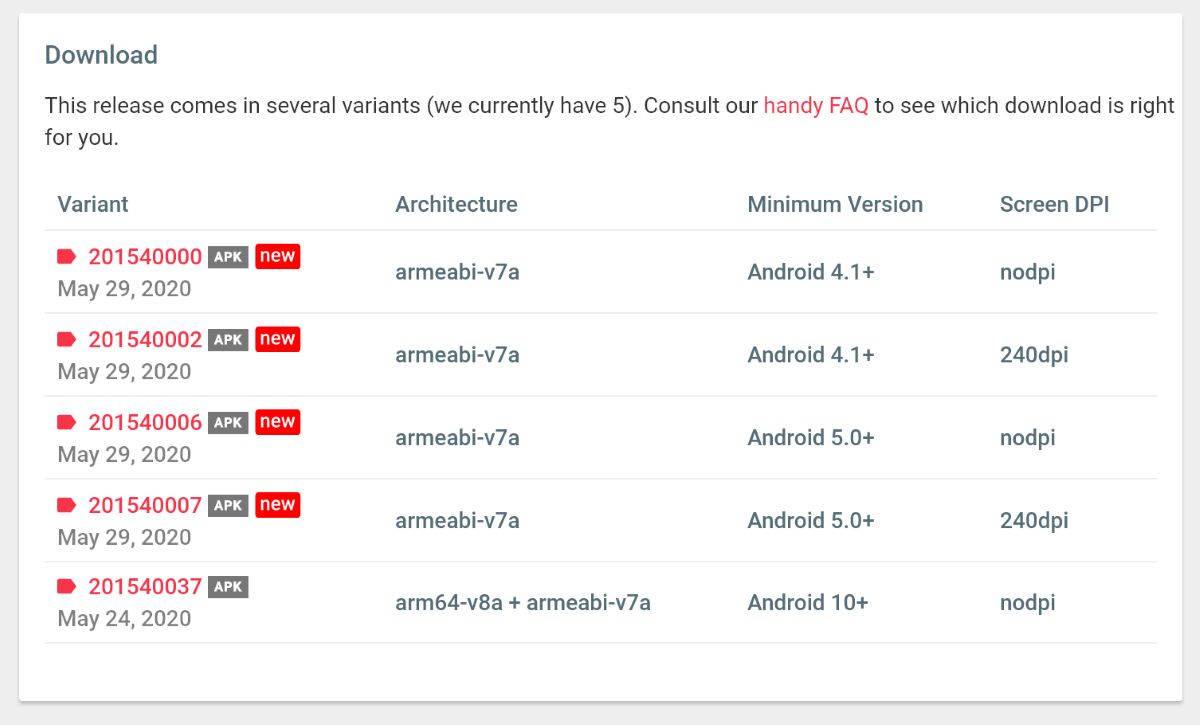
Самый быстрый способ — использовать сайт WhatDevice, который предоставит все необходимые данные. Перейдите на страницу сайта с вашего Android-девайса и запомните параметры версии Android и CPU (Operating system и Architecture).
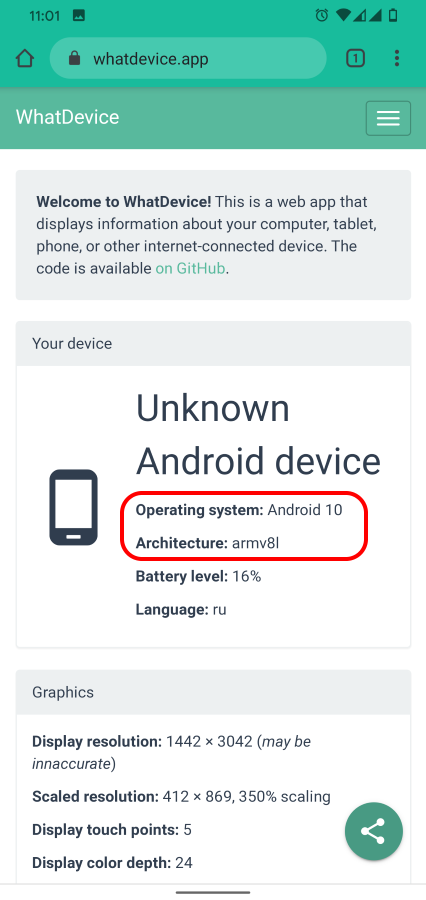
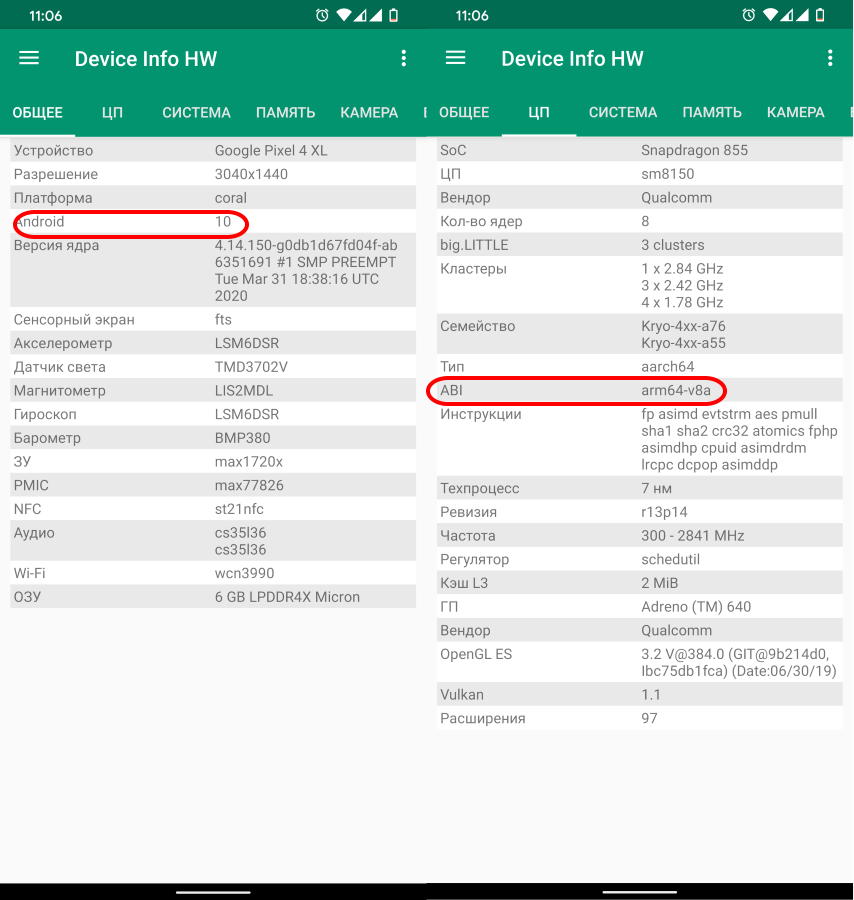
Если на сайте по какой-то причине не отображается эта информация, можно попробовать приложение Device Info HW, которое можно скачать в Google Play. Поскольку Google Play на устройстве нет, APK можно скачать на сайте APKMirror
После запуска приложения запомните данные ОС на вкладке «Общее» (General) и данные CPU в разделе «ABI» на вкладке «ЦП» (SoC).
Скачать Google Play Store
Теперь у нас есть вся необходимая информация, и можно перейти к скачиванию APK-файла Google Play Store. На самом деле нужно будет скачать четыре приложения: Google Account Manager, Google Services Framework, Google Play Services, Google Play Store.
Скачайте, но не устанавливайте файлы, о которых я расскажу ниже.
Сначала надо скачать Google Account Manager. Для Android 7.1.2 и выше перейдите на эту страницу и нажмите кнопку «Download APK».
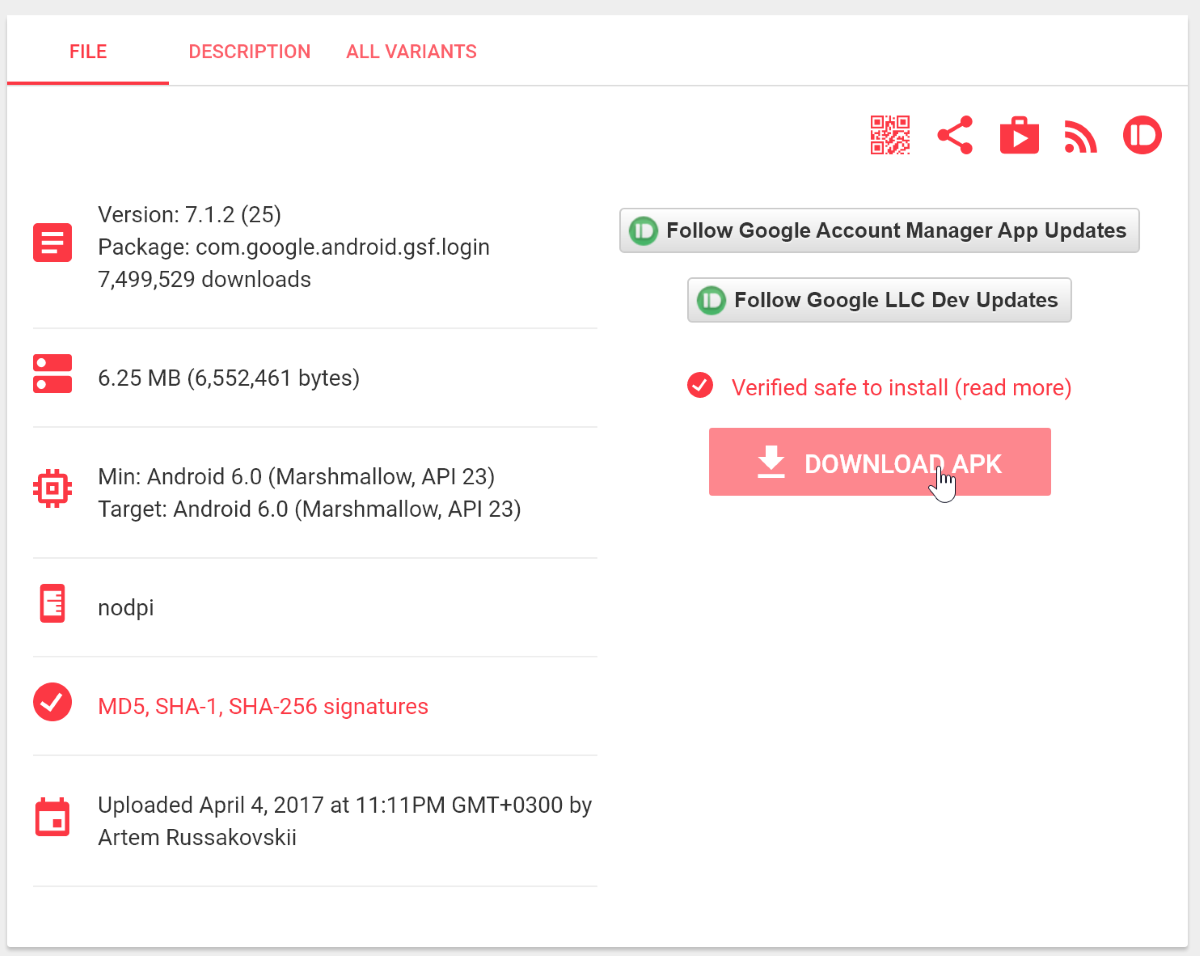
Для устройств на более старых версиях Android перейдите на эту страницу и выберите файл, наиболее близкий к вашей версии ОС.
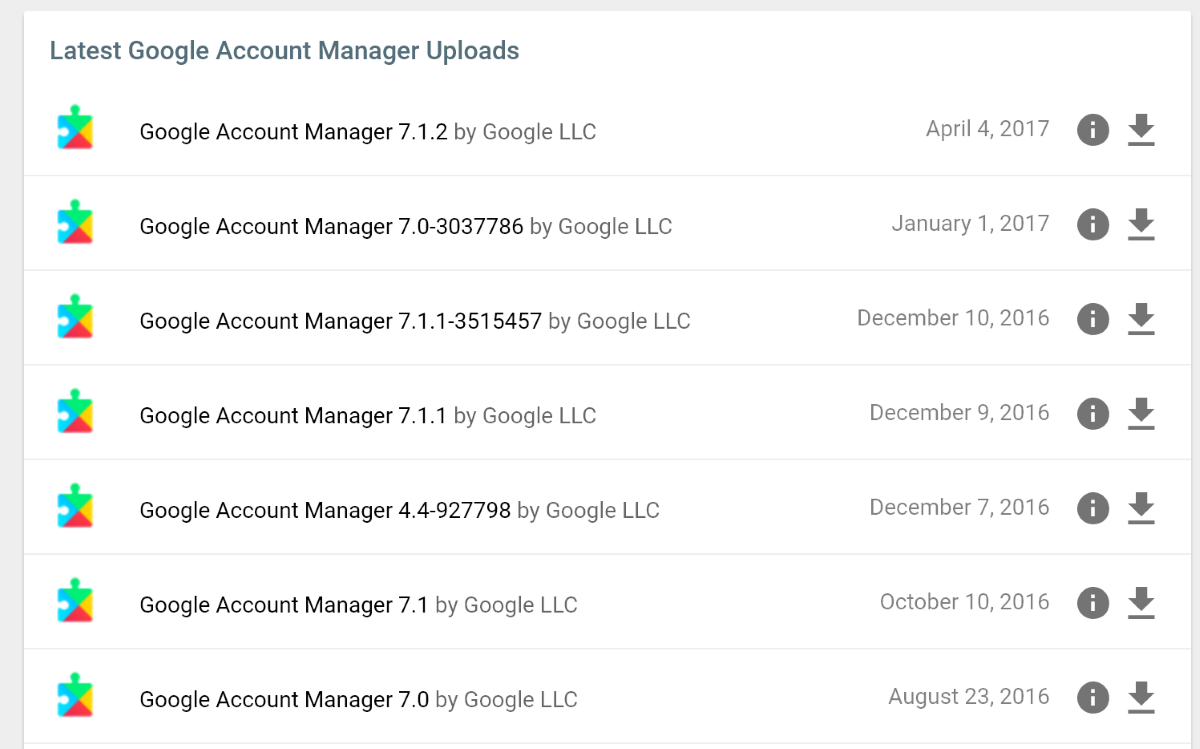
Теперь можно установить Google Services Framework. Процесс аналогичный. На этой странице выберите файл с наиболее близкой версией.
Далее нужно поставить Google Play Services. Перейдите на эту страницу и скачайте тот файл, у которого нет пометки «бета».
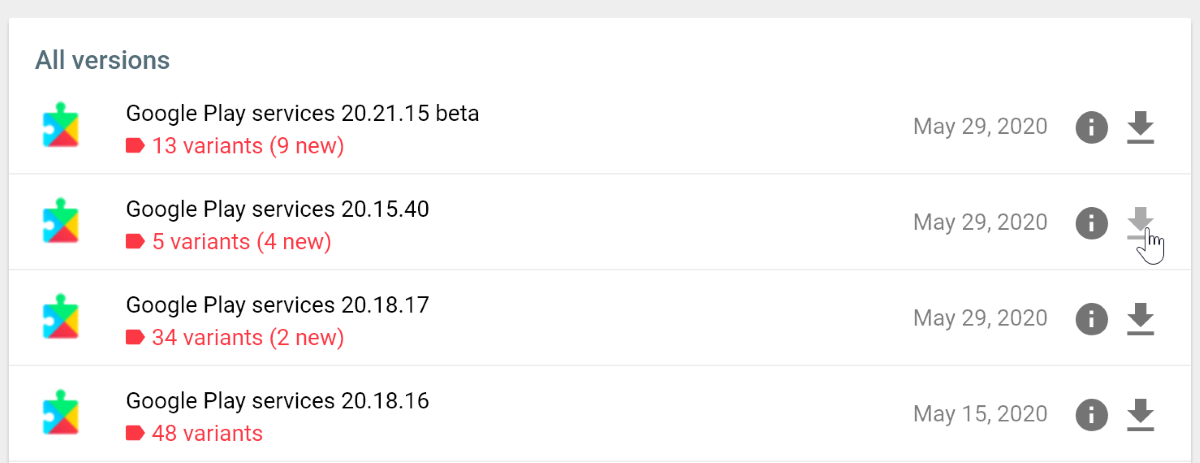
Учтите, что у каждого файла Google Play Services есть несколько вариантов. Скачивайте тот, который соответствует вашей версии ОС и CPU.
И наконец, пришла очередь поставить Google Play Store. К счастью, Google Play Store распространяется в виде универсального файла, который подходит любым версиям Android-устройств.
Просто скачайте на этой странице файл без пометки «бета».
Установка Google Play Store
Теперь у нас есть все нужные файлы, и можно перейти к их установке. Для этого в файловом менеджере вашего устройства перейдите в папку загрузок, куда вы скачали APK.
Если файлового менеджера нет, его можно скачать отсюда.
Запустите и установите все четыре файла в указанном ниже порядке:
После установки всех приложений перезагрузите ваше устройство. Если какой-то файл не удалось установить, это означает, что вы скачали неправильную версию. Попробуйте скачать его ещё раз.
Если вы смогли авторизоваться в Google Play Store, значит, всё получилось, и наша работа окончена.



