
Как заменить POCO Launcher на рабочий стол MIUI

Ярослав Драгун 13.10.2021 7
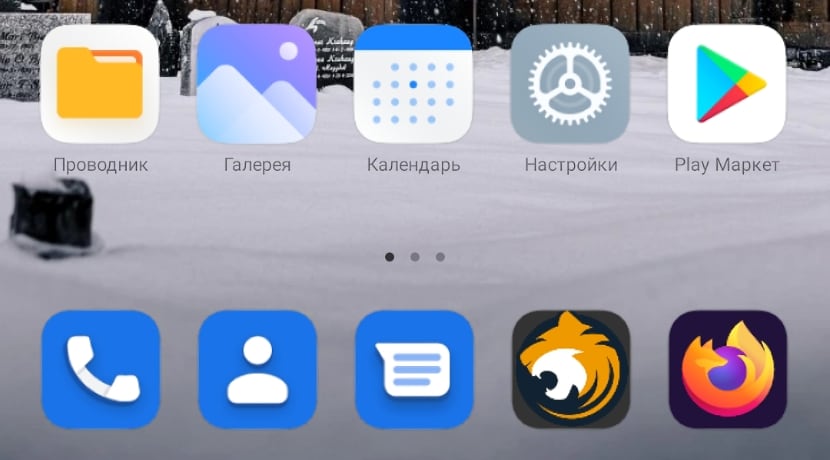
В смартфонах POCO используется свой лаунчер, отличающийся от аналогичного рабочего стола в MIUI. Он устраивает не всех владельцев телефонов, так как работает нестабильно и многие хотят заменить его на Mi Launcher из стоковой MIUI.
При подготовке этой статьи я удивился тому, как много людей хотят узнать, как на POCO X3 поставить MIUI Launcher. Если знаете почему владельцы этой модели наиболее озадачены проблемой замены стандартного рабочего стола, напишите в комментариях.
По отзывам пользователей Mi Launcher превосходит POCO в плане стабильности, лучше работает с жестами и обладает более плавной анимацией. Он интуитивно понятен и не вызывает вопросов даже у новичков в смартфонах Сяоми.
Установка MIUI Launcher на POCO
Если сравнивать два рабочих стола, принципиальных различий в них не увидеть. Ведь многие функции перекочевали из POCO в Mi, и наоборот. Например, благодаря ПОКО в MIUI появилось меню приложений.
Я уже подробно сравнивал между собой эти лаунчеры в статье про POCO Launcher. Там даже таблица функций есть, нет смысла повторяться. Но если коротко, то POCO отличается тем, что поддерживает установку пакетов иконок из магазина, может блокировать дисплей двойным тапом, умеет показывать бейджи уведомлений и сортировать программы по цвету ярлыка.
Видимо поэтому многие и пытаются сменить стандартный рабочий стол в том же POCO X3 на тот, что используется в других телефонах Xiaomi. Да, это возможно, только полностью убрать лаунчер ПОКО с телефона нельзя, он всё равно никуда не денется.
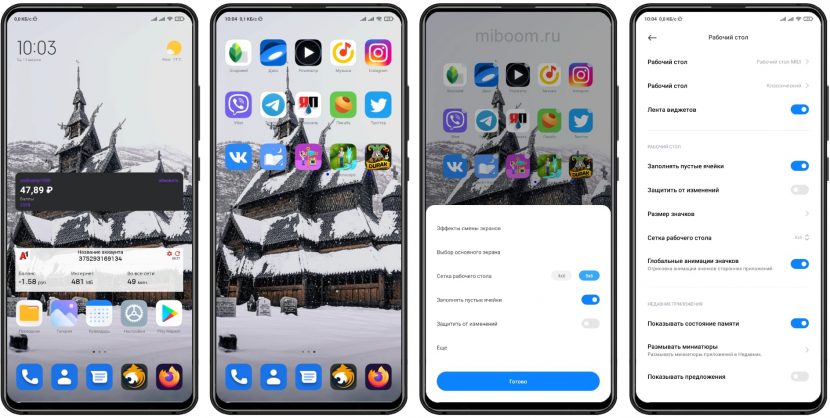
С установкой могут возникнуть небольшие проблемы, так как в магазине приложений Google Play этого рабочего стола нет. Его придётся скачивать в виде файла APK и затем устанавливать вручную.
Полностью отключать лаунчер POCO нужно после установки аналогичного приложения. Иначе можно остаться вовсе без лаунчера, что сделает невозможным использование смартфона.
Надёжнее всего посмотреть нужную версию лаунчера на форуме 4PDA в этой теме. После скачивания можно приступать к установке.
Как сменить POCO Launcher на лаунчер MIUI:
Осталось отключить POCO Launcher, если вы не сделали этого раньше.
Если у вас установлен другой альтернативный рабочий стол, его лучше удалить: Mi Launcher может конфликтовать с ним.
Это единственный способ заменить стандартный рабочий стол POCO без прав суперпользователя и кастомного рекавери.
Как отключить POCO Launcher
Если вы выбрали альтернативный рабочий стол и установили его, можно переходить к отключению стандартного рабочего стола POCO. Для этого нужно обратиться к настройкам смартфона.
Как отключить POCO Launcher:
Каждое действие придётся подтверждать. Если убрать POCO Launcher на POCO X3, то по умолчанию будет использоваться альтернативный лаунчер, который вы установили ранее.
После установки ОТА обновлений на телефон, сделанные изменения могут слететь. Тогда придётся повторить процедуру удаления лаунчера повторно.
Пять аналогов POCO лаунчера
Рассмотрим альтернативы лаунчеру ПОКО. Перед установкой приложения, почитайте отзывы о нём. Загрузка и отзывы доступны по ссылкам, которые ведут на страницы приложений в магазине Google.
POCO Launcher – обзор, установка и настройка
Если вы слышали про POCO Launcher, который сейчас стремительно набирает популярность, но ничего толком не знаете про этот лаунчер. Тогда этот обзор поможет вам разобраться во всех нюансах. В обзоре, есть пошаговая инструкция, которая покажет, как установить POCO Launcher, и как его правильно настроить.
Инструкция актуальна для всех смартфонов Xiaomi.
Что такое Poco Launcher?
Это весьма функциональный лаунчер с элементами стокового интерфейса из MIUI и наработками из Pixel Launcher. Сейчас скачать POCO Launcher можно из Play Market, и установить на любой смартфон.
Интерфейс «Поко» имеет хорошую кастомизацию и несколько полезных фишек, которые не предлагают другие рабочие столы. Он получил отдельное меню приложений, вызываемое свайпом от нижней грани и открытие шторки оповещений жестом сверху вниз. Теперь не нужно держать все иконки на главном экране, засоряя его.
Установка POCO Launcher
1) Запустите магазин Play Market и введите в поиске запрос «poco лаунчер».
2) Нажмите на первый результат в выдаче.
3) Кликните «Установить», а когда процедура завершится, нажмите «Открыть».


4) Вас встретит стартовое окно, тапните «Начать».
5) Далее вам предложат выбрать обои — стоковые или какие-то свои.
6) Если хотите видеть бейджи о непрочитанных уведомлениях над иконками программ, разрешите доступ к уведомлениям на следующей странице.

На этом инсталляция завершается. Чтобы вернуть стандартный лаунчер, нужно просто удалить Поко Лаунчер, например, через Play Market.

Интерфейс POCO Launcher
Его шрифты, переключатели, стиль оформления выполнены в духе MIUI. Поэтому он хорошо подойдет на замену привычному интерфейсу Xiaomi, и будет актуален для пользователей, которым хотелось иметь обособленный список программ, а не хранить их все на рабочих столах.

На стартовом экране имеется стандартный виджет часов, а также панель поиска Google (можно убрать). Стрелка над док-баром подсказывает, что его нужно сдвинуть вверх для запуска меню установленных программ. Если не всматриваться, то главный экран похож на лаунчер из Android One.
Анимации открытия панели с приложениями, переходы — все происходит плавно. Скорость запуска обычная, касание к иконке сопровождается анимацией нажатия. Справа также имеется инструмент очистки оперативной памяти, но особого смысла в нем нет. То же самое можно сделать через меню многозадачности, выгрузив лишние процессы.
Ключевые особенности
Как было упомянуто в начале, ПОКО лаунчер получил ряд интересных и полезных функций.
Категории в меню программ
Все установленные приложения по умолчанию разбиты на категории, но их можно редактировать самостоятельно. Допустим, создать отдельную вкладку «Офис» и поместить в нее все офисные ярлыки. Переключение между вкладками происходит посредством свайпов в левую или правую стороны. Отметим, что из популярных лаунчеров такую фишку имеет только Nova.

Создатели предлагают и свой метод сортировки — по цветам иконок. Сначала это кажется неудобным и странным, но на деле ориентироваться легко. После того, как вы активируете этот пункт в настройках, при запуске списка программ внизу отобразятся разноцветные кружочки. Под каждым из них спрятаны значки соответствующего цвета.
Нижнюю позицию занимает поисковая строка. К сожалению, она не обеспечивает глобальный поиск по контактам и сообщениям, как, например, в iOS. С ее помощью можно найти установленный софт или прописать запрос на поиск игры и др. в Плей Маркете.
Кастомизация
Это не самый кастомизируемый лаунчер, однако в нем есть основные настройки внешнего вида. Чтобы вызвать окно расширенных регулировок, нажмите пальцем в свободное место на рабочем столе и удерживайте его. Затем кликните «Настройки» — «Еще».

Вы поочередно увидите короткие и расширенные параметры, среди которых:

Отметим, что по сравнению с остальными предустановленными интерфейсами этот может имеет значительно больше элементов кастомизации.
Скрытые приложения
Если у вас имеются ярлыки, которые никто не должен видеть, их можно легко скрыть. Чтобы сделать это, перейдите в «Настройки», как указано выше, и выберите «Скрыть значки приложений».


Далее программа опишет, как это работает, и предложит ввести код для создания приватного окна в перечне приложений.
Тем, кто на MIUI 10 тоскует без отдельного окна с иконками программ, имеет смысл попробовать именно POCO Launcher. Обзор подтвердил, что он отлично взаимодействует с оболочкой Xiaomi.
Пользователям с другими прошивками интерфейс может быть интересен режимом скрытых приложений и категориями внутри списка инсталлированных программ. Однако им прекрасно подойдет и более Pixel-подобные Lawnchair, CPL или Nova.
Warning: A non-numeric value encountered in /home/xiaomi7/xiaomishka.ru/www/wp-content/themes/publisher/includes/func-review-rating.php on line 212
Warning: A non-numeric value encountered in /home/xiaomi7/xiaomishka.ru/www/wp-content/themes/publisher/includes/func-review-rating.php on line 213

Здравствуйте, дорогие друзья! Меня зовут Михаил Сяоминко, Я фанат техники, гаджетов и смартфонов Xiaomi. Имея доступ к информации, стараюсь предоставлять для читателей «Сяомишки» интересный и качественный контент. Делюсь последними новостями и эксклюзивными материалами.
Как настроить Poco Launcher
Вы купили смартфон и первое, что бросается в глаза — рабочий стол, оформление, расположение и вид иконок, моментальный функционал. Как в нём разобраться, как расположить виджеты, убрать или добавить функции на экран — поможет лаунчер, настроить который не составит труда.
Для всех моделей POCO и линейки смартфонов Xiaomi выпустили POCO Launcher. При необходимости его можно установить на любую систему Андроида, многочисленные положительные отзывы в сети говорят о совместимости и работе без ошибок, даже на поколении смартфонов Honor.
В лаунчере собрана воедино уникальная графика MIUI и богатые возможности Android. Что нового предлагает интерфейс POCO, какие дополнительные функции откроет пользователь смартфона, как настроить его под себя, а также как отключить POCO Launcher или удалить его со смартфона разберёмся вместе.
Основные функции Poco Launcher
Почему стоит выбирать лаунчер ПОКО, чем он отличается от других? По сути это тот же рабочий стол, но в нём есть несколько полезных настроек. Многие лаунчеры уступают по качеству и количеству различных настроек приложению POCO. Здесь присутствуют разработки среды Pixel Launcher, которые с привычной визуализацией MIUI создают уникальный рабочий функционал.
Каждый, кто установит себе POCO Launcher открывает себе возможности. Например, меню со всеми приложениями в одном месте. В старых смартфонах это было главным удобством, оно и вернулось в ПОКО. Проведите свайпом от нижней границы экрана и выпадет меню со всеми установленными приложениями. В рабочем поле оставьте только нужные приложения, а другие уберите с него.
.jpg)
Чтобы отключить или включить необходимые оповещения — проведите пальцем по экрану от верхней границы вниз. Это очень удобно, если нужно уйти в беззвучный режим или настроить уведомления от каждого приложения.
В ПОКО Launcher есть одна полезная функция: сортировка значков приложений. На одном из рабочих столов размещается виджет с возможностью сортировки установленных расширений по стандартным критериям. Например, развлечение, покупки, общений, игры, главные инструменты и т.д. Помимо стандартных категорий можно создать свою с нужным именем и разместить в ней выбранные приложения.
.jpg)
В этом же виджете можно произвести сортировку по степени их необходимости. Если вы часто зависаете в инстаграмме, то именно это приложение останется.
Приложение POCO Launcher раскрывает следующие функции:
Установка Poco Launcher
В самом начале обложку найти можно было в интернете, установив приложение с расширением. apk. Сегодня не нужно тратить время на поиск надёжной и актуальной версии, достаточно заглянуть в наш раздел загрузок приложений и скачать Poco Launcher.
Чтобы установить POCO Launcher используйте следующий порядок действий:
Всё, приложение теперь на вашем смартфоне, теперь разбираемся с настройками. Если вы решите остаться с прежними настройками, программу всегда можно убрать со смартфона.
Основные настройки
С помощью приложения POCO Launcher можно изменить весь визуальный ряд в смартфоне. Начать можно со стиля оформления: фон рабочего стола, иконки, шрифты. Анимация и сдвиг приложений происходят за доли секунды. Вы удивитесь плавной работе и скорости отклика на касание.
.jpg)
Далее приступить к сортировке программ.
Его можно оставить в виде иконок, либо очистить рабочий стол, свернув приложения в отдельный список и возвращаться к нему при необходимости. Сходство приложения ПОКО с лаунчером Яндекса проявляется в возможности сортировки ярлыков по цветам и категориям.
Для настройки используйте следующие действия. В пустом экране стола нажатие на экран открыть меню. Перейти к настройкам и нажать «Ещё». В новом окне выбрать пункт группировки иконок по цвету.
Иконки можно скрыть с рабочего стола от посторонних. Для этого достаточно в меню выбрать пункт скрытия значков с рабочего стола и следовать подсказкам. По окончании нужно ввести заранее заданный ключ (пароль)/
Для работы меню быстрых настроек достаточно зажать любую иконку и выбрать необходимые возможности этого приложения. Например, быстро сделать снимок с камеры или снять видео.

Здесь сохранены жесты и свайпы и их корректное действие. Отправка на действие назад происходит свайпом справа налево от границы экрана и др.
При покупке смартфона модели Xiaomi пользователи сталкиваются с зависшими виджетами часов или поисковика Google. Тем, кто хочет удалить его на рабочем столе, стоит обратиться к ПОКО Лаунчеру.
С помощью приложения можно подчистить оперативную память. Эта функция работает по тому же принципу, что и очистка памяти меню задач смартфона.
Как отключить меню приложений в Poco Launcher
Главное различие лаунчеров MIUI и ПОКО в меню приложений. POCO Launcher позволяет очистить рабочий стол от неиспользуемых приложений, собирая их в одном месте. Чтобы запустить меню с имеющимися на смартфоне программами, его сдвигают вверх. Для этого над док-баром нарисована стрелочка-подсказка.
Другой способ — свайп снизу вверх в меню. Это покажет все программы по алфавиту, а в верху можно увидеть часто используемые программы. Здесь же действует сортировка по категориям.

Информации о том, как отключить меню приложений разработчики не предоставляют. Если этот визуал вам не подходит попробуйте отключить приложение или вовсе удалить его со смартфона.
Как отключить или полностью удалить Poco Launcher
Отключить Poco Launcher можно через настройки. Для этого в меню всех программ отыщите ярлык лаунчера.
После открытия свойств лаунчера доступны 3 действия в нижней части экрана. Из них клавиша «Clear Updates» временно приостановит работу программы и сотрёт все обновления.
Другая функция — «Clear Data» не только запретит доступ приложения к обновлениям. Она удалит все данные. Удалить лаунчер на других моделях смартфонов можно через меню настроек телефона. Принцип тот же: выберите среди всех программ POCO Launcher и нажмите «Удалить».
После перезагрузки телефона запустится стандартный лаунчер с базовыми настройками.
Обзор POCO Launcher — лучшего лаунчера для Xiaomi

Если вы в последнее время пробовали установить себе сторонний лаунчер, то наверняка видели в магазине приложений POCO Launcher. Это неспроста, ведь он сочетает в себе лучшие наработки фирменного интерфейса MIUI и Pixel Launcher, который по умолчанию используется в стоковом Андроид. Если вы давно подыскивали альтернативу стандартному лаунчеру Xiaomi, то читайте наш обзор POCO Launcher, где мы расскажем, почему именно эта программа является идеальной для смартфонов от компании Сяоми.
Что такое POCO Launcher?
Когда дело доходит до выбора лаунчера, оказывается, что в Плей Маркете их очень много, и каждый человек, при желании, найдет себе подходящий. Это хорошо, ведь Android всегда славился кастомизацией. С другой стороны, — такое разнообразие усложняет выбор пользователям. Сейчас огромной популярностью заслуженно пользуются такие интерфейсы как Nova, Apex, Pixel и Action.
ПОКО Лаунчер написан специально для смартфона Pocophone F1 в фирменном стиле MIUI.
Установка POCO Launcher
Мы скачивали ее из Play Store. Это простейший способ и наиболее безопасный, поэтому и вам рекомендуем поступить так же.

Далее вам останется только выполнить основные настройки. О его главных особенностях мы расскажем ниже.
Обзор POCO Launcher: основные фишки и функции
Из-за того, что ПОКО Лаунчер разрабатывался для Pocophone с операционной системой MIUI, все его шрифты и графические элементы выполнены в соответствие с дизайнерской концепцией прошивки от Xiaomi.
Он идеально годится на замену стандартного рабочего стола из MIUI, имеет полную совместимость с системой жестов: анимация запуска и сворачивания приложений работает корректно.
Владельцам других марок смартфонов повезло меньше, ведь шрифты сменить нельзя. Справедливости ради, это ничуть не сказывается на юзабилити и «не режет глаз».
Особенности интерфейса рабочего стола
Стартовый экран встречает сразу несколькими занимательными элементами. В верхней части находится поисковая строка, а под ней — виджет часов. Также внизу можно найти иконку, которая запускает очистку оперативной памяти.

Сомнительная опция, но ее, как и все виджеты можно просто убрать, а потом вернуть через меню добавления виджетов. Чтобы его вызвать нажмите и удерживайте на пустом месте на рабочем столе. Далее выберите «Виджеты» или «Настройки», если хотите открыть параметры лаунчера.
Меню приложений
Это, вероятно, самое заметное отличие между двумя лаунчерами POCO и MIUI. Проведите вверх в любом месте экрана, чтобы открыть панель со списком установленных программ. Все они рассортированы в алфавитном порядке, а две верхние строки, отделенные линией, включают значки, которые вы запускаете чаще всего или пользовались ими недавно.

В верхней части также есть категории (их можно отключить в настройках). По ним рассортированы приложения. Например, отдельно вынесены программы для работы с фото, документами и т. д. Эти вкладки можно добавлять или убирать.
Сортировка программ по цвету ярлыков
Продолжая обзор POCO Launcher, необходимо отметить, что в нем есть опция сортировки ярлыков по их цвету. Может показаться, что это бесполезная функция, однако после нескольких дней использования, многие люди отмечают, что это удивительно удобно.

Отображаются они в самом низу. Есть шесть папок, то есть шесть цветов, по которым нейросеть и разбрасывает иконки. После активации этой фишки, панель поиска внизу превращается в значок и перемещается в правый угол.
Регулировка сетки приложения и размера значков
Экраны смартфонов увеличиваются, соответственно растет и площадь рабочего стола. Лаунчер MIUI не может эффективно использовать это дополнительное пространство и позволяет разместить только четыре иконки в одном ряду, оставляя много места между ними. Этой же «болезнью» страдает и iPhone.

Пользовательский интерфейс POCO более продуман. В нем дается возможность регулировать число ярлыков в ряду, а также изменить их размер. Вы можете иметь больше приложений на одном экране, а значит взаимодействовать с ними становится проще.
Аналог 3D-Touch и шорткаты
В MIUI, когда вы долго нажимаете на любое приложение, то видите значок мусорной корзины в верхней части, на который можете перетащить приложение, чтобы удалить его. В POCO, помимо этой технологии, используется аналог 3D-Touch, как в Pixel Launcher.

Если удерживать палец на ярлыке, то всплывут быстрые действия для приложения. Например, надавив на иконку YouTube, вам будет предложено сразу перейти в раздел «Подписки» или «Тренды». Это удобно, к тому же, эти шорткаты можно вынести на рабочий стол.
Встроенная панель поиска
MIUI не имеет панели поиска приложений. Может показаться, что это ни к чему, однако, если у вас более сотни ярлыков, полезно иметь инструмент для их быстрого поиска. В POCO присутствует строка поиска как на основном экране, так и в меню установленных программ. Причем, во втором случае она расположена внизу, и к ней очень легко дотянуться пальцем, удерживая смартфон одной рукой.

Скрытые приложения
Если у вас есть иконки, которые нужно скрыть от чужих глаз, эта функция будет кстати. Воспользоваться ею легко, просто перейдите в параметры лаунчера, а затем нажмите на «Скрыть значки приложений». Сам лаунчер продемонстрирует принцип работы с режимом и предложит ввести пароль. После в меню приложений будет создано отдельно окно, невидимое для других.
Другие возможности ПОКО Лаунчера
О самых важных фишках мы поговорили, осталось короткое пройтись по еще некоторым, среди которых:
Пожалуй, это все достойные упоминания особенности ПОКО Лаунчера. Стоит отметить, что его разработка ведется активно, поэтому количество функций будет расти.
Заключение
POCO Launcher явно превосходит стоковый пользовательский интерфейс MIUI. Он прост в использовании, имеет достаточно количество дополнительных функций, а также работает быстрее и плавнее. Он прекрасно взаимодействует с оболочкой от Xiaomi и является оптимальной альтернативой стандартному лаунчеру.
Poco Launcher — как настроить приложение и пользоваться

Poco Launcher — многофункциональная модель рабочего стола, разработанная для мобильных телефонов и планшетов на базе ОС Android. Скачать это бесплатное приложение можно с Google Play Market. Ниже представлены основные преимущества и особенности работы.
Характеристика программы
В отличие от рабочего стола и главного меню оболочки MIUI на смартфонах Xiaomi, Redmi, Poco Launcher наделен некоторыми дополнительными полезными функциями, например, возможностью сортировать приложения. На экране есть дополнительный виджет, в котором можно классифицировать программы по стандартным категориям — «Фото», «Общение», «Развлечения», «Ключевые инструменты», «Покупки», «Игры». Кроме того, пользователь может создать свою категорию с любым названием.
Боковое меню позволяет оставлять на рабочем столе только программы первой необходимости, скрывая прочие иконки в доступном виджете.
На домашнем экране доступны:
Poco Launcher не только упрощает работу с основным меню, но и обеспечивает быструю и плавную работу экранов.
Основные фишки лаунчера
Лаунчер был выпущен в 2018 году и за время своего существования успел войти в ТОП-15 лучших программ Google Play для телефонов на базе операционной системы Андроид. Среди основных фишек во внешнем виде и функционале пользователи выделяют:
Установка и активация
Для того чтобы установить приложение, необходимо найти его в Play Market или загрузить apk-файл из любого надежного сайта. Ниже представлена прямая ссылка на страницу лаунчера в магазине:
Что можно настроить
В настройках можно изменять набор иконок, отредактировать сортировку программ, скрыть то или иное приложение и много других возможностей.
Базовые настройки
В лаунчере можно менять базовые настройки. Например, доступна функция группировки иконок одинакового цвета в определенную папку или дополнительный экран.
Чтобы настроить этот параметр необходимо:
Меню быстрых настроек
Здесь важно понимать, что не все приложения поддерживают работу с данной функцией.
Для того чтобы активировать меню быстрых настроек, сделайте следующее:
Если удерживать палец на том или ином приложении для создания быстрого меню и перевести его доступную опцию на основной экран, то быстрый доступ будет выглядеть как обычная иконка приложения.
Скрытые приложения
Poco Launcher может скрывать приложения, отправляя их на дополнительный экран в режиме «Инкогнито».
Чтобы воспользоваться этой функцией нужно проделать следующие действия:
Как отключить или полностью удалить лаунчер
Отключить Poco Launcher можно через настройки:
Выводы
Подводя итоги, хочется отметить, что лаунчер превосходит классический рабочий экран фирменной оболочки MIUI от производителя Xiaomi. Пользователю предоставляется возможность проявить личный креатив и настроить рабочий стол под свои предпочтения с помощью ряда возможностей, которые отсутствуют в функционале стандартного лаунчера.



