
AppInstaller.exe в Windows 10 используется для распространения BazarBackdoor
В четверг, 11 ноября 2021 года, исследователи из Sophos Labs сообщили об обнаружении подозрительных писем, которые были созданы с использованием приемов социальной инженерии. Интересно, что электронные письма были направлены сотрудникам лаборатории.
В одном из сообщений, отправленным якобы «помощником главного руководителя Sophos», вымышленный «Адам Уильямс» интересовался, почему исследователь не ответил на жалобу клиента. Для большей убедительности письмо содержало ссылку на сообщение в формате PDF.
Тем не менее, ссылка оказалась вредоносной, и использовалась для распространения вредоносного ПО BazarBackdoor.
Исследователи Sophos заявляют, что в атаке используется новый метод распространения вредоносной нагрузки, в котором задействован процесс установки приложений Windows 10.
Исследователь Sophos Эндрю Брандт (Andrew Brandt) пояснил:
В ходе реального заражения при клике по URL-адресу запускается браузер, который вызывает инструмент AppInstaller.exe, используемый приложением Windows Store, для загрузки и запуска содержимого, доступного по ссылке.
В свою очередь, вредоносная ссылка указывает на текстовый файл с именем Adobe.appinstaller, который затем указывает на файл большего размера, размещенный по отдельному URL-адресу, Adobe_1.7.0.0_x64appbundle.
Затем появляется предупреждение, а также уведомление о том, что программное обеспечение было подписано цифровой подписью с сертификатом, выпущенным несколько месяцев назад. (Sophos уже уведомил центр сертификации о злоупотреблении).
Затем у жертв запрашивается разрешение установить «Adobe PDF Component». Если пользователь предоставит такое разрешение, то BazarBackdoor будет развернут и запущен в системе в считанные секунды.
BazarBackdoor, как и BazarLoader, обменивается данными по протоколу HTTPS, но отличается от него большим количеством генерируемого шумного трафика. Известно, что BazarBackdoor может извлекать системные данные и связан с Trickbot и программой-вымогателем Ryuk.
Брандт также отметил:
Вредоносные программы, входящие в комплекты установщиков приложений, обычно не используются в атаках. К сожалению, теперь, когда процесс был продемонстрирован, он, вероятно, вызовет более широкий интерес. Компании, занимающиеся безопасностью, и поставщики программного обеспечения должны предусмотреть механизмы защиты, чтобы обнаруживать и блокировать подобные атаки и не позволять злоумышленникам злоупотреблять цифровыми сертификатами.
Trustedinstaller как отключить
Пользователи семёрки столкнулись с таким интересным явлением при работе со скрытыми файлами, которое не дает возможности изменять или редактировать файл системы – Trustedinstaller. Как отключить эту блокировку доступа быстро и надёжно – читайте далее.
Trustedinstaller, что это и для чего используется.
Служба Виндовс для установки модулей, которая работает согласно технологи Windows Resource Protection. Но по сути, эта служба являет собой системного пользователя, который «отбирает» права у администраторов на удаление/изменение/чтение некоторых файлов системы, к которым нам нужно получить доступ. При попытках обойти защиту, вы получите следующее сообщение:
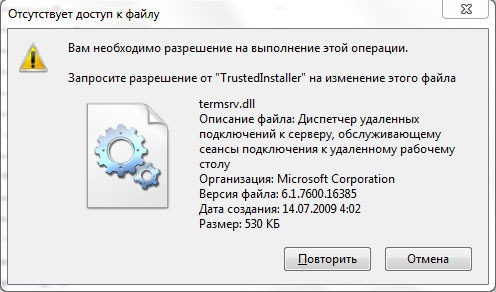
Значит, для того чтобы отключить Trustedinstaller, вам потребуется выполнить несколько действий, но стоит помнить, что после выполнения нужного вам процесса с системным файлом, будет лучше, если вы возобновите работу данного «пользователя». Возобновление отличается от отключения лишь началом действий, т.е. это взаимообратная связь.
Как отключить Trustedinstaller
Теперь вы знаете как отключить Trustedinstaller и начать пользоваться любыми файлами, которые есть в вашем образе операционной системы Windows 7.

SuperFetch – известная технология, связанная с ReadyBoost в операционных системах Windows 7, Vista и также 8|8.1. Суть ее состоит в том, что она ускоряет работу программ посредство использования кэша оперативной памяти, с которым вы часто проводите операции.

Наверное, вы очень часто замечали и продолжаете замечать, как вам при установке, удалении, внесении изменений и открытии какого-то приложение, открывается надоедливое диалоговое окно UAC в Windows 7. Как отключить его, чтобы оно больше не.
Брандмауэр, фаерволл или межсетевой экран создан, чтоб обеспечить защиту системы от внешних атак. В седьмом Windows такая защита является довольно сильной, и, к сожалению, может блокировать немало нужных программ, считая их потенциально.
9 комментариев на «Trustedinstaller как отключить»
Для 8.1 сделайте, там другое меню, на шаге «3 Далее откройте предложенные дополнительные параметры безопасности, а потом выберите вкладку «Владелец». Соответственно выбираем «Изменить».» — другая структура меню при нажатии на «изменить» напротив имени владельца вылезает меню групп и нет варианта поменять владельца.
Бесполезный совет — не работает, т.к. нет вкладки «Владелец»
Windows Installer: то, что вендор прописал
Продолжая тему работы с Windows Installer, сегодня предлагаю поговорить о готовых инсталляторах, предоставляемых производителями ПО – для их обозначения широко применяется термин «vendor MSI».
Как вы помните из прошлой статьи, Windows Installer является промышленным стандартом установочных файлов и используется в большинстве систем развертывания приложений. Vendor MSI очень удобны для системных администраторов, занимающихся развертыванием ПО в корпоративных сетях. Казалось бы, достаточно взять из документации установочные параметры, использовать их в командной строке или трансформе – и дело сделано. Всё ли так просто?
Предлагаю заглянуть внутрь нескольких vendor MSI и разобраться с их устройством.
Из всякого правила есть исключения. Несмотря на то, что инсталляционный пакет прошел тестирование производителя, будьте готовы столкнуться с непредвиденным поведением в процессе установки, возникающим именно в ваших неповторимых условиях.
Естественно, при подготовке приложения к развертыванию в корпоративной среде нужно руководствоваться в первую очередь рекомендациями производителя ПО. Однако иногда система развертывания понимает только формат MSI, а вендор предоставляет только exe-инсталлятор — в этом случае есть смысл попытаться заполучить именно vendor MSI.
Где взять vendor MSI?
Предположим, нужно развернуть некоторое приложение в нашей сети. Обычно у нас есть установочный пакет, полученный от производителя ПО – скопированный с установочного диска, скачанный с официального сайта и т.д.
Если у нас нет установочного пакета – идем на рутрекер сайт производителя и ищем пакет там. На сайте нет пакета в формате MSI, только онлайн-установщик или setup.exe? Попробуем поискать получше. Часто msi-файл для корпоративных пользователей вместе с инструкциями по развертыванию находится не на главной странице, а в разделе сайта с громким названием вроде «For business» (например, Google Chrome или Skype), или на ftp производителя. Если есть выбор из online и offline установщика – выбираем offline вариант.
Простое правило – установочный пакет (в любом формате) можно скачивать только с официального сайта (или ftp) производителя. НИКОГДА не качайте установщик с «файловых архивов» и «каталогов программ», дабы не столкнуться с неприятным сюрпризом.
Естественно, полные версии платных приложений вроде Adobe Creative Suite вы не найдете в открытом доступе. Если у вас есть лицензия на корпоративную версию, но нет установочных файлов — смело обращайтесь в службу поддержки производителя.
Это можно проверить так:
• Попытаться открыть exe-файл с помощью программы-архиватора (7-zip, WinRAR).
• Запустить установку приложения из имеющегося exe-файла и заглянуть во временные папки (%temp%). Обычно во время установки создается папка со случайным названием, в ней находятся установочные файлы, включая msi-файл. Копируем установочные файлы в надежное место – после окончания процесса установки временная папка удаляется.
• Заглянуть в журналы событий по окончанию установки и проверить наличие свежих записей о событиях с источником MsiInstaller.
• ваш вариант?
Начнем с простого эксперимента на установщике iTunes – откроем файл iTunesSetup.exe с помощью 7-zip и видим, что он включает сразу пять msi-файлов (решить сколько из них «лишние» предлагаю вам самостоятельно).
Убедившись, что мы имеем дело с vendor MSI, продолжаем исследование.
Для удобства предлагаю выделить основные категории vendor MSI. Классификация совершенно условна и основана лишь на личном опыте.
По типу ресурсов:
• «Чистый MSI»
• «Комбинированный MSI»
По типу настройки:
• MSI с простой настройкой через трансформ или параметры
• MSI с мастером настройки
• MSI с файлом ответов
Теперь о каждом немного подробнее и с примерами.
«Чистый MSI»
Общее свойство установщиков такого типа – использование нативных механизмов Windows Installer для установки файлов и ключей реестра. Соответствующие этим ресурсам записи присутствуют в таблицах MSI (File, Registry, Shortcut и т.д.). Для внесения изменений в установку достаточно отредактировать записи этих таблиц в трансформе — вы имеете практически полный котроль над процессом инсталляции.
Простые примеры «чистых MSI» – Skype, InstEd.
Для диагностирования проблем с такими установщиками используются стандартные возможности – чтение записей журнала событий (журнал Application, события с источником MsiInstaller) или полное логирование установки (запуск msiexec с параметром /l*v ).
«Комбинированный MSI»
Пример первый – Google Chrome for Business. 
Хорошо видно, что таблица File в установщике вообще отсутствует, а основную часть установки выполняет бинарный Custom Action под названием DoInstall, внутри него и находятся файлы, которые будут установлены в систему.
Еще один интересный пример – Java Runtime Environment. Извлекаем msi-файл с сопутствующим cab-файлом из оффлайн-установщика, распространяемого в формате exe-файла.
Таблица File этого vendor MSI содержит всего четыре записи, основные файлы приложения находятся внутри zip-архива (который в свою очередь находится внутри cab-файла) с последующей их распаковкой в процессе установки:
За основную часть процесса инсталляции отвечает файл regutils.dll, названия Custom Actions довольно красноречивы:
Этот тип инсталляторов несколько тяжелее поддается диагностированию ошибок – логи Windows Installer дадут нам полезную информацию только до момента запуска внутреннего exe-файла, а сам exe-файл не всегда генерирует внятные сообщения при возникновении ошибок. Также такие vendor MSI тяжелее поддаются настройке. Вернее сказать, наши возможности настройки процесса установки чаще всего ограничены только настройками, предусмотренными производителем ПО. Например, производитель ПО не всегда предусматривает возможность отключения установки ярлыков или внесения изменений в файлы настройки приложения при его установке.
Инсталляторы такого типа иногда преподносят неприятные сюрпризы в процессе установки (приходилось разбираться с JRE и Adobe Flash Player, сваливавшимися на выполнении Custom Action), и на диагностику и исправление ошибок может понадобиться некоторое время.
Теперь перейдем к возможностям настройки пакетов, предлагаемым нам производителями ПО.
MSI с простой настройкой через трансформ или параметры
Это самый распространенный способ – большинство vendor MSI имеют возможность такой настройки. Обычно производитель уже предусмотрел самые востребованные настройки вроде отключения автообновлений приложения и настроек подключения к серверу, и описал это в документации. Настройки могут быть описаны в виде параметров командной строки установщика, параметров MSI (MSI properties) или даже описания реестровых записей, которые вы можете добавить в трансформ для пакета.
Стоит упомянуть, что иногда в более новой версии vendor MSI параметры могут вести себя не так, как в предыдущей (или совсем перестать работать, как когда-то произошло с переставшими работать параметрами отключения автообновлений JRE), но это бывает крайне редко.
MSI с мастером настройки
Некоторые вендоры не ограничиваются публикацией перечня параметров командной строки для установки и настройки пакета. Они предоставляют утилиту для тонкой настройки инсталлятора, выполняющую несколько полезных функций:
• Интуитивно-понятный интерфейс избавляет системного администратора от необходимости открывать msi-файл в редакторе и вручную изменять большое количество записей в таблицах
• Утилита обычно предусматривает некоторую «защиту от дурака» и производит проверку правильности значений изменяемых параметров.
В результате выполнения мастера настроек для msi-файла формируется трансформ, который будет использоваться при развертывании пакета. Естественно, вы можете просмотреть содержимое сохраненного трансформа, применив его к открытому в редакторе msi-файлу.
Хорошим примером такого подхода может служить Adobe Customization Wizard, используемый для настройки параметров установки Adobe Reader и Adobe Acrobat:
Другой пример известного мастера настроек – Office Customization Tool (OCT). Эта утилита позволяет сконфигурировать большое количество параметров, относящихся к установке и пользовательским настройкам MS Office. В результате выполнения мастера создается MSP-файл (патч в терминологии Windows Installer), который используется при дальнейшем развертывании MS Office в корпоративной среде.
MSI с файлом ответов
Этот тип инсталляционных пакетов скорее нужно было назвать «Setup.exe с файлом ответов». Идея состоит в том, что некий установочный файл (назовем его Setup.exe) читает некий предварительно сформированный системным администратором конфигурационный файл (config.xml) и формирует набор параметров для запуска расположенного рядом установочного msi-файла (или нескольких msi-файлов).
Этот подход не предусматривает нашей работы непосредственно с msi-файлом, поэтому не будем на нем останавливаться слишком подробно. Упомяну примеры таких установщиков – файлы настроек Adobe Creative Suite (версии CS2-CS3), а также использование файла ответов config.xml для установки MS Office.
Обычно для диагностики в случае проблем установки можно использовать создаваемый программой-установщиком лог-файл с описанием этапов выполнения; дополнительная информация от Windows Installer также попадает в журналы событий.
Как видите, за общим названием vendor MSI скрываются иногда совершенно непохожие инсталляторы. Надеюсь, эта обзорная статья помогла вам получить представление об их многообразии и о возможных проблемах установки и способах их диагностики.
Обновление Ventoy: Удаление данных на USB-носителе больше не требуется
Ventoy — популярный инструмент с открытым исходным кодом для создания загрузочных носителей. Основное отличие Ventoy от других популярных утилит, таких как Rufus, Universal USB Installer или Universal MediaCreationTool, заключается в том, что он поддерживает создание мультизагрузочных носителей и принимает образы различных типов, например ISO, WIM, IMG, VHD(x), EFI.
Программа добавляет основные файлы на USB-устройство, а пользователю остается лишь скопировать образы дисков, например образы ОС Windows или Linux на устройство, чтобы загружать их с USB-устройства флеш-памяти.
Теперь вы можете использовать Ventoy, не удаляя данные с USB-накопителя
До сих пор, когда вы выбирали опцию Установить в интерфейсе приложения, Ventoy удалял все данные на USB-устройстве. В последней версии программы данное поведение было изменено, и теперь у вас есть возможность сохранить свои данные на устройстве. Эта функция называется non-destructive install (установка без удаления), и ее можно выбрать в меню Опции.
Для использования новой функции потребуется Ventoy 1.0.59 или выше. Скачайте версию Ventoy для Linux или Windows на нашем сайте. Затем распакуйте архив и запустите исполняемый файл.
Поддержка этой функции пока является экспериментальной. На этом этапе рекомендуется сделать резервную копию данных перед ее использованием
Разработчик Ventoy описывает процесс в документации на официальном сайте:
Выберите Опции > Non-destructive Install, чтобы установить Ventoy на устройство без удаления существующих данных.
Конечно, всегда лучше использовать пустое USB-устройство или устройство без важных данных для создания загрузочного носителя. Однако, если у вас есть только одно USB-устройство с необходимыми данными, то вы можете найти новую опцию Ventoy очень полезной.
Рекомендуется по возможности сделать резервную копию данных, чтобы избежать проблем с экспериментальной реализацией. Во время тестов функция работала корректно.
3 простых шага по исправлению ошибок SETUP_PTD12.EXE
В вашей системе запущено много процессов, которые потребляют ресурсы процессора и памяти. Некоторые из этих процессов, кажется, являются вредоносными файлами, атакующими ваш компьютер.
Чтобы исправить критические ошибки setup_ptd12.exe,скачайте программу Asmwsoft PC Optimizer и установите ее на своем компьютере
1- Очистите мусорные файлы, чтобы исправить setup_ptd12.exe, которое перестало работать из-за ошибки.
2- Очистите реестр, чтобы исправить setup_ptd12.exe, которое перестало работать из-за ошибки.

3- Настройка Windows для исправления критических ошибок setup_ptd12.exe:

Всего голосов ( 181 ), 115 говорят, что не будут удалять, а 66 говорят, что удалят его с компьютера.
Как вы поступите с файлом setup_ptd12.exe?
Некоторые сообщения об ошибках, которые вы можете получить в связи с setup_ptd12.exe файлом
(setup_ptd12.exe) столкнулся с проблемой и должен быть закрыт. Просим прощения за неудобство.
(setup_ptd12.exe) перестал работать.
setup_ptd12.exe. Эта программа не отвечает.
(setup_ptd12.exe) — Ошибка приложения: the instruction at 0xXXXXXX referenced memory error, the memory could not be read. Нажмитие OK, чтобы завершить программу.
(setup_ptd12.exe) не является ошибкой действительного windows-приложения.
(setup_ptd12.exe) отсутствует или не обнаружен.
SETUP_PTD12.EXE

Проверьте процессы, запущенные на вашем ПК, используя базу данных онлайн-безопасности. Можно использовать любой тип сканирования для проверки вашего ПК на вирусы, трояны, шпионские и другие вредоносные программы.
процессов:
Cookies help us deliver our services. By using our services, you agree to our use of cookies.



