
QGIS — основной инструмент для работы с пространственной информацией. Обзор тематических ресурсов для начинающих
Котики всегда волновали IT сообщество. А вот вопросы развития геоинформационных систем волновали не всегда. Раньше сфера ГИС была узкой и специфичной областью в IT-индустрии, где все участники знали друг друга. Однако с появлением популярных интернет картографических сервисов, а также мобильных приложений, каждая домохозяйка смогла освоить технологии, которые раньше были доступны гуру в области ГИС и ДДЗ.
Яндекс и Гугл сделали все, чтобы жизнь пользователей при использовании картографических приложений была комфортной. Однако когда обыватель начинает позволять себе большее, его жизнь резко усложняется. Данный обзор призван сократить круги ада в освоении новой специальности. Здесь нет ничего сложного, однако, как в любой специализации, есть масса нюансов.
В зоопарке ПО, которое работает с пространственной информацией, легко потеряться. Поэтому рекомендую начать освоение этой незатейливой отрасли с настольных ГИС-приложений. Наиболее популярные приложения ArcGIS, MapInfo и QGIS. Объективно линейка гис-продуктов компании ESRI самая лучшая. Если у вас есть лишний «лям» за пазухой, можете начать с ArcGIS. Однако мы за коммунизм во всем мире open source, поэтому начнем с QGIS, благо он хорошеет с каждым днем и объективных причин использовать проприетарные продукты становится все меньше.
QGIS работает на всех популярных OS, даже под Android. Всю информацию об установке можно почитать на страничке проекта. Для любителей полного импортозамещения QGIS собирает отечественная контора NextGIS.
После установки QGIS необходимо в первую очередь запустить QGIS Desktop. QGIS Browser понадобится в дальнейшей работе, но не сейчас.
Если вдруг вы не нашли ответа на свой вопрос, можно обратиться на форум gis-lab.info или воспользоваться другими каналами неформального общения, например, задать вопрос в Фейсбуке, группа «Бытовая картография», либо пофлудить на gis.stackexchange.com.
Итак, с инструментом познакомились, однако для работы нужны данные, которые могут стоить немало денег. В случае с высокодетальной космической съемкой, действительно придется раскошелиться. Однако для большинства задач вполне достаточно открытых данных. Это прежде всего OpenStreetMap, а также данные дистанционного зондирования, выкладываемые за счет американских налогоплательщиков. Например, Landsat, MODIS, SRTM, ASTER DEM и др. Наиболее полный обзор открытых данных представлен здесь.
В заключение хотел бы отметить, что, несмотря на рост интереса к геоинформационным системам, полезная информация о ГИС сильно фрагментирована. Надеюсь, этот обзор частично закроет этот пробел.
Учебник Quantum GIS
Содержание
Что это?
Это не руководство пользователя (Manual). Это коллекция ссылок на пошаговые инструкции (Tutorials), рецепты и примеры применения QGIS. Подобных инструкций в сети уже довольно много, но они чересчур объемны для того, чтобы быть включенными в руководство пользователя. Пока будем копить ссылки, доводить сырые алгоритмы до полноценных статей, а дальше видно будет.
Сюда нужно размещать:
Информация о QGIS
Установка и настройка QGIS
Рекомендации для начинающих
Активный пользователь QGIS должен стараться обновляться как можно чаще. С другой стороны.
Некоторые понятия
Кухня программистов. Что такое релиз, транк, GitHub, OSGEO4W и т.д. И что это все означает для полоьзователя
Установка ГИС QGIS (Windows)
Запуск установщика OSGeo4W в режиме онлайн
В случае наличия подключения к Internet, переходим по ниже приведенной ссылке и действуем по описанному там алгоритму: Установка QGIS/GRASS с помощью OSGEO4W.
Запуск установщика OSGeo4W в оффлайн режиме
Установка ГИС QGIS (Linux)
Удаление QGIS
При возникновении проблем с QGIS, если другие способы их решения не помогли, рекомендуется произвести чистую переустановку, предварительно полностью удалив QGIS. Для удаления уже установленного QGIS следует:
Как проверить версию установленного QGIS
Выполните: Справка → О программе В появившемся окне в самой первой строчке увидите примерно такую запись «Версия QGIS: 1.7.0-Wroclaw, ревизия: 15691».
Обновление QGIS с помощью OSGeo4W
Оставить или снять галочки «Создать ярлык на рабочем столе» и «Добавить ярлык в меню «Пуск».
Настройка пользовательских функций
Подключение необходимых расширений
После запуска QGIS можно активизировать необходимые модули программы. Для этого на главной панели QGIS нужно открыть вкладку Модули → Управление модулями и активизировать модули, расставляя галочки напротив необходимых модулей. Перечень модулей с кратким описанием их возможностей приведен в разделе Расширения (Plugins) QGIS: Основная страница. В качестве первоочередных рекомендуем активировать следующие модули:
Установка настроек проекта «по умолчанию»
Для удобства работы в дальнейшем, рекомендуем установить «преобразование координат на лету» включенным по умолчанию. Это избавит от необходимости включать перепроектирование при создании новых проектов. «Установки → Параметры → Система координат → Включить преобразование координат «на лету». Также, можно задать систему координат которая будет присваиваться новому проекту по умолчанию.
Пользовательская настройка интерфейса
Заметка про настройку отображения панелей инструментов и отдельных кнопок пользовательского интерфейса QGIS: Customizing the QGIS UI
Проект QGIS
Редактирование условных знаков
Создание легенды для круговых диаграмм QGIS
В настоящий момент QGIS не отображает легенды к круговым диаграммам. Этот недостаток можно обойти используя утилиту, позволяющую получить векторную легенду (SVG) для круговой диаграммы с заданными параметрами. В последствии, легенда может быть добавлена в макет карты как изображение.
Макеты карт в QGIS
Нанесение координатной сетки
Координаты и проекции
Наиболее часто используемые проекции
Работа с векторными данными
Использование форм редактирования в QGIS
Статья о том, как создавать пользовательские формы для ввода данных с использованием Qt и Python и иллюстрация того, что из получилось: автоматический генератор ID, чекбокс, календарь и множество других вариантов.
Чтобы настроить пользовательскую форму ввода необходимо настроить отображение полей атрибутивной таблицы:
Как найти и создать точку с известными координатами в QGIS
Пошаговая инструкция,описывающая работу с модулем NumericalDigitize: Как найти и создать точку с известными координатами в QGIS
Создание точечного слоя из текстового файла
Пошаговая инструкция на португальском. В инструкции, помимо стандартной процедуры преобразования текстового CSV файла в векторный, описывается как задать типы полей и их параметры (количество знаков после запятой, длину текстовой строки) с помощью дополнительного файла CSVT.
Редактирование векторных слоев
Статью необходимо подновить. Наверное, стоит перенести ее в wiki
Вычисление длин и площадей
Связывание таблиц (Join)
Присоединение атрибутивных данных из CSV-таблицы к векторному слою по ключевому полю: How to Join CSV Attribute Data to a Vector Layer using Fields in QGIS
Что такое qgis и для чего она предназначена
QGIS – это бесплатная географическая информационная система с открытым исходным кодом. С ее помощью можно создавать, редактировать, визуализировать, анализировать и публиковать гео информацию в операционных системах Windows, Mac, Linux, BSD. Планируется реализация на Android. В программе происходит работа со слоями, где нижним своем, как правило, выступает карта. На верхние слои можно добавлять маркеры, линии, полигональные фигуры. Дизайн этих элементов регулируется в настройках слоя.
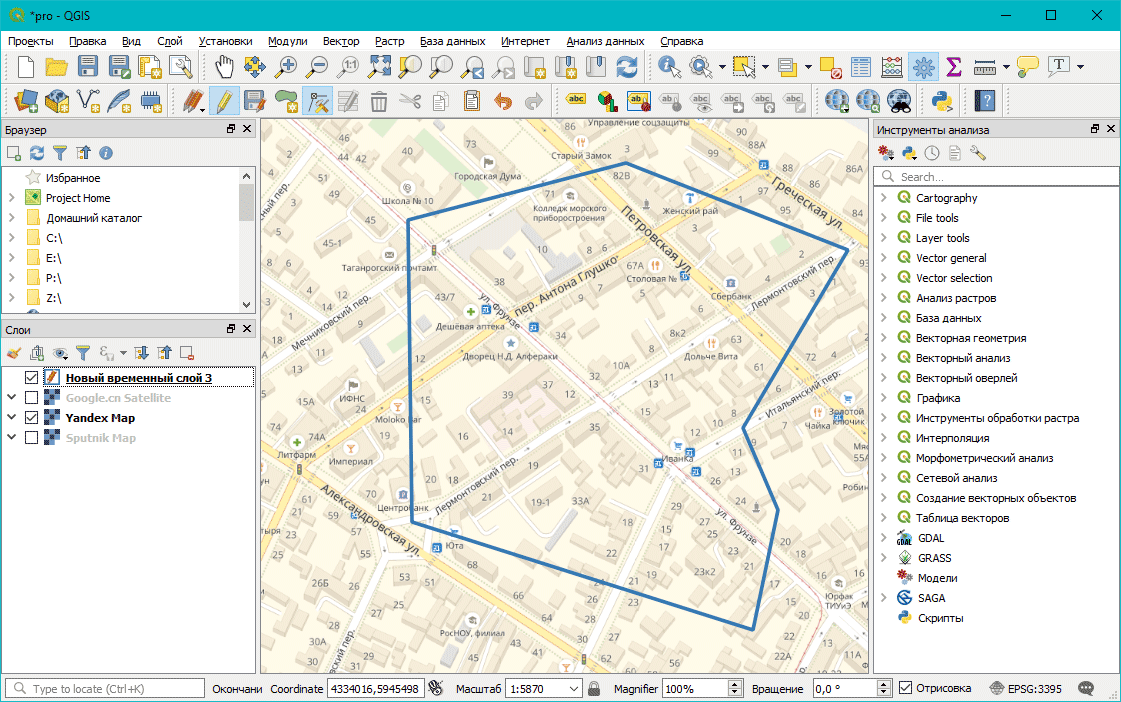
Чтобы быстро войти в суть работы с программой поставим себе небольшую задачу: нарисовать на карте полигон и экспортировать его координаты в один из стандартных форматов геоданных, который потом можно передать в другое приложение или геосервис.
Инсталляция
1. Выберите установщик для своей операционной системы на этой странице:
2. Скачанный exe файл запустите на исполнение.
3. Следуйте рекомендациям установщика, соглашаясь с предложениями по умолчанию. (Установка совсем не быстрая, на компьютере средней мощности занимает минут 20)
4. После завершения установки следует запускать файл c:\OSGeo4W64\bin\qgis-bin.exe
5. Для удобства рекомендуем сделать на него ярлык на Рабочем столе:
— найти этот файл в вашем файловом менеджере;
— схватить его при нажатой правой клавише мыши и перетащить на Рабочий стол;
— после отпускания правой клавиши мыши выбрать пункт «Создать ярлык»;
На рабочем столе появится иконка для запуска приложения QGIS
Настройки
Прежде всего вам нужно обеспечить для программы нижний слой непосредственно с географической картой. Установив и настроив модуль Quick Map Services вы получите доступ к нескольким десяткам поставщиков карт. Итак, что для этого надо сделать:
1. Установите модуль Quick Map Services, для чего:
— меню: Модули > Управление модулями > Не установленные;
— выделите в списке QuickMapServices и нажмите кнопку [Установить модуль];
(На панели инструментов появится 2 кнопки нового модуля)
3. Выберите пункт Настройки.
4. Перейдите на закладку Загрузить сервисы.
5. Нажмите кнопку [Получить дополнительные источники данных].
6. Закройте окно настроек модуля.
8. Выберите Яндекс > Карта Яндекс. (В центральной области появится карта Яндекса, на панели Слои появится слой Yandex Map)
Рисование полигона
Нарисуйте полигон (замкнутый ломанный контур), для чего:
4. Нарисуйте полигон в виде ломаной замкнутой линии:
— вершины полигона отмечайте кликом левой кнопки мыши;
— чтобы замкнуть полигон совершите двойной клик левой кнопкой мыши;
— чтобы закончить рисовать полигон нажмите правую кнопку мыши;
— чтобы отменить нарисованный, но незаконченный полигон нажмите клавишу Esc.
5. Если вас не удовлетворит стиль (внешний вид) полигона по умолчанию, то стиль можно изменить таким образом:
— откройте настройки слоя по двойному клику мыши;
— выберите закладку Стиль;
— выберите один из предложенных стилей в нижней части закладки, например, outline blue;
— нажмите [Применить], чтобы увидеть изменения стиля без закрытия окна настройки;
— нажмите [OK] чтобы сохранить стиль и закрыть окно настройки.
Должно получиться примерно так, как на скриншоте выше.
Чтобы при рисовании полигона курсор «прилипал» к ближайшей вершине уже нарисованного контура:
— В открытом приложении зайдите в установки через меню: Установки > Параметры > Оцифровка.
— Поставьте флажок в пункте Enable snapping by default.
Сохранение координат полигона
Сохраните координаты полигона в файл, для чего:
1. Кликните на имени слоя на панели Слои правой кнопкой мыши.
2. Выберите Export > Save Features As.
3. Выберите формат Comma Separeted [CSV].
4. Выберите местоположение выходного файла на вашем диске и дайте имя.
5. Снимите флажок Добавить слой в проект.
6. Выберите геометрию AS_WKT в поле GEOMETRY.
На диске будет сохранен файл с расширением csv примерно с таким текстовым содержимым:
WKT, "POLYGON ((4333167.1746828 5945837.55662736,4333171.93513311 5945523.36690631,4333557.53160895 5945565.0208466, 4333557.53160895 5945565.0208466,4333514.68755607 5945848.26764057,4333514.68755607 5945848.26764057,4333167.1746828 5945837.55662736))"
Что такое qgis и для чего она предназначена
New release: 3.22!
Скачайте установщик или пакеты for your Operating System and read the changelog.
QGIS Community meetings
Find out more about our tradition of user and contributor meetings!
Выгляди классно и поддержи проект QGIS!
Выбери свой стиль и любимый цвет и продемонстрируй свою поддержку с нашими вещами с логотипом QGIS!
Create, edit, visualise, analyse and publish geospatial information on Windows, Mac, Linux, BSD and mobile devices
Для вашего рабочего места, сервера, в вашем браузере и как библиотеки разработчика
Версия 3.22.0
Версия 3.16.13 LTR
Новости проекта
Свежие записи в блогах проекта (blog.qgis.org)
Быстрый старт
Начните использовать QGIS для ваших ГИС задач.
Присоединиться
Формируйте будущее QGIS своими силами.
Узнать больше
Найти обучающие материалы и справочную документацию.
Последние новости сообщества
Узнайте, как обстоят дела в проекте QGIS и сообществе.
Предстоящие встречи пользователей и разработчиков
Latest Blog Posts
Посмотрите больше карт и скриншотов
Члены подкрепления

Навигация
Если не указано иное, всё содержимое распространяется под лицензией Creative Commons Attribution-ShareAlike 3.0 (CC BY-SA)
Непереведенная страница? Ошибка в переводе: исправить
Отсутствует часть текста, ошибка в тексте: исправить
Бесплатные геоинформационные решения QGIS и NextGIS
Стоит только начать работать с геоинформационными системами (ГИС), как приходит понимание их незаменимости в работе любого руководителя или сотрудника организации, имеющего дело с географически распределенными данными.
Год назад передо мною возникла задача нанести на карту для совместной работы несколько сот объектов, раскиданных по муниципальному району. Поэтому изначально искал веб-сервис, позволяющий отобразить мои данные на карте в Интернет, но позже изменил подход – оказалось, что полезные возможности от визуализации данных на карте возрастают на порядок, если использовать веб-сервисы совместно с десктопными решениями.
Тогда я наше время для некоторого углубления в предмет и изучения рынка, проанализировал различные платные и бесплатные ГИС, и выяснил, что знакомые геодезисты и специалисты, работающие в сфере градостроительной деятельности, предпочитают ГИС «ИнГЕО» (тот же AutoCAD, только заточенный под создание информационной системы обеспечения градостроительной деятельности). Другая часть ГИС-пользователей устанавливает на свои компьютеры MapInfo.
Но тут оказалось, что менее искушенные товарищи радуются бесплатному (Open Source) решению QGIS, которое с их слов закрывает нужды широкого круга специалистов, от руководителей экономической безопасности и директоров строительных компаний до геодезистов. Причем, закрывает не хуже по отношении к названным выше коммерческим ГИС, чем LibreOffice нужды пользователей Microsoft Word — вопрос исключительно в привычке.
Так QGIS стал для меня персональным открытием года. И если сначала с недоверием отнесся к утверждению своего знакомого, что QGIS быстро вытесняет дорогостоящие профессиональные ГИС, то теперь полагаю, что такое утверждение имеет право на жизнь.
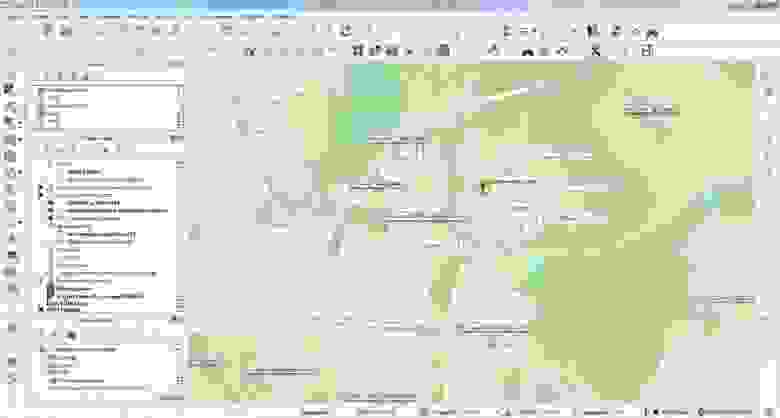
На скриншоте ниже показан пример данных, обработанных нами в QGIS и выложенных на бесплатный облачный веб-сервис NextGIS.com для совместной работы. С NextGIS.com мы познакомимся ниже.

Со временем информация в ГИС накапливается, появляется возможность одним нажатием кнопки отображать комбинации слоев карт с казавшейся когда-то несвязанной тематикой и делать открытия, которые ранее не были очевидными.
Приятные сюрпризы от изучения QGIS и NextGIS продолжаются по сей день. Пришло время поделиться опытом.
Геоинформационная система QGIS
QGIS – это свободная бесплатная десктопная географическая информационная система с открытым кодом. С ее помощью можно создавать, редактировать, визуализировать, анализировать и публиковать геопространственную информацию в Windows, Mac, Linux, BSD (а вскоре и на Android). Система хорошо документирована на русском языке, плюс у нее обширное русскоязычное сообщество пользователей и разработчиков.
Функциональность QGIS определяется большим количеством устанавливаемых расширений, загружаемых через меню «Управление модулями». Можно найти модули под самые разнообразные задачи, от геокодинга, до упрощения геометрии, интеграции с картографическими веб-сервисами и 3D-моделирования ландшафта.
Задача настоящей статьи – дать общее представление о возможностях QGIS. Как то или иное исполнить на практике – предлагаю гуглить и сразу пробовать по ходу статьи. Интерфейс приложения дружественен и понятен новичку, особенно если иметь представление об общих принципах работы ГИС которым во многом посвящена эта статья.
Файл проекта и файлы слоев QGIS
Основные объекты, с которыми пользователь работает в ГИС – это слои. Обычный слой представляет собой таблицу, каждой строке которой соответствуют по одному объекту на карте. В отличие от привычных каждому таблиц в стиле Microsoft Excel кроме атрибутивных данных, таких как, например, наименование объекта недвижимости, арендатора, адреса, площади и т.д., в таблице QGIS есть столбец, по умолчанию скрытый, с так называемой «геометрией» объекта – пространственными данными, позволяющими отобразить на карте объект, описанный в соответствующей строке этой таблицы.

В зависимости от типа слоя объектами, которые могут быть разнесены по карте, являются растровые объекты (изображения, например, куски спутниковых снимков) или векторные данные, которые описываются координатам вершин. Существуют три основных типа векторных объектов:
Как уже было сказано, для хранения геометрии отводится отдельное поле в таблице слоя. Если его нет в источнике (файле, базе данных, внешнем приложении), то QGIS поможет его создать. Это значит, что можно, например, присоединить в проект выгруженный из Microsoft Excel файл с адресами контрагентов в формате CSV, создать в нем поля геометрии или конвертировать в полноценный слой «.shp» для отображения этих адресов на карте.
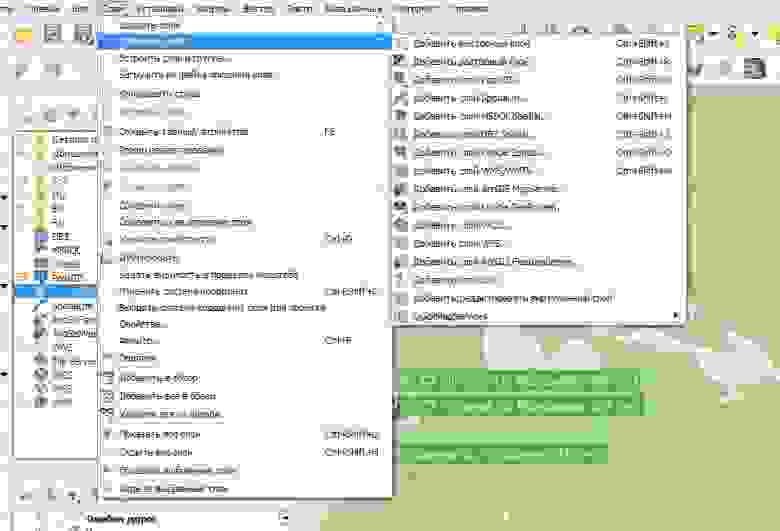
QGIS позволяет присоединять в проект файлы таблиц слоев во множестве форматов, например MapInfo, ArcGIS или даже CSV, но как правило, после присоединения я их сразу конвертирую в формат QGIS (.shp), так как при этом появляются дополнительные возможности, особенно в части стилизации. Иногда присоединенные файлы слоев имеют неверную кодировку текста. В этом случае правильную можно выбрать в свойствах слоя.
Поскольку файлы не импортируются, а присоединяются в проект, то изменения, которые вносятся в строки таблицы будут сохраняться в эти же самые файлы. То есть, они станут видны во всех приложениях, использующих эту таблицу, и наоборот.
Что немного сбивает с толку новичка? Загруженные в проект слои по умолчанию защищены от записи и не редактируются, на них нельзя наносить новые объекты, передвигать их, изменять атрибуты и добавлять поля в таблице. Для всего этого необходимо выделить нужный слой и нажать кнопку редактирования. После этого станут доступны соответствующие другие кнопки и опции.
Не забывайте, что ваши правки распространяются на выделенный слой и если вы переключились на другой — прежний хотя и останется в режиме редактирования, но нанести на карту новый объект у вас не получится до тех пор, пока вы не выберите редактируемый слой вновь. Излишне напоминать, что надо периодически сохранять изменения редактируемого слоя (или целиком проекта), чтобы их не потерять.

Стили
Таблицы с данными и правила их отображения на карте (стили) хранятся и обрабатываются QGIS раздельно. Что такое таблицы мы поняли, теперь необходимо разобраться с тем, что такое стили.
Стиль устанавливается для каждой таблицы. Самое простое, что описывает стиль – это цвета, маркеры и изображения, используемые для отображения объектов таблицы на карте, форматирование и расположение подписей и поля таблицы из которых эти подписи формируются, масштаб при котором отображается слой или подписи. В том числе, с помощью стиля можно легко поставить оформление слоя на карте в зависимость от каких-нибудь полей этой или связанных таблиц. Например, отображать должников и кредиторов на карте разными символами.

Кроме того, можно настроить действия, которые производятся, например, при нажатии на маркер объекта на карте. Если вы желаете щелчком мыши по карте переходить на страницу объекта в закрытой корпоративной сети или запустить некое приложение для обработки объекта – нет проблем.
Использование слоев из публичных источников
Существуют специальные веб-сервисы WMS и WFS которые предназначены для передачи картографической информации. Пользователь использует специальную HTTP ссылку, по которой клиент пользователя (QGIS) запрашивает данные. Сервер отдает данные и они отображаются на мониторе пользователя. В некоторых случаях эти данные можно редактировать и возвращать на сервер.
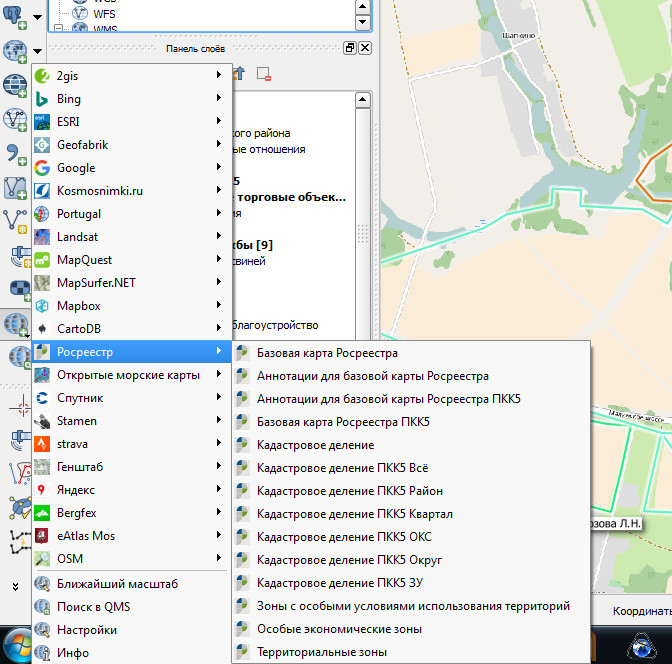
После установки модуля откройте в его настройках вкладку «Загрузить сервисы» и нажмите кнопку «Получить источники данных». Вам станут доступны публичная кадастровая карта, фотопланы от Google и Yandex, лицензионно чистая и, на мой взгляд, наиболее подробная из доступных карт OpenStreetMap (она же OSM), а также еще десятки полезных слоев, которые можно разместить в своем проекте.
Кроме того, некоторые сервисы предоставляют полезную информацию для автоматического анализа. Например, из OSM можно получить все региональные и федеральные дороги на карте с номерами, типами дорог, покрытием и т.д.
Геокодинг
Теперь с помощью того же модуля используем процедуру геокодинга, указываем таблицу слоя и ее поле с адресами, выбираем поставщика услуги. Мой выбор Yandex, поскольку он справляется с адресами на русском языке лучше всех.
Итак, запускаем процедуру геокодинга, ждем в среднем по секунде на каждый из обрабатываемых объектов и получаем всех их, раскиданными по карте.

Системы координат
Полезно понимать, что существуют различные системы координат. Их сотни.
Нередки случаи, когда из сторонних источников вы получаете слои, поля геометрии которых используют одну из прямоугольных систем координат. Прямоугольные системы активно используют геодезисты и проектировщики — это, так называемые, местные системы координат (МСК). Прямоугольные системы координат предполагают, что земля плоская и все измерения по осям абсцисс и ординат проводятся от конкретной нулевой точки в километрах от нее.
Зачем их так много? Дело в том, что допущение о плоской планете не позволяет использовать одну местную систему координат по всей Земле, так как уже через несколько сотен километров погрешность становится ощутимой. Зато они незаменимы в случае, когда требуется высокая точность на территории, ограниченной несколькими градусами широты и долготы. Так в Московской области геодезистами используются системы МСК-50 зоны 1 или 2.
QGIS позволяет выбрать систему координат для каждого слоя. То есть в одном проекте могут быть слои с разными системами координат, и они легко конвертируются из одной системы в другую – достаточно сохранить слой в shp-файл или базу данных, выбрав в качестве параметра новую систему. Кроме того в QGIS можно настроить систему координат в которую будут переводиться все слои проекта при их отображении на экране, а также системы которые будет устанавливаться по умолчанию для новых проектов и слоев в текущем проекте.
Информация о системе координат хранится вместе с таблицей в shp-файле QGIS, и передавая кому-либо файл слоя вместе с ним вы передаете соответствующие настройки. В других источниках слоев, включаемых в проект, информация о системе координат может отсутствовать. Поэтому, если вы получили от кого-либо слой с информацией, которая почему-то не отображается на карте, сделайте следующее – откройте таблицу объектов этого слоя, выделите любую строку и нажмите кнопку перехода к объекту. Если на экране отобразилась Африка или мировой океан, значит, QGIS систему координат распознал неправильно. Уточните у тех, от кого получен источник (файл), в какой системе координат хранятся данные, и установите ее для слоя в QGIS.
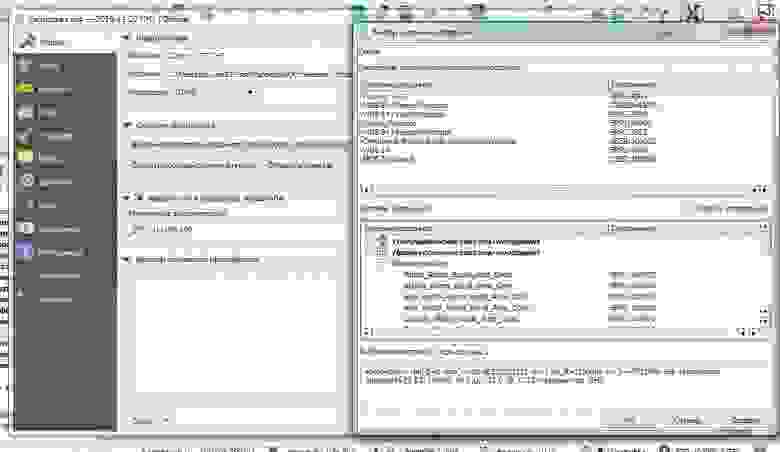
Если нужной системы координат нет в QGIS, то ее можно ввести самому (Пользовательская система координат). Для этого надо знать строку настроек. Google вам в помощь — попытайтесь использовать запрос с наименованием искомой системы плюс, например, «пользовательская система координат QGIS».
Для чего еще это может понадобиться? Пользователи публичной кадастровой карты хорошо знают о проблеме сдвига слоев кадастра относительно спутниковой подложки. Она сбивает с толку, мешает визуально оценивать границы земельных участков. Аналогичную картину мы видим при добавлении слоя публичной кадастровой карты в QGIS вместе со снимками Yandex или Google.
Чтобы исправить ситуацию я создал в QGIS собственную пользовательскую систему координат со следующими параметрами, подобранными эмпирическим путем, и установил ее для слоев кадастровой карты:
В результате проблема снята.
Немножко высшего пилотажа
Первое. Интересен вариант хранения пространственной информации в базе данных. Если есть база данных Microsoft SQL, Oracle или Postgres в которых, например, находится таблица с перечнем контрагентов с их адресами или таблица со списком оборудования, раскиданным по территории, то эту таблицу (запрос) полезно зацепить в QGIS.
Надо только добавить поле геометрии, и в этом QGIS поможет. Не забудьте установить в базе данных права на редактирование таблицы пользователю, получающему к ней доступ из QGIS. Информация, внесенная в QGIS, будет храниться в базе данных, а при изменении в базе данных сторонними управленческими приложениями, сразу же отображаться в QGIS.
Второе. Если нет желания давать прямой доступ к изменениям в базе или другом источнике данных (например файле CSV), но хочется оперативно получать информацию на карте, то есть эффективный способ и для этого.
Например, у нас есть информация об арендаторах нашего имущества в базе данных 1С, мы желаем показывать арендаторов на карте, выделять разными цветами должников по арендной плате и выводить рядом их сумму долга или какой-нибудь график с тенденцией погашения.
Нужно, в точности как это делаем с обычными слоями, присоединить таблицы базы данных с интересующей нас информацией (например, о динамике задолженности, должнике, объектах недвижимости и т.д.) в проект QGIS с правами на чтение. Поскольку присоединенные таблицы изначально не имеют геометрии, и мы не даем QGIS возможности ее создавать и изменять, то, понятно, надо как-то по-другому дать ГИС отсутствующую информацию о месторасположении имущества.
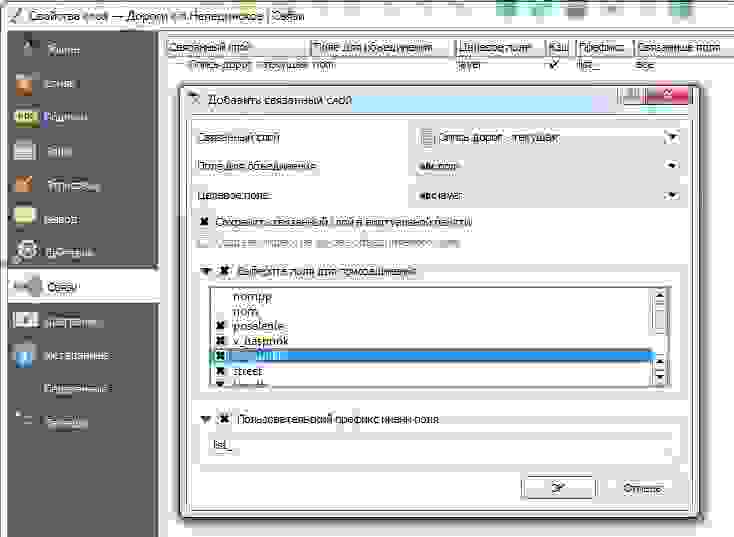
Третье. Отображать данные на карте в QGIS можно не только точками, линиями и полигонами с надписями, но и диаграммами, формируемыми автоматически на основе представленных данных.
Четвертое. Можно получать из QGIS аналитику в виде таблиц и итоговых данных, рассчитанных с учетом геопространственной информации. Например, имея таблицу населенных пунктов с количеством жителей в каждом и таблицу дорог из OSM, быстро подсчитать население, проживающее на расстоянии более 3 километров от региональных и федеральных автодорог.
NextGIS.com
Еще одним открытием года для меня стал облачный продукт NextGIS.com. Молодая российская команда NextGIS активно участвует в развитии QGIS. В этом можно убедиться по количеству доступных в QGIS модулей их производства. В 2016 году они запустили упомянутый картографический веб-сервис и неустанно расширяют его возможности.
Исходники проекта доступны на github. Так что если есть желание развернуть веб-сервис самостоятельно — нет проблем. Однако условия, которые предлагает команда NextGIS для доступа к своем облаку, без сомнения заслуживают внимания даже самых прижимистых пользователей.
Создать свою собственную веб-ГИС в облаке NextGIS можно бесплатно. Вы получите доменное имя в формате вашеимя.nextgis.com и можете почти без ограничений использовать все предоставляемые ими вкусности. Самое то, чтобы начать знакомиться с решением и использовать его на практике. Главное ограничение бесплатной подписки – невозможность ограничить доступ на чтение к информации. Любой может видеть то, что размещено вами.

Уже с бесплатной подпиской вы можете создавать сколько угодно веб-карт с произвольными настройками, компоновкой и стилями загруженных вами слоев, а также рассматривать, анализировать карты на рабочем компьютере и, в комплекте с NextGIS Mobile, собирать данные в поле, размещая их сразу в облако. Можно встраивать карты в веб-сайты или смотреть на сервисе.
Платная подписка снижает ограничения, в том числе по количеству пользователей, редактирующих слои (изначально один пользователь), разграничению их прав. Какие-то слои можно показать всем, а права доступа к другим ограничить. Плюс предоставляется возможность использовать собственное доменное имя, например gis.моякомпания.ru и получить разнообразие преднастроенных подложек (в бесплатной подписке есть только карта OpenStreetMap).
Со слов представителя компании сейчас условия подписки меняются. Ориентироваться нужно на информацию, размещенную на сайте сервиса по адресу nextgis.ru/pricing. Ранее платный тариф был единым и составлял 3000 руб.в месяц. Теперь платная подписка стоит от 600 рублей. Обещают, что за те же 3000 руб. в месяц клиент будет получать полный и актуальный комплекс программного обеспечения и сервисов, как и раньше.
Интеграция QGIS и NextGIS.com
Остановлюсь на нескольких не очевидных принципах интеграции QGIS и NextGIS.com. Работая в QGIS, вы создаете в своих проектах слои и их стили, как это уже рассматривалось выше. Теперь для того, чтобы разместить созданный слой на веб-карте у нас есть несколько способов. Рассмотрим сначала длинный путь, чтобы разобраться с идеологией NextGIS Web. Для размещения слоя необходимо:
После сохранения ресурса в его настройках появится возможность загружать файлы стилей слоев. К каждому слою с данными можно сохранить несколько разных файлов стилей, которые по-разному будут отображать данные на веб-карте.
Наконец, настало время разместить слой на карте. Для этого откройте главную страницу своего сайта. Среди перечисленных объектов основной группы ресурсов будет как минимум одна существующая веб-карта. Войдите в ее настройки и выберите вкладку «Слои». Нажмите «Добавить слой» и отыщите в открывшейся таблице ваш слой и под ним стиль, в котором хотите, чтобы его данные отображались на Веб-карте. Нажмите «Сохранить» и «Веб-карта – Открыть». Слой перед вами на карте — включите его для отображения.
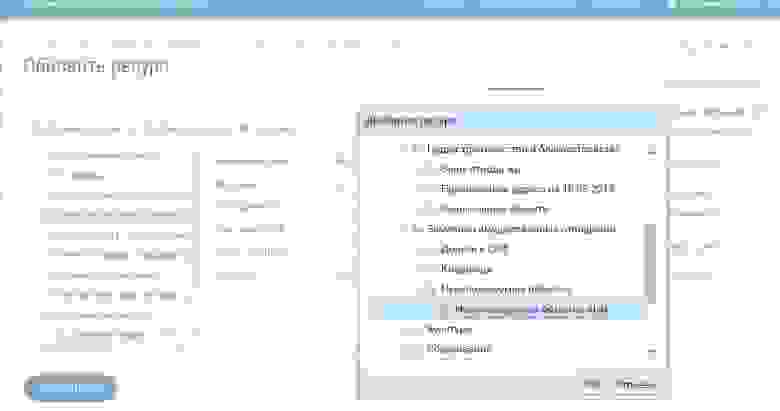
Действительно длинный путь, не так ли? Но есть маршрут, который решает все это и многое другое прямо из QGIS в несколько нажатий клавиш и которым пользуюсь я.
Модуль NextGIS Connect для QGIS
Установите через меню QGIS «Управление модулями» модуль NextGIS Connect. В интерфейсе появится виджет «Ресурсы NextGIS». В его настройках создайте подключение, указав данные вашего аккаунта, в том числе адрес своего сайта (в формате «http://мойсайт.nextgis.com»), имя пользователя «administrator» и полученный при регистрации пароль. Вместо ввода логина и пароля можете использовать учетную запись гостя, но с нею не удастся загружать данные из QGIS на веб-сайт — можно только получать информацию с сайта. После регистрации на экране отобразятся все ваши ресурсы на облачном сервисе.
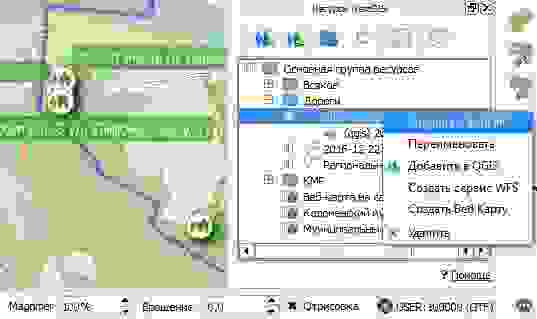
Теперь для того, чтобы разместить слои QGIS на веб-карте есть два способа.
Первый – загрузить целиком проект QGIS одной кнопкой. Он будет поднят в облако в виде отдельной папки со всеми слоями и новой веб-картой. Прямо из окна можно перейти к ней и увидеть, как выглядят ваши данные в браузере, поделиться ссылкой с друзьями, коллегами, встроить карту на какой-нибудь сайт.
Но при загрузке обновленных данных таким способом мы сталкиваемся с неприятным фактом – новый загруженный проект будет использовать новые URL-адреса его ресурсов, в том числе веб-карт, которыми мы успели поделиться с друзьями и коллегами.
Поэтому есть второй способ более изящный, предназначенный для работы с уже созданными веб-картами. Для этого мы поднимаем из QGIS в облако NextGIS.com по одному новому или измененному слою:
Готово, по ссылке «Веб-карта – Открыть» увидите карту с прежним URL и комбинацией старых и обновленных слоев.
Растровые слои
Полезность пользовательских растровых слоев в качестве подложек карт при работе в QGIS очевидна не сразу, поскольку существует модуль расширения «Quick Map Services», который в пару кликов добавляет в проект слои публичных веб-карт, например Яндекс-Спутника или кадастровой карты.
Но со временем нужда в них появляется в следующих случаях если:

На что надо обратить внимание:
NextGIS Mobile
Если вам приходится работать в поле, есть желание оперативно получать информацию в пути с карты, одновременно собирая данные и оперативно делясь с другими, то полезно использовать бесплатное приложение NextGIS Mobile для смартфона или планшета. С его помощью можно получать и обрабатывать географически распределенную информацию из различных источников, в том числе со слоев NextGIS.com и сторонних баз данных, загружать из QGIS, изменять, рисовать объекты и создавать новые слои, возвращать их в QGIS. И все в привязке к собственному местоположению. Приятна возможность сохранять в слои собственные треки перемещений.
Для массового сбора информации достаточно просто создаются собственные формы, удобные для использования неподготовленными сотрудниками из приложения на телефоне или планшете.

Вместо заключения
Есть еще множество способов работы с упомянутыми выше решениями. Например, слои можно разместить на каком-нибудь бесплатном или собственном сервере баз данных PostgreSQL, вести с ними работу в QGIS и других приложениях, например LibreOffice, Microsoft Access или Microsoft Excel, а на сайте NextGIS.com один раз настроить слой для отображения на веб-карте. В результате все изменения данных в QGIS или в Microsoft Excel немедленно будут отображаться на веб-карте.
К размещенным в облаке объектам слоя можно прикреплять на карте документы и фотографии. Их просмотр удобен и нагляден. Правда, если этот слой вам приходится периодически заменять новым из QGIS, то с удаленной версией исчезнет и вся наполненная вами красота. Альтернатива – работать в облаке не путем замены слоев из QGIS (через модуль NextGIS Connect или вручную), а опосредованно, например, опять же, через однажды настроенный слой, получающий информацию из базы данных Postgres.
В любом случае, связка QGIS, NextGIS.com и NextGIS Mobile является гибким и полезным инструментом, доступным каждому. Переход к работе с ГИС для решения прикладных задач с географически распределенными данными – увлекательная задача и усилия по изучению предмета окупаются возможностями, которые мы тем самым открываем перед собой.
В заключение для иллюстрации материалов статьи предлагаю вот это короткое видео.



