
GoPro MAX – настраиваем камеру перед первой съёмкой
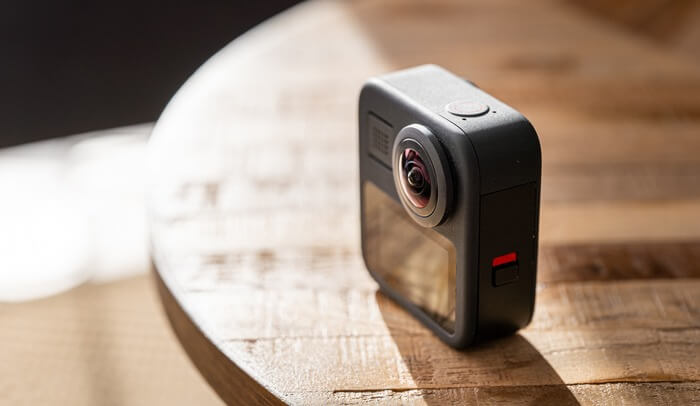
Панорамная камера GoPro MAX заменила модель Fusion. Её обновлённый интерфейс позволит любому пользователю, от новичка до опытного оператора, легко управляться с камерой.
От подобной высококлассной техники мы ждём таких же первоклассных результатов, но прежде чем их получить, необходимо тщательно и корректно настроить камеру перед первыми съёмками.
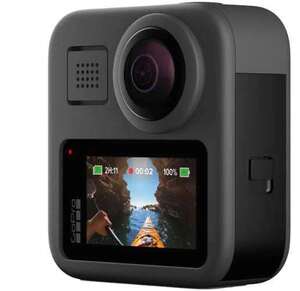
«Преднастройка»
Перед тем, как мы приступим к настройке камеры, важно убедиться, что её аккумулятор полностью заряжен, а в соответствующий слот вставлена совместимая с GoPro MAX карта памяти.
Восстановление потенциала батареи занимает порядка 3-х часов, что же касается карты, непосредственно эта модель камеры работает со всеми существующими картами памяти — от microSD до microSDXC, максимальной ёмкостью до 256 ГБ класса 10/UHS-I.
Съёмная батарея и карта флэш-памяти размещаются в отведённом для этого «отсеке», который открывается обычным сдвигом переключателя и оттягиванием самой дверцы. Вставляем расходники, закрываем дверцу и защелкиваем переключатель.
Следующий шаг — включаем камеру, осуществляется это нажатием кнопки «mode». Далее переходим к настройке.
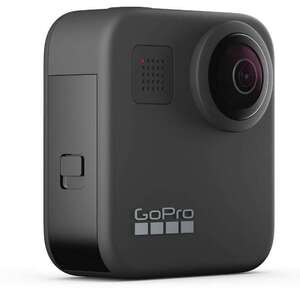
Настройка
Существует два метода управления камерой MAX:
Важно отметить, что удалённое управление через приложение Quik даст вам большую манёвренность, рассмотрим, как происходит его работа.
I. Загружаем приложение Quik:
Его можно скачать через магазин App Store/Google Play, в зависимости от операционной системы вашего смартфона.
II. Синхронизируем со смартфоном:
Включаем камеру и переходим в «параметры». Находим вкладку «подключения», заходим в «подключить устройство», выбираем наше приложение.
Далее идём по инструкции, которая отобразится на экране камеры перед привязкой к ней смартфона.
P. S. Не забываем, что ваш телефон также должен быть полностью заряжен, так как вероятнее всего потребуется включение на нём функции Bluetooth.
III. Присваиваем камере имя:
После завершения процесса синхронизации вам предложат переименовать вашу GoPro. Это делать совсем не обязательно, но для удобства работы, мы рекомендуем всё же присвоить экшн-камере личный никнейм.
IV. Обновляем прошивку:
Не забывайте регулярно обновлять прошивку, которая в свою очередь значительно повышает производительность камеры MAX.
Обновление камеры может включать в себя какие-то новые функции, улучшение функциональности, повышение удобства использования и другое.
P. S. При загрузке обновления камера должна быть обязательно включена.
V. Управляем камерой дистанционно:
Нажимаем кнопку «контроль над GoPro», появляется сообщение о том, что WiFi-соединение не может получить доступ в Интернет, игнорируем данное сообщение нажатием на «ОК».
После этих действий дисплей смартфона начнет дублировать экран камеры.
VI. Выбираем режим съёмки:
Для выбора режима съёмки на экране камеры необходимо провести пальцем в левую или правую сторону.
Для выполнения этого же действия на смартфоне нужно нажимать значки для перехода между режимами внизу дисплея телефона.
VII. Разбираемся с настройками:
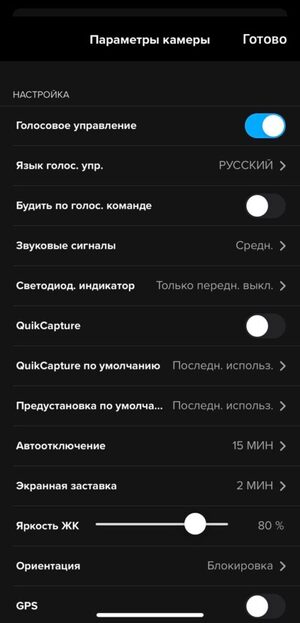
В приложении на телефоне нажимаем значок «гаечный ключ», нам отобразятся все доступные настройки камеры.
Можно установить управление голосом, включить GPS, настроить яркость дисплея, изменить дату, оценить потенциал батареи и т. д.
Чтобы открыть параметры камеры и перейти к настройкам на самой камере необходимо лишь провести вниз с верхней части, а затем нажать значок «параметры».
VIII. Переходим от режима 360 градусов к экшн-камере:
Как понять, что камера уже в сферическом режиме?
Изначально под значком «гаечный ключ» можно заметить значок «глобуса» — он и укажет нам, что камера снимает в сферическом режиме.
Для перехода в другой режим, а именно режим экшн-камеры, касаемся «глобуса», изображение автоматически перейдёт на стандартное.
Переключение между линзами камеры происходит при нажатии иконки со стрелками в форме круга.
Проведение выше перечисленных шагов происходит аналогично, как на камере, так и в приложении на смартфоне.
IX. Просматриваем снятый контент:
Воспроизвести полученные материалы возможно путем нажатия на крайний полученный снимок, либо ролик, которые будут отображены слева внизу экрана приложения на телефоне.
Сделать то же самое на MAX можно протянув пальцем вверх по экрану с нижнего края.
X. Выключаем камеру:
Для завершения работы камеры на смартфоне, нажимаем на значок кнопки питания справа вверху экрана. Или нажимаем и удерживаем кнопку «mode» непосредственно на камере.
Регулировка видеорежима на GoPro MAX
Настройка видеорежимов на камере происходит достаточно просто и быстро, а все действия, которые мы перечислим ниже, применимы как на камере, так и в приложении на телефоне.
Слева в нижней части экранов располагается значок, который показывает нам включенный на данный момент режим съёмки: «камера» — режим экшн-камеры, «глобус» — сферический режим.
С правой стороны от значка мы можем задать нужное разрешение и частоту кадров.
Выбираем панель, а затем нажимаем на «карандаш» для корректировки настроек.
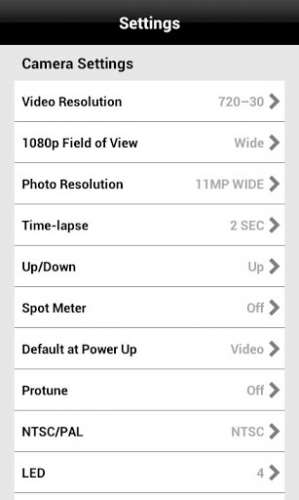
После того, как мы провалимся в меню параметров, возникнет достаточно обширное количество опций, подлежащих изменению.
Можно настроить, как разрешение, так и длину короткого клипа и объективы.
Параметры доступны для регулировки в обоих режимах.
Как создавать, монтировать и публиковать видео
Выбор материалов
• ПРИМЕЧАНИЕ. Если материалы хранятся на вкладке подписки [cloud] (облако), то сначала их необходимо загрузить в [app] (приложение) или на [phone] (телефон).
• Вы можете выбрать материалы, находящиеся только на одной вкладке, но позже вы сможете добавить и другие материалы в свой клип из нескольких видео.
• Quik сообщит вам, если некоторые из выбранных материалов не поддерживаются (например: сферические материалы, серии фото, файлы с высоким разрешением, которые еще не поддерживается).
Режим редактора
Quik автоматически создает видео, синхронизированные с музыкой. Далее описано как внести изменения в такой ролик.

• Если вы хотите изменить длину определенного видео, входящего в ваш ролик, перейдите на вкладку [Timeline] (Раскадровка), коснитесь значка карандаша  на миниатюре и используйте функцию [Trim] (Обрезка).
• Если вы хотите изменить продолжительность отображения фотографии или экрана с заголовком, перейдите на вкладку [Timeline] (Раскадровка), коснитесь значка карандаша  на миниатюре и используйте функцию [Duration] (Длительность).
Как сохранить
• Сначала ролик сохраняется в приложении.
• Чтобы сохранить ролик на телефон iOS: Коснитесь кнопки отправки и выберите [Save to Photos] (Сохранить в раздел фото).
• Чтобы сохранить ролик на телефон Android: Коснитесь кнопки отправки и выберите [Save to Phone] (Сохранить на телефон).
Как опубликовать
Публикация роликов. Вы проделали огромную работу по созданию своего клипа, пора поделиться им с другими! На вкладке [edits] (ролики) откройте ролик из нескольких видео и выберите кнопку отправки. Вы можете поделиться своим клипом в Instagram, Facebook, YouTube, Airdrop, мессенджере и других приложениях.
Отправка в Mural. На вкладке [edits] (ролики) вы можете выбрать  , чтобы отправить ролик в галерею Mural.
Если вы вносите изменения в ролик из нескольких видео, то его версия в Mural обновится и будет содержать внесенные правки.
Дополнительную информацию о галерее Mural см. здесь.
GoPro Quik. Как использовать Mural
Галерея Mural — это главный экран приложения GoPro Quik. Здесь вы можете с легкостью возвращаться к любимым моментам GoPro в персонализированной галерее ваших лучших фотографий и видео.
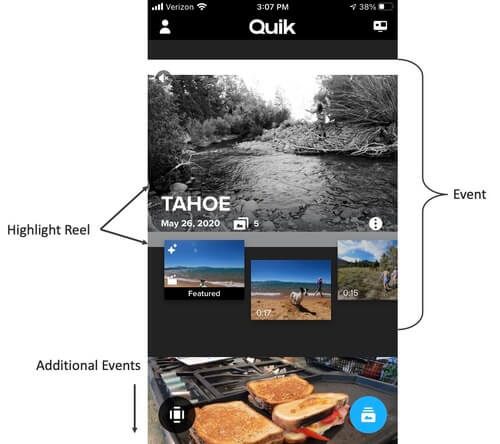
Ролики с главными моментами. Приложение автоматически создает ролики с главными моментами, в которых музыка и видео объединяются в событие. Коснитесь ролика, чтобы открыть его в полноэкранном режиме. Поделитесь им, нажав значок публикации  в верхней части экрана, чтобы опубликовать или сохранить в галерею камеры.
Если вы хотите изменить ролик, коснитесь его, чтобы открыть, и нажмите значок карандаша  в нижней части экрана, чтобы внести изменения.
События. Коллекция материалов, на основе которых создается ролик с главными моментами. Коснитесь материал события, чтобы открыть его в полноэкранном режиме.
Поделитесь им, нажав значок публикации  в верхней части экрана, чтобы опубликовать или сохранить в галерею камеры.
Дополнительные ролики с главными моментами и событиями. Просто пролистайте вниз, чтобы увидеть предыдущие ролики с главными моментами и события.
Примечание. Галерея Mural является первоклассным инструментом, который вы можете опробовать бесплатно. Подробная информация о подписке здесь.
Создание галереи Mural.
Примечание. Вы можете переименовывать события и менять их даты в любой момент, нажав  . Здесь же вы можете получить доступ к подробному просмотру события и отредактировать отдельные материалы.
Ваши лучшие кадры в одном месте.
Получите максимум от любимых фото и видео, и больше никогда не теряйте их.
Загрузите Quik прямо сейчас.
Импортируйте фото и видео с телефона, GoPro или любой другой камеры¹.
Неограниченное резервное копирование в облако позволяет сохранить самые яркие моменты в 100 % качестве².
Автоматические видеоролики — за считаные секунды¹.
Управляйте, используя функциональные и простые инструменты редактирования¹.
Автосинхронизация роликов с музыкой
Выбирайте из десятков фильтров
Обрезка, цвет + многое другое
Меняйте скорость видео одним касанием
Управляйте камерой GoPro с телефона.
И пользуйтесь беспроводной передачей снимков на телефон для удобства публикации.
Загрузите Quik прямо сейчас.
¹ Оформите подписку Quik или GoPro для неограниченного импорта в Mural и создания клипов из нескольких видео из других источников (не GoPro), а также для неограниченного доступа к первоклассным функциям и инструментам. Услуги по подпискам Quik и GoPro доступны не во всех регионах. От услуги можно отказаться в любое время. Подробную информацию см. в разделе Условия + положения.
² Оформите подписку Quik, чтобы получить возможность неограниченного резервного копирования для всех материалов в Mural. Оформите подписку GoPro, чтобы получить возможность неограниченного резервного копирования для всех материалов, импортируемых в Quik. Подробнее.
© 2021 GoPro Inc. All rights reserved.
GoPro, HERO и соответствующие логотипы являются товарными знаками или зарегистрированными товарными знаками компании GoPro, Inc. в Соединенных Штатах Америки и других странах. Все иные товарные знаки являются собственностью соответствующих правообладателей.
Что такое quick capture gopro
Краткое описание:
Пульт удаленного управления action-камерами GoPro.
Описание:
Автоматический видеоредактор с эксклюзивными фильтрами Quik!
Всего одним касанием GoPro Quik позволяет преобразовать фотографии и видео со смартфона Android или камеры GoPro в превосходные видеоролики. Найти любимые кадры не составит труда благодаря новой интерактивной функции Mural, размещающей самые важные моменты на виду. Кроме того, вы получаете эксклюзивные фильтры, инструменты редактирования фотографий и видео, темы и коллекцию музыки GoPro, которые позволят создавать ролики нового уровня. И помните, что Quik — это универсальный инструмент для выгрузки материалов с камер HERO и MAX, а также для дистанционного управления камерой со смартфона.
Дистанционное управление камерой GoPro.
Выбирайте идеальный кадр, пользуясь режимом просмотра в реальном времени, и полностью управляйте всеми функциями камеры с помощью удаленного доступа. Легко изменяйте настройки, запускайте и останавливайте запись и делайте многое другое — прямо с телефона.
Просматривайте свои кадры.
Просматривайте фотографии и видео. Монтируйте лучшие эпизоды в клипы, сохраняйте отдельные кадры из видео и делитесь с друзьями. [1]
Эпичные клипы — автоматически.
Просто дождитесь, пока отснятый материал выгружается на телефон и преобразуется в классный видеоролик с эффектами и музыкой.
Выбирайте тему и наслаждайтесь мгновенным результатом.
Добавляйте классные эффекты, переходы и фильтры.
Мгновенно публикуйте отснятое.
Публикуйте лучшие фотографии и видео где угодно.
Проводите прямые трансляции.
Еще можно вести прямую трансляцию на страницах, в группах и профилях Facebook, на YouTube или на других совместимых платформах, поддерживающих RTMP URL. [2]
Неограниченное хранение в облаке с GoPro PLUS.
Подписчики GoPro PLUS могут сохранять каждое фото и видео в облако в исходном качестве — это происходит автоматически. [3]
Доступ + публикация: неограниченные возможности.
Подписчики GoPro PLUS могут в любое время и в любом месте получить доступ ко всей своей облачной библиотеке и поделиться любимыми кадрами. [3]
Регулярно обновляйте ПО своей камеры GoPro.
Без труда обновляйте ПО камеры для использования новейших функций и оптимизации производительности. [4]
Более подробную информацию о совместимости можно получить на странице gopro.com/apps.
[1] Совместимость с видеороликами, снятыми только в определенных режимах.
[2] Совместимость с камерами HERO7 Black и более новых моделей. Требуется установить приложение и создать учетную запись Facebook. Требуется учетная запись YouTube.
[3] Услуга GoPro PLUS предоставляется по подписке и доступна только в некоторых регионах. От подписки можно отказаться в любое время. Облачное хранилище GoPro PLUS не поддерживает материалы, снятые с помощью GoPro Fusion. Для автоматической выгрузки необходимо, чтобы камера была подключена к Wi-Fi или к приложению GoPro App. За передачу данных может взиматься дополнительная плата. Подробную информацию и сведения о доступности см. на сайте gopro.com/plus.
[4] Совместимость только с камерами HERO8, HERO7, Fusion, HERO6, HERO (2018), HERO5, HERO4, HERO Session, HERO+ LCD и HERO+.
Нужна помощь? Посетите gopro.com/help.
Требуется Android: 8.0 и выше
Русский интерфейс: Да
Android 4.1+:
версия: 2.12.2116 GoPro App (Пост VLADFIONOV #47350890)
версия: 2.8.1340 GoPro App (Пост Aivengo73 #41533168)
версия: 2.2.59 https://4pda.to/forum/dl/post/3547474/GoPro+App+2.2.59.apk
версия: 1.1.12  GoProApp_1.1.12.apk ( 5.98 МБ )
версия: 1.0.1099 GoPro.apk ( 4.65 МБ )
версия: 1.0.1101 [attachment=»2214210:GoPro.apk»]
Вообще-то автор разобрал потрошка протокола работы Wi-Fi BacPac™ c android/iphone на 80% и разницы особой пока нет. Только что в официальном клиенте интерфейс поудобнее.
Меня не очень радует глючность официального клиента, медленная скорость допиливания на стороне разработчиков. А еще ужасно раздражают 2 секунды задержки между положением камеры и предпросмотром, но это уже из-за кривой реализации на стороне камеры.
Разницы нету, пока не включаешь кнопочку запись- сразу же начинаются тормоза (во всяком случае на моем планшете) превью идет с тормозами! А на офф, после включения записи превью замирает на пару секунд, а далее все гладенько! Ну и на полный экран в первом случае только через VS плеер, а у офф- внутри программы.
Всё это относится конкретно к моему планшету. У других может по другому.
Задержка в пару сек- пока у всех. Может позже допилят. Хотя особо не напрягает.
К стати у меня как раз та последняя и стоит.
Пока прошивки wi-fi модуля не переработают счастья не видать. Там принцип работы следующий:
1) Модуль Wifi, работающий в режиме Phone&Tablet, поднимает в своей сети web server по адресу http://10.5.5.9:80/
2)По запросу http://10.5.5.9:80/bacpac/PW?t= [%Wifi пароль%] &p=%01 камера включается
3)По запросу http://10.5.5.9:80/camera/PV?t= [%Wifi пароль%] &p=%02 камера начинает транслировать предпросмотр:
3.1)Поднимается Cherokee Web Server по адресу http://10.5.5.9:8080/live/
3.2)Туда валятся микроролики по 2-3 секунды записанные камерой и плэйлист http://10.5.5.9:8080/live/amba.m3u8 (подключившись с ноута можно например через VLC смотреть трансляцию)
Как раз из-за принципа заложенного в пункте 3.2 обойти задержку не получится, им нужно менять механизм трансляции на livestream.
Если кому-то интересны команды к камере, то дам ссылку на wiki-страницу автора Remote Go.
Напишите пожалуйста в шапку что для работы необходимо обновить по камеры на сайте производителя и включить в настройках wifi на камере режим phone
Заметил так же что на ios лаг по превью раза в три выше чем на дрюше!



