

1 июня 2015 года обозначилась проблема с флешкой и магнитофоном. Упорно не хотел ее считывать и показывал ошибка 19, с компьютера флешкарта успешно читалась, но не на магнитоле. Перерыл кучу постов по этой тематике, но все таки не найдя дельной информации решил попробывать по своему. Итак ближе к делу.
Для начала переносим всю музыку на флеш карты на компьютер путем копирования всей информации в заранее созданную папку на рабочем столе или еще где-то где есть место.
1) Заходим в «Пуск» — «Мой компьютер», далее кликаем на нашу флешку правой кнопкой мышки (ПКМ) и выбираем пункт «Форматировать
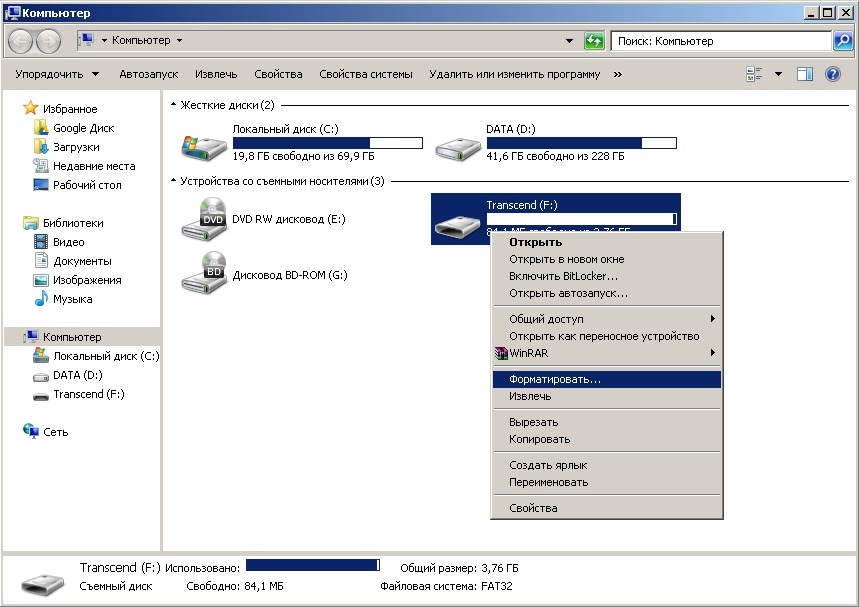
2) В графе «Файловая система» выбираем пункт «FAT 32 (по умолчанию)», в графе «Размер кластера» скорее всего будет стоять «4096 байт», ее меняем на «Стандартный размер кластера», либо можно кликнуть на кнопку чуть ниже «Восстановить параметры по умолчанию» и все должно встать именно так как описал чуть ранее. В поле «Способы форматирования» с пункта «Быстрое (очистка оглавления)»галочку снимаем. Жмем начать и ожидаем конца форматирования.

3) После того как форматирование будет завершено, необходимо отформатировать флеш карту снова поставив в поле «Способы форматирования» на пункте «Быстрое (очистка оглавления)» галочку. Снова жмем «Начать» и ожидаем завершения форматирования. P.S. смотрим пункт 2 если что то не понятно, там все на 99% описано, но без данной галочки.
4) После того как во-второй раз форматнули флеш карту, делаем победное третье форматирование, основанное полностью на пункте 2.
5) Итак теперь после того как наша флешка перенесла 3 чистки, снова переносим на нее наши аудио файлы, которые мы ранее скидывали в папку на компьютере. И еще один важный момент, после переноса файлов на добротно отформатированную флеш карту, не поленимся в правом нижнем углу кликнуть на «Безопасное извлечение устройства», в появившемся окне выбираем нашу флешку.
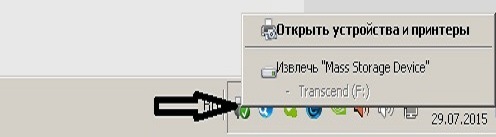
После того как появится оповещение «Оборудование может быть извлечено», можно смело вытаскивать из usb-разъема нашу флеш карту и наслаждаться снова музыкой.
Помогаем компьютеру, если он не смог опознать USB устройство
Бывает, что при подключении USB 3.0 устройства, оно работает в режиме USB 2.0. Этим грешат, в частности, некоторые WiFi адаптеры с интерфейсом USB. Как решить данную проблему и заставить коварный гаджет перейти в скоростной режим USB 3.0, путем внесения изменений системный в реестр, я подробно написал здесь, поэтому повторяться не буду. Единственное, что могу добавить, если в роли «тормоза» выступает не сетевой адаптер, а внешний USB 3.0 диск, идентифицируемый как скази (SCSI) накопитель, попробуйте поковырять его настройки в этой ветке реестра: HKEY_LOCAL_MACHINE\SYSTEM\CurrentControlSet\Control\Class<4d36e97b-e325-11ce-bfc1-08002be10318>\00xx.
реклама
Казалось бы, ну разве может быть что-нибудь еще хуже, чем замедленная работа устройства на порту USB? Еще как может! Новехонькое устройство, воткнутое в USB порт, может не заработать вообще.
Самое удивительное, что на самом деле, это вовсе не страшно. Я как раз на днях столкнулся с подобным случаем, поэтому поделюсь впечатлениями…
Итак, воткнув только что купленный USB гаджет в свободный USB порт своего компьютера, пользователь может получить на экране сообщение:
реклама
Это сообщение свидетельствует о неработоспособности подключенного USB-устройства.
Вынув это устройство, и вставив в тот же USB-порт другое, заведомо исправное USB-устройство (мышь там, или флэшку) – пользователь получает на экран точно такое же сообщение об ошибке, а исправное устройство на порту также не работает.
Через некоторое время вышеприведенное сообщение об ошибке с рабочего стола исчезает, но в диспетчере устройств системы можно лицезреть неприглядную картину:
реклама
Некоторые пользователи, столкнувшись с такой проблемой, склонны впадать в панику, решив, что подключаемое USB устройство неисправно, и его нужно возвращать/менять по гарантии/ремонтировать, плюс «по пути» этот зловредный гаджет еще и «унес на тот свет» как минимум USB-порт на материнской плате, к которому его подключали. На самом деле нет! Все не так грустно, как кажется, и торопиться с выводами тут не стоит.
Справедливости ради уточню, что в очень редких случаях подключаемый USВ девайс действительно может оказаться неисправен. Но вероятность этого крайне низка.
С очень высокой вероятностью и само подключаемое USB устройство, и USB порт на плате исправны и абсолютно рабочие. Так почему же возникла ошибка, целенаправленно убивающая нервные клетки и добавляющая пользователям седых волос?
Причина появления данной ошибки в том, что при быстром последовательном подключении/отключении USB устройства несколько раз подряд в системе происходит сбой USB контроллера. Причина череды подключений/отключений гаджета может быть разной: вы намеренно подключили/отключили устройство несколько раз подряд; у вас просто «дрогнула рука» и при подключении в «расшатанный» порт устройство само быстро переподключилось непроизвольно; наконец вы могли совать штекер USB-кабеля в сильно запыленный USB-порт и скопившаяся в порту грязь (а также возможная коррозия на контактах разъема) привела к быстрому повторному переподключению USB-устройства. В любом случае USB контроллер воспринял этот процесс неадекватно и произошел сбой в его функционировании. Только и всего. Чтобы устранить возникшую проблему зачастую (хотя не всегда) достаточно реинициализировать (отключить и снова включить) соответствующий контроллер в диспетчере задач Windows.
реклама
Но! Обычный пользователь не всегда знает, какой именно контролер нужно реинициализировать. Скажу больше, многие даже не знают, где этот контроллер искать вообще. Поэтому побороть данную проблему лучше универсальным и наиболее надежным методом: нужно перезагрузить компьютер, чтобы произошла аппаратная реинициализация USB контроллера. А лучше выключите компьютер, выньте устройство/шнур из USB порта, очистите штекер и сам разъем USB от грязи, снова плотно вставьте USB устройство или шнур от него в порт на материнской плате и затем включите компьютер.
Работа с устройствами USB в Android
В недавней статье на Geektimes в комментариях возник вопрос о поддержке в ОС Android периферии, подключенной к шине USB. Действительно, большинство вендорского ПО, к примеру, для работы с принтерами и МФУ, поддерживает только подключение по сети. Однако это не означает, что в самой ОС Android нет такой возможности — это означает лишь то, что большинство устройств не имеют полноценного USB хоста, и далеко не все имеют поддержку OTG. По сети же могут работать абсолютно все без исключения.
Большинство устройств на Android при наличии порта OTG поддерживают на уровне системы (ядра Linux или стандартных компонентов Android) следующие классы устройств:
Подробнее список устройств, поддерживаемых на уровне ядра Linux, можно получить в sysfs:
$ ls /sys/bus/usb/drivers
Если же модуль в принципе доступен в исходниках ядра Linux, но не включен в Android — не стоит рассчитывать на то, что его получится собрать и расставить на все целевые системы.
Однако, начиная с Android 3.1 (API 12), в системе содержатся средства, достаточные для поддержки на уровне приложения любой USB периферии. Данные средства описаны в разделе USB Host руководства по Android API. Здесь же я хочу привести примеры реальной работы с некоторыми видами устройств.
Права доступа
Как и для прочих действий, Android требует, чтобы приложение получило разрешение на доступ к USB периферии. Существует 2 способа получить такое разрешение:
Итак, нам необходимо добавить в манифест следующее:
А в res/xml/device_filter.xml вписать следующее:
Отмечу, что хотя общепринято указывать VID:PID в 16-ричной системе счисления, здесь они должны быть указаны в десятичной. В документации заявляется, что возможно указание только класса, без VID и PID, но у меня это не стало работать.
Принтеры
На примере принтера я покажу, как непосредственно использовать API android.hardware.usb. На уровне передачи данных все принтеры поддерживают стандартый класс USB устройств:
Класс предельно простой. В рамках этого класса устройство должно поддерживать:
Код, приведенный ниже, предоставляет функциональность, аналогичную устройству /dev/usb/lp в Linux. Далее нам нужен фильтр, преобразующий исходный документ в пакет данных, понятный конкретной модели принтера. Но это тема иной статьи. Как один из вариантов — можно собрать ghostscript с помощью NDK.
Для работы с устройством нам в первую очередь нужно:
1. Найти устройство. В примере для простоты я ищу первый попавшийся:
2. Получить endpoint’ы:
3. Непосредсвенно открыть устройство:
4. После этого мы можем читать и писать в устройство:
5. По завершении работы — закрыть устройство:
Преобразователи USB-Serial
В отличие от притеров, преобразователи USB-Serial гораздо менее стандартизированы. Существует несколько распространенных чипов, для которых существенно отличается установка параметров последовательного порта — битрейта, чётности и проч. К счастью, есть библиотека github.com/mik3y/usb-serial-for-android, поддерживающая практически все существующие чипы. Библиотека полностью скрывает USB API, сводя все необходимые действия к минимуму вызовов с минимумом параметров.
1. Найти и открыть устройство:
2. Установить параметры последовательного порта:
3. Читать и писать в порт:
4. По завершении работы — закрыть порт:
Резюме
Надеюсь, что мне удалось показать, что работа с USB периферией достаточно проста и логична. Безусловно, реализация протоколов некоторых конкретных устройств не блещет простотой — но это проявится в любой системе в одинаковой степени.
Все приведенные примеры я взял из реального проекта, лишь исключил очевидные проверки, оставив только ключевые строки.
Типы стандартов USB и разница между ними


Содержание
Содержание
Вроде мы слышали, что USB 3.0 — это круче, чем USB 2.0. Но чем именно — знают не все. А тут еще появляются какие-то форматы Gen 1, Gen 2, маркировки Superspeed. Разбираемся, что значат все эти маркировки и чем они отличаются друг от друга. Спойлер: версий USB всего четыре.
USB 2.0
Когда-то было слово только USB 1.0. Сейчас это уже практически архаика, которую даже на старых устройствах почти не встретить. Еще 20 лет назад на смену первопроходцу USB 1.0 пришел улучшенный USB 2.0. Как и первая версия, эта спецификация использует два вида проводов. По витой паре идет передача данных, а по второму типу провода — питание устройства, от которого и идет передача информации. Но такой тип подключения подходил только для устройств с малым потреблением тока. Для принтеров и другой офисной техники использовались свои блоки питания.
USB версии 2.0 могут работать в трех режимах:
USB 3.0
Стандарт USB 3.0 появился в 2008 году и до сих пор используется во многих устройствах. Скорость передачи данных выросла с 480 Мбит/с до 5 Гбит/с. Помимо скорости передачи данных, USB 3.0 отличается от версии 2.0 и силой тока. В отличие от более ранней версии, которая выдавала 500 мА, USB 3.0 способен отдавать до 4.5 Вт (5 В, 900 мА).
Новое поколение USB обратно совместима с предыдущими версиями. То есть USB 3.0 может работать и с разъемами USB 2.0 и даже 1.1. Но в этом случае буду ограничения по скорости. Подключив USB 3.0 к устройству с USB 2.0 скорость, вы получите не больше 480 Мбит/с — стандарт для версии 2.0. И наоборот, кабель 2.0 не станет более скоростным, если подключить его в устройство с USB 3.0. Это связано с количеством проводов, используемых в конкретной технологии. В версии USB 2.0 всего 4 провода, тогда как у USB 3.0 их 8.
Если вы хотите получить скорость передачи, заявленную стандартом USB 3.0, оба устройства и кабель должны быть именно версии 3.0.
USB 3.1
В 2013 году появляется версия USB 3.1 с максимальной заявленной скорость передачи данных до 10 Гбит/с, выходной мощностью до 100 Вт (20 В, 5 А). С появлением USB 3.1 произошла революция в маркировках всех стандартов. Но с ней мы разберемся чуть позже. А пока запомним главное: пропускная способность USB 3.1 увеличилась вдвое по сравнению с версией 3.0. И одновременно с обновленным стандартом появился и принципиально новый разъем — USB type-С. Он навсегда решил проблему неправильного подключения кабеля, так как стал симметричным и универсальным, и теперь все равно, какой стороной подключать провод к устройству.
USB 3.2
В 2017 году появилась информация о новой версии — USB 3.2. Она получила сразу два канала (больше проводов богу проводов) по 10 Гбит/с в каждую сторону и суммарную скорость в 20 Гбит/с. Стандарт USB 3.2 также обратно совместим с режимами USB 3.1, 3.0 и ниже. Поддерживается типом подключения USB-C на более современных гаджетах.
Типы разъемов
Версий разъемов USB несколько, и для каждого есть свое предназначение.

Superspeed, Gen или как разобраться в маркировках стандартов USB
Как только в типах стандартов появилась USB 3.1, привычная цифровая маркировка изменилась и здорово запуталась. Вполне понятный и простой USB 3.0 автоматически превратился в USB 3.1 Gen 1 и ему была присвоена маркировка SuperSpeed. А непосредственно сам USB 3.1 стал называться USB 3.1 Gen 2 с маркировкой SuperSpeed +.
Но и это уже потеряло свою актуальность с выходом стандарта USB 3.2. Он получил название USB 3.2 Gen 2×2 и маркировку SuperSpeed ++. В итоге маркировка всех предшествующих стандартов опять меняется. Теперь USB 3.0, она же USB 3.1 Gen 1, превращается задним числом в USB 3.2 Gen 1 с прежней маркировкой SuperSpeed. А USB 3.1, ставшая USB 3.1 Gen 2, тоже поднялась до USB 3.2 Gen 2. При этом конструктивно все стандарты остались прежними — изменяются только названия. Если вы уже запутались во всех этих цифрах и маркировках, таблица ниже поможет внести ясность в актуальных названиях.

Если еще более кратко, то сейчас опознать стандарты USB можно так:
USB 3.0 — это USB 3.2 Gen 1, он же Superspeed
USB 3.1 — это USB 3.2 Gen 2, он же Superspeed+
USB 3.2 — это USB 3.2 Gen 2×2, он же Superspeed++
STM32 и USB-HID — это просто
На дворе 2014 год, а для связи микроконтроллеров с ПК самым популярным средством является обычный последовательный порт. С ним легко начать работать, он до примитивности прост в понимании — просто поток байт.
Однако все современные стандарты исключили COM порт из состава ПК и приходится использовать USB-UART переходники, чтобы получить доступ к своему проекту на МК. Не всегда он есть под рукой. Не всегда такой переходник работает стабильно из-за проблем с драйверами. Есть и другие недостатки.
Но каждый раз, когда заходит разговор о том, применять USB или последовательный порт, находится множество поклонников логической простоты UART. И у них есть на то основания. Однако, хорошо ведь иметь альтернативу? 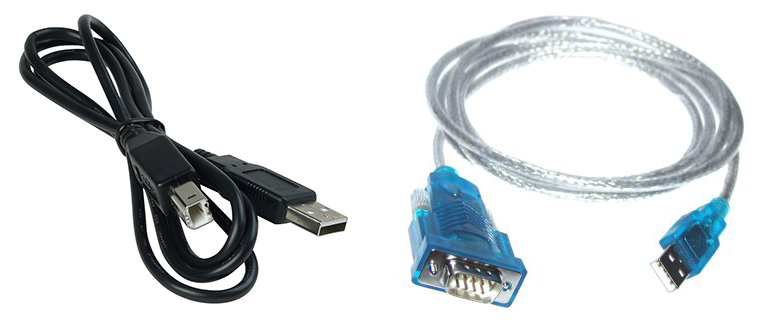
Меня давно просили рассказать как организовать пакетный обмен данными между ПК и МК на примере STM32F103. Я дам готовый рабочий проект и расскажу как его адаптировать для своих нужд. А уж вы сами решите — нужно оно вам или нет.
Выбор профиля HID
USB-HID — довольно обширный класс устройств, поэтому прежде всего придется выбрать какое именно устройство мы будем создавать.
Мы можем создать эмуляцию клавиатуры, мыши, джойстика и других устройств ввода, а можем создать свое устройство, чтобы не зависеть от довольно жестких рамок стандарта и свободно обмениваться данными с ПК.
Я расскажу как cделать Custom HID device. Это дает максимальную свободу. Чтобы не затягивать статью, постараюсь рассказать максимально кратко — описаний стандарта в сети и без меня много, но лично мне они слабо помогли, когда понадобилось решить конкретную задачу.
Структура проекта
Инициализация USB
В функции Set_System() производится настройка пина подтяжки линии D+ к питанию для программного подключения/отключения устройства от ПК (в нашей плате не используется), настраивается прерывание и инициализируются светодиоды и кнопки для демонстрационного проекта.
В USB_Interrupts_Config() настраиваются прерывания в зависимости от семейства МК (поддерживаются F10x, F37x, L1x).
Функция USB_Init() запускает работу USB модуля. Если временно нужно отключить для отладки работу с USB, просто закомментируйте эту строку.
Далее в бесконечном цикле проверяется, удалось ли сконфигурировать USB модуль при подключении к ПК. Если все сработало верно и устройство успешно подключилось, ПК включен и не находится в режиме энергосбережения, то состояние будет CONFIGURED.
Далее проверяется, была ли закончена предыдущая передача данных в ПК и если да, то готовится к отправке новый пакет в функции RHIDCheckState()
Размер пакета и частота передачи
В комментариях все довольно прозрачно. Обратите внимание на DEVICE_VER_L, DEVICE_VER_H — это константы из usb_desc.h, которые вы можете изменить для идентификации версии своего устройства.
Здесь стоит обратить внимание на константу wMaxPacketSize — она определяет максимальный размер пакета, которым мы будем обмениваться с ПК. Проект так настроен, чтобы при ее изменении менялись и размеры буферов. Но не забывайте, что больше 0x40 по стандарту указывать не стоит. С этой константой будьте осторожны — если передаваемый пакет будет отличаться по размеру — будут проблемы!
Следующая за ним константа с комментарием bInterval — это период опроса устройства в миллисекундах. Для нашего устройства задано 32мс.
Это самый важный дескриптор — он описывает протокол обмена и функционал устройства. Его формирование — не самая простая задача. Если допустить ошибку при формировании дескриптора — устройство перестанет работать. Формат дескриптора очень жесткий. Есть даже специальная утилита HID Descriptor tool. А в корне проекта лежит файл «RHID.hid» с описанным выше дескриптором для редактирования в этой утилите. Но если вы не понимаете, что делаете, лучше не лезть.
Для простоты я сделал две константы:
RPT3_COUNT — размер OUTPUT буфера в байтах для передачи пакета в МК (в примере — 1 байт)
RPT4_COUNT — размер INPUT буфера в байтах для передачи пакета в ПК (в примере — 4 байта)
Размер любого из этих буферов не должен превышать wMaxPacketSize. Меньше — можно.
Кстати, превратить Custom HID в другой HID девайс, например, клавиатуру или джойстик можно фактически только переписав ReportDescriptor и изменив класс и подкласс устройства в дескрипторе конфигурации.
Что такое Report
Цикл обмена
Массив uint8_t Buffer[RPT4_COUNT+1] определен как размер полезных данных входящего (рассматривается всегда с точки зрения хоста) пакета + байт ID. Это важно — если размер буфера будет отличаться — будут проблемы. Поэтому для изменения размеров буфера редактируйте значение константы в usb_desc.h.
В функции мы собираем данные в пакет, устанавливаем флаг PrevXferComplete = 0, говорящий о том, что данные отправляются и вызываем функциии библиотеки USB_SIL_Write и SetEPTxValid для отправки данных хосту.
Все, на этом передача данных хосту закончена.
С приемом данных немного сложнее — есть два способа послать данные девайсу — один из них заключается в использовании описанных в дескрипторе репорта возможностей устройства (Features), с соответствующими параметрами посредством функции SET_FEAUTRE. Это некоторая абстракция, для красивого управления устройством с кучей функций, чтобы можно было вызывать осмысленные функции, а не просто слать поток байт.
Второй способ — это работа с устройством как с файлом — просто записываем в него пакет как в файл. Этот метод называется SET_REPORT. На деле работает чуть-чуть медленнее.
Наше устройство поддерживает оба метода, о чем мы и сказали хосту в дескрипторе репортов.
Обработка SET_FEATURE
Данные, отправленные методом SET_FEAUTRE обрабатываются в usb_prop.c
Здесь мы проверяем первый байт в репорте и в соответствии с ним обрабатываем остаток пакета — управляем светодиодами или просто берем байт, отправленный нам хостом и кладем в пакет для последующей отправки обратно в функции RHIDCheckState.
Под Report_Buf зарезервировано wMaxPacketSize байт, чтобы влез любой пакет, который нам отправит хост.
Данные, отправленные методом SET_REPORT обрабатываются в usb_endp.c
Здесь почти то же самое, только нужно самостоятельно забрать данные вызовом USB_SIL_Read(EP1_OUT, Receive_Buffer) и в конце сообщить, что мы закончили вызовом SetEPRxStatus(ENDP1, EP_RX_VALID);
Настраивать устройство, передавать и принимать данные в пакетах нужного размера с нужной нам периодичностью мы научились.
Собираем проект и прошиваем в устройство.
Работать, это будет примерно так:
Проект поддерживает взаимодействие с утилитой USB HID Demonstrator от ST Microelectronics.
Страница Device capabilities отображает возможности, описанные в Report Descriptor.
Input/Output transfer позволяет вручную поотправлять данные девайсу и посмотреть пакет, который от него приходит.
Graphic view позволяет управлять светодиодами, чекбоксами Led 1, Led 2, настроив соответствующий им Report ID, а также передавать байт ползунком (ReportID=3) 
Также я написал маленькую демо-софтинку, которая автоматически определяет подключение к компу и отключение нашего девайса по его VID и PID, отображает статус — подключено/отключено индикатором рядом с чекбоксом Auto Connect
Радиокнока Send using позволяет выбрать метод отправки данных девайсу.
Report: отображает полученный от девайса пакет побайтно, начиная с ReportID.
Щелкая по светодиодам ниже — управляем светодиодами девайса. Их состояние отображает текущее состояние девайса. Считывается из репорта от девайса.
Перемещая ползунок, мы отправляем Report с и значением, соответствующим позиции ползунка. Девайс вернет это значение в 4 байте репорта.
В выпадающем комбобоксе отображаются HID девайсы, найденные в системе и если найден наш девайс, то отображается его название.
Скачать все, что необходимо, можно на GitHub. В составе:
DT — HID Descriptor tool
tstHID-STM32F103 — проект для EmBlocks
USB HID Demonstrator — утилита от ST Microelectronics
HIDSTM32.exe — моя демо-софтинка на Delphi аналогичного фукнционала, но не требующая настройки
Если остались вопросы — пишите в комментариях. Постараюсь ответить. Я постарался не утопить суть в куче мелочей, чтобы сложилось общее понимание. Остальное уже можно понять, изучая проект. Но если вам нужно быстро сделать свое устройство, а лезть в дебри некогда — все, что вам нужно, я описал.



