
Как полностью отключить Защитник Windows на Windows 10

В Windows 10 имеется встроенный антивирус Windows Defender («Защитник Windows»), защищающий компьютер и данные от нежелательных программ: вирусов, шпионских программ, программ-вымогателей и многих других типов вредоносных программ и действий хакеров.
И хотя встроенного решения для защиты достаточно для большинства пользователей, бывают ситуации, в которых вы можете не захотеть пользоваться этой программой. К примеру, если вы настраиваете устройство, которое не будет выходить в сеть; если вам необходимо выполнить задачу, блокируемую этой программой; если вам нужно уложиться в требования политики безопасности вашей организации.
Единственная проблема связана с тем, что полностью удалить или отключить Windows Defender у вас не выйдет – эта система глубоко интегрирована в Windows 10. Однако есть несколько обходных путей, при помощи которых вы можете отключить антивирус – это использование локальной групповой политики, реестра или настроек Windows в разделе «Безопасность» (временно).
Как отключить Защитник Windows через настройки безопасности Windows
Если вам нужно выполнить определённую задачу, и не нужно отключать Защитника полностью, вы можете сделать это временно. Для этого при помощи поиска в кнопке «Пуск» найдите раздел «Центр безопасности Защитника Windows», и выберите в нём пункт «Защита от вирусов и угроз».
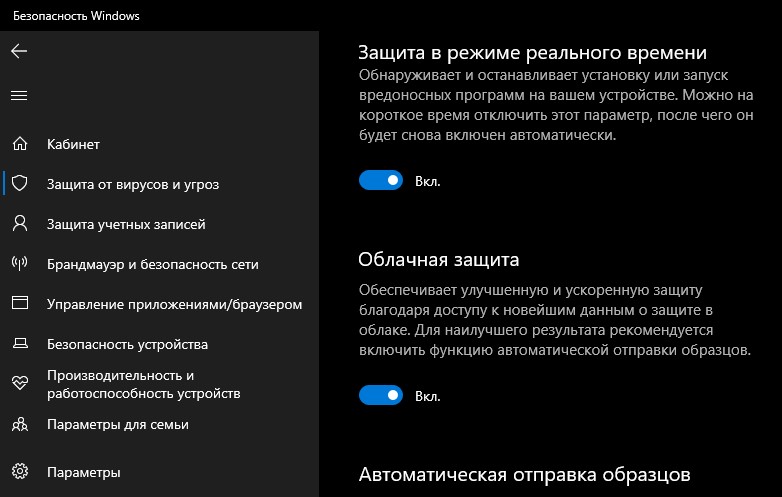
Там перейдите в раздел «Параметры защиты от вирусов и других угроз» и кликните по переключателю «Защита в режиме реального времени».
После этого антивирус отключит защиту компьютера в реальном времени, что позволит вам устанавливать приложения или выполнять определённую задачу, которая была недоступна вам из-за того, что антивирус блокировал необходимое действие.
Чтобы снова включить защиту в реальном времени, перезапустите компьютер или заново пройдите все этапы настроек, но на последнем шаге включите переключатель.
Это решение не является постоянным, но лучше всего подходит для отключения антивируса Windows 10 для выполнения определённой задачи.
Как отключить Защитник Windows через групповые политики
В версиях Windows 10 Pro и Enterprise вам доступен редактор локальных групповых политик, где можно навсегда отключить Защитника следующим образом:
Через кнопку «Пуск» запустите исполняемый скрипт gpedit.msc. Откроется редактор политик. Перейдите по следующему пути: Конфигурация компьютера > Административные шаблоны > Компоненты Windows > Антивирусная программа «Защитник Windows».
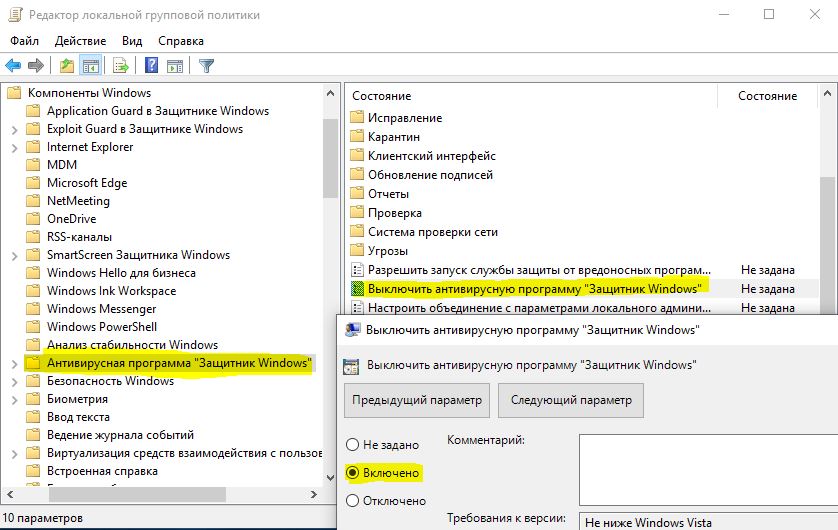
Двойным нажатием откройте пункт «Выключить антивирусную программу „Защитник Windows“». Выберите настройку «Включено» для включения этой опции, и, соответственно, отключения Защитника.
Нажмите «ОК» и перезапустите компьютер.
После этого антивирус будет навсегда отключён на вашем устройстве. Но вы заметите, что иконка со щитом останется в панели задач – так и должно быть, поскольку эта иконка принадлежит к приложению «Безопасность Windows», а не самому антивирусу.
Если вы передумаете, вы всегда можете заново включить Защитника, повторив эти шаги, и на последнем шаге выбрав вариант «Не задано», после чего снова нужно будет перезагрузить компьютер.
Как отключить Защитник Windows через реестр
Если у вас нет доступа к редактору политик, или у вас установлена Windows 10 Home, вы можете отредактировать реестр Windows, отключив тем самым Защитника.
Напоминаю, что редактировать реестр рискованно, и ошибки в этом деле могут нанести непоправимый ущерб текущей установленной копии Windows. Лучше сделать резервную копию системы перед тем, как начинать редактирование.
Чтобы полностью отключить Защитиника через реестр, запустите через кнопку «Пуск» программу regedit, и перейдите в ней по следующему пути:
Совет: этот путь можно скопировать и вставить в адресную строку редактора реестра.
Затем правой клавишей нажмите на ключ (каталог) Windows Defender, выберите «Новый» и DWORD (32-bit) Value. Назовите новый ключ DisableAntiSpyware и нажмите «Ввод». Затем двойным щелчком откройте редактор ключа и задайте ему значение 1.
Нажмите ОК, и перезапустите компьютер.
После этого Защитник Windows уже не будет защищать вашу систему. Если вы захотите отменить эти изменения, повторите все шаги, но в конце удалите этот ключ или назначьте ему значение 0.
Как полностью отключить Защитник Windows 10
Важная информация
Microsoft отключила ключ реестра DisableAntiSpyware, который администраторы использовали для принудительного отключения встроенного антивируса Windows 10 – Microsoft Defender (Защитник Windows)
Если вы хотите полностью отключить Защитник Windows в Windows 10 используйте данное руководство, которое работает для следующих версий:
В обновлении функций Windows 10, версия 2004, Microsoft переименовала встроенный антивирус «Защитник Windows» на Microsoft Defender.
Для того, чтобы отключить встроенный антивирус в Windows 10 версии 2004 и выше, воспользуйтесь инструкцией Как полностью отключить Microsoft Defender в Windows 10.
Антивирусная программа “Защитник Windows” – бесплатное решение для защиты от вредоносных программ, которое поставляется Microsoft с каждой установкой Windows 10. Данный пакет инструментов безопасности предназначен для обеспечения базового уровня защиты устройства от различных видов вредоносных программ, включая вирусы, программы-вымогатели, руткиты, шпионское ПО и др.
Несмотря на то, что антивирус запускается автоматически, он может отключиться при установке стороннего антивирусного продукта. Тем не менее, Windows 10 не предлагает возможности для полного отключения встроенной системной защиты. Главная причина этого заключается в том, что Microsoft не хочет, чтобы устройства Windows 10 использовались без какой-либо защиты.
Тем не менее, иногда пользователи хотят полностью отказаться от использования Защитника Windows, например, при использовании компьютерных терминалов без подключения к сети и с настроенным запретом подключения периферийных устройств.
В этом руководстве Windows 10 мы приведем пошаговые инструкции по отключению Защитника Windows на компьютере с помощью редактора групповой политики, системного реестра и Центра безопасности Защитника Windows.
Примечание
Все указанные в статье действия можно выполнить только в учетной записи с правами Администратор.
Содержание
Инструкции для Windows 10 Pro и Enterprise
Инструкции для Windows 10 Домашняя, Pro и Enterprise
Как отключить Защиту от подделки (для Windows 10, версия 1903, 1909 и выше)
Защита от подделки, которая появилась в Windows 10, версия 1903 блокирует изменения функций безопасности, чтобы избежать их неправильного использования. Известно, что вредоносные программы могут изменять настройки безопасности, но защита от несанкционированного доступа заблокирует подозрительные попытки изменения важных параметров защиты. Защита также сработает, если вы попытаетесь вручную отключить встроенный антивирус.
Чтобы полностью отключить Защитник Windows в Windows 10, версия 1903, 1909 и выше, необходимо сначала отключить Защиту от подделки.
В любое время, при необходимости, вы можете включить защиту обратно.
Как отключить Защитник Windows с помощью редактора групповой политики
Редактор групповых политик является компонентом Windows 10 Pro и Enterprise (Корпоративная). Для отключения Защитника Windows нужно выполнить следующие шаги:
Обратите внимание
После отключения встроенного антивируса Защитник Windows иконка компонента Безопасность Windows (для Windows 10, версии 1909, 1903 и 1809) или Центра безопасности Защитника Windows по-прежнему будет отображаться в области уведомлений панели задач. Если вы хотите избавиться от данной иконки, то отключите Центр безопасности Защитника Windows.
После завершения данных шагов и перезагрузки ПК Защитник Windows больше не будет сканировать и обнаруживать вредоносные программы.
В любое время вы можете снова включить антивирусную программу “Защитник Windows” – для этого выполните предыдущие шаги указав значение “Не задано”.
Как отключить Защитник Windows с помощью системного реестра
Редактор групповых политик недоступен в Windows 10 Домашняя, но вы можете сделать то же самое с помощью редактора реестра.
Примечание
Некорректное изменение реестра может привести к серьезным проблемам. Рекомендуется создать резервную копию реестра Windows перед тем, как выполнить данные шаги. В меню редактора реестра выберите Файл > Экспорт для сохранения резервной копии.
Обратите внимание
После отключения встроенного антивируса Защитник Windows иконка компонента Безопасность Windows (для Windows 10, версии 1909, 1903 и 1809) или Центра безопасности Защитника Windows по-прежнему будет отображаться в области уведомлений панели задач. Если вы хотите избавиться от данной иконки, то отключите Центр безопасности Защитника Windows.
После завершения данных шагов и перезагрузки ПК Защитник Windows больше не будет сканировать и обнаруживать вредоносные программы.
В любое время вы можете снова включить антивирусную программу “Защитник Windows”. Для этого нужно удалить ключ DisableAntiSpyware. Затем нужно удалить раздел “Real-Time Protection” и все его содержимое, после чего потребуется перезагрузка компьютера.
Как отключить Защитник Windows с помощью O&O ShutUp10
Скачайте портативную утилиту O&O ShutUp10 (не требует установки):
Примечание
После установки обновлений Windows, настройки системы могут быть снова изменены. Мы рекомендуем после установки обновлений снова запустить программу O&O ShutUp10, изменённые параметры будут выделены, и вы сможете вернуть их назад автоматически.
Как отключить Центр безопасности Защитника Windows
Обратите внимание, что после отключения встроенного антивируса Защитник Windows иконка компонента Безопасность Windows (для Windows 10, версии 1909, 1903 и 1809) или Центра безопасности Защитника Windows по-прежнему будет отображаться в области уведомлений панели задач. Если вы хотите избавиться от данной иконки, то выполните следующие действия:
Как временно отключить Защитник Windows в Центре безопасности
Если нужно временно отключить Защитник Windows, можно воспользоваться следующей инструкцией:
После завершения данных шагов Защитник Windows будет отключен. Тем не менее, это временное решение. Антивирус будет повторно активирован после перезагрузки устройства.
Заключение
Хотя в отдельных случаях действительно может потребоваться отключение встроенного антивируса Windows 10, пользователям не рекомендуется использовать устройство без какой-либо защиты.
Если вы пытаетесь отключить Защитник Windows, потому что предпочли ему другое антивирусное решение, то должны учитывать, что встроенный антивирус будет автоматически отключен во время установки альтернативного решения.
Как отключить Безопасность Windows 10 (встроенный антиврус)
В последнее время Защитник Windows в Windows 10 показывает отличные результаты по независимым тестам. Не спорю, в Windows XP, 7, 8.1 он был совсем дырявый и толку от него было мало, но сейчас он быстро набрал темпы и продолжает набирать. Если вы следите за различными тестами, то наверняка заметите, что защитник Windows 10 входит в топ 5 антивирусных программ. Для любителей и фанатов сторонних антивирусов, разберем, как полностью отключить защитник windows 10, центр безопасности, также уберем иконку защитника windows 10 из трея. Эти способы подойдут для версий 1809, 1709, 1909, 2004.
Через параметры
Через редактор групповой политики
Важно: В редакции Windows 10 HOME, нет редактора групповых политик.
Шаг 1. Первым делом нужно отключить функцию «Защита от подделки», которая при включенном состоянии не позволит вносить изменения через групповую политику. Откройте встроенный антивирус windows 10 и отключите защиту от подделки.

Шаг 2. Нажмите сочетание кнопок Win+R и ведите gpedit.msc, чтобы открыть редактор групповых политик. В политиках перейдите:
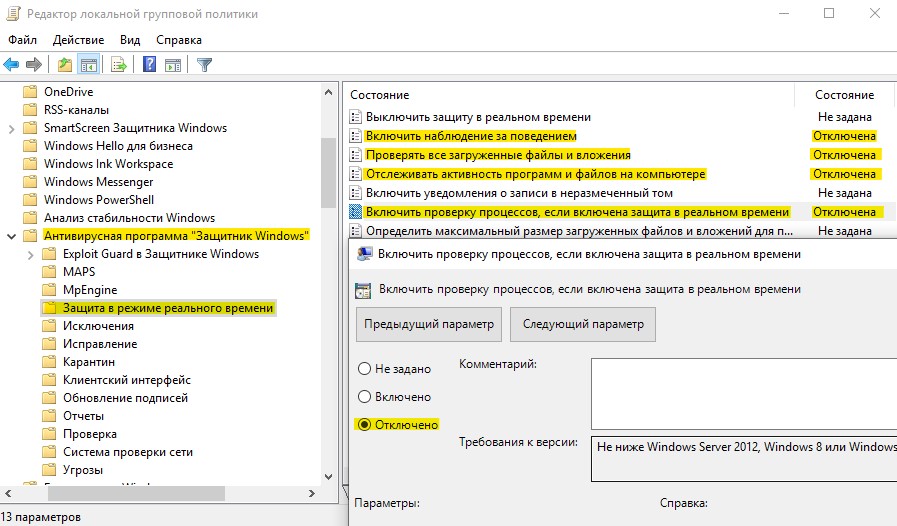
Шаг 3. Теперь отключим дополнительные параметры сканирования и работы безопасности windows. Разверните графу «Антивирусная программа Защитника Windows» > «Защита в режиме реального времени» и справа отключите:
Через редактор реестра
Microsoft убрала возможность полного отключения антивируса через реестр. Компания утверждает, когда пользователь устанавливает сторонний антивирус, то безопасность windows автоматически отключается и не работает. В частности убран из реестра параметр DisableAntiSpyware, который не будет работать даже при создании ключей. Не рекомендую проделывать данный способ, так как последствия неизвестны после последних обновлений. Вы можете просто ознакомиться с данным способом, он в точности такой же как и в групповой политики, только через реестр. Также, если у вас редакция HOME, то можно:
Шаг 1. Жмем Win+R, пишем regedit для входа в системный реестр и переходим по пути:
Чтобы включить защиту обратно, задайте обратно значение 0, удалите ключ, затем раздел (папку).

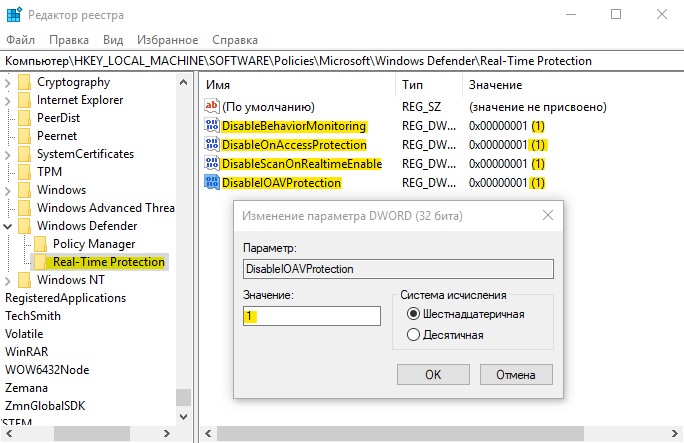
Шаг 2. Теперь создайте новую подпапку Real-Time Protection в папке Windows defender для этого:

Шаг 3. В новом созданном разделе Real-Time Protection нужно будет создать четыре новых ключа со значением 1. Нажмите справа на пустом поле «Создать» > «Параметр DWORD (32 бита)» и:
Перезагрузите компьютер и защитник windows 10 будет отключен полностью.
Убрать иконку защитника windows из трея
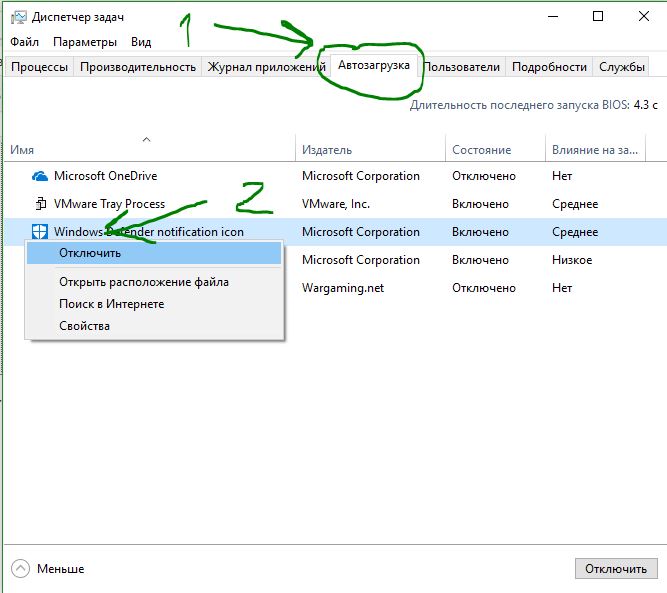
Если у кого иконка не пропала, то запустите диспетчер задач, нажатием кнопок Ctrl+Alt+Delete и перейдите во вкладку «Автозагрузка», найдите «Windows Security notification icon» и отключите его, нажав правую кнопку мыши по нему.
Как отключить Безопасность Windows
Также, вы можете отключить сам центр управление параметрами антивируса «Безопасность Windows».
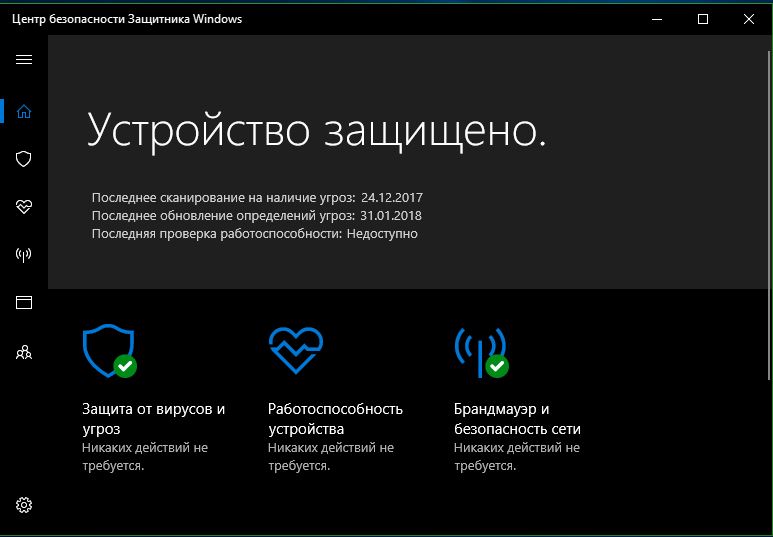
Нажмите Windows + R и введите regedit, чтобы вызвать редактор реестра. Перейдите по следующему пути:
Чтобы вернуть обратно «Центр безопасности» введите значение 3.
Включение и настройка постоянной защиты антивирусной программы в Microsoft Defender в групповой политике
Область применения:
Защита всегда включает защиту в режиме реального времени, мониторинг поведения и с целью выявления вредоносных программ на основе известных подозрительных и вредоносных действий.
Эти действия включают события, такие как процессы, внося необычные изменения в существующие файлы, изменение или создание автоматических ключей реестра запуска и расположения запусков (также известных как точки extensibility autostart или ASEPs), а также другие изменения в файловой системе или структуре файлов.
Включить и настроить всегда на защиту в групповой политике
Редактор локальной групповой политики позволяет включить и настроить антивирусная программа в Microsoft Defender всегда на параметры защиты.
Чтобы включить и настроить защиту всегда на:
Откройте редактор локальной групповой политики следующим образом:
В поле поиска Windows 10 или Windows 11 панели задач введите gpedit.
В статье Best match выберите групповую политику редактирования для запуска редактора локальной групповой политики.

В левом окантовке редактора локальной групповой политики расширь дерево до административных шаблонов конфигурации компьютеров > > Windows компонентов > антивирусная программа в Microsoft Defender.
Настройка параметра антивирусная программа в Microsoft Defender службы антивирусного программного обеспечения.
В области антивирусная программа в Microsoft Defender справа дважды щелкните Разрешить службе антивирусного обеспечения начать работу с обычным приоритетом и установите его в включенном режиме.
После этого нажмите кнопку ОК.
Настройка параметров политики антивирусная программа в Microsoft Defender защиты в режиме реального времени следующим образом:
В области антивирусная программа в Microsoft Defender сведения дважды нажмите кнопку Защита в режиме реального времени. Или из дерева антивирусная программа в Microsoft Defender левой области выберите защиту в режиме реального времени.
В области защиты в режиме реального времени справа дважды щелкните параметр политики, указанный в параметрах политики защиты в режиме реального времени (далее в этой статье).
Настройте параметр по мере необходимости и выберите ОК.
Повторите предыдущие действия для каждого параметра в таблице.
Настройка параметра политики антивирусная программа в Microsoft Defender сканирования следующим образом:
Из дерева антивирусная программа в Microsoft Defender левой области выберите Scan.
В области сведений о сканировании справа дважды нажмите кнопку Включить юристику и установите ее включенной.
Нажмите кнопку ОК.
Закрой редактор локальной групповой политики.
Параметры политики защиты в режиме реального времени
Антивирусный движок будет отслеживать процессы файлов, изменения файлов и реестра и другие события на конечных точках для подозрительных и известных вредоносных действий.
Загружаемые файлы и вложения автоматически сканируются. Эта проверка выполняется в дополнение к фильтру SmartScreen Защитник Windows, который сканирует файлы до и во время скачивания.
Двигатель антивирусная программа в Microsoft Defender записывает любые изменения файлов (записи файлов, такие как ходы, копии или изменения) и общие действия программы (программы, которые открываются или запускаются и которые приводят к запуску других программ).
Сведения о записях необработанных томов будут анализироваться с помощью мониторинга поведения.
Вы можете самостоятельно включить антивирусная программа в Microsoft Defender для сканирования запущенных процессов на предмет подозрительных изменений или поведения. Это полезно, если вы временно отключили защиту в режиме реального времени и хотите автоматически сканировать процессы, которые начались во время отключения.
Размер можно определить в килобайтах.
Настройка локального переопределения для настройки мониторинга поведения. Этот параметр может быть заданной только групповой политикой. Если включить этот параметр, локальный параметр предпочтений будет приоритетом над групповой политикой. Если вы отключите или не настроите этот параметр, group Policy будет принимать приоритет над локальным параметром предпочтений.
Настройка локального переопределения конфигурации сканирования для всех загруженных файлов и вложений. Этот параметр может быть заданной только групповой политикой. Если включить этот параметр, локальный параметр предпочтений будет приоритетом над групповой политикой. Если вы отключите или не настроите этот параметр, group Policy будет принимать приоритет над локальным параметром предпочтений.
Настройка локального переопределения для настройки мониторинга для файловой и программной активности на компьютере. Этот параметр может быть заданной только групповой политикой. Если включить этот параметр, локальный параметр предпочтений будет приоритетом над групповой политикой. Если вы отключите или не настроите этот параметр, group Policy будет принимать приоритет над локальным параметром предпочтений.
Настройка локального переопределения для настройки, чтобы включить защиту в режиме реального времени. Этот параметр может быть заданной только групповой политикой. Если включить этот параметр, локальный параметр предпочтений будет приоритетом над групповой политикой. Если вы отключите или не настроите этот параметр, group Policy будет принимать приоритет над локальным параметром предпочтений.
Настройка локального переопределения для конфигурации мониторинга для действий входящих и исходяющих файлов. Этот параметр может быть заданной только групповой политикой. Если включить этот параметр, локальный параметр предпочтений будет приоритетом над групповой политикой. Если вы отключите или не настроите этот параметр, group Policy будет принимать приоритет над локальным параметром предпочтений.
Укажите, должен ли мониторинг происходить во входящих, исходяющих, как в том, так и в обоих направлениях. Это действие актуально для Windows серверов, в которых определены определенные серверы или роли сервера, в которых большое количество изменений файлов меняется только в одном направлении, и вы хотите повысить производительность сети. Полностью обновленные конечные точки (и серверы) в сети не будут влиять на производительность независимо от количества или направления изменений файла.
Отключение защиты в режиме реального времени в групповой политике
Отключение защиты в режиме реального времени значительно снижает защиту конечных точек и не рекомендуется.
Основная возможность защиты в режиме реального времени включена по умолчанию, но ее можно отключить с помощью редактора локальной групповой политики.
Отключение защиты в режиме реального времени в групповой политике
Откройте редактор локальной групповой политики.
В левом окантовке редактора локальной групповой политики расширь дерево до административных шаблонов конфигурации компьютера Windows > > компоненты антивирусная программа в Microsoft Defender в > режиме > реального времени.
В области защиты в режиме реального времени справа дважды нажмите кнопку Отключить защиту в режиме реального времени.
В окне Параметр защиты в режиме реального времени установите параметр Включено.
выберите ОК.
Закрой редактор локальной групповой политики.



