Recuva является бесплатной утилитой для восстановления файлов, которые были случайно удалены с компьютера.
Это файлы, случайно удаленные из корзины, фотографии, другие файлы, которые были удалены пользователем по ошибке с цифровой камеры, стерты с карты памяти или из MP3-плеера. Recuva способна восстановить файлы, которые были удалены в результате ошибок, сбоев, в результате деятельности вирусов.
Обзор возможностей Recuva
Recuva – бесплатная программа, предназначенная для восстановления файлов, она позволяет восстанавливать даже те файлы, которые, казалось бы, утеряны навсегда. Благодаря присутствующему в программе мастеру-восстановления, проводящему пользователя шаг за шагом по процессу восстановления, и интуитивно понятному пользовательскому интерфейсу, утилита подойдет как начинающим, так и продвинутым пользователям.
После этого ему лишь нужно нажать кнопку «Сканировать», Recuva тут же начнет процесс сканирования, по результатам которого выдаст большой список удаленных файлов и путей их размещения. Выбрав расширенный вид программы вы можете получить доступ к более подробной информации о каждом файле,в том числе о размере файла, времени создания. Запустить процесс восстановления также легко и просто — поставить галочку напротив файла и нажать кнопку «Восстановить». В течение нескольких секунд нужный файл будет восстановлен, сохранен на диске.
Как скачать Recuva
Перейдите на страницу загрузки и выберите версию для вашего устройства.
Что такое recuva и для чего он нужен
Все мы были в ситуации, когда случайно удалили важный файл или документ. Также мы можем забыть, где оставили важный файл на другом компьютере или другом подключенном устройстве. Мы проверяем корзину, но безрезультатно. Документ просто не может быть найден. В таких случаях может оказаться весьма полезной бесплатная утилита Recuva. В данной статье мы расскажем, как вернуть свои важные файлы и документы с помощью программы Recuva.
Что такое Recuva?
Recuva разрабатывается компанией Piriform. Компания известна тем, что создает бесплатные утилиты CCleaner и Speccy, обе из которых должны быть в наборе инструментов у каждого пользователя компьютера.
Случайно удалили важный файл? Потеряли файлы после сбоя компьютера? Нет проблем — Recuva восстанавливает файлы с вашего компьютера с Windows, карты памяти цифровой камеры или MP3-плеера.
Как восстановить удаленные файлы с помощью Recuva (пошаговое руководство)
Установить бесплатную программу Recuva
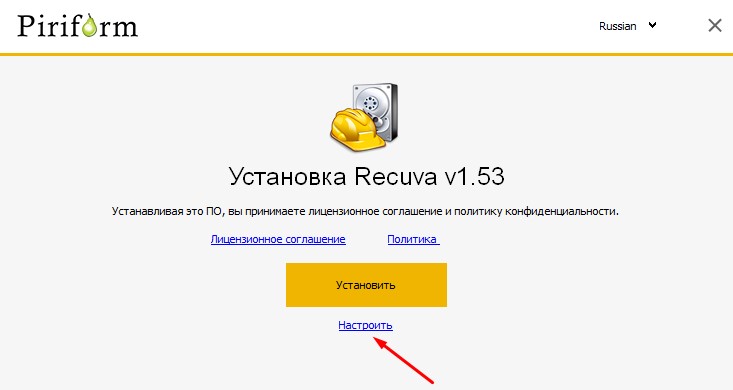
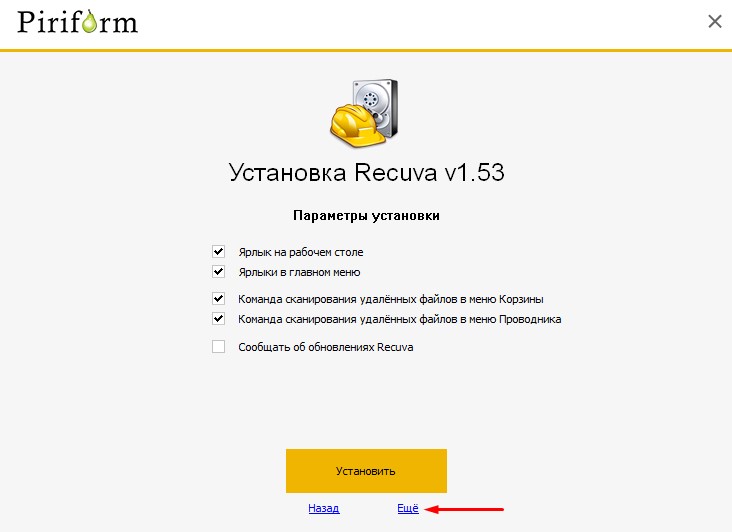
Если вам нужно вернуть удаленный файл, сначала скачайте Recuva Free (есть также версия Pro). При первом запуске установщика измените язык на русский и щелкните ссылку «Настроить» под кнопкой «Установить».
Это даст вам возможность контролировать способ установки утилиты. Вы можете, например, включить опцию «Добавить сканирование удаленных файлов» в контекстные меню корзины и проводника. Или, может быть, вам не нужен ярлык на рабочем столе или в меню «Пуск».
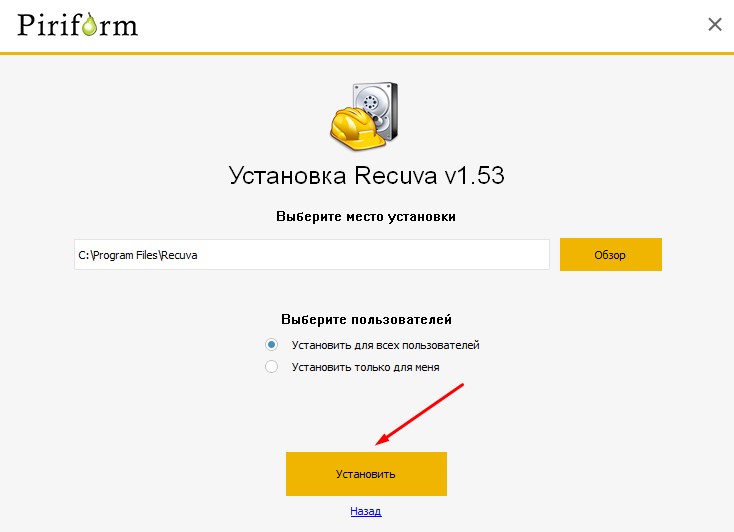
Вы также можете щелкнуть ссылку «Еще», чтобы изменить место установки и выбрать пользователей. В любом случае, после того, как вы сделали свой выбор, нажмите кнопку «Установить».
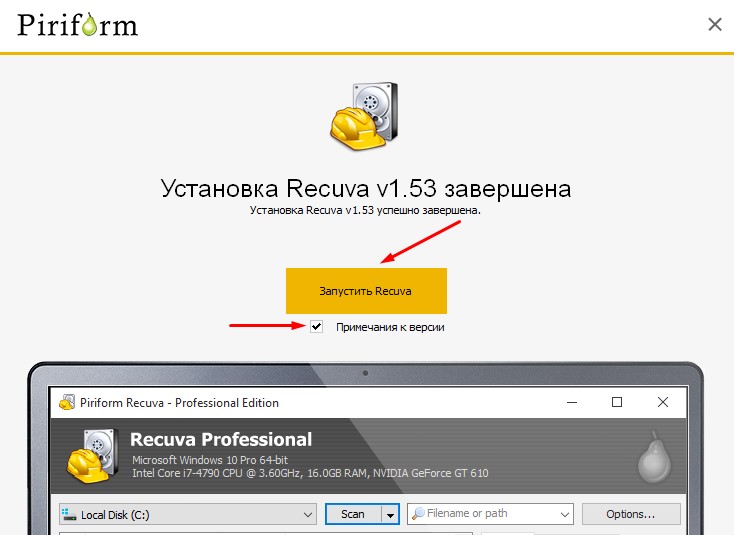
Вот и все. Теперь вы можете нажать кнопку «Запустить Recuva», чтобы начать работу. Вы также можете снять галочку с «Примечание к версии», если это вас не интересует.
Как пользоваться программой Recuva
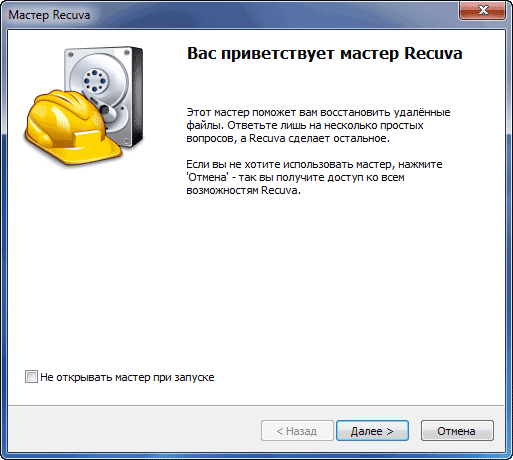
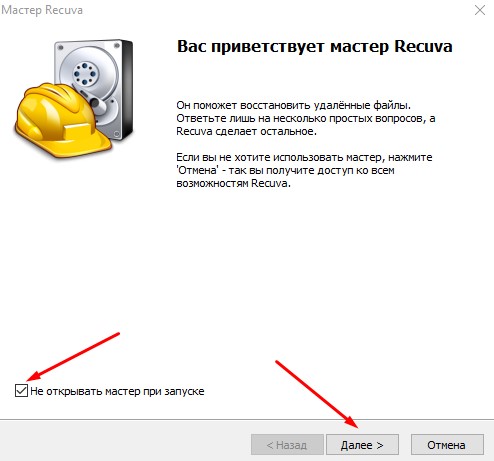
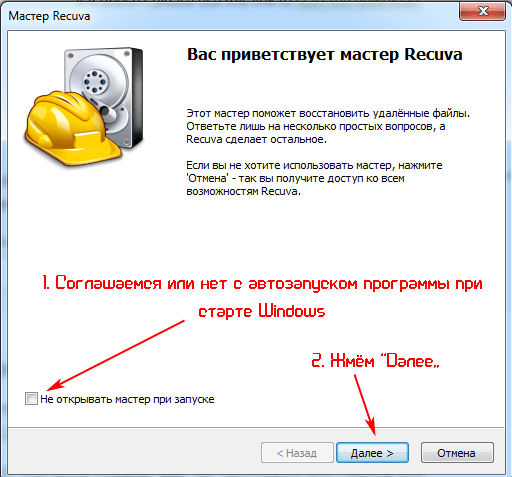
Когда вы запустите программу, запустится мастер и проведет вас через первое использование. На самом деле мастер запускается каждый раз, когда вы запускаете Recuva (что может быть полезным, если вы не используете программу часто). Однако вы можете поставить галочку на опции «Не открывать мастер при запуске» или нажать «Отмена», чтобы сразу перейти к его расширенным функциям. Чтобы начать использовать программу, нажмите «Далее».
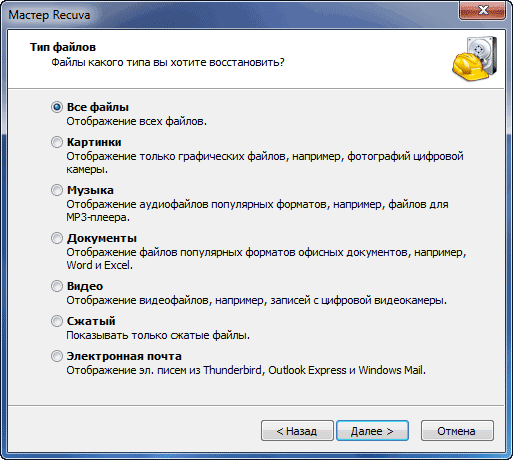
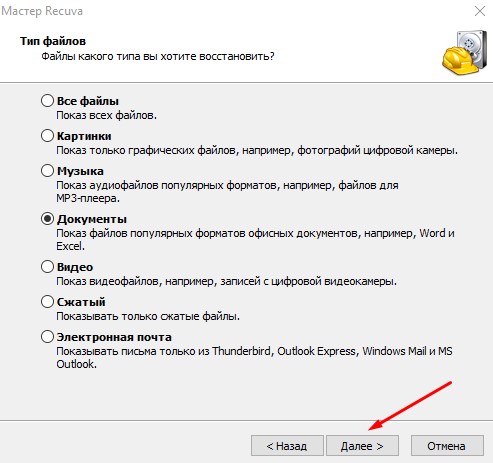
В следующем окне вас спросят, какие типы файлов вы хотите попробовать восстановить. Возможно, вы ищете документ, но вам может понадобиться найти изображение, программный файл или что-то еще. Если сомневаетесь, просто выберите «Все файлы». Обратите внимание, что не все файлы можно будет восстановить, подробнее об этом ниже. После того, как вы сделали свой выбор, нажмите «Далее».
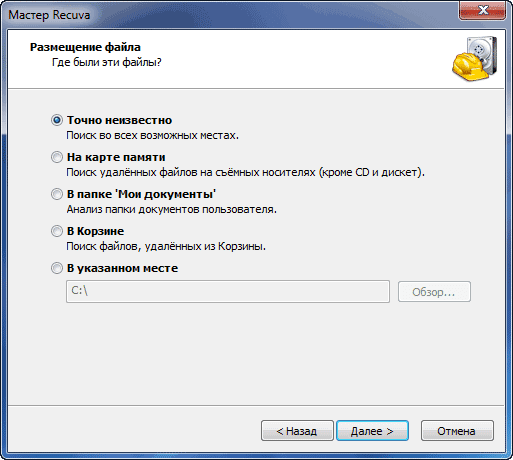
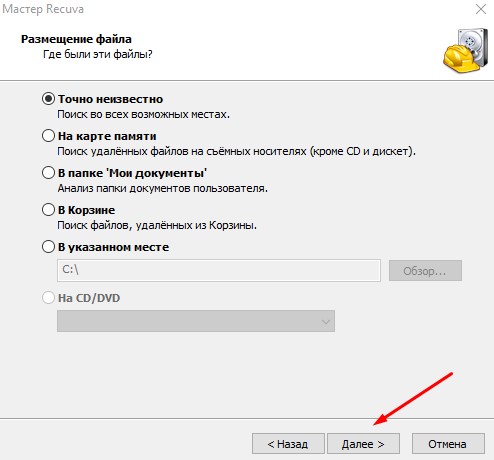
Затем вам будет предложено, чтобы Recuva просканировала место, где находится файл, который вы ищете. Если вы не знаете, выберите «Точно неизвестно» и нажмите «Далее».
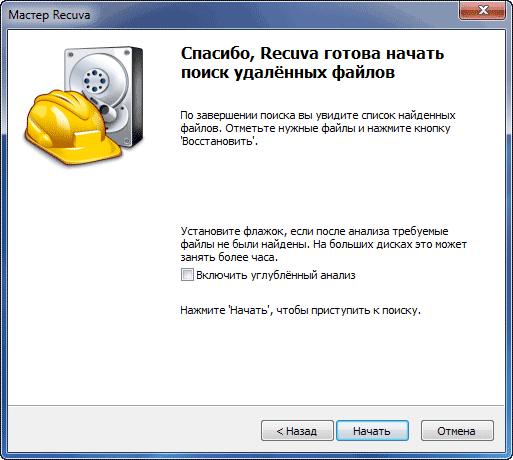
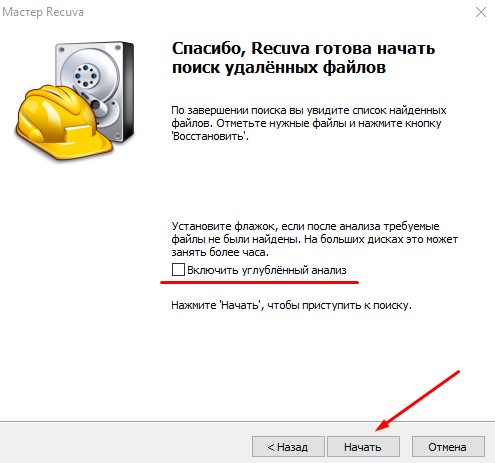
Теперь вы готовы начать сканирование. Если предыдущее сканирование не удалось, отметьте опцию «Включить углублённый анализ» и нажмите «Начать».
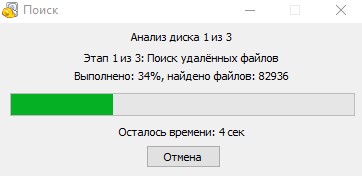
Затем просто подождите, пока Recuva просканирует ваш компьютер. Время, которое потребуется, зависит от хранилища вашего компьютера.
После сканирования Recuva сообщит о результатах. Она также покажет вам, в каком состоянии находится файл:
Если файл оранжевый или красный, возможно, его невозможно восстановить, и вы можете попробовать выполнить глубокое сканирование в этом случае.
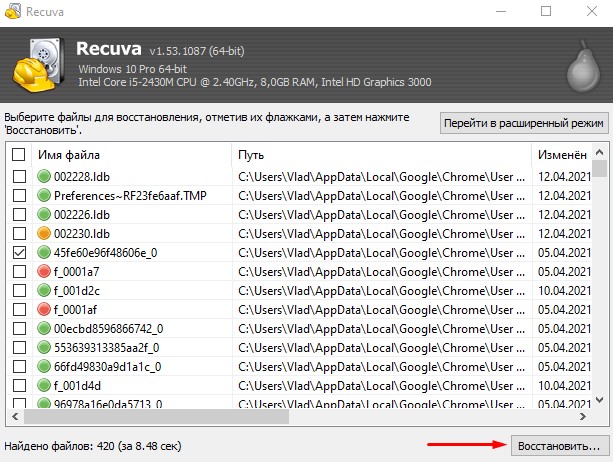
Щелкните нужный файл, а затем кнопку «Восстановить», чтобы восстановить его (если программа справится).
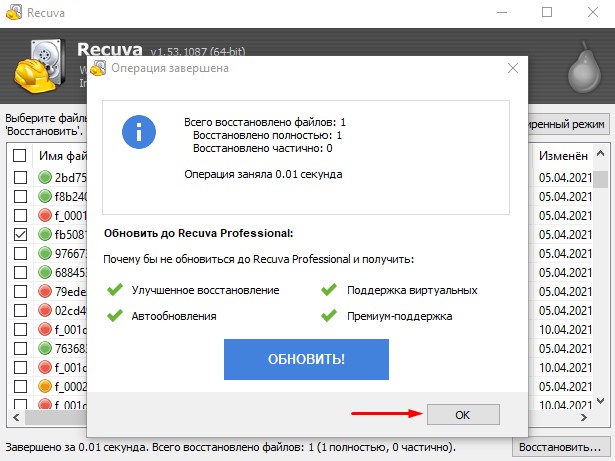
Когда вы собираетесь восстановить файл, Recuva запросит у вас место для его размещения. Затем вы получите сообщение об успешном завершении, и приложение предложит вам получить профессиональную платную версию, если вы хотите.
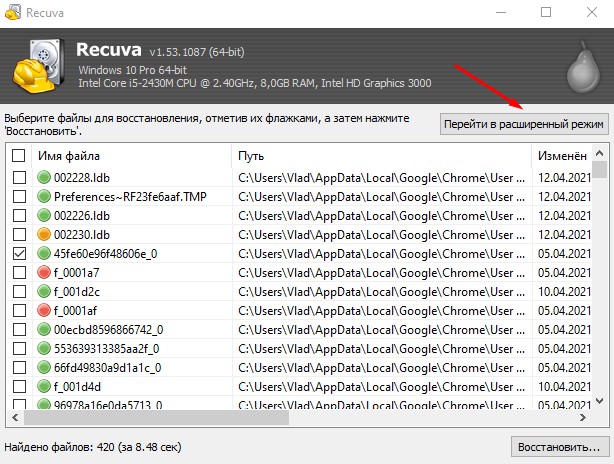
Если вам нужно больше, вы можете использовать расширенный режим утилиты. Для этого нажмите кнопку «Перейти в расширенный режим».
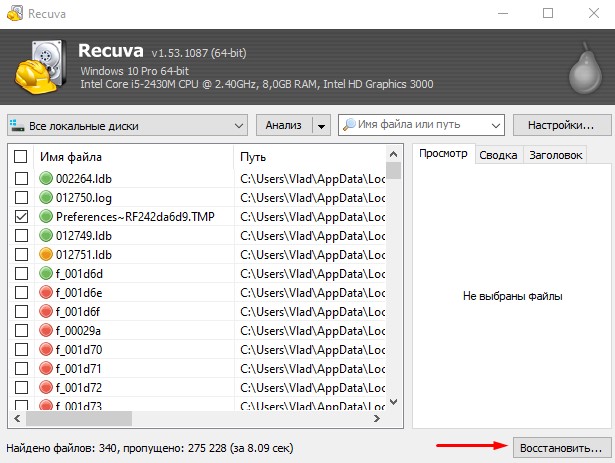
В расширенном режиме вы можете предварительно просмотреть изображение или другой файл и получить информацию о файле. Вы также можете выполнять новый поиск на разных дисках без повторного прохождения всего мастера. Здесь, если вы найдете свой файл, просто выберите его и нажмите кнопку «Восстановить».
Чтобы получить больше настроек, нажмите кнопку «Настройки». Это дает вам возможность изменить язык пользовательского интерфейса, управлять действиями сканирования и многое другое.
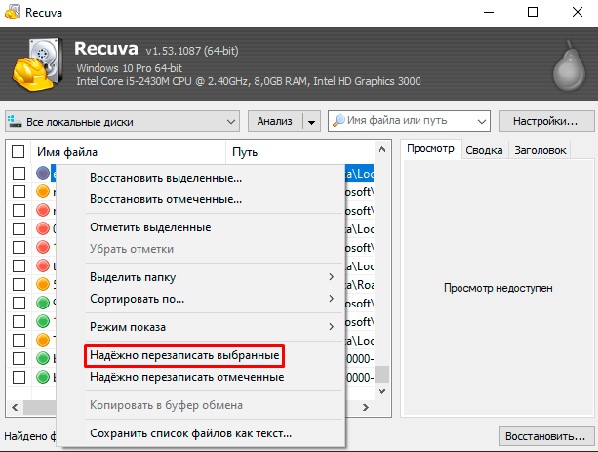
Стоит отметить, что Recuva также позволяет безопасно удалить файл. Просто щелкните найденный файл правой кнопкой мыши и выберите «Надежно перезаписать выбранные».
Заключение
В целом, Recuva — это ценная утилита, которую нужно иметь под рукой на случай, если вам понадобится восстановить потерянный или удаленный файл. Хотя некоторые файлы восстановить будет невозможно, попробовать эту программу стоит. Кроме того, вы можете использовать Recuva для поиска и безопасного удаления файла, если вам это нужно. В общем, Recuva очень полезная утилита, которая должна быть у каждого пользователя компьютера.
Обзор программы Recuva
Наверное, у каждого пользователя хотя бы раз случалась ситуация, когда нужно было восстановить удалённые файлы или наоборот, надёжно удалить какую-либо информацию от “лишних” глаз. Если такая информация содержится в Корзине, то восстановление её – процесс очень простой. Заходите в Корзину, находите нужный файл, выделяете его, нажимаете “Восстановить” (из Корзины файл переместится в ту область диска, откуда был удалён), или ”Вырезать” (вы самостоятельно определяете, куда вы его вставите после выведения из Корзины).
Запомните! Удаление файлов из съемных USB-накопителей происходит, минуя Корзину, в отличие от процесса удаления данных с жестких и твердотельных дисков.
С надёжным удалением фалов дела обстоят чуть сложнее. Тут можно использовать вместо стандартного удаления в Корзину, удаление файла с использованием клавиш Shift + Delete, но стопроцентной гарантии этот способ не даёт. Что уж говорить о горестном случае, когда вам понадобятся файлы, которых уже нет и в Корзине.
Что, они потеряны навсегда. Совсем нет. Их можно восстановить с помощью бесплатной программы Recuva.
На просторах Интернета можно найти множество программ, позволяющих и восстановить удалённые из Корзины файлы и надёжно удалить файлы и многое другое. Поговорим об одной из таких весьма полезных программ.
Скачать бесплатно Recuva можно с официального сайта разработчика по этой ссылке.
Это утилита британской IT-компании Piriform Limited, распространяемая бесплатно и называемая Recuva. Программа представляет собой достаточно мощный, но простой в управлении инструмент восстановления данных, потерянных в результате сбоя или самостоятельно удалённых пользователем.
Кроме бесплатной версии программы (последняя сборка имеет модификацию 1.52.186, размером 4 322 Кб), на сайте разработчика http://www.piriform.com/recuva можно также ознакомиться с другими, платными вариантами программы:
Также существует возможность скачать бесплатно на сайте разработчика по этой ссылке портативную версию программы для использования её на сменных носителях — Recuva Portable.
Принцип работы программы Recuva
Данная программа после запуска и выбора параметров анализа предпринимает сканирование жёсткого диска на предмет поиска данных об оставшихся в системе файлах, не видимых для системы. Дело в том, что удаляя файл, система убирает от глаз пользователя его название и файл становится “невидимым”, хотя ещё какое-то время занимает некоторый объём памяти. Файл невозможно будет восстановить никакими средствами в том случае, если на место этого “невидимки” операционная система запишет новый, уже видимый для пользователя файл. То есть, Recuva обращается к памяти операционной системы и ищет невидимые файлы.
Системные требования для установки Recuva
Бесплатная утилита Recuva не требовательна к ресурсам системы и может быть установлена на жёсткие диски компьютеров и ноутбуков, отвечающие следующим системным требованиям: любая операционная система семейства Windows от 2000 и далее (XP, версия 7, версия 8 и 8.1, Vista на 32-разрядной и 64-разрядной платформе), порядка 15 Мб свободного места на диске. По умолчанию, программа может предложить вам установку дополнительных опций для повышения удобства в работе, например Yahoo Toolbar. Но, от него можно и отказаться, если он вам не нужен.
Как пользоваться утилитой Recuva
Ознакомимся с работой программы Recuva на примере бесплатной русифицированной версии 1.38.54 в Windows 7.
Пропустим простой процесс, под названием “ Установка ” и перейдём к описанию работы самой программы.
Итак, запускаем программу двойным кликом левой кнопки мыши на ярлычке программы. При этом, вы разрешаете программе произвести действия на этом компьютере, если система безопасности Windows вас об этом спросит. Появится следующее окно.
Соглашаемся или нет с автозапуском программы Recuva при старте Windows и жмём ‘Next»
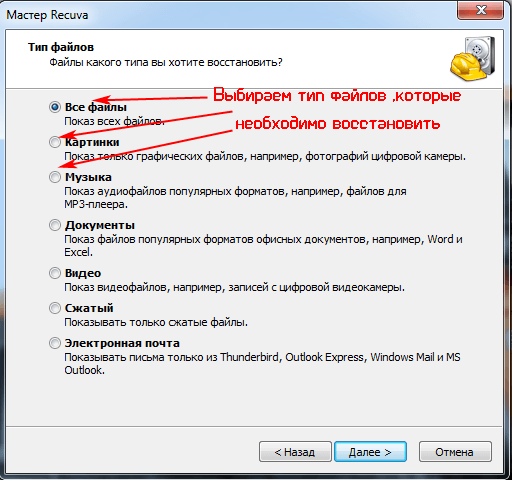
В открывшемся диалоговом окне программа Recuva предлагает вам выбрать, какой тип файлов нужно восстанавливать. Это могут быть: картинки (jpg, jpeg и т.п.), звуковые файлы, названные для удобства “Музыка” (типа wav, mp3, mp4 и т.п.), документы Word и Excel (doc, docx, xls), видео-файлы (avi, mpg и т.п.), сжатые (файлы архивов данных (zip, rar и т.п.)), файлы электронных писем и другие файлы (или файлы, точную принадлежность которых к некоторому формату вы не знаете).
Выбираем тип файлов которые необходимо восстановить в программе Recuva
Выберем, например, “ Документы ”, установкой точки напротив этой надписи. Нажимаем кнопку “ Далее ”.
Здесь нам нужно определиться, где же могли находиться эти файлы.
Это может быть съемный носитель (флеш-карта, SD-карта и т.п.), то есть “ На карте памяти ” (без поддержки дискет и съёмных дисков). Или местом, на котором содержались удалённые или испорченные файлы могла быть Корзина или папка “ Мои документы ”. Также, вы можете указать здесь путь к конкретной папке на конкретном диске (это значительно сократит время поиска и восстановления) или показать программе, что не знаете, где размещался искомый файл (в этом случае она будет искать во всех доступных ей дисках и паках на компьютере).
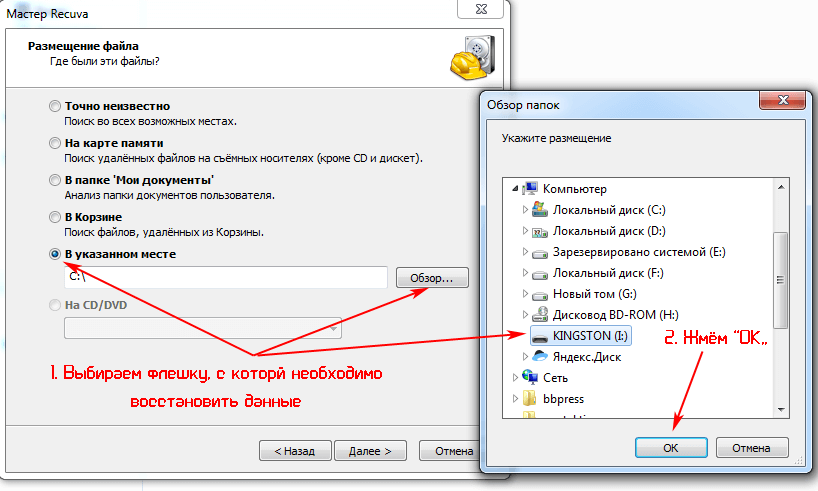
Установим, например, условие — искать « В указанном месте «, установив точку в соответствующее место, кликаем « Обзор » и выбираем нашу флешку.
Выбираем флешку, с которой необходимо восстановить данные
Выбрав нужный параметр, переходим в следующее окно, нажав кнопку “Далее”. Программа предложит пользователю провести углублённый анализ. Это займет в десятки раз больше времени, но и результат будет гораздо более качественным. После запуска и использования углублённого анализа Recuva находит файлы, полностью удалённые с компьютера более года назад.
Попробуем пока без углублённого анализа (он выполняется по тому же алгоритму, что и простой). Нажимаем кнопку “Начать”. В следующем диалоговом окне программа показывает ход выполнения анализа данных на каждом диске в процентах. Поиск удалённых файлов с флешки программа осуществила менее чем за секунду.
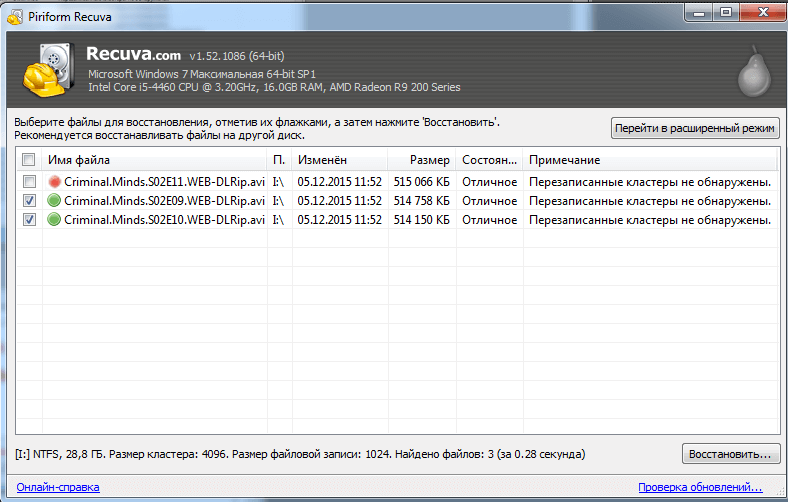
Файлы, которые Recuva нашла
Файлы указаны в строках отчёта программы. Напротив каждой из них проставлен уровень “здоровья” файла, а именно:
В этом же окне есть возможность перехода в расширенный режим, позволяющий осуществить экспресс-просмотр содержимого каждого найденного программой файла (кнопка в правой верхней части окна).
Отмечаем файлы, которые необходимо восстановить
Кнопка “Настройки” приводит нас к диалоговому окну, в котором можно устанавливать более тонкие настройки для поиска и восстановления отдельных видов файлов, а именно:
Вкладка «Общие» в настройках программы Recuva
Вкладка “Действия” в программе Recuva
Вкладка “О программе” программы Recuva
В этом же диалоговом окне имеется возможность выбора диска, на котором нужно провести поиск файлов и анализа этого диска.
Основные возможности
Если коротко резюмировать вышеизложенную информацию о работе программы, можно выделить следующие основные её возможности:
Преимущества и недостатки Recuva
Преимуществами рассмотренной версии программы Recuva являются:
Никакой продукт не лишен недостатков. К таковым у Recuva можно отнести следующие:
Проверив работу программы Recuva в различных условиях, можно сделать однозначный вывод о большой пользе этой программы, её качественной работе и простоте в обслуживании.
В общем, для восстановления повреждённых, удалённых файлов любого типа с любого носителя, а также для безвозвратного удаления файлов с вашего компьютера или флешки программа Recuva отлично подойдёт!
Recuva – простое восстановление удаленных файлов
Recuva – условно-бесплатная программа восстановления удаленных или поврежденных файлов разных форматов с жесткого диска компьютера, USB-флеш накопителя, карты памяти и подобных устройств.
Программа Recuva работает с популярными файловыми системами: NTFS, FAT32 и exFAT. В бесплатном варианте присутствуют функции, которых достаточно для большинства задач обычного пользователя. Платная версия Recuva Professional предлагает дополнительные функции: работа с виртуальными дисками, автоматическое обновление и премиум поддержка.
Немаловажным фактором является то, что кроме инсталлятора программа также поставляется в портативной версии, не требующей установки. Благодаря этому ее можно запускать с флешки, предварительно распаковав из скачанного архива и, таким образом, уберечь восстанавливаемые файлы на системном диске от перезаписи. Следует отметить, что от установки Recuva тоже есть плюсы, а именно команды вызова восстановления файлов из контекстного меню корзины и папок в проводнике Windows.
Скачать Recuva с официального сайта.
Установка Recuva
Если Вы решили установить программу, запустите скачанный инсталлятор и следуйте его шагам, как при установке любого программного обеспечения в Windows. На момент написания статьи Recuva предлагает дополнительно установить CCleaner – программу-оптимизатор работы компьютера, позволяющую надежно удалять файлы. Действуйте по своему усмотрению, поставив или убрав соответствующую галочку в инсталляторе.
Использование Recuva
Первый запуск (выбор русского языка)
Во время первого запуска будет открыт мастер Recuva. Закройте его, нажав кнопку «Cancel». В главном окне программы откройте настройки (кнопка «Options…»). На вкладке «General» выберите русский язык из списка «Language», нажмите кнопку «OK» и перезапустите программу, чтобы снова открылось окно мастера Recuva.
Различия режимов
Программа может работать в двух режимах: простом (мастер Recuva) и расширенном. Последний отличается наличием области предпросмотра содержимого для поддерживаемых типов файлов (изображения, например), дополнительной информации (размер, дата создания, перезаписанные кластеры, чем перезаписаны и др.) и заголовка (начала файла) в HEX и ASCII виде.
Также расширенный режим позволяет добавлять в фильтр собственные расширения файлов. Кроме того, доступны дополнительные опции сканирования и восстановления (см. ниже раздел «Расширенный режим»). Вы можете начать работать в мастере Recuva и, в случае необходимости, переключиться в расширенный режим (присутствует кнопка в результатах сканирования).
Мастер Recuva (простой интерфейс)
Во время запуска программы появляется пошаговый мастер Recuva. Его можно отключить, поставив галочку «Не открывать мастер при запуске» на первом шаге, но, если Вы используете программу впервые, рекомендуем с ним ознакомиться.
На втором шаге укажите, какие именно типы файлов Вы ищете для восстановления. Если нужно найти все, оставьте активным первый пункт «Все файлы».
На третьем шаге укажите расположение, где искать файлы, выбрав соответствующий пункт. Желательно как можно конкретней указать место, чтобы ускорить процесс сканирования.
На последнем шаге можно активировать опцию «Включить углублённый анализ», чтобы Recuva нашла больше файлов (особенно полезно после форматирования диска). Углублённый анализ занимает больше времени.
Нажмите кнопку «Начать» для запуска поиска удаленных данных. По окончании сканирования Вы увидите список найденных файлов. Рядом с именем каждого файла присутствует кружочек определенного цвета, сигнализирующий о его состоянии:
Независимо от цвета кружочка попробуйте восстановить важный Вам файл. По собственному опыту можем сказать, что даже файл, помеченный зеленым флажком, может быть поврежденным или неполным и наоборот.
Для восстановления отметьте нужные файлы галочками, нажмите кнопку «Восстановить…» и укажите место сохранения.
Важно! Никогда не сохраняйте файлы на диск, с которого Вы их восстанавливаете, иначе есть риск безвозвратно потерять данные вследствие их перезаписи.
Расширенный режим
Так же как и в мастере Recuva, в расширенном режиме нужно выбрать устройство, тип восстанавливаемых данных (по желанию) и дополнительные опции, а затем нажать кнопку «Анализ». Если нужно уточнить фильтр, после выбора типа данных еще раз кликните по полю поиска и добавьте свое расширение в строку, придерживаясь установленного формата записи.
Расширенные настройки
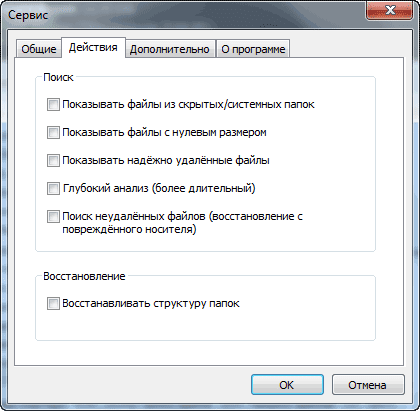
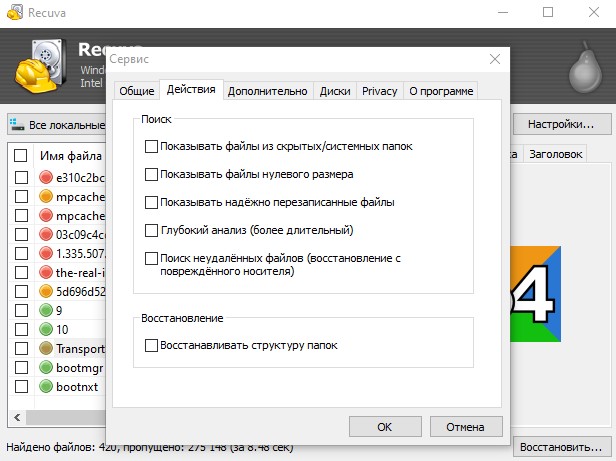
Нажмите кнопку «Настройки…» в главном окне приложения Recuva и в открывшемся диалоге настроек переключитесь на вкладку «Действия». Здесь находятся расширенные настройки поиска и восстановления. Включайте их по своему усмотрению.
Некоторые важные настройки
Раздел «Поиск»
Среди расширенных настроек хотелось бы отметить опцию «Глубокий анализ (более длительный)». Так же как и в мастере Recuva, ее включение позволяет найти больше файлов (полезно, если диск был отформатирован).
Опция «Поиск неудалённых файлов (восстановление с повреждённого носителя)» может помочь восстановить файлы, которые присутствуют на диске, но они повреждены и не могут быть скопированы обычным способом.
Раздел «Восстановление»
Опция «Восстановить структуру папок» позволяет восстановить файлы вместе с папками, в которых они раньше хранились.
Поле «Надежное удаление» позволяет выбрать алгоритм перезаписи удаленных файлов, чтобы их невозможно было в будущем восстановить. Подробнее читайте в статье: «Надежное удаление файлов».
Recuva — программа для восстановления данных
Программа Recuva позволит быстро восстановить удаленные файлы на вашем компьютере. Бесплатная программа Recuva произведет восстановление файлов, которые были удалены с компьютера или подключаемого к компьютеру диска (внешний жесткий диск, карта памяти, USB флеш накопитель).
От потери данных никто не застрахован. Информация может быть удалена по ошибке самим пользователем или другим пользователем (если пользователей несколько) компьютера.
Если уже произошла такая ситуация — нужные файлы были удалены с компьютера, то тогда можно попытаться восстановить удаленные файлы с помощью специализированной программы. На компьютере пользователя должна быть установлена подобная программа для восстановления данных, для того, чтобы у него был шанс провести восстановление удаленных файлов.
Такая специализированная программа, с помощью которой можно будет восстановить удаленные данные, должна быть установлена на компьютере заранее. Почему заранее? Потому что в процессе установки программы на компьютер, могут быть повреждены именно те файлы, для восстановления которых вы устанавливаете эту программу.
Для того чтобы нужный удаленный файл не был перезаписан, необходимо прекратить работу за компьютером. Если вы не прекратите работу за компьютером, то система может перезаписать освобожденное от удаленного файла место новыми данными. Поэтому необходимо прекратить активную деятельность на компьютере до того, как вы сделаете попытку восстановить удаленные файлы.
Произвести восстановление файлов можно с помощью бесплатной программы Recuva. В интернете также можно найти переносную версию этой программы — Recuva Portable.
Для загрузки программы Recuva на свой компьютер, необходимо перейти на сайт разработчика — компании Piriform. Эта британская компания широко известна своими программными продуктами для обслуживания компьютера: CCleaner, Defraggler, Speccy.
После загрузки на компьютер установочного файла, можно будет начать установку программы Recuva на компьютер. После завершения процесса установки, запустите программу на своем компьютере.
Восстановление файлов в Recuva
При первом запуске программы открывается окно «Мастер Recuva». В дальнейшем вы можете не открывать мастер при запуске программы, если отметите пункт «Не открывать мастер при запуске». В этом окне нажимаете на кнопку «Далее».
В следующем окне «Тип файлов» необходимо выбрать файлы определенного типа, которые необходимо восстановить. При выборе конкретного типа файлов будет быстрее проведен поиск удаленных файлов и вам легче будет найти нужный удаленный файл для его восстановления.
Вы можете выбрать отображение всех типов файлов. В этом случае программа Recuva отобразит все найденные удаленные файлы, всех типов. После выбора нажимаете на кнопку «Далее».
В окне «Размещение файла» необходимо выбрать место, где нужно производить поиск удаленных файлов. Вы можете выбрать разные варианты: «Точно неизвестно», «На карте памяти» (кроме CD и дискет), «В папке Мои документы», «В Корзине», «В указанном месте».
Если вы выбрали последний вариант, то в окне «Обзор папок» можно выбрать конкретный диск или папку на компьютере для поиска удаленных файлов. Затем нужно нажать на кнопку «Далее».
После этого, в новом окне, мастер сообщает, что программа готова начать поиск удаленных файлов. Теперь для этого нужно нажать на кнопку «Начать».
Если после проведения анализа нужные файлы не были найдены, то тогда можно активировать пункт «Включить углубленный анализ». Для проведения углубленного анализа может потребоваться много времени.
Далее начинается сканирование и поиск удаленных файлов. После его завершения откроется окно программы Recuva с результатами поиска.
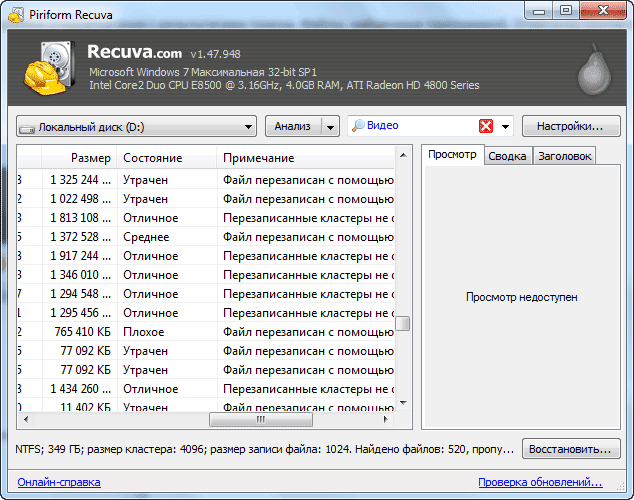
В главном окне «Recuva.com», найденные программой удаленные файлы, будут отмечены соответствующим цветом. Здесь вы можете увидеть имя файла, путь (месторасположение на диске), его размер, состояние (отличное, среднее, плохое или утрачен), а также примечание о состоянии каждого конкретного файла.
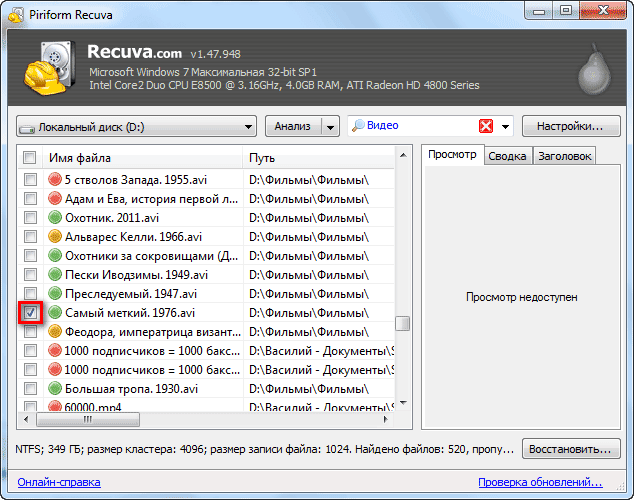
Для восстановления удаленного файла нужно отметить его флажком, а потом нажать на кнопку «Восстановить…».
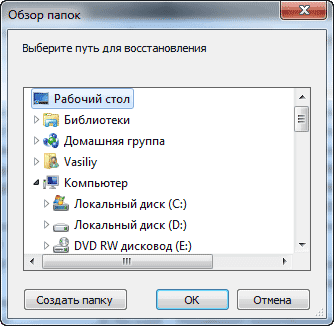
В окне «Обзор папок» необходимо выбрать место для сохранения восстанавливаемого файла, а затем нажать на кнопку «ОК».
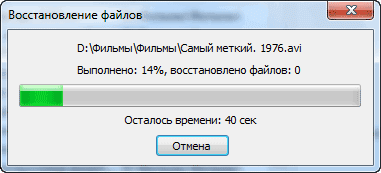
После этого открывается окно «Восстановление файлов», в котором вы можете наблюдать, как происходит процесс восстановления.
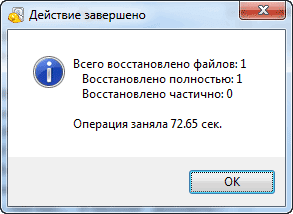
После завершения процесса восстановления удаленного файла, откроется окно «Действие завершено», в котором нужно нажать на кнопку «ОК».
Теперь вы можете открыть файл, который был восстановлен, и увидеть результат работы программы Recuva.
Настройки программы Recuva
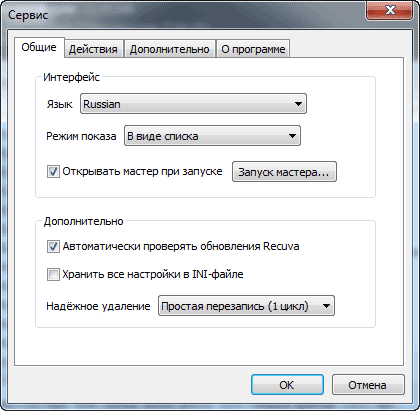
Для перехода в настройки программы Recuva, в главном окне программы следует нажать на кнопку «Настройки…». После этого откроется окно «Сервис».
Здесь, во вкладке «Общие», вы можете выключить запуск мастера при запуске программы, для того, чтобы сразу открывалось главное окно программы. Также можно выбрать режим показа найденных файлов.
Также с помощью программы Recuva можно надежно удалять файлы, которые уже были удалены, но остались на диске, для того чтобы исключить возможность их дальнейшего восстановления.
Для этого в пункте «Надежное удаление» необходимо выбрать вариант перезаписи для такого файла. Поддерживается такие параметры перезаписи – «Простая перезапись (1 цикл)», «DOD 5220.20-M (3 цикла)», «NSA (7 циклов)», «Гуттман (35 циклов)».
Во вкладке «Действия» вы можете задать дополнительные параметры для поиска файлов. После выбора параметров нужно нажать на кнопку «ОК».
Надежное удаление файлов в Recuva
Если файл был удален и еще не был перезаписан, то тогда он остается на диске и его можно восстановить с помощью специальных средств, потому что его данные еще остались на диске. Такой удаленный файл можно надежно удалить с помощью программы Recuva.
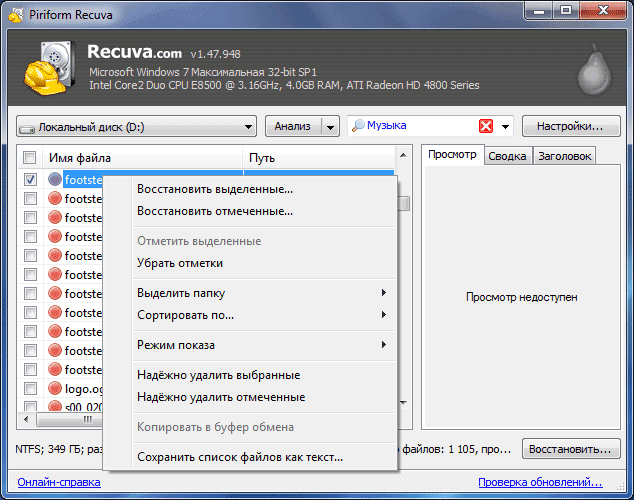
Для этого необходимо отметить или выбрать удаленный файл в окне программы Recuva, а затем нажать по выбранному файлу правой кнопкой мыши. В контекстном меню нужно выбрать пункт «Надежно удалить выбранные» или пункт «Надежно удалить отмеченные».
Перед этим в настройках программы нужно выбрать вариант для перезаписи удаленного файла. Для этого откройте «Настройки…» => «Сервис» => Общие => «Надежное удаление». Здесь необходимо выбрать метод перезаписи – «Простая перезапись (1 цикл)», «DOD 5220.20-M (3 цикла)», «NSA (7 циклов)», или «Гуттман (35 циклов)».
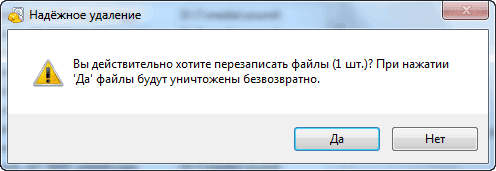
В окне «Надежное удаление» потребуется подтвердить действие для перезаписи и уничтожения безвозвратно выбранного файла. Для этого нажимаете на кнопку «Да».
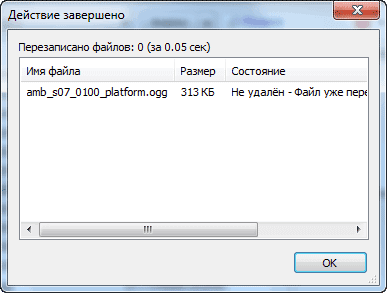
После этого открывается окно «Действие завершено», в котором вас проинформируют о перезаписи файла. В этом окне нажимаете на кнопку «ОК».
Выводы статьи
Бесплатная программа Recuva предназначена для восстановления данных, которые были удалены с компьютера или других подключаемых дисков. С помощью программы можно произвести восстановление удаленных файлов, а также безвозвратно удалить те файлы, данные о которых еще находятся на диске, для невозможности их восстановления.


 Что, они потеряны навсегда. Совсем нет. Их можно восстановить с помощью бесплатной программы Recuva.
 Данная программа после запуска и выбора параметров анализа предпринимает сканирование жёсткого диска на предмет поиска данных об оставшихся в системе файлах, не видимых для системы. Дело в том, что удаляя файл, система убирает от глаз пользователя его название и файл становится “невидимым”, хотя ещё какое-то время занимает некоторый объём памяти. Файл невозможно будет восстановить никакими средствами в том случае, если на место этого “невидимки” операционная система запишет новый, уже видимый для пользователя файл. То есть, Recuva обращается к памяти операционной системы и ищет невидимые файлы.
 Соглашаемся или нет с автозапуском программы Recuva при старте Windows и жмём ‘Next»
  Выбираем тип файлов которые необходимо восстановить в программе Recuva
  Выбираем флешку, с которой необходимо восстановить данные
  Файлы, которые Recuva нашла
 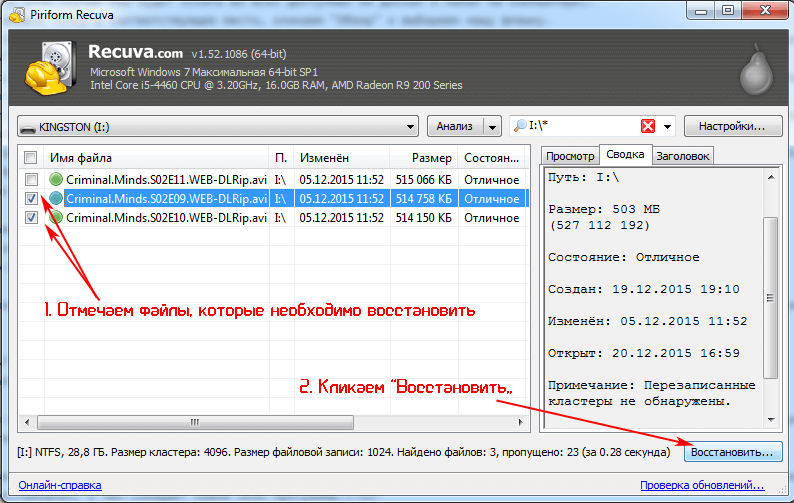 Отмечаем файлы, которые необходимо восстановить
 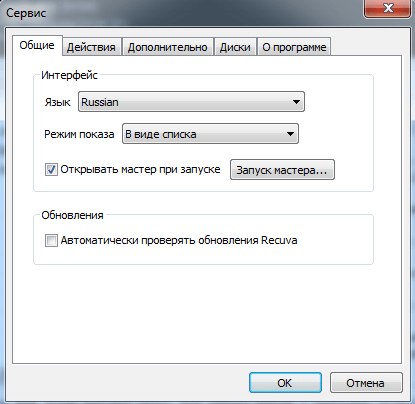 Вкладка «Общие» в настройках программы Recuva
 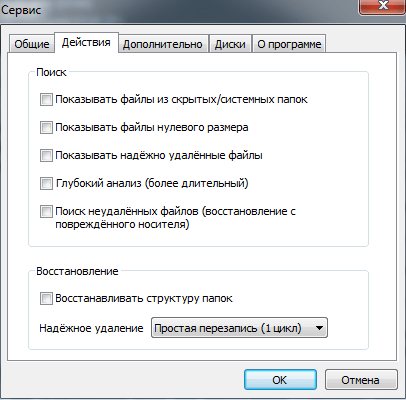 Вкладка “Действия” в программе Recuva
 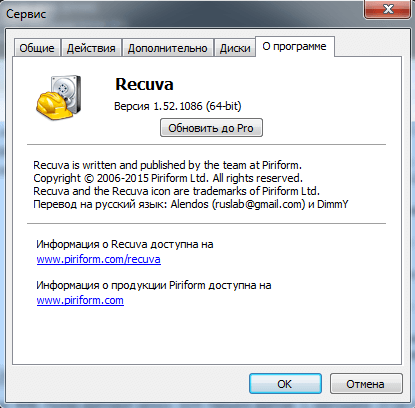 Вкладка “О программе” программы Recuva