
Как рендерить видео в Sony Vegas?
Казалось бы, какие проблемы может вызвать простой процесс сохранения видеозаписи: нажал на кнопочку «Сохранить» и готово! Но нет, в Sony Vegas не все так просто и поэтому у большинства пользователей возникает закономерный вопрос: «Как же сохранить видео в Сони Вегас Про?». Давайте разберемся!
Внимание!
Если в Sony Vegas вы нажмете на кнопку «Сохранить как…», то вы просто сохраните ваш проект, не видеозапись. Вы можете сохранить проект и выйти из видеоредактора. Вернувшись к монтажу через некоторое время, вы сможете продолжить работу с того места, на котором остановились.
Как сохранить видео в Sony Vegas Pro
Допустим, вы уже закончили обрабатывать видеозапись и теперь вам нужно ее сохранить.
1. Выделите тот отрезок видеозаписи, который вам нужно сохранить или же не выделяйте, если вам нужно сохранить видеозапись целиком. Для этого в меню «Файл» выберите пункт «Визуализировать как…» («Render As»). Также в разных версиях Sony Vegas этот пункт может называться «Перевести в…» или «Просчитать как…»

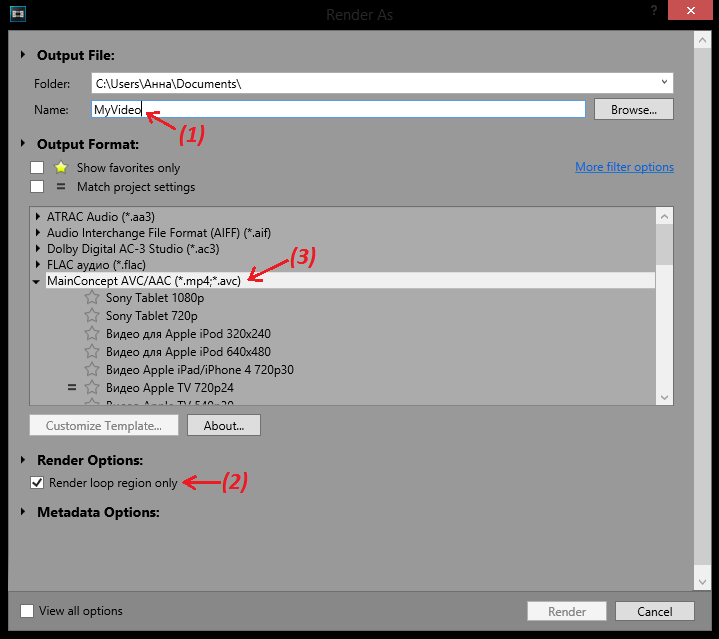
2. В открывшемся окне введите название видео (1), поставьте галочку в чекбоксе «Render loop region only» (если вам нужно сохранить только отрезок) (2), и разверните вкладку «MainConcept AVC/AAC» (3).
Интересно!
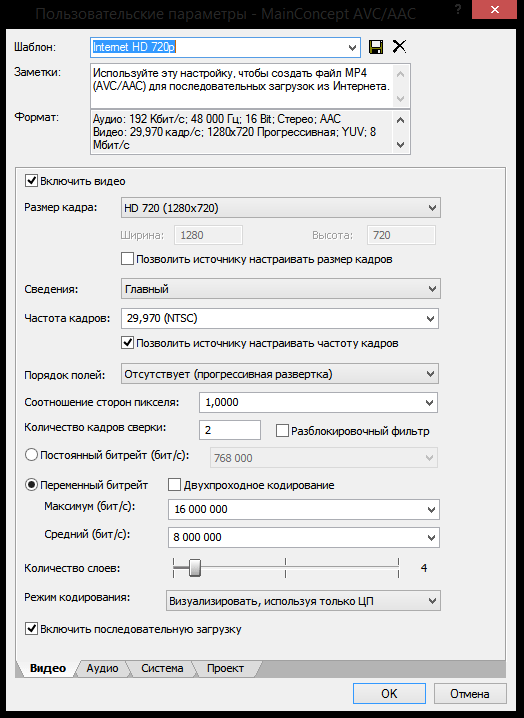
Если вам необходимы дополнительные настройки видеозаписи, то нажмите на «Customize Template…». В открывшемся окошке вы сможете ввести необходимые настройки: указать размер кадра, нужную частоту кадров, порядок полей (как правило это прогрессивная развертка), соотношение сторон пикселя, выбирать битрейт.
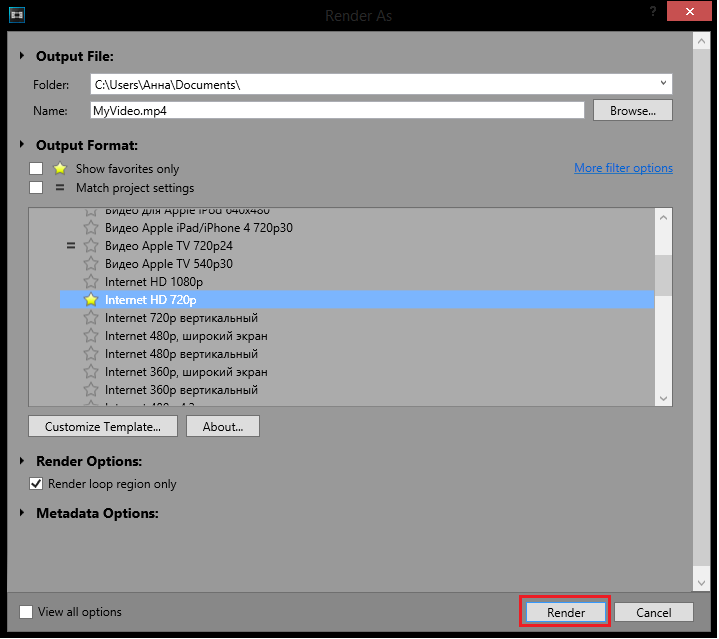
Если вы все сделали правильно, то должно появится окно, в котором можно наблюдать за процессом рендеринга. Не пугайтесь, если время просчета окажется довольно длительным: чем больше изменений вы внесете в видео, чем больше эффектов наложите, тем дольше придется ждать.
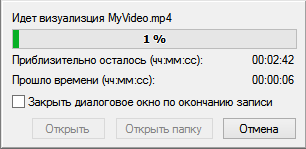
Что ж, мы постарались максимально доступно объяснить, как сохранить видео в Sony Vegas Pro 13. В предыдущих версиях Сони Вегас процесс рендеринга видео практически ничем не отличается (некоторые кнопки могут быть подписаны иначе).
Надеемся, наша статья оказалась полезной для вас.
Помимо этой статьи, на сайте еще 12432 инструкций.
Добавьте сайт Lumpics.ru в закладки (CTRL+D) и мы точно еще пригодимся вам.
Отблагодарите автора, поделитесь статьей в социальных сетях.
Сони Вегас Урок 3 Рендер.
Для того чтобы сохранить ваш видеофильм на комп необходимо точно знать что для этого нужно.

Заходим в меню файлы и там находим Render as. Выберем папку куда будем устанавливать файл.Укажем имя файла.
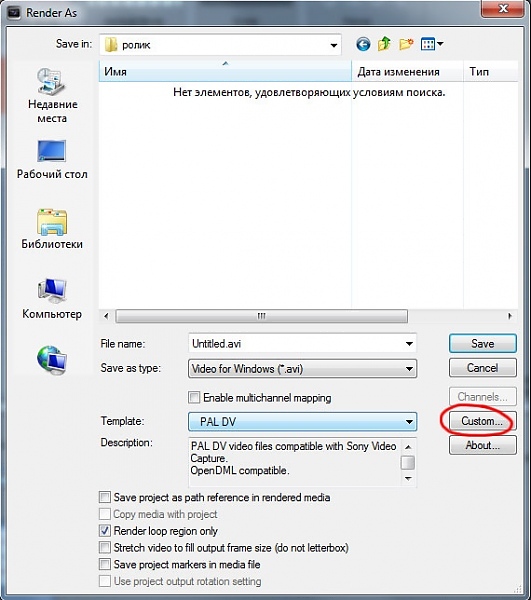
1. Save as type (выбор типа конечного файла) оставляем Video for Windows (avi).( К ПРИМЕРУ)
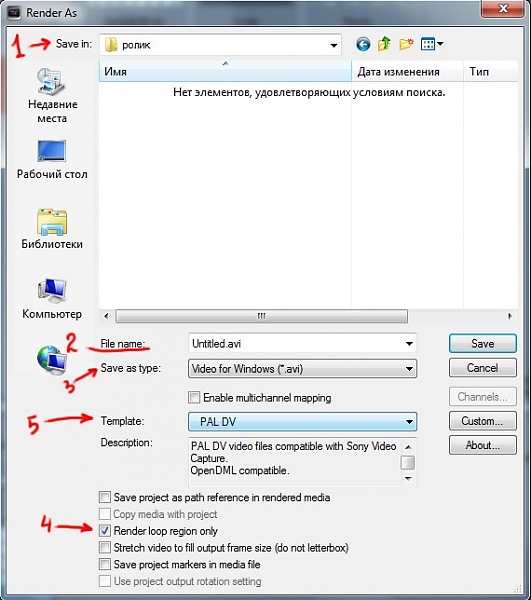
2. Render loop region only (просчёт только выделенной области loop region) по умолчанию эта функция включена. Так как мы выделили весь проект в loop region, то оставляем её включённой. Если случайно её выключить ничего страшного, проект просчитается от начала до конца.
3. Переходим к Template, и выбираем шаблон, с подходящими параметрами для сохранения видео.
Если ни один из шаблонов не устраивает можно настроить Template с
индивидуальными параметрами для сохранения видео.
Рассмотрим пример просчёта в формате DivX. Для этого нажимаем, кнопку Custom.
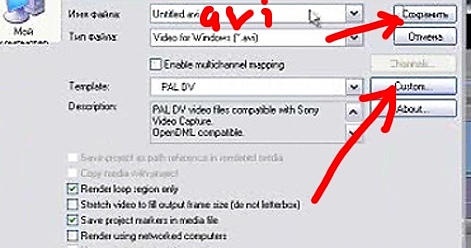
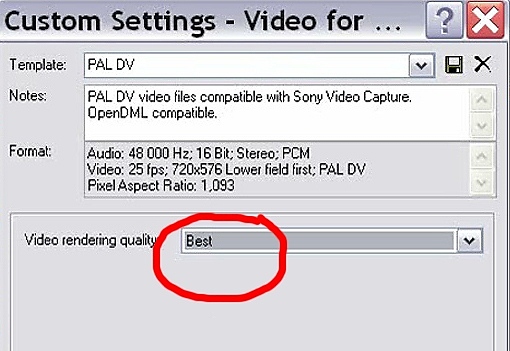
Переходим на вкладку Project и в Video rendering quality выставляем Best.
Далее переходим на вкладку Video.
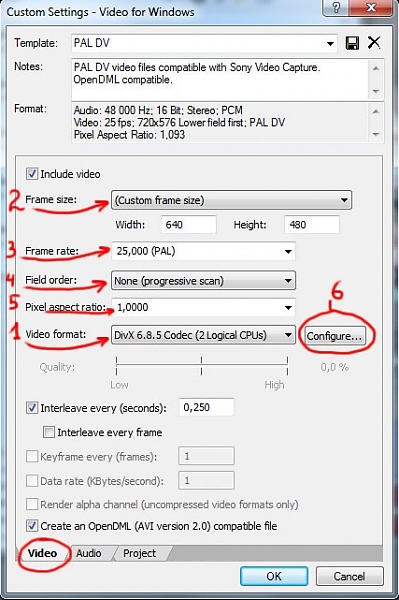
Выбираем Video format, в списке находим кодек DivX 6.8.5, возможна другая версия.
Frame size указываем желаемое разрешение, к примеру 640х480.
Вы можете указывать своё разрешение или пользоваться шаблонами.
Frame rate указываем количество кадров в секунду, 25.000 (pal).
Field order очерёдность полей ставим none (progressive scan-смешение полей (деинтерлейсинг).
Pixel aspect ratio (соотношение сторон пикселя) я чаще всего ставлю 1.000.
Нажимаем кнопку Configure, открывается окно для настройки кодека.
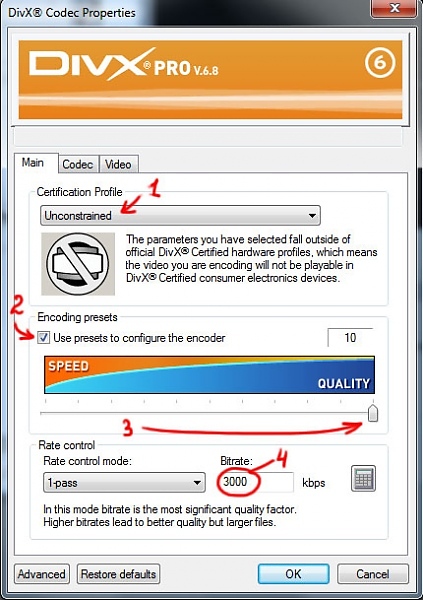
В Certification profile выставляем Unconstrained, это снимает все ограничения.
Ставим галочку Use presets to configure the encoder.
Перетягиваем ползунок на максимальное качество кодирования.
В поле Bitrate вводим 3000.
Можно и другое число, чем выше будет битрейт тем лучше качество, но тем больше объём файла и тем тяжелее его воспроизводить компьютеру.
С кодеком закончили, жмём ОК.
Переходим на вкладку Audio
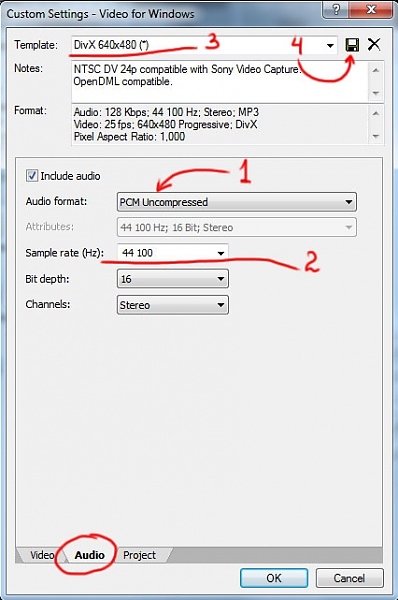
Audio format выбираем кодек для звука, я пользуюсь чаще всего Uncompressed.
В Sample rate ставим частоту 44100, остальные настройки оставляем по умолчанию.
В Template можно ввести название изменённого профиля и сохранить настройки рендера (4), чтобы потом не настраивать заново.
Далее жмём Save, и ожидаем завершение процесса.
How to Render a Loop Region using Sony Vegas Movie Studio or Vegas Pro
In this video tutorial I show how to Turn On or Off «Rendering a Loop Region Only» using Sony Vegas Movie Studio HD Platinum 10.
The reason why this has happened is because a setting in the RENDER AS window has been selected by accident. All you have to do to fix this, is de-select Render Loop Region Only.
Learning how to Render a Loop Region only, can also be a very useful tool when you are testing small portions of a large project, to see how the finished product will look or behave.
Update April 2015
Rendering Loop Region Only in Movie Studio Platinum 12 and older versions
Newer versions of Movie Studio Platinum have now changed the way they handle Loop Regions.
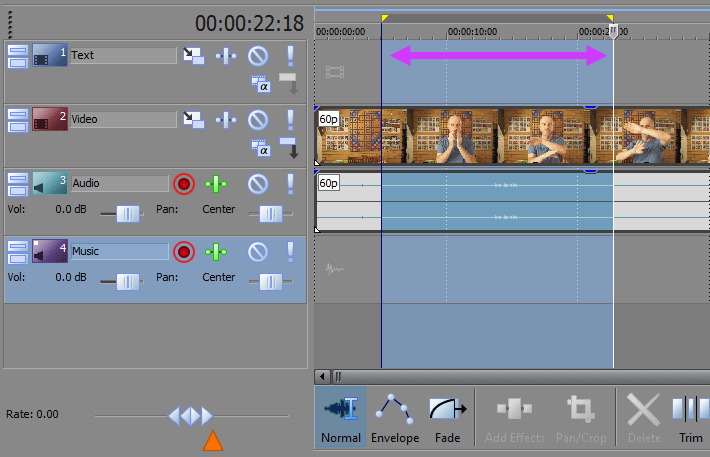
This is what a loop region looks like on the timeline in Movie Studio Platinum 13.
Below is what the Render As window looks like in Movie Studio Platinum 12.
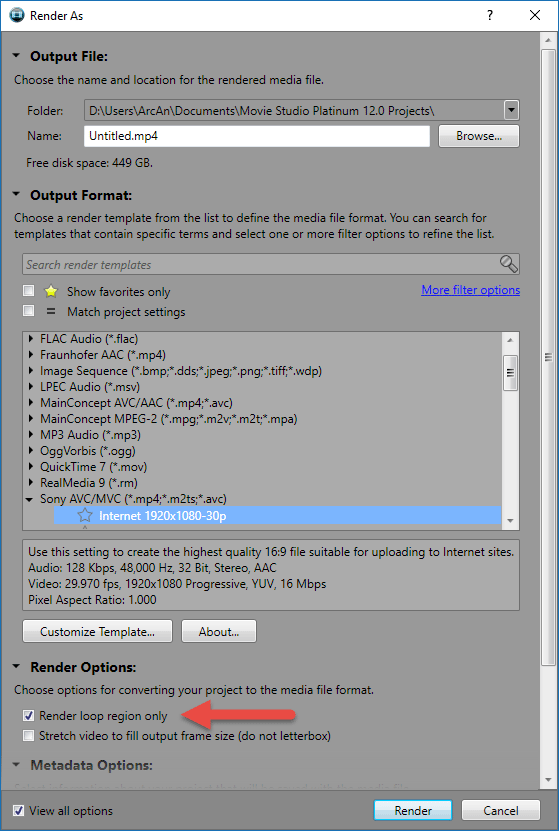
If you own Movie Studio Platinum 12 or an older version, this is where the Render Loop Region Only control is located in the Render As window. When you create a Loop Region on the timeline as shown above, Movie Studio Platinum 12 and all older versions of the program will automatically turn on this control in the Render As window. Which means only the section of timeline marked by the tiny yellow triangles will get rendered into a new video.
This automatic function has caused a lot of pain to users since the dawn of time, because a large number of people have been accidentally creating loop regions and wondering why only a small section of their project is getting rendered. Not realising that this control even exists and it is also buried at the bottom of a window that is easily overlooked.
RENDERING LOOP REGION ONLY IN MOVIE STUDIO PLATINUM 13
Movie Studio Platinum 13 has completely changed how it handles Loop Regions when rendering/exporting video.
If you are like me and never use basic controls, you will be wanting to use the Advanced Options to select your own format and template to render to. If you do select Advanced Options, there is no point in selecting Render loop Region Only in this first basic window. If you do, the program will ignore what you have just set here. There is another location in the next window for activating a Loop Region.
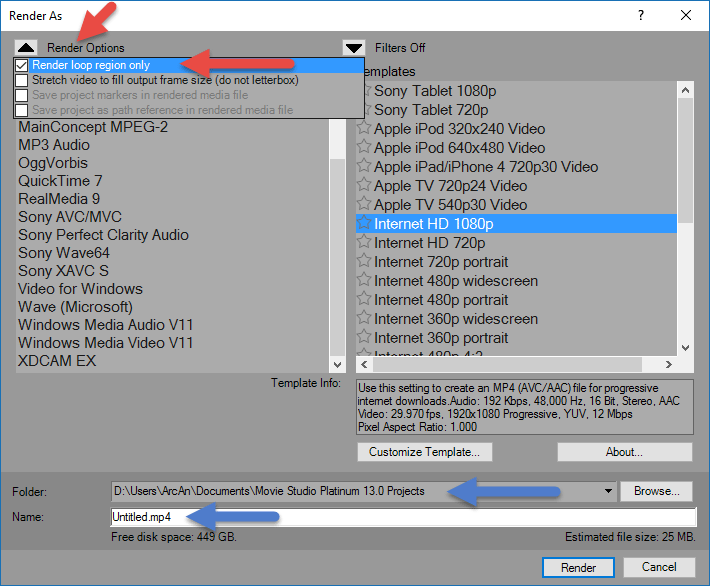
Press arrow next to Render Options. Here is where you turn on Render Loop Region Only. This setting does not automatically turn on like it did in older versions of the program.
You also need to check if your Output Folder Location has been set correctly, if you render video using this window.
Что такое render loop region only
I have a request : a similar feature than the existing one (render tracks to stem and mute/bypass original), but with something else : applying the process on the loop region only, so that if you need to render only some bars on a long project, it doesn’t take too much space on the cpu.
I know there is a workaround with the «render» menu, but doing it by right clicking is faster, and it seems rather logical to find it next to «render to stem (whole track)».

but i think it should not create a new
track, just a new item or at least an option
to turn off creating new tracks and bypassing.
render loop region or selected items to new take.
_____________________________
http://jomei.bandcamp.com «Excuse me. Could you please point me in the direction of the self-help section?»
render loop region or selected items to new take.
 you have misunderstood me.
I would like to have a new feature that renders the audio to a new take, based on the item generating it.
for example
if you have a midi item playing a vsti, and you right-click the return channel (possible the same channel if feedback is enabled), and select render audio/items to new take: Reaper creats audio Items the lenght of the audio signals on the selected track. So if I have a track with 4 midi items on it that plays the VSTi, I would end up with 4 new takes, Waveform Items probably a little longer than the midi items to deal with the tails, but not one long item spanning the length of the project.
that probably isn’t any clearer. LOL
_____________________________
http://jomei.bandcamp.com «Excuse me. Could you please point me in the direction of the self-help section?»
in this image (a bad mock-up)
-notice all the midi items and directly below them are the audio items
-these midi tracks are also the audio returns for a multi-channel VSTi with feedback routing enabled.
Оптимизация производительности фронтенда. Часть 2. Event loop, layout, paint, composite
Ночь. Стук в дверь. Открыть. Стоят двое. «Верите ли вы в Event loop, нашу главную браузерную цепочку?» Вздохнуть. Закрыть дверь. Лечь досыпать. До начала рабочего дня еще 4 часа. А там уже ивент лупы, лейауты и прочая радость…
В первой части мы говорили о первой загрузке и работе с ресурсами. Сегодня я расскажу о второй части оптимизации производительности фронтенда. О том, что происходит с нашей страницей, когда она загружена, на что уходит процессорное время и что с этим делать. Ключевые слова: event loop, paint \ repaint, layout \ reflow, composite.

Завязка. Вопросы для самопроверки
Если хочется сразу начать поглощать контент статьи, пропустите этот раздел
Event loop популярен не только в ежедневной работе, но и на собеседованиях. И пойди разберись, где он популярнее. Существует три вопроса, которые можно задать себе, чтобы проверить, понимаете ли вы этот браузерный механизм. Два из них — завсегдатаи собеседований, а вот третий показывает понимание event loop для своей практики. Они довольно простые, но будут расставлены по возрастанию сложности:
Будет ли выведено «1» в консоль? Почему?
Есть сайт, а на сайте ссылка, у которой при наведении cursor: pointer ставится через :hover стиль CSS и кнопка, у которой также по :hover меняется background-color c серого на синий. Добавляем скрипт:
Вопрос: Что будет если навести мышку на ссылку? А на кнопку? Почему?
Как анимировать выпадающий элемент по height с 0 до auto? Здесь важно обсудить способы c помощью JS и/или CSS. Кстати, если гуглить этот вопрос, то stackoverflow вначале предлагает неверный ответ. Суть понимания event loop и работы браузеров сводится к тому, как замерить то самое height = auto с помощью JS.
Наша цель
Прийти к достаточно глубокому пониманию вот этой схемы: 
Идти к ней будем постепенно, с подробными остановками на каждом из этапах
Event Loop
В старых операционных системах была похожая штука. Выглядела она условно вот так:
Такой код всегда забивал ЦПУ процессоров в 100%. Что и было в старых версиях windows. Сейчас планировщики операционных систем очень сложные. Там есть и приоритизация, и исполнение, и различные очереди.
Итак. Чтобы начать, нам понадобится какой-то бесконечный цикл, который будет опрашивать, есть ли у нас задачи. Например такой:
Теперь нам нужно откуда-то эти задачи получать.
Зададим себе вопрос: что является триггером, чтобы наш JS код начал выполняться?
Это может быть:



