
3. Простая интерактивная среда программирования REPL
Для использования REPL, необходимо подключиться к последовательному устройству USB на pyboard. Как это сделать, зависит от вашей операционной системы.
3.1. Windows
Для установки этого драйвера вам необходимо перейти в Диспетчер Устройств для вашего компьютера, найти pyboard в списке устройств (он должн иметь предупреждающий знак, потому что он еще не работает), щелкните правой кнопкой мыши на pyboard устройство, выберите Свойства и установите драйвер. Затем необходимо выбрать опцию, чтобы найти драйвер потоков вручную (не используйте автоматическое обновление Windows), перейдите к USB флеш-диску pyboard, и выберите его. Он должен установиться. После установки, вернитесь в Диспетчер Устройств, чтобы найти установленный pyboard, и посмотрите, какой это COM порт (например, COM4).
Теперь вам нужно запустить свою терминальную программу. Вы можете использовать HyperTerminal, если он у вас установлен, или скачать бесплатную программу PuTTY: putty.exe. Используя программу удалённого доступа (возможно терминальную), вы должны подключиться к тому COM порту, который нашли в предыдущем шаге. Для PuTTY: нажмите “Session” на левой панели и нажмите радио-кнопку “Serial” справа, затем в поле “Serial Line” введите найденный COM порт (например, COM4), нажмите кнопку “Open”.
3.2. Mac OS X
Откройте терминал и запустите:
Когда вы закончите и захотите выйти, нажмите CTRL-A CTRL-\.
Ptpython: улучшенный REPL для Python
Возникало ли у вас когда-нибудь желание быстро испытать какую-нибудь свежую идею, прибегнув к интерфейсу командной строки Python, к REPL? Вероятно, если речь идёт об эксперименте буквально с несколькими строками кода, вам просто не захочется создавать для этого новый «блокнот» Jupyter.
Что если можно было бы превратить довольно-таки скучную командную строку Python в многофункциональный инструмент, вроде того, запись работы с которым показана ниже?

Продвинутая командная строка Python
Собственно, именно на тех, у кого возникает подобное желание, и ориентирован проект ptpython.
Что такое ptpython?
Ptpython можно назвать улучшенным интерфейсом командной строки Python. Установить его можно так:
А для того чтобы его запустить — достаточно воспользоваться следующей командой:
Возможности по вводу данных
▍Проверка вводимых данных
Ошибка, допущенная в обычной командной строке Python
Исправление ошибки при работе в ptpython
▍Автодополнение ввода, основанное на исторических данных
Если вы когда-нибудь подумывали о том, что при работе с командной строкой Python не помешали бы возможности по автодополнению ввода, основанному на исторических данных, то знайте, что ptpython это поддерживает.
Автодополнение ввода, основанное на исторических данных
Включение автодополнения ввода
▍Использование подсказок при вводе кода
Если при работе с объектом ввести точку — будет выведен список его свойств и методов.
Подсказки, выводимые после ввода точки
Для выбора нужного варианта используются клавиши-стрелки, а после выбора подходящего варианта можно продолжить ввод своего кода.
▍Вставка данных из истории команд
После того, как выбор нужного участка кода завершён, достаточно нажать на Enter и соответствующий код будет вставлен в рабочую область.
Копирование кода из панели истории
Обратите внимание на то, что код в рабочую область будет вставлен в порядке его выполнения.
▍Режим вставки
Возникало ли у вас когда-нибудь желание отредактировать код, вставленный в командную строку Python? В обычном Python REPL сделать этого нельзя.
Работа в обычной командной строке Python
А ptpython позволяет редактировать вставленный код, доводя его до нужного состояния.
Редактирование вставленного кода в ptpython
Возможности по выводу данных
▍Просмотр сигнатур функций и документационных строк
Ptpython позволяет просматривать сведения о параметрах функций и конструкторов.
Просмотр сведений о конструкторе DataFrame
Включение вывода документационных строк
Теперь можно просматривать документацию по используемым программным конструкциям.
▍Выделение парных скобок
Для того чтобы повысить удобство работы со сложными конструкциями, в которых используются скобки, ptpython умеет выделять парные скобки.
Выделение парных скобок
▍Добавление пустой строки после введённых или выведенных данных
Если нужно улучшить читабельность кода — можно сделать так, чтобы после выводимых или вводимых данных автоматически добавлялись бы пустые строки.
Улучшение читабельности кода за счёт пустых строк
Включение опций Blank line after input и Blank line after output
Выделение синтаксических конструкций
Ptpython, кроме прочего, поддерживает подсветку синтаксиса.
Настройка темы в меню
Магические команды IPython
Настройка ptpython
Те изменения, которые вносят в настройки ptpython во время работы, исчезают после окончания сеанса работы с программой.
Вот файл, который содержит все те полезные настройки программы, о которых мы говорили выше.
Итоги
В этом материале мы рассмотрели лишь мои любимые возможности ptpython. А их, на самом деле, гораздо больше. Если ptpython вам понравится, вы, наверняка, найдёте в нём что-то такое, что пригодится именно вам.
Работа с REPL — Python: Настройка окружения
Python поставляется со встроенным REPL. REPL – это программа, которая работает как командная оболочка (программу REPL ещё называют интерактивным интерпретатором Python), предназначенная для ввода и выполнения кода на языке Python. Акроним REPL расшифровывается так:
Такой способ работы очень хорошо подходит для быстрой проверки гипотез «а как работает эта штука?», а также для отладки и простых вычислений. Пример работы с REPL:
Встроенная документация
Язык Python прямо на уровне синтаксиса поддерживает дополнение кода документацией. Основным средством документирования являются так называемые «строки документации» («docstrings«). Документированная функция выглядит так:
REPL и примеры кода в источниках
REPL в Python-мире настолько широко используется, что в самых разных источниках — статьях, книгах, документации к библиотекам — можно встретить примеры, изображающие кусочек «диалога» программиста и REPL. Выглядит это примерно так:
Привыкайте к этому формату публикации примеров, в наших курсах он тоже будет использоваться широко!
Каноническое представление и вывод на печать
Заметьте, что при вводе строки, в выводе интерпретатора она отображается с кавычками и со спецсимволами. Числа выводятся, как числа. То же самое касается вывода любых других значений: большинство значений выводится в виде «канонического строкового представления» («canonical string representation»). Представленные таким образом значения, как правило, можно скопировать в строку приглашения и выполнить опять, т.е. каноническое представление обычно является правильным кодом на Python.
А вот результат вызова функции print не содержит кавычек, и спецсимволы, вроде символа переноса строки, не отображаются (но эффект на вывод оказывают). Так происходит, как вы могли догадаться, потому, что мы видим результат вывода строки на печать.
REPL и None
Если вы вдруг столкнётесь с ситуацией, когда ваша функция в REPL вызывается, но «ничего не возвращается» — не паникуйте! Возможно ваша функция всего лишь возвращает None (скажем, потому, что вы забыли сделать return )!
Ввод многострочного кода
REPL — подключение модулей
Вам могут понадобится функции из встроенных в Python модулей. Чтобы воспользоваться ими, нужно импортировать необходимый модуль или функцию:
REPL — удобный калькулятор
Python REPL удобно использовать даже в роли обычного калькулятора, но типичный калькулятор обладает важным свойством — помнит промежуточный результат. Конечно, мы можем использовать для хранения промежуточных результатов переменную:
Вот теперь уже больше похоже на работу привычного калькулятора: промежуточные результаты и сохраняются и выводятся на экран после каждого действия!
Более того, переменная _ сохраняет последний успешно полученный результат. Если при выполнении какой-то строчки кода произошла ошибка, то предыдущий результат не будет потерян! Также результат не теряется, если вы вводите инструкции (statements). Это удобно, к примеру, когда вы хотите сохранить текущее значение в переменную. Вот пример, который демонстрирует устойчивость к ошибкам и сохранение результата во время выполнения инструкций.
Открыть доступ
Курсы программирования для новичков и опытных разработчиков. Начните обучение бесплатно.
Наши выпускники работают в компаниях:
С нуля до разработчика. Возвращаем деньги, если не удалось найти работу.
Python
Learn Python Programming
What is REPL? REPL is the language shell, the Python Interactive Shell. The REPL acronym is short for Read, Eval, Print and Loop.
The Python interactive interpreter can be used to easily check Python commands. To start the Python interpreter, type the command python without any parameter and hit the “return” key.
Introduction
You can check the version of Python you have installed by typing python without pressing enter, instead pressing the tab key. This will return the Python versions installed on your computer
To get more details on the version, you can type the command:
You should be using Python 3 or newer (2 is legacy).
REPL is the Interactive shell
To start the Python language shell (the interactive shell), first open a terminal or command prompt. Then type the command python and press enter.
Python then outputs some information like this (including the Python version):
After the symbols >>> you can type a line of Python code, or a command.
Each command at the prompt is evaluated by Python. If you would type, if it’s incorrect it returns an error.
In the above example it’s incorrect because text must be between quotes.
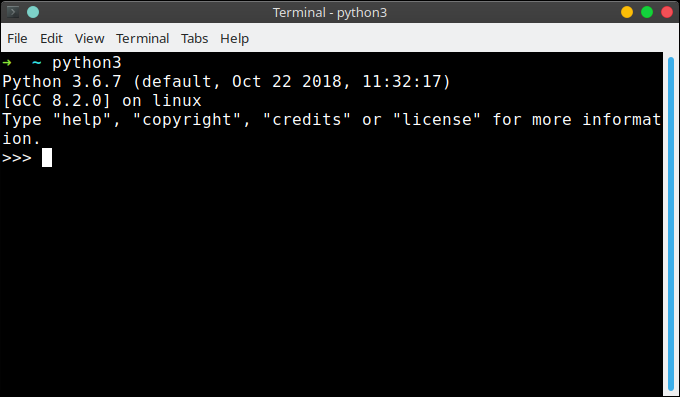
On some versions of Ubuntu you need type python3 instead of python.
You can type all kinds of commands in the interactive shell. If you want to use it as calculator, just type your calculation:
Variables can be used in the Python shell too:
Note: We’ll teach you how to start python programs in the next article.
How to Quit the Python Shell
If you started the Python interactive shell, you may be wondering how to exit it. There are several ways to quit the Python interactive shell (REPL).
Как программировать онлайн на Питоне в repl.it?
Для программирования на каком-либо языке программирования требуется среда, в которой вы будете писать коды программ и проверять их выполнение. В большинстве случаев необходимо приобретать платную программу большого размера и устанавливать её на определенную поддерживаемую операционную систему.
В случае Питона как я уже говорил, может быть несколько вариантов. Один из них предполагает, что вы не станете ничего устанавливать, а всего лишь загрузите в интернет-браузере определенный сайт. Одним из таких сайтов, который поддерживает Питон, транслирует его код и сразу выполняет программу, является интернет-проект repl.it.
Рассмотрим основные возможности этого сайта, который поможет вам написать, не покидая окна браузера свою первую программу на Питоне.
Регистрация на сайте repl.it
Сразу хочется отметить, что для того чтобы написать и выполнить программу совсем не нужно в обязательном порядке проходить регистрацию. Однако существует ряд дополнительных возможностей, которые появятся у вас в аккаунте после его регистрации.

Для регистрации жмём красную кнопку
Для того, что пройти регистрацию на repl.it как учитель необходимо перейти немного вниз по странице и нажать красную кнопку [Sign up Now!]

Щёлкаем по ссылке Sign up для регистрации

Окно для работы с Питоном
Для ученика нужно сразу вверху нажать на [Sign in], а затем сразу по центру щелкнуть ссылку Sign up.
Особенности работы с сессиями и файлами
Для каждой программы создается при сохранении сессия, так что можно возвратиться к первоначальному коду программы.

Новая вкладка имеет название file1.py
Нажимая специальную иконку слева с плюсиком вы создаете новый файл. Однако выполняться код программы будет всегда в основном файле под названием main.py, последующие файлы на закладках именуются как file1.py и т.д.

Щелчок по трем точкам вызывает меню
Нажав три точки на ярлыке с названием можно выбрать либо удалить этот файл, либо задать ему новое ещё не занятое имя.
Сохранение сессии
Чтобы сохранить все созданные вами файлы и код, следует нажать кнопку [Save] или нажать комбинацию клавиш Ctrl+S.

Не забываем про сохранение сессии
Создание новой сессии
Можно создать новую сессию для того, чтобы начать, к примеру, новый проект или программу. Для этого, нажмите иконку шестеренки и выберете слева появившийся пункт [New session]

Шестерёнка вызвает настройки и новую область для создания сессии
Публикация Сессии
Сессию можно опубликовать для всех, чтобы другие могли ознакомиться с вашим кодом.

Эта кнопка запускает программу в работу
Запуск программы на исполнение

А вот и уже существующие сессиии!
в верхнем поле ввода отображается название Untitled. Чтобы задать своё имя для названия сессии просто щелкните по названию и введите символы с клавиатуры.

Изменяем название сессии на что-то своё
Все сохраненные сессии вы сможете посмотреть в вашем аккаунте через это подменю, выбрав пункт Sessions. Как видите, у меня их целый список.

Вызов дополнительных библиотек

Вызываем дополнительные библиотеки
Для того, чтобы подключить библиотеку к программе нужно написать команду import и выбрать из библиотеки нужную.

а это пошаговая трассировка программы (Режим выявления ошибок)



