
Настраиваем «Диспетчер серверов» Windows 10 для управления серверами неродного домена
Не так давно Microsoft выпустила очень интересный инструмент Диспетчер серверов (Remote Server Administration Tools). Данный пакет дал возможность системным администраторам наглядно видеть состояние всех Windows серверов и запущенных на них сервисов.
В интернете существует огромное количество статей про данный инструмент и причина для появления ещё одной, очевидно должна быть не тривиальной. И такая причина есть – это возможность мониторинга и управления серверами с ноутбука или компьютера, которые не входят в один домен с администрируемыми серверами, что может быть очень актуально, например, для приходящего сисадмина.
Установка
Прежде чем переходить к основному вопросу нашей статьи кратко разберём один из вариантов установки.
Для начала нужно скачать с сайта Microsoft соответствующий вашей операционной системе установочный пакет. Для Windows 10 для этого пройдите по следующей ссылке, выберите язык, после чего вам будет доступен список доступных пакетов для выбранного вами языка:

Обратите внимание, здесь вам нужно выбрать тип операционной системы x64 или x86, а также версию установленной ОС Windows. Версию ОС Windows можно узнать, выполнив, например, команду winver в командной строке Windows:
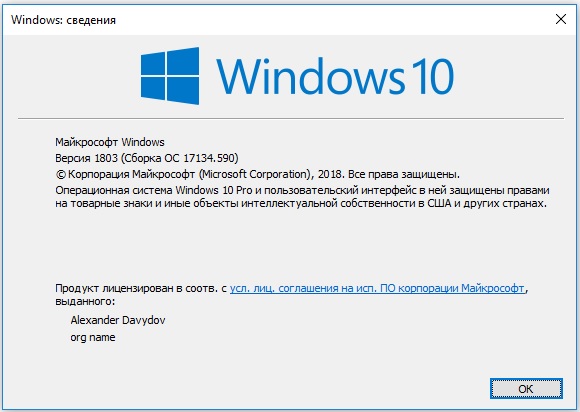
А моём случае это версия 1803, а так как у меня установлена 64-ёх разрядная версия, я буду скачивать установочный пакет WindowsTH-RSAT_WS_1803-x64.msu.
После установки данного пакета открываем папку C:\Windows\System32 и запускаем приложение ServerManager.exe

При необходимости вы можете создать ярлык для данного приложения на рабочем столе или закрепить его на Панели задач.
Добавление серверов в «Диспетчер серверов»
В открывшемся окне нам нужна вкладка DNS (ну или вы можете создать текстовый файл со списком IP-адресов ваших серверов и воспользоваться вкладкой Импорт). Вводим в строке поиска IP-адрес или имя нашего сервера, жмём лупу и добавляем нужный сервер в список:

После того, как все сервера добавлены в список жмём ОК:

Если серверы находятся в вашем домене и у вас есть права Администратора, то на этом настройку Диспетчера серверов можно заканчивать.
Если же серверы находятся в неродном для вашего ПК домене, придётся выполнить ещё ряд настроек.
Настройка доступа к серверам
Если после добавления серверов на странице «Все серверы» вы видите следующую картину:

То вам необходимо выполнить следующие действия:
Определяем пользователя
Для того, чтобы определить или изменить пользователя, кликаем правой кнопкой мыши на соответствующем сервере на странице «Все серверы» Диспетчера серверов и выбираем пункт меню «Управлять как…».
В открывшемся окне вводим полное имя пользователя включая домен, например admin@mytestdomen.ru и его пароль.
Добавляем серверы в список доверенных хостов
Для добавления сервера в список доверенных хостов, необходимо открыть командную строку с правами администратора, после чего выполнить в ней следующий запрос:
winrm set winrm/config/client @
Где 10.0.0.10 – IP-адрес добавляемого сервера, вместо которого можно использовать имя соответствующего сервера, например sr-ad1.mytestdomen.ru
После чего в списке серверов у вас произойдут примерно такие изменения:

Но при попытке добавить следующий сервер, вы столкнётесь с тем, что запись предыдущего сервера будет затираться и активным будет оставаться только последний. Чтобы этого избежать необходимо запустить в командной строке команду, которая добавить в список доверенных хостов все необходимые нам сервера сразу. Для это перечисляем все наши серверы через запятую, примерно так:
winrm set winrm/config/client @
Если вы всё сделали верно наслаждаемся возможностью управлять серверами со своего рабочего ноутбука.
Manage the Local Server and the Server Manager Console
Область применения: Windows Server 2022, Windows Server 2019, Windows Server 2016, Windows Server 2012 R2, Windows Server 2012
в Windows server диспетчер сервера позволяет управлять как локальным сервером (при работе диспетчер сервера на Windows Server, так и не в клиентской операционной системе на основе Windows) и удаленными серверами, работающими под управлением Windows server 2008 и более поздних выпусков серверной операционной системы Windows.
Команды меню и параметры в панелях заголовков консоли диспетчер сервера применяются глобально ко всем серверам в пуле серверов и позволяют использовать диспетчер сервера для управления всем пулом серверов.
В этом разделе содержатся следующие подразделы.
Завершение работы локального сервера
меню задачи на плитке свойства локального сервера позволяет запустить Windows PowerShell сеанс на локальном сервере, открыть оснастку mmc « управление компьютером » или открыть оснастку mmc для ролей или компонентов, установленных на локальном сервере. Также завершить работу локального сервера можно с помощью команды Завершить работу локального сервера в меню Задачи. Команда Завершить работу локального сервера также доступна для локального сервера на плитке Серверы на странице Все серверы либо на любой странице роли или группы, на которой представлен локальный сервер.
Завершить работу сервера или перезагрузить его могут только члены группы «Администраторы». Обычные пользователи не могут завершить работу сервера или перезагрузить его. В результате выполнения команды Завершить работу локального сервера сеансы обычных пользователей на сервере закрываются. При этом происходит то же самое, что и при выполнении команды завершения работы Alt+F4 обычным пользователем на рабочем столе сервера.
Настройка свойств диспетчера серверов
На плитке Свойства на странице Локальный сервер можно просмотреть или изменить следующие параметры. Чтобы изменить значение параметра, щелкните гипертекстовых значений параметра.
Обычно свойства, отображаемые на плитке Свойства локального сервера, можно изменить только на локальном сервере. Невозможно изменить свойства локального сервера с удаленного компьютера с помощью диспетчер сервера, так как плитка » Свойства » может получать только сведения о локальном компьютере, а не на удаленных компьютерах.
Управление консолью диспетчера серверов
Глобальные параметры, которые применяются ко всей консоли диспетчер сервера и ко всем удаленным серверам, добавленным в пул серверов диспетчер сервера, находятся в заголовках заголовков в верхней части окна консоли диспетчер сервера.
Добавление серверов в диспетчер сервера
Команда, открывающая диалоговое окно Добавление серверов и позволяющая добавлять удаленные физические или виртуальные серверы в пул серверов Диспетчер сервера, находится в меню Управление консоли Диспетчер сервера. Подробные сведения о добавлении серверов см. в разделе Добавление серверов в Диспетчер сервера.
Обновление данных, отображающихся в диспетчере серверов
Настройка интервала обновления в диспетчере серверов
В меню Управление в консоли Диспетчер сервера выберите пункт Диспетчер сервера свойства.
В диалоговом окне свойства Диспетчер сервера укажите период времени (в минутах), по истечении которого необходимо время между обновлениями данных, отображаемых в Диспетчер сервера. Значение по умолчанию — 10 минут. По завершении нажмите кнопку ОК.
Ограничения обновления
Обновление применяется глобально к данным со всех серверов, добавленных в пул серверов диспетчер сервера. Невозможно обновить данные или настроить различные интервалы обновления для отдельных серверов, ролей или групп.
Когда серверы, наявляющиеся в кластере, добавляются в диспетчер сервера, являются ли они физическими компьютерами или виртуальными машинами, первое обновление данных может завершиться неудачей или отобразить данные только для сервера узла для кластерных объектов. При последующих обновлениях будут отображаться точные данные для физических или виртуальных серверов в кластере серверов.
данные, отображаемые на домашней странице ролей в диспетчер сервера для службы удаленных рабочих столов, управления IP-адресами, а служба хранилища и файлов и служб, не обновляются автоматически. Обновите данные, отображаемые на этих страницах вручную, нажав клавишу F5 или нажав кнопку Обновить в заголовке консоли Диспетчер сервера, на этих страницах.
Добавление и удаление ролей или компонентов
Команды, открывающие мастер добавления ролей и компонентов и мастера удаления ролей и компонентов и позволяющие добавлять или удалять роли, службы ролей и компоненты для серверов в пуле серверов, находятся в меню Управление консоли Диспетчер сервера и меню задачи на страницах роли или группы. Дополнительные сведения о добавлении и удалении ролей и компонентов см. в разделе Установка или удаление ролей, служб ролей и компонентов.
В диспетчер сервера данные ролей и компонентов отображаются на основном языке системы, также называемом языком графического пользовательского интерфейса по умолчанию или на языке, выбранном во время установки операционной системы.
Создание групп серверов
Команда, открывающая диалоговое окно Создание группы серверов и позволяющая создавать пользовательские группы серверов, находится в меню Управление консоли Диспетчер сервера. Подробные сведения о создании групп серверов см. в разделе Создание групп серверов и управление ими.
Запрет автоматического открытия диспетчера серверов при входе в систему
Флажок не начинать Диспетчер сервера автоматически при входе в систему в диалоговом окне » Свойства Диспетчер сервера » определяет, будет ли диспетчер сервера автоматически открываться при входе в систему для членов группы «Администраторы» на локальном сервере. этот параметр не влияет на диспетчер сервера поведение при выполнении на Windows 10 в составе средства удаленного администрирования сервера. Дополнительные сведения о настройке этого параметра см. в разделе Диспетчер сервера.
Увеличение или уменьшение масштаба
Настройка средств, отображающихся в меню «Сервис»
Меню » Сервис » в Диспетчер сервера включает ссылки на ярлыки в папке » Администрирование » панели управления, системы и безопасности. Папка » Администрирование » содержит список ярлыков или LNK-файлов для доступа к доступным средствам управления, таким как оснастки MMC. Диспетчер сервера заполнит меню » Сервис » ссылками на эти ярлыки и скопирует структуру папок папки «Администрирование» в меню » Сервис «. По умолчанию средства в папке «Администрирование» организованы в виде неструктурированного списка, отсортированного по типу и имени. В меню «Сервис » Диспетчер сервера элементы сортируются только по имени, а не по типу.
Не рекомендуется перемещать системные и административные средства, а также любые средства управления, связанные с ролями и компонентами, установленными на локальном сервере. Перемещение средств управлениями ролями и компонентами может помешать успешному удалению этих средств управления, когда это будет необходимо. После удаления роли или компонента нерабочая ссылка на средство, ярлык которого был удален, может остаться в меню Сервис. Если переустановить роль, в меню Сервис создается дублирующаяся ссылка на то же самое средство, но одна из ссылок не будет работать.
Однако средства ролей и компонентов, установленные в составе средств удаленного администрирования сервера на компьютере под управлением клиента Windows, можно разместить в настраиваемых папках. Удаление родительской роли или компонента не влияет на ярлыки средств, которые доступны на удаленном компьютере, на котором работает Windows 10.
в следующей процедуре описывается создание папки с именем митулси перемещение ярлыков для двух сценариев Windows PowerShell в папку, доступ к которой можно получить из меню «сервис» диспетчер сервера.
Настройка меню «Сервис» путем добавления ярлыков в папку «Администрирование»
Создайте новую папку с именем митулс в удобном месте.
Из-за ограниченных прав доступа к папке Администрирование невозможно создать новую папку непосредственно в папке Администрирование; новую папку необходимо создать в другом расположении (например, на рабочем столе), а затем скопировать ее в папку Администрирование.
Переместите или скопируйте митулс в Панель управления/система, а также средства безопасности и администрирования. По умолчанию вы должны быть членом группы «Администраторы» на компьютере, чтобы вносить изменения в папку Администрирование.
Если вам не нужно ограничивать права доступа пользователя для ярлыков пользовательских инструментов, перейдите к шагу 6. В противном случае щелкните правой кнопкой мыши файл средства (или папку MyTools), затем щелкните Свойства.
На вкладке Безопасность диалогового окна свойства файла нажмите кнопку изменить.
При изменении прав доступа для пользователя, когда пользователь использует диспетчер сервера (или когда диспетчер сервера открыт), изменения не отображаются в меню » Сервис » до тех пор, пока пользователь не перезапускает Диспетчер сервера.
Если ограничить доступ ко всей папке, скопированной в средства администрирования, пользователи с ограниченными правами не смогут видеть ни папку, ни ее содержимое в меню «Сервис » Диспетчер сервера.
Измените разрешения для папки в папке » Администрирование «. Поскольку скрытые файлы и папки в средствах администрирования всегда отображаются в меню «Сервис » Диспетчер сервера, не используйте параметр » скрытый » в диалоговом окне свойств файла или папки, чтобы ограничить доступ пользователей к ярлыкам пользовательских инструментов.
Разрешения Отказать всегда перезаписывают разрешения Разрешить.
Щелкните правой кнопкой мыши исходный инструмент, сценарий или исполняемый файл, для которого необходимо добавить записи, в меню Сервис выберите команду создать ярлык.
Переместите ярлык в папку митулс в меню «Администрирование».
Управление ролями на домашних страницах ролей
После добавления серверов в пул серверов диспетчер сервера и диспетчер сервера собирает данные инвентаризации о серверах в пуле, диспетчер сервера добавляет страницы в область навигации для ролей, обнаруженных на управляемых серверах. На плитке Серверы на страницах ролей перечисляются управляемые серверы, на которых выполняется данная роль. По умолчанию на плитках События, Анализатор соответствия рекомендациям, Службы и Производительность отображаются данные для всех серверов, на которых выполняется роль. При выборе конкретных серверов на плитке Серверы отображаются результаты событий, служб, счетчиков производительности и анализатора соответствия рекомендациям только для выбранных серверов. Средства управления, как правило, доступны в меню средства консоли Диспетчер сервера, после того как роль или компонент были установлены или обнаружены на управляемом сервере. Также можно щелкнуть правой кнопкой мыши записи сервера на плитке Серверы для роли или группы, а затем запустить средство управления, которое требуется использовать.
в Windows Server 2016 следующие роли и компонент имеют средства управления, интегрированные в консоль диспетчер сервера как страницы.
Файловые службы и службы хранилища. Страницы файловых служб и служб хранилища содержат настраиваемые плитки и команды для управления томами, общими ресурсами, виртуальными дисками iSCSI и пулами носителей. при открытии домашней страницы роли файл и служба хранилища служб в диспетчер сервера открывается панель отзыва, на которой отображаются пользовательские страницы управления для файлов и служб служба хранилища. Дополнительные сведения о развертывании файловых служб и служб хранилища и управлении ими см. в разделе Файловые службы и службы хранилища.
Службы удаленных рабочих столов. Страницы служб удаленных рабочих столов содержат настраиваемые плитки и команды для управления сеансами, лицензиями, шлюзами и виртуальными рабочими столами. Дополнительные сведения о развертывании и управлении службы удаленных рабочих столов см. в разделе службы удаленных рабочих столов (rdS).
Управление IP-адресами (IPAM). Страница роли IPAM содержит настраиваемую плитку приветствия со ссылками на общие задачи конфигурации и управления IPAM, включая мастер для подготовки IPAM-сервера. Домашняя страница IPAM также содержит плитки для просмотра управляемой сети, сводки конфигурации и назначенных заданий.
существуют некоторые ограничения IPAM управления в диспетчер сервера. В отличие от обычных страниц ролей и групп IPAM не имеет плиток Серверы, События, Производительность, Анализатор соответствия рекомендациям и Службы. Отсутствует модель анализатор соответствия рекомендациям, доступная для IPAM; анализатор соответствия рекомендациям проверки на IPAM не поддерживаются. Чтобы получить доступ к серверам в пуле серверов, на которых выполняется IPAM, создайте настраиваемую группу серверов, на которых выполняется IPAM, и откройте список серверов на плитке Серверы на странице настраиваемой группы. Кроме того, доступ к серверам IPAM можно получить с помощью плитки Серверы на странице группы Все серверы.
Также на эскизах панели мониторинга отображаются ограниченные строки для IPAM по сравнению с эскизами для других ролей и групп. Щелкнув строки эскизов IPAM, можно просмотреть события, данные производительности и оповещения о статусе управляемости для серверов, на которых выполняется IPAM. Службами, связанными с IPAM, можно управлять с помощью страниц для групп серверов, содержащих IPAM-серверы, например с помощью страницы для группы Все серверы.
дополнительные сведения о развертывании и управлении IPAM см. в разделе управление IP-адресами (IPAM).
Диспетчер серверов
Область применения: Windows Server 2022, Windows Server 2019, Windows Server 2016, Windows Server 2012 R2, Windows Server 2012
диспетчер сервера — это консоль управления в Windows Server, которая помогает ит-специалистам подготавливать локальные и удаленные серверы Windows от их настольных систем и управлять ими, не требуя физического доступа к серверам, а также необходимости включать подключения протокола удаленный рабочий стол (rdP) к каждому серверу. хотя диспетчер сервера доступен в Windows server 2008 R2 и Windows Server 2008, диспетчер сервера был обновлен в Windows Server 2012 для поддержки удаленного управления несколькими серверами, а также для увеличения числа серверов, которыми может управлять администратор.
в наших тестах диспетчер сервера в Windows Server 2016, Windows Server 2012 R2 и Windows Server 2012 можно использовать для управления до 100 серверов в зависимости от рабочих нагрузок, выполняемых серверами. Число серверов, которыми можно управлять, используя единую консоль диспетчера серверов, зависит от количества данных, запрашиваемых от управляемых серверов, а также от аппаратных и сетевых ресурсов, доступных на компьютере, на котором выполняется диспетчер серверов. По мере приближения количества отображаемых данных к пределам производственной мощности ресурсов компьютера могут наблюдаться замедление отклика от диспетчера серверов и задержка выполнения обновлений. Чтобы увеличить количество серверов, которыми можно управлять с помощью диспетчера серверов, рекомендуется ограничить количество данных событий, которые диспетчер серверов получает от управляемых серверов, задав соответствующие параметры в диалоговом окне Настройка данных события. Окно настройки показа событий можно открыть из меню Задачи в плитке События. если необходимо управлять корпоративным числом серверов в организации, рекомендуется оценить продукты в Microsoft System Center suite.
В этом разделе и его подразделах содержатся сведения об использовании функций в консоли диспетчер сервера. В этом разделе содержатся следующие подразделы.
Анализ исходных факторов и требований к системе
В следующих разделах перечислены некоторые начальные соображения, которые необходимо проверить, а также требования к оборудованию и программному обеспечению для диспетчер сервера.
Требования к оборудованию
Диспетчер сервера устанавливается по умолчанию во всех выпусках Windows Server 2016. Для диспетчер сервера не существует дополнительных требований к оборудованию.
Требования к программному обеспечению и его конфигурации
Диспетчер сервера устанавливается по умолчанию во всех выпусках Windows Server 2016. диспетчер сервера в Windows Server 2016 можно использовать для управления вариантами установки основных серверных компонентов Windows Server 2016, Windows Server 2012 и Windows server 2008 R2, работающих на удаленных компьютерах. Диспетчер сервера выполняется в варианте установки Server Core Windows Server 2016.
Диспетчер сервера работает в минимальном графическом интерфейсе сервера; то есть, если компонент графической оболочки сервера не установлен. Компонент графической оболочки сервера по умолчанию не устанавливается на Windows Server 2016. Если вы не используете графическую оболочку сервера, запускается консоль диспетчер сервера, но некоторые приложения и средства, доступные в консоли, недоступны. Браузеры не могут работать без графической оболочки сервера, поэтому не удается открыть веб-страницы и приложения, такие как HTML-справка (например, Справка F1 в консоли MMC). нельзя открыть диалоговые окна для настройки Windows автоматического обновления и обратной связи, если не установлена графическая оболочка сервера. команды, открывающие эти диалоговые окна в консоли диспетчер сервера, перенаправляются для запуска SCONFIG. cmd.
для управления серверами, работающими под управлением Windows server, более ранних, чем Windows Server 2016, установите следующее программное обеспечение и обновления, чтобы обеспечить управляемость старых выпусков Windows сервера с помощью диспетчер сервера в Windows Server 2016.
Управление удаленными компьютерами с клиентского компьютера
Консоль диспетчер сервера входит в состав средства удаленного администрирования сервера для Windows 10. Обратите внимание, что при установке средства удаленного администрирования сервера на клиентском компьютере управлять локальным компьютером с помощью диспетчер сервера нельзя. диспетчер сервера нельзя использовать для управления компьютерами или устройствами, работающими под управлением клиентской операционной системы Windows. диспетчер сервера можно использовать только для управления серверами на основе Windows.
| Исходная операционная система диспетчер сервера | Нацелен на Windows Server 2016 | нацелен на Windows Server 2012 R2 | Нацелен на Windows Server 2012 | нацелен на Windows server 2008 R2 или Windows server 2008 | Для Windows Server 2003 | нацелен на Windows 10 Корпоративная несколько сеансов на виртуальном рабочем столе Azure |
|---|---|---|---|---|---|---|
| Windows 10 или Windows Server 2016; | Полная поддержка | Полная поддержка | Полная поддержка | После того как требования к программному обеспечению и его конфигурации будут удовлетворены, диспетчер серверов сможет выполнять большинство задач управления, но не сможет устанавливать и удалять роли или компоненты | Не поддерживается | Не поддерживается |
| Windows 8.1 или Windows Server 2012 R2 | Не поддерживается | Полная поддержка | Полная поддержка | После того как требования к программному обеспечению и его конфигурации будут удовлетворены, диспетчер серверов сможет выполнять большинство задач управления, но не сможет устанавливать и удалять роли или компоненты | Ограниченная поддержка; только оперативный или автономный статус | Не поддерживается |
| Windows 8 или Windows Server 2012 | Не поддерживается | Не поддерживается | Полная поддержка | После того как требования к программному обеспечению и его конфигурации будут удовлетворены, диспетчер серверов сможет выполнять большинство задач управления, но не сможет устанавливать и удалять роли или компоненты | Ограниченная поддержка; только оперативный или автономный статус | Не поддерживается |
Чтобы запустить диспетчер серверов на клиентском компьютере:
На начальном экране щелкните Диспетчер сервера. Плитка Server Manager доступна после установки средств удаленного администрирования сервера.
дополнительные сведения о запуске средства удаленного администрирования сервера для Windows 10 управления удаленными серверами см. в средства удаленного администрирования сервера на вики-сайте TechNet.
Настройка удаленного управления на серверах, которыми необходимо управлять
по умолчанию в Windows Server 2016 включено удаленное управление диспетчер сервера и Windows PowerShell.
Для выполнения задач управления на удаленных серверах с помощью диспетчер сервера удаленные серверы, которыми требуется управлять, должны быть настроены на разрешение удаленного управления с помощью диспетчер сервера и Windows PowerShell. если удаленное управление отключено на Windows Server 2012 R2 или Windows Server 2012 и вы хотите включить его снова, выполните следующие действия.
настройка диспетчер сервера удаленного управления для Windows Server 2012 R2 или Windows Server 2012 с помощью интерфейса Windows
Выполните одно из следующих действий, чтобы открыть диспетчер сервера, если он еще не открыт.
на панели задач Windows нажмите кнопку диспетчер сервера.
На начальном экране щелкните Диспетчер сервера.
Выполните одно из указанных ниже действий, а затем нажмите кнопку ОК.
чтобы разрешить удаленное управление этим компьютером с помощью диспетчер сервера или Windows PowerShell, установите флажок включить удаленный доступ к этому серверу с других компьютеров.
включение диспетчер сервера удаленного управления для Windows Server 2012 R2 или Windows Server 2012 с помощью Windows PowerShell
Выполните одно из следующих действий.
чтобы запустить Windows PowerShell от имени администратора на начальном экране, щелкните правой кнопкой мыши плитку Windows PowerShell и выберите команду запуск от имени администратора.
чтобы запустить Windows PowerShell от имени администратора на рабочем столе, щелкните правой кнопкой мыши ярлык Windows PowerShell на панели задач и выберите команду запуск от имени администратора.
Configure-SMremoting.exe — включить
Эту команду можно также ввести в командной строке, открытой с повышенными правами пользователя (запуск от имени администратора).
Если включить удаленное управление не удается, см. раздел about_remote_Troubleshooting в Microsoft TechNet, чтобы получить советы и рекомендации по устранению неполадок.
Включение удаленного управления с помощью диспетчера сервера и Windows PowerShell в более ранних версиях операционных систем
Выполните одно из следующих действий.
сведения о включении удаленного управления на серверах, работающих под управлением Windows server 2008 r2, см. в разделе удаленное управление с помощью диспетчер сервера в справке Windows Server 2008 R2.
сведения о включении удаленного управления на серверах, работающих под управлением Windows Server 2008, см. в разделе включение и использование удаленных команд в Windows PowerShell.
Задачи, которые можно выполнить с помощью диспетчера серверов
Диспетчер сервера повышает эффективность администрирования сервера, позволяя администраторам выполнять задачи в следующей таблице с помощью одного средства. в Windows Server 2012 R2 и Windows Server 2012, как обычные пользователи сервера, так и члены группы «администраторы» могут выполнять задачи управления в диспетчер сервера, но по умолчанию обычным пользователям запрещено выполнять некоторые задачи, как показано в следующей таблице.
администраторы могут использовать два командлета Windows PowerShell в модуле диспетчер сервера командлета, Enable-серверманажерстандардусерремотинг и Disable-серверманажерстандардусерремотингдля дальнейшего управления доступом пользователей к некоторым дополнительным данным. Командлет Enable-серверманажерстандардусерремотинг может предоставить один или несколько стандартных пользователей, не являющихся администраторами, доступ к событиям, службе, счетчику производительности и данным инвентаризации ролей и компонентов.
Диспетчер серверов нельзя использовать для управления более новыми выпусками операционной системы Windows Server. диспетчер сервера, выполняющиеся в Windows Server 2012 или Windows 8, нельзя использовать для управления серверами, работающими под управлением Windows Server 2012 R2.
диспетчер сервера нельзя использовать для добавления ролей и компонентов на серверы, работающие под Windows Server 2008 R2 или Windows Server 2008.
Запуск диспетчера серверов
по умолчанию диспетчер сервера запускается автоматически на серверах, на которых выполняется Windows Server 2016, когда член группы «администраторы» входит в систему на сервере. При закрытии диспетчер сервера перезапустите его одним из следующих способов. В этом разделе также содержатся инструкции по изменению поведения по умолчанию и предотвращению автоматического запуска диспетчер сервера.
Запуск диспетчер сервера с начального экрана
Запуск диспетчера сервера с рабочего стола Windows
Предотвращение автоматического запуска диспетчера серверов
В консоли диспетчер сервера в меню Управление выберите пункт Диспетчер сервера свойства.
В диалоговом окне Свойства диспетчера серверов установите флажок в поле Не запускать диспетчер серверов автоматически при входе в систему. Нажмите кнопку ОК.
Кроме того, можно запретить автоматический запуск диспетчер сервера, включив параметр групповая политика, не запускать диспетчер сервера автоматически при входе в систему. Путь к этому параметру политики в консоли редактора локальных групповая политика является компьютером \ \ компьютер \ конфигурация Темплатес\систем\сервер Manager.
Перезапуск удаленных серверов
Удаленный сервер можно перезапустить с плитки » серверы » на странице роли или группы в Диспетчер сервера.
Перезапуск удаленного сервера заставляет сервер перезапуститься, даже если пользователи все еще находятся на удаленном сервере, а программы с несохраненными данными еще открыты. Это поведение отличается от завершения работы или перезагрузки локального компьютера, который предупреждает о необходимости сохранить несохраненные данные в программах и проверяет, действительно ли текущим пользователям сервера необходимо принудительно выйти из системы. Имейте в виду, что можно заставить других пользователей выйти из системы на удаленном сервере и отменить все несохраненные данные в программах, выполняющихся на удаленных серверах.
Если автоматическое обновление происходит в диспетчер сервера во время завершения работы управляемого сервера и его перезапуска, для управляемого сервера могут возникать ошибки состояния обновления и управления, так как диспетчер сервера не может подключиться к удаленному серверу до тех пор, пока не завершится его перезапуск.
Перезагрузка удаленных серверов в диспетчере серверов
Откройте домашнюю страницу роли или группы серверов в диспетчер сервера.
Выберите один или несколько удаленных серверов, добавленных в диспетчер сервера. Нажмите и удерживайте клавишу CTRL, чтобы выбрать несколько серверов одновременно. Дополнительные сведения о добавлении серверов в пул серверов диспетчер сервера см. в разделе Добавление серверов в Диспетчер сервера.
Щелкните выбранные серверы правой кнопкой мыши и выберите команду Перезапустить сервер.
Экспорт настроек диспетчера серверов на другие компьютеры
В диспетчер сервера список управляемых серверов, изменения в параметрах консоли диспетчер сервера, а также созданные пользовательские группы хранятся в следующих двух файлах. эти параметры можно повторно использовать на других компьютерах, на которых работает тот же выпуск диспетчер сервера (или Windows 10 с установленными средства удаленного администрирования сервера). для экспорта параметров диспетчер сервера на эти компьютеры на клиентских компьютерах Windows средства удаленного администрирования сервера должны выполняться
%AppData% \Local\Microsoft_Corporation\ServerManager.exe_StrongName_ GUID\6.2.0.0\user.config
Параметры диспетчер сервера можно экспортировать, сделать переносимые параметры диспетчер сервера или использовать их на других компьютерах одним из следующих двух способов.
Чтобы экспортировать параметры на другой компьютер, присоединенный к домену, настройте для пользователя диспетчер сервера наличие перемещаемого профиля в оснастке «пользователи и компьютеры Active Directory». Чтобы изменить свойства пользователя в оснастке «пользователи и компьютеры Active Directory», необходимо быть администратором домена.
Чтобы экспортировать параметры на другой компьютер в Рабочей группе, скопируйте предыдущие два файла в то же расположение на компьютере, с которого будет осуществляться управление, с помощью диспетчер сервера.
Экспорт настроек диспетчера серверов на другие компьютеры, присоединенные к домену
В оснастке «пользователи и компьютеры Active Directory» Откройте диалоговое окно » Свойства » для Диспетчер сервера пользователя.
На вкладке профиль добавьте путь к сетевой папке для хранения профиля пользователя.
Выполните одно из следующих действий.
В сборках американского английского (EN-US) изменения файла Serverlist.xml автоматически сохраняются в профиле. Перейдите к следующему шагу.
В других сборках скопируйте следующие два файла с компьютера, на котором выполняется диспетчер сервера, в общую сетевую папку, которая является частью перемещаемого профиля пользователя.
%идентификатор GUID localappdata% \Microsoft_Corporation\ServerManager.exe_StrongName_\6.2.0.0\user.config
Нажмите кнопку ОК, чтобы сохранить изменения и закрыть диалоговое окно Свойства.
Экспорт настроек диспетчера серверов на компьютеры в рабочих группах
На компьютере, с которого требуется управлять удаленными серверами, перезапишите следующие два файла с теми же файлами с другого компьютера, на котором работает диспетчер сервера, и выберите нужные параметры.



