
Особенности программы Shadow Defender для Windows. Как скачать и установить на ПК?

Если в компьютер часто проникает вредоносный вирус, программы, выскакивают рекламные баннеры, то необходимо как можно скорее обезопасить свой ПК. Для 100% защиты операционной системы Windows нужна программа Shadow Defender.
Что это за программа?
Shadow Defender позволяет тестировать любой софт и проводить различного рода эксперименты, не боясь навредить своему компьютеру. Программа хорошо работает даже в тех случаях, когда есть ограничение памяти.
 Приложение помогает запускать операционную систему в виртуальной среде, в режиме Shadow Mode. Если на компьютере появится вредоносная активность и посторонние изменения, то пользователю достаточно будет выполнить перезагрузку для восстановления первоначального состояния компьютера.
Основные возможности утилиты следующие:
Shadow Defender называют теневым защитником, так как выполняет данную функцию операционной системы. Теневой режим — самый важный режим для ПК в том случае, если к системе подключается посторонний пользователь. Находясь в тени, утилита будет защищать компьютер от разных внезапных опасностей.
Описание интерфейса
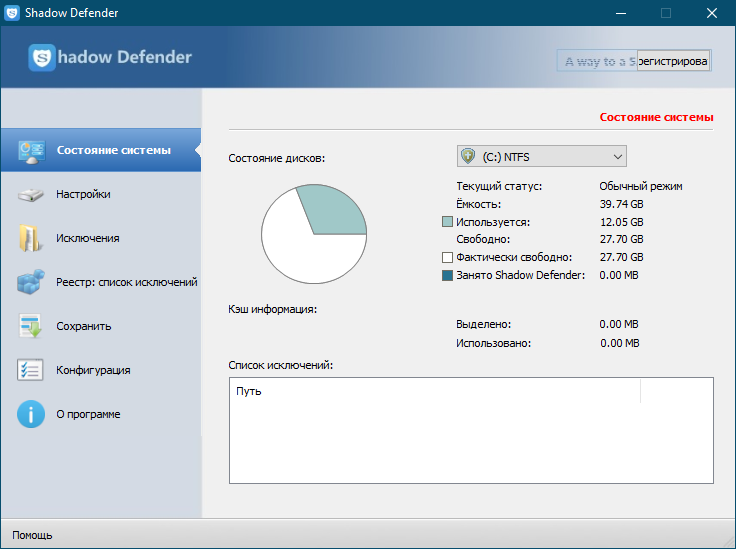
Интерфейс полностью русскоязычный с понятной и четкой организацией программы. Для аккуратного переключения справа расположены кнопки с разделами и опциями. Помимо всего, интерфейс удобен еще тем, что раздел «Состояние системы» вся информация представлена в цифрах.

Как пользоваться в Windows 10?
После того как утилита будет установлена на компьютер, ее необходимо запустить и приступать к активации опции по защите ПК.

Как скачать и установить свежую версию Шадов (Шадоу) Дефендер?
Если скачивать через официальный сайт, необходимо выбрать зеленый значок (бесплатную версию) и испытать на бесплатном периоде. После завершения загрузки, программу можно устанавливать.
 Установка простая, хоть и не содержит русский язык. Также в установке есть старый запрос на информацию о пользователе. То есть нужно будет ввести свои данные. После установки будет запрошена перезагрузка. Можно сделать ее вручную или выбрать автоматический режим.
При автоматическом выборе необходимо закрыть и сохранить все ценное. Если пользователь сделал все правильно, то на рабочем столе появится значок. По двойному клику утилита запустится.
Если был выбран ручной режим перезагрузки, то после того, как приложение будет установлено, компьютер нужно будет перезагрузить.
Shadow Defender — это простая в использовании программа для работы с безопасностью на ОС Windows. Утилита позволяет запускать систему в виртуальном режиме. Таким образом, компьютер будет защищен от вторжения вредоносных программ и вирусов.
Полезное видео
Видео о том, как скачать, установить и пользоваться Shadow Defender:
Shadow Defender — песочница, позволяющая вносить в Windows любые изменения и отменять их

Перед тем как вносить в конфигурацию операционной системы какие-либо серьезные изменения, обязательно создавайте точки восстановления, это сэкономит вам время, которое уйдет на устранение проблем, если после внесенных изменений система начнет работать некорректно. Если же подобные изменения в систему вы планируете вносить регулярно, одними точками восстановления не обойтись, здесь нужно что-то более эффективное.
Может быть полное резервное копирование? Да, можно прибегнуть и к резервному копированию, но в данном случае это будет нерациональное решение, более предпочтительным выглядит использование технологий виртуализации, позволяющих вносить изменения не в реальную работающую систему, а как-бы в ее виртуальную копию.
Такие «копии» умеет создавать Shadow Defender, или Теневой Защитник — программа для защиты Windows от нежелательных изменений путем создания временных динамических копий определенных объектов файловой системы, перенаправления результатов изменений в виртуальную среду, созданную на физическом жестком диске.
Shadow Defender работает примерно по тому же принципу, что и Песочница, разве что используя несколько иной, если можно так сказать, стилевой подход. Пользователь включает защиту, выполняет на компьютере любые действия, даже несущие прямую угрозу системе, затем перезагружает компьютер, и все внесенные им или программным обеспечением изменения отменяются.
Программа распространяется по лицензии ShareWare, бесплатно ею можно пользоваться в течение 30 дней, но в сети можно найти рабочие модифицированные сборки. Перезагрузка после установки приложения обязательна. Язык интерфейса — английский, чтобы русифицировать инструмент, нужно скачать с сайта разработчика языковой файл res.ini и скопировать его в папку установки приложения с заменой.
В использовании Shadow Defender проста, при наведении мышки на доступные в интерфейсе опции в специальной форме отображается краткая, но емкая по содержанию подсказка.
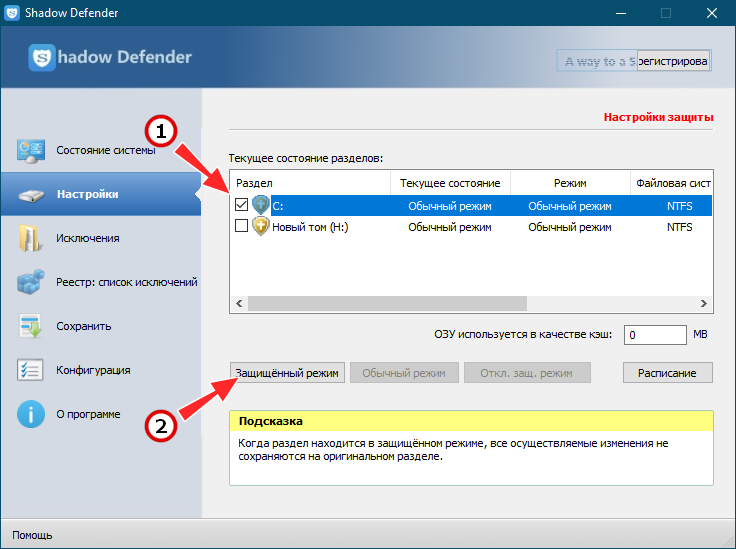
Запустив программу, пользователь попадает в раздел «Настройки», в котором отображаются доступные для защиты разделы и их статус. Желтая иконка напротив раздела указывает на то, что раздел не защищен от изменений, защищенные тома маркируются синей иконкой.
Допустим, вы хотите защитить системный раздел.
Отметьте его флажком и нажмите кнопку «Защищенный режим».
И подтвердите действие в открывшемся диалоговом окошке.
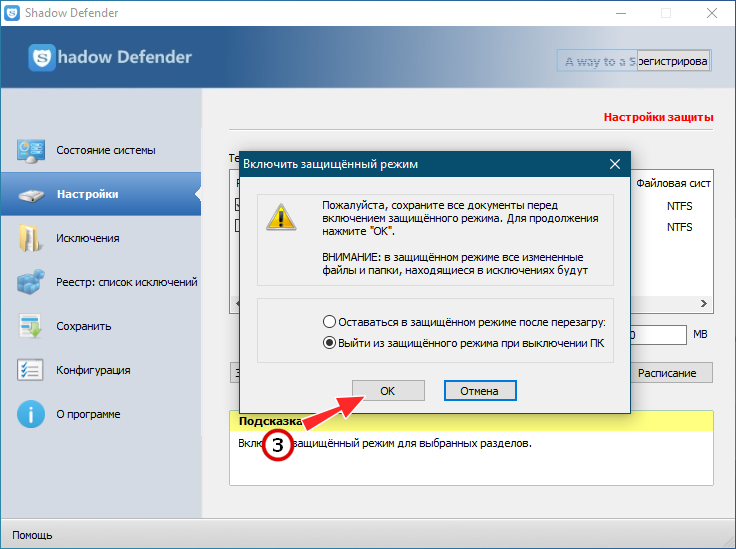
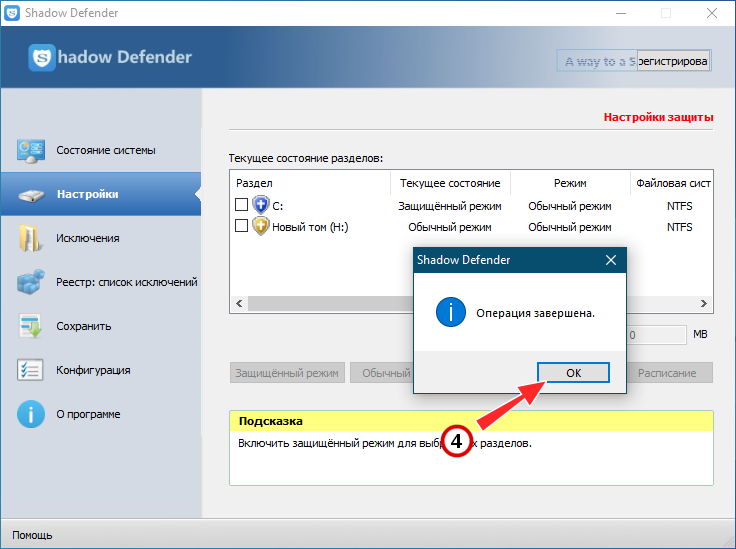
В свою очередь можно задать режим сохранения защиты, при котором защита будет сохранена даже после перезагрузки. По умолчанию же после перезагрузки система восстанавливается в исходное состояние.
Походу дела стоит обратить внимание на опцию «ОЗУ используется в качестве кэша», ею можно воспользоваться для ускорения операций записи, только учтите, что на компьютере должно иметься достаточно свободной оперативной памяти. После подтверждения включения защиты значок выбранного раздела станет синим, а у верхней границы рабочего стола появится плавающая панелька с надписью «Shadow Mode». После этого вы можете выполнять на компьютере любые действия — устанавливать программы и драйвера, изменять конфигурацию, редактировать реестр и даже модифицировать критически важные системные файлы и загрузочную запись.

Если что-то пойдет не так или система окажется повреждена, перезагрузите компьютер в штатном режиме или принудительно, и вы увидите рабочий стол в том состоянии, в котором он находился до включения защиты.
Отменяются все изменения, если же вы желаете сохранить отредактированные в защищенном режиме файлы, папки или разделы реестра, то для этого в Shadow Defender предусмотрена опция создания списка исключений.
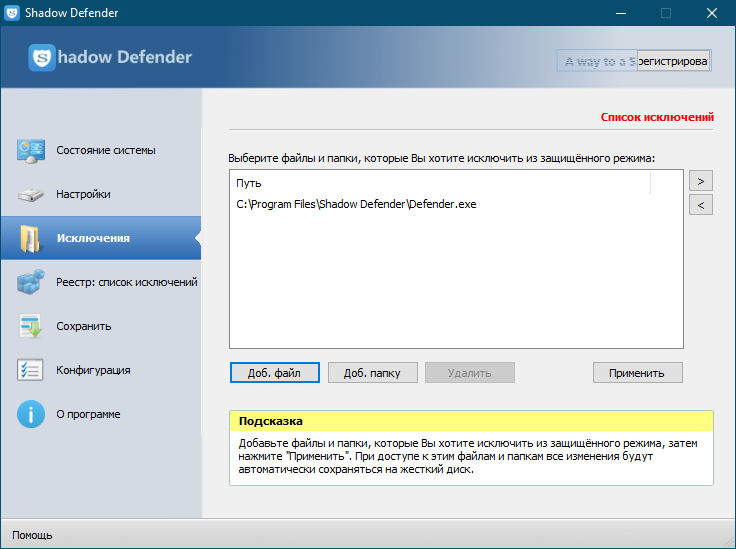
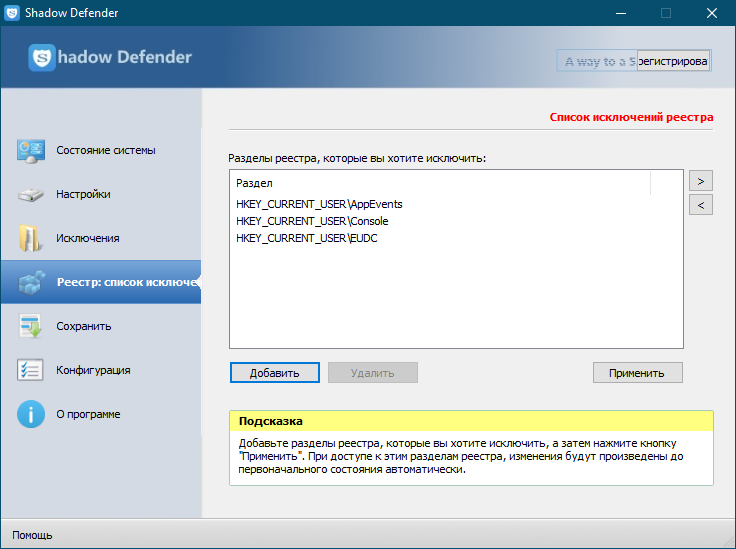
У опции создания исключений есть свой аналог обратного действия — опция «Сохранить»,
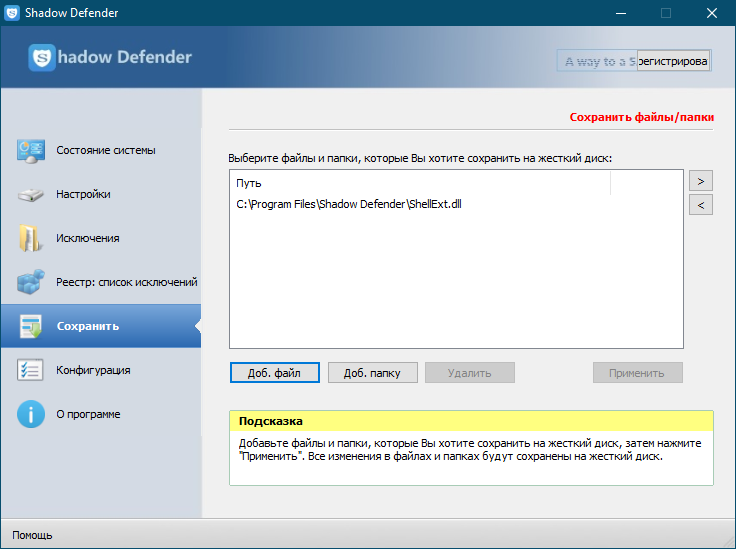
которая создает на жестком диске дубликаты файлов, измененных во время работы в защищенном режиме.
Первый взгляд


2 комментария
Программа действительно суперская, защищает даже от шифровальщика, не говоря уже о ламерских благоглупостей вроде «а что будет, если я удалю вот этот файлик». Но я всё же предпочитаю ставить эксперименты на виртуалке, чего вам советую.
Программа лучшая без всяких приставок. Программа не защищает от вторжений и воровства. Она защищает диск от любых изменений из вне. И вернёт всё в исходное состояние которое было до включения защиты диска.
Для простых пользователей, не рекомендую связываться с виртуалкой в любом виде. За 20 лет ни один «перец» не продемонстрировал мне как она работает, 99% из рассказывающих делают вид, что они этим пользуются. Но ни разу её не ставили.
Shadow Defender: порядок установки и использования
Существует огромное количество средств защиты операционной системы и компьютера в целом. Часть из них представляет категории, где реализуется активная защита (антивирусы и фаерволлы), утилиты для очистки, утилиты для профилактической защиты и многое другое. Все они предлагают определённый функционал, который направлен на сохранность персональных данных и целостности операционной системы. В настоящей статье речь пойдёт о несколько ином программном обеспечении под названием «Shadow Defender», призванном обеспечить сохранность конфиденциальность данных и не допустить изменений, которые бы могли привести к неработоспособности операционной системы Windows. А о том, что умеет данная программа, как её настроить и использовать, и пойдёт речь далее.
Работа с программой Shadow Defender.
Функционал
Итак, «Shadow Defender» — это проект одноимённой компании, который был выпущен в свет ещё в далёком 2007 году, с тех пор приобретя достаточно солидную пользовательскую базу, по достоинству оценившую качество и предлагаемый функционал. Стоит понимать, что, в отличие от большинства других представителей категории антивирусной защиты, «Shadow Defender» (или в переводе «Теневая защита») не пытается защитить информацию от стороннего вмешательства со стороны вирусного программного обеспечения, а лишь пытается минимизировать риск повреждения этих данных. Это ключевой момент, который обязательно нужно учитывать, дабы избежать возможных недоразумений.
Предлагаемый разработчиками функционал имеет достаточно простую и понятную основу. Пользователь по своему усмотрению определяет, какие категории файлов следует дополнительно защитить. Рассматриваемая система защиты начинает создавать динамические копии всех выбранных объектов. Данные копии получили название «теневые», так как по сути они лишь образ, отражающий общее состояние и содержание файла. Сохранность копии достигается за счёт использования виртуальной среды (Shadow Mode), куда помещаются все элементы, без какого-либо воздействия на другую «окружающую среду». По сути, все выбранные объекты просто фиксируются (или «замораживаются) в определённом состоянии, которое будет сброшено (при желании) после перезагрузки. Это состояние не позволяет вирусам закрепиться в «замороженных секторах», что и обеспечивает такой высокий уровень защиты.
В подобном подходе есть существенный изъян, который уже был обозначен ранее, — это возможная потеря информации, в случае если вирусу удалось закрепиться в «окружающей среде», скомпрометировать все необходимые ему данные и удалиться после перезагрузки системы. Сам факт заражение может так и остаться неопознанным, так как вируса уже нет, но и данные уже потеряли «гриф секретности». «Shadow Defender» — это идеальный инструмент, который следует использовать как дополнительный антивирусный барьер вместе со специализированным программным обеспечением.
Как установить и настроить
«Теневой защитник» распространяется на платной лицензии стоимостью в 25 долларов, но имеет и 30-ти дневную пробную версию, которая продемонстрирует, что за подобную безопасность сумма не так уж и велика. Для того чтобы скачать утилиту, следует посетить официальный сайт разработчиков — https://www.shadowdefender.com, там же можно скачать и файл с русской локализации, так как по умолчанию интерфейс на английском языке. После скачивания исполняемого файла и установки ПО, поместите полученный файл локализации (res.ini) в корневую папку «Shadow Defender», предварительно сменив расширение предыдущего файла. 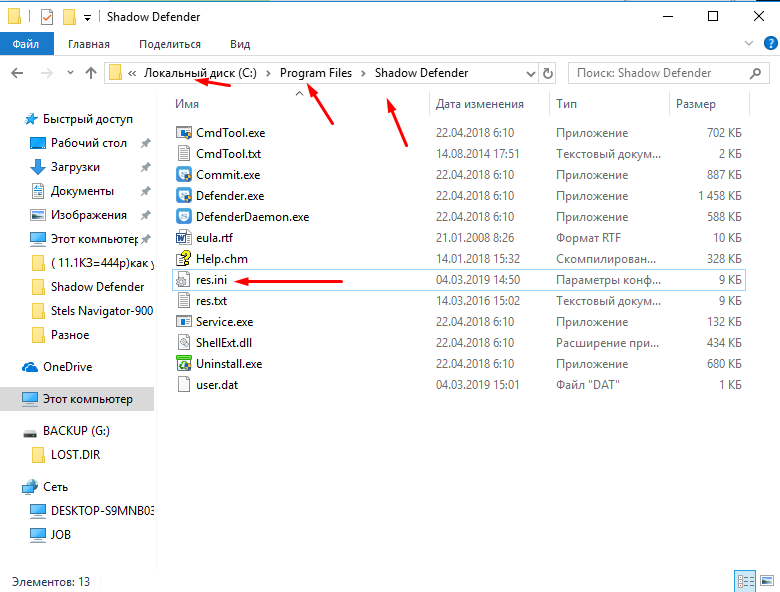
Запустите программу и выберите нужный вам вариант (приобрести лицензию или остаться на временной демо-версии), после чего станет доступен и основной интерфейс программы, который состоит из шести основных разделов, а именно:
Нажав на кнопку «Расписание», можно выбрать следует ли отключать защищённый режим при выключении компьютера или оставить его работать после перезагрузки. Это же предложение будет выведено на экран после нажатия на кнопку «Защищённый режим».
Кроме того, есть файлы, которым не требуется дополнительный оберег, поэтому целесообразнее будет включить их в список исключений, дабы освободить ресурсы под сохранность действительно важных/личных/конфиденциальных данных.
Как проверить программу
Для того чтобы проверить качество работы утилиты, достаточно сделать следующее:
Это будет распространятся на весь раздел в целом, даже история браузера и открытые вкладки вернутся на тот временной период, когда «Shadow Mode» был отключен. Действительно стоящий функционал, за который не жалко будет расстаться с 35 долларами.
Отключение и удаление программы
Shadow Defender – довольно требовательная программа, она значительно замедляет работу компьютера во время создания теневой копии файлов (из-за нагрузки на жёсткий диск). Временное её отключение можно выполнить следующими способами:
И перед тем как отключить полностью Shadow Defender рекомендуется также убрать защищённый режим для реестра – это поможет избежать в будущем конфликтов системных файлов при восстановлении бэкапа.
Удалить же программу можно следующими способами:
Удаление аналогичным образом можно выполнить и сторонними приложениями, например, с помощью CCleaner.
Заключение
К инструментам по обеспечению безопасности операционной системы следует относиться с определённой долей недоверия и не полагаться на них целиком и полностью. Какой-бы продвинутой ни была антивирусная система, всегда может найтись лазейка, и Shadow Defender – не исключение. Обдуманный подход к применению имеющихся инструментов – это и есть ключ к сохранению целостности Windows и всего содержимого компьютера.
Защита системы с программой Shadow Defender
Описание довольно точное. Осталось понять, как всё это работает. Устанавливаем и после перезагрузки запускаем программу. В главном окне «Состояние системы” отображаются жесткие диски. Общая ёмкость каждого диска, сколько места на нём свободно и занято.

В окне «Список исключений” можно указать, какие файлы/папки нужно исключить из режима защиты. То есть, после выхода из режима защиты все изменения в этих фалах или папках будут сохранены. Для добавления файла/папки в список исключений нажимаем на кнопку «Добавить файл» или «Добавить кнопку» и в открывшемся диалоговом окне выбираем нужные файл/папку. После добавления исключения будут отображаться в окне.
В окне «Общие настройки», на мой взгляд, всё можно оставить по умолчанию.
В следующем окне «Сохранить» добавляются файлы/папки, в которых после выхода из защищённого режима изменения будут сохраняться. Можно сказать альтернатива окну «Список исключений». Но есть и серьёзное отличие. Вариант «Список исключений» удобен, если заранее известно, изменения в каких файлах/папках нужно сохранять. Вариант «Сохранить» можно использовать уже в режиме защиты, сохраняя те файлы/папки, в которых произошли нужные нам изменения.
Следующее окно «Настройки режима». В этом окне отмечаем галкой подлежащий защите раздел.
После нажатия на кнопку «Режим Shadow» остаётся только выбрать вариант режима и подтвердить его, нажав на кнопку «Ок».
О том, что система находится в режиме защиты, не даёт забыть значок на рабочем столе «Shadow Mode».
Программа работает во всех операционных системах семейства Windows, по крайней мере, от ХР до Windows 8. Неплохо помогает в проверке неизвестного софта и работе с программами, имеющими триальный период.
Shadow Defender на русском языке

Shadow Defender что за программа

Я имею в виду внешние факторы. К примеру, у моего знакомого кот любил поиграть с кнопкой выключения. Это угроза компьютеру? Конечно. Система очень не любит, когда компьютер выключают в жестком режиме. От этого часто происходят сбои, и компьютер может даже не включиться.
У меня такое было. Правда, виноват был не кот, а простое выключение света. Но легче мне от этого не стало, систему пришлось переустановить. Также, одним из факторов риска являются неумелые пользователи или дети. Например, к моему другу приходил знакомый, который любит погулять по сайтам с непристойным содержанием.
Программа называется Shadow Defender, и её можно установить на русском языке. Она создаёт виртуальный снимок винчестера. Причем, любого его раздела, от системного диска, до любого другого раздела винчестера или даже любой папки.
После установки программы и запуска Shadow Defender на русском, вы сможете путешествовать по многочисленным сайтам, не боясь подхватить вредительское ПО. Также, в таком случае, можно устанавливать многие из программ интернета, не боясь, что вместе с ними установятся десять ненужных.
То есть, ну и пускай устанавливаются, после перезапуска системы, от них не останется и следа (Как бы провести эксперимент – безопасные программы на определенном сайте, или нет?).
Также, Shadow Defender можно запускать, когда к вам приходят гости. Ведь не секрет, что многим из них не особо интересно разговаривать с хозяином. У многих из гостей появляется охота полазить по вашему компьютеру.
Но и, разумеется, в подобных шумных компаниях, к компьютеру часто подходят дети. Причем, часто не ваши, а пришедшие в гости. В этом случае, не забудьте вовремя запустить Shadow Defender, и можете быть спокойны за свою ОС Windows.
Shadow Defender для Windows 7 10 скачать бесплатно русская версия
Первым делом, необходимо скачать Shadow Defender. Лучше, конечно, это сделать с сайта производителя, но программа будет на английском и с пробным периодом в месяц. Поэтому, я предлагаю скачать бесплатно Shadow Defender на русском с другого сайта по ссылке вверху. Но, не забывайте: — Когда вы скачиваете программу со стороннего сайта, никто не даст вам гарантии, что в программе нет вирусов.
Итак, устанавливаем программу. Перед этим, прочитайте все инструкции в папке с программой. Далее, при выключенной программе введите файл res.ini из папки rus. в ту папочку, куда вы устанавливаете программу (обычно, это Program Files диска С). Проделайте всё в точности. Затем, введите регистрационный ключ или поставьте пробный срок на 30 дней. У нас открывается главное окно программы. Причем, на русском языке.
В ней мы увидим, какая система у нас стоит, сколько занято места на определённом диске. Сколько свободного пространства на каких разделах винчестера и прочая информация. Но нас интересуют «Настройки» программы.
Я в данном разделе поставил галочку только над системным диском С, но, если у вас на других разделах вашего винчестера хранится ценная информация, не забудьте поставить галочку и над ними. Иначе, в результате наших экспериментов, они могут пострадать. Далее, жмём кнопку «Защищённый режим».
После этого, Shadow Defender нас спрашивает, что нужно сделать после перезапуска системы. Оставить защищённый режим или нет? Я выбираю выйти из защищённого режима. То есть, после перезагрузки, у нас система не запомнит, что мы делали с защищенным разделом.
Затем, когда мы снова откроем окно данной программы «Заморозки Системы», мы увидим, что над системным диском С у нас «защищенный режим», над другими – «Обычный». Что это означает? Если я начну сейчас удалять программы, установленные на диск С, после перезагрузки системы, они появятся заново.
Если я буду проводить подобные действия с другими дисками, после перезагрузки удалённые программы исчезнут. Например, я пишу сейчас данную статью. Папочка со статьями находится у меня не на диске С. Значит, после перезапуска системы, статья останется такой, какой я её написал, во время защиты диска С (главное, в текстовом редакторе не забывайте сохранять написанное).
Также, прямо из данного окна, мы можем «Отключить защиту диска С». Нажав на кнопку «Откл. защ. режим». Но, переустанавливать систему всё-таки придется. Если вы пишите статью, сохраните её. Система у вас спросит:
Решать вам. Также, можно выбрать папочки и файлы, которые нам нужно исключить их режима защиты. Для этого, выбираем слева меню «Исключить» и прописываем путь до нужной папки или файла, использую кнопки, «Добавить файл» и «Добавить папку».
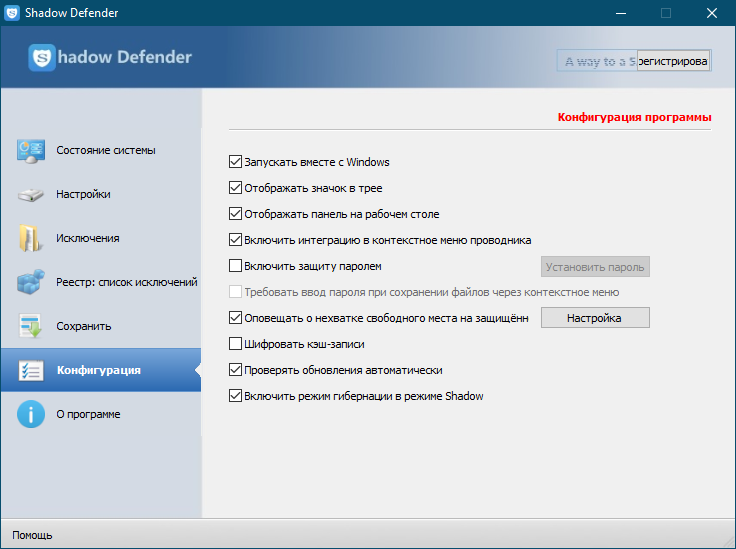
Также, советую вам зайти в меню «Конфигурация» и отметить нужные на ваш взгляд галочки.
Видео как работать с программой Shadow Defender
В общем, мне данная программа создания виртуального снимка винчестера понравилась. Хотя, постоянно её применять не рекомендую. Используйте Shadow Defender по мере необходимости. Успехов!



