
Зачем нужна «секретная» кнопка рядом с коробкой передач


Если вдруг двигатель перестал заводиться, то «автомат» начинает вести себя странно и не позволяет менять режимы. Дело в том, что там есть фиксатор, который защищает от случайных переключений трансмиссии. Система эта электронная и активируется при нажатии педали тормоза и работающем моторе.

Когда двигатель выключен, фиксатор защищает от случайного перевода селектора из одного положения в другое, чтобы машина не откатилась под горку. Когда мотор сломан, невозможно переключить режим на нейтраль из-за этой функции, пишет aif.ru.
Но даже при заведенном двигателе случается такое, что селектор передвинуть не получается. Виной тому может быть сбой в электронике или перегоревший предохранитель.
Водитель начинает тянуть селектор с усилием, это может привести к поломке механизма переключения режимов. После этого машину придется везти на эвакуаторе в сервис за дорогостоящим ремонтом.
Именно в этих ситуация нужна кнопка Shift lock, которая находится неподалеку от рукоятки АКПП. Она может быть спрятана под крышкой, чтобы избежать случайных нажатий.

Пластиковую крышку нужно подцепить ножом или отверткой, затем нажать на эту кнопку. Селектор легко переведется в нейтральное положение, после чего машину можно будет отбуксировать в гараж или сервис.
Кстати, этот же вариант пригодится в том случае, если машина случайно заглохла на оживленном перекрестке. При помощи Shift lock автомобиль можно будет убрать с проезжей части ближе к обочине.
Зачем нужна кнопка Shift lock рядом с коробкой передач
Многие замечали рядом с селектором автоматической коробки передач кнопку Shift lock, однако мало кто знает, для чего она предназначена. А ведь кнопка является частью механизма, необходимого для экстренных ситуаций, сообщает RG.RU.

Если мотор не заводится, то автомат не позволяет менять режимы. Причина кроется в фиксаторе, который защищает от ненамеренного переключения трансмиссии. Система эта электронная и включается при нажатии педали тормоза и работающем двигателе.
Когда мотор выключен, фиксатор защищает от случайного перевода селектора из одного положения в другое, чтобы автомобиль не откатился под горку. Когда мотор сломан, эта функция блокирует переключение режима на нейтраль.
Иногда при заведенном двигателе случается такое, что селектор передвинуть не получается. Причина может крыться в сбое, который произошел в электронике, или в перегоревшем предохранителе.
Водитель начинает тянуть селектор с усилием, что может привести к поломке механизма переключения режимов. После этого авто придется везти на эвакуаторе в сервис, где его будет ожидать дорогостоящий ремонт.
Кнопка Shift lock предназначена конкретно для таких ситуаций. Она находится возле рукоятки АКПП и может быть спрятана под крышкой, чтобы водитель случайно не нажал на нее.
Пластиковую крышку нужно подцепить ножом или отверткой, после нажать на эту кнопку. Селектор легко переведется в нейтральное положение, после чего машину можно будет отбуксировать в гараж или сервис.
Кнопка также может пригодиться, если автомобиль заглохнет на оживленном перекрестке. При помощи Shift lock машину можно будет убрать с проезжей части ближе к обочине.
Shift lock
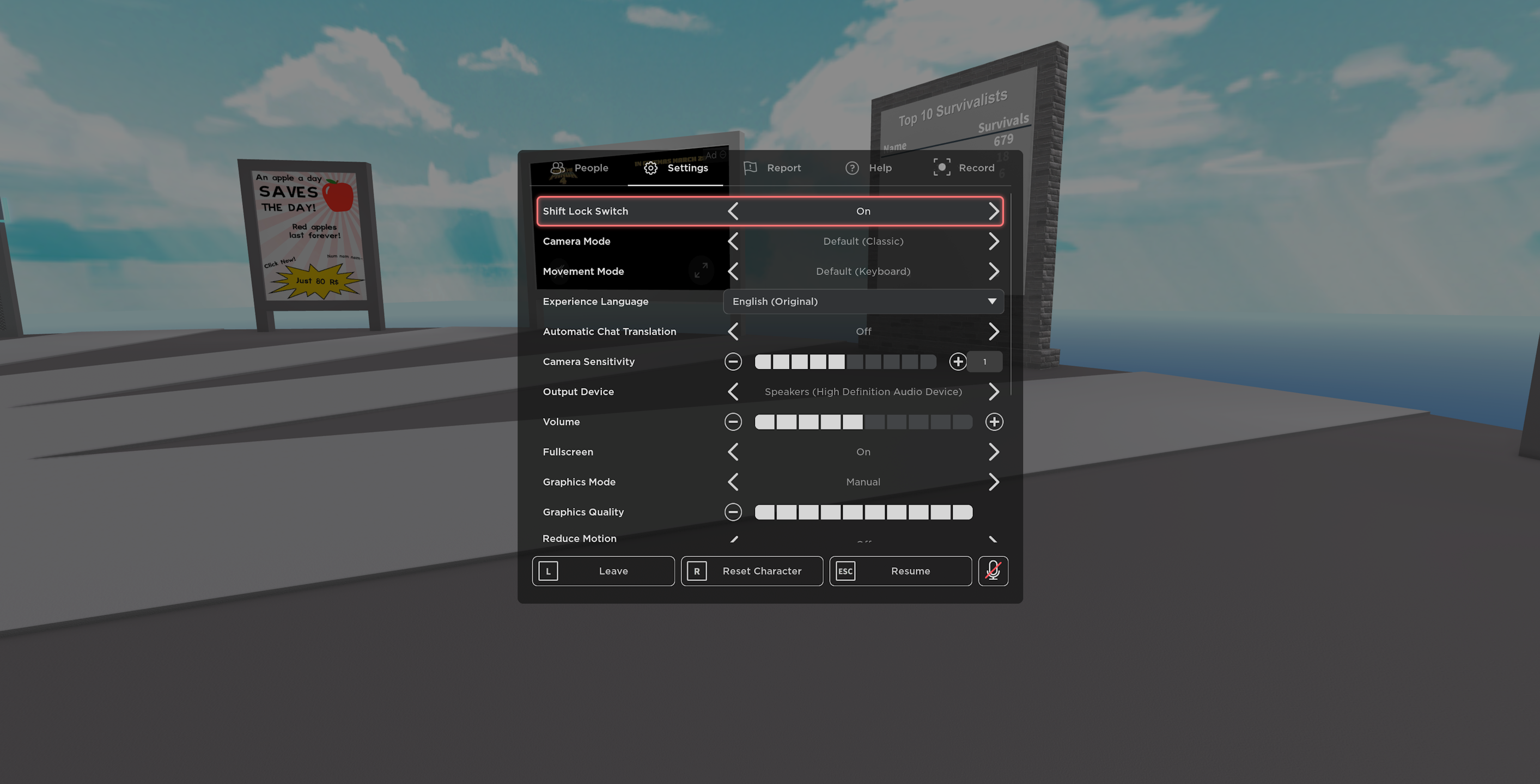
The Shift lock option on the Roblox client.
The Shift Lock symbol.
Shift Lock is a feature on the Roblox client which allows players to lock the camera’s perspective with the player’s movement in a 3rd person perspective when the shift key is pressed. In other words, the player will be in third person and move as if they are in first person. It can only be enabled on PC Mac, or any other computer.
This can be very useful during obbies or sword fighting competitions for advanced maneuvers. However, in the case of BrickBattles it has received mixed reception as some players of those games believe it is less authentic to play with than the unlocked camera mode.
Pressing the period key on the keyboard while in shift lock will turn the player’s angle by 45 degress
Developers can disable the feature in their own places, which shows the message «Set By Developer» in Roblox’s in-game settings menu.
Shift lock button
Some games have a built-in shift lock button scripted for mobile players. One of the games that have this include Tower of Hell, as well as most difficulty chart obby games.
Trivia

Old UI since Mid 2011
This section is a trivia section. Please relocate any relevant information into other sections of the article.
Для чего нужна кнопка Shift Lock Release на автоматической коробке передач

Кнопка Shift Lock на АКПП- основное назначение
Кнопка shift lock расположена на коробке передач слева, в районе точки паркинга на селекторе АКПП. Часто возникает вопрос, зачем и как пользоваться shift lock, если коробка автомат не подает никаких визуальных признаков дополнительного вмешательства в ее работу. Многие утверждают, что в работе трансмиссии ничего не изменилось при воздействии на этот элемент. Водитель, как правило, ожидает появления определенных перемен в работе АКПП, но:
Что такое Shift Lock Release на АКПП?
Разобраться самостоятельно экспериментальным методом в назначении этой копки не получиться. При нажатии на нее нельзя заметить видимых изменений в работе двигателя и других узлов. В конечно счете, большинство владельцев просто не придают значения этой клавиши, а между тем, она очень важна, особенно в экстренны ситуациях.
Дословно, название Shift Lock Release можно перевести как: снятие блокировки передачи. Как это работает? Представьте себе ситуацию, что двигатель машины заглох или отключен, при этом, нужно отбуксировать или откатить автомобиль на обочину с дороги, выкатить и гаража или сделать другую манипуляцию. Если ручка АКПП на момент отключения была переключена на режим движения вперед или режим парковки, то сдвинуть автомобиль не удастся. Оттолкать вручную не хватит сил. При попытке буксировки, можно и вовсе вывести коробку из строя, заклинив ее и напросившись на капитальный ремонт.
В этом случае на помощь приходит клавиша Shift Lock Release. Нажав на нее, можно спокойно перевести АКПП в нейтральный режим, перемесить автомобиль в нужное место. В стандартных условиях, стопор рычага переключений, снимается после поворота ключа зажигания и запуска двигателя.
Как пользоваться кнопкой shift lock
Кнопка shift lock release, для чего она установлена на рычаге переключения передач и какое влияние оказывает на работу всего транспортного средства? Инструкция по эксплуатации автомобиля с АКПП содержит схему, где можно увидеть данную кнопочку. Однако, в документе нет информации о ее функциях и основном предназначении.
Функция «Шифт лок» нужна, чтобы была возможность перевода селектора в определенное положение при выключенном моторе. Другими словами, если двигатель внутреннего сгорания заглох, селектор не хочет переводиться, машина стоит в неположенном месте, и ее нужно перетащить в сторону, рекомендуется выполнить следующие действия:
Назначение кнопки Shift lock
Действительно, разобраться с назначением устройства не просто, обыденный пользователь привык на практике проверять функционал. В сравнении с другими кнопками автоматической коробки, активация «shift lock» не вносит каких либо изменений в поведении машины и это заводит в тупик. Включение механизма не приносит ощутимого результата, нажатие не отображается на информационном дисплее, нет отклика в виде звукового сигнала, изменения поведения транспорта в движении и др. Ситуация усугубляется отсутствием информации в инструкции на некоторых моделях машин. Схематически кнопка отображена, но описание и порядок действия для активации упущен.
Кнопка «shift lock» (Кия):
На деле, ситуация проста, кнопка «shift lock» на коробке передач предназначена для снятия блокировки рычага на выключенной силовой установке. Оставляя машину в режиме «P» (парковка) водитель включает автоматическую блокировку, которая не даёт рычагу случайно, или по неосторожности переключиться в режим реверса. Мера предупреждает аварийную ситуацию, возможную при откате автомобиля, стоящего на неровной поверхности.
Случается и обратная ситуация. Например, передвигаясь на автомобиле с севшей аккумуляторной батареей и неудачно припарковавшись, водитель заблокирует проезд другого транспорта. Завести мотор не представляется возможным, поскольку режим «P» не даёт переключить рычаг в нейтральное положение. Тут то и пригодится кнопка «shift lock release». Стоит заметить, что вариантов, когда функция способна выручить много, по этой причине каждый водитель обязан заранее изучить инструкцию к эксплуатируемой коробке.
Совет опытных автомобилистов
Надпись на точке Shift Lock переводится дословно, как стопор включения передачи.
Список ситуаций, при которых помогает функция под названием «Шифт лок»;
Данная функция помогает водителям при возникновении аварийных ситуаций. Особенно это актуально, например, когда движок заглох окончательно, а рычаг АКПП не хочет переводиться из точки «Р» паркинг в любое другое положение. Воздействие на кнопочку «Шифт лок» всегда поможет разблокировать автоматическую трансмиссию.
Главное назначение Shift Lock
Большие число водителей в незнании, зачем работающей автоматической коробке передач, дополнительная кнопка, расположенная в салоне автомобиля в секторе парковки. Ведь ничего неординарного не происходит, АКПП работает исправно, не требует стороннего вмешательства.
Чтобы узнать подробности, многие автомобилисты начинают листать инструкции, пытаясь найти ответ на интересующий вопрос. Но в инструкции, зачем она нужна, ничего конкретного не сказано. Водители терпеливо ожидают момента, когда появится возможность воспользоваться кнопочкой. Она вмонтирована в рычаг АКПП и ждет своего часа, то есть когда наступит время показать функционал и актуальное предназначение.
Английская фраза shift lock переводится на русский язык, как стопор включения передач. Теперь легче ответить на вопрос shift lock на АКПП что это? При помощи этой опции водитель, при заглохшем двигателе автомобиля, способен перевести селектор в нужное ему положение.
Инструкция по эксплуатации StarLine Twage B9
Обязательные меры безопасности при использовании
функции запуска двигателя.
Необходимо помнить, что автомобиль является средством повышенной опасности. Раздел 12.8. правил дорожного движения гласит: “Водитель может покидать свое место или оставлять транспортное средство, если им приняты необходимые меры, исключающие самопроизвольное движение транспортного средства или использование его в отсутствии водителя”.
Перед эксплуатацией автосигнализации STARLINE Twage В9 внимательно ознакомьтесь с мерами безопасного использования функции дистанционного или автоматического запуска двигателя, изложенными ниже. 1. Всегда паркуйте автомобиль на открытой, хорошо проветриваемой площадке. 2. Всегда ставьте автомобиль на стояночный тормоз, который должен находиться в исправном состоянии и исключать возможность движения автомобиля. 3. Оставляя автомобиль, обязательно устанавливайте рычаг управления автоматической трансмиссии в положении “PARK”, а рычаг переключения ручной коробки передач – в нейтральное положение. 4. Если в Вашем автомобиле используется ручная коробка передач, то перед включением функции дистанционного или автоматического запуска двигателя обязательно выполняйте процедуру подготовки к запуску двигателя “программную нейтраль”. 5. Никогда не запускайте двигатель автомобиля в отсутствии водителя, если кто-либо находится перед автомобилем или позади него. 6. Никогда не передавайте брелки управления автосигнализацией детям, а также другим лицам без их предварительного ознакомления с настоящей инструкцией. 7. На автомобилях с ручной коробкой передач не рекомендуется производить дистанционный или автоматический запуск двигателя, если автомобиль находится вне зоны видимости, и пользователь автосигнализации не в состоянии контролировать процесс запуска двигателя. 8.
Перед тем как включать функцию дистанционного или автоматического
запуска двигателя необходимо: — убедиться в исправном состоянии автомобиля; — убедиться в наличии достаточного количества топлива, масла, охлаждающей жидкости и т.д.; — установить параметры работы отопителя салона (кондиционера), обогрева стекол и других аксессуаров на необходимые уровни; — установить регулятор обдува салона на циркуляцию воздуха, что позволит более эффективно прогреть или охладить воздух в автомобиле.
Как пользоваться «Shift lock»
Чтобы кнопка возымела должное действие, необходимо сделать следующие шаги:
Что лучше типтроник или автомата: выбор и в чем отличие
Теперь вы знаете, как и где применять эту клавишу. На различных марках транспортных средств она может выглядеть по-разному.
Технические характеристики АКПП, виды и их отличие друг от друга
Если понадобится заменить кнопку, то вы можете обратиться в любой автомагазин. Стоимость клавиши начинается от 130 рублей. Для Тойота Камри ШифтЛок продается под каталожным номером 3356333230.
Напишите в комментариях, вы уже меняли эту клавишу или ни разу к ней не притрагивались за все время владения машиной?
Список ситуационных моментов, требующих включения кнопки
Однако, если АКПП встала в аварийный режим или мотор заглох посреди оживленной трассы, смело можете использовать Шифт Лок для, например, постановки кулису в нейтральное положение. Другой машине будет легче отбуксировать вашу без вреда коробке, если рядом нет эвакуатора.
Как правильно заводить машину с автоматической коробкой передач и что делать если сел аккумулятор
Теперь я опишу ситуации, в которых применение «Shift Lock» на коробке автомат, вам пригодится:
Благодаря этой клавише, вы всегда сможете разблокировать АКПП и поставить кулису в нужное положение. Кстати, на старых коробках вместо клавиши водитель находил отверстие для ключа. Ключ действовал как разблокировщик «Шифт Лок», вставив который можно было также поменять положении кулисы селектора на заблокированной АКПП.
Shift на клавиатуре: что означает кнопка и где находится
Полезные малоизвестные комбинации c Shift
Существуют также менее известные комбинации:

Зажатие клавиши во время загрузки Windows позволяет пропустить обработку автозагрузки. ШИФТ, нажатая до клика-перехода по ссылке, открывает отдельное окно браузера.
Зажатие кнопки позволяет выделить всю колонку при работе с текстовым редактором, а также включение-выключение фильтрации ввода с клавиатуры. Пятикратное нажатие активирует и деактивирует залипание клавиш.
Кнопка Shift имеет свою историю. Она используется не только для смены языковой раскладки или переключения верхнего и нижнего регистра, выполняя еще массу полезных функций.
(0 голосов, среднее: 0 из 5)
Поделитесь с друзьями!
Клавиши клавиатуры
В этом уроке я расскажу про клавиши клавиатуры стационарного компьютера и ноутбука. Мы разберемся со значением кнопок, рассмотрим популярные сочетания клавиш.
Значение кнопок клавиатуры
Несмотря на то, что клавиатуры бывают разного вида и устройства, основные клавиши одни и те же на всех моделях.
Вот фото обычной клавиатуры компьютера:
Буквы. Самая важная часть — те клавиши, которыми печатают текст.
Как правило, на каждой нанесены две буквы – одна иностранная, другая русская. Чтобы напечатать букву на нужном языке, выберите его на панели задач в правом нижнем углу экрана.
Еще язык можно изменить через сочетание клавиш Shift и Alt. Для этого сначала нажмите клавишу Shift и, не отпуская ее, Alt. Иногда настроено другое сочетание: Shift и Ctrl.
Для печати большой буквы нужно удерживать Shift и вместе с ней нажать на букву.
Для печати точки при русском алфавите нажмите последнюю клавишу в нижнем буквенном ряду (справа).
Для печати запятой нажмите на эту же кнопку, но удерживая Shift.
А когда выбран английский алфавит, для печати точки нужно нажать на клавишу, которая находится перед русской точкой. На ней обычно написана буква Ю. А запятая при английском алфавите находится там, где русская Б — перед английской точкой.
Если нажать на одну из них, напечатается нарисованная цифра. А вот чтобы печатался знак, нужно вместе с ней нажать Shift.
Пробел (space) – промежуток между словами. Это самая длинная кнопка, находится под буквами.
Важно! Пробел между словами должен быть только один, не больше. По правилам он ставится только после знака препинания – перед знаком его быть не должно (за исключением тире). Смещать текст при помощи пробела неправильно.
Tab — используется для смещения текста вправо.
При помощи этой клавиши делают отступ (красную строку). Для этого нужно щелкнуть мышкой в начале текста и нажать на Tab один раз.
Caps Lock — используется для печати больших букв. Находится под клавишей Tab, по-русски читается капс лок.
Нажмите на Caps Lock один раз и отпустите. Теперь все буквы будут печататься большими. Чтобы отменить эту функцию, еще раз нажмите на Caps Lock. Буквы, как и прежде, будут печататься маленькими.
Backspace – стирает буквы и знаки, которые напечатаны перед мигающей палочкой (курсором). Находится эта кнопка с правой стороны, сразу после цифр/знаков. По-русски читается бэкспэйс. Часто на ней вообще нет надписи, а просто нарисована стрелка, направленная влево.
Еще ее можно использовать для удаления большого количества текста. Для этого текст нужно предварительно обозначить — выделить левой кнопкой мыши.
Также Backspace применяется для смещения текста влево или подъема вверх – удаления пустого пространства. Для этого щелкните перед первой буквой, чтобы там замигал курсор. Затем нажмите на Backspace.
Enter – используется для подтверждения действия. Находится под Backspace, по-русски читается энтэр.
Например, напечатали вы запрос в Гугл или Яндекс, и, чтобы дать команду на поиск, нажимаете Enter.
При работе с текстом эту клавишу используют для перехода на следующую строку. Также при помощи нее можно сместить весь текст после мигающего курсора вниз.
Shift – используется для печати больших букв и знаков. Находится перед нижним рядом букв – слева и справа. На некоторых клавиатурах она не подписана, а обозначена стрелкой, направленной вверх. По-русски читается шифт.
Если нажать ее в сочетании с буквой, то буква напечатается прописной. А если с цифрой (в верхнем ряду), то знак, изображенный на клавише. Если знаков несколько, они набираются вместе с Shift на разных раскладках (алфавитах).
Ctrl – используется в сочетании с другими клавишами (см. далее). В Windows при помощи нее выделяют объекты: для этого нужно зажать Ctrl и кликать левой кнопкой мыши по нужным файлам/папкам. По-русски читается контрол.
Alt – используется в сочетании с другими клавишами (см. далее). По-русски читается альт.
Delete (del) — кнопка удаления. По-русски читается дэлит.
В отличие от Backspace она стирает буквы не перед, а после мигающего курсора. Кроме того, работает еще и как команда удаления в Windows, в программах.
Win (Windows) – открывает меню «Пуск». Обычно эта клавиша не подписана — на ней просто нарисован логотип системы Windows. Находится между Ctrl и Alt.
Fn – встречается только на ноутбуках, мини-клавиатурах. Предназначена для изменения значения кнопки – запуска второй функции. Работает только совместно с другими клавишами (обычно F1-F12).
Допустим, мне нужно увеличить яркость экрана ноутбука. Для этого я ищу кнопку с соответствующей картинкой. У меня это F6 – на ней нарисовано солнышко. Значит, зажимаю клавишу Fn и вместе с ней F6.
Esc (Escape) – выход. Закрывает некоторые программы, компьютерные игры. По-русски читается эске́йп.
Функциональные клавиши
К функциональным относятся кнопки в верхней части: F1-F12. Они запускают определенные команды в операционной системе, программах, играх.
Функции, которые выполняют эти кнопки, запрограммированы в биос. Поэтому действия некоторых из них могут отличаться на разных компьютерах.
Цифровая часть
Цифровая часть – это отдельный блок с цифрами и арифметическими знаками в правой части клавиатуры. Они расположены точно так же, как на калькуляторе, и для многих более удобны.
Чтобы активировать цифровую часть, нужно один раз нажать на Num Lock (num lk).
При повторном нажатии на Num Lock цифровая часть отключается – она начинает работать в режиме управления курсором. Каждая кнопка выполняет свою функцию:
Если на клавиатуре ноутбука нет отдельной цифровой части, то ее заменяют буквы:
В таком случае, если включена Num Lock, то при печати текста получится следующее: п1чему к2авиатура печатает цифрами, как п1менят0. Чтобы отключить такой набор, нужно просто один раз нажать Num Lock.
Дополнительные клавиши
Клавиши управления курсором: Insert, Home, End, Page Up, Page Down и стрелки: ← ↑ ↓ →
Используются для работы с текстом, в программах и компьютерных играх.
Решаем проблему с неработающей клавишей SHIFT на ноутбуке
Нерабочие клавиши на клавиатуре ноутбука – явление, которое встречается довольно часто и приводит к известному дискомфорту. В таких случаях бывает невозможно воспользоваться некоторыми функциями, например, ввести знаки препинания или прописные буквы. В этой статье мы приведем способы решения проблемы с неработающим шифтом.
Не работает SHIFT
Причин, вызывающих отказ клавиши SHIFT несколько. Основные из них – это переназначение клавиш, включение ограниченного режима или залипания. Далее мы подробно разберем каждый из возможных вариантов и приведем рекомендации по устранению неполадки.
Способ 1: Проверка на вирусы
Первое, что необходимо сделать при появлении данной проблемы это проверить ноут на предмет наличия вирусов. Некоторые вредоносные программы способны переназначать клавиши, внося изменения в настройки системы. Выявить и устранить вредителей можно с помощью специальных сканеров – бесплатных программ от ведущих разработчиков антивирусов.
Подробнее: Борьба с компьютерными вирусами
После того как вирусы были найдены и удалены, возможно, придется поработать с системным реестром, удалив «лишний» ключ. Об этом мы поговорим в третьем параграфе.
Способ 2: Горячие клавиши
На многих ноутбуках имеется режим работы клавиатуры, при котором некоторые клавиши оказываются заблокированными или переназначенными. Включается он с помощью определенного сочетания клавиш. Ниже приведено несколько вариантов для разных моделей.
Бывают ситуации, когда по каким-то причинам клавиши, которые отключают режим, оказываются неактивными. В таком случае может помочь такая манипуляция:
Способ 3: Редактирование реестра
Мы уже писали выше про вирусы, которые могут переназначить клавиши. Сделать это могли и вы или другой пользователь с помощью специального софта, о чем было успешно забыто. Еще один частный случай – сбой в работе клавиатуры после сеанса онлайн-игры. Искать программу или выяснять, после каких событий произошли изменения, мы не будем. Все изменения записываются в значение параметра в системном реестре. Для решения проблемы данный ключ необходимо удалить.
Перед редактированием параметров создайте точку восстановления системы
Подробнее: Как создать точку восстановления в Windows 10, Windows 8, Windows 7
Выделяем указанную папку и проверяем наличие ключа с названием «Scancode Map» в правой части окна.
Если ключ найден, то его нужно удалить. Делается это просто: кликом выделяем его в списке и нажимаем DELETE, после чего соглашаемся с предупреждением.
Это был ключ для всей системы. Если он не был обнаружен, то искать такой же элемент нужно в другой ветке, определяющей параметры пользователей.
Для чего нужна кнопка «шифт»
Так же, как и на печатных машинках, на ноутбуках и ПК эту клавишу зажимают, чтобы вводить прописные буквы. Кроме того, с ней становятся доступными вспомогательные символы, изображения которых меньше основных и располагаются в верхних углах кнопок: пунктуационные, математические и традиционно применяемые в программировании знаки.
Действие выполняется только при нажатой клавише. Если с помощью кнопки Caps Lock активируется режим ввода прописных букв, эффект от Shift прямо противоположный: при каждом нажатии или за время удержания печатаются строчные литеры. Вспомогательные символы при этом вводятся без изменений, Caps Lock на них не влияет.
Нажимать можно на любую из двух симметрично расположенных кнопок — левую или правую. Вторая клавиша шифт на клавиатуре ноутбука нужна для удобства пользователя, но функционируют они одинаково.
Кроме временной смены регистра кнопка шифт на клавиатуре ноутбука нужна для выполнения операций, завязанных на так называемые горячие клавиши — сочетания из двух или трех клавиш. Нажатие на одну из таких комбинаций запускает определенную команду и не требует от пользователя заходить в меню ОС или активной программы и долго искать нужный раздел или пункт.
Некоторые сочетания известны широкому кругу юзеров, но другие, не менее полезные, остаются без внимания, хотя могли бы значительно упростить работу и сэкономить немало времени.
Ниже перечислены комбинации, в которые входит Shift.
Alt + Shift (слева) — часто применяется для переключения раскладок (с русского на английский и обратно);
Ctrl + Shift — альтернатива предыдущему сочетанию;
«шифт» + Tab — возврат к предшествующему пункту, строке или объекту;
«шифт» + Del — удаление объекта без возможности восстановления, а также вырезание объекта или текста;
«шифт» + Insert — вставка вырезанного объекта или текста;
«шифт» + F10 — открытие контекстного меню выделенного объекта (как при правом клике мыши);
«шифт» + Home — выделение текста от курсора до начала строки;
«шифт» + End — аналогично предыдущей комбинации, но текст выделяется до конца строки.
«шифт» + стрелка «Вправо» — выделение текста или объекта, расположенного справа от позиции курсора;
«шифт» + стрелка «Влево» — выделение текста или объекта слева от курсора;
«шифт» + стрелка « Вверх » — выделение объекта или текста по направлению вверх ;
«шифт» + стрелка « Вниз » — выделение текста или объекта (или снятие выделения, как и в трех предыдущих случаях) по направлению вниз от курсора.
Ctrl + Shift + Esc — вызов «Диспетчера задач»;
Shift + Ctrl + стрелка «Вправо» — пословное выделение текста при перемещении вправо ;
Shift + Ctrl + стрелка « Влево » — выделение текста по словам, но при движении влево;
Как снять и вставить назад клавиши ноутбука шифт, пробел и т.д.
Рассмотрим, как вставить и поставить на место клавиши Caps lock, Shift, Ctrl и пробел на двух различных клавиатурах. Первая клавиатура похожа, на HP или на Asus.
Вторая – один из вариантов клавиатур Asus.
Начнем со второй. Чтобы снять кнопку нам понадобится что-нибудь тонкое и острое, например небольшая отвертка. Попробуем снять клавишу Ctrl.
Для этого приподнимаем край клавиши отверткой и, помогая рукой, аккуратно её поднимаем и после щелчка она снимается.
Здесь нет никаких металлических кронштейнов, это просто обычная пластмассовая кнопка.
Ставится на место она также очень легко, просто прикладываем её и прижимаем до характерного щелчка.
То же самое повторим с клавишей Shift.
Она также не имеет никакой металлической опоры, обычная пластмассовая кнопка.
Ставится на место точно так же: прикладываем и прижимаем кнопку до характерного щелчка.
Клавиша Caps Lock на данной клавиатуре снимается и ставится точно также, никаких сложностей.
Чтобы её отсоединить, надо аккуратно снизу подцепить клавишу, чуть приподнять и сдвинуть влево, либо просто по очереди отгибать клавишу с каждой стороны.
Итак, клавиша снята. Посередине мы видим усилитель, сделанные для того, чтобы клавиша не прогибалась. Видим крепление клавиши с небольшими крючочками по бокам, которые крепятся в соответствующие петельки.
Чтобы поставить клавишу на место, нужно эти крючки вставить в петельки и прижать до характерного щелчка.
Посмотрим, как это делается на другой клавиатуре, на которой, судя по внешнему виду кнопок, будут скобы жесткости. Начнем с пробела. Действуем точно так же, как и с предыдущей, а именно аккуратно приподнимаем края пробела с помощью небольшой отвертки, начиная сверху. Клавиша держится на скобах. Смотрим, как её отсоединить. В данном случае на клавише кроме ребра жесткости есть 2 крепления.
Чтобы вставить клавишу на место, нужно закрепить оба крепления.
Сначала вставляем в соответствующие пазы нижние скобы, затем верхние, и очень аккуратно придавливаем кнопку до характерного щелчка так, чтобы ни одна скоба не выпала из своего паза.
Попробуем на этой клавиатуре отсоединить клавишу Shift.
Аккуратно поддеваем клавишу отверткой, начиная сверху.
Снизу также видна скоба, которая крепится на специальных защелках.
Чтобы снять кнопку, просовываем тонкую отвертку под скобы в этих защелках и одним движением отстегиваем их по очереди.
Чтобы поставить кнопку назад, соответственно вставляем скобу в защелки и прижимаем клавишу до характерного щелчка.
Другие кнопки на этой клавиатуре крепятся по тому же принципу, разница только в количестве защелок.
Она может быть одна на обычной кнопке и две либо три на больших кнопках.



