
Зачем настраивать эквалайзер в смартфоне
Со времен своей диджейской юности я привык самостоятельно настраивать эквалайзер в телефоне и других устройствах. Кто-то скажет, что это этого делать не нужно, мол, наушники не те или смысла в этом нет — играет музыка и достаточно. Не соглашусь с вами. Правильные настройки эквалайзера помогут прочувствовать драйв от музыки, а прослушивание треков будет приносить максимум удовольствия. Безусловно, для достижения результата понадобятся качественные наушники, но можно попробовать настроить звучание и с тем, что имеется.
Настраиваете ли вы звучание своего смартфона?
Зачем нужен эквалайзер
Эквалайзер — это внешнее устройство или программа, позволяющая регулировать громкость разных зон частотного диапазона. Простыми словами — эквалайзер позволяет подчеркнуть или приглушить определенные диапазоны для более комфортного прослушивания. Эквалайзеры бывают двух видов: физические, которые используются в звукозаписи, и программные, которые используют во время прослушивания.
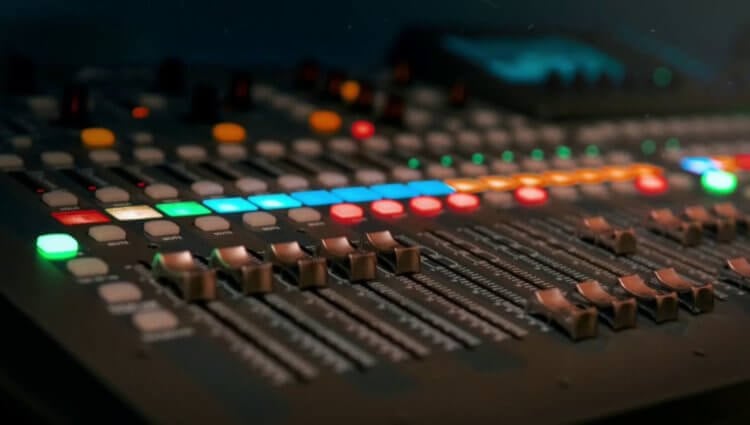
Физический эквалайзер необходим для мастеринга песен
Физические обязательно используются на этапе записи и сведения трека. Таким образом маскируются или, наоборот, подчеркиваются особенности голоса вокалиста, помогают придать окрас звучащему инструменту.
При помощи программного эквалайзера корректируются искажения звучания в наушниках или колонках. С помощью такого эквалайзера мы и настраиваем нужное нам звучание, который больше по вкусу, ведь при использовании настроек звук меняется в сторону неестественности — чем больше «выкручиваем» на максимум, тем больше становится искажений в звуке. Это не совсем правильно — настройки существуют для того, чтобы делать звучание лучше, а не для того, чтобы «басы качали», колонки трещали по швам, а из ушей шла кровь. В таком деле важно правильно настраивать эквалайзер.
Как правильно настроить эквалайзер
Настроить эквалайзер на Android можно несколькими методами. Первый: вручную. Заходим в настройки звука и выбираем пресеты, которые есть по умолчанию. Выберите тот, что вам больше подходит. Если не нашли, что искали, попробуйте настроить вручную.
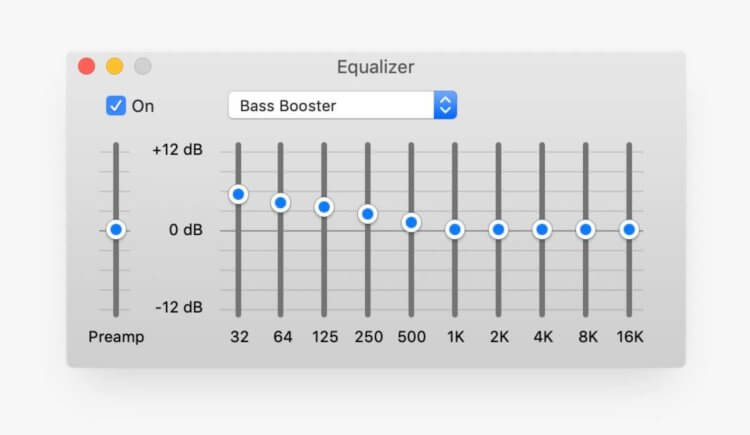
Рассказываем о том, что нужно поднять и что уменьшить, чтобы трек звучал отменно
Теперь об основных ползунках.
Есть еще две отдельных настройки — это Bass Boost и Surround Sound. Первая существует для тех, кому нужно больше баса. Вторая дает объемное звучание, создавая акустическую атмосферу в ограниченном пространстве. Пользуетесь такими примочками? Расскажите о своих ощущениях в нашем Telegram-чате!
Приложения эквалайзера для Android
Это второй способ настроить звучание под себя. Настройки эквалайзера есть не только в самом смартфоне, но и в отдельных приложениях. Могу порекомендовать две отличных программы для Android, с которыми ваша фонотека зазвучит по-новому.
Equalizer — Bass Boost
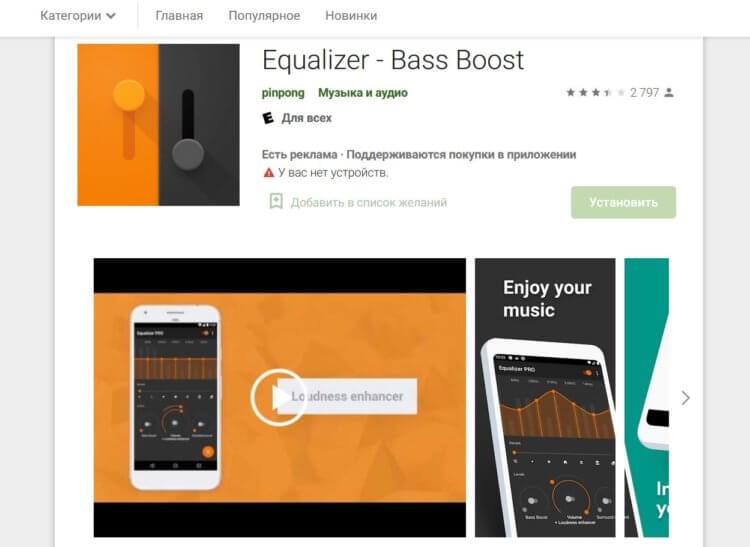
Надоели обычные настройки? Попробуйте приложение Bass Boost и звучание станет совершенно другим!
Отличный эквалайзер для Android, который располагает большой коллекцией пресетов для разных жанров музыки. Среди эффектов есть усиление низких частот, и увеличение громкости, и объемный звук. У приложения своя иконка, так что лазить далеко в настройки смартфона не придется. Можно настроить так, что софт будет запускаться отдельно при подключении наушников. Приложение платное, но отлично работает в бесплатном режиме.
Precise Volume
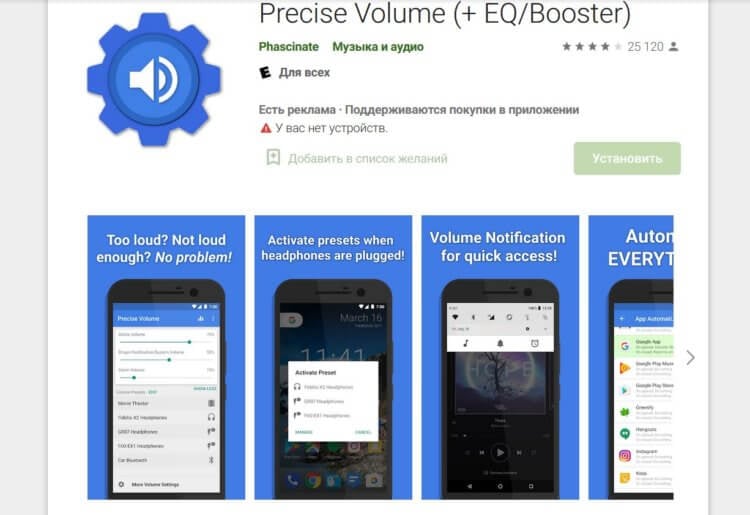
В приложении Precise Volume огромный набор функций и инструментов, чтобы сделать звучание необычным
Приложение, идеально подходящее для корректировки звука. Можете настроить и сам эквалайзер, и использовать различные опции, чтобы улучшить звучание. Пресеты можно настраивать под себя и под определенный жанр треков. Еще из плюсов: можно увеличить громкость звучания наушников, сохранить настроенные звуковые схемы, которые вы создали под разные сценарии работы. Приложение работает бесплатно, но если хотите еще больше функций, то можно оплатить платную версию.
Как выбрать наушники
Если еще никогда не приобретали наушники, то старайтесь ориентироваться на неплохие вкладыши от JBL — это самый доступный и долговечный вариант. Обычно их продают с амбушюрами разных размеров, что очень удобно. Это лучший вариант для начинающих меломанов. Если вам надоели ваши стандартные комплектные наушники, то присмотритесь к Sennheiser — вариант подороже, чем JBL, но и звук у них будет повкуснее.

Наушники-вкладыши, конечно, не идеальны, но в них можно насладиться объемным звучанием
Главный совет от автора: не гонитесь за беспроводными наушниками. Это удобно, модно, но если вы находитесь в поисках отличного звучания, скажем, для дома, то стоит выбрать старые добрые проводные. Пока нет ни одних Bluetooth-наушников, которые могли бы настолько хорошо передавать звук, как это делают проводные. Не забывайте читать наш канал в Яндекс.Дзен — там мы рассказываем об интересных умных колонках с отличным звучанием!
Приложения для корректировки звучания очень удобные, но обычные настройки в смартфоне тоже работают неплохо. Кроме того, если пользуетесь сторонним музыкальным плеером в смартфоне, то в его настройках тоже есть собственные пресеты, которые можно использовать. Запомните, что эквалайзер полезен всегда, особенно, если у вас хорошие наушники или добротный внешний звук. Не гнушайтесь подстраивать звук под свои предпочтения, тогда сможете ощутить всю прелесть звучания любимой музыки.
sidetone
1 sidetone
2 sidetone
местный эффект
Явление, связанное с “просачиванием” части мощности передаваемого сигнала в приемную цепь телефонного аппарата. В результате абонент слышит свой собственный голос, что затрудняет переговоры. Такой эффект возникает вследствие того, что балансное устройство телефонного аппарата неидеально согласовано с линией связи.
[Л.М. Невдяев. Телекоммуникационные технологии. Англо-русский толковый словарь-справочник. Под редакцией Ю.М. Горностаева. Москва, 2002]
Тематики
3 sidetone
4 sidetone
5 sidetone
6 sidetone
7 sidetone
8 sidetone
9 sidetone
10 sidetone
11 sidetone
12 sidetone
13 sidetone
14 sidetone
15 sidetone
16 sidetone
17 sidetone
18 sidetone
19 sidetone
20 sidetone
См. также в других словарях:
Sidetone — Telephony= In telephony, sidetone is the effect of sound that is picked up by the telephone s mouthpiece and introduced (at low level) into the earpiece of the same handset, acting as feedback. Sidetone in 19th century telephones varied, often… … Wikipedia
sidetone — noun The effect of sound that is picked up by the telephone’s mouthpiece and introduced (at low level) into the earpiece of the same handset, acting as feedback … Wiktionary
sidetone — Telephone equipment in the handset that permits a user to hear his or her own voice while talking on the telephone; typically used to verify that the phone is functioning … IT glossary of terms, acronyms and abbreviations
sidetone — ˈ ̷ ̷ˌ ̷ ̷ noun 1. : the sound heard in a telephone receiver originating in signals being picked up by the associated transmitter 2. : the sound of a speaker s voice as received at his own ears … Useful english dictionary
SOLR — Sidetone Objective Loudness Rating ( > IEEE Standard Dictionary ) … Acronyms
SOLR — Sidetone Objective Loudness Rating ( > IEEE Standard Dictionary ) … Acronyms von A bis Z
Model 102 telephone — A Western Electric model 102 telephone with B1 base and E1 handset with early spitcup mouthpiece, refitted with new cords and modular plug. The Model 102 telephone (B1 mount/set) was Western Electric s first widely distributed telephone set to… … Wikipedia
telephone — telephoner, n. /tel euh fohn /, n., v., telephoned, telephoning. n. 1. an apparatus, system, or process for transmission of sound or speech to a distant point, esp. by an electric device. v.t. 2. to speak to or summon (a person) by telephone. 3.… … Universalium
Invention of the telephone — The modern telephone is the result of work done by many people, all worthy of recognition of their contributions to the field. Alexander Graham Bell was the first to patent the telephone, an apparatus for transmitting vocal or other sounds… … Wikipedia
Model 202 telephone — Western Electric 202 The Model 202 telephone (D1 mount/set) was a desktop telephone produced by Western Electric from 1930 through 1936. It was a modified version of the Model 102, and contained newly created anti sidetone circuitry to prevent… … Wikipedia
Как настроить Dolby Atmos в наушниках: 3D-звук на любом устройстве


Содержание
Содержание
Объемный звук давно стал стандартом для фильмов, а в последнее время функция 3D-звучания все чаще встречается и в играх. Объемный звуковой ландшафт позволяет игроку по-иному окунуться в атмосферные игры с красивым саунд-дизайном и обрести реальные преимущества в соревновательных тайтлах. Появляется возможность услышать направление шагов подкрадывающегося врага, почувствовать, откуда идут выстрелы, а при должном скилле даже попасть в противника через стену. Как получить эти преимущества — расскажем в статье.
Девайсы с функцией 3D-звука

Существует несколько способов добиться объемного звучания в наушниках. Самое сложное, зато и самое качественное решение — многоканальные наушники. В отличие от обычных с двумя динамиками, в них встроено по 4-5 небольших громкоговорителей с каждой стороны. Но и стоят они гораздо дороже. Помимо этого из-за громоздкой конструкции увеличивается вес, так что их сложно долго носить. Зато и объемный звук получается самым настоящим, как в домашнем кинотеатре. А вот музыка в них звучит специфически, они больше подходят именно для просмотра кино и игр. Музыкальные альбомы с многоканальным звуком — большая редкость, хоть на Amazon Music и можно найти несколько релизов, смикшированных специально для технологии Atmos, а Sony развивает формат 360 Reality Audio.
Большую популярность в последние годы получили наушники со встроенной эмуляцией 3D-звучания. Конструктивно они представляют собой привычные всем наушники с двумя динамиками по бокам. В них либо встроен аппаратный модуль, который превращает звук в объемный одним нажатием кнопки, либо соответствующую функцию можно настроить в драйверах к устройству. Вдобавок, такие наушники весят меньше моделей с реальным 7.1 — в них комфортнее убивать монстров часами напролет.
Некоторые звуковые карты поставляются с утилитами для моделирования объемного звучания. К примеру, карты Creative сопровождаются приложением Sound BlasterAxx с функцией SBX Pro Studio Surround, которая и творит все волшебство, дополнительное ПО не требуется. Некоторые карты Asus поставляются с утилитой Sonic Studio, где также есть подобная функция.
Компания Sony также разработала свою технологию виртуального 3D-звука для нового поколения консолей и назвала ее Tempest Engine. Сделала она это на базе разработок формата 360 Reality Audio для музыки с объемным звуком. Разработчики уверяют, что эффект настолько сильный, что можно отдельно расслышать стук каждой капли дождя в игровом окружении.
Однако все эти решения требуют покупки реальных устройств или смены любимых наушников на игровую гарнитуру. В то же время существуют и способы воспроизвести такой эффект программно несколькими кликами мыши.
Windows Sonic for Headphones
Пользователи Windows 10 могут обойтись встроенными возможностями операционной системы. Еще в 2017 году Microsoft представила функцию Spatial Sound, которая позволяет различным программам напрямую общаться с аудиопотоком ОС и добавлять эффект объема в наушники. Чтобы ее включить, нужно открыть параметры звука, выбрать пункт «Свойства устройства» вывода и в разделе «Пространственный звук» переключиться на Windows Sonic for Headphones.

Преимущества этой функции:
Но есть и недостатки:
Dolby Atmos for Headphones
Второй самой популярной программой для таких фокусов является Dolby Atmos for Headphones. Она предустановлена на многих смартфонах и планшетах, а также поставляется в виде отдельного приложения Dolby Access, которое можно скачать через магазин Microsoft Store. Разработчик дает бесплатную неделю на тест, сама программа стоит 15 долларов.

После установки Dolby Atmos появится в разделе «Пространственный звук» в свойствах аудиоустройства.

По звуку Dolby Atmos for Headphones заметно отличается от дефолтного приложения Windows. Сама обработка меньше режет ухо, при этом эффект объема более выражен. Звуковой ландшафт кардинально отличается от обычного стерео, особенно это заметно при прямом сравнении:
Музыка в стерео звучит привычно. И это станет плюсом для тех, кто не любит слушать альбомы с призвуком обработки от подобных эффектов — не придется каждый раз выключать ее в параметрах звука после выхода из игры.
Atmos также позволяет смотреть в наушниках фильмы и слушать музыку с многоканальным звуком. В интерфейсе есть соответствующие пресеты и настройки, а также несколько пользовательских пресетов.

Присутствует десятиполосный эквалайзер и нормализатор громкости для выравнивания перепадов звука в фильмах. Также разработчик уверяет, что приложение усиливает эффект объема в традиционных аудиосистемах формата 5.1 и 7.1.
Какие игры поддерживают Dolby Atmos
Главный недостаток Dolby Atmos в том, что технология работает только с теми играми, которые ее поддерживают. Если игра умеет делиться с системой только стереозвуком, то волшебства не получится. Ознакомиться с полным списком можно на сайте разработчика.

Стоит отметить, что в некоторые игры уже встроена возможность пространственной обработки звука. К примеру, в Overwatch функцию Dolby Atmos for Headphones можно включить в настройках звука — не нужно ничего качать и устанавливать. А в Counter-Strike: Global Offensive есть свой собственный движок для 3D-аудио, причем его можно отключить, чтобы воспользоваться внешним софтом. Так что всегда стоит для начала проверить настройки своей игры — иногда их может быть достаточно для нужного результата.
Некоторые студии также сотрудничают с теми или иными производителями наушников или звуковых карт. К примеру, Battlefield 1 имеет звуковые профили для гарнитур Logitech с поддержкой объемного звучания.
Какие наушники подходят для Dolby Atmos лучше всего
Технически Dolby Atmos и подобные системы работают с любыми наушниками. Но лучше всего подходят охватывающие наушники с большими динамиками. Они позволяют создать более широкую звуковую сцену и усиливают эффект объема, позволяя технологии раскрыть свой потенциал. В сети можно найти различные подборки лучших наушников для наиболее выраженного эффекта, но все они сводятся к одному: чем наушники качественнее — ровнее АЧХ, выше детализация и динамика — тем лучше.
Пользователи реальных 7.1 наушников с несколькими динамиками в каждом ухе получат еще более выраженный эффект объема и смогут точнее определять направление звуков.
DTS Headphone: X
Еще одна технология виртуального 3D-звука от компании DTS, которая, как и Dolby Digital, специализируется на многоканальном звуке для кино. В эпоху DVD фильмы нередко сопровождались звуковыми дорожками от обеих компаний.
DTS Headphone:X — функция программы DTS Sound Unbound, которую можно загрузить в Windows App Store и бесплатно тестировать 20 дней, само приложение стоит 20 долларов.

Технически оно также поддерживает любые наушники, плюс содержит базу из 500 моделей с заранее оптимизированными настройками. Доступно также для Xbox One X и S. Список поддерживаемых игр есть на сайте разработчика.
Как это вообще работает
Звук приходит в левое и правое ухо с небольшой разницей во времени. Человеческий мозг с самого детства учится определять разницу между тем, как слышат один и тот же звук разные уши. Кроме того, звуковые волны отражаются от тела, головы и преломляются особым образом из-за формы ушных раковин.
Последнее особенно важно — витиеватая форма ушных раковин заставляет звук многократно отражаться и поглощаться, прежде чем дойти до барабанной перепонки. Сложная форма раковины по-разному искажает сигналы, пришедшие с разных направлений. Неслучайно у многих млекопитающих с хорошим слухом уши такой странной формы — это помогает точнее определить направление источника звука.

Бурый ушан прячет уши под крылья, когда спит
Достаточно поставить манекен с микрофонами в ушах (такие используются при создании бинаурального аудио) и обычный микрофон рядом, чтобы сравнить, как тело, голова и форма ушей человека искажают звук. Набор этих искажений называют Head-related transfer function (HRTF), их можно представить в виде формул и уравнений. Эти данные и позволяют довольно точно смоделировать изменения звуковой волны на пути к барабанной перепонке.
Объемный звук в наушниках позволяет смотреть фильмы и играть в игры с многоканальной дорожкой в любое время суток, не мешая соседям грохотом сабвуфера. Появляется возможность общаться с другими игроками по сети с помощью привычной гарнитуры. А уж VR-игры и 3D-звук и вовсе созданы друг для друга — работая вместе, они обеспечивают беспрецедентное погружение в игровой мир. Киберспортсмены получают реальное преимущество за счет возможности точно определить направление стрельбы соперника, а для рядовых игроков это простой и недорогой способ получить целый домашний кинотеатр в своих любимых наушниках, позволяющий по-новому ощутить игровой мир.
Как увеличить громкость своего смартфона в домашних условиях
Как увеличить громкость динамиков через инженерное меню
Инженерное меню телефона – это специальное меню, которое скрыто от глаз обычного пользователя и предназначено для тестирования и более тонкой отладки телефона разработчиками. С помощью этого сервисного приложения можно корректировать многие системные параметры, включая громкость динамиков и микрофона.
Для того чтобы попасть в режим Service Mode, на многих устройствах Android достаточно ввести цифровую комбинацию на клавиатуре.
Список возможных комбинаций для входа в инженерное меню для некоторых устройств Android:
(На телефонах Xiaomi в инженерное меню можно зайти также, перейдя в настройки: Настройки→О телефоне→ Версия Ядра. Затем необходимо «тапнуть» несколько раз по строчке «Версия ядра», после чего откроется секретное инженерное меню).
К сожалению, нет универсальных кодов и на каждом устройстве могут быть свои скрытые комбинации. Кроме того, например, на многих современных устройствах Samsung после входа в инженерное меню вам не удастся произвести полноценную отладку. Режим разработчика будет ограничен тестированием ряда некоторых параметров.
Многие производители таким образом ограничивают вмешательство пользователей в процесс отладки телефона, так как в ряде случаев неосторожное использование инженерного меню приводит к печальным последствиям для устройства.
С большой вероятностью, полноценную отладку удастся провести обладателям смартфонов, оснащенных процессорами MediaTek. Если вы один из них и вам необходимо изменить настройки микрофона и динамиков, следуйте нашей инструкции:
перейдите в приложение «Телефон» и наберите комбинацию *#*#3646633#*#*. Вы окажетесь на главной странице инженерного меню;
листайте экран вправо, пока не окажетесь во вкладке «Hardware Testing». Здесь необходимо выбрать пункт «Audio»;
на экране отобразятся следующие возможные пункты для настройки:
– normal Mode (нормальный режим);
– headset Mode (режим настройки гарнитуры);
– loudSpeaker Mode (режим настройки громкой связи);
– headset_LoudSpeaker Mode (режим настройки громкой связи при подключении гарнитуры);
–speech Enhancement (улучшение без использования громкой связи);
–debug Info ( информация об отладке);
–debug Session (Режим отладки);
– speech Logger (сохранение разговоров в виде файлов);
– audio logger (запись разговора);
– audio Wake Lock (Блокировка пробуждения).
Для настройки звуков устройства нас, в первую очередь, интересует пункт Normal Mode.
После перехода в этот режим на экране отобразятся настройки различных аудиопараметров телефона, где в поле Type можно выбирать настраиваемый параметр, а в пункте Level необходимый уровень громкости:
чтобы увеличить уровень громкости вашего разговорного динамика, в поле Type выберите параметр Sph, затем перейдите в поле Level и выберите Level 6, а затем вручную скорректируйте уровень Value до желаемой величины;
эти способом можно также увеличить и громкость основного динамика, выбрав в поле Type пункт Media, а затем настроить желаемый уровень значения Value.
Если попасть в инженерное меню с помощью цифровой комбинации не получается, можно попробовать установить специальный софт, который не требует запоминания цифровых кодов, а предоставляет доступ в инженерное меню через более дружелюбный интерфейс. Одно из популярных приложений для работы с инженерным меню MTK Engineering Mode.
Как увеличить громкость динамика через смену региона в настройках
Еще один способ увеличить громкость внешнего динамика – изменить регион использования в настройках смартфона.
Дело в том, что производители, в зависимости от требований политики в области безопасности использования мобильных устройств той или иной страны, устанавливают различные настройки по умолчанию для отдельных регионов.
Так например, при выборе региона «Великобритания» можно частично избавиться от рекламы в приложениях. А в Сингапуре отсутствуют ограничения по максимальному уровню громкости в гаджетах.
Для того чтобы снять установленное ограничение по громкости внешнего динамика вашего телефона, в настройках телефона достаточно сменить регион использования устройства или часовой пояс на «Сингапур». Проще всего это сделать в телефонах линейки компании Xiaomi и Redmi:
Если на вашем телефоне нет пункта «Регион», тогда переходим в Настройки→Общие настройки→ Дата и время→Выберите часовой пояс. Выбираем из списка регион «Сингапур». После этого перезагружаем устройство и устанавливаем текущее время вручную.
Как увеличить громкость динамика через сторонние приложения
Увеличить громкость динамика вы можете через сторонние приложения от Google, скачав их в приложении Play Маркет. Одно из наиболее популярных таких приложений на основе отзывов пользователей – Super Volume Booster от компании SoulApps Studio. По заверениям разработчиков оно способно увеличить стандартную громкость динамика до 200%.
Для увеличения громкости динамика необходимо перемещать ползунок громкости на пиктограмме с изображением тумблера на требуемый уровень.
Как увеличить уровень громкости с помощью дополнительных возможностей стандартного меню
Дополнительное усиление звуков медиа доступно также и в стандартном меню большинства современных смартфонов. Например, для того чтобы дополнительно усилить звук в телефонах Samsung, необходимо перейти в Настройки→Звуки и вибрация→Качество звука и эффекты→Adapt sound (Выбор оптимального звука).
Здесь возможно усилить те или иные звуковые частоты динамика в зависимости от возраста пользователя. Так, для лиц старше 30 лет рекомендуется усилить высокие и средние частоты, а для тех, кому за 60 – усилить все частоты.
Кроме этого, можно перейти в пункт «Качество звука и эффекты» и в подпункте «Эквалайзер» настроить любые частоты вручную, либо изменить предустановленные значения эквалайзера, выбрав их из предложенного списка.
Заключение
Не каждое устройство может похвастать громким звуком динамиков и, зачастую, эта громкость может быть ограничена не только аппаратной частью вашего телефона, но и производителем по тем или иным причинам.
При повышении громкости описанными выше способами следует помнить, что любое вмешательство в заводские установки может снизить ресурс работы динамиков, а также повлечь за собой повышенный расход ресурса аккумуляторной батареи устройства, поэтому использовать такие лайфхаки стоит только на свой страх и риск.



