
Обзор CPU-Z. Инструкция: как пользоваться программой
Что это за программа – CPU-Z, для каких целей она нужна? CPU-Z – полезная программка, доступная для скачивания, как на английском, так и на русском языках. Она собирает информацию о внутренних характеристиках компьютера.
Утилита предоставит полную картину о данных железа, поможет вам узнать все параметры ЦП, материнской платы, оперативной памяти и видеокарты. На этом CPUID перечисляются декларируемые процессором расширения. Программой cpu реализуются множество полезных функций. Но как пользоваться программой?
Сбор информации о компонентах ПК
Для начала нужно открыть программу. Приложение сразу запустится на той вкладке, где показывается информация о параметрах центрального процессора: названии и модели, степпинге ядра и техпроцессе, корпусировке, напряжениях ядра, внутренних и внешних частотах, множителе процессора, поддерживаемых наборах инструкций и кешированной памяти.

Вверху вы можете видеть еще вкладки, в каждой из которых выводится информация о соответствующих данных. Двигаясь по вкладкам, вы найдете описание характеристикам всего ПК.
Вкладка «Кэш»
Показываются данные о:

Вкладка «Плата»
Информация о характеристиках материнской платы:

Память

SPD – serial presence detect, что означает последовательное определение наличия. Во вкладке отображаются данные SPD микросхемы каждой планки операционной ОЗУ.

SPD – это механизм, который определяет наличие и характеристики модулей оперативной памяти. Слово «последовательное» в расшифровке понятия обозначает, что при этом используется шина типа I2C. Она в свою очередь последовательна, поэтому устройство и было названо так.
В модуле памяти находится маленькая микросхема с восьми ногами, которая отличается от чипов памяти. Это она – микросхема СПД.
Почти во всех материнских платах частоты и тайминги выставлены по данным SPD. Если сделать ошибку них, система не запуститься.
Графика
Решили установить крутую игрушку? Подобрать подходящую поможет программа. Вкладка «Графика» отображает информацию о видеокарте и ее данных.

Тест процессора (и стресс тест) в программе CPU-Z
Также за вкладками с данными находится вкладка «Тест». В ней вы можете произвести тест и стресс-тест центрального процессора. Обычный тест не повредит, а если устроить стресс-тест, компьютер может не выдержать нагрузки. Во время стресс-теста программа по полному загрузит ЦП различными задачами.
Также в CPU-Z возможно сравнивание работы ЦП вашего компьютера и какого-то другого, более мощного и крутого.
Тестирование процессора можно произвести следующим образом:

Далее начнется тест. Вы можете в любой момент остановить его, когда посчитаете нужным. Программа выдаст результаты теста, которые можно сохранить как отчет. Доступны такие форматы сохранения, как TXT и HTML.
Вопросы и ответы
Как узнать температуру процессора в программе CPU-Z?
Чтобы процессор работал хорошо и быстро, он должен находится в прохладных условиях и не перегреваться. Если ему будет сильно «жарко», он будет работать значительно медленнее, а может и вообще выключится из-за перегрева.
Если подозреваете, что ваш компьютер вырубается из-за того, что он перегрелся, или просто полагаете, что из-за этого он работает не нормально, вам нужно узнать температуру CPU. Причем точно, а не просто потрогать компьютер и решить, что ему «жарко».
Многие считают, что узнать температуру процессора можно в программе CPU-Z. Но нет.
К сожалению, программа для этого не предназначена. Узнать температуру процессора в программе CPU-Z невозможно.
Но, тогда как посмотреть температуру? Для этого существует множество других программ:
Как разогнать процессор с помощью CPU-Z?
Чтобы ускорить работу процессора, его нужно разогнать. Для этого тоже есть свои программы.
Осуществить разгон процессора в программе CPU-Z нельзя, зато в ней можно проконтролировать напряжение модулей и их частоты для работы.
Какую программу использовать? Две самые популярные и удобные утилиты, которые помогут в решении проблемы, как разогнать процессор с помощью программ:
Итог: что умеет программа
Программа CPU-Z – простая, удобная, с красивым несложным интерфейсом, в котором легко разобраться новичку. Она отображает полную информацию о ПК, может протестировать ЦП и даже устроить ему настоящую «взбучку», но на выполнение других сложных задач она не способна. Утилита предназначена для мониторинга функциональных компонентов ПК, что позволит поддерживать устройство в рабочем состоянии.
Table of Contents:
Утилита CPU-Z отображает подробную информацию о модулях памяти, установленных на компьютере, с помощью функции, называемой Serial Presence Detect. Вкладка «SPD» в CPU-Z отображает эту информацию, помогая вам узнать больше о конфигурации компьютера и убедиться, что модели и модели модулей памяти соответствуют ожиданиям.

CPU-Z отображает подробную информацию о памяти вашего компьютера. Кредит: Thinkstock Images / Comstock / Getty Images
Отображаемая информация
Вкладка «SPD» в CPU-Z отображает размер, максимальную скорость, производителя, номер модели и дату производства каждого модуля памяти в компьютере. CPU-Z также определяет, зарегистрирован ли модуль, буферизован или исправляет ошибки. В нижней половине окна отображаются задержки, с которыми модуль памяти совместим на всех поддерживаемых скоростях.
Рейтинги скорости
Память в вашем компьютере может работать быстрее, чем его текущая скорость, что позволяет вам обновить процессор до уровня с более высокой скоростью шины без покупки новой памяти. Например, DDR2-400 может работать на частотах 266, 333 или 400 МГц. Однако, если вы не собрали компьютер самостоятельно, вы не сможете узнать параметры скорости модуля памяти, пока не откроете компьютер и не изучите их. Вкладка «SPD» в CPU-Z позволяет просматривать эту информацию, не открывая компьютер.
Производитель и модель
Производители часто делают «бюджетные» и «премиальные» версии своих модулей памяти. В то время как высокопроизводительный модуль памяти может стоить значительно больше, чем бюджетный модуль, разница в производительности между ними часто настолько мала, что обычный пользователь не обнаружит его без проведения теста производительности. Поэтому недобросовестный компьютерный строитель может покупать недорогие модули памяти, модифицировать их, чтобы они выглядели как премиальные модули, и перепродавать их с прибылью. Вкладка «SPD» в CPU-Z отображает фактического производителя и модель модулей памяти вашего компьютера, гарантируя, что они являются подлинными.
Другие функции
CPU-Z также отображает обзор оборудования, установленного на компьютере. Помимо памяти компьютера, CPU-Z отображает марку, модель и скорость процессора, производителя, модель и набор микросхем материнской платы, а также производителя и модель видеоадаптера.
Простые вопросы: что такое шрифт и что такое семейство шрифтов?

Что такое шрифт? Что такое семейство шрифтов? Когда были впервые изобретены шрифты? Каковы характеристики шрифта? Как хранятся шрифты в Windows?
Что такое 802.11ax, 802.11ad, 802.11ac и 802.11n? что такое Wi-Fi 6, Wi-Fi 5 и так далее?

Что такое Wi-Fi 6, Wi-Fi 5 или Wi-Fi 4? Что такое 802.11ax, 802.11ac или 802.11n? Что означают эти аббревиатуры? Что такое 802.11ad?
Что такое стекло гориллы? что такое 2.5d стекло? как они сравниваются?

Что такое Gorilla Glass? Что это значит? Что такое 2.5D стекло? Есть ли разница? Какое стекло лучше или долговечнее?
Руководство по использованию CPU-Z

Независимо от того, приобрели ли вы один из последних 8-ядерных AMD Ryzen или дали старому чипу Pentium новую жизнь при помощи свежей термопасты, важно иметь возможность проверить характеристики основных компонентов вашего ПК.
CPU-Z — это бесплатная программа, которая является удобным инструментом мониторинга комплектующих. Несмотря на название, программа выдаёт информацию не только о процессоре, но также об оперативной памяти, материнской плате и видеокарте.
CPU-Z позволяет быстро узнать основные характеристики компьютера, такие как тактовая частота и количество ядер процессора, частота и тайминги памяти, версию BIOS материнской платы и поколение шины PCI-E.
Также программа даёт возможность проверять стабильность системы с помощью таких функций, как тестирование производительности и стресс-теста CPU.
Валидация в программе
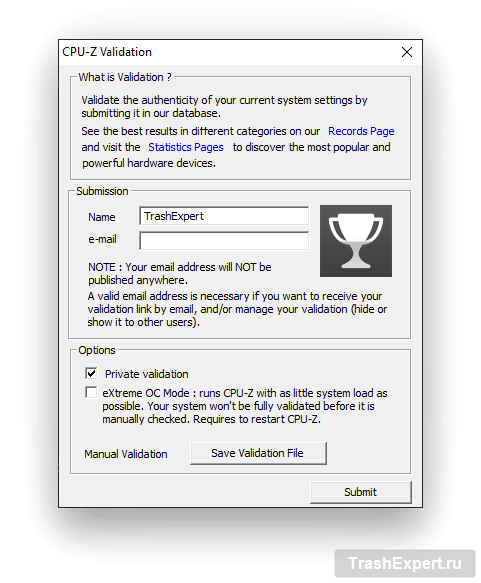
Первое, что вы увидите после загрузки и установки CPU-Z — это окно с просьбой авторизовать ваш компьютер. Создаётся анонимный онлайн-отчёт с подробным описанием комплектующих компьютера и их характеристик (тактовая частота и т.д.).
После валидации вашего ПК его данные попадут в общую базу CPU-Z в которой вы сможете сравнить характеристики вашего процессора с процессорами других пользователей программы.
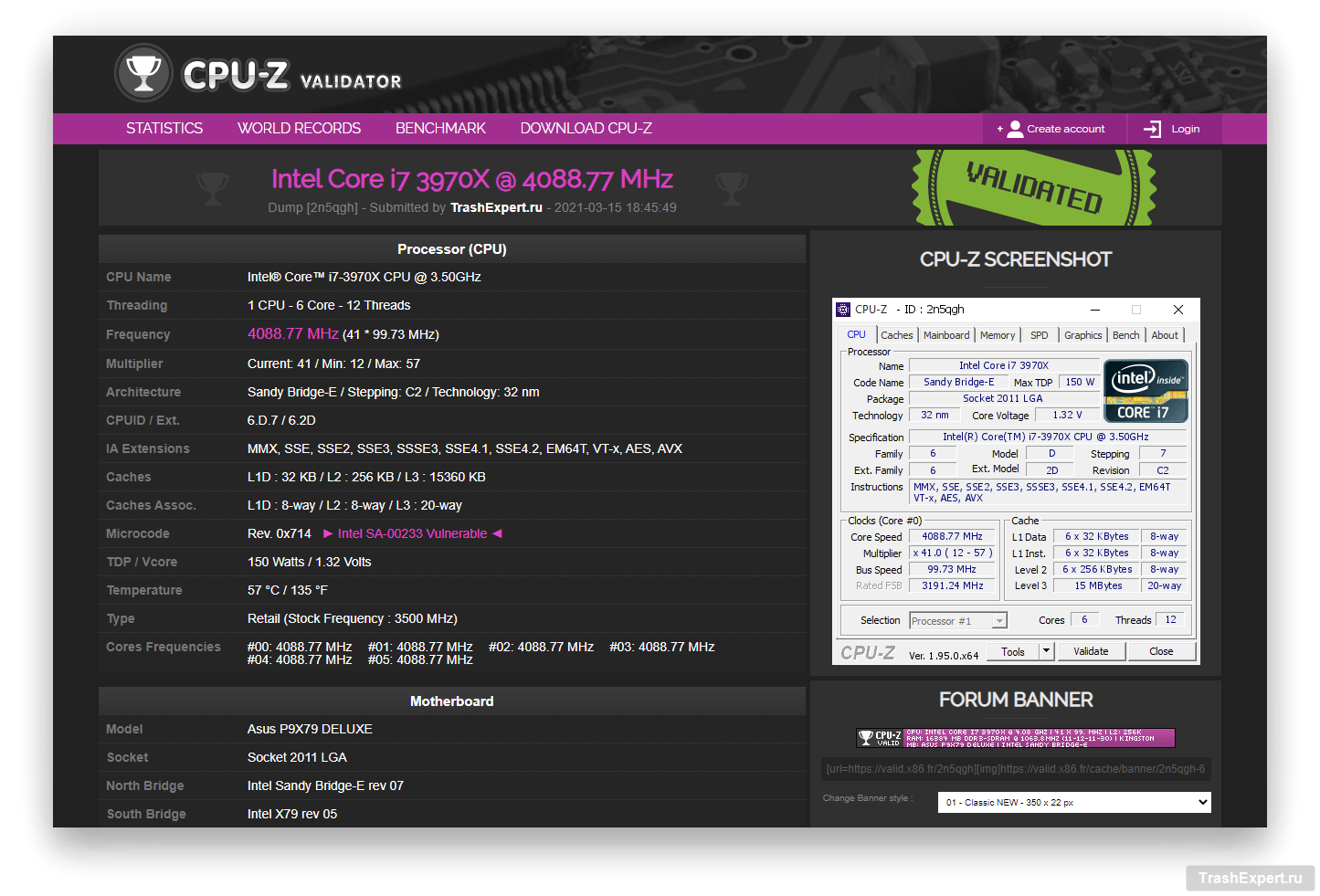
При этом проходить валидацию необязательно, вместо этого можно просто закрыть это окно или установить флажок «Private Validation», который гарантирует, что информация об оборудовании вашего ПК не будет общедоступной в базе данных CPU-Z.
Знакомство с CPU-Z
После того, как вы пройдёте этап валидации, откроется главное окно CPU-Z. Пусть внешность в стиле Windows 95 вас не пугает, программа регулярно обновляется и поддерживает все современные комплектующие.
Название большинства вкладок говорит само за себя — CPU (Процессор), Graphics (Графика), Mainboard (Материнская плата), Memory (Оперативная память). Но другие названия могут быть не всем понятны.
Например, вкладка SPD является продолжением вкладки об оперативной памяти. SPD расшифровывается как Serial Presence Detect и содержит информацию о скорости, пропускной способности, производите, таймингах, напряжение и другую информацию о ваших модулях памяти (RAM).
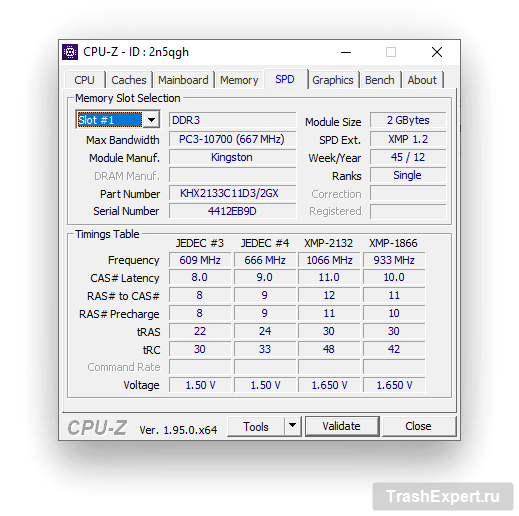
Если вы не видите информации на вкладке SPD, нажмите на раскрывающийся список «Memory Slot Selection» и попробуйте другой слот. Велика вероятность, что не все слоты ОЗУ на вашем ПК заполнены планками памяти.
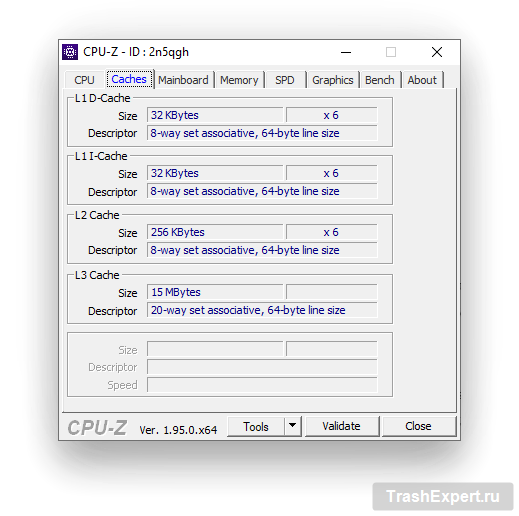
Вкладка Caches (Кэш) это логическое продолжение вкладки CPU, она содержит информацию о размере кэша L1, L2 и L3 вашего процессора. Вряд ли вы будете часто пользоваться этой вкладкой.
Бенчмарки в CPU-Z
Ещё есть вкладка Bench, самая интерактивная в CPU-Z. С её помощью можно протестировать процессор, получить его оценку и сравнить одноядерную и многоядерную производительность вашего процессора с процессорами других пользователей.
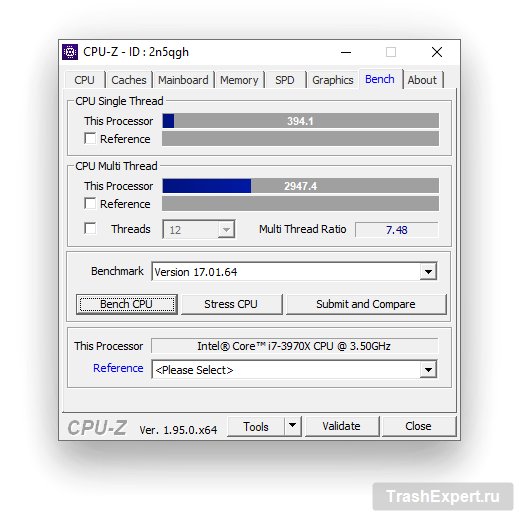
Для этого перейдите на вкладку «Bench», выберите версию теста из раскрывающегося списка (в данном случае использовалась не бета-версия теста, чтобы обеспечить более надёжный результат), затем нажмите «Bench CPU». Это запустит тест производительности примерно на 30 секунд, затем вы увидите результат, а при нажатии на «Submit and Compare» вы перейдёте на сайт CPU-Z и увидите позицию вашего процессора относительно других.
Инструкция как пользоваться программой CPU-Z
Как пользоваться программой CPU-Z: инструкция
В CPU-Z есть сразу несколько вкладок, на которые следует обратить внимание. Переключение между ними позволит получить необходимую информацию за считанные секунды.

Давайте разберемся со всеми категориями, чтобы начинающий юзер понял, к какой следует обратиться именно ему:
Как скачать, открыть, запустить CPU-Z на Windows 7 и 10


По завершении загрузки остается только запустить инсталлятор и следовать отобразившимся на экране инструкциям. Подтвердите лицензионное соглашение, выберите место для инсталляции и запустите эту операцию. Запуск происходит через ярлык на рабочем столе или исполняемый файл, который находится в папке с программой.
Как узнать Clock Generator через CPU-Z
Информация о Clock Generator в CPU-Z определяется для дальнейшего разгона процессора или уже после осуществления этого действия, чтобы проверить результат. Для этого пользователю потребуется выбрать первую вкладку “CPU” и обратить там внимание на блок “Clocks”.

Там показывается текущая скорость, что и является самым главным параметром при разгоне процессора.
Что делать, если CPU-Z не показывает SPD
Выше мы уже говорили, что SPD в рассматриваемой программе отвечает за информацию о каждом отдельном разъеме подключения оперативной памяти. Существуют разные причины, из-за которых сведения могут не отображаться.
Для начала рекомендуется проверить, выбрали ли вы правильный разъем, поскольку иногда они используются не все, а, например, плашки ОЗУ подключены только к первому и третьему порту, оставив второй и четвертый свободными.
Далее обратите внимание на используемую версию программы. Если она не является последней, потребуется выполнить обновление, поскольку в актуальной сборке все проблемы с отображением сведений уже были решены.
Как узнать материнскую плату через CPU-Z
Для определения модели материнской платы через CPU-Z перейдите на вкладку “Mainboard”.

Здесь вы найдете всю интересующую информацию, о которой мы уже говорили выше при обзоре основных вкладок данного ПО.
Как поменять язык в CPU-Z
К сожалению, официальная версия CPU-Z сейчас распространяется только на английском языке, а перевести ее на русский не получится даже путем замены файлов. Единственный вариант — скачивание взломанного ПО, но в целях безопасности делать этого не рекомендуется, ведь никто не отменял вирусы и другие угрозы, которые могут попасть на компьютер.
CPU-Z — отличное решение для тех, кто заинтересован в быстром просмотре информации о комплектующих компьютера в любых целях, например, при разгоне процессора или попытке найти драйвер для используемой модели материнской платы.
Полезное видео
Как скачать и установить CPU-Z, наглядно показано в этом видео:
Что такое spd в cpu z

7338 дней на пути к мечте
О программе и её основных возможностях.
Скачать CPU-Z из файлового архива modlabs.net можно тут
Программа способна определять следующее железо и его характеристики:
Процессор
Материнская плата
Память
Система
Список поддерживаемого железа и установка
Процессоры:
Pentium 4, Pentium 4-M, Pentium M, Pentium D, Pentium XE, Celeron (P4/PM) и Xeon (P4)
Pentium Dual Core, Core Solo, Core Duo, Core 2 Duo, Core 2 Quad, Core 2 Extreme, Celeron (CL) and Xeon (C2D/C2Q) Itanium, Itanium 2 Core i3, Core i5, Core i7, Core i7 Extreme
AMD Am5x86, K5, Geode LX, K6, K6-2, K6-III, K6-2+, K6-III+
Athlon (4, XP, MP), Duron, Sempron (K7),
Athlon 64, Athlon 64 X2, Sempron (K8), Turion, Opteron, Athlon 64 FX Phenom, Phenom II, Athlon II, Sempron (K10,5)
VIA C3 (Samuel, Samuel2, Ezra, Ezra-T, Nehemiah), C7, C7-M, Nano (Isaiah)
Transmeta Crusoe TM3200, TM5400, TM5500, TM5600, TM5800
Чипсеты:
Intel i430TX, i440LX, i440FX, i440BX/ZX, i810/E, i815/E/EP/EM, i840, i845, i845E, i845G, i850/E, i845PE/GE, E7205, E7500, E7520, i852, i855, i865P/PE/G, i875P, i915P/G, i915PM/GM, i925X/XE, i945P/PL/G/GZ, i945PM/GM/GT, i955X/XE, P965, Q965, G965, GL960/GM965/PM965, i975X, 5000X/P/Z, 5400A/B, P35, G33, G31, Q35, Q33, X38, Q45, X48, P45, X58, P55, H55
VIA Apollo VP3, Apollo Pro, Apollo Pro +, Apollo Pro 266, KX133, KT133(A), KT266(A), KT400(A), KT600, P4X266(A), PT880, PT880 Pro, K8T800, K8T890, K8T900, P4M800CE, P4M890, P4M900, CX700/VX700
NVIDIA nForce, nForce2, nForce3, nForce4, nForce4 SLI Intel Edition, GeForce 6100/6150 (nForce 410/430), nForce 520/550/560/570/590, GeForce 7050/7100/7150, 650i, 680i, 740i, 750a/780a, 750i, 770i, 780i, 790i, MCP79/7A, GeForce 320M, ION
ATi RS350, RS400, RS480/RX480, RS482, RD580/RX580, RS600/RD600, RS690, RS700, RD790
SiS 645, 645DX, 648, 648FX, 649, 655FX, 655TX, 656, 662, 735, 756, 761GX, 760, 760GX, 755, 755FX, 741, 741GX, 671/FX/DX/MX
AMD AM-751, AM-761, AM-762 (760MP), 780G, 790GX, 870/880G/890GX
Память:
SDR, DDR, DDR2, FB-DDR2, DDR3, RDRAM, поддержка расширенных профилей EPP и XMP.
Установка:
Вкладка Processor
Знакомство с интерфейсом
Открыв программу, первое, что мы обнаружим – аскетичный серый интерфейс классических «окошек». И это большой плюс – при том количестве информации, что программа предоставляет о системе, более разнообразный интерфейс усложнял бы восприятие. Для написания статьи я использовал чуть модифицированную (но об этом позже) версию 1.54 (номер версии прописывается на каждой закладке программы слева внизу).
Главное окно выглядит следующим образом:
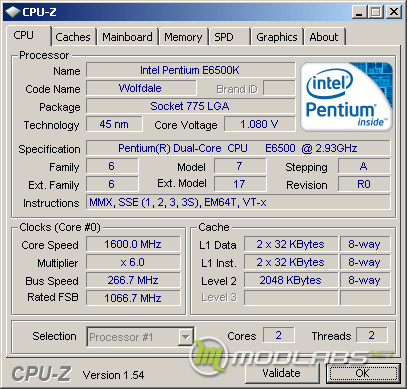
Мы видим четыре группы полей: Processor, Clocks, Cache, Selection; здесь же находятся семь вкладок и две кнопки. Кнопка OK закрывает программу (посмотрели? OK, хватит). Кнопка Validate открывает окно валидации (но об этом чуть позднее).
Первая группа, Processor является самой важной – она содержит информацию о том, что за процессор(ы) у нас установлен.
Следующая группа – это Clocks. Стоит заметить, что в скобках подписано, к какому ядру (нумерация начинается с нуля) относится информация, отображаемая в данной группе. Простейший способ переключения ядер – нажать на рабочей области окна программы правой кнопкой мыши и выбрать нужное ядро. А теперь про поля:
Группа Cache. Данная группа отображает краткую информацию о кэш-памяти CPU.
Последняя группа на этой закладке подытоживает информацию о многопоточности системы.
Вкладка Cache
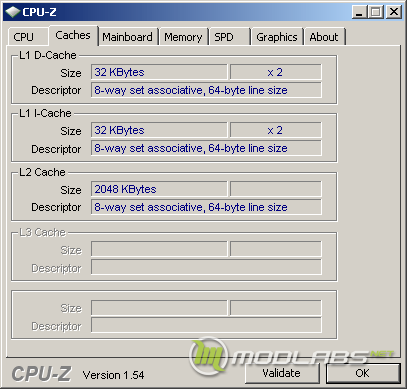
Следующая закладка, «Cache«, отображает информацию о кэш-памяти. Каждая группа на данной вкладке отвечает за свой кэш. Так, кэш-память делится по уровням, входя в состав иерархической структуры подсистемы памяти. Кэш служит для маскирования запросов в оперативную память. Подробное описание кэша выходит за рамки данной статьи. Группы представлены следующие: Кэш-память первого уровня для данных (D-cache), кэш первого уровня для инструкций (I-cache), кэш второго уровня и (есть не у всех процессоров) кэш третьего уровня. Рассмотрим теперь пункты каждого типа кэша:
Вкладка Mainboard

Вкладка «Mainboard«. Как следует из названия, содержит информацию о системной плате.
Группа Motherboard собрала в себе следующие пункты:
Вкладка Memory

 Скриншот вкладки памяти на RD600.
Вкладка SPD

И теперь, собственно, данные, что мы можем видеть на данной вкладке. Первая группа, Memory Slot Selection:
Вкладка Graphics
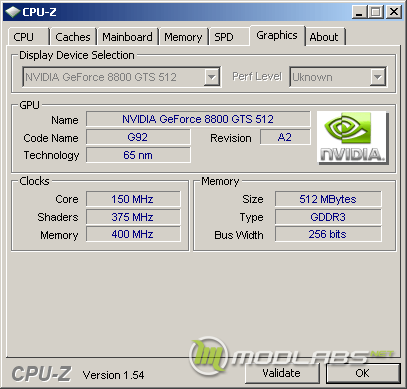
В группе Display Device Selection всего два пункта:
Группа GPU. Отображает информацию о видеопроцессоре.
Справа от группы можно увидеть логотип производителя чипа (если CPU-Z его верно определяет).
Группа Clocks объединяет информацию о частотах видеокарты.
Группа Memory объединяет пункты, информирующие о характеристиках подсистемы памяти видеокарты.
Вкладка About

Последняя и достаточно очевидная вкладка, «About«.
Очень полезной функцией CPU-Z является создание отчётов о системе.
Валидация (Validation)
Очень важный элемент функциональности CPU-Z. Позволяет сделать краткий отчёт о системе в зашифрованном виде и выложить его на сайт валидации (сейчас это http://valid.canardpc.com/ ). Сделать валидацию можно в режиме онлайн. Для этого нужно перейти на вкладку «About» и нажать кнопку Validation. В появившемся окне в группе «Online mode» ввести имя (по умолчанию подставляется имя компьютера), e-mail (опционально, если не ввести, то на почту не придёт письма о добавлении записи в базу валидаций и ссылки на результат). Затем нажать кнопку Submit. Если снять галочку «publish online«, то у результата будет просто проверена контрольная сумма, но добавлен в базу он не будет.
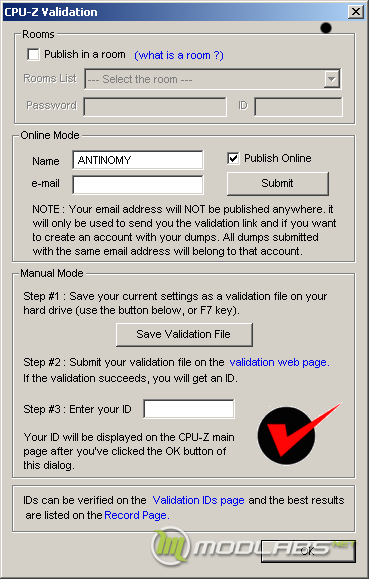
Обычно же результаты выкладывают вручную (редко, когда на тестовом стенде есть интернет). Можно сделать это следующими способами:
Результатом любого из этих трёх действий будет файл с валидацией. Раньше валидация была текстовой и имела контрольную сумму в конце, что позволяло смотреть, что это за валидация и на какой частоте она сделана. Сейчас файл является полностью зашифрованным, поэтому, если вы собрались разгонять несколько процессоров подряд, не забудьте складывать результаты, полученные на одном процессоре в отдельную папку перед установкой нового. По умолчанию, при нажатии F7 в название файла валидации дописывается частота процессора, что является ещё одним плюсом относительно других способов.
Горячие клавиши
Параметры запуска
Программа имеет возможность использовать запуск с параметрами.
Файл конфигурации
Вместе с программой прилагается файл конфигурации, cpuz.ini, с помощью которого можно задавать особые параметры работы CPU-Z. По умолчанию, выглядит он следующим образом:
[CPU-Z] TextFontName=Verdana TextFontSize=13 TextFontColor=000060 LabelFontName=Verdana LabelFontSize=13 PCI=1 MaxPCIBus=256 DMI=1 Sensor=1 SMBus=1 Display=1 ShowDutyCycles=0
Некоторые из этих параметров можно использовать в качестве твиков. Например, при отключении всех вышеуказанных параметров CPU-Z грузится слегка быстрее. Когда система в разгоне проходит Superpi 1M, но валится при загрузке CPU-Z, это довольно обидно. Возможно, кому-то подобное поможет. Однако, если отключить всё, то не будут показываться тайминги, а правила HWBot требуют как вкладки CPU, так и Memory. Выходом является не отключать для 3D тестов и большинства 2D тестов параметр PCI, а выставить MaxPCIbus=0, что заставит программу сканировать только северный мост (который всегда является нулевым устройством на шине и содержит информацию о таймингах и делителе памяти). Теоретически, это должно давать небольшой прирост стабильности за счёт облегчения самой программы.
Пара слов о микроизменениях в версиях CPU-Z. Заключение.
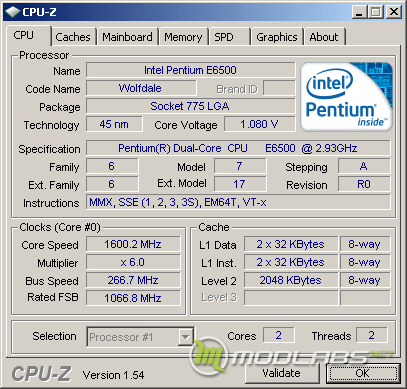
Как я сказал, я использовал модифицированную версию, в чём же отличие? Новейшая версия, 1.54 показывала про мой процессор вот что:
Обсуждение материала ведётся в этой теме нашего форума.



