
Split Screen – простой приём монтажа для голливудского эффекта в видео
Split Screen – эффект разделения экрана, который активно используют в монтаже фильмов и видеороликов. Прием позволяет совместить в одном кадре объекты, которые не могут быть отсняты одновременно, в одной сцене. Каждую из частей снимают по-отдельности и совмещают на экране в процессе обработки. Читайте статью – и вы не только узнаете об интересных примерах применения Split Screen в кино, но и о том, как этот простой прием поможет разнообразить ваши ролики.
В нашем видеоуроке вы узнаете о том, как легко можно сделать видео с эффектом разделения экрана в редакторе «ВидеоШОУ»
Краткий экскурс в историю Split Screen в кино
Один из первых примеров Split Screen видео – фильме «Человек-оркестр» 1900 года. Режиссер – Жорж Мельес – выступил и в роли актера, сыграв семерых персонажей одновременно. Посмотрите, как интересно смотрится эффект!
Техника создания видео с разделением экрана усложнилась в 1921 году, после выхода фильма Бастера Китона «Театр». Прием позволил совместить в одной сцене сразу 10 кадров! Для времени, когда при создании фильмов использовали простую ручную камеру, это было прорывом. Перед оператором стояла невыполнимая задача – снять за раз 1/9 сцены, после чего перемотать пленку назад и повторить операцию еще восемь раз. В процессе съёмок за кадром сидел музыкант, который отыгрывал на банджо ритмичную музыку, которая служила ориентиром самому Китону – он мог контролировать свои действия так, чтобы при монтаже сцена смотрелась единой.
Со временем split screen эффект нашел свое применение и в Голливуде. Например, специалист по спецэффектам Норман Доун с его помощью «передвигал» горы в кадре, а также заставлял актрису, играющую несколько ролей, целовать в кадре себя саму («Право на счастье», 1917 год). В Советском Союзе технология сплит скрин активно использовалась для размножения массовки.
Прием дал возможность актерам выступать в двух ролях одновременно, поэтому его сразу же начали использовать для съёмки историй о близнецах. Самый известный пример – «Ловушка для родителей», где юная Линдси Лохан исполнила роли обеих героинь. Кадры выглядят максимально убедительно, лишь в паре сцен при внимательном просмотре можно заметить разницу в цветокоррекции.
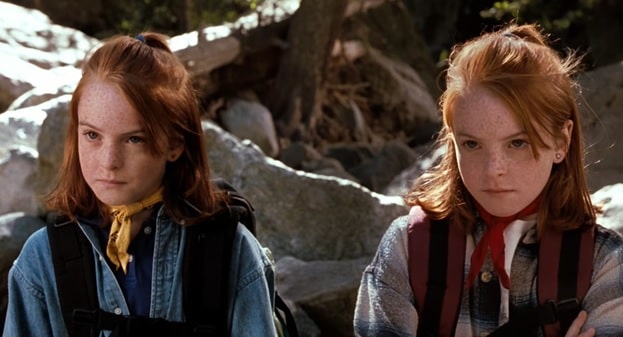
Кадр из фильма «Ловушка для родителей»
Современное использование технологии Split Screen
Разделенный экран активно используется и в настоящее время. Сфера его применения давно уже вышла за пределы кинематографа, и монтажный приём достаточно прочно укрепился в мире видеоблогов.
Современные блогеры, монтажёры и люди, снимающие ролики в качестве хобби, используют в своих работах различные вариации техники сплит скрин. Самый популярный и универсальный вариант применения выглядит следующим образом:
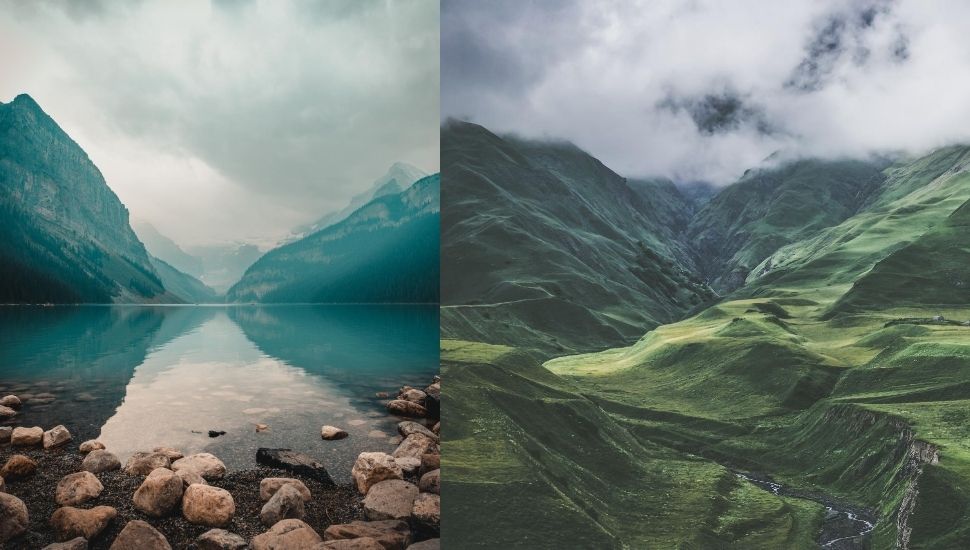
Пример Split Screen
В процессе монтажа автор добавляет в кадр кусочки разных видеофайлов, собирая их в подобие мозаики. При этом он может размещать слои стык в стык или оставлять между ними пустое пространство. Такой способ идеально смотрится во влогах из путешествий, видеопоздравлениях, а также обучающих и игровых видеороликах.
Другой тип split screen эффекта представляет собой «бесшовную» склейку фрагментов. Здесь основной задачей монтажёра является замаскировать границы разных роликов и настроить их параметры в пределах экрана так, чтобы разница была не заметна. Чаще всего этот способ используют для создания эффекта двойника в кадре.
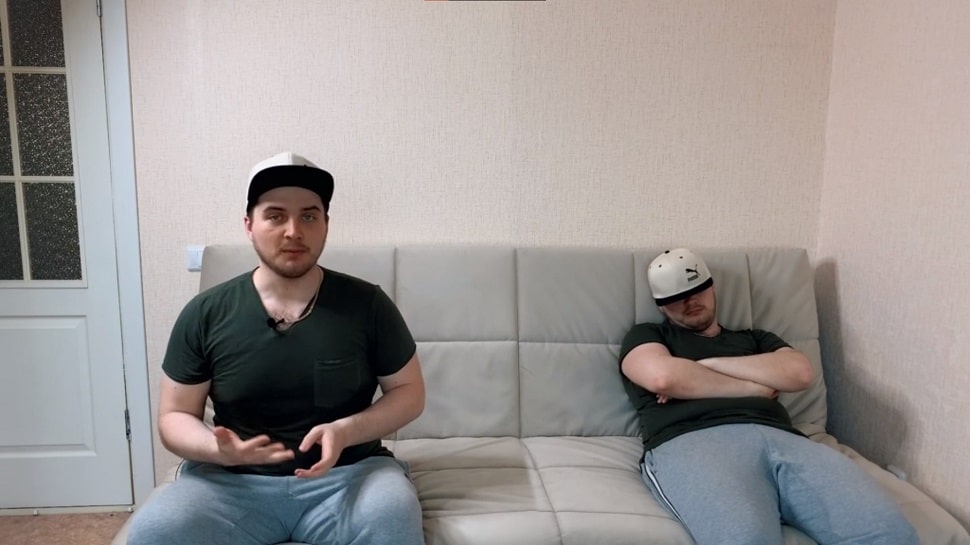
3 совета по созданию split screen видео
В том, как сделать сплит скрин эффект своими руками, нет ничего сложного. Главное – соблюдать ряд правил.
Совет №1. Сохраняйте единство
Клипы в пределах одной сцены должны быть связаны. Разумеется, это касается и всего ролика, вот только при создании эффекта разделённого экрана взаимосвязь становится предельно приоритетной.
Единство может быть идейным, сюжетным, визуальным или любым другим. Вы можете использовать кадры, сделанные в разных локациях, в разное время и с разными людьми. Пока их объединяет общая тема или атмосфера, приём будет работать.
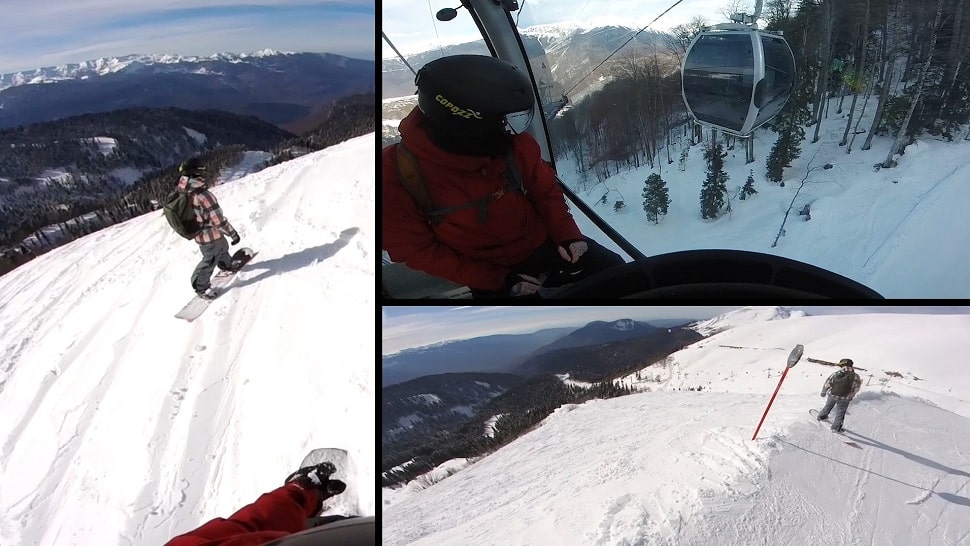
Пример разделенного экрана
Совет №2. Планируйте съёмки
Из первого совета очевидно, что для создания видео с эффектом сплит скрин требуется подготовка. Желательно ещё до съёмок!
Набросайте примерный план будущего ролика. Решите, какие сцены и каким образом вы хотите представить с помощью разделённого экрана. Это важно, ведь иначе вы можете забыть снять необходимый фрагмент. Представьте, что вы монтируете свадебное видео и хотите с помощью эффекта split screen показать танец жениха и невесты, подчеркнув, с какой любовью они смотрят друг на друга в этот момент. Для монтажа потребуются общий план с танцем пары и средний или крупный с акцентом на их лицах. Если вы не спланировали сцену заранее и снимали всё общим планом с одного ракурса, вы вряд ли сможете воплотить задумку.
Совет №3. Делайте раскадровки
Если вы собрались монтировать фильм из уже готовых материалов, подготовьте раскадровку. Решите, сколько фрагментов можно добавить в одном кадре, как они будут расположены и т.д. Отберите смежные клипы, исходя из их содержания, и организуйте их в кадре.
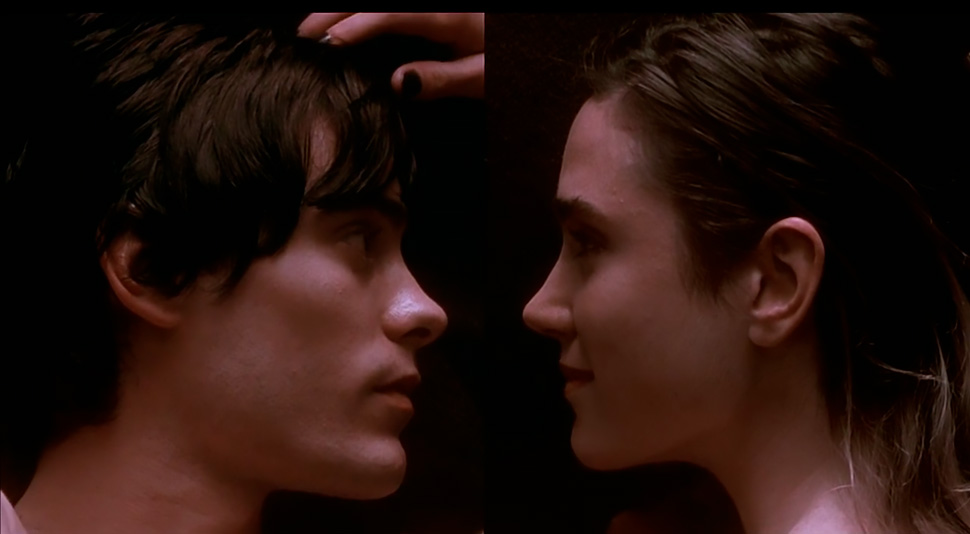
Кадр из фильма «Реквием по мечте» с применением разделенного экрана
Раскадровка играет большую роль ещё и в «бесшовной» склейке. Особенно, если вы собираетесь себя клонировать. Здесь важно выбрать минималистичную локацию, которую визуально можно без труда поделить на 2 части. Следует зафиксировать камеру и определить, какое положение вам нужно принять с той и с другой стороны камеры, чтобы потом без проблем обрезать видеоролики посередине.
Как смонтировать фильм с применением сплит скрин
Далеко не каждая программа для видеомонтажа позволит вам создать эффект разделенного экрана. Слишком простые бесплатные приложения не имеют подобных опций, а тратить баснословные деньги на профессиональное ПО, которым пользуются киношники, мало кто решится. Рекомендуем обратить внимание на современный видеоредактор ВидеоШОУ.
Программа включает все функции, необходимые для качественного монтажа, в том числе и «многоэкранного». Рабочая среда при этом крайне удобная, а алгоритм действий – понятен с первого взгляда.
Разберём, как сделать split screen эффект всего за 3 шага. Скачайте ВидеоШОУ и следуйте инструкции ниже.
Шаг №1. Добавление файлов
Создайте новый проект. Откроется рабочее окно редактора, где вы сможете найти нужные материалы и загрузить их. Чтобы расположить клипы рядом друг с другом, создайте пустой слайд. Щёлкните правой кнопкой мыши в любой части таймлайна и выберите соответствующий пункт. Далее нажмите «Редактировать слайд». С помощью кнопки «Добавить слайд» загрузите нужные ролики.
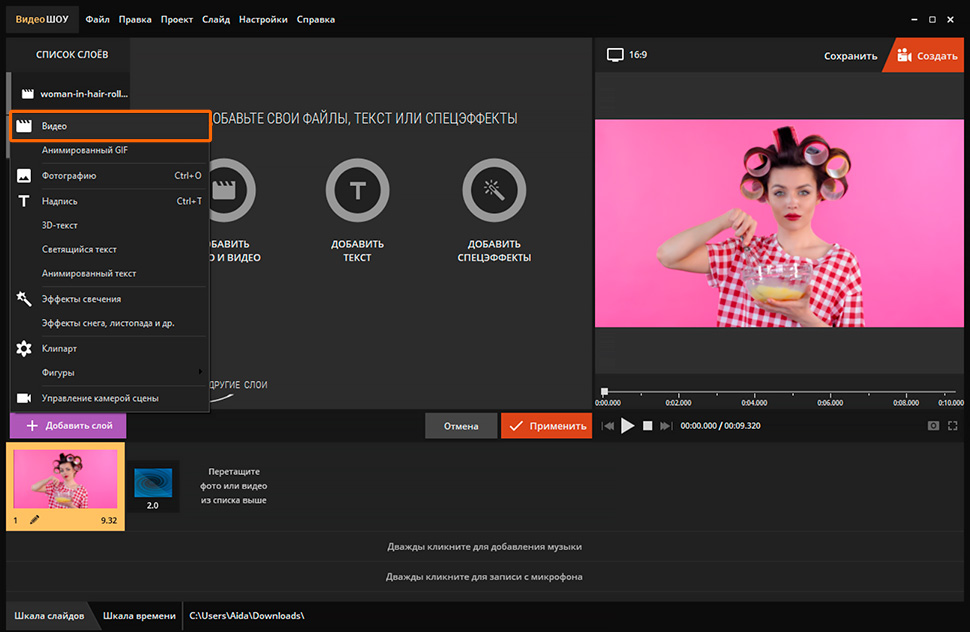
Загрузите ваши файлы
Шаг №2. Оформление кадра
Отрегулируйте размер фрагментов и их расположение на экране. Опирайтесь на свою раскадровку. Если её воплощение в реальности вас не устроило, экспериментируйте с другими способами. Один кадр может быть вертикальным и вытянутым, а другие – маленькими и горизонтальными, собранными в столбик. Если фрагменты расположены на расстоянии друг от друга, и вас не устраивает чёрный цвет подложки, измените его. Для этого в списке слоёв выделите «Фон» и выберите новый способ заливки.
Вы можете размыть слишком чёткие границы между частями, используя маски. В ВидеоШОУ есть каталог заготовок на любой вкус.
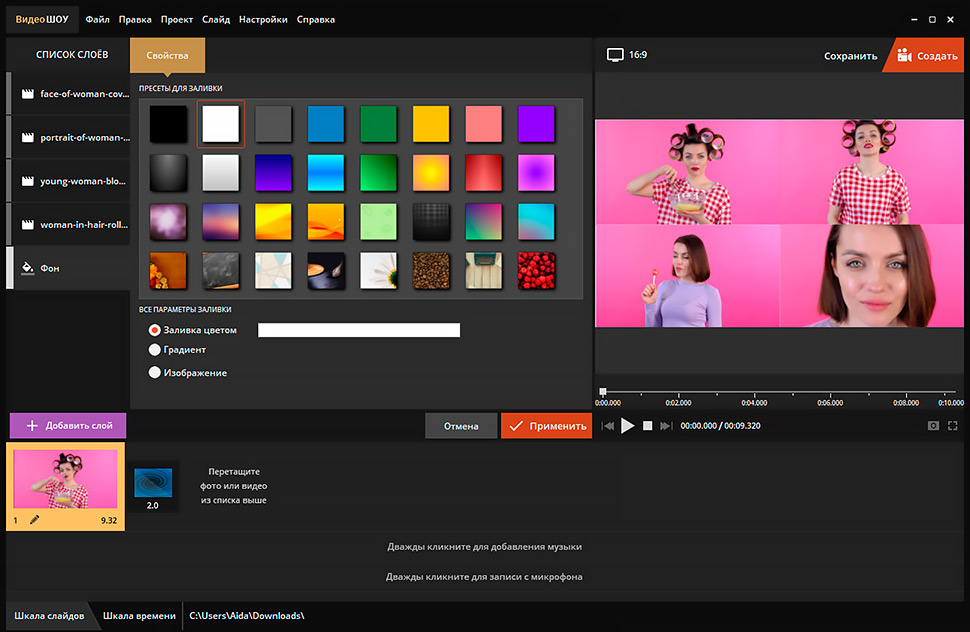
Расположите кадры и при необходимости настройте оформление фона
Шаг №3. Настройка анимации
Если вы хотите, чтобы ролики в кадре проигрывались не параллельно, а появлялись и исчезали в разное время, настройте анимацию. В ВидеоШОУ это тоже очень просто. Используя ключевые кадры, вы сможете создать креативный коллаж из видео и сделать эффект разделённого экрана ещё интереснее. Программа позволяет менять степень прозрачности, масштаб, размер и положение слоёв.
Допустим, мы хотим сделать так, чтобы каждое видео появлялось на экране с разницей в 2 секунды. Уже после того, как мы расставили все клипы, нужно Выделите слой и перейдите во вкладку «Анимация».
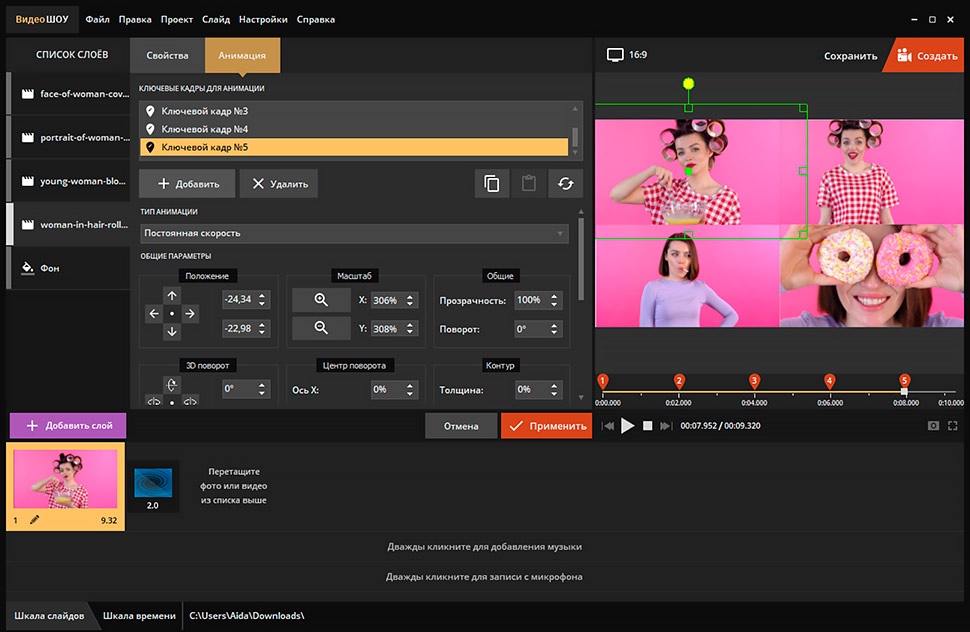
Настройте анимацию клипов, добавленных на экран
Ваше сплит скрин видео готово! Вы можете продолжить работу над проектом, загружая другие материалы и дополнить фильм музыкой.

Пример видео с эффектом сплит скрин, созданного в ВидеоШОУ
Заключение
Технология сплит скрин изначально создавалась для кинематографа, на в настоящее время она активно используется при создании видеоблогов. Теперь и вы знаете, как правильно создавать эффект разделённого экрана в видеомонтаже. С ВидеоШОУ это действительно увлекательно. Скачайте редактор и монтируйте стильные и по-голливудски захватывающие фильмы своими руками!
Скачайте видеоредактор ВидеоШОУ
И погрузитесь в захватывающий мир с безграничными
возможностями создания фильмов!
Режим «Разделенного экрана» или Split Screen своими руками
Многие из нас проводили вечера перед теплым ламповым телевизором с друзьями, играя на приставках. Всегда особенно приятно было играть одновременно вдвоем, не ожидая своей очереди.
Ностальгия.
К сожалению, в настоящее время многие разработчики игр не добавляют подобного режима — новые игры со splitscreen можно пересчитать чуть ли не на пальцах одной руки. В один весенний вечер пришла идея в голову попробовать обойти ограничение, накладываемое разработчиками, и сделать игровой режим с разделением экрана более доступным.
В качестве подопытного кролика игры мною была выбрана «World of Tanks» по нескольким причинам:
1. Возможность играть вдвоем, данный режим называется «Взвод».
2. Игра на минимальных настройках достаточна не требовательна — любой средний по производительности ПК должен тянуть 2 копии.
3. Геймплей танков достаточно незатейлив, хотя разработчиками и позиционируется как «массовая многопользовательская онлайн-игра в жанре action с элементами ролевой игры, шутера и стратегии» (Wikipedia). Но как по мне — аркада для пыщь-пыщь.
4. Наверное, самая основная причина — я, по несколько часов в неделю, и мой младший сын любим пострелять. Со старшим мы иногда бегаем в Portal2, там режим разделенного экрана для ТВ есть.
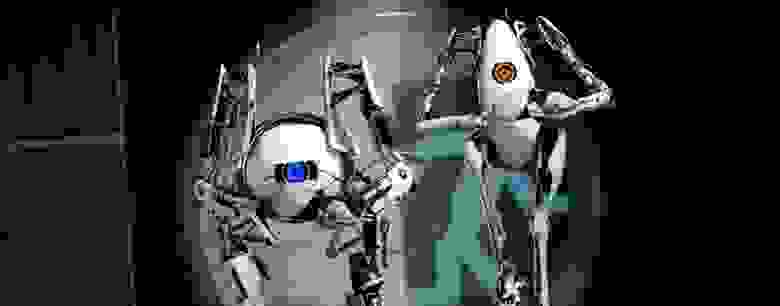
Эти ребята надеюсь многим знакомы 😉
Более детальное изучение всех составляющих для танков вдвоем на ТВ привело к следующему:
1. Настроить клиент игры для возможного запуска двух копий
2. Необходимо разделить экран телевизора на два виртуальных.
3. Решить проблему отправки нажатий кнопок/отклонения стиков с геймпада в неактивное окно.
4. Отправить вибрацию в разные геймпады с разных клиентов.
Подробнее о процессе решения.
1. Запуск 2-х клиентов.
По-умолчанию, разработчики из Wargaming убрали возможность одновременного запуска двух копий. Не буду описывать все прелести «песочницы» — Sandboxie Вам в помощь.
2. Разделение экрана телевизора на две части.
«WoT» в оконном режиме может иметь минимальное разрешение 1024х768, в случае разделения FullHD телевизора пополам, необходимо разрешение каждого окна минимум 960х1080, а учитывая рамки окна и заголовок и того меньше. Т.е. стандартными «горячими клавишами» через Snap разнеся окна в разные стороны мы получаем частичное перекрытие окон. Любые другие утилиты для разделения рабочего стола на две части используют похожий функционал и никаким образом не могут повлиять на минимальное разрешения игры по ширине.
Перепробовав огромное количество, натолкнулся на Virtual Display Manager, подкупило отсутствие в названии слова desktop.
Утилита сделала нужное — добавив конфигурацию двух виртуальных дисплеев и перемещая окно в нужный — игра принимает нужное нам значение, а именно занимает ровно половину экрана. Кстати надо проверить разделение на большее количество.
3. Отправка нажатий клавиш в неактивное окно.
Это решение было для моего ума самым сложным. Два клиента запущены, окна разнесены в стороны и не перекрывают друг-дружку, но одно из окон активно, соответственно принимает нажатия кнопок и перемещения мышки, а вот второе не активно со всеми вытекающими.

Разрешение 1366х768.
К решению этой проблемы меня подтолкнуло знакомство с AutoHotkey. Вот уж поистине «AutoHotkey — это свободная утилита под Windows с открытыми исходными кодами и скриптовый язык с огромными возможностями, в принципе даже не требующий установки.» (ссылка)
Причины, почему скрипт срабатывал, мне так и остались неизвестны.
После многих безуспешных попыток, решение нашлось. Через SendMessage сообщать окну, что оно активно и отправлять нажатия клавиш. Такой своеобразный обман.
Дальше пошло веселее.
Прошу конструктивно критиковать код совершенству нет предела.
JoyMultiplier = 5
JoyThreshold = 5
JoyThresholdUpper := 50 + JoyThreshold
JoyThresholdLower := 50 — JoyThreshold
#Persistent
SetTimer, WatchAxisFirstJoyMoveForwardAndZoom, 10
SetTimer, WatchAxisFirstJoyMoveRotate, 10
SetTimer, WatchAxisFirstJoyCameraRotateVert, 10
SetTimer, WatchAxisFirstJoyCameraRotateHoriz, 10
SetTimer, WatchAxisFirstJoyShoot, 10
SetTimer, WatchFirstJoyPOV, 10
SetTimer, WatchAxisSecondJoyMoveForwardAndZoom, 10
SetTimer, WatchAxisSecondJoyMoveRotate, 10
SetTimer, WatchAxisSecondJoyCameraRotate, 10
SetTimer, WatchAxisSecondJoyShoot, 10
SetTimer, WatchSecondJoyPOV, 10
return
;;;;;;;;;;;; убираем загловок окон
;;;;;;;;;;;; первый геймпад движение вперед/назад в неактивном окне и зум
WatchAxisFirstJoyMoveForwardAndZoom:
GetKeyState, 1JoyY, 1JoyY
GetKeyState, 1JoyZ, 1JoyZ
GetKeyState, 1Joy2, 1Joy2
GetKeyState, 1Joy3, 1Joy3
FirstJoyMoveForwardAndZoomPrev = %FirstJoyMoveForwardAndZoom%
if 1Joy2 = D
GoSub, FirstJoyConsumables
else if 1Joy3 = D
GoSub, FirstJoyConsumables
else
<
if 1JoyZ > 70
<
if 1JoyY 70
FirstJoyMoveForwardAndZoom = PgUp
else
FirstJoyMoveForwardAndZoom =
>
else if 1JoyY 70
FirstJoyMoveForwardAndZoom = vk53
else
FirstJoyMoveForwardAndZoom =
>
if FirstJoyMoveForwardAndZoom = %FirstJoyMoveForwardAndZoomPrev%
return
;;;;;;;;;;;; первый геймпад движение влево/вправо в неактивном окне
WatchAxisFirstJoyMoveRotate:
GetKeyState, 1JoyX, 1JoyX
GetKeyState, 1Joy2, 1Joy2
GetKeyState, 1Joy3, 1Joy3
FirstJoyMoveRotatePrev = %FirstJoyMoveRotate%
if 1Joy2 = D
GoSub, SecondJoyConsumables
else if 1Joy3 = D
GoSub, SecondJoyConsumables
else
<
if 1JoyX > 80
FirstJoyMoveRotate = vk44
else if 1JoyX 80
FirstJoyConsumables = vk36
else FirstJoyConsumables =
>
else if 1JoyX between 40 and 60
<
if 1JoyY 90
FirstJoyConsumables = vk35
else FirstJoyConsumables =
>
else if 1JoyX > 80
<
if 1JoyY 80
FirstJoyConsumables = vk34
else FirstJoyConsumables =
>
else FirstJoyConsumables =
if FirstJoyConsumables = %SFirstJoyConsumablesPrev%
return
;;;;;;;;;;;; первый геймпад обзор влево/вправо в неактивном окне
WatchAxisFirstJoyCameraRotateVert:
GetKeyState, 1JoyU, 1JoyU
GetKeyState, 1Joy5, 1Joy5
FirstJoyCameraRotateVertPrev = %FirstJoyCameraRotateVert%
if 1Joy5 = D
GoSub, FirstJoyCommandMenu
else
<
if 1JoyU > 70
FirstJoyCameraRotateVert = Right
else if 1JoyU 70
FirstJoyCameraRotateHoriz = Down
else if 1JoyR 80
FirstJoyCommandMenu = Numpad6
else FirstJoyCommandMenu =
>
else if 1JoyU between 40 and 60
<
if 1JoyR 90
FirstJoyCommandMenu = Numpad5
else FirstJoyCommandMenu =
>
else if 1JoyU > 80
<
if 1JoyR 80
FirstJoyCommandMenu = Numpad4
else FirstJoyCommandMenu =
>
else FirstJoyCommandMenu =
if FirstJoyCommandMenu = %FirstJoyCommandMenuPrev%
return
;;;;;;;;;;;; первый геймпад выстрел в неактивном окне
WatchAxisFirstJoyShoot:
GetKeyState, 1JoyZ, 1JoyZ
FirstJoyShootPrev = %FirstJoyShoot%
if 1JoyZ 70
<
if 2JoyY 70
SecondJoyMoveForwardAndZoom = PgUp
else
SecondJoyMoveForwardAndZoom =
>
else if 2JoyY 70
SecondJoyMoveForwardAndZoom = vk53
else
SecondJoyMoveForwardAndZoom =
>
if SecondJoyMoveForwardAndZoom = %SecondJoyMoveForwardAndZoomPrev%
return
;;;;;;;;;;;; второй геймпад движение влево/вправо в активном окне
WatchAxisSecondJoyMoveRotate:
GetKeyState, 2JoyX, 2JoyX
GetKeyState, 2Joy2, 2Joy2
GetKeyState, 2Joy3, 2Joy3
SecondJoyMoveRotatePrev = %SecondJoyMoveRotate%
if 2Joy2 = D
GoSub, SecondJoyConsumables
else if 2Joy3 = D
GoSub, SecondJoyConsumables
else
<
if 2JoyX > 80
SecondJoyMoveRotate = vk44
else if 2JoyX 80
SecondJoyConsumables = vk36
else SecondJoyConsumables =
>
else if 2JoyX between 40 and 60
<
if 2JoyY 90
SecondJoyConsumables = vk35
else SecondJoyConsumables =
>
else if 2JoyX > 80
<
if 2JoyY 80
SecondJoyConsumables = vk34
else SecondJoyConsumables =
>
else SecondJoyConsumables =
if SecondJoyConsumables = %SecondJoyConsumablesPrev%
return
;;;;;;;;;;;; второй геймпад обзор и мышь в активном окне
WatchAxisSecondJoyCameraRotate:
MouseNeedsToBeMoved := false
SetFormat, float, 03
GetKeyState, 2JoyU, 2JoyU
GetKeyState, 2JoyR, 2JoyR
GetKeyState, 2Joy5, 2Joy5
if 2Joy5 = D
GoSub, SecondJoyCommandMenu
else if 2Joy5 = U
<
if 2JoyU > %JoyThresholdUpper%
<
MouseNeedsToBeMoved := true
DeltaU := 2JoyU — JoyThresholdUpper
>
else if 2JoyU %JoyThresholdUpper%
<
MouseNeedsToBeMoved := true
DeltaR := 2JoyR — JoyThresholdUpper
>
else if 2JoyR 80
SecondJoyCommandMenu = Numpad6
else SecondJoyCommandMenu =
>
else if 2JoyU between 40 and 60
<
if 2JoyR 90
SecondJoyCommandMenu = Numpad5
else SecondJoyCommandMenu =
>
else if 2JoyU > 80
<
if 2JoyR 80
SecondJoyCommandMenu = Numpad4
else SecondJoyCommandMenu =
>
else SecondJoyCommandMenu =
if SecondJoyCommandMenu = %SecondJoyCommandMenuPrev%
return
;;;;;;;;;;;; второй геймпад выстрел в активном окне
WatchAxisSecondJoyShoot:
GetKeyState, 2JoyZ, 2JoyZ
SecondJoyShootPrev = %SecondJoyShoot%
if 2JoyZ Настройки управления Xbox 360
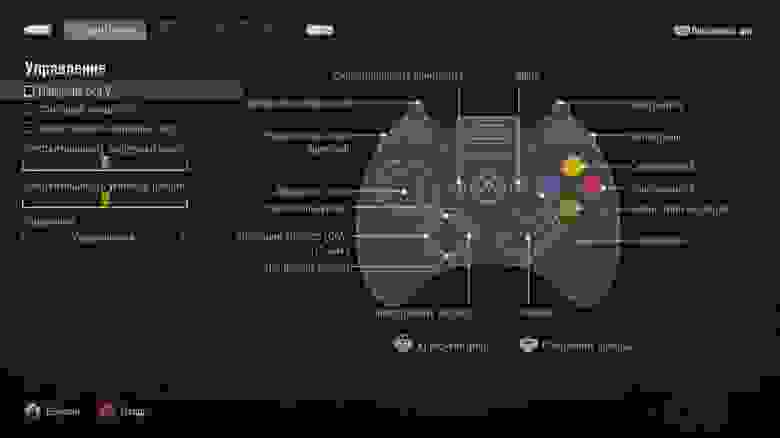
В общем, у меня получилось как-то так.
Видео геймплея в режиме разделенного экрана:
Видео записывалось с черновым скриптом — когда было только управление танком, башней, снайперский режим и выстрел пробелом.
4. Настройка вибраций для геймпадов.
Здесь я уже отписывал о добавлении вибраций в игру на геймпаде. Так как данная модификация игры использует веб-сервис для отправки вибраций, то для отправки во второй геймпад, нужно было просто изменить порт Flask.
Но, для игры в «Разделенном экране» на вибрирующих геймпадах нужно запускать в «песочнице» полную копию клиента (скопировать папку рядом с другим именем) со своим отдельным модом, также скопировать в «песочницу» Python27.
Думается, что данное решение можно попробовать применить ко многим играм. Решение получилось очень неудобным — много всяких «но». Но могу сказать что игра для «фана» удалась. Удачи всем в боях!
Хочу выразить благодарность Серому форуму и отдельно модератору teadrinker, Korean Random и отдельно inj3ct0r. Спасибо. А так же всем тем кто советовал, помогал и поддерживал меня.
Разделяй и развлекайся: как и зачем использовать разделение экрана
Функция разделения дисплея для одновременного запуска двух приложений официально появилась в седьмой версии Android, но не все смартфоны поддерживают её из «коробки». В гаджетах Honor эта функция доступна без дополнительных «танцев с бубном» и получила небольшое развитие. Рассказываем, как использовать разделение экрана и для чего.
Для корректной работы в двухоконном режиме разработчики приложения должны адаптировать его под эту задачу. Не все это делают, поэтому некоторые программы могут запускаться в режиме разделения экрана с ошибкой.

Разбираться с функцией разделения экрана мы будем с помощью Honor View 10. Этот смартфон работает под управлением последней версии Android 8.0 Oreo с оболочкой EMUI 8. Подробно о всех возможностях фирменного интерфейса мы расскажем в отдельном материале. Сегодня поговорим об опции разделения дисплея в устройствах Honor.
Разделение экрана на Honor View 10 запускается несколькими способами.
С помощью костяшек пальцев
Можно разделить экран Honor View 10 на две части, всего лишь проведя костяшками пальцев по середине дисплея. К слову, это фирменная возможность оболочки EMUI.
Для активации данной функции необходимо перейти в настройки, выбрать пункт «Управление» — «Включение нескольких окон» и передвинуть ползунок переключателя.


С помощью свайпов
Ещё один хитрый способ запуска многооконности — провести двумя пальцами снизу вверх.

Если программа не поддерживает данный режим, на экране появится соответствующее предупреждение.


С помощью кнопки «Обзор»
Кнопка «Обзор», она же клавиша запуска многозадачности, при длительном нажатии запускает мультиоконный режим.
Запускаем программу, удерживаем клавишу «Обзор» (кнопка просмотра списка недавно запущенного софта), и наша программа переключается в режим нескольких окон.


В режиме просмотра списка последних приложений
Самый распространённый и простой способ. Открываем последние запущенные приложения соответствующей кнопкой, удерживаем карточку приложения, которое хотим запустить в режиме нескольких окон, и тащим в верхнюю область экрана. После этого сразу запустится многооконность, останется лишь выбрать вторую программу для одновременной работы.


Плавающее окно видеопроигрывателя
В фирменном видеопроигрывателе Honor View 10 есть функция сворачивания. При её активации ролик уменьшается до размеров небольшого плавающего окошка. При этом можно использовать любые другие приложения — видео будет крутиться над ними и не станет мешать их работе.


Нужно ответить в мессенджере во время просмотра свежей серии любимого сериала? Не обязательно отрываться от него: просто нажимаем на кнопку в видеоплеере, перетаскиваем окошко с видео в верхний угол и пишем сообщение. Причём получится использовать любые приложения, даже те, которые не поддерживают режим многозадачности — например, тот же Instagram.

Зачем нужна многооконность
Как и для чего использовать режим нескольких окон? Вот несколько кейсов.
Открываем YouTube и любимый 4PDA. Можем слушать лекции, видеоклипы, интервью с рэперами и другой контент, одновременно читая ветки с прошивкой на форуме и жаркие споры под новостями между фанатами разных брендов.

Книга и мессенджеры. Читаем и чатимся с друзьями, не тратя время на переключение между окнами.

YouTube и почта. Убиваем время, развлекаемся и параллельно отправляем важные письма по работе или учёбе.

Даже в простые игрушки, такие как 2048, можно поиграть в режиме нескольких окон. Главное, чтобы нужные приложения поддерживали эту функцию.

Вариаций применения режима разделения экрана множество, всё зависит от того, для чего вы в основном используете смартфон.
Материалы по теме:
В Honor поделились планами по обновлению смартфонов до Android Pie

История бренда Honor: пять лет доступных технологий

Какой Honor выбрать? Обзор линейки 2018 года

Человек против ИИ: кто лучше знает, как сэкономить заряд смартфона?
Из всех оболочек которые юзал у хуавея самая удобная и функциональная.
Nail_I,
А я юзаю на s7. Полезная фича
Одновременно слушать «интервью с рэперами». Серьёзно?
У смартфонов линейки Galaxy Note эта фича существует более 5 лет 😉👍
А Honor только сейчас удалось реализовать эту ворованную идею? 😁
ecology,
Всё точно, в данный момент пользуюсь Samsung S3 2012 года, данная функция есть.
zver058,
Не говорите глупости. Это было и есть на стоке.
zver058,
Уверен, что не было. Или, возможно, китайский клон.
У меня был и было разделение на стоке.
zver058,
)))) Андроид 4.4.4 в настройках, устройство, несколько окон
Так что есть Сам был в шоке))) Самсунг Красавчики
ecology,
По моему ещё в первом Ноте была. Открываеш в одном окошке файловый менеджер, открываеш в другом и перетаскиваеш файлы как в винде (на Samsung S8+).
Jedi-sv,
Ну да, что такого?
dexmorf,
Может это опятьненавязчиваяреклама гонора-хорора, не?
eco_buble,
По-настоящему это может помочь только для введения текста с картинки, и то это если картинка не берётся оцр.
И кстати почему «последние приложения» вкладки все одинаковой ширины, на 5.1, которые старше уже?
Экран в экране у меня и на 5.1 есть
Я использую когда надо на калькуляторе сложить цифры из сметы. Очень удобно. Но ну меня слава богу чистый Андройд и мне не надо делать подпрыгиваний и приседаний с костяшками как на хоноре. У меня все это делается мгновенно удобно и одним нажатием. Впрочем как и переключение между окнами
Постыдились бы показывать многооконность на примере форума, у которого неадаптивный дизайн и он выглядит как на десктопе. И это форум, посвященный смартфонам. Потратьте уж деньги с рекламы хонора на верстальщика
pro100_LEXA,
Человек дело говорит. Да и если уж об этом речь зашла, то я могу помочь, ну это так, между прочим
pro100_LEXA, есть мобильная версия форума же. На смарте её и использую. Вполне удобно.
pro100_LEXA,
Наверно у вас включено показывать как десктоп, у меня все адаптивное, хотя некоторых фич в мобильной версии нет.
pro100_LEXA,
Нет, нужно вообще целиком форум перелопатить. И вообще, форум выглядит так, что это какой-то готовый пресет, который достаточно просто интегрировать на сайт
На смартфоне не пользуюсь. А на 10-ти дюймовом планшете весьма удобно. Причем в отличии от смартфона, на планшете не обязательно делить пополам. Можно разбить 3:1.
Ещё бы драг ин дроп как на Айпаде, была бы вообще красота.
Alex93,
На смарте тоже можно варьировать, по крайней мере на S7.
russian world, действительно, сейчас попробовал, можно делить. Правда остающаяся подложка выглядит совсем уныло, но возможность есть.
russian world,
Да Самсунг это и придумал, ещё когда седьмого ведра не было. И размер менялся ещё пару лет назад.
ДолбоЙоЖ, только толку не было. За пределами родной оболочки работало криво. Сторонние приложения адекватно поддерживать функцию начали только после появления поддержки в 7-ом андроиде, да и то поддержка появлялась очень медленно и постепенно.
Alex93,
Что вы вообще говорите?
Может на S4 это и было ужасно на 4.2.2, но даже на еноте с 5.1.1 очень многие сторонние приложения работают очень даже неплохо.
Alex93,
Использую Galaxy Note 10.1 (аж 2012 год) с 4.4.2 и твиком, чтобы мультиконность работала во всех приложениях. Работает более чем адекватно, даже с простенькими играми
Pr.master,
И без твиков.
russian world,
и на Honor 8 Pro тоже можно
Alex93,
На MIUI тоже можно 1:3
Сначала создали, потом думаем зачем.
@[email protected],
Притом нельзя те же онлайн игры разделить. Приложение сразу не активное становится. Короче, хз кто ей пользуется на постоянке.
Да ну штука однозначно классная и удобная.
Не только в хоноре, не льстите себе)
kinjalik, на андроиде без оболочек. В любом приложении удерживает кнопку списка последних открытых приложений. Выбираешь из них нужное. Всё, два приложения.
kinjalik,
На голом Андроиде
Открываем список программ
Зажимаем нужное приложение
Переносим в верхнюю часть экрана
Всё! Ещё проще
gleb34783,
Не проще, более того эта функция ничем не обозначена на голом ведре. Чтоб ее включить, мне пришлось загуглить, чтоб включить на миуи мне пришлось выбрать 2 приложения.
Когда видел истинную многооконность, а не это.
serijj,
Настоящие окошки на таких маленьких дисплеях? Это бесполезно
Reronage,
Смотря кому, в бирже штука нужная, только они и выручают бывают
В хоноре это убого, а вот в мейзу это реализованно ещё с 5го флайма и на 5м ведре, причем соотношения окон можно менять хоть 1 к 19.
Bogdanoff7,
Да и видео проигрывались в окне ой как давно, и к сводке: видео в окне проигрывает km player на любой оси.
Bogdanoff7,
Можно сказать, не развито как надо. На 4.4 на первом Мэйте со второй ещё версией оболочки стандартные проги экран делили. Не надо тут с Мейзу.
ZenUi 3.0 уже поддерживает данную функцию)
Прикольная штуковина, использовал пару раз и забыл)
White Alpha,
case
n. случай, положение, дело; обстоятельство; доводы, доказательства; факты; судебное дело, судебная практика; казус, прецедент; больной, пациент; заболевание, история болезни, падеж [грам.]; регистр клавиатуры; ящик, коробка, ларец, контейнер; сумка, чемодан; футляр, чехол
На, держи, успокойся))))
White Alpha,
В айти есть термин » юз кейс». Так что вполне по адресу авторы, зря предираетесь.
4live,
Не знал. И что означает?
White Alpha,
Способы использования
Тоже ждал эту функцию как ману небесную, поиграл пару дней и забросил, бесполезная. Гораздо проще переключаться между окнами. И при работе с почтой, браузером, профильными программами, месенджерами, а чтоб ютуб во время работы с документами это полная ерунда, получается ты и не там и не там.
«Тратить время на переключение окон» Что простите? Вы хотели сказать «тратить долю секунды на переключение окон»? Но мне почему то кажется, что я далеко не один, кому намного удобней потратить эту долю секунды чтобы ответить в мессенджере и переключится обратно на книгу/сайт. Тем более что всплывающая клавиатура займет еще половину от половины экрана. Может и есть какие-то сценарии где это разделение удобно, но здесь они не упомянуты.
Для смартфона фича ненужная. Для планшета-сомнительная. По крайней мере для меня.
kototkot,
Ну почему?
Вот скажем, сверху форум в интернете или книга в читалке, снизу вотсап или телега, где с кем-то прямо сейчас переписываешься.
Lexxx001
Гораздо интересней было бы перелистывание активных экранов свайпом. Как страницы в Cool Reader’е. Ну а я человек однозадачный, как DOS, поэтому мне эти функции не слишком интересны.
Самая удобная многозадачность была реализована в ios 5.1.1 с джейлбрейком, в твике Quasar.
Ничего удобнее и много оконные я не встречал. Не понимаю почему автор забросил этот твик на других версиях ios, и почему яблуки сами не могут реализовать тоже самое, тем более что твик уже работал и не требовал ни каких доработок.
При активации этого твика можно было открыть сколько угодно приложений, каждое приложение открывалось в своем окне и всё на одном экране, каждому окну можно было задать свой размер одним движением ( раздвинуть или свести два пальца на нужном окне), также можно было расположить любое окно в любом месте экрана, двумя тапами по нужному окну можно было перевести его в полноэкранный режим и наоборот. Я открывал одновременно 4 окона. Видео, игры, почта, месенжеры. И отрывал одновременно 4 версии Техас покера для игры за одним столом. В каждом окне активируется отдельная клавиатура. Все остальные твики и проги по многозадачности и многооконный и это фуфло по сравнению с этим твиком. И Гуглу и яблуку ещё работать и работать до нормальной многооконности. Кому интересно посмотрите как работал твик в Ютубе. Такой твик и в андроид планшетах не помешал бы. И самое главное на нем не было ограничений на поддержку софта, поддерживал любые игры и программы, я играл в clash of clsns и смотрел видео, оба экрана были всегда активны, тапами переключаешь на нужный экран.
Кто-нибудь прочитал, о чём он пишет, в двух словах?



